Как воспроизводить видео на YouTube с выключенным экраном?
По умолчанию YouTube останавливает воспроизведение видео сразу после блокировки телефона и выключения экрана. Изменить это поведение довольно сложно. Возможность прослушивания ролика изначально не заложена в приложение Ютуба. Не существует какой-то особой настройки, изменяющей это поведение. Причина подобного поведения – попытка заставить пользователей смотреть рекламу. Однако, удалось найти несколько вариантов воспроизведения видео с YouTube с выключенным экраном.
Использовать веб-браузер
Самый простой способ слушать видео с YouTube без оформления платной подписки – использовать бесплатный веб-обозреватель. Для поставленной задачи отлично подойдет приложение Mozilla Firefox. Достоинство метода в том, что он должен работать на всех устройствах.
- Загрузить браузер Mozilla Firefox по ссылке. Ранее и в Гугл Хром можно было выполнить ту же операцию, но компания пофиксила возможность для повышения продаваемости платных подписок.
- Открыть сайт YouTube. Обязательно его нужно открыть в браузере, а не в приложении.
- Нажать один раз по трем точкам в правом верхнем углу и активировать опцию «Версия для ПК».
- Включить воспроизведение, и заблокировать экран. Звук продолжит поступать с динамиков.

Важно! Если нажать на ссылку YouTube, она может открыться через официальное приложение. Чтобы этого не произошло, стоит коснуться ссылки (задержав при этом палец на пару секунд) и выбрать «Открыть в новой вкладке».
NewPipe
Это приложение с открытым исходным кодом для фонового воспроизведения YouTube-видео. Программа довольно удобная в использовании и незамысловатая, но она отсутствует на просторах Google Play. Оно и неудивительно, ведь утилита подрывает премиум-подписку сервиса. Альтернативой послужит другой магазин приложений F-Droid. Все размещенные здесь программы имеют открытый исходный код и бесплатны. Еще сервис поддерживает автоматическое обновление инсталлированных приложений.
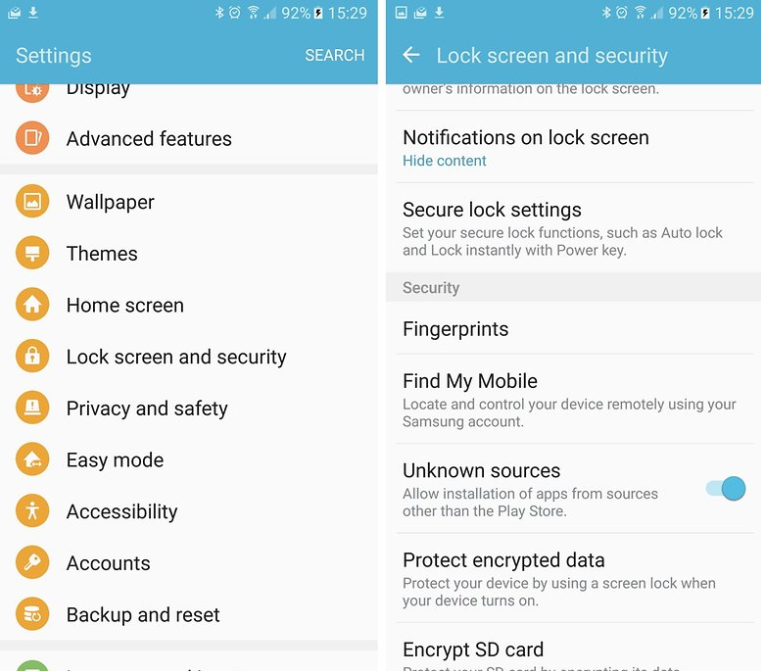
Важное условие реализации процедуры – разрешить установку приложение из неизвестных источников. Указанный параметр придется включать вручную в настройках безопасности на смартфоне.
Что делать дальше:
- Перейти на сайт F-Droid и установить их приложение.
- Запустить скачивание программного продукта.
- Установка должна запуститься самостоятельно. Если же этого не случилось, следует открыть папку «Загрузки» через проводник или браузер и нажать на apk-файл.
- Найти NewPipe из списка доступных приложений. Для получения каталога потребуется время, придется запастись терпением.
- Нажать на кнопку «Установить» и дождаться завершения процедуры.
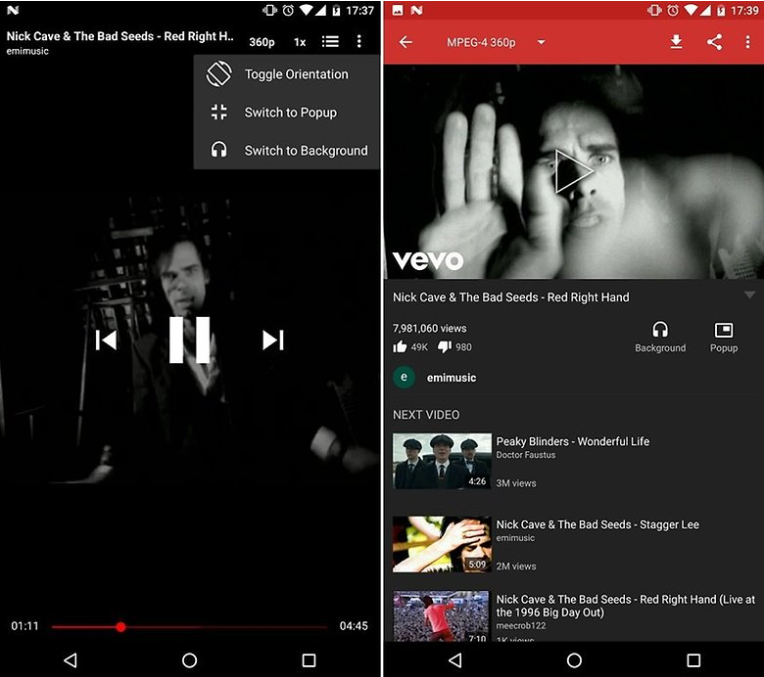
- Перейти в «Основные» настройки видео YouTube в NewPipe и выбрать опцию «Переключиться на фон». Видео продолжит проигрываться даже после блокировки экрана.
Audiopocket
Плюс приложения Audiopocket в том, что для его использования не нужно отказываться от магазина Play Маркет. Его особенность заключается в способности преобразования видео с YouTube в обычный mp3-трек. Как известно, музыкальный файл легко воспроизводится даже в фоновом режиме.
Чтобы слушать видео на YouTube в фоне с отключенным дисплеем, следует:
- Устанавливаем Audiopocket с Google Play Маркет.
- Запустить приложение YouTube.
- Найти из списка то видео, которое должно проигрываться на фоне.
- Коснуться трех точек под ним и выбрать опцию «Поделиться».
- Выбрать из списка доступных приложений для пересылки – Audiopocket.
- Подождать завершение конвертирования из видео в mp Сразу после перемещения в буфер музыка начнет играть.
Премиум-подписка на YouTube
Платная подписка имеет 2 главных преимущества в сравнении с бесплатным использованием сервиса: отсутствие рекламы и возможность прослушивания видео даже при заблокированном смартфоне. Доступ к фоновому контенту обойдется около 500 рублей, но бывают акции и скидки.
Как проигрывать YouTube в фоновом режиме на iOS?
У пользователей iPhone перечисленные способы (кроме премиум-подписки) не сработают. На iOS процедура ничуть не легче, но даже на яблочной ОС есть обходной путь для достижения цели. Ценой за достижение цели станет отказ от браузера Safari, вместо него придется использовать альтернативный веб-обозреватель.
- Скачать подходящий браузер для iPhone, им может стать Opera или Dolphin.
- Запустить только что установленный браузер и перейти в мобильную версию YouTube. Обязательно нужно оставаться в веб-обозревателе, не переходя в приложение.
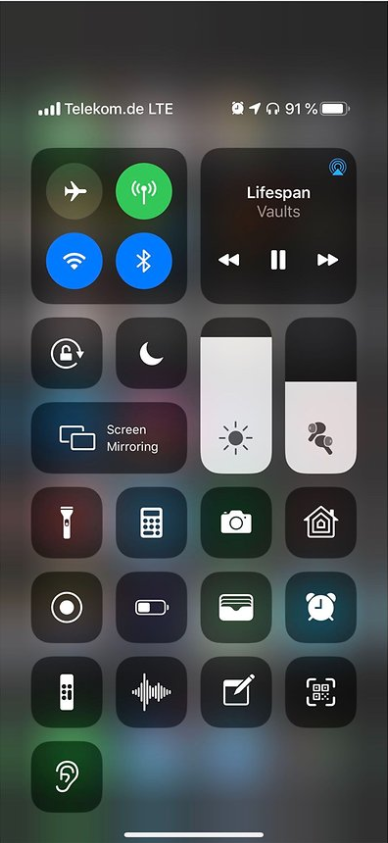
- Если сейчас воспроизвести видео и перейти в другое приложение или заблокировать экран, ролик остановится. Сейчас уместно использовать хитрость: открыть музыкальный проигрыватель и нажать на клавишу воспроизведения звука.
Теперь даже после смены активного приложения или выключения дисплея видео продолжит воспроизводиться, так как проигрывание вызывает не YouTube, а музыкальный плеер, который может работать в фоне.
Как слушать музыку на андроиде с выключенным экраном
Существует несколько способов слушать музыку на устройствах Android с выключенным экраном. В этой статье мы рассмотрим два основных варианта и предоставим полезные советы по настройке.
Вариант 1: YouTube Music — новая функция от Google
Одной из вариантов является использование новой функции от Google в приложении YouTube Music, которая позволяет слушать музыку с выключенным экраном на мобильных устройствах. Это нововведение предоставляет возможность бесплатного прослушивания музыки без необходимости включать экран.
Для активации этой функции вам потребуется выполнить следующие шаги:
- Откройте приложение YouTube Music на своем устройстве Android.
- В правом верхнем углу экрана найдите переключатель ‘Video Toolbox’ и включите его.
- Перейдите в раздел «Управление видео» в настройках приложения.
- В этом разделе выберите YouTube и найдите небольшую вкладку в левой части экрана.
- Выберите и запустите любое видео.
- Теперь перейдите на вкладку «Инструменты видео» и щелкните «Воспроизвести звук видео при выключенном экране».
Вариант 2: Black Screen of Life — специальное приложение для YouTube
Если у вас нет приложения YouTube Music или вы предпочитаете другие сервисы для прослушивания музыки, такие как Spotify или Apple Music, вы можете воспользоваться приложением под названием Black Screen of Life. Это приложение позволяет слушать музыку с YouTube с выключенным экраном смартфона.
Чтобы использовать Black Screen of Life и наслаждаться музыкой без необходимости включать экран, выполните следующие действия:
- Откройте Google Play Store на своем устройстве Android.
- Введите «Black Screen of Life» в поисковой строке.
- Найдите приложение с этим названием и установите его на свое устройство.
- Запустите приложение Black Screen of Life и следуйте инструкциям по настройке.
Советы по настройке и использованию
- Обновите приложение YouTube Music до последней доступной версии, чтобы быть уверенными, что функция прослушивания музыки с выключенным экраном доступна для вас.
- Периодически проверяйте наличие обновлений для Black Screen of Life, чтобы быть уверенными, что приложение работает корректно.
- Если возникают проблемы с прослушиванием музыки с выключенным экраном на вашем устройстве Android, обратитесь в службу поддержки Google или разработчиков приложения Black Screen of Life для получения дополнительной помощи.
Выводы
Если вам требуется слушать музыку на устройствах Android с выключенным экраном, существуют несколько вариантов, которые вы можете использовать. Рекомендуется обновить приложения YouTube Music и Black Screen of Life до последних версий для наилучшего опыта прослушивания. Отметим, что в будущем, мы можем ожидать еще больше нововведений в мире музыки на Android, что позволит нам наслаждаться любимыми треками даже при выключенном экране устройства.
Почему пропал звук на телефоне
Также, проблемой может быть программное сбои. В этом случае, рекомендуется перезагрузка устройства или сброс настроек звука. Иногда, проблема может быть связана с неисправностью аппаратных компонентов, таких как динамик или микрофон. В таком случае, необходимо обратиться к специалистам для замены или ремонта поврежденных деталей. Также, причиной отсутствия звука может быть неправильно подключенные наушники или проблемы с наушниковым разъемом. В этом случае, стоит проверить подключение и, при необходимости, заменить поврежденный разъем или наушники. В целом, если звук пропал на телефоне, рекомендуется провести первичную диагностику проблемы и, при необходимости, обратиться за помощью специалистам.
Как восстановить музыку на Редми 9
Для начала вам потребуется скачать приложение «Аудио восстановление» из магазина Google Play. После установки приложения, откройте его и выберите язык, основываясь на вашем предпочтении. Затем приложение запросит необходимые разрешения, разрешите их, чтобы продолжить.
Когда все готово, в приложении выберите опцию «Восстановление» и затем выберите «Восстановить аудио». Вам будет предоставлена возможность просмотреть список удаленных аудиофайлов на вашем устройстве.
Найдите нужную вам музыку в списке и отметьте ее для восстановления. После подтверждения выбора, приложение начнет восстанавливать удаленный аудиофайл. Время восстановления может варьироваться в зависимости от размера файла и производительности устройства.
По завершении процесса, ваша музыка будет восстановлена и доступна для воспроизведения снова. Теперь вы сможете насладиться вашим любимым треком на своем устройстве Xiaomi.
Как вытащить музыку из Яндекс музыки
Для того чтобы скачать музыку из Яндекс Музыки на компьютер, нужно открыть список песен или окно воспроизведения. Затем, подобно действиям в приложении для смартфона, нужно нажать на три точки рядом с названием трека и выбрать опцию «Скачать». После этого трек будет сохранен на компьютере, а рядом с ним появится зеленый значок, который будет показывать, что трек можно слушать без доступа к интернету. Таким образом, посредством скачивания музыки из Яндекс Музыки, пользователи могут наслаждаться музыкой в любом удобном для них месте и в любое время, даже в отсутствие интернета.
Как найти аудио в телефоне
Если вы не можете найти папку с музыкой на своем телефоне, можно воспользоваться поиском и вбить в строку запроса название песни или альбома, которое вы хотите найти. Также, можно воспользоваться специальными приложениями для поиска и воспроизведения музыки, такими как Spotify, Google Play Music или Яндекс.Музыка. Они позволяют искать и слушать миллионы композиций онлайн, а также создавать плейлисты и сохранять любимые треки для прослушивания в офлайн режиме. Если вы используете iPhone, музыка обычно хранится в папке «Музыка» на встроенной памяти или в iCloud, а для поиска и воспроизведения можно использовать приложение Apple Music. В любом случае, найти и насладиться любимыми треками на своем телефоне несложно — нужно только знать, где искать.

Если вы хотите слушать музыку на своем андроиде даже при выключенном экране, то вам потребуется включить специальную функцию. Найдите на своем устройстве переключатель ‘Video Toolbox’ и включите его. Затем перейдите в раздел «Управление видео» и выберите YouTube. Вам нужно найти небольшую вкладку в левой части экрана и выбрать любое видео, чтобы его запустить. После этого перейдите на вкладку “Инструменты видео” и там вы увидите опцию «Воспроизвести звук видео при выключенном экране». Поставьте галочку рядом с этой опцией и сохраните изменения. Теперь вы сможете наслаждаться музыкой, даже если экран вашего андроида выключен. Это удобно, когда вы слушаете музыку и не хотите сильно нагружать батарею своего устройства.
Как слушать музыку с выключенным экраном
Слушание музыки с выключенным экраном может быть удобно во многих ситуациях — при занятиях физическими упражнениями, во время длительных поездок и просто в течение дня, когда занятые руки не позволяют удерживать телефон. Сегодня существует несколько способов слушать музыку с выключенным экраном на Android-устройствах, даже бесплатно на YouTube Music.
Слушайте музыку бесплатно с выключенным экраном на YouTube Music
Google сообщила о предстоящей возможности для пользователей YouTube Music бесплатно слушать музыку на мобильных устройствах с выключенным экраном. Ожидается, что эта функция станет доступна в ближайшее время.
Слушайте музыку с выключенным экраном на YouTube
Если у вас нет подписки на YouTube Premium или YouTube Music, можно прослушивать музыку на YouTube с выключенным экраном с помощью Google Chrome. Прежде всего, убедитесь, что приложение Google Chrome установлено на вашем смартфоне. Затем, следуйте простой инструкции:
- Откройте приложение Chrome на своем Android-устройстве.
- Зайдите на сайт YouTube и найдите любое желаемое видео.
- При проигрывании видео щелкните на иконке «меню», находящейся в левом верхнем углу.
- Выберите «Запрос на рабочий стол» и нажмите «Добавить».
- Зайдите на домашний экран и найдите новый ярлык YouTube.
- Откройте YouTube через ярлык и включите видео, которое вы добавили на рабочий стол.
- Нажмите кнопку «Home» на своем устройстве для выхода из данного приложения.
- Включите звук на устройстве и убедитесь, что экран выключен. Музыка должна продолжаться на заднем плане.
Используйте приложения для слушания музыки с выключенным экраном
Существуют множество сторонних приложений, которые облегчают слушание музыки на вашем телефоне с выключенным экраном. Например, приложение Black Screen of Life позволяет слушать музыку с YouTube c выключенным экраном. Для использования этой функции, вам нужно скачать и установить приложение Black Screen of Life на свой телефон, а затем следуйте инструкциям.
Дополнительные советы
- Некоторые производители мобильных устройств добавляют в свои устройства специальные функции, которые позволяют слушать музыку с выключенным экраном. Например, функция «Smart Stay» на Samsung Galaxy позволяет экрану оставаться включенным, когда вы смотрите на него.
- Если вы предпочитаете использовать сторонние приложения для слушания музыки, ознакомьтесь с отзывами пользователей перед их загрузкой. Обратите внимание на рейтинг приложения и наличие негативных отзывов.
- Другие способы слушания музыки с выключенным экраном включают использование аудиоплееров, таких как Poweramp или VLC. Они могут обеспечить высокое качество звука и иметь дополнительные функции, такие как эквалайзер.
- Слушая музыку с выключенным экраном, будьте осторожны при перемещении с места на место, чтобы не заблудиться или не пойти не туда.
- Всегда убедитесь, что ваше устройство находится в безопасном месте, чтобы избежать потери или кражи.
Как убрать с экрана блокировки музыку
Если на экране блокировки у вас появляется музыка, не паникуйте. Просто зайдите в настройки телефона и следуйте данному пути: НАСТРОЙКИ -> ТЕМЫ -> ГОЛОВА (ПРОФИЛЬ). Вы увидите блок с несколькими настройками — выберите «СТИЛЬ БЛОКИРОВКИ». В этом разделе вы сможете изменить стиль блокировки на «КЛАССИКА». Это поможет избавиться от нежелательной музыки на экране блокировки. Теперь вы можете спокойно блокировать экран, не беспокоясь о том, что на нем появится музыка. Все проблемы решены!
Как выключить экран при прослушивании музыки
Для того чтобы выключить экран во время прослушивания музыки, необходимо выполнить некоторые действия. Сначала необходимо открыть дополнительную панель, что можно сделать, нажав на стрелочку вверху. Далее, нужно найти и нажать на значок смартфона. При этом появится окно предупреждения, где будет указано, что экран будет выключен, а приложение продолжит работу в фоновом режиме. Нужно подтвердить это действие. После этого экран гаснет, но музыка продолжает проигрываться. Это удобно, например, если вы слушаете музыку на улице в ярком солнечном дне, когда экран может нагреваться и расходовать дополнительно заряд аккумулятора.

Для того чтобы слушать музыку на своем устройстве, даже когда экран выключен, необходимо в меню управления приложениями поставить галочки напротив нужных вам приложений. После этого при использовании этих приложений появится полупрозрачная клавиша, которая открывает дополнительные возможности. Чтобы запустить функцию «Воспроизводить звук когда экран выключен», необходимо нажать на пункт с иконкой уха. Теперь вы можете наслаждаться любимой музыкой, когда ваше устройство находится в бездействии. Это очень удобно, особенно при занятиях спортом, работе или просто в пути, когда нет возможности постоянно контролировать экран своего устройства.
Слушаем музыку и лекции с Youtube с заблокированным экраном смартфона и без рекламы с помощью Telegram
Возможность слушать аудио с Youtube с заблокированным экраном смартфона — это полезная функция, например, если вы слушаете музыку или лекции. Это удобно, исключает случайные нажатия на экран, к тому же — заблокированный, неактивный экран смартфона потребляет меньше энергии.
К сожалению, официальное приложение Youtube (по крайней мере без платной подписки) такой функции не имеет. Решение я обнаружил случайно и помог мне в этом Telegram. Сама идея не нова, но с Telegram это решение первое. К тому же, оно не отображает (и, соответственно, не озвучивает) рекламу.
Видео демонстрация доступна здесь. Заранее прошу прощения за словосочетания «прослушать видео», «изображение видео».
- Копируем ссылку на Youtube видео, и отправляем в Telegram канал, например, самому себе. (UPD: еще быстрее — можно расшарить ссылку прямо в Telegram из приложения Youtube, без кликов по Copy/Paste)
- Открываем видео из Telegram, нажимая не на ссылку (это действие откроет приложение Youtube или внешний браузер), а на изображение видео.
- После начала воспроизведения, видео уже не будет включать в себя рекламу. Под видео появляются две кнопки — правая копирует ссылку на видео в буфер обмена, левая — открывает видео в плавающем окне. Нажимаем левую кнопку.
- Всё, можно блокировать экран и слушать лекцию или музыку. Без рекламы.
- Нельзя настроить скорость воспроизведения.
- Нельзя быстро остановить воспроизведение. Например, если вы слушали лекцию в наушниках, при отключении наушников лекция продолжит воспроизводиться (из динамика смартфона).
UPD: Видимо не актуально для iPhone, но есть другие методы. В комментариях вы найдете еще много интересных способов как достигнуть желаемого эффекта, но комментариев на тему «как же это так и почему корпорация счастья это допускает» — не появилось.