Как отключить переключение регистра клавиш со строчного на прописной на клавиатуре iOS
Далеко не всем пользователям понравилась идея переключения регистра клавиш со строчного на прописной и наоборот на клавиатуре iOS 9 (и выше) в зависимости от нажатия клавиши Shift. В этом материале мы расскажем как это исправить.
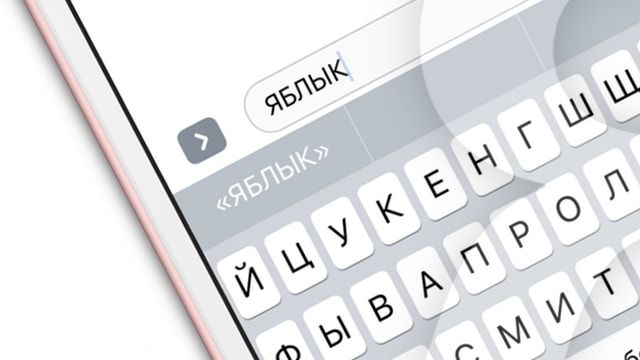
В iOS 8 и ранее вне зависимости от того, была нажата клавиша Shift или нет, все кнопки на виртуальной клавиатуре были прописные (большие). Начиная с iOS 9 для того чтобы пользователи не путались разработчики модифицировали штатную клавиатуру и когда кнопка Shift не нажата, все буквы на ней строчные (маленькие), а когда нажата — прописные (большие).
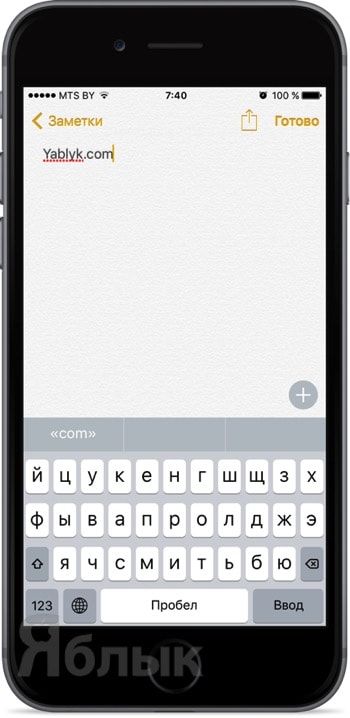
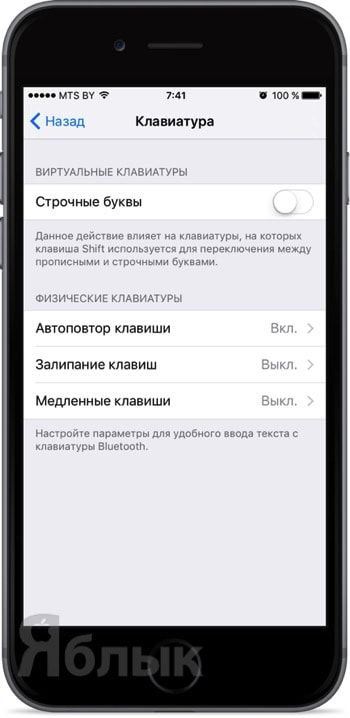
Чтобы вернуть работу клавиатуры как в iOS 8 пройдите в Настройки → Основные → Универсальный доступ → Клавиатура и отключите переключатель напротив пункта меню «Строчные буквы».
Результат налицо – теперь нажатие кнопки Shift не будет изменять внешний вид буквенных клавиш на клавиатуре:
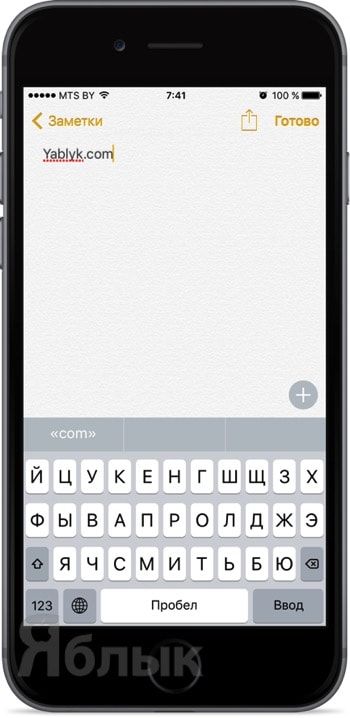
Если опция «Строчные буквы» отлючена, на виртуальной клавиатуре все кнопки будут прописными (большими), вне зависимости от того, нажаты клавиши Shift или Caps Lock или нет.
Если опция «Строчные буквы» включена, на виртуальных кнопках будут отображаться строчные (маленькие) буквы, а при нажатии на Shift или Caps Lock – прописные (большие).
Как на iPhone писать большими буквами
По умолчанию клавиатура iOS автоматически ставит заглавные буквы в начале предложений. Это касается каждого слова после точки. Многие пользователи iPhone и iPad любят эту функцию, но некоторым она наоборот мешает.

Ниже мы расскажем, как отключить заглавные буквы на Айфоне.
Отметим, что функция отличается от автокоррекции, но многие их путают. Это две разные функции, за которые отвечают разные опции. Можете почитать и о том, как отключить автокоррекцию на iPhone.
Как убрать заглавные буквы на Айфоне
- Откройте приложение Настройки на своём iPhone или iPad.
- Выберите Основные, а затем Клавиатура.
- Нажмите на переключатель рядом с Автопрописные, чтобы он стал серым.

Теперь в начале предложения заглавные буквы не будут ставиться автоматически, как и в начале любых слов после точек. Включать или отключать данную опцию – дело ваше. К тому же, в любой момент вы можете изменить своё решение.
Если вы используете iPad со внешней клавиатурой, то изменение настроек её не коснутся. Для внешних клавиатур есть отдельные опции.
Как на Айфоне печатать заглавными буквами
- Откройте приложение Настройки на своём iPhone или iPad.
- Выберите Основные, а затем Клавиатура.
- Нажмите на переключатель рядом с Автопрописные, чтобы он стал зелёным.
Напомним, что опции для встроенной и внешней клавиатуры отличаются, но касается это только владельцев iPad. Данный способ работает не только на iPhone, но и на iPad с iPod touch.
Как отключить автоматический ввод заглавных букв на iPhone и iPad
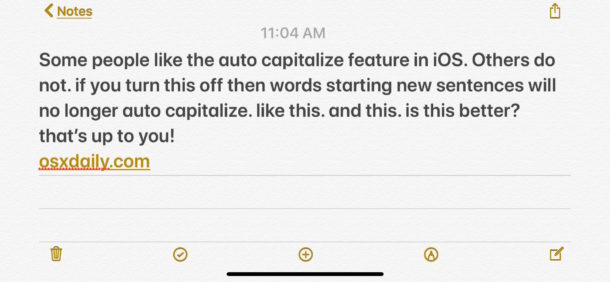
Клавиатура iOS по умолчанию имеет настройку, которая автоматически вводит заглавные буквы в новое слово, которое вводится после конца предложения. Это автоматическое добавление заглавных букв применяется к первому символу любого слова, набранного после точки, и хотя многим пользователям iPhone и iPad нравится эта функция, поскольку она ускоряет набор текста на клавиатуре iOS, некоторым пользователям она может не понравиться.
Если вы хотите отключить автоматическое использование заглавных букв после точки в iOS, прочтите, чтобы узнать, как это сделать.
Программы для Windows, мобильные приложения, игры — ВСЁ БЕСПЛАТНО, в нашем закрытом телеграмм канале — Подписывайтесь:)
Обратите внимание, что функция автоматического ввода заглавных букв отличается от функции автокоррекции на iPhone и iPad, хотя многие пользователи путают их. Фактически, это две разные функции, управляемые двумя разными настройками. Если вы хотите отключить автокоррекцию в iOS, тогда blah.asdlfasdl
Как перестать автоматически использовать заглавные буквы в начале предложений в iOS
Чтобы отключить автоматическое использование заглавных букв в словах в начале нового предложения или после точки, просто сделайте следующее:
- Откройте приложение «Настройки» в iOS.
- Перейдите в «Общие», а затем в «Клавиатуры».
- Найдите “Авто-заглавные буквы” и выключите его.
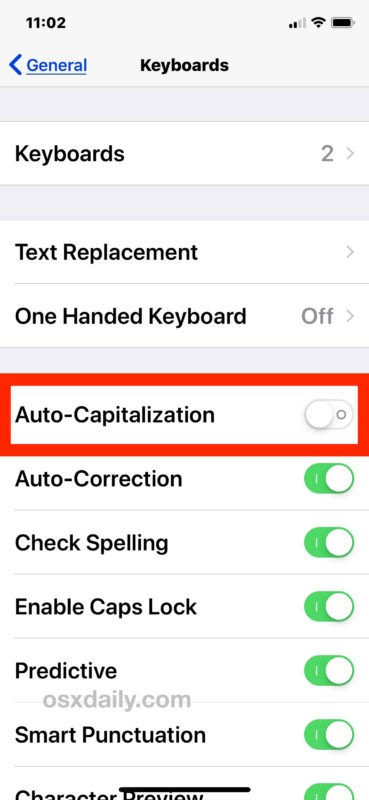
Теперь при завершении предложения и начале нового или при вставке точки и вводе слова буква, начинающаяся с слова, по умолчанию не будет автоматически заглавной. Будет ли этот параметр отключен или включен, будет полностью зависеть от личных предпочтений, поэтому используйте на своем iPhone или iPad то, что вам больше нравится.
Примечание. Если вы используете iPad с внешней клавиатурой, вы могли заметить, что изменения настроек не переносятся при использовании аппаратной клавиатуры. Это потому, что на самом деле существуют различные настройки, специфичные для аппаратных клавиатур, подключенных к iPad, поэтому, если вы хотите применить изменения и к аппаратной клавиатуре, перейдите в раздел настроек аппаратной клавиатуры, где вы также можете отключить автокоррекцию на оборудовании iPad. клавиатуры и, при желании, переключить автоматическую настройку периода.
Как включить автоматический ввод заглавных букв на iPhone и iPad
Чтобы включить автоматический ввод заглавных букв в словах в начале предложения или после точки, которая является настройкой по умолчанию в iOS, выполните следующие действия:
- Откройте приложение «Настройки» в iOS.
- Перейдите в «Общие», а затем выберите «Клавиатуры».
- Найдите параметр «Авто-заглавные буквы» и включите его.
Опять же, вы можете иметь отдельные настройки для клавиатур iOS, которые являются аппаратными по сравнению с экранной программной клавиатурой, но это различие действительно применимо только в основном к пользователям iPad, которые используют аппаратные клавиатуры. Но если вы хотите согласованности в использовании клавиатуры, вы можете внести изменения в обоих местах.
Это, очевидно, относится к iPhone и iPad, но вы отключаете эту функцию, потому что она вам совсем не нравится, вам может быть интересно отключить автоматическое добавление заглавных букв на Mac.
Программы для Windows, мобильные приложения, игры — ВСЁ БЕСПЛАТНО, в нашем закрытом телеграмм канале — Подписывайтесь:)
Как отключить заглавную букву на iPhone
На iPhone существует функция автозаглавной буквы, которая может быть полезной, когда вы начинаете писать новое предложение или имя собственное. Однако, есть люди, которые предпочитают писать в нижнем регистре постоянно, и им может быть неудобно каждый раз нажимать на клавишу «переключения регистра». Если вы хотите отключить эту функцию и писать только в нижнем регистре, в этой статье мы покажем вам, как это сделать на iPhone.
Шаг 1: Откройте настройки на вашем iPhone. Для этого нажмите на значок «Настройки» на главном экране.
Шаг 2: Пролистайте вниз и нажмите на «Общие».
Шаг 3: В меню «Общие» прокрутите вниз и нажмите на «Клавиатура».
Шаг 4: В разделе «Клавиатура» найдите переключатель «Прекратить автоматический переход на заглавные буквы» и сделайте его активным (выключите).
Примечание: если вы не отключите эту функцию, ваш iPhone по-прежнему будет включать заглавную букву после того, как вы напишете точку, вопросительный или восклицательный знак.
Шаг 5: После того, как вы отключили автоматический переход на заглавные буквы, вы больше не будете видеть эту функцию при печати на своем iPhone. Теперь вы можете писать все предложения в нижнем регистре без необходимости исправлять автоматически вставляемую заглавную букву.
Теперь вы знаете, как отключить автоматическую заглавную букву на iPhone. Эта функция может быть полезна для тех, кто предпочитает писать только в нижнем регистре. Пользуйтесь своим iPhone с удобством!
Как убрать заглавную букву на iPhone: подробная инструкция
Заглавная буква при вводе текста на iPhone может быть удобной функцией, но в некоторых случаях она может вызывать неудобства. Если вы хотите убрать заглавную букву на iPhone, вот подробная инструкция по этому процессу.
- Откройте настройки iPhone, коснувшись значка «Настройки» на главном экране.
- Прокрутите вниз и выберите раздел «Общие».
- В разделе «Общие» найдите и коснитесь «Клавиатура».
- В меню «Клавиатура» найдите опцию «Автоматическая заглавная буква» и переключите ее в положение «Выключено».
Теперь заглавная буква будет отключена на вашем iPhone. При вводе текста больше не будет автоматического переключения на заглавные буквы.
Обратите внимание, что эта инструкция применима к устройствам iPhone с операционной системой iOS. В зависимости от версии операционной системы некоторые названия меню могут отличаться, но общий принцип остается тем же.
Шаг 1: Открываем настройки
Для того чтобы отключить заглавную букву на iPhone, первым делом необходимо открыть настройки устройства. Для этого найдите на главном экране икону «Настройки», которая обычно располагается на первой странице и имеет вид серого шестеренки.
После того как вы открыли настройки, вас поприветствует экран с различными настройками и параметрами устройства. Здесь можно настраивать различные функции iPhone, включая возможность отключить автоматическую заглавную букву при наборе текста.
Прокрутите экран вниз, пока не найдете раздел «Общие», обозначенный иконкой с изображением белого круга с черным квадратом внутри.
Когда вы откроете раздел «Общие», увидите список из различных параметров и настроек, связанных с общими функциями iPhone. Тут можно настроить и отключить автоматическую заглавную букву. Для этого нажмите на параметр «Клавиатура», который, как правило, находится ниже середины экрана и имеет в виду изображение клавиатуры.
Итак, после того как вы открыли раздел «Клавиатура», вам отобразится список доступных опций и параметров, связанных с клавиатурой. Здесь вы можете настроить множество функций, включая автоматическую заглавную букву при наборе текста.
Для отключения автоматической заглавной буквы просто переключите выключатель рядом с параметром «Автозаглавные буквы» в положение выключено. После этого авто-заглавная буква перестанет включаться автоматически, и вы сможете набирать текст, начиная с маленькой буквы.