Что это за программа App Hub и как ее установить на Андроид, функционал

Порой мы недооцениваем возможности смартфонов и компьютеров. Эти устройства предназначены не только для переписок, звонков и показа лент в социальных сетях. Например, за все время существования ОС Android разработчики выпустили свыше 3.4 миллиона приложений. Какие-то из них даже не заслуживают внимания, в то время как другие не только цепляют глаз, но значительно упрощают жизнь. К последним можно смело отнести приложение App Hub. О нем и пойдет речь.
Что это за ПО
Начнем, пожалуй, с наиболее интересующей пользователей информации. App Hub – это не вирусное ПО, а вполне полезное приложение. Это своего рода аналог Google Play Market, разработанный китайской компанией Huawei. Напомним, что Huawei однажды пострадала из-за санкций со стороны Google, которые запретили установку своих сервисов, в том числе и Play Market. Поэтому разработчики компании были вынуждены заняться разработкой собственного решения.
По итогу получилось аж два продукта – App Gallery и App Hub. Увы, мы не нашли на просторах интернета информации о том, зачем нужно было два ПО и выполняют ли они одну и ту же задачу. Возможно, эти программы взаимозаменяемы, либо не могут существовать друг без друга.
Примечательно, что AppHub – это также инструмент, который позволяет сторонним разработчикам ПО загружать свои продукты в централизированный репозиторий Google. Однако в этом материале речь идет о программе, разработанной компанией Huawei. О Google AppHub вы можете прочитать на официальном сайте Google.

Функции
Как уже говорилось выше – это аналог Play Market. Получается, если Google Play используется для установки, обновления, удаления и сохранения программ для Андроид, то App Hub предоставляет аналогичный функционал. Однако этот сервис поддерживает некоторые функции, недоступные продукту Google. Ниже представлен основной функционал каталога ПО от Huawei:
- поиск и установка приложений через интернет;
- установка apk-файлов от сторонних разработчиков;
- управление уже установленными программами;
- синхронизация с AppGallery.
Вообще, если изучить функционал App Hub, то можно понять – это приложение больше похоже на утилиту для установки программ и игр.
В этом ключевое отличие от AppGallery, который используется для поиска программного обеспечения в онлайн-каталоге. Но это уже личное мнение. Будем рады услышать в комментариях мнение читателей по этому поводу.

Преимущества
Помнится, когда владельцы телефонов Huawei потеряли возможность использования Google Play, то они искали альтернативные способы установки. Проще всего было использовать Apk-файлы, найденные на просторах интернета. Да, это было неудобно, но зато способ решал проблему с блокировкой Google Play. Так чем AppHub лучше простой загрузки APK? Преимущества AppHub представлены ниже:
- Централизованность: программное решение позволяет управлять ПО из одного места.
- Прямая интеграция: приложению не мешают ограничения системы.
- Безопасность: если не использовать ПО для установки сторонних APK, то риск скачать троян будет минимальным.
- Удобный интерфейс: это уже личное мнение автора, с которым могут не согласиться читатели.

Как установить его
Обычно этот вопрос не сильно интересует читателей, однако давайте рассмотрим его для полноты материала. AppHub – это предустановленный сервис, доступный пользователям телефонов производства Huawei. Это значит, что владельцам телефонов этой модели не нужно самостоятельно скачивать ПО на телефон, так как оно уже интегрировано в систему. Стоит отметить, что на просторах интернета даже трудно найти APK-файл для установки.
Как Избавиться От Хаба На Android?
Примечание. Способ удаления приложений зависит от модели вашего телефона. Один из типичных методов — долгое нажатие на значок приложения, а затем перетаскивание его к опции «Удалить», которая появляется в верхней части экрана . Альтернативно вы можете найти приложение в списке приложений в настройках и удалить его оттуда.
Как удалить приложение-хаб?
- Откройте приложение Google Play Store.
- В правом верхнем углу нажмите значок «Профиль».
- Нажмите «Управление приложениями и устройствами». Управлять.
- Нажмите на название приложения, которое хотите удалить.
- Нажмите «Удалить».
Что такое App Hub на моем телефоне Android?
App Hub — это центральное место, где можно легко просматривать, подключаться, настраивать и управлять всеми интеграциями сторонних приложений. Благодаря гибкому и гибкому App Hub вы можете просматривать все существующие подключения в одном месте и добавлять новые подключения.
Как полностью удалить интеллектуальный концентратор?
- Перейдите в «Группы и настройки» > «Все настройки» > «Устройства и пользователи» > «Android» > «Настройки Intelligent Hub».
- Выберите, чтобы включить опцию «Блокировать отмену регистрации пользователя», и нажмите «Сохранить».
Как отключить хаб?
- В области навигации выберите «Настройки».
- На странице настроек выберите «Общие».
- В разделе «Отключить AWS Security Hub» выберите «Отключить AWS Security Hub». Затем снова выберите «Отключить AWS Security Hub».
Ускорьте работу вашего Android-устройства без установки какого-либо программного обеспечения
Как удалить домашние хабы из домашнего приложения?
- Откройте приложение «Дом».
- Нажмите точки в правом верхнем углу на вкладке «Главная».
- Выберите «Домашние настройки».
- Выберите Home Hubs & Bridges, затем нужный мост.
- Нажмите «Удалить Bridge из дома», затем «Удалить» для подтверждения.
Intelligent Hub отслеживает ваш телефон?
Приложение Workspace ONE Intelligent Hub не отслеживает ваш личный трафик просмотра. Если вы используете ресурсы компании (включая управление устройствами), существует вероятность того, что в вашей компании могут быть другие системы, которые отслеживают входящий и исходящий трафик в их сети.
Нужен ли мне App Hub на моем Android?
Как приглашенный: вам не нужно будет устанавливать приложение Hub (однако мы настоятельно рекомендуем вам загрузить его, чтобы получить от него больше удовольствия).
Что такое AppHub и почему он на моем телефоне?
Что такое AppHub? Созданный для того, чтобы предоставить разработчикам приложений новый способ развертывания и обновления приложений, AppHub позволяет пользователям изменять свое приложение на лету. Развертывается на iOS, Android, настольных компьютерах и в Интернете. AppHub — это инструмент из категории «Кроссплатформенные мобильные инструменты» технологического стека.
Зачем мне нужен Samsung SmartHub?
Smart Hub — это интеллектуальная система меню для телевизоров Samsung Smart TV. Через Smart Hub вы получаете доступ ко всем функциям вашего телевизора и даже можете загружать приложения, игры и пользоваться Интернетом. В режиме онлайн или офлайн Smart Hub расширяет возможности вашего телевизора, а также упрощает его использование.
Как удалить предустановленные приложения на Android?
Откройте «Настройки» > «Основные» > «Приложения и уведомления» > выберите имя приложения > «Удалить». Чтобы удалить приложение из Google Play, выберите «Меню» > «Мои приложения и игры» > «Установлено» > название приложения > «Удалить».
Как удалить предустановленные приложения?
- Откройте приложение «Настройки» на своем телефоне.
- Зайдите в Приложения/Диспетчер приложений/Приложения и уведомления.
- Нажмите на предустановленное приложение, которое вы хотите удалить со своего телефона.
- Далее нажмите кнопку «Удалить».
Какие приложения можно удалить с телефона Samsung?
- андроид.бипс | Служба печати по умолчанию.
- android.bookmarkprovider | Bookmark Provider.
- android.browser | Web Browser.
- android.calendar | Calendar app.
- android.cellbroadcastreceiver | Cell broadcasting.
- android.cellbroadcastreceiver.overlay.common.
- android.chrome | Chrome Browser.
How do I turn off home hub notifications?
- Open the Google Home app .
- Tap Settings. Notifications. …
- Select General notifications.
- Turn any notifications on or off. If you turn on critical alerts, but they’re not enabled in your phone’s settings, a banner will appear at the top of the screen.
How do I change my hub settings?
- How to Change Your Wireless Router Settings. …
- Connect to your network wirelessly, or via ethernet. …
- Find your router configuration page. …
- Log in with the username and password. …
- Find the Wireless Settings page. …
- Set the new channel, usually with a dropdown menu. …
- Your router will now reboot. …
- Troubleshooting.
How do I open hub settings?
- Open a new web browser.
- Type 192.168.1.254 into the address bar.
- This will open the Hub Manager.
- If you want to make any changes to the hub settings, you’ll need the admin password. You’ll find it on the back of the Hub if you haven’t updated it.
How do I completely remove an app from my Android?
- Open Settings on your device.
- Tap on Apps.
- Select See all apps.
- Найдите приложение, которое хотите удалить, и выберите его.
- Нажмите «Удалить».
- Нажмите ОК.
Удаление приложения — это то же самое, что и его удаление?
Удаление приложения на Android удаляет его? Да, на устройствах Android «удалить» — это то же самое, что и «удалить». Удалив купленное приложение, вы все равно можете переустановить его, не платя повторно.
Как удалить предустановленные приложения

Как удалить приложение, которое нельзя удалить на Android «В правом верхнем углу нажмите значок профиля. Управление. Нажмите на название приложения, которое вы хотите удалить. Нажмите Деинсталляция. » «.
Удаление приложения на Android приводит к его деинсталляции
Как удалить приложение, которое нельзя удалить на Android Удаление приложения полностью удалит его с вашего телефона. Отключение приложения удалит его с экрана приложений и остановит его работу в фоновом режиме. «.
Как удалить сторонние приложения на Android
Как удалить приложение, которое не удаляется.
Как удалить предустановленные приложения на Samsung
Как удалить приложение, которое нельзя удалить на Android «Перейдите на экран приложений. Нажмите на Play Store. Нажмите на профиль. Нажмите на Управление приложениями и устройством. Нажмите на «Управление». Нажмите на приложение, которое вы хотите удалить. хотите удалить. Нажмите на Uninstall. Снова нажмите на «Удалить». «.
Что такое приложение Hub на моем Android
Как удалить приложение-хаб «App Hub — это центральное место, где можно легко просматривать, настраивать и управлять всеми интеграциями сторонних приложений. С помощью гибкого и быстрого App Hub вы можете просматривать все существующие связи в одном месте и добавлять новые связи. » «.
Как удалить bloatware и удалить предустановленные приложения на Android
Как удалить хаб с телефона Android «Сначала нужно посмотреть, сколько из bloatware можно удалить. Откройте приложение «Настройки». Перейдите на вкладку Общие и выберите Приложения и уведомления. Нажмите на приложение, которое вам мешает. Вверху будут две кнопки Удалить и Принудительно остановить. Нажмите кнопку Удалить, чтобы удалить его. «.
Как удалить концентратор с телефона Android
Как удалить приложение hub с android «Чтобы удалить приложение через Android App Drawer, перейдите в Настройки > Приложения > MyHub, затем нажмите Удалить. Вы также можете удалить MyHub, выбрав его в списке приложений на главном экране вашего устройства, затем долго нажимая на него, пока не появится опция удаления. » «.
Как отключить концентратор
Как удалить приложение концентратора «Отключение концентратора безопасности (консоль) На панели навигации выберите Настройки. На странице Настройки выберите Общие. В разделе Disable AWS Security Hub выберите Disable AWS Security Hub. Затем снова выберите Disable AWS Security Hub. «.
Как удалить приложение hub
Как удалить приложение hub с android «Один из типичных методов — долгое нажатие на значок приложения, затем перетащите его на опцию «Удалить», которая появится в верхней части экрана. Также вы можете найти приложение в списке «Приложения» в «Настройках» и удалить его оттуда. » «.
Как удалить приложение, которое нельзя удалить на Android
Как удалить приложение hub с android.
Как удалить приложение, которое не удаляется
Как удалить приложение hub с android.
Все права защищены. Полное или частичное воспроизведение без письменного разрешения запрещено.
Как удалить Андроид приложение, которое не удаляется: лучшие способы
/>Илья – главный редактор сайта softdroid.net. Является автором нескольких сотен руководств и статей по настройке Android. Около 15 лет занимается ремонтом техники и решением технических проблем iOS и Android. Имел дело практически со всеми более-менее популярными марками мобильных смартфонов и планшетов Samsung, HTC, Xiaomi и др. Для тестирования используется iPhone 12 и Samsung Galaxy S21 с последней версией прошивки.
За время работы мобильного гаджета устанавливается множество разнообразных приложений. Одни – системные, другие загружает пользователь, третьи распространяются как вирусы и внедряются в ОС: становятся неудаляемыми, принося при этом не пользу, а вред.
В руководстве расскажем, как удалить теоретически неудаляемые приложения. На практике, многие из них легко деинсталлируются.
Содержание:
Почему некоторые приложения не удаляются
Разработчики Android предусмотрел различные возможности пользователя по отношению к приложениям. Одни разрешено лишь запускать, другие – изменять и удалять. Но есть и такие, доступ к которым закрыт для пользователя. Сделано это с целью предотвратить действия, способные навредить мобильной ОС.
Причин, по которым не удаляется приложение на Андроиде, не так уж и много:
- у пользователя отсутствуют права;
- приложение входят в список системных;
- вирус ограничил доступ к замаскированному под системное приложению;
- программа содержит встроенные средства блокировки функций, отвечающих за удаление;
- после удаления приложение вновь загружает другая утилита, имеющаяся в ОС.
Причин может быть несколько, вдобавок они частенько комбинируются друг с другом, в связи с чем избавиться от злополучной утилиты делается еще труднее.
Однако в большинстве случаев с подобной неприятностью можно справиться самостоятельно. В этом обзоре мы выясним, как удалить неудаляемое приложение. Но для начала разберемся, зачем это делать.
Зачем удалять приложения
Единственная причина заключается в том, что они мешают нормальной работе устройства. А проявляться это может по-разному:
- Гаджет медленно реагирует на команды пользователя.
- Переполняется память устройства вследствие того, что ненужные программы работают в фоновом режиме.
- На дисплее появляются рекламные сообщения, от которых невозможно избавиться иначе, нежели устранив программу-источник.
Удалив все вредоносные программы, можно восстановить работоспособность устройства и не отвлекаться на ненужную информацию.
Как удалить неудаляемое вирусное приложение
Вредоносные программы имеют способность проникать в прошивку устройства. Поэтому их удаление при помощи root-доступа может закончиться нарушением работы гаджета или полным выходом его из строя.
Любые способы, о которых говорилось выше, при этом будут неэффективны.
1. Лучшим способом будет установка антивируса Malwarebytes.
Иногда приходится использовать более радикальные действия:
3. Обновить прошивку: найти на устройстве раздел «Обновление ПО», найти свежую версию.
4. Произвести переустановку ОС, загрузив ее с официального сайта разработчика. Для этого понадобится программа — прошивальщик из ПК.
Деинсталляция через безопасный режим
Безопасный режим (safe mode) бывает полезен для решения различных системных проблем. В частности, через него вы можете быстро удалить приложение, которое в обычном режиме работы Андроид не удаляется.
- Войдите в безопасный режим.
- Перейдите в Настройки > Приложения.
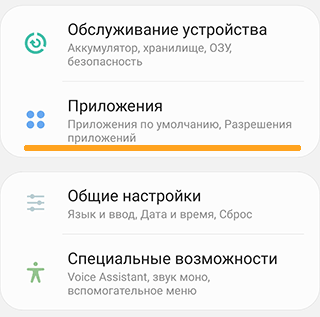
- Выберите программу, нажав по строке с ее названием.
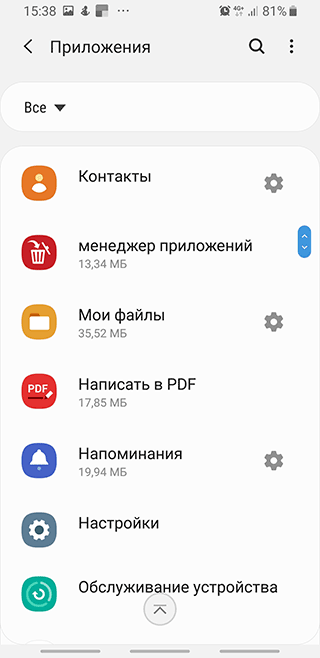
- Нажмите на кнопку Удалить.
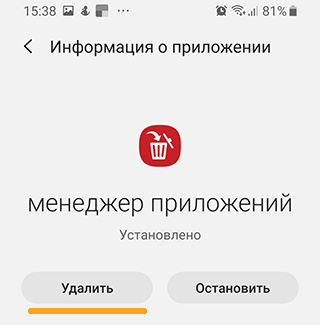
- Подтвердите действие.
Другие способы удаления неудаляемых приложений
Samsung Galaxy S21, S22, S23
- Откройте приложение Настройки — Приложения.
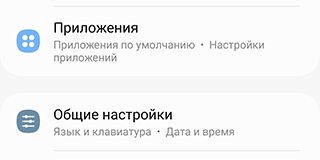
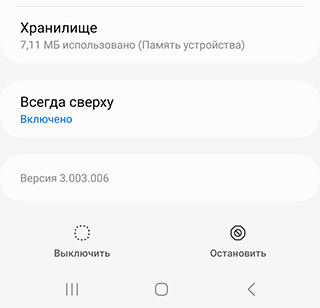
- Выберите приложение, которое необходимо отключить. Нажмите кнопку Остановить.
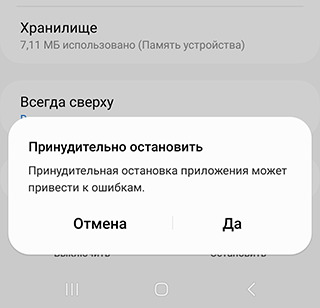
- Подтвердите отключение, нажав Да во всплывающем окне.
- После отключения всех нужных приложений выйдите из меню Приложения.
- Выберите значок «Домой«, чтобы вернуться на главный экран.
- Ваши предустановленные приложения теперь отключены.
Lenovo, Philips, Sony, Xiaomi
В большинстве устройств, работающих на Андроиде, удалить «вложенные» в систему программы можно достаточно просто: удерживать палец на иконке до появления надписи «Удалить» либо значка в виде урны, а потом перетянуть иконку в урну и подтвердить действие.
ASUS, LG, Samsung
В других мобильниках такое действие может не сработать. Здесь нужно кликнуть Меню настроек (три точки вверху экрана справа), выбрать опцию «Удаление/отключение приложений» и указать приложение, которое не удаляется.
Samsung Galaxy S8 — S20
В последних моделях Samsung Galaxy S8 имеются новшества в удалении программ: нужно удерживать палец на значке приложения для вызова контекстного меню, в котором выбрать опцию «Удалить».
Как удалить приложение «Погода» и другие системные
На некоторых Андроид телефонах предустановлены приложения, которые не нужны, однако они находятся в памяти и занимают системные ресурсы. Среди таких, например, приложение «Погода». Подобный софт можно удалить следующим образом (потребуется root доступ).
Перейдите в Google Play.
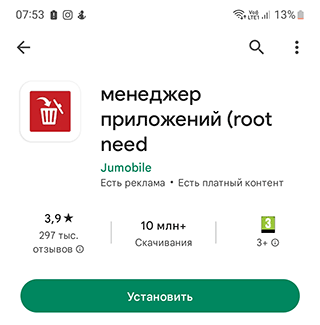
Загрузите и установите приложение «System App Remover».
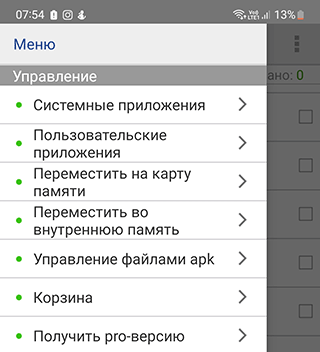
Запустите приложение и выберите «Системные приложения» из меню.
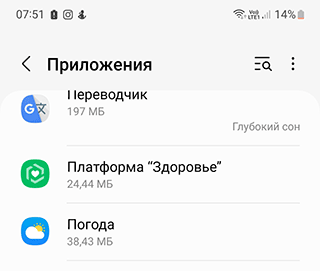
Прокрутите список установленных системных приложений и выберите то, которое вы хотите удалить.
Нажмите на кнопку «Удалить» и дождитесь завершения процесса.
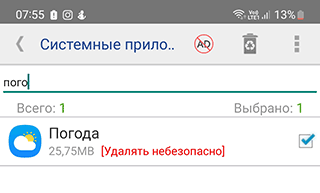
Вы получите сообщение с подтверждением. Нажмите на кнопку «OK» для подтверждения.
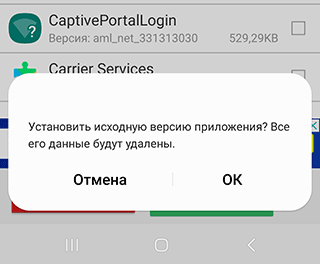
Приложение «Погода» будет удалено с вашего Андроид устройства.
Если вы хотите удалить другие системные приложения, повторите шаги со 2 по 6.
Проверьте раздел «Приложения», чтобы убедиться, что приложения успешно удалены.
Если все прошло гладко, смело удаляйте приложение «System App Remover».
Как отключить неудаляемое приложение hi translate
hi translate приложение нельзя отключить или удалить привычным способом. Для этих целей используются специальные инструменты. Одна из таких утилит, Debloater Tool, позволяет деактивировать вирусные приложения на Андроид, замаскированные под системные утилиты, а также приложения вроде hi translate.
Инструкция как отключить hi translate на телефоне:
- Загрузите Debloater Tool. Установите на компьютер.
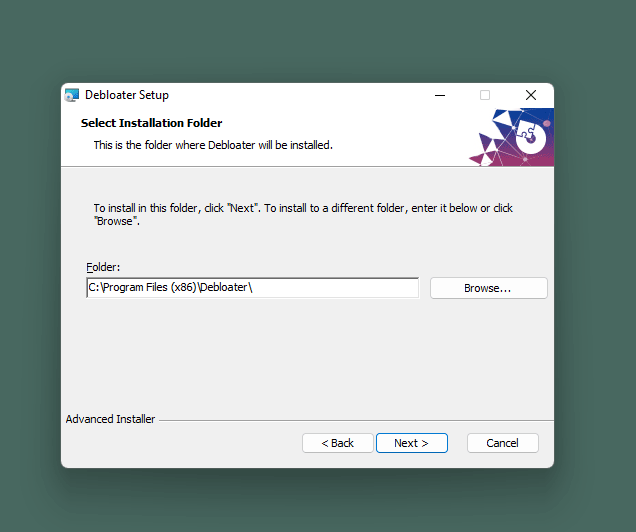
- Подключите устройство Android к компьютеру с помощью USB-кабеля.
- Включите отладку USB на устройстве Android. (Перейдите в Настройки > О телефоне > нажмите номер сборки 7 раз.
- Вернитесь в Настройки > Параметры разработчика.
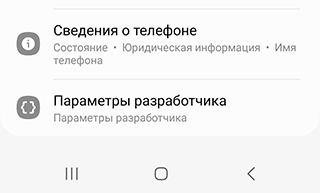
- Активируйте опцию Включить отладку по USB).
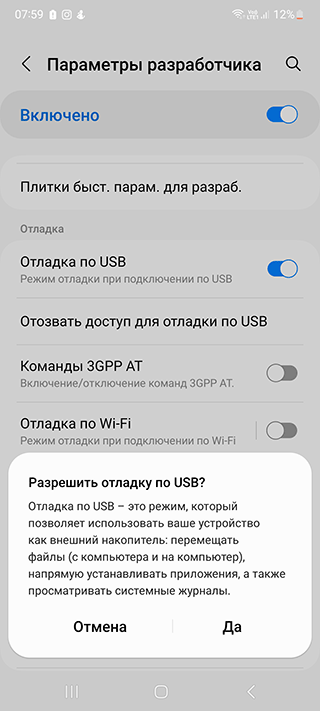
- Откройте программу Debloater Tool на компьютере.
- Нажмите на кнопку «Read device packages», чтобы обновить список приложений на вашем Android-устройстве.
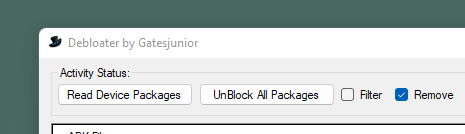
- Выберите hi translate или другое приложение, которое хотите отключить.
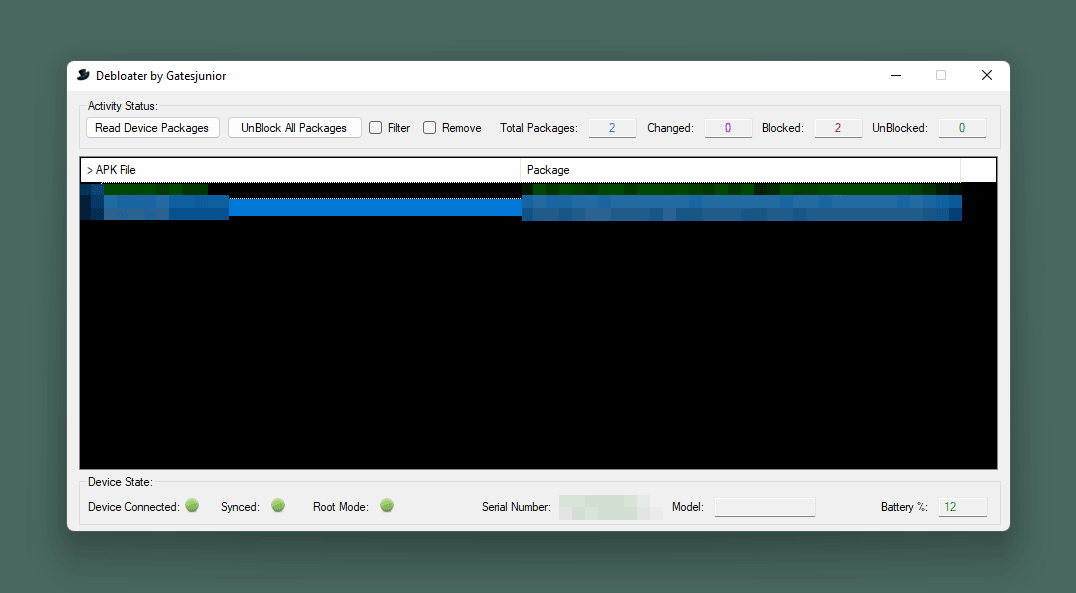
- Нажмите на кнопку «Remove».
- Нажмите на кнопку «Yes», чтобы применить изменения.
- Отключите устройство Android от компьютера. Перезагрузите телефон.
- Приложение hi translate будет удалено или отключено.
Удаление приложений с root-правами
Если описанные выше стандартные процедуры удаления, предусмотренные самой системой, не помогают получить желаемый результат, можно воспользоваться другими методами. Условно их все можно разделить на две группы: доступные с root-правами и без них.
Наличие рут-прав значительно упрощает процедуру деинсталляции неудаляемых программ. Для таких случаев разработан специальный менеджер Titanium Backup. Ему под силу справиться с любым приложением, даже если оно не удаляется.
Алгоритм действий таков:
- Загрузить и открыть Titanium Backup, предоставив ему root-права.
- Войти в главное меню и найти пункт «Резервные копии». В нем содержится перечень имеющихся на устройстве утилит. Красным обозначены системные, белым – загруженные пользователем, желтым и зелёным – те, трогать которые не рекомендуется.
- Выделить подлежащую удалению программу и кликнуть на ней. Откроется окно с предлагаемыми вариантами действий.
- Можно сразу кликнуть «Удалить», но лучше сначала сделать резервную копию. При необходимости его легко будет восстановить из Titanium Backup
- Дождаться завершения операции, закрыть Titanium и проверить отсутствие утилиты.
Этот метод представляется наиболее легким и удобным при ответе на вопрос как удалить приложение, которое не удаляется. Один минус – бесплатная версия менеджера несколько ограничена по функционалу, поэтому рекомендуется обратиться к версии Pro.
Удаление административных программ в Android
Таким приложениям для функционирования нужно больше полномочий, но в рамках пользовательских прав. Иными словами, рут-права для их удаления не требуются. К таким утилитам относятся, в частности, отслеживание по GPS и дистанционная блокировка.
Для избавления от нежелательной программы следует:
- Войти в настройки гаджета;
- Найти раздел «Безопасность» (или Другие параметры безопасности), а затем — «Администраторы устройства»;
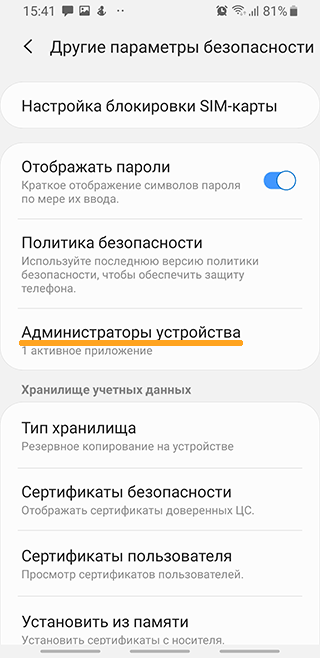
- Убрать отметку с удаляемой программы о том, что она выступает администратором.
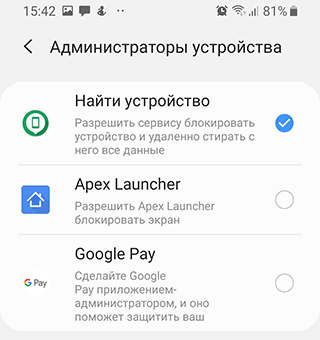
Теперь административная утилита без труда удалится обычным способом.
Как удалить системные приложения без рут: ADB + App Inspector
Это самый непростой из перечисленных, но при этом наиболее продуктивный метод убрать из ОС устройства неудаляемое приложение при отсутствии root-доступа. Чтобы прибегнуть к нему, потребуется загрузить на ПК Android Debug Bridge, а на смартфон – App Inspector. Это основной метод удаления системных приложений android через пк.
Алгоритм действий таков:
1. Подключить мобильник к ПК и установить драйвера, если это необходимо.
2. Выяснить, распакован ли архив с ADB в корень системного диска.
3. Вызвать «Командную строку» через «Пуск» и написать в ней cmd. На появившийся ярлык нажать правой кнопкой манипулятора и отметить «Запуск от имени администратора».
4. В командной строке набрать последовательность команд:
4. Теперь открыть App Inspector на смартфоне. Здесь можно увидеть список всех утилит в системе, расположенных по алфавиту. Найти и отметить то, что подлежит удалению.
5. Запомнить содержимое строки «Package Name» — эти сведения окажутся нужны немного позже. 6. Снова обратиться к командной строке ПК, где написать: pm uninstall -k —user 0 *Package Name* Вместо *Package Name* указать сведения, которые требовалось запомнить.
7. Проверить правильность написания команды и подтвердить действие нажатием Enter.