Сколько iPhone, iPad и компьютеров можно привязать к Apple ID: где это смотреть, как удалить лишние устройства
Программа iTunes (в последних версиях macOS заменена на приложение Музыка) на Mac и ПК позволяет просматривать список связанных с идентификатором Apple ID устройств, а также удалять устройства, которые больше не нужны.
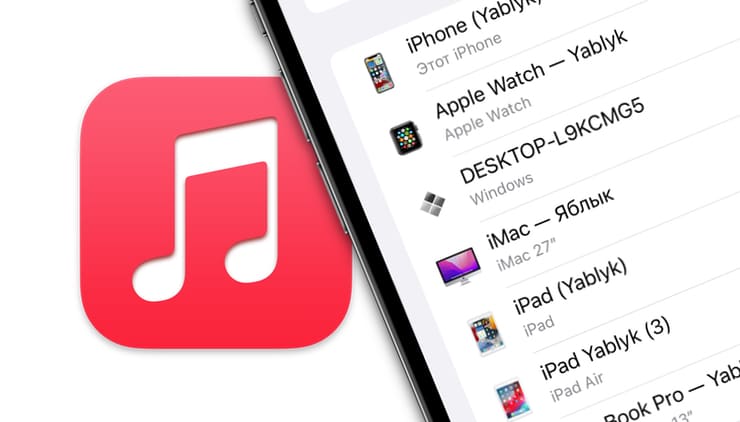
Когда устройства привязываются к Apple ID
Устройства iPhone, iPad, iPod touch, Mac, компьютеры под управлением ОС Windows, а также Android-смартфоны автоматически привязываются к Apple ID, когда владелец использует определенные функции.
- Apple ID был использован для авторизации в Apple Music;
- На iPhone, iPad и iPod touch была загружена музыка с помощью программы Music;
- Была включена Медиатека iCloud;
- Из магазинов iTunes Store, App Store и iBooks Store были загружены предыдущие покупки;
- Была включена функция «Автоматические загрузки»;
- Была включена функция «Семейный доступ».
После этого устройство может загружать и воспроизводить музыку (Apple Music), фильмы, сериалы и другой контент, купленный в iTunes Store. Помимо этого, связанные устройства позволяют активировать функцию «Автоматические загрузки» (когда новые покупки автоматически устанавливаются на всех привязанных к одному Apple ID устройствах).
Сколько и какие устройства можно привязать к Apple ID
С Apple ID можно связать не больше 10 устройств (компьютеры Mac, Windows, а также устройства на базе Android и iOS) одновременно, из которых только 5 могут быть компьютерами.
Перечень устройств, связанных с покупкой медиаматериалов, не обязательно совпадает со списком устройств, в которых пользователь авторизовался с помощью Apple ID. Данный список можно посмотреть на странице учетной записи Apple ID.
Зачем удалять связанные устройства
Привязанные к Apple ID устройства удаляют в следующих случаях:
- Необходимо добавить новое устройство, однако лимит по количеству связанных устройств уже достигнут;
- Нельзя загрузить предыдущие покупки из iTunes Store;
- Не работает Apple Music или невозможно войти в учетную запись Apple Music;
- Cвязанное устройство собираются продать или подарить.
Как просматривать и удалять связанные устройства на Mac и Windows
Зайдите на страницу «Информация об учетной записи» перейдя по ссылке «Просмотреть мою учетную запись» для того, чтобы автоматически открыть iTunes (приложение Музыка в macOS Catalina или более новых версиях macOS) и введите данные Apple ID для авторизации в системе. То же самое можно сделать иначе:
1. Откройте программу iTunes (скачать можно здесь) или приложение Музыка на новых версиях macOS;
2. Нажмите «Учетная запись» → «Войти» и авторизуйтесь в системе с использованием Apple ID;
3. Выберите «Учетная запись» → «Просмотреть…» в строке меню или окне iTunes или приложении Музыка в macOS Catalina или более новых версиях macOS;
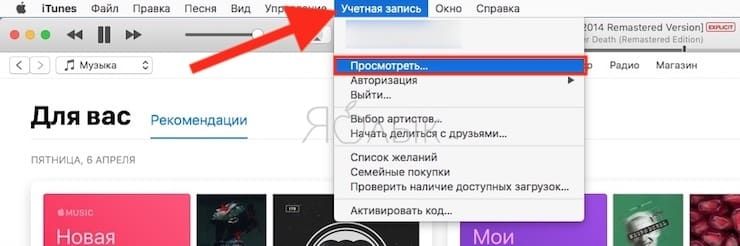
4. Возможно, система потребует повторить ввод пароля Apple ID;
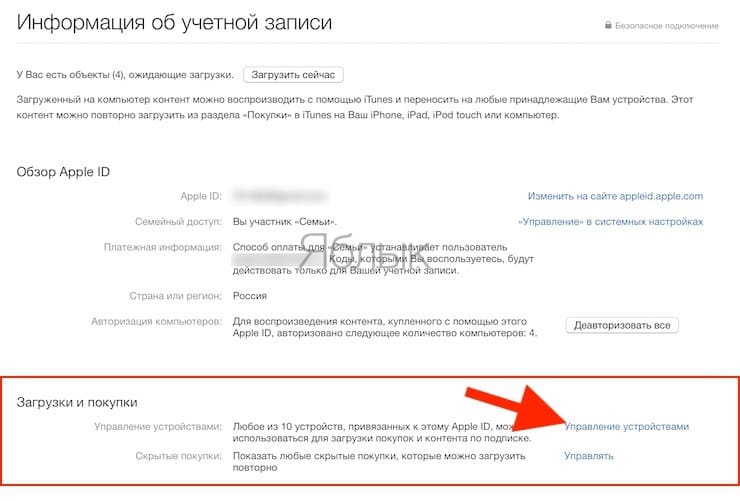
5. Откроется страница Информация об учетной записи. Необходимо прокрутить страницу до раздела «Загрузки и покупки» и выбрать «Управление устройствами». Раздел не появится, если к Apple ID не привязано ни одного устройства.
Как просматривать связанные устройства
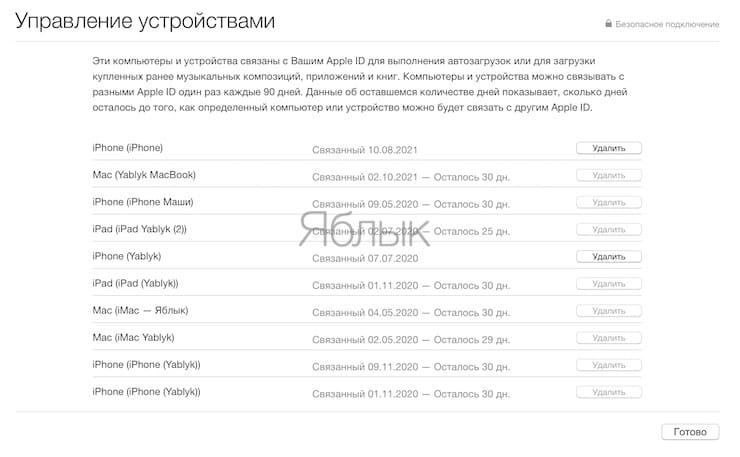
Выберите «Управление устройствами» для того, чтобы просмотреть информацию о каждом связанном устройстве. Справа от устройств будет дата их привязки к Apple ID. Помимо этого, на данной странице будет указана информация о том, сколько дней осталось до момента, когда устройство можно будет привязать к другому Apple ID.
В случае, если устройство отсутствует в списке, его можно попробовать связать с Apple ID.
Как удалять связанные устройства
Выберите «Управление устройствами», а затем кнопку «Удалить», расположенную справа от устройств. Необходимо помнить, что до момента, когда устройство можно будет связать с новым Apple ID, может пройти до 90 дней.
В случае, если кнопка «Удалить» возле устройства неактивна, пользователю нужно выйти из учетной записи Apple ID на данном устройстве и повторить попытку.
Как удалить связанные устройства на iPhone, iPad и iPod touch
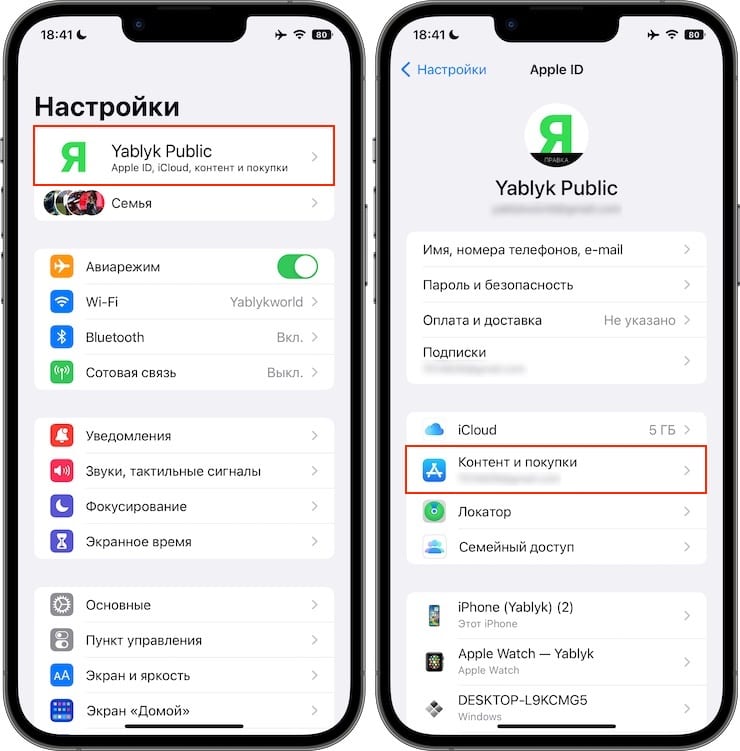
В iPhone, iPad и iPod touch отсутствует функция просмотра списка связанных устройств, однако устройство, к которому есть доступ, можно легко удалить без использования компьютера. Для этого нужно:
1. Выбрать на iPhone, iPad и iPod touch «Настройки» → [Имя пользователя] → «Контент и покупки»;
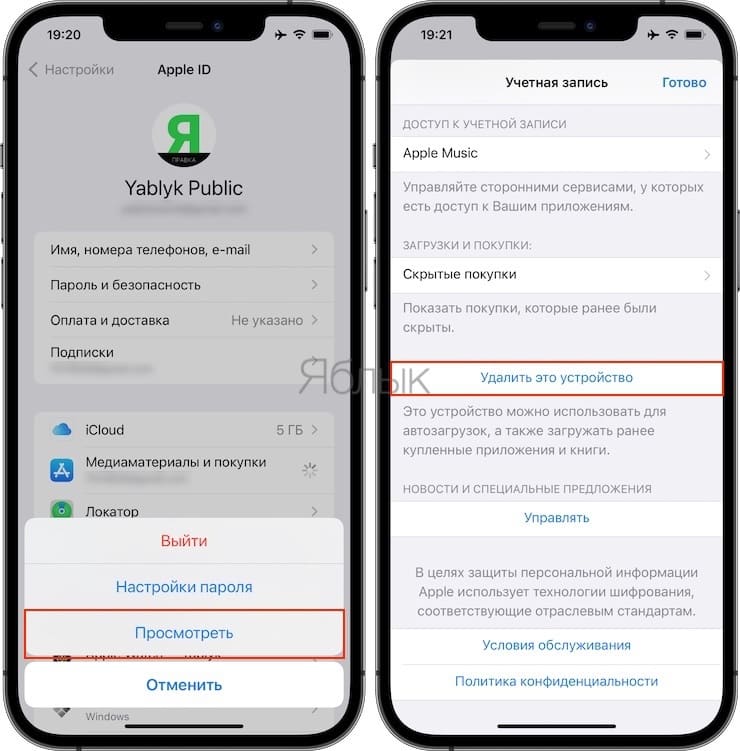
2. В появившемся меню выбрать «Просмотреть» и при необходимости ввести пароль;
3. Прокрутить экран до раздела «Загрузки и покупки» и нажать «Удалить это устройство».
Привязывание Android-устройств
На Android-смартфонах нельзя просматривать и удалять связанные устройства. При этом сам смартфон входит в лимит по количеству привязанных устройств.
«Устройство уже связано с идентификатором Apple ID. Устройство можно будет связать с другим Apple ID через […] дн.».
Это сообщение появляется при попытке связать устройство с другим Apple ID. В таком случае ожидание может занять до 90 дней.
Как удалить устройство из Apple ID
В этой статье объясняется, как удалить/отвязать устройство от вашего Apple ID.
Что делает удаление устройства из Apple ID?
Удаление устройства из вашего Apple ID прекратит возможность выполнения устройством любых функций, связанных с вашей учетной записью Apple. После удаления устройство больше не сможет получать уведомления или сообщения, отправленные на вашу учётную запись Apple, принимать коды двухфакторной аутентификации, подключаться к iCloud, совершать любые покупки в App Store, синхронизироваться с другими устройствами или создавать резервные копии.
Удаление устройства из вашего Apple ID может также потребоваться, если вы достигли вашего ограничение ассоциации устройств (10 устройств/5 компьютеров) и хотите добавить еще один. В этом случае вы можете удалить старое устройство, чтобы освободить место для нового.
Как удалить устройство из учетной записи Apple?
Вы можете удалить iPad, iPhone или даже Mac из своей учётной записи Apple с других устройств Apple. Убедитесь, что вы вошли в свою учетную запись Apple на устройстве, которое планируете использовать; иначе программа не будет знать, какие устройства искать. С iPhone или iPad:
Опция удаления устройства из учётной записи Apple не появится, если вы вошли в свою учётную запись Apple во время использования этого устройства для попытки удаления (например, использование iPad Air для удаления).
Откройте устройство Настройки .
В меню Настройки выберите пункт Apple ID в верхней части экрана. На экране должно отображаться ваше имя и фотография, выбранная для представления вашей учетной записи.
Прокрутите вниз до нижней части меню, и вы увидите список различных устройств, подключенных к вашему Apple ID.

Выберите устройство, которое вы хотите удалить из своей учетной записи Apple.
На странице информации об устройствах нажмите Удалить из учетной записи.
Появится всплывающее окно, сообщающее, что удаление устройства из вашей учетной записи не позволит ему использовать iCloud или другие службы Apple до тех пор, пока вы не войдете в систему снова.

Нажмите Удалить чтобы удалить устройство из вашей учетной записи.
В зависимости от удаляемого устройства, может появиться еще одно всплывающее окно с предложением связаться с оператором связи для деактивации SIM-карты. Нажмите OK.

Хотя в результате этого процесса устройство будет удалено из вашей учетной записи Apple, на устройстве по-прежнему будут храниться ваши данные для входа в систему, и оно может попросить вас снова войти в систему. Чтобы полностью удалить устройство из учетной записи, вам нужно вручную выйти из учетной записи Apple с удаленного устройства.
Чтобы выйти из учетной записи Apple на устройстве, перейдите в меню Apple ID и прокрутите вниз, затем нажмите пункт Выйти.
Введите пароль Apple ID, затем нажмите Выключить подтвердить.

После того как вы вышли из учетной записи Apple и удалили устройство, при необходимости вы можете снова войти в систему. Или кто-то другой может ввести свой Apple ID, чтобы подключить устройство к своей учетной записи.
Удаление устройства из учетной записи Apple и выход из нее не удаляет все ваши данные или информацию. Если вы собираетесь продать свое устройство, обязательно выполните сброс к заводским настройкам.
Как отвязать iPhone от Apple ID?
Отвязка iPhone от Apple ID выполняется по тем же шагам, что и выше. Вы также можете отвязать iPhone (или другое устройство Apple) от своего Apple ID с помощью Mac.
Откройте меню Apple и выберите Системные настройки.
В правом верхнем разделе меню выберите Apple ID. Или, если вы используете macOS Mojave или более раннюю версию, нажмите iCloud.

Выберите устройство, которое вы хотите удалить, в меню в левой части окна.
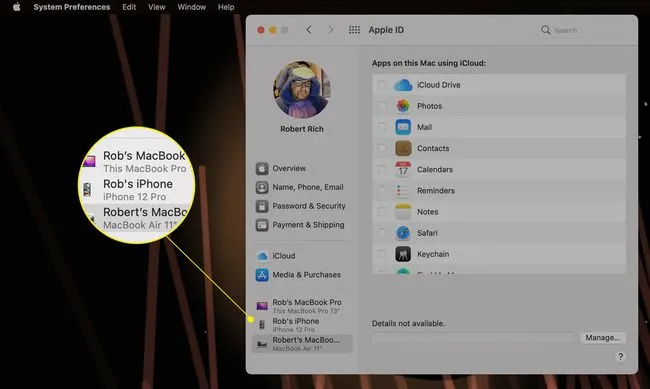
Выберите Удалить со счета.

Появится всплывающее окно с запросом на подтверждение. Нажмите Удалить чтобы продолжить или Отменить вернуться назад.
Как указано выше, этот процесс удалит устройство из вашей учетной записи Apple, но устройство по-прежнему будет хранить ваши данные для входа и может попросить вас снова войти в систему. Чтобы полностью удалить устройство из вашей учетной записи, вам нужно будет выйти из Apple с этого устройства вручную.
Почему я не могу удалить устройство из своего Apple ID?
Если вы не можете удалить устройство из своего Apple ID (либо потому, что опция выделена серым цветом, либо выбор вообще не отображается), возможно, сначала вам нужно выйти из своего Apple ID на этом устройстве. Вы можете выйти из своего Apple ID с этого устройства, перейдя по ссылке Настройки > Apple ID и нажав Выйти из системы (для завершения процесса выхода вам потребуется ввести пароль Apple ID).
После выхода из учётной записи вы сможете удалить устройство из учётной записи Apple с помощью другого устройства или компьютера Mac, как описано выше.
Как отвязать Apple ID от устройства
Отвязка аккаунта Apple ID от устройства, которая необходима при продаже или передаче устройства другому лицу.
Необходимо выполнить оба пункта из содержания, для полной отвязки Apple ID от устройства.
Удаление устройства из iCloud.
1. Перейдите на сайт iCloud.com и авторизуйтесь, используя свой логин и пароль.
2. В меню выберите функцию «Найти iPhone».
3. В верхней части экрана нажмите по ссылке «Все устройства» и выберите из списка то, которое хотите удалить.

4. Чтобы удалить выбранное устройство, оно должно быть отключено от сети, т.е офлайн. Если это так, то нажмите Удалить из «Найти iPhone»

Удалить устройство из iCloud можно подобным способом в официальном приложении Найти iPhone.
Удаление устройства из аккаунта Apple ID.
1. Запустите iTunes на компьютере, перейдите в «iTunes Store» и войдите в свой аккаунт Apple ID.
Как отвязать iPhone от Apple ID

Если, например, вы подготавливаете iPhone к продаже, очень важно удалить с него всю информацию, связанную с вами, в том числе и выйти из аккаунта Apple ID. Ниже мы поговорим о том, каким образом это можно осуществить.
Отвязываем iPhone от Apple ID
Аккаунт Apple ID – ключевой инструмент, позволяющий пользоваться iPhone. В нем, как правило, хранится много конфиденциальной информации, включая подключенные банковские карты, заметки, данные приложений, контакты, резервные копии всех устройств и многое другое. Собираясь передавать телефон в другие руки, обязательно выйдите из текущего Apple ID.
Способ 1: Tenorshare 4uKey
Гарантировано эффективным способом отвязки iPhone от Apple ID, особенно в ситуации, когда пароль был забыт или неизвестен, является использование специализированного программного обеспечения. В примере далее мы воспользуемся Tenorshare 4uKey, с помощью которого можно не только решить озвученную в заголовке статьи задачу, но и удалить пароли экрана блокировки и экранного времени, а также обойти корпоративную MDM-блокировку.
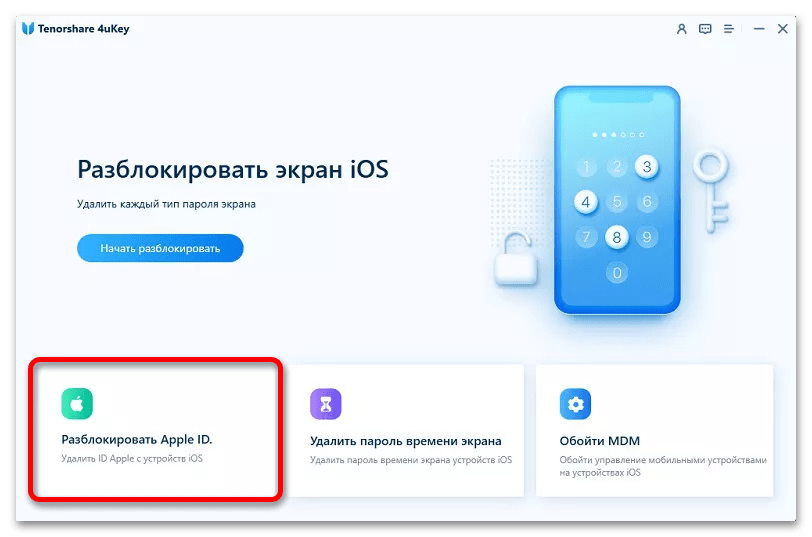
- Скачайте и установите программу на свой компьютер, после чего запустите ее.
- В главное окне 4uKey кликните по плитке «Разблокировать Apple ID».
Примечание: В случае если система/программа не «увидит» телефон, кликните по ссылке «Устройство подключено, но не распознано» и последовательно выполните рекомендации, которые будут предложены во всплывающем окне.
Вариант 1: Функция «Локатор» («Найти iPhone») отключена
В случае если на айфоне не была активирована функция «Локатор», процесс удаления учетной записи Эппл АйДи с помощью рассматриваемой программы займет буквально несколько секунд.

Данные при этом не будут удалены.
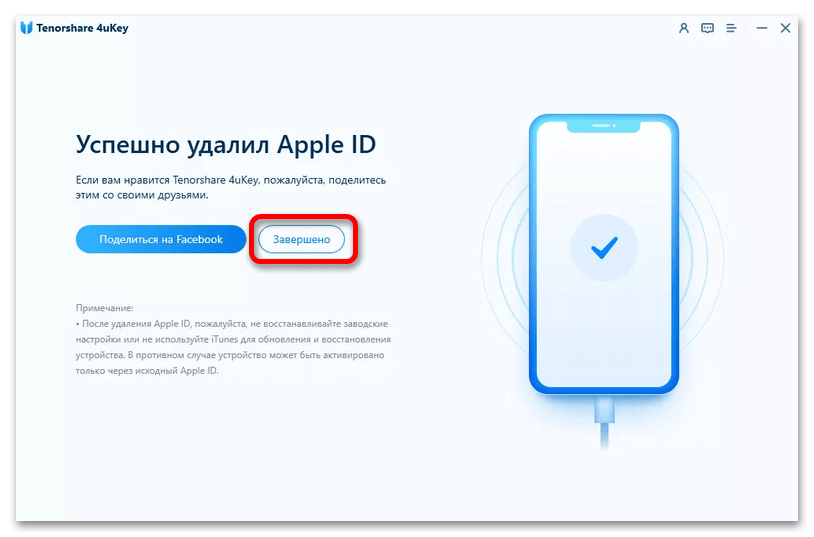
Вариант 2: Функция «Локатор» («Найти iPhone») включена
Если указанная функция была включена и настроена, дальнейшие действия зависят от версии установленной на телефоне операционной системы.
Версия iOS 11.4 и выше
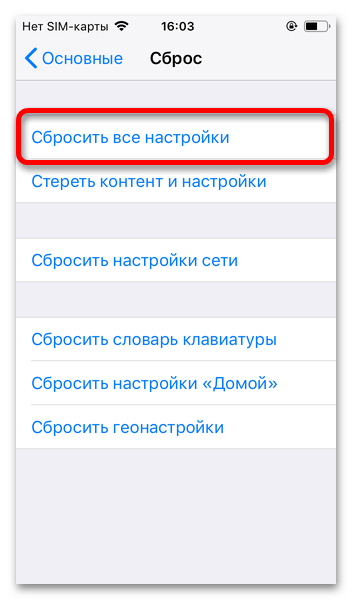
После выполнения пункта 4 основной инструкции потребуется сбросить настройки айфона. В окне Tenorshare 4uKey появится инструкция, как это сделать, мы же ее продублируем.
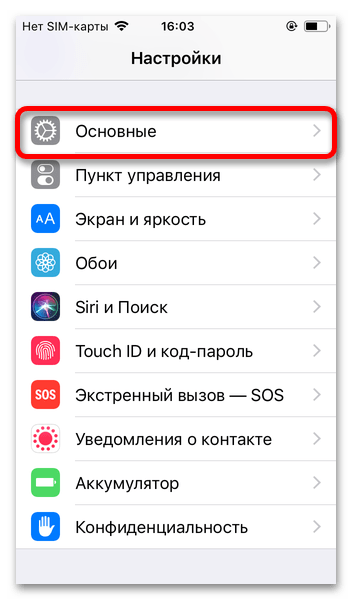
- Откройте «Настройки» телефона и перейдите в раздел «Основные».
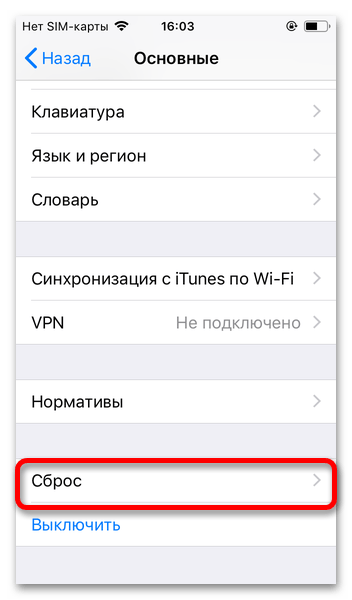
- Далее тапните по пункту «Сброс».
- Выберите «Сбросить все настройки» и подтвердите свои намерения.
Версия iOS ниже 11.4
Отвязать от Apple ID iPhone с устаревшей версией операционной системы (iOS 11.3 и ниже) можно только в том случае, если на нем установлен пароль блокировки экрана и включена двухфакторная аутентификация. Если же это не выполнено, в интерфейсе Tenorshare 4uKey появится уведомление о том, что телефон не поддерживается.

-
Включите и настройте блокировку на телефоне, если этого не было сделано ранее. Перейдите в «Настройки», откройте раздел «Touch ID и код-пароль», активируйте опцию «Включить пароль» и задайте желаемую шестизначную комбинацию. Обязательно запомните, а лучше запишите ее.
Способ 2: Настройки
Прежде всего, рассмотрим способ выхода из Apple ID, который позволит покинуть учетную запись, при этом сохранив данные на iPhone. Такой способ удобно применять в том случае, если вам требуется войти под другим своим аккаунтам.
Обратите внимание на то, что после выхода из Эппл Айди при помощи этого способа, с устройства будут удалены все данные iCloud, а также привязанные карты Apple Pay.
- Откройте настройки. В верхней части нового окна выберите свою учетную запись.
Способ 3: App Store
Такой вариант выхода из Эппл Айди рационально применять в случаях, когда вам требуется загрузить приложение на телефон из другого аккаунта.
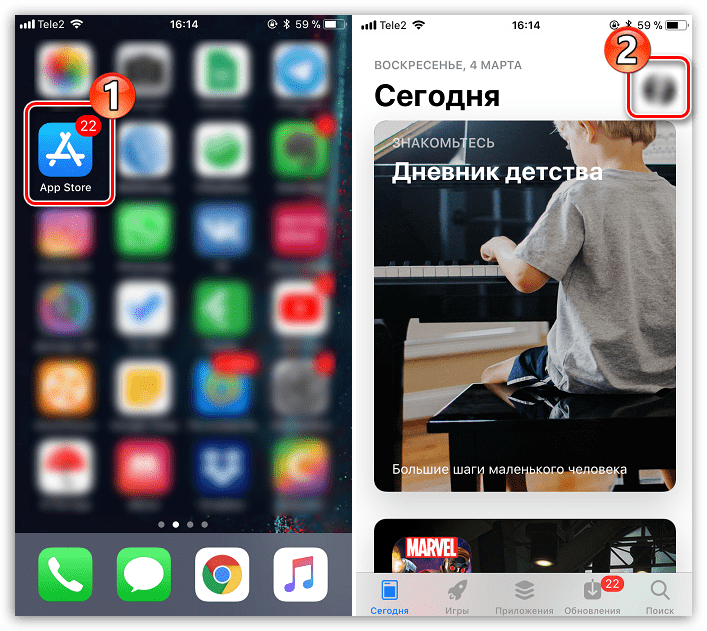
- Запустите App Store. Перейдите во вкладку «Сегодня» и выберите в верхнем правом углу иконку своего профиля.
- Выберите кнопку «Выйти». В следующее мгновение система выйдет из текущего профиля. Также выход будет выполнен и в iTunes Store.
Способ 4: Сброс данных
Этот метод применяется в том случае, если вам требуется не только выйти из Apple ID, но и полностью удалить контент с настройками. Как правило, именно таким способом и следует пользоваться, подготавливая Айфон к продаже.