Как установить разные обои для домашнего экрана iPhone и экрана блокировки
В iOS 16 добавлено множество новых опций для установки обоев и настройки экрана блокировки, а также возможность выбирать динамические астрономические и погодные фоны, эмодзи, перемешивание фотоальбомов, добавление виджетов и многое другое. Но одна вещь, которая уже не так проста, — это установить разные обои для рабочего стола и экрана блокировки. Вот как это сделать…
Новая система обоев iOS 16 действительно пытается побудить вас установить одни и те же обои как для экрана блокировки, так и для домашнего экрана. Это поведение по умолчанию при установке новых обоев, и для этого есть причина. iOS использует специальные переходы при переходе с экрана блокировки на главный экран, когда они совпадают. Например, обои «Земля на астрономии» вращаются вперед, когда вы проводите пальцем, чтобы разблокировать.
Однако, если вы хотите иметь разные изображения для фотографии на экране блокировки и фотографии за значками приложений, это возможно. Просто это может быть не очень очевидно.
Как поменять обои в первый раз после обновления до iOS 16
После первого обновления до iOS 16 ваши обои будут в устаревшем режиме. Этот метод не поддерживает ни одну из функций конфигурации iOS 16 и более поздних версий. Итак, прежде чем вносить какие-либо изменения, вам сначала нужно будет сделать совершенно новые обои. В меню «Настройки» -> «Обои» вы можете нажать «Добавить новые обои». Или на экране блокировки нажмите и удерживайте дисплей, чтобы войти в галерею, и нажмите синюю кнопку +. Затем следуйте приведенным ниже инструкциям.
Как установить разные фотографии для экрана блокировки и домашнего экрана
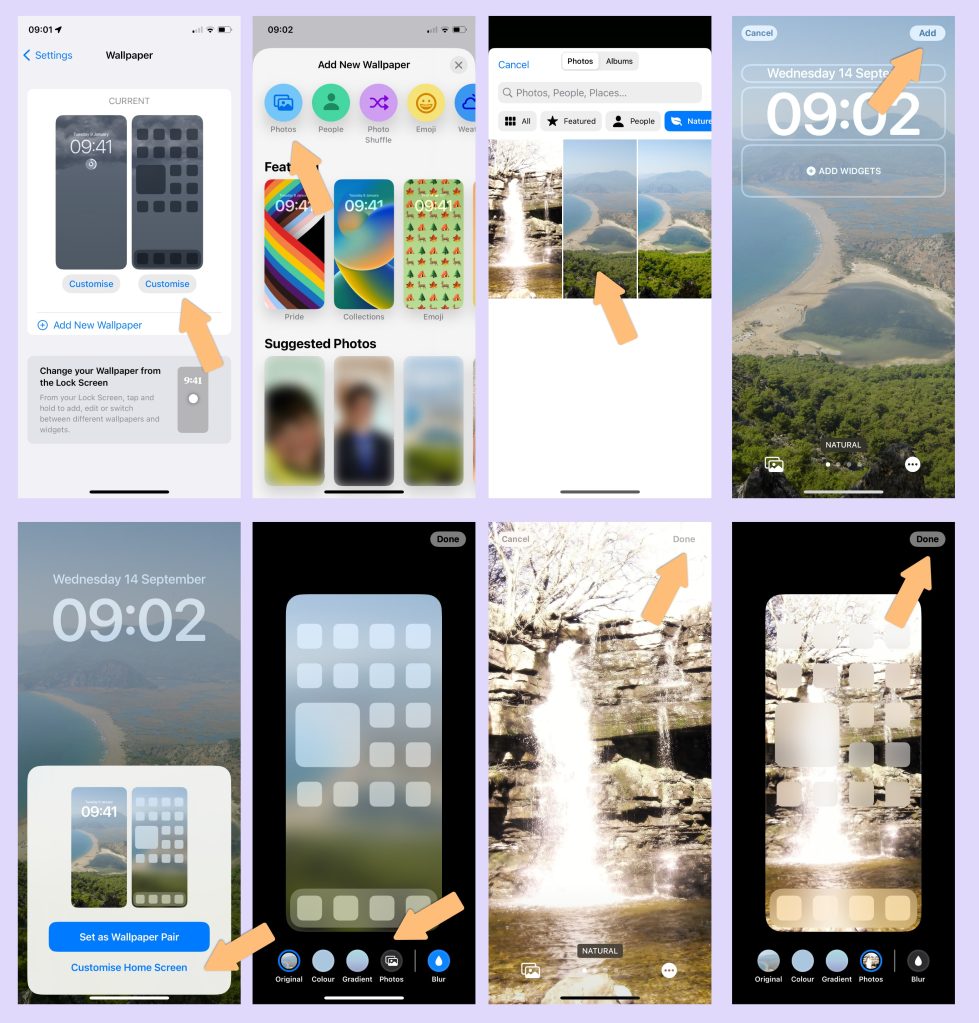
Если вы еще не установили новые обои, перейдите в «Настройки» -> «Обои» и нажмите «Добавить новые обои». Вы также можете сделать это, нажав и удерживая на экране блокировки, чтобы войти в галерею экрана блокировки, и нажав синюю кнопку «Добавить». Нажмите кнопку «Фотографии» в верхней части галереи. Выберите фотографию для экрана блокировки. Настройте экран блокировки дальше, если хотите. Нажмите «Добавить» в правом верхнем углу экрана. Затем, когда появится панель, нажмите кнопку «Настроить главный экран». В этом представлении вы можете выбрать, как вы хотите, чтобы ваш домашний экран отличался. Вы можете сделать его градиентным, размыть содержимое экрана блокировки или вообще выбрать другую фотографию. Для этого нажмите кнопку Фото. Выберите новую фотографию. При желании включите эффект размытия. Затем нажмите «Готово» в правом верхнем углу экрана. Вот и все. Теперь у вас есть другой экран блокировки и фотография на главном экране.
Как изменить фотографию на главном экране позже
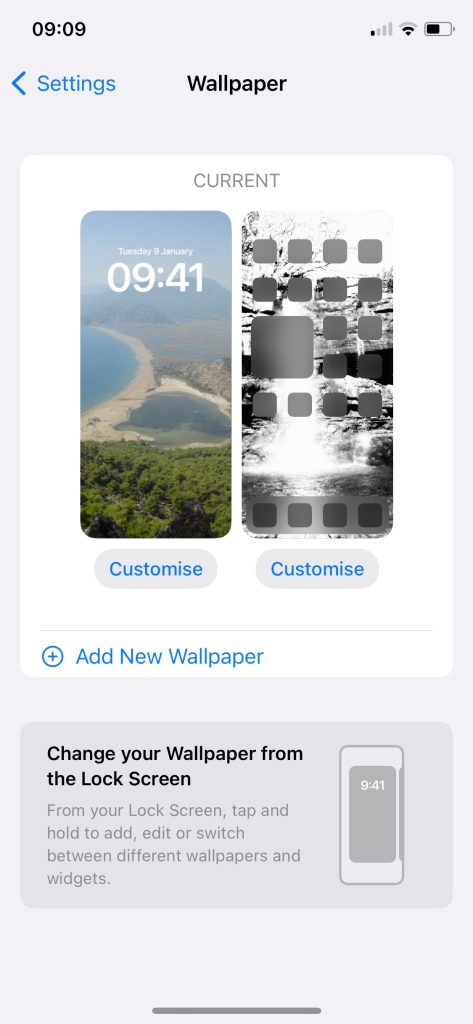
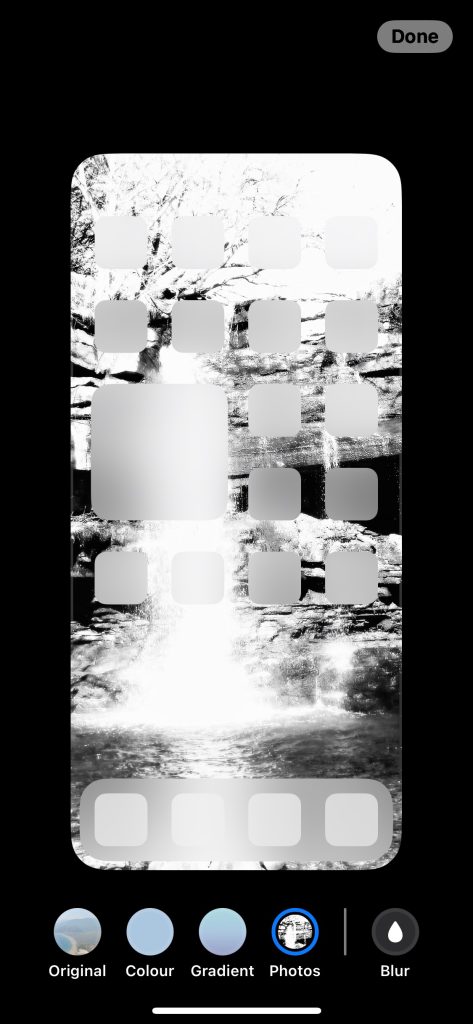
Если вы передумаете и захотите выбрать новую фотографию позже, вы можете сделать это в настройках. При активном экране блокировки в стиле iOS 16 перейдите в «Настройки» -> «Обои» и нажмите «Настроить», чтобы изменить соответствующую фотографию. Будет представлен тот же пользовательский интерфейс конфигурации главного экрана, что позволит вам выбрать цвет, градиент или другую фотографию. При желании вы можете размыть выбранную фотографию с помощью переключателя «Размытие». После внесения изменений нажмите «Готово», чтобы сохранить.
Помните, что вы также можете настроить несколько экранов блокировки и переключаться между ними, если вам нравятся различные варианты оформления. Вы также можете использовать опцию обоев Photo Shuffle для циклического просмотра целой группы фотографий, а не только одной.
Как установить обои на iPhone 12 c iOS 16 – 3 доступных способа
После установки iOS 16, пользователи столкнулись с рядом проблем. Одна из них — обновление приложений, нестабильная сотовая связь и т.д. Но, как оказалось, это еще не все. Многие пользователи стали задавать банальный вопрос — как сменить обои? Но, к счастью, дело вовсе не в очередном баге операционной системы. Просто разработчики по какой-то причине решили изменить интерфейс, что привело владельцев iPhone 12 и других моделей в замешательство. Поэтому сегодня расскажем, как сменить обои в новой операционной системе на примере Айфон 12.

Смена обоев в iOS 16 в приложении Фото
В новой операционной системе сменить обои можно тремя способами:
- В приложении “Фото”.
- Через настройки.
- Через настройки экрана блокировки.
Самый простой способ — установить обои через приложение “Фото”. Для этого нужно выполнить такие действия:
- Откройте картинку, которую вы хотите использовать как обои, в приложении “Фото”.
- Коснитесь значка “Поделиться”.
- В меню найдите строчку “Сделать обоями” и тапните по ней.
- Выберите интересующие настройки — виджеты и цветовые фильтры.
- Тапните по кнопке “Готово”.
- В открывшемся меню коснитесь строчки “Настроить экран “Домой”.
- Коснитесь “Размытие”, чтобы отключить размытие.
- Тапните по кнопке “Готово”.
- В меню выберите экран блокировки, на котором установлены выбранные обои.
Как вы видите, процедура действительно не такая очевидная как была ранее, необходимо больше выполнить различных действий.
Смена обоев через настройки
Процесс смены обоев через меню “Настройки” тоже немного изменился. Теперь чтобы изменить картинку на экране, нужно выполнить такие действия:
- Откройте раздел “Обои”.
- Тапните по строчке “Добавить новые обои”.
- Выберите вариант “Коллекции”, чтобы использовать стандартные картинки или “Фото”, чтобы установить ранее загруженное изображение или фото с камеры.
- Установите виджеты и, при желании, используйте предложенные цветовые фильтры, после чего тапните по надписи “Добавить”.
- Из открывшегося списка выберите “Настроить экран Домой”
- Деактивируйте размытие и тапните по кнопке “Готово”.

Надо сказать, что после этих действий обои будут установлены сразу на два экрана “Домой” и экран блокировки.
Смена обоев через настройку экрана блокировки
Этот способ новый, так как ранее вообще не было такого интерфейса. Кроме того, он и самый сложный. Для смены обоев нужно выполнить такие действия:
- Разблокируйте смартфон, но оставайтесь на экране блокировки и удерживайте палец в любой свободной точке экрана.
- Когда появится интерфейс настроек тапните по кнопке “+”.
- Выберете интересующую картинку из папки “Коллекции” или “Фото”.
- При желании установите виджеты и тапните по кнопке “Добавить”.
- Выберите вариант “Настроить экран Домой”.
- Если включено размытие, отключите его.
- Нажмите кнопку “Готово” и выберите экран блокировки, который вы создали.

Как вы видите, теперь, по сути, мы не меняем обои на экране блокировки, а создаем новый экран.
Как установить разные обои на рабочем столе и экране блокировки
Многие пользователи используют разные картинки на рабочем столе, то есть экране “Домой” и экране блокировки. Но теперь, как вы поняли, нельзя четко указать на каком экране использовать обои. Как быть в такой ситуации? На самом деле сейчас тоже ничего сложного нет в том, чтобы использовать разные картинки. Нужно только запомнить определенную последовательность действий:
- Как и в предыдущем случай разблокируйте смартфон и на экране блокировки активируйте режим настроек.
- Тапните по кнопке “Настроить”.
- Нажмите на пиктограмму в левом углу, чтобы изменить изображение на экране блокировки, выберите картинку и тапните по кнопке “Готово”,
- Затем выберите “Настроить экран “Домой”, чтобы сменить изображение на рабочем столе.
- Выберите картинку, которую хотите установить.
Имейте в виду, что заводские обои из папки “Коллекции” чаще всего устанавливаются одновременно на экран блокировки и рабочий стол. То есть нельзя использовать на рабочем столе заводскую картинку, а на экране блокировки свою.
И напоследок дадим еще один совет, на этот раз не связанный с обоями. Если ваш Айфон по каким-либо причинам поломается, вы всегда можете обратиться в СЦ iFix. Опытные специалисты быстро выполнят ремонт iPhone 12 любой сложности.
Как поставить разные обои на iOS 16
Рассказываем, как сделать разные обои на экране блокировки и главном экране в iOS 16.

В обновлении iOS 16 произошло несколько важных перемен в оформлении и настройке экрана блокировки, а также главного рабочего экрана. Теперь главный акцент обращен на добавление виджетов заблокированного экрана, поэтому у многих пользователей возникает вопрос: можно ли поставить разные обои на заставку?
Новое оформление интерфейса настроек обоин в самом деле сбивает с толку, но поставить разные заставки на Айфон с iOS 16 можно. И здесь мы расскажем, как это правильно сделать.
Как поставить разные обои в iOS 16
- Откройте Настройки на вашем Айфон и перейдите в панель Обои.
- Затем нажмите на «Добавить новые обои».
- Первоначально выбираем заставку для вашего экрана блокировки.
- Затем, когда виджеты добавлены и заставка выбрана сохраняем свой выбор.
- Нажимаем на «Настроить» на втором экране.
- Здесь можно добавить фото, градиент, цвет, размытие.
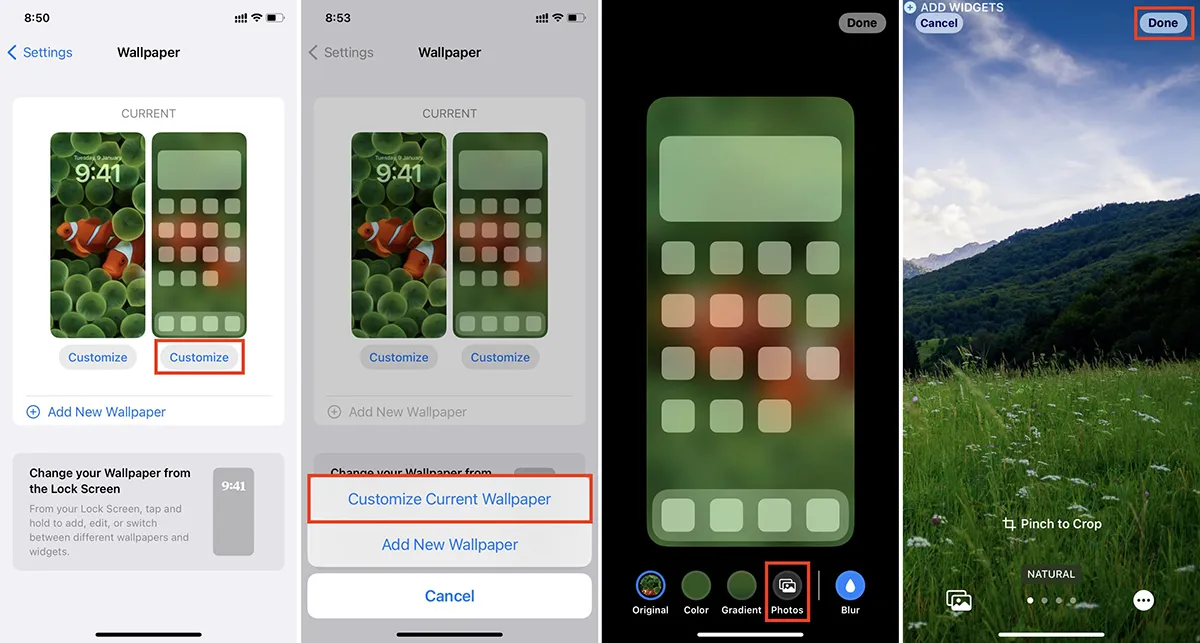
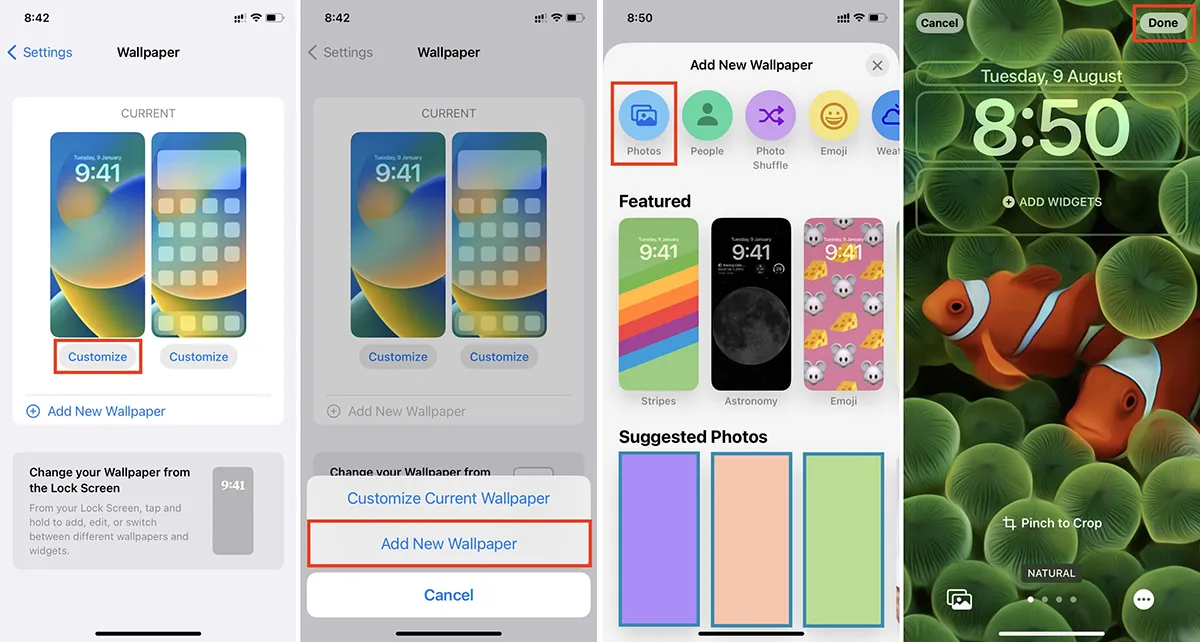
Для того чтобы кастомизировать главный экран, достаточно просто тапнуть на кружочек, затем выбрать фото, цвет или градиент. В пункте «размытие» можно добавить красивый блюр, который размоет фоновое изображение.
Еще один способ:
- Разблокируйте телефон и долгим нажатием вызовите меню редактирования.
- Выберите новые обои или отредактируйте старые.
- Нажмите на «Настроить начальный экран».
- Сохраните настройки.
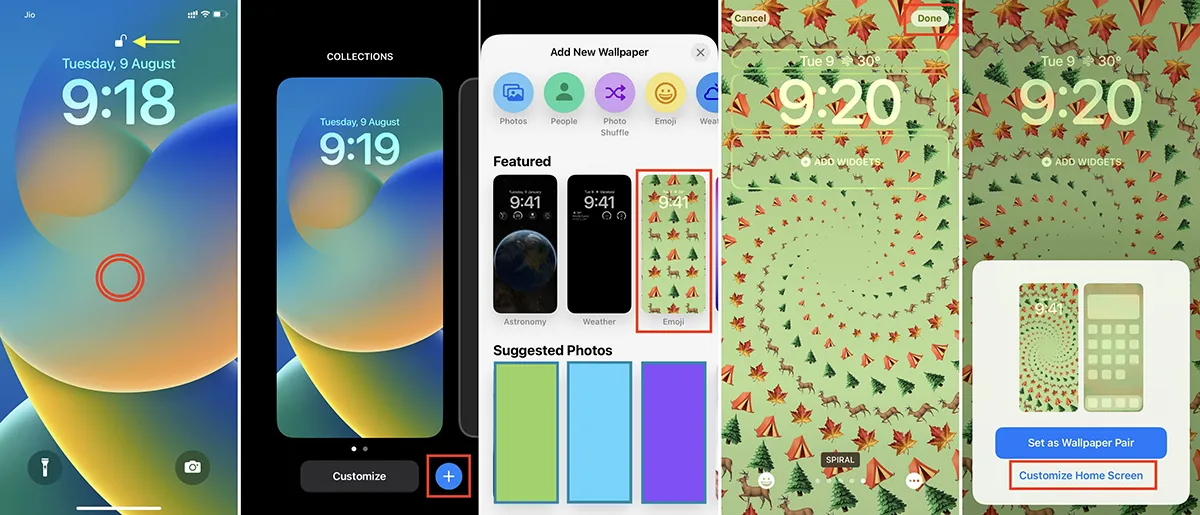
К сожалению, как раньше, нельзя добавить анимационные обои или живые. После обновления на новую прошивку интерфейс поменялся, как и возможности. Эпоха ушла, но думаю, что с обновлениями Apple добавят больше интересных заставок, как «Планетарий» или культовые «Рыбки».
Как на айфон сделать разные обои?
Открыть фотографии. Нажмите на фотографию, которую хотите использовать. Нажмите кнопку «Поделиться». Прокрутите вниз и нажмите «Использовать как обои » Проведите пальцем, сведите пальцы и увеличьте масштаб, чтобы установить изображение по своему вкусу.
Как на каждой странице сделать разные обои?
Чтобы установить отдельное изображение на каждый экран Android , нужно воспользоваться соответствующей утилитой. Одна из таких называется Multipicture Live Wallpaper . Она разделяет экраны Andoroid и позволяет установить на каждом собственные обои
Как сделать чтобы обои менялись автоматически на iPhone?
- Скачиваем приложение Быстрые команды из App Store.
- Переходим в Настройки – Быстрые команды и включаем переключатель Ненадежные команды.
- В приложении Фото создаем отдельную папку и помещаем туда нужные для установки в качестве фона картинки.
Как поставить разные обои на рабочие столы?
Установка разных обоев на несколько мониторов в Windows 10
Удерживая нажатой клавишу Ctrl, нажмите на картинки , чтобы выбрать их. Шаг 3: Наконец, щелкните правой кнопкой мыши на выбранных элементах и выберите «Установить в качестве фона рабочего стола». Это позволит установить разные обои на нескольких монитора