Как убрать номер из ЧС (черного списка) на iPhone? — Инструкция

Сегодня в статье обсудим полезную и актуальную в современном мире функцию — «чёрный список» номеров в iPhone, а если быть точнее — как определенный номер убрать из этого списка и снова сделать доступным для связи.
Случается так, что некоторые номера, которые ранее были занесены в «чёрный список», стали снова актуальными.
Мы расскажем, на каких устройствах доступна данная опция, где ее найти и дадим пошаговые фото- и видео-инструкции процесса, сделанные при помощи iPhone 8 Plus.
Оглавление
На каких устройствах действует опция «Чёрного списка»?
Если Вы заинтересованы в данной функции, нужно знать, что доступна она на устройствах с iOS 7 и всех последующих. Суть ее заключается в том, что простыми действиями буквально за пару кликов можно добавить любой надоедливый номер телефона в так называемый «чёрный список» — все звонки и сообщения от этого абонента будут блокироваться.
Но что делать, если Вы добавили туда номер по ошибке, или он снова стал актуальным? Как «вернуть» номер обратно из «чёрного списка» в активные контакты, расскажем далее.
Как убрать номер из «Чёрного списка»: пошаговая инструкция
Чтобы удалить конкретный помер из чёрного списка, нужно для начала открыть его и просмотреть список всех заблокированных абонентов. Для этого:
- Открываем Настройки, выбираем раздел «Телефон» и заходим в меню «Заблокированные контакты».
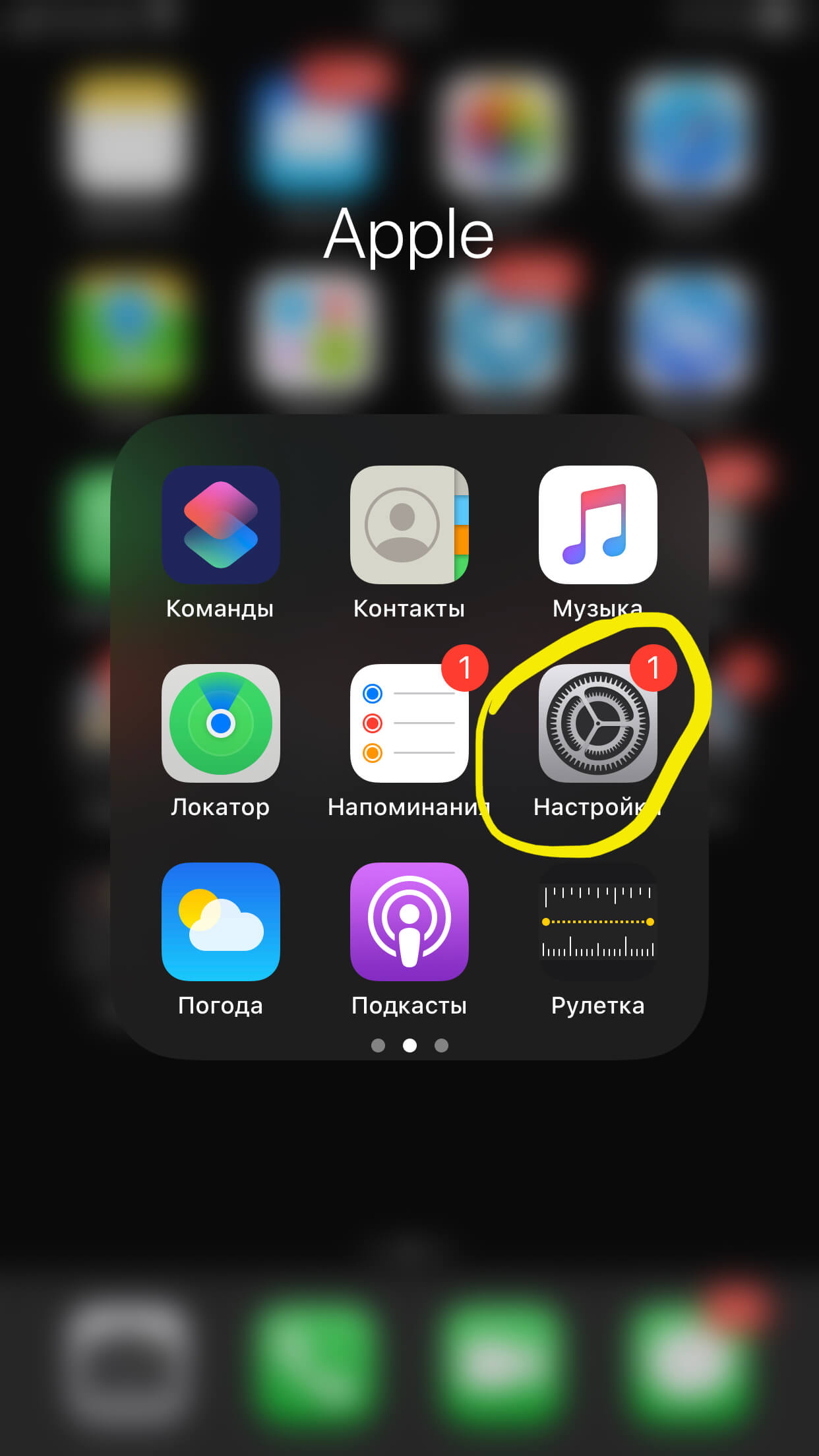
Рисунок 1. Открываем Настройки.
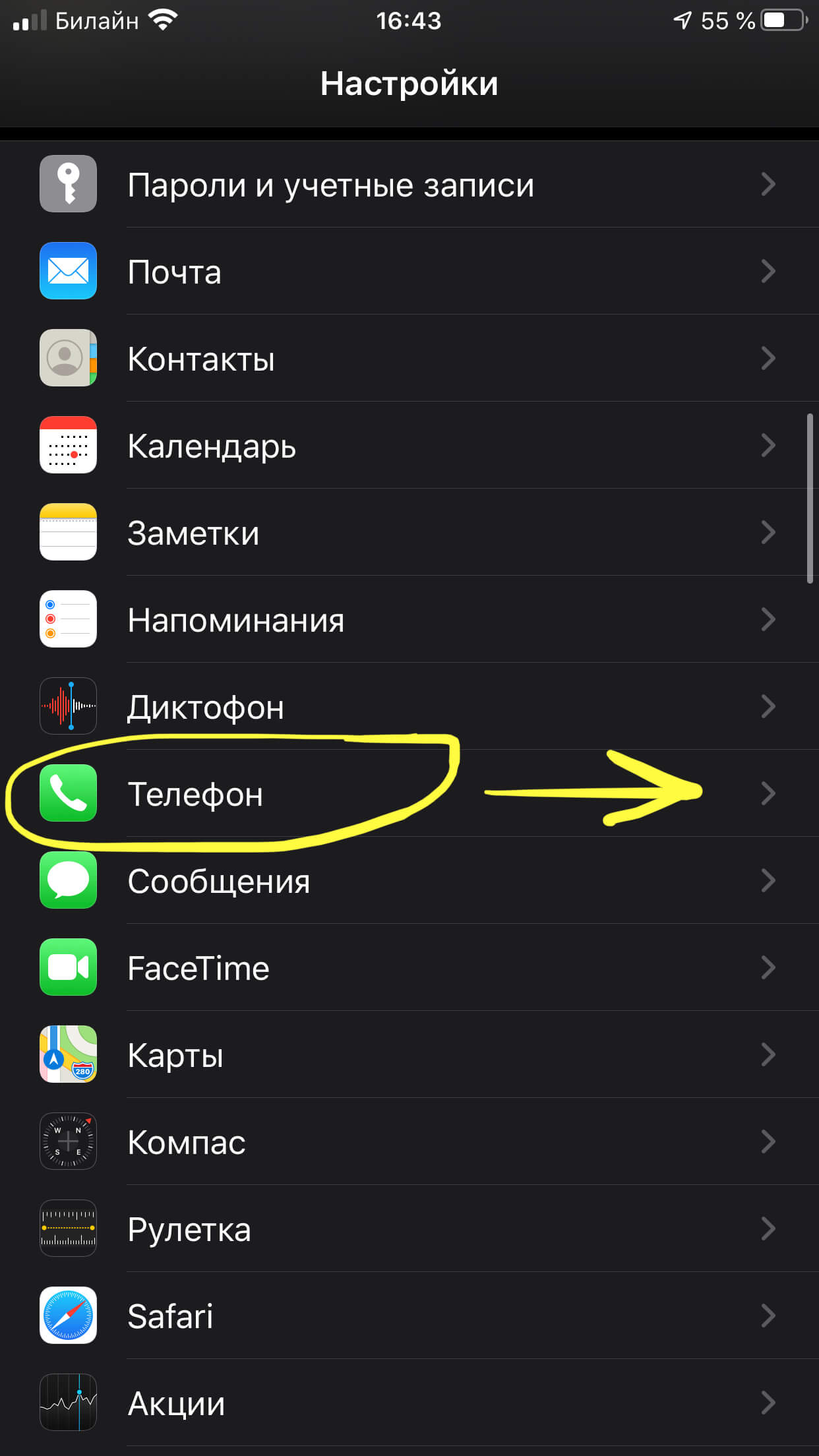
Рисунок 2. Выбираем Телефон.
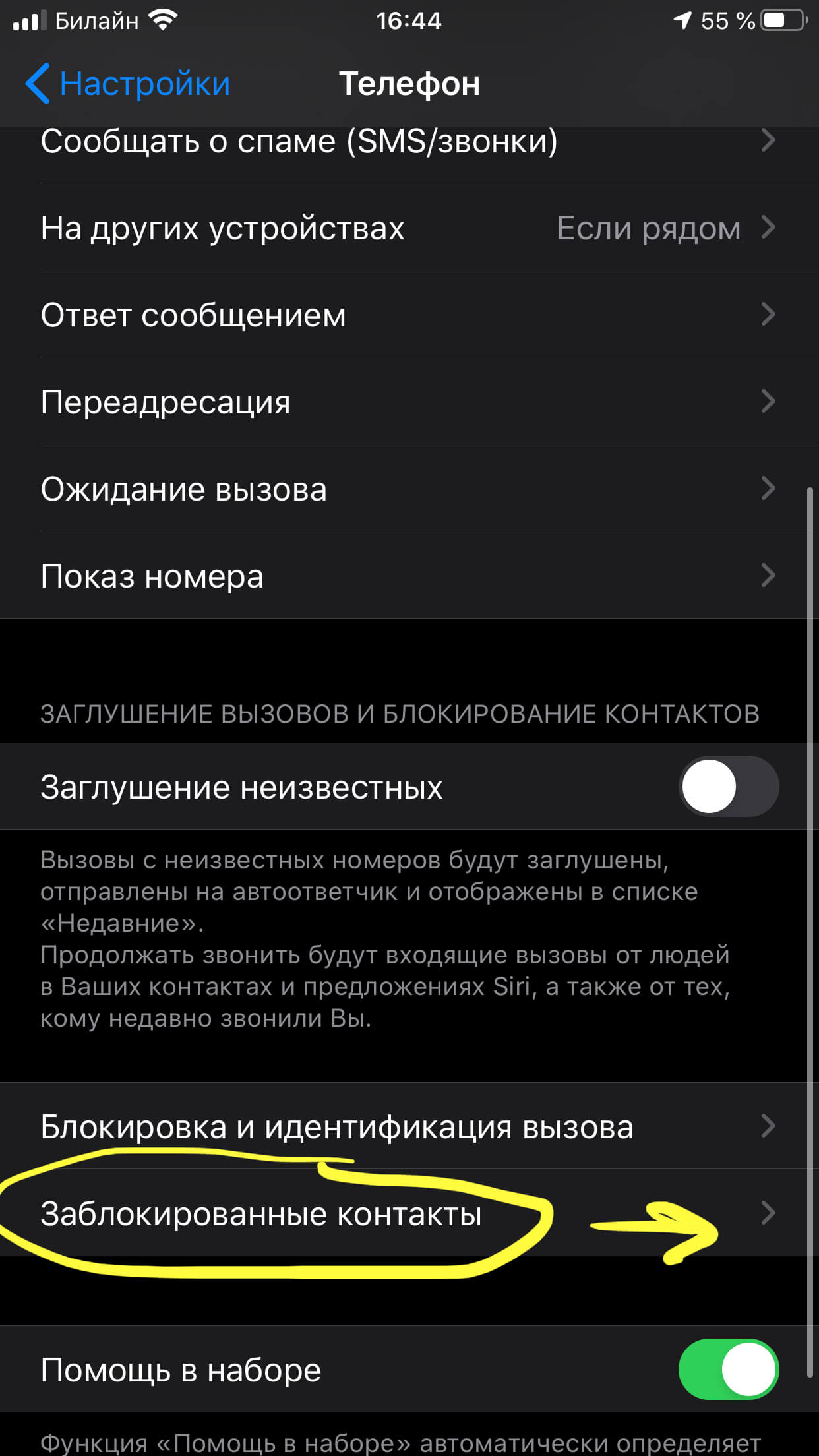
Рисунок 3. Жмём на «Заблокированные контакты».
- Выбираем из списка тот контакт, который нужно разблокировать, и свайпаем по нему пальцем из правой части экрана влево. Появляется опция «Разблокировать», нажимаем на неё.
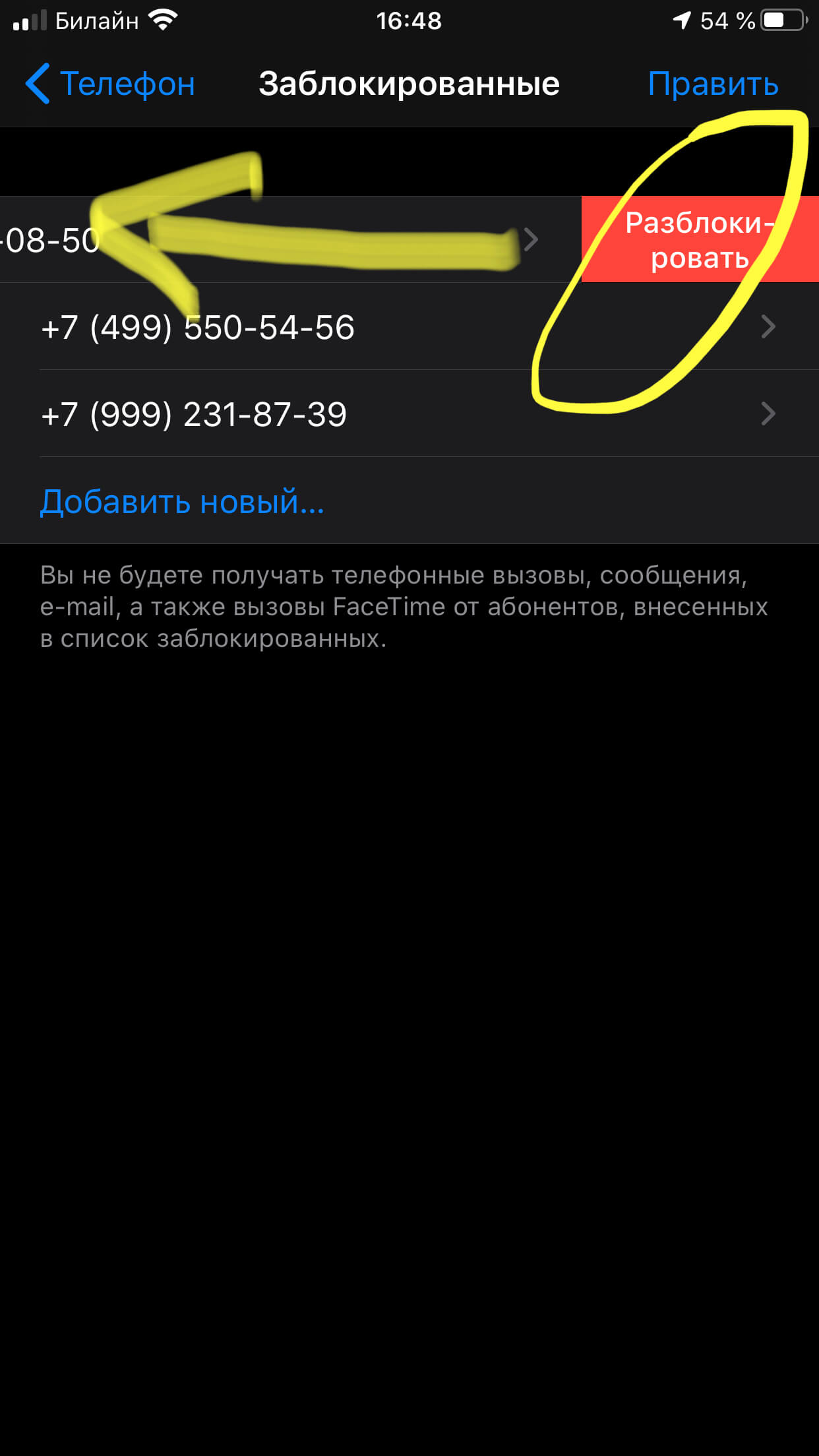
Рисунок 4. Нажимаем «Разблокировать».
После этого данный номер вернётся в список активных контактов, и звонки и сообщения от него будут отображаться.
Видео-инструкция
Выводы
Как видно из пошаговых инструкций и видео, можно легко убрать номер из «чёрного списка» и снова сделать его активным. Если потребуется, впоследствии так же просто можно снова поместить контакт в чёрный список.
Как проверить и разблокировать iPhone из черного списка
Если вы только что купили или перезагрузили iPhone и не можете им нормально пользоваться, вам следует считать его занесенным в черный список, особенно если вы видите любой из следующих признаков на экране iPhone:
- Блокировка активации;
- Не обслуживается;
- Sim Invalid (недоступен или не поддерживается);
Когда один из них появляется на экране вашего iPhone и мешает вам наслаждаться этим iPhone, вам, безусловно, нужны решения, чтобы избавиться от него.
Я знаю, что у вас много вопросов о черном списке iPhone и о том, почему ваш iPhone занесен в черный список. В этом посте будут раскрыты все подробности. Следите за обновлениями.
- Часть 1: Что такое iPhone в черном списке
- Часть 2: Почему мой iPhone занесен в черный список
- Часть 3: Как проверить, не занесен ли мой iPhone в черный список оператором связи
- Часть 4: Как удалить статус черного списка iPhone

Часть 1: что такое iPhone из черного списка
В конкретных ситуациях, Apple Inc или перевозчик (если это айфон с контрактом) можно занести этот айфон в черный список.
iPhone в черном списке операторов
Когда этот iPhone находится в черном списке операторов связи, на этом iPhone нет сотовых сетей. Текущая сим-карта или другая сим-карта других операторов вообще не будут действовать. Единственная сеть, которую вы можете использовать на этом iPhone, — это соединение Wi-Fi.
Вы можете легко определить, занесен ли этот iPhone в черный список, по всплывающим уведомлениям на iPhone:
- Проблема с вашим iPhone;
- SIM-карта не поддерживается;
- Недействительный сим
- Не обслуживается
- И т.д.
Если вы видите предупреждение с текстом типа «Свяжитесь со своим оператором связи» или «Сим-карта», это считается признаком того, что iPhone занесен в черный список.

iPhone занесен в черный список Apple Inc.
С другой стороны, если Apple внесет ваш iPhone в черный список, вы увидите это Блокировка активации or iPhone привязан к владельцу экран.
- Блокировка активации: этот iPhone был принудительно сброшен, но функция «Найти iPhone» все еще работает. Система безопасности iPhone обнаруживает этот ненормальный сброс и активирует эту блокировку на тот случай, если это устройство не окажется в чужих руках.
- iPhone привязан к владельцу: Владелец этого iPhone активировал режим пропажи на этом iPhone и удаленно сбросил настройки до заводских.
Чтобы войти в этот iPhone, учетные данные Apple являются ключом. В противном случае этот iPhone будет занесен в черный список, и вы никогда не сможете его использовать.

Часть 2. Почему мой iPhone занесен в черный список
И Apple, и оператор связи не будут добавлять ваш iPhone в черный список без причины.
Почему ваш iPhone занесен в черный список оператором связи
Например, сетевой провайдер внесет этот iPhone в черный список, если есть какие-либо неоплаченные счета на связанный номер телефона. Это происходит в основном на iPhone, на которых установлены замки для переноски. Для других проверьте ниже:
- Установка сим-карты другого оператора,
- Удаление текущего сима,
- Просроченный счет,
- Отмена сима или пакета
Вы должны использовать соответствующую сим-карту на этом iPhone и вовремя оплачивать счет.
Почему Apple заносит ваш iPhone в черный список
Если вы или предыдущий владелец этого iPhone не в состоянии оплатить ежемесячную или годовую плату, как было обещано, оператор связи первым отправит сообщение. Они, наконец, занесут этот iPhone в черный список, когда предупреждение будет проигнорировано, а плата будет просрочена на несколько месяцев.
Apple внесет iPhone в черный список, если предыдущий владелец включил режим пропажи. Если вы просто покупаете этот подержанный iPhone у кого-то, ну, либо продавец крадет этот iPhone, либо забирает его где-то еще. Затем будет включен экран блокировки активации или режима пропажи, как только владелец решит удалить этот iPhone удаленно.
4MeKey Разблокировка iCloud
Мудрый выбор для обработки блокировки активации на iPhone / iPad
- Обход блокировки активации iCloud до iOS 16.5
- Удалить учетную запись iCloud без Apple ID и пароля
- Службы App Store по-прежнему доступны после удаления
* Работает на обоих Mac и Windows компьютеры, удаляет для iPhone и iPad
Часть 3: Как проверить, не занесен ли мой iPhone в черный список оператором связи
Хотя предупреждения No Service и Sim Invalid являются признаками того, что iPhone занесен в черный список, мы не можем просто так опрометчиво делать выводы. Есть и другие причины, которые вызывают такие же предупреждения, как плохой сигнал или повреждение SIM-карты.
Чтобы подтвердить статус iPhone, чтобы мы могли в дальнейшем разблокировать iPhone, занесенный в черный список, давайте проверим, находится ли iPhone в списке или нет.
Проверка черного списка iPhone: свяжитесь с оператором связи
Если сотовая сеть больше недоступна на вашем iPhone, попробуйте связаться с перевозчиком напрямую и посмотрите, занесли ли они ваше устройство Apple в черный список или нет.
Набери их и предоставить им код ИМЭЛ этого айфона.
Вы можете найти его в приложении «Настройки» вашего iPhone. Следить за этим:
- Настройки — Общие — О программе. На экране «О программе» прокрутите вниз и найдите код IMEI. Отметьте цифры вниз.
Если это подержанный iPhone, и вы не знаете, к какому оператору следует обратиться, вы также найдете на этой странице, к какому оператору привязан этот iPhone. Проверить Замок перевозчика вариант там, вы получите имя перевозчика.

Примечание. Онлайн-проверка черного списка iPhone
Согласно некоторым сообщениям, существуют онлайн-инструменты, помогающие клиентам проверить статус iPhone в черном списке. Что ж, в этом нет необходимости, так как вы можете напрямую связаться с перевозчиком, не заплатив ни копейки.
Часть 4: Как удалить статус черного списка iPhone
Если ваш iPhone находится в черном списке, снять его с учета — это, безусловно, миссия. В противном случае мы не сможем правильно использовать этот iPhone и попусту тратим деньги. Итак, чтобы заставить этот iPhone работать и пользоваться всеми его функциями, давайте разблокируем этот iPhone из черного списка.
Метод 1: оплатить счет, когда ваш iPhone занесен в черный список оператором связи
Проконсультируйтесь со своим оператором связи и спросите у них детали счетов. Выплатите каждый доллар, который вы им должны, а также не забудьте покрыть ежемесячный или годовой план, если контракт еще не закончился.
После этого они удалят ваш iPhone из черного списка.
Способ 2: подать заявку на удаление стороннего черного списка iPhone
Когда вы покупаете iPhone у частного продавца, который отказывается вернуть деньги за этот iPhone, внесенный в черный список, нам придется заставить этот iPhone работать. Иначе наши деньги уйдут на ветер.
Чтобы убрать ваш iPhone из черного списка, нам нужно иметь дело с режимом блокировки активации или потерянным, который связан с предыдущей учетной записью Apple, зарегистрированной на этом iPhone.
Для этого нам придется сделать джейлбрейк вашего iPhone, а затем обойти блокировку активации. Для получения более подробной информации вы можете ознакомиться со статьей ниже:
Blacklist for iOS opens revoked apps
How many times did you see the message “app is no longer available” when installing apps from third party App Stores on iOS. Blacklist based on MacDirtyCow or KFD exploit will remove revoked apps from system blacklist allowing them to runnonetheless. Recently, Blacklist KFD was released with support for iOS 16 – iOS 16.5 on arm64e.
Download Blacklist IPA or Blacklist IPA KFD for iOS 15 – iOS 16.5:
What is Blacklist?
Blacklist is an innovative tool that uses the MacDirtyCow and KFD exploits to bypass blacklist restrictions and revoked apps on iOS 15 to iOS 16.5. This allows you to run sideloaded or banned apps from third party App Stores on your iPhone without fear of revocation. Blacklist KFD uses the new exploit, and now it supports iPhone XS all the way to iPhone 14 on iOS 16.0 – iOS 16.5.
Once you’ve successfully installed the Blacklist IPA onto your compatible device, accessing the app is a breeze – simply tap its icon on your Home Screen. This application offers an intuitive and user-friendly interface, making the process of fixing blacklisted apps a straightforward task. However, please be aware that the Blacklist MDC tool is not compatible with iOS 15.7.2 and iOS 16.2 onwards. For those using the latest firmware, I recommend installing Blacklist KFD instead.
Blacklist for iOS provides a solution for unlocking personal and enterprise-signed apps on iOS 15 to iOS 16. These apps are frequently obtained from third-party app stores such as Panda Helper or iOSGods. However, when the certificate is revoked, these apps become inaccessible. Blacklist app resolves this issue by allowing you to continue using these apps without interruption.
Blacklist for iOS
Users have reported that the Blacklist app is effective not only for unlocking enterprise-signed apps revoked by Apple, but also for those sideloaded using a personal certificate through AltStore. In addition to Blacklist, you can also utilize the WDBRemoveThreeAppLimit to bypass the three-app limit when sideloading IPA files using a free Apple Developer account.
For those seeking to prevent app revocations, blocking access to “http://ocsp.apple.com” and “http://ocsp2.apple.com” can stop iOS from downloading revocation files to your device. By doing so, your device will continue to believe that the app is not revoked.
Alternative for Blacklist
As an alternative solution, you may consider the Whitelist app. This open source tool enables you to bypass blacklisted enterprise-signed apps on your iPhone or iPad, allowing them to run even after revoke. Both, Blacklist and Whitelist uses the MacDirtyCow exploit to overwrite blacklist restrictions and revoked apps on iOS 15 – iOS 15.7.1 and iOS 16 – iOS 16.1.2.
Download Blacklist IPA
Blacklist IPA can be installed on all non-jailbroken devices running iOS 15 – iOS 16.1.2 (excluding iOS 15.7.2 and iOS 16.2 and newer) with IPA installers. To unblock all private or enterprise-signed apps on iOS 15 to iOS 16.1.2 on jailed devices, simply install the IPA file using Sideloadly. Blacklist KFD is available for iOS 16 – iOS 16.5 on iPhone XS and newer.
To install Blacklist IPA on iOS 15 – iOS 16 using Sideloadly, follow these steps:
«Чёрный список» на iPhone и всё о блокировке контактов
Как заблокировать надоедливый контакт в iPhone? Как узнать, заблокирован ли мой номер? Как обойти блокировку номера в iOS? На все вопросы мы ответим в этом материале.
Блокировка входящих вызовов на iPhone
Еще с выходом iOS 7 у каждого владельца iPhone появилась возможность добавления номера телефона надоедливого контакта в «чёрный список» без использования каких-либо твиков и танцев с бубном. Входящие вызовы и сообщения от заблокированного контакта больше не будут вас беспокоить.
Видео инструкция:
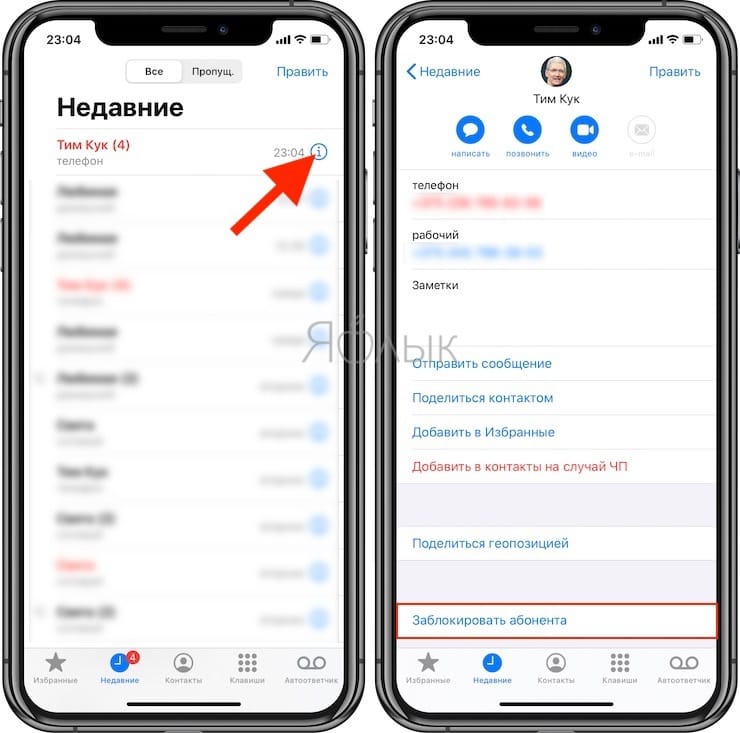
Как заблокировать нежелательный контакт в iPhone (внести в «черный» список)?
1. Откройте приложение «Телефон», перейдите на вкладку «Недавние» или «Контакты».
2. Выберите интересуемый контакт и откройте информацию о нём.
3. Прокрутите список вниз и нажмите «Заблокировать абонента» → «Заблокировать абонента».
Как посмотреть «черный» список на iPhone
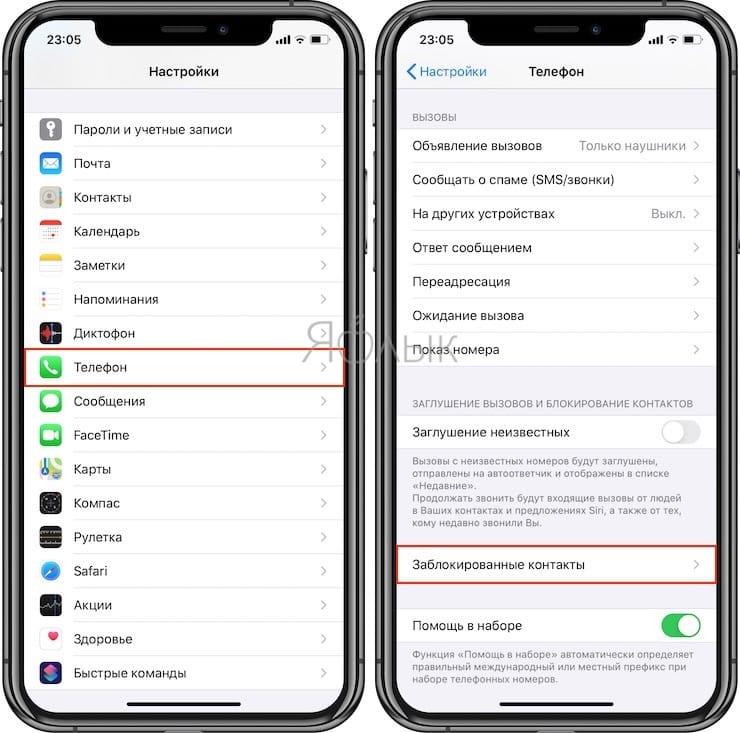
Для того чтобы посмотреть список всех заблокированных контактов необходимо открыть приложение «Настройки», перейти в раздел «Телефон» и выбрать меню «Заблокированные контакты».
Как удалить контакт из «черного» списка на iPhone
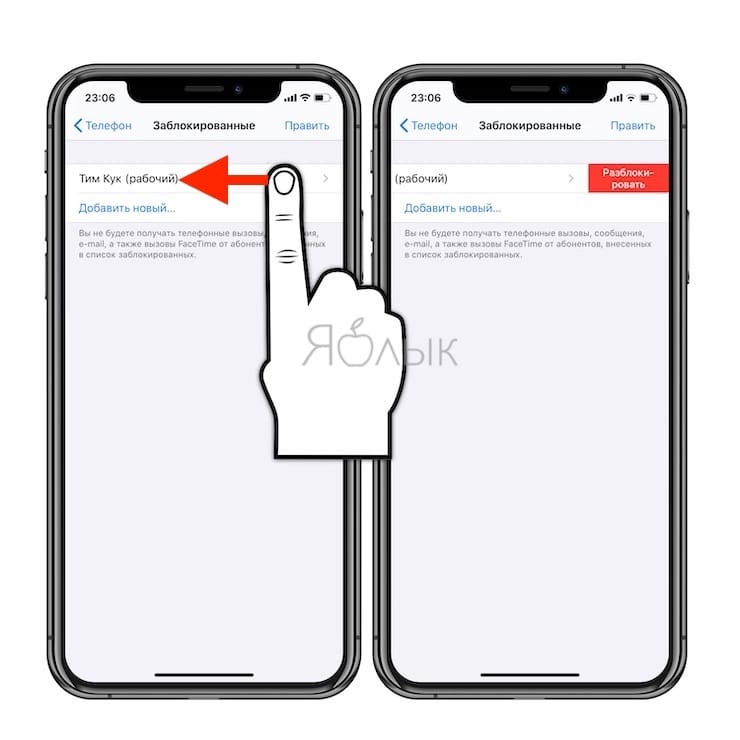
В этом же меню путем нажатия кнопки «Править» или жестом справа налево можно удалять контакты из «черного» списка.
Как настроить «черный» список в FaceTime на iPhone
Для просмотра заблокированных контактов из FaceTime пройдите в «Настройки» → «FaceTime» → «Заблокированные контакты».
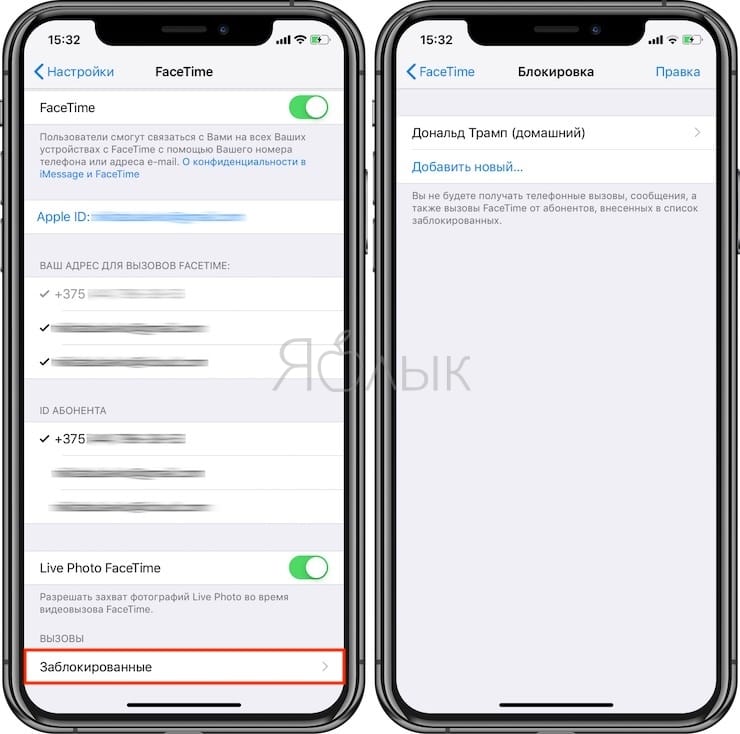
Что будет, если позвонить на заблокированный номер?
Если вы позвоните на iPhone в котором ваш номер находится в «чёрном списке», то вы услышите длинный гудок сразу же переходящий в прерывистые гудки, имитирующие то, что телефон занят исходящим вызовом, или длинный гудок с переходом в голосовую почту (если эта услуга используется). В iPhone на котором заблокирован абонент не отобразится ничего.
Но это не исключает тот факт, что телефон может быть попросту выключен или настроена переадресация. Чтобы исключить этот факт достаточно позвонить к абоненту с другого номера или скрыть свой собственный номер.
Можно считать что вам повезло, если абонент который вас заблокировал пользуется iMessage. Достаточно отправить ему сообщение через фирменный сервис Apple и если под сообщением отобразится статус «Доставлено», но при этом вы к нему не можете дозвонится то знайте, что вы попали в «чёрный список».
Как скрыть свой номер на iPhone?
Эту функцию предоставляет смартфон, но зачастую она должна согласовываться с оператором и исходя из этого с вас взимается плата.
Чтобы скрыть свой номер пройдите в «Настройки» → «Телефон» → «Показ номера» и передвиньте переключатель в выключенное положение.
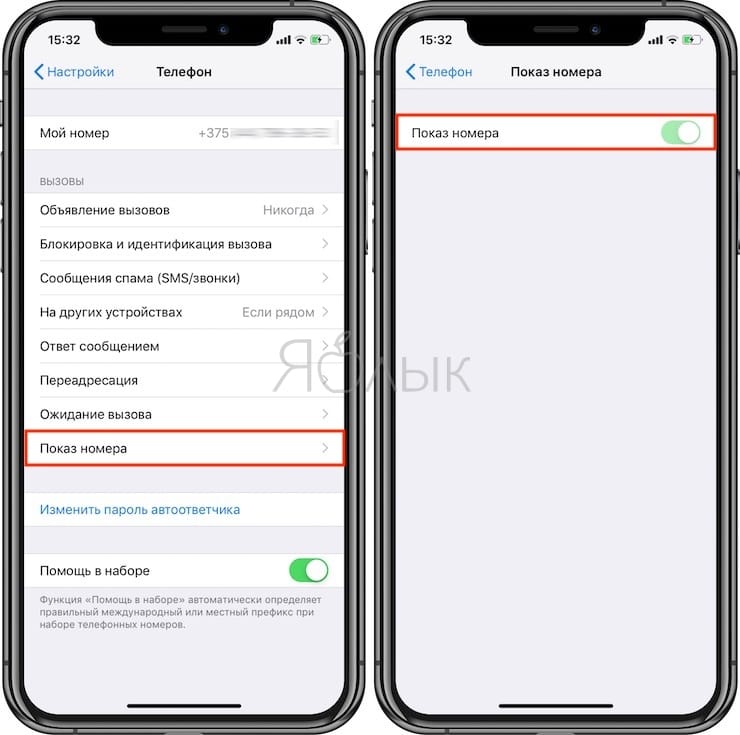
Если переключатель неактивный, то скрыть номер возможно только через оператора мобильной связи.