Как вытащить данные с телефона если он не включается xiaomi
Вытащить файлы с разбитого смартфона
Xiaomi Redmi Note 9 pro
Описание проблемы:
Доброго времени суток! В общем разбился телефон, а точнее сенсор, не работают касания, нет изображения. Кнопка включения работает, качельки громкости вроде тоже. Комп смартфон видит, но в корневую папку памяти телефона не зайти. Может кто знает, каким образом добраться до файлов? Заранее спасибо.
Предпринимались действия:
Пробовал разные программы, типа визора, не получилось, либо я что-то не так делал.
6 лучших способов восстановления удаленных / утерянных данных на смартфоне Xiaomi Mi
Если вы случайно удалили важные данные на своем смартфоне Xiaomi Mi, знаете ли вы, как использовать наиболее эффективный и удобный способ восстановить эти данные? В этой статье будут представлены различные методы, которые помогут вам решить проблему потери и удаления данных.
Вы знаете смартфон Xiaomi Mi? Пока у Mi Smartphone есть 5 серий, а именно серия MIX для передового рынка, ориентированная на цифровые серии среднего и высокого уровня, серию Note, серию MAX и серию CC, которые привлекают молодежь. Каждое поколение MIX является самой сильной конфигурацией на то время, оснащено процессорами последнего поколения Qualcomm, модулями камер и первоклассными экранами, такими как Xiaomi MIX Alpha. А цифровые серии, такие как Mi 8, Mi 9, очень хороши по производительности и цене. По сравнению с мобильными телефонами других производителей серия Mi Digital имеет более высокую конфигурацию и более низкие цены и является типичным экономичным мобильным телефоном. Что касается серии Mi CC, у нее модный внешний вид, передовое оборудование для камеры и глубокие технологии красоты. Следовательно, Торговая точка серии Mi CC — это снимки и внешний вид, и это очень удовлетворительное устройство для камеры. Сегодня флагманские цифровые серии Xiaomi, серия MIX и серия CC привлекают внимание клиентов своей сверхвысокой стоимостью.
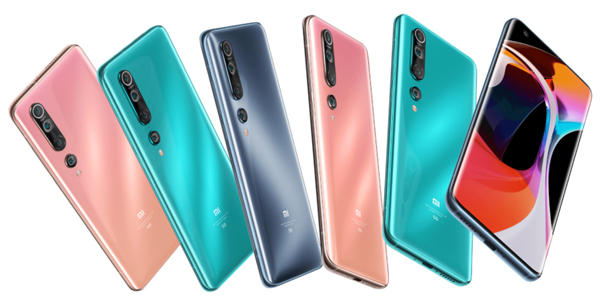
Несомненно, соотношение цены и качества смартфонов Xiaomi все больше привлекает пользователей. Благодаря отличной производительности и доступной цене пользователи, которых постепенно привлекали, стали преданными поклонниками Mi Smartphone. Но согласно нашему опыту работы с мобильными телефонами, независимо от того, насколько хорош мобильный телефон, по какой-то причине он может вызвать потерю данных на устройстве. А когда наши данные теряются, мы можем очень расстроиться. Если вы страдаете от потери данных, эта статья может вам помочь. В этой статье представлены различные методы, которые помогут вам восстановить потерянные и удаленные данные на смартфоне Xiaomi Mi. Я считаю, что после того, как вы внимательно прочтете эту статью, вы сможете найти лучший способ восстановить потерянные и удаленные данные со смартфона Xiaomi Mi.
Часть 1 Методы восстановления данных
- Метод 1. Прямое восстановление данных с телефона Xiaomi Mi без резервного копирования
- Метод 2. Восстановление данных из резервной копии на телефон Xiaomi Mi
- Метод 3. Восстановить резервную копию на телефон Xiaomi Mi из Mi Cloud
- Метод 4. Восстановить резервную копию на телефон Xiaomi Mi из Google Cloud
- Метод 5. Восстановление резервной копии на телефон Xiaomi Mi с помощью мобильной передачи
- Метод 6. Восстановление данных с предыдущего телефона с помощью Mi Mover
Часть 2 Методы резервного копирования данных
- Способ 1. Резервное копирование данных с телефона Xiaomi Mi на компьютер
- Способ 2. Резервное копирование данных с телефона Xiaomi Mi в Mi Cloud
Метод 1. Прямое восстановление данных с телефона Xiaomi Mi без резервного копирования
Как мы можем восстановить потерянные или удаленные данные с телефона Xiaomi Mi без резервного копирования? Даже без резервной копии вы все равно можете получить данные с телефона Xiaom Mi с помощью Xiaomi Data Recovery.
Восстановление данных Xiaomiэто очень популярная и мощная программа для восстановления данных. Основываясь на его опыте, многие пользователи уже выбрали его, чтобы помочь им восстановить потерянные и удаленные данные, включая контакты, текстовые сообщения, фотографии, видео, журналы вызовов, сообщения WhatsApp, документы, аудио и многое другое со своих устройств. В чем профессионализм этого софта? Во-первых, это программное обеспечение очень безопасно. В процессе использования для завершения восстановления данных Xiaomi Data Recovery не будет утечки или кражи ваших данных. И, используя его для полного восстановления данных, полученные данные также являются необходимыми исходными данными. Во-вторых, совместимость этого программного обеспечения очень высока. Он не только совместим со всеми смартфонами, принадлежащими Xiaomi, но также совместим с более чем 7000 моделями устройств, такими как Huawei, Redmi, OnePlus, ZTE, Samsung, OPPO, vivo, Honor, Google, Meizu, LG, Lenovo, Nokia и пр. Более того, это программное обеспечение может почти помочь пользователям со всеми их потерянными или удаленными данными. Стоит отметить, что у программы также есть пробная версия. Вы можете решить, хотите ли вы купить это программное обеспечение, исходя из опыта использования пробной версии.


Поддерживаемые смартфоны Xiaomi: Xiaomi Mi 11/11 Pro / 11 Lite / 11 Ultra / 11T / 11T Pro / 11T Lite, Xiaomi Mi 10/10 Pro / 10 Lite / 10 Ultra / 10 Youth, Xiaomi Mi 10T / 10T Pro / 10T Lite , Xiaomi Mi Note 10 / Note 10 Pro / Note 10 Lite, Xiaomi Mi 9/9 Pro / 9T / 9T Pro / 9 SE / 9 Lite / 9X / 9 Explorer, Xiaomi Mi CC9 / CC9 Pro / CC9e, Xiaomi Mi 8 / 8 Pro / 8 SE / 8 Lite / 8 Explorer, Xiaomi Mi Mix / Mix 2 / Mix 2S / Mix 3 / Mix Alpha / Mix 4, Xiaomi Mi Max / Max 2 / Max 3 / Max 4 / Max 4 Pro, Xiaomi Redmi серии, серии Xiaomi Poco и др.
Шаг 1. Загрузите и установите Xiaomi Data Recovery на свой компьютер и запустите его. На главной странице программы выберите режим «Восстановление данных Android».

Шаг 2. С помощью USB-кабеля подключите телефон Xiaomi Mi к компьютеру. Затем вам нужно включить отладку по USB на вашем телефоне Mi.
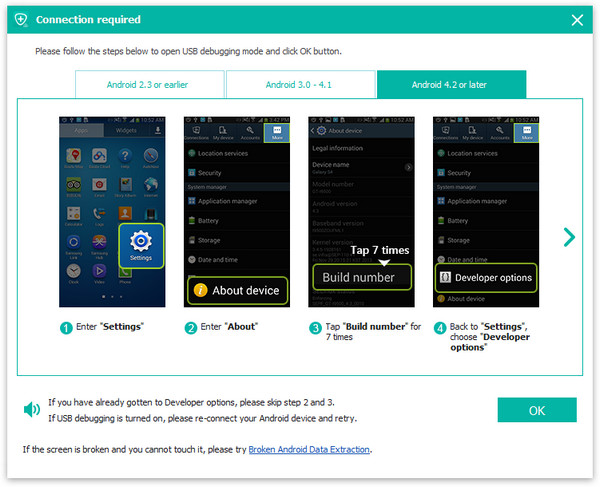
Советы: Xiaomi Data Recovery предложит вам включить отладку по USB на вашем телефоне, если вы не откроете режим отладки. Он определит вашу версию Android и научит вас, как открыть режим отладки USB на вашем телефоне Xiaomi. После завершения операций на телефоне нажмите кнопку «ОК», чтобы перейти к следующему шагу.
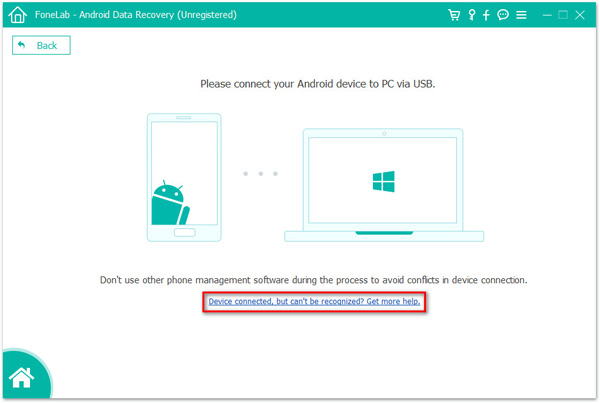
Советы: если ваш телефон Xiaomi Mi подключен, но не обнаружен, вы можете нажать «Устройство подключено, но не распознается? Получите дополнительную помощь ». в интерфейсе diaplay, чтобы получить больше способов установить соединение с вашим устройством.
Шаг 3: Теперь вы можете просмотреть все данные, которые можно сканировать на странице, такие как контакты, историю звонков, фотографии, видео, аудио, SMS-сообщения, музыку, историю чатов WhatsApp и т. Д. Выберите соответствующий тип файла в соответствии с твои нужды. После выбора нажмите «Далее», чтобы начать стандартное сканирование вашего устройства.
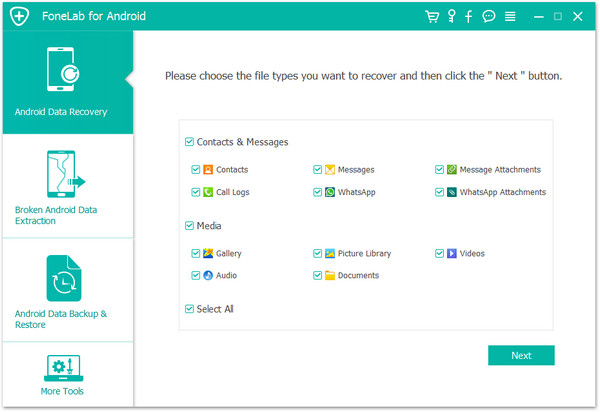
Примечание. Время сканирования зависит от количества выбранных вами типов файлов. Но Xiaomi Data Recovery поможет вам выполнить сканирование данных как можно быстрее. пожалуйста, подождите терпеливо и следуйте инструкциям, чтобы разрешить соответствующую авторизацию и установить необходимые плагины.
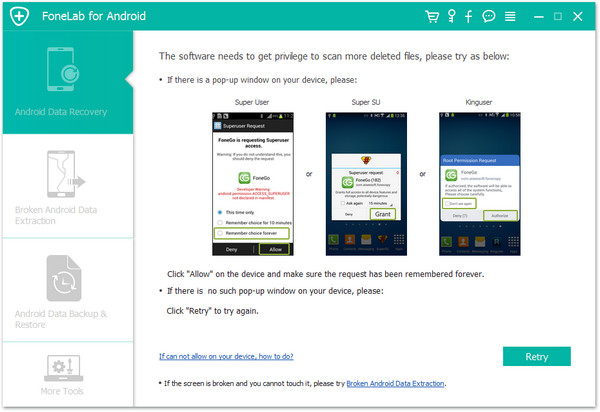
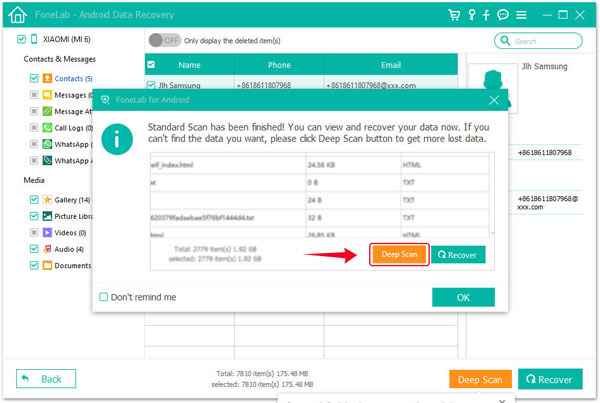
Шаг 4: После завершения стандартного сканирования вы можете просмотреть все конкретные элементы отсканированных данных на странице. Выберите на странице данные, которые необходимо восстановить на телефон Xiaomi Mi. После выбора нажмите «Восстановить», чтобы восстановить потерянные или удаленные данные на вашем устройстве.

Советы: Если вы не можете найти данные, которые хотите восстановить, не беспокойтесь, программа также предоставляет еще один более глубокий режим сканирования, нажмите кнопку «Глубокое сканирование», чтобы попробовать еще раз.
Способ 2. Восстановление данных из резервной копии на телефон Xiaomi Mi
Как профессиональное программное обеспечение для восстановления данных, Xiaomi Data Recovery также может восстанавливать данные из файла резервной копии на ваше устройство. Но обратите внимание, что для использования этого метода вам необходимо убедиться, что вы когда-либо создавали резервную копию своего телефона Xiaomi Mi с помощью этого программного обеспечения. Таким образом, вы можете восстановить данные из резервной копии на телефон Xiaomi. Ниже приведены конкретные шаги этого метода.
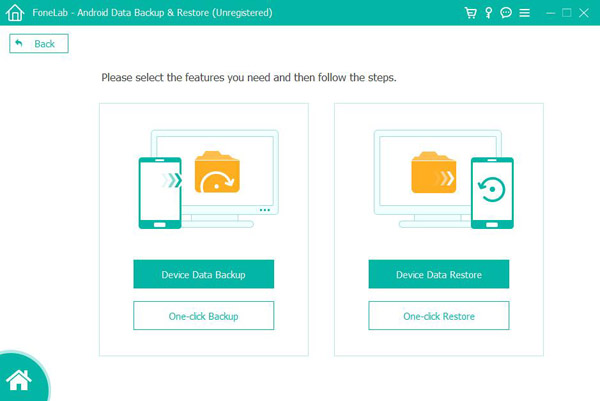
Шаг 1: Запустите Xiaomi Data Recovery на компьютере. После входа на главную страницу программного обеспечения выберите режим «Резервное копирование и восстановление данных Android».
Шаг 2. С помощью USB-кабеля подключите телефон Xiaomi Mi к компьютеру. Затем выберите «Восстановление данных устройства» или «Восстановление в один клик» из четырех вариантов на странице.
Шаг 3: Теперь на странице отобразится список резервных копий. Вам необходимо выбрать нужный файл резервной копии из списка резервных копий.
Если вы нажмете кнопку «Восстановление в один клик» на шаге 2, затем нажмите «Пуск», чтобы восстановить всю резервную копию на свой телефон Xiaomi Mi.
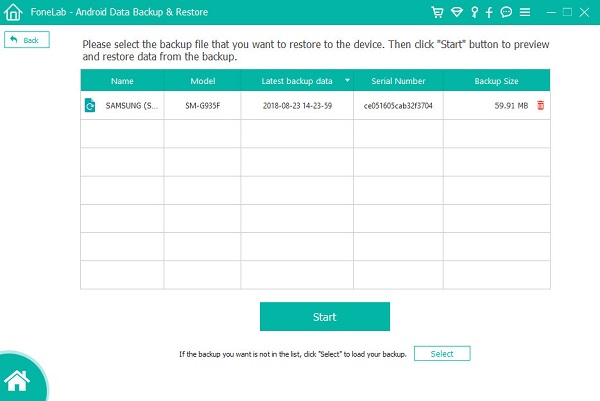
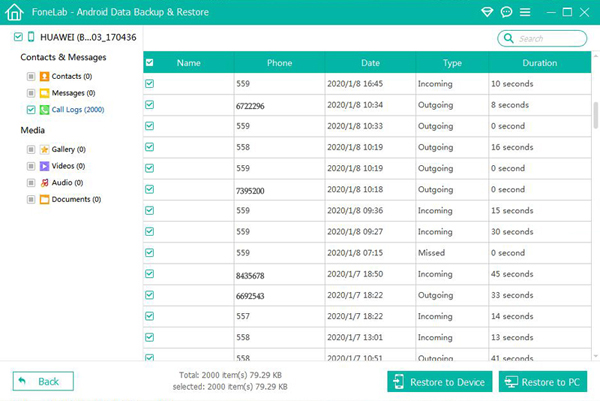
Если вы нажмете кнопку «Восстановление данных устройства» на шаге 2, после нажатия «Пуск» программа извлечет все восстанавливаемое содержимое из выбранного файла резервной копии. Выберите на странице данные, которые необходимо восстановить. После выбора нажмите «Восстановить на устройство», чтобы восстановить данные на свой телефон Xiaomi Mi.
Способ 3. Восстановить резервную копию на телефон Xiaomi Mi из Mi Cloud
Если вы создали резервную копию необходимых данных в Mi Cloud, вы можете выбрать этот метод для извлечения необходимых данных на свой телефон Xiaomi Mi.
Примечание. Чтобы использовать этот метод, убедитесь, что вы используете последнюю версию MIUI, потому что Xiaomi Cloud требует, чтобы ваш телефон работал с MIUI V4 или выше.
Шаг 1. Разблокируйте свой телефон Xiaomi Mi, затем подключите телефон к стабильной сети Wi-Fi.
Шаг 2: На странице мобильного телефона Xiaomi откройте приложение Xiaomi Cloud и войдите в свою учетную запись Xiaomi Mi.
Советы. По умолчанию приложение Xiaomi Cloud находится в папке приложения «Система» на главном экране. Откройте его и следуйте инструкциям на экране, чтобы войти в систему. (Вы также можете войти, нажав «Добавить учетную запись» в меню «Настройки».)
Шаг 3: После успешного входа в систему выберите на странице «Восстановить данные из резервной копии». Затем в этом интерфейсе вы можете увидеть устройства, резервные копии которых вы выполняли ранее. Выберите файл резервной копии, который необходимо восстановить, а затем нажмите «Восстановить», чтобы восстановить данные на устройстве Mi.
Метод 4. Восстановить резервную копию на телефон Xiaomi Mi из Google Cloud
Если вы привыкли к резервному копированию данных в Google Cloud, вы можете выбрать этот метод для восстановления резервных данных из Google Cloud на телефоны Xiaomi Mi.
Шаг 1. Таким же образом разблокируйте свой телефон Xiaomi Mi и подключите его к стабильной сети WLAN.
Шаг 2: Перейдите в «Настройки» на странице телефона Xiaomi, найдите «Учетные записи» и нажмите «Добавить учетную запись». Теперь добавьте свою учетную запись Google и войдите в нее.
Шаг 3: Теперь вы можете выбрать данные, которые необходимо восстановить из Google Cloud на телефон Xiaomi в этом интерфейсе. После выбора нажмите «ВОССТАНОВИТЬ», чтобы синхронизировать необходимые данные из Google Cloud на ваше устройство.
Метод 5. Восстановление резервной копии на телефон Xiaomi Mi с помощью мобильной передачи
Хорошо известно, что Mobile Transfer — это универсальный инструмент для передачи данных, если вы использовали Mobile Transfer для резервного копирования данных телефона Xiaomi Mi, вы не должны пропустить этот метод. Этот метод может помочь вам восстановить данные из резервной копии на ваш телефон Xiaomi Mi одним щелчком мыши.
Шаг 1. Запустите Mobile Transfer на компьютере после установки. После входа на домашнюю страницу программного обеспечения выберите «Восстановить из резервных копий»> «MobileTrans».
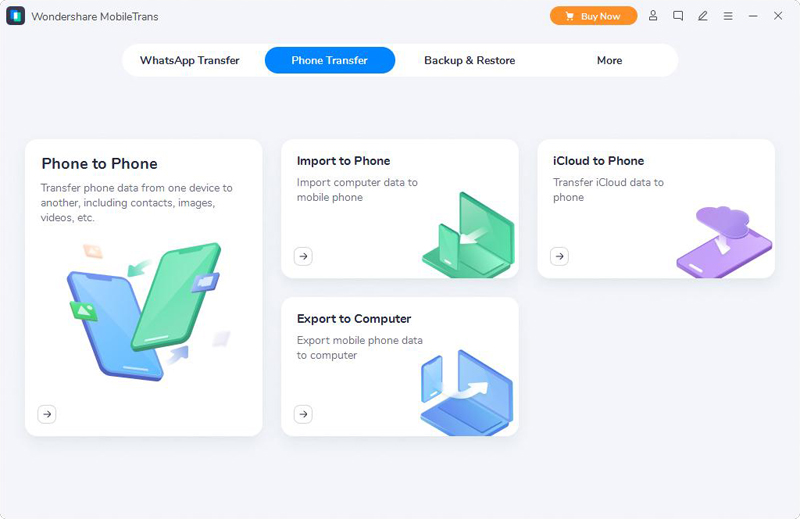
Шаг 2. С помощью USB-кабеля подключите телефон Xiaomi Mi к компьютеру. Если он показывает успешное соединение, перейдите к следующему шагу.
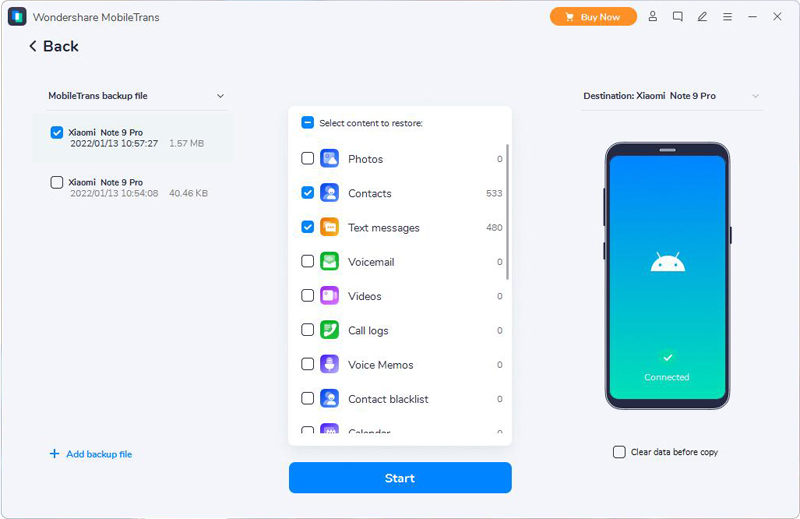
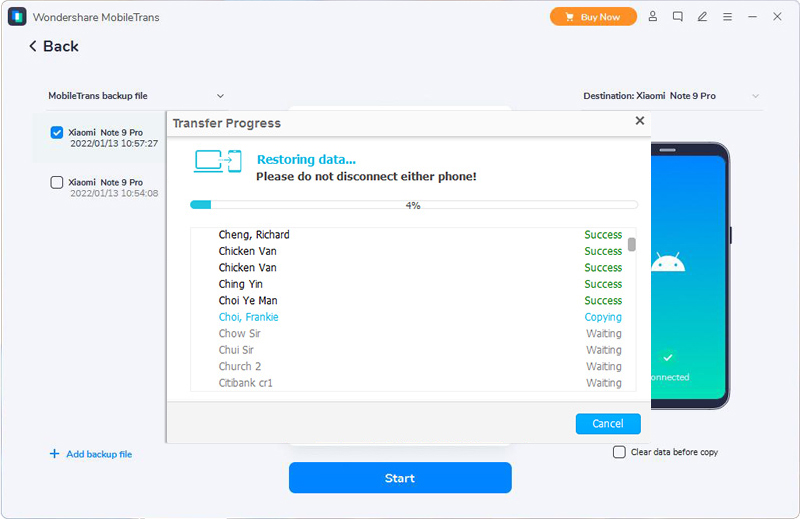
Шаг 3: Теперь вы можете увидеть список резервных копий на странице. Пожалуйста, выберите желаемый файл резервной копии из списка резервных копий. После выбора нажмите «Начать передачу», чтобы восстановить выбранные данные из файла резервной копии на телефон Xiaomi Mi.
Как мы все знаем, регулярное резервное копирование важных данных может помочь вам уменьшить множество ненужных проблем. Таким образом, эта статья не только знакомит с тем, как восстановить потерянные или удаленные данные на телефонах Xiaomi Mi, но также предоставляет пользователям несколько методов резервного копирования данных. Я подробно расскажу вам об этих методах резервного копирования ниже, надеюсь, они будут вам полезны!
Метод 6. Восстановление данных с предыдущего телефона с помощью Mi Mover
Mi Mover — это инструмент, специально разработанный Xiaomi для миграции данных для своих пользователей. Если ни один из вышеперечисленных методов восстановления недоступен, но ваш старый телефон по-прежнему сохраняет необходимые данные, вы можете использовать следующий метод для переноса данных на свой телефон Xiaomi Mi.
Примечание. Но перед использованием этого метода убедитесь, что на вашем телефоне Xiaomi Mi достаточно места для хранения переданных данных.
Шаг 1. Загрузите, установите и запустите приложение Mi Mover как на своем старом телефоне, так и на телефоне Xiaomi Mi.
Шаг 2. Нажмите «Я отправитель» на своем старом телефоне и нажмите «Я получатель» на телефоне Xiaomi Mi.
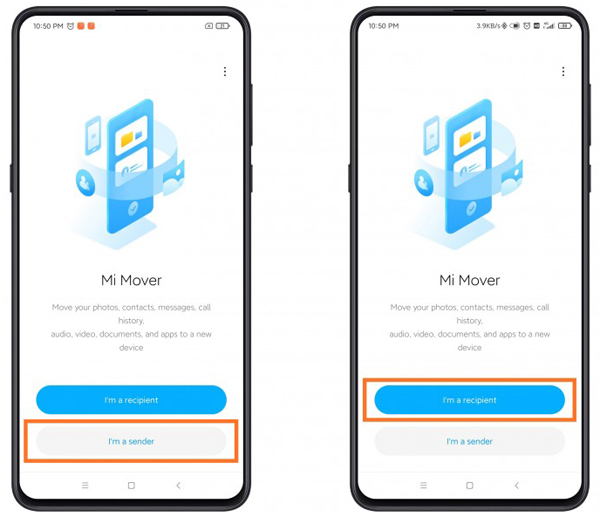
Шаг 3. Используйте это приложение на своем старом телефоне, чтобы отсканировать QR-код, отображаемый на телефоне Xiaomi Mi, чтобы установить соединение между вашими телефонами.
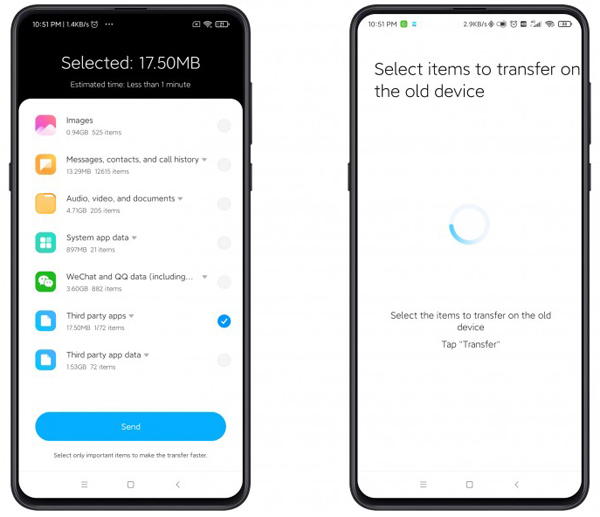
Шаг 4: После успешного подключения выберите файлы, которые вы хотите передать на старый телефон, и нажмите «Отправить», чтобы передать их на свой телефон Xiaomi Mi. Пожалуйста, проявите терпение и дождитесь завершения передачи.
Способ 1. Резервное копирование данных с телефона Xiaomi Mi на компьютер
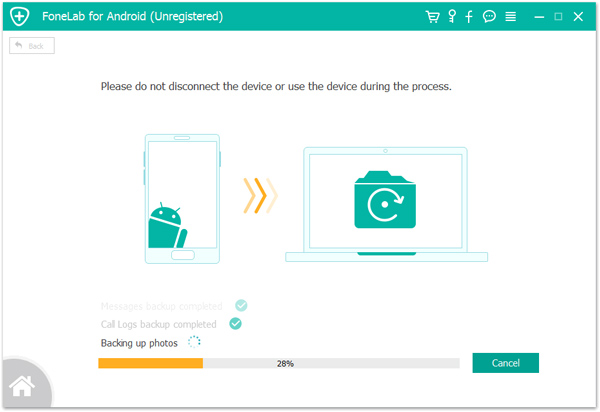
Чтобы использовать этот метод резервного копирования, вам потребуется помощь Xiaomi Data Recovery. Мы знаем, что время, необходимое для резервного копирования данных, часто бывает непродолжительным. Но с помощью этого программного обеспечения вы сможете убедиться в эффективности резервного копирования данных.
Шаг 1. Запустите Xiaomi Data Recovery на компьютере, а затем выберите режим «Резервное копирование и восстановление данных Android» на главной странице.
Шаг 2. С помощью USB-кабеля подключите телефон Xiaomi Mi к компьютеру.
Шаг 3: Теперь выберите «Резервное копирование данных устройства» или «Резервное копирование в один клик» на странице программного обеспечения.
Шаг 4: На странице вы можете просмотреть все файлы, для которых можно создать резервную копию. Выберите файл, для которого необходимо создать резервную копию, и при необходимости измените путь сохранения файла резервной копии. Затем нажмите «Пуск» для резервного копирования данных на компьютер.
Способ 2. Резервное копирование данных с телефона Xiaomi Mi в Mi Cloud
Шаг 1. Разблокируйте телефон Xiaomi Mi, затем подключите его к стабильной сети Wi-Fi.
Шаг 2: Выберите «Добавить учетную запись» в «Настройках», затем добавьте и войдите в свою учетную запись Mi.
Шаг 3: Войдите в Mi Cloud, вы увидите все типы данных, для которых можно создать резервную копию. После выбора данных, которые необходимо скопировать, войдите в резервную копию данных и нажмите «Включить», чтобы начать резервное копирование данного типа данных.
Советы: Если вы создаете резервную копию данных впервые, сначала включите Mi Cloud Service на этой странице. Mi Cloud предоставляет только 5 ГБ свободного места для хранения каждой учетной записи Mi. Если вы хотите обновить пространство на своем телефоне, вы можете выполнить следующие шаги, чтобы сделать это.
Как с разбитого телефона достать информацию
Перед началом восстановления нужно изучить предложенные варианты работы. Требуется зарядить устройство. Нужно установить на компьютере нужные программы, подключить гаджет. Далее переходят к выбранной процедуре восстановления.
Как вытащить данные с разбитого телефона
Чтобы извлечь данные, нужно зарядить телефон, подключить к нему клавиатуру и передачу изображения на другой дисплей. Далее необходимо воспользоваться способами. Изложенными в статье.
Подключить USB клавиатуру и мышь
Для того, чтобы проводить восстановление данных, потребуются мышь или клавиатура. Если повреждён дисплей, то обычно отсутствует возможность отдавать команды с его использованием. Для того, чтобы провести подключение, потребуется OTG переходник. Он подключается на смартфоне к microUSB и имеет несколько USB выходов. К ним можно подключить мышь и клавиатуру.
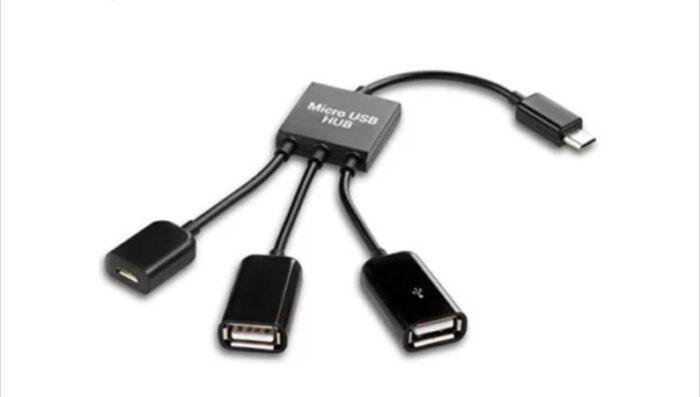
Чтобы это подключение было успешным, необходимо, чтобы смартфон поддерживал работу OTG переходника. После этого можно будет более комфортно работать с телефоном.
Подключить Bluetooth-мышь и внешний дисплей
Подключение внешнего дисплея является встроенной возможностью операционной системы. На версиях ниже 5.0 она недоступна.
Трансляция экрана на ПК или Smart TV
Возможность транслировать изображение на экран компьютера появилась в смартфонах на которых используется версия операционной системы 5 или более позднее. Изображение можно передавать не только на дисплей компьютера или ноутбука, но и на телевизор посредством использования Smart TV.
Для того, чтобы воспользоваться такой возможностью, необходимо предварительно подключить мышь или клавиатуру. Затем необходимо перейти в настройки. Активация передачи изображения на большой экран производится с помощью «MTP подключение и скриншот».
Если работает связь по Bluetooth, то возможно активировать работу с клавиатурой при помощи встроенной опции. Иногда удобнее воспользоваться подключением через OTG переходник.
Как извлечь информацию из сломанного телефона через Google аккаунт
Для полноценной работы смартфон Андроид должен быть подключён к аккаунту Google. Он позволяет проводить синхронизацию данных между счётом и телефоном. Чтобы сделать это, потребуется подключить мышь к смартфону и вывести изображение на экран компьютера.
Для извлечения информации можно воспользоваться вторым телефоном. С его помощью подключаются к этому же аккаунту Google. Для этого выполняют такие действия:
- Заходят в собственный аккаунт (это происходит в автоматическом режиме).
- Открывают меню и выбирают строку «Добавить учётную запись».
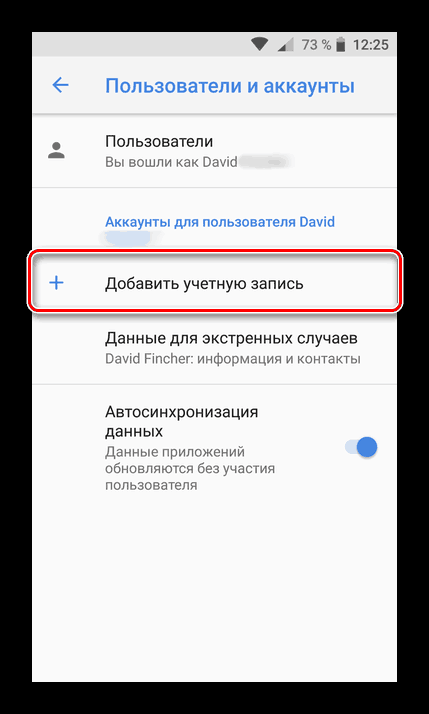
- Вводят логин и пароль.
- Восстанавливают информацию на смартфоне из данных, сохранённых на Google.
После этого информация станет доступной на новом телефоне.
Извлечь информацию можно на компьютер. Для этого можно воспользоваться указанным Google аккаунтом. Это можно сделать следующим образом (на примере восстановления контактных телефонов):
- Нужно на компьютере открыть браузер и войти в нужный Google аккаунт.
- После этого нужно перейти в раздел «Контакты».
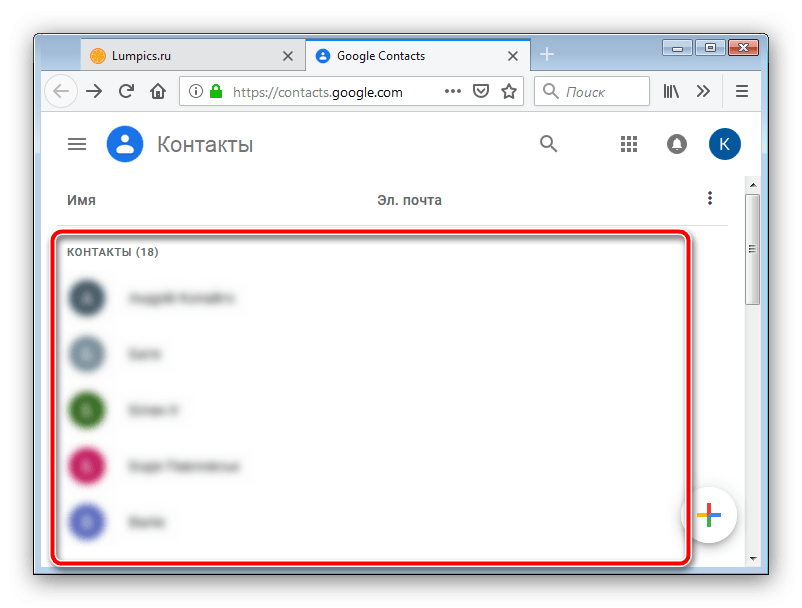
- Нужно выделить одну из строк и кликнуть по иконке со знаком минуса.
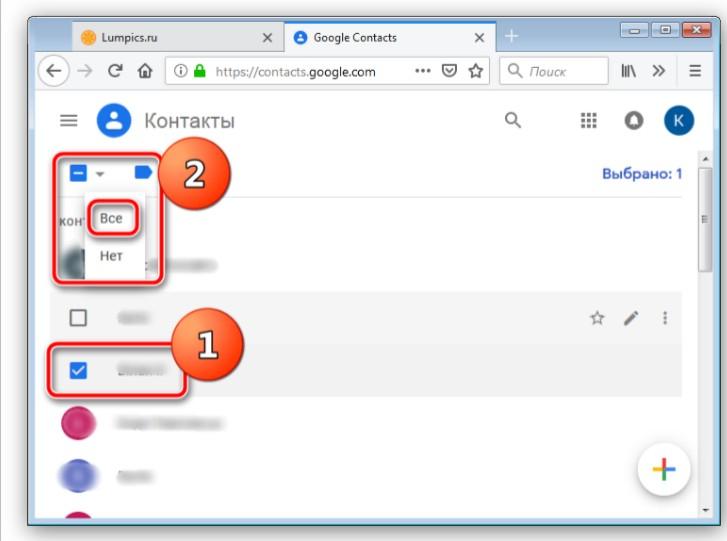
- Предоставляется выбор: можно извлечь все номера или только некоторые.
- Затем выбирают формат для экспорта и подтверждают действие.
После этого на компьютере появится файл, который будет содержать нужную информацию. Если экспорт был сделан в VCF формате, то данные можно скопировать на смартфон и импортировать их из файла.
Импорт контактов в телефонную книгу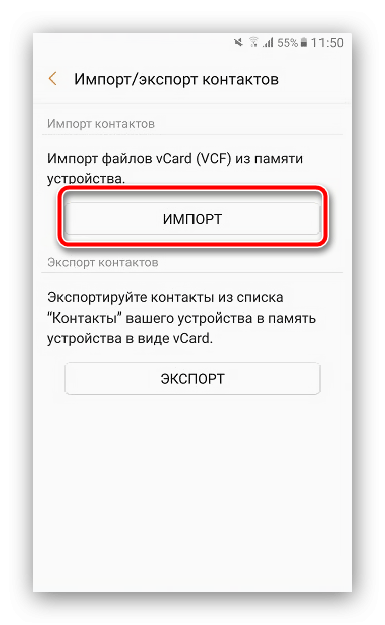
Как извлечь данные из неработающего телефона через Viber
Многие на смартфоне используют приложение Viber. Оно может помочь в восстановлении данных с разбитого телефона. Для того, чтобы провести процедуру, необходимо эту программу инсталлировать на компьютере. Для этого нужно выполнить следующие действия:
- Перейти на сайт Вайбер.
- Скачать приложение.
- Запустить его и провести установку в соответствии с инструкциями.
Чтобы восстановить контакты, нужно сделать следующее:
- Зарядить Андроид и включить его.
- Поднести его к экрану компьютера, где в это время открыт Viber.
- Смартфон должен видеть дисплей через встроенную камеру. После этого будет осуществлён вход в аккаунт.

После этого на компьютере можно будет открыть вкладку «Контакты». Они будут теми же, которые использовались на повреждённом смартфоне.
Как достать файлы с разбитого телефона с помощью программы синхронизации
Для этого можно воспользоваться программой My Phone Explorer. Если подключить смартфон при помощи кабеля к компьютеру, приложение получит к нему полный доступ и позволит извлечь необходимые данные на компьютер. Программа доступна на следующем сайте
Как вытащить данные с помощью встроенного Recovery
Существует возможность воспользоваться процедурой Recovery. При этом данные с неисправного телефона будут скопированы на SD карту, откуда их можно будет легко восстановить. Если смартфон не поддерживает использование таких карт, то описываемый способ для него не подойдёт. При этом будут сохранены такие данные:
- настройки программ;
- данные, относящиеся к приложениям;
- фото и видеофайлы;
- контакты;
- другие виды данных.
Для выполнения Recovery нужно выполнить такие действия:
- Перед началом работы надо зарядить гаджет. Требуется, чтобы у SD карты был такой объём, который позволит вместить все сохраняемые данные.
- Смартфон нужно выключить и отключить от зарядного устройства.
- Одновременно выполняют длительное нажатие двух кнопок: «Громкость — » «Питание». Его продолжают до тех пор, пока телефон не войдёт в режим восстановления.
- Далее будет открыто меню, в котором требуется выбрать нужное действие. При помощи клавиши «Громкость» по нему можно перемещаться. После того, как будет выбрана нужная строка, нажатие производят при помощи клавиши «Питание». Выбрать необходимо команду «Backup user data».
- Затем рекомендуется поставить устройство на зарядку. В течение длительного времени будет создаваться копия, необходимо, чтобы в течение этого времени у гаджета не возникало проблем с зарядкой.
После окончания процедуры появится сообщение «Complete». На карте будут записаны файлы с расширением backup. Их можно скопировать на настольный компьютер или в облачное хранилище.
Данные можно извлечь на компьютере с помощью архиватора 7zip. Если его нет там, то его нужно скачать и установить. Нужный файл копируют на настольный компьютер или ноутбук. По нему нужно кликнуть правой клавишей мыши. В появившемся меню нужно выбрать пункт «Открыть с помощью», затем выбрать архиватор 7zip. Далее нужные файлы можно извлечь и открыть.
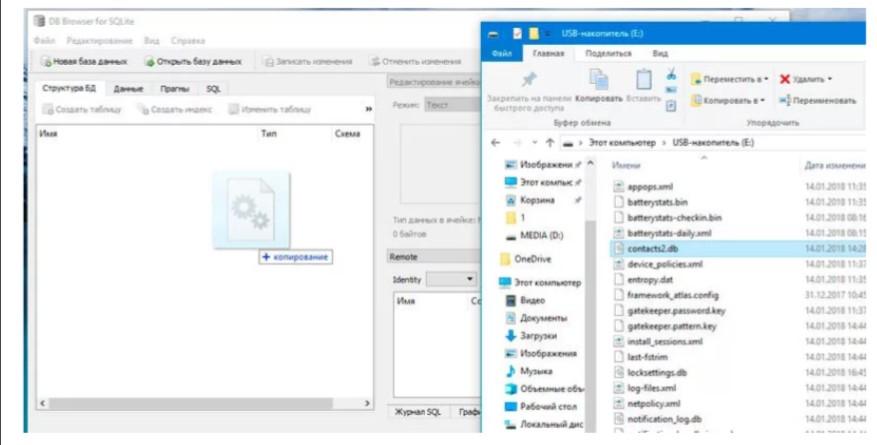
Чтобы извлечь контакты, можно воспользоваться программой Sqlite Browser. Её можно скачать на сайте. Чтобы извлечь информацию, надо сделать следующее:
- Необходимо файл contact2.db перетянуть мышкой в окно программы.
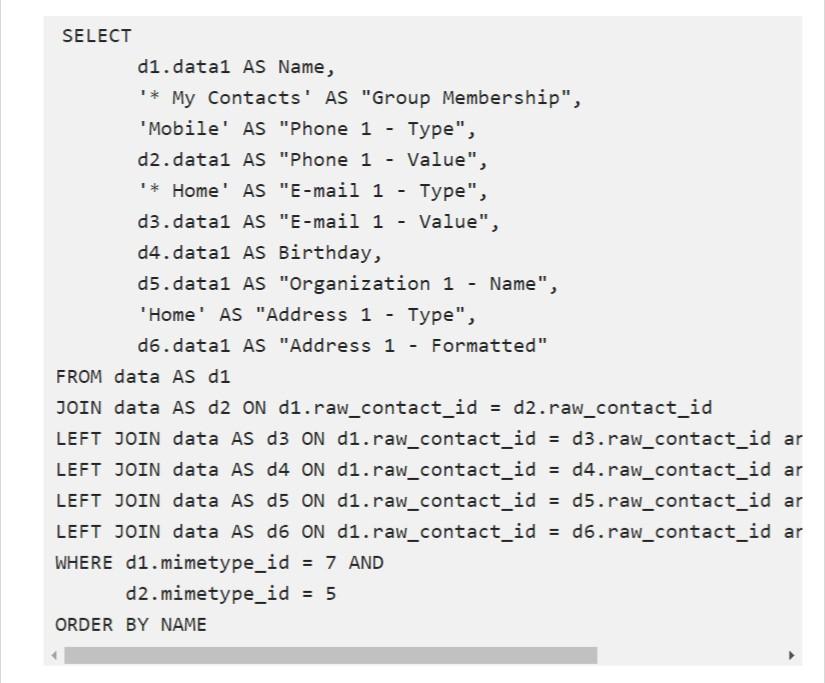
- Перейти на вкладку SQL и скопировать код.
- Код вставляют в окно программы и запускают.
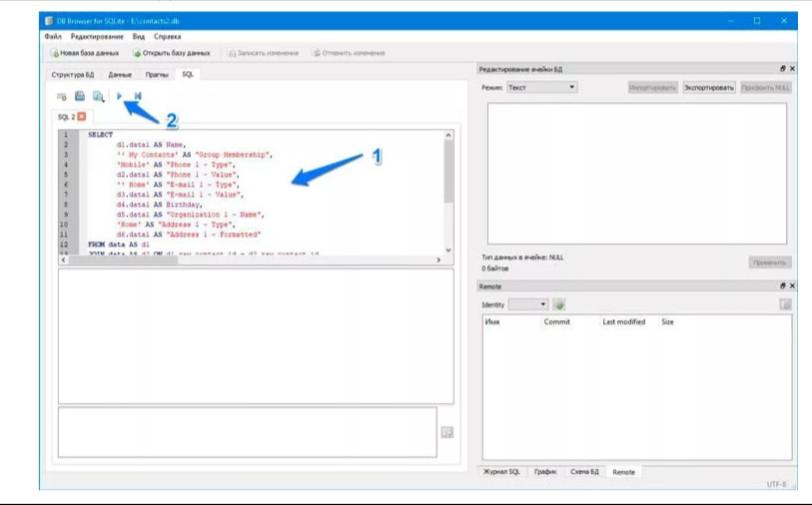
- После этого нужно выбрать формат импорта и подтвердить действие.
Затем данные будут извлечены и представлены в выбранном формате.
Подключение отладки по USB показано на видео:
Управление Android с помощью включенной USB отладки
В смартфонах Андроид есть возможность включить режим отладки. В котором пользователю предоставляются дополнительные возможности. Если она не была включена ранее, то это можно сделать с помощью следующих действий.
Если на смартфоне установлена операционная система версии 8.0 или старше, то для включения режима отладки потребуется сделать следующее:
- Нужно зайти в настройки гаджета и выбрать раздел «О устройстве».
- Нужно тапнуть 5-7 раз по строке «Номер сборки».
- Перейти в раздел «Система».
- Выбрать «Меню разработчика» и отдать нужную команду.
Если речь идёт о версиях 4.2-7.1, то порядок действий должен быть следующим:
- Заходят в настройки.
- Выбирают «О смартфоне».
- По строке «Номер сборки» тапают 7-10 раз.
- Возвращаются в настройки.
- Переходят в «Меню для разработчиков».
- Выбирают строку «Отладка по USB» и ставят напротив неё галочку.
На смартфоне Xiaomi в новых версиях необходимо нужно в настройках перейти в раздел «О телефоне». По строке «Версия MIUI» тапают 7-10 раз. Затем переходят в «Настройки разработчика» и включают отладку по USB.
В старых версиях Xiaomiпроцедура выполняется аналогично, но тапать 7-10 раз нужно по надписи «Номер сборки» вместо «Версия MIUI».
Программы для управления телефоном Android
При работе в режиме отладки по USB можно воспользоваться следующими программами:
- Seven Square работает на компьютере под управлением Ubuntu. Приложение позволяет видеть на компьютере экран Андроида. Через программу можно отдавать команды на смартфон. Таким образом можно работать с гаджетом свободно, несмотря на то, что он повреждён.
- Можно провести извлечение данных с помощью браузера Chrome. Если он не установлен, его необходимо скачать и инсталлировать. Далее нужно перейти в магазин приложений и выбрать для установки дополнение Vyzor. При работе с гаджетом необходимо, чтобы на нём был установлен режим отладки по USB. Для работы нужно подключить телефон через кабель.
С помощью этих программ можно с помощью компьютера отдавать команды для смартфона и получать всю ту информацию, которая должна отображаться него на экране. Даже если дисплей разбит, таким образом на нём можно легко выполнить необходимые действия.
В видеоролике показано, как включить отладку по USB:
Как скопировать данные с помощью ADB
Для того, чтобы воспользоваться этой утилитой, нужно запустить консоль от администратора. Далее нужно выполнить следующие действия:
- Сначала переходят в директорию adb.
- Затем водят команду «adb pull /data/data/com.android.providers.contacts/databases/contact2.db /home/user/phone_backup/».
- В каталоге adb появятся скопированные файлы, в том числе contacts2.db. Из него можно будет извлечь информацию о контактах.
Эти действия доступны только на рутованых телефонах. Перед началом копирования смартфон должен быть подключён к компьютеру с помощью кабеля.
Когда нужно идти в сервисный центр
Повреждение смартфона может быть настолько серьёзным, что все попытки получить нужную информацию окажутся неудачными. Если очень необходимо извлечь информацию, то нужно будет обратиться в сервисный центр. У них есть средства. Позволяющие осуществить чтение данных непосредственно с микросхемы. Наличие такой возможности зависит от того, насколько сильно был повреждён гаджет. В некоторых случаях этот вариант помочь не сможет.
Возможные проблемы
Приведённые в статье способы извлечения информации работают в большинстве случаев. Но не всегда. В случае неудачи рекомендуется попробовать все остальные доступные варианты. В некоторых случаях может потребоваться обращения к специалистам сервиса.
Успешность процедуры копирования зависит от степени повреждения гаджета. Иногда может не подключаться кабель или даже не включаться телефон. Извлечь нужные данные возможно не всегда.
как вытащить данные с телефона если он не включается xiaomi
Как вытащить данные с телефона если он не включается xiaomi

Ни для кого не секрет, что с нашими «умными» устройствами может произойти всякое, в том числе и такая неприятная поломка как разбитый тачскрин. Что делать в таком случае? Ведь в нем остались все наши данные: контакты, сообщения и пр.
Конечно, самым простым решением будет замена поврежденного экрана. Но если его нет, а данные нужны вчера? В этой теме постараемся собрать все возможные способы восстановления необходимых нам данных.
2. Если аппарат поддерживает протокол MHL, можно попробовать подключить его по HDMI к монитору или телевизору. Подключаем мышь по Bluetooth или USB и в случае успешного подключения пробуем сохранить свои данные на карту памяти.
3. Если была включена отладка по USB то пробуем через ADB командой
или чрез приложение QtADB. Подробнее про ADB можно почитать в этой теме ADB и все что с помощью него можно сделать
4. Пробуем достать контакты с помощью приложения MyPhoneExplorer. Ставим и копируем содержимое в компьютер. Телефонная часть программы устанавливается без подтверждения с дисплея. Отладка по USB должна быть включена!
Помогите вытащить контакты!
Fly IQ440
ОС и прошивка: Android 4.0.4
Есть стоковый телефон Fly IQ440 с разбитым стеклом экрана. Стекло сняли. Тач, само собой, не работает, но экран и изображение в полном порядке. Все что осталось от сенсора это небольшой шлейф, торчащий возле экрана. При касании к шлейфу телефон реагирует, но очень непредсказуемо и сделать что-то толковое таким образом почти нереально.
В итоге, я решил спросить совета у вас. Возможно, конкретно в такой ситуации есть какие-то способы восстановления контактов?
:thank_you:
лежит заветный contacts.db.
Дальше выполнил первые два пункта из этого поста и запрос из этого. Полученный файл открыл Экселем.
Всем спасибо, надеюсь, мой опыт кому-то поможет :thank_you:
Отладка по USB не включена.
Дисплеи не рабочий.
Всем спасибо, надеюсь, мой опыт кому-то поможет
SileLence, Привет,ты уверен,что распаковывал с помощью 7-зип? Просто таже самая ситуация, но 7-зип не распаковывает, говорит,что не его формат.
Для распространенных моделей аппаратов, и в крупных городах, иногда можно обойтись без замены экрана как такового.
Надо «всего лишь» найти сервис, в котором часто ремонтируют подобную модель аппарата, в таких сервисах часто у может быть найдет просто рабочий, пусть и не новый, тачскрин (или экранный модуль) для Вашей модели аппарата.
В этом случае, часто можно договориться за умеренную плату установить временно рабочий тачскрин на Ваш поврежденный аппарат, и извлечь из него данные, даже не собирая аппарат, а «на весу».
Видимо этим вариантом и займусь..
п.с. через ADB пишет, что device unauthorized. Вот только мне кажется, что я точно включал отладку по USB когда делал рут права(( С этим уже ничего не поделать?
Контакты Android хранятся в директории /data/data/com.android.providers.contacts/databases/ в файле contacts.db или на некоторых прошивках contacts2.db.
Данный файл является базой данных sqlite и может быть прочитан с помощью соответсвующего программного обеспечения.
теперь переходим к действиям по вытаскиванию нужной инфы:
1. по скачиванию и установке драйверов, образов и программ писать особо не буду большая часть должна быть описана в инструкции к вашему девайсу на 4PDA и делается почти везде одинаково
2. установив CWM пробуем войти в него (обычно для этого требуется зажать кнопку включения и увеличения/уменьшения громкости)
3. там выбираем пункт по созданию бэкапов ‘buckup and restore’ и делаем его на флэшку ‘Buckup’ 
4. скачиваем с флэшки на комп файлик data.ext4.tar, он должен быть в папке clockworkmod/backup (в название так же будет фигурировать дата ее создания)
объясню смысл текущего запроса
создаем табличку с колонками normalized_number, display_name на основе таблиц phone_lookup, raw_contacts
при условии, что данные из таблицы phone_lookup и колонки raw_contact_id = данным из таблицы raw_contacts колонки contact_id
исходя из этого кода могу предположить, что:
есть некие таблицы в которых есть колонки, в каждой из которой хранятся однотипные данные, в нашем случае это номера строк, имя и номер телефона
phone_lookup
raw_contact_id | normalized_number
1 |+79001111111
2 |+79002222222
raw_contacts
contact_id | display_name
1 |Вася
2 |Петя
т.е. мы с помощью нашего запроса получаем новую табличку, строки которой формируются из строк двух исходных путем их объединения
причем в одну строку поподают данные где raw_contact_id = contact_id
normalized_number|display_name
+79001111111|Вася
+79002222222|Петя
запросов уйма, т.к. почти в каждой таблице данные дублируются, доставать имя и телефон можно из разных таблиц и колонок, посмотрев все таблички и найдя нужные данные.
Можно на основе данного запроса сделать свой
SELECT ‘колонки через запятую’ FROM ‘таблицы через запятую’ WHERE ‘условие’
‘колонки через запятую’ можно писать в таком виде [таблица].[колонка] квадратные скобки можно опустить, но они могут спасти от ошибок, если вдруг названия таблиц/колонок имеют названия зарезервированных команд. Здесь мы через запятую указываем, какие данные хотим видеть в новой таблице
‘таблицы через запятую’ можно писать в таком виде [таблица]. Здесь мы указываем данные из каких таблиц мы хотим получить
‘условие’ можно писать в таком виде [таблица1].[колонка1] = [таблица2].[колонка2], так же условий может быть несколько и они пишутся через логические операторы and и or, а так же могут группироваться с помощью круглых скобок. Условия нужны, чтобы объединить данные нескольких таблиц и с их помощью можно задавать фильтры. Например, если мы добавим в конце нашего запроса строку из одинарных кавычек ‘ AND display_name = «Саша»‘, то в нашей таблице окажутся не все контакты из нашего листа, а только номера телефонов людей которых зовут «Саша».
так же я обнаружил в данной базе давно удаленные номера, возможно это будет кому-то интересно.
таким же способом можно достать SMS из файла /data/data/com.android.providers.telephony/databases/mmssms.db
в файле data.ext4.tar лежат все пользовательские файлы, которые вам может понадобиться забрать с девайса
Как вытащить данные с телефона если он не включается xiaomi
Ни для кого не секрет, что с нашими «умными» устройствами может произойти всякое, в том числе и такая неприятная поломка как разбитый тачскрин. Что делать в таком случае? Ведь в нем остались все наши данные: контакты, сообщения и пр.
Конечно, самым простым решением будет замена поврежденного экрана. Но если его нет, а данные нужны вчера? В этой теме постараемся собрать все возможные способы восстановления необходимых нам данных.
2. Если аппарат поддерживает протокол MHL, можно попробовать подключить его по HDMI к монитору или телевизору. Подключаем мышь по Bluetooth или USB и в случае успешного подключения пробуем сохранить свои данные на карту памяти.
3. Если была включена отладка по USB то пробуем через ADB командой
или чрез приложение QtADB. Подробнее про ADB можно почитать в этой теме ADB и все что с помощью него можно сделать
4. Пробуем достать контакты с помощью приложения MyPhoneExplorer. Ставим и копируем содержимое в компьютер. Телефонная часть программы устанавливается без подтверждения с дисплея. Отладка по USB должна быть включена!
Помогите вытащить контакты!
Fly IQ440
ОС и прошивка: Android 4.0.4
Есть стоковый телефон Fly IQ440 с разбитым стеклом экрана. Стекло сняли. Тач, само собой, не работает, но экран и изображение в полном порядке. Все что осталось от сенсора это небольшой шлейф, торчащий возле экрана. При касании к шлейфу телефон реагирует, но очень непредсказуемо и сделать что-то толковое таким образом почти нереально.
В итоге, я решил спросить совета у вас. Возможно, конкретно в такой ситуации есть какие-то способы восстановления контактов?
:thank_you:
лежит заветный contacts.db.
Дальше выполнил первые два пункта из этого поста и запрос из этого. Полученный файл открыл Экселем.
Всем спасибо, надеюсь, мой опыт кому-то поможет :thank_you:
Отладка по USB не включена.
Дисплеи не рабочий.
Всем спасибо, надеюсь, мой опыт кому-то поможет
SileLence, Привет,ты уверен,что распаковывал с помощью 7-зип? Просто таже самая ситуация, но 7-зип не распаковывает, говорит,что не его формат.
Для распространенных моделей аппаратов, и в крупных городах, иногда можно обойтись без замены экрана как такового.
Надо «всего лишь» найти сервис, в котором часто ремонтируют подобную модель аппарата, в таких сервисах часто у может быть найдет просто рабочий, пусть и не новый, тачскрин (или экранный модуль) для Вашей модели аппарата.
В этом случае, часто можно договориться за умеренную плату установить временно рабочий тачскрин на Ваш поврежденный аппарат, и извлечь из него данные, даже не собирая аппарат, а «на весу».
Видимо этим вариантом и займусь..
п.с. через ADB пишет, что device unauthorized. Вот только мне кажется, что я точно включал отладку по USB когда делал рут права(( С этим уже ничего не поделать?
Контакты Android хранятся в директории /data/data/com.android.providers.contacts/databases/ в файле contacts.db или на некоторых прошивках contacts2.db.
Данный файл является базой данных sqlite и может быть прочитан с помощью соответсвующего программного обеспечения.
теперь переходим к действиям по вытаскиванию нужной инфы:
1. по скачиванию и установке драйверов, образов и программ писать особо не буду большая часть должна быть описана в инструкции к вашему девайсу на 4PDA и делается почти везде одинаково
2. установив CWM пробуем войти в него (обычно для этого требуется зажать кнопку включения и увеличения/уменьшения громкости)
3. там выбираем пункт по созданию бэкапов ‘buckup and restore’ и делаем его на флэшку ‘Buckup’
4. скачиваем с флэшки на комп файлик data.ext4.tar, он должен быть в папке clockworkmod/backup (в название так же будет фигурировать дата ее создания)
объясню смысл текущего запроса
создаем табличку с колонками normalized_number, display_name на основе таблиц phone_lookup, raw_contacts
при условии, что данные из таблицы phone_lookup и колонки raw_contact_id = данным из таблицы raw_contacts колонки contact_id
исходя из этого кода могу предположить, что:
есть некие таблицы в которых есть колонки, в каждой из которой хранятся однотипные данные, в нашем случае это номера строк, имя и номер телефона
phone_lookup
raw_contact_id | normalized_number
1 |+79001111111
2 |+79002222222
raw_contacts
contact_id | display_name
1 |Вася
2 |Петя
т.е. мы с помощью нашего запроса получаем новую табличку, строки которой формируются из строк двух исходных путем их объединения
причем в одну строку поподают данные где raw_contact_id = contact_id
normalized_number|display_name
+79001111111|Вася
+79002222222|Петя
запросов уйма, т.к. почти в каждой таблице данные дублируются, доставать имя и телефон можно из разных таблиц и колонок, посмотрев все таблички и найдя нужные данные.
Можно на основе данного запроса сделать свой
SELECT ‘колонки через запятую’ FROM ‘таблицы через запятую’ WHERE ‘условие’
‘колонки через запятую’ можно писать в таком виде [таблица].[колонка] квадратные скобки можно опустить, но они могут спасти от ошибок, если вдруг названия таблиц/колонок имеют названия зарезервированных команд. Здесь мы через запятую указываем, какие данные хотим видеть в новой таблице
‘таблицы через запятую’ можно писать в таком виде [таблица]. Здесь мы указываем данные из каких таблиц мы хотим получить
‘условие’ можно писать в таком виде [таблица1].[колонка1] = [таблица2].[колонка2], так же условий может быть несколько и они пишутся через логические операторы and и or, а так же могут группироваться с помощью круглых скобок. Условия нужны, чтобы объединить данные нескольких таблиц и с их помощью можно задавать фильтры. Например, если мы добавим в конце нашего запроса строку из одинарных кавычек ‘ AND display_name = «Саша»‘, то в нашей таблице окажутся не все контакты из нашего листа, а только номера телефонов людей которых зовут «Саша».
так же я обнаружил в данной базе давно удаленные номера, возможно это будет кому-то интересно.
таким же способом можно достать SMS из файла /data/data/com.android.providers.telephony/databases/mmssms.db
в файле data.ext4.tar лежат все пользовательские файлы, которые вам может понадобиться забрать с девайса
Что делать, если… смартфон не включается и как извлечь данные
В смартфонах хранится огромное количество информации. И если он не включается – это катастрофа. Давайте разбираться, что делать и как “достать” из него информацию.
Однозначного ответа на этот вопрос нет: все зависит от характера неисправности (аппаратная или программного обеспечения) и причин поломки девайса. Зависит от этого и способ копирования информации на другое устройство. Мы разберем наиболее вероятные ситуации и способы решения проблемы.
Синхронизация с облаком
В современных смартах можно синхронизировать информацию с учетной записью при каждом подключении к интернету. Если у вас включена эта функция, все данные синхронизированы по умолчанию, и у вас есть доступ к информации с любого другого устройства.
Если у вас андроид-смартфон, чтобы извлечь данные адресной книги, зайдите в почту Гмэйл (строка “Контакты” в верхнем левом углу).
Обладателям айфонов нужно зайти на сайт iCloud и зайти в свою учетную запись. Если синхронизация производилась, вы получите доступ к нужным контактам.
Без синхронизации ситуация сложнее, и решение зависит от характера поломки.
Если сломался дисплей или сенсор
Самая уязвимая часть смартфона – сенсорный экран. Неработающий дисплей лишает вас возможности управлять телефоном. Вы не только не сможете добраться до нужной информации, но даже не подключитесь к компьютеру и не синхронизируете данные.
Если вы хотите продолжать пользоваться смартфоном, придется менять экран. Добраться до информации можно будет после починки.
Если телефон старый и вы будете его менять, но информацию извлечь все-таки нужно, поставьте рабочий экран на время.
Если дисплей не сломан, но телефон не включается
Причин такому поведению телефона может быть много, и разобраться в проблеме наверняка позволит диагностика. Среди наиболее частых причин следующие варианты.
Попадание воды в смартфон. Единственный вариант в таком случае – разобрать телефон и установить масштаб поломки и возможность восстановления работоспособности аппарата. При плохих раскладах радикальный способ скопировать данные из сломанного телефона – выпаивание флэш-памяти и извлечение оттуда информации.
Проблема в зарядке. Если аккумулятор или зарядка неисправны, возможно, включить устройство не выходит из-за севшей батареи. Если батарейку можно вытащить и поставить на зарядку, сделайте это. Если батарея встроена, придется обратиться в ремонт техники: сломан может быть как аккумулятор, так и гнездо зарядки или даже контроллер питания. Попробуйте зарядить смартфон от блока питания, если это удалось, вы можете подключить телефон как медиаустройство и скопировать важные данные.
Проблема в прошивке. Ни за что не сбрасывайте телефон до заводских установок и не пытайтесь прошивать телефон заново: это приведет к удалению всех данных без возможности восстановления. Если проблема в сбое программного обеспечения, остается лишь выпаять флэш-память и вычитать ее на программаторе.
Как выпаять флэш-память
Этот метод самый дорогостоящий, но и самый эффективный. Идея в том, что вы физически выпаиваете микросхему с чипом со всеми данными, а затем на программаторе вычитываете нужную вам информацию. Залогом успеха данного способа является отсутствие повреждений микросхемы, все остальное не имеет значения: телефон может быть разбит вдребезги, если цел чип, ваши данные подлежат восстановлению. Разумеется, такую непростую процедуру лучше доверить профессионалу.
Учтите также, что данный вариант подходит только для смартфонов на Андроид: данные на айфонах и айпадах закодированы.
Пересадка микросхемы памяти
Бывает так, что программатор не читает микросхему: обычно так происходит, если телефон новый. Данные на таких смартфонах зашифрованы и флэш-память работает лишь вместе с процессором.
Также бывают ситуации, когда вам важны данные какой-то программы на телефоне, например, телеграм-переписки, и чтобы их получить, нужно включить телефон. Если ваш смартфон сильно поврежден, и включить его невозможно, стоит найти такой же телефон и перепаять в него микросхемы памяти, процессор и оперативу. Способ непростой и затратный, но в таком случае вы получите доступ ко всей информации сломанного устройства.
Таким образом, способ починки и сложность извлечения данных зависит от характера поломки. Всегда начинайте с диагностики и действуйте исходя ее результатов, зачастую имеет смысл обратиться к специалисту.
Как вытащить данные с телефона если он не включается xiaomi
Ни для кого не секрет, что с нашими «умными» устройствами может произойти всякое, в том числе и такая неприятная поломка как разбитый тачскрин. Что делать в таком случае? Ведь в нем остались все наши данные: контакты, сообщения и пр.
Конечно, самым простым решением будет замена поврежденного экрана. Но если его нет, а данные нужны вчера? В этой теме постараемся собрать все возможные способы восстановления необходимых нам данных.
2. Если аппарат поддерживает протокол MHL, можно попробовать подключить его по HDMI к монитору или телевизору. Подключаем мышь по Bluetooth или USB и в случае успешного подключения пробуем сохранить свои данные на карту памяти.
3. Если была включена отладка по USB то пробуем через ADB командой
или чрез приложение QtADB. Подробнее про ADB можно почитать в этой теме ADB и все что с помощью него можно сделать
4. Пробуем достать контакты с помощью приложения MyPhoneExplorer. Ставим и копируем содержимое в компьютер. Телефонная часть программы устанавливается без подтверждения с дисплея. Отладка по USB должна быть включена!
Помогите вытащить контакты!
Fly IQ440
ОС и прошивка: Android 4.0.4
Есть стоковый телефон Fly IQ440 с разбитым стеклом экрана. Стекло сняли. Тач, само собой, не работает, но экран и изображение в полном порядке. Все что осталось от сенсора это небольшой шлейф, торчащий возле экрана. При касании к шлейфу телефон реагирует, но очень непредсказуемо и сделать что-то толковое таким образом почти нереально.
В итоге, я решил спросить совета у вас. Возможно, конкретно в такой ситуации есть какие-то способы восстановления контактов?
:thank_you:
лежит заветный contacts.db.
Дальше выполнил первые два пункта из этого поста и запрос из этого. Полученный файл открыл Экселем.
Всем спасибо, надеюсь, мой опыт кому-то поможет :thank_you:
Отладка по USB не включена.
Дисплеи не рабочий.
Всем спасибо, надеюсь, мой опыт кому-то поможет
SileLence, Привет,ты уверен,что распаковывал с помощью 7-зип? Просто таже самая ситуация, но 7-зип не распаковывает, говорит,что не его формат.
Для распространенных моделей аппаратов, и в крупных городах, иногда можно обойтись без замены экрана как такового.
Надо «всего лишь» найти сервис, в котором часто ремонтируют подобную модель аппарата, в таких сервисах часто у может быть найдет просто рабочий, пусть и не новый, тачскрин (или экранный модуль) для Вашей модели аппарата.
В этом случае, часто можно договориться за умеренную плату установить временно рабочий тачскрин на Ваш поврежденный аппарат, и извлечь из него данные, даже не собирая аппарат, а «на весу».
Видимо этим вариантом и займусь..
п.с. через ADB пишет, что device unauthorized. Вот только мне кажется, что я точно включал отладку по USB когда делал рут права(( С этим уже ничего не поделать?
Контакты Android хранятся в директории /data/data/com.android.providers.contacts/databases/ в файле contacts.db или на некоторых прошивках contacts2.db.
Данный файл является базой данных sqlite и может быть прочитан с помощью соответсвующего программного обеспечения.
теперь переходим к действиям по вытаскиванию нужной инфы:
1. по скачиванию и установке драйверов, образов и программ писать особо не буду большая часть должна быть описана в инструкции к вашему девайсу на 4PDA и делается почти везде одинаково
2. установив CWM пробуем войти в него (обычно для этого требуется зажать кнопку включения и увеличения/уменьшения громкости)
3. там выбираем пункт по созданию бэкапов ‘buckup and restore’ и делаем его на флэшку ‘Buckup’
4. скачиваем с флэшки на комп файлик data.ext4.tar, он должен быть в папке clockworkmod/backup (в название так же будет фигурировать дата ее создания)
объясню смысл текущего запроса
создаем табличку с колонками normalized_number, display_name на основе таблиц phone_lookup, raw_contacts
при условии, что данные из таблицы phone_lookup и колонки raw_contact_id = данным из таблицы raw_contacts колонки contact_id
исходя из этого кода могу предположить, что:
есть некие таблицы в которых есть колонки, в каждой из которой хранятся однотипные данные, в нашем случае это номера строк, имя и номер телефона
phone_lookup
raw_contact_id | normalized_number
1 |+79001111111
2 |+79002222222
raw_contacts
contact_id | display_name
1 |Вася
2 |Петя
т.е. мы с помощью нашего запроса получаем новую табличку, строки которой формируются из строк двух исходных путем их объединения
причем в одну строку поподают данные где raw_contact_id = contact_id
normalized_number|display_name
+79001111111|Вася
+79002222222|Петя
запросов уйма, т.к. почти в каждой таблице данные дублируются, доставать имя и телефон можно из разных таблиц и колонок, посмотрев все таблички и найдя нужные данные.
Можно на основе данного запроса сделать свой
SELECT ‘колонки через запятую’ FROM ‘таблицы через запятую’ WHERE ‘условие’
‘колонки через запятую’ можно писать в таком виде [таблица].[колонка] квадратные скобки можно опустить, но они могут спасти от ошибок, если вдруг названия таблиц/колонок имеют названия зарезервированных команд. Здесь мы через запятую указываем, какие данные хотим видеть в новой таблице
‘таблицы через запятую’ можно писать в таком виде [таблица]. Здесь мы указываем данные из каких таблиц мы хотим получить
‘условие’ можно писать в таком виде [таблица1].[колонка1] = [таблица2].[колонка2], так же условий может быть несколько и они пишутся через логические операторы and и or, а так же могут группироваться с помощью круглых скобок. Условия нужны, чтобы объединить данные нескольких таблиц и с их помощью можно задавать фильтры. Например, если мы добавим в конце нашего запроса строку из одинарных кавычек ‘ AND display_name = «Саша»‘, то в нашей таблице окажутся не все контакты из нашего листа, а только номера телефонов людей которых зовут «Саша».
так же я обнаружил в данной базе давно удаленные номера, возможно это будет кому-то интересно.