Поиск скачанных файлов на Android-устройстве

Как правило, на Android-устройства пользователи загружают файлы через мобильный браузер. В файловой системе есть специальная папка, куда сохраняются скачанные файлы по умолчанию, но в обозревателе могут быть выбраны другие настройки, поэтому целесообразно сначала посмотреть раздел с закачками через браузер. Рассмотрим наиболее популярные решения.
Вариант 1: Яндекс Браузер
Если загрузка файлов была произведена через мобильный браузер от компании Яндекс, то найти их можно через главное меню обозревателя:
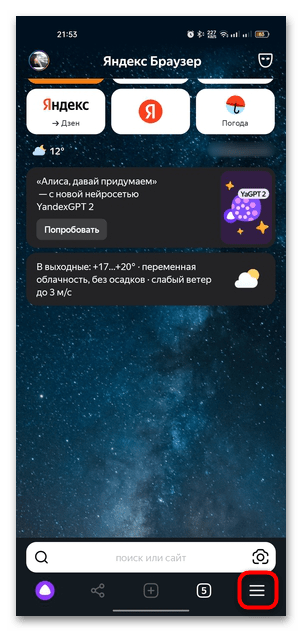
- Запустите Яндекс Браузер и тапните по трем полоскам внизу, чтобы попасть в главное меню.
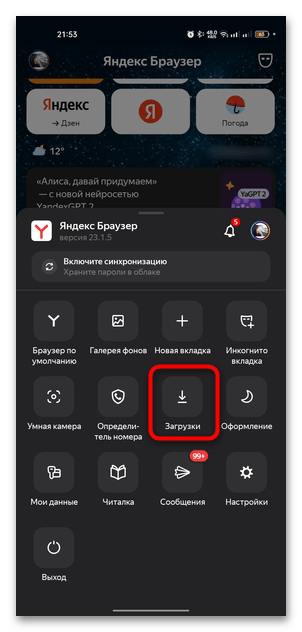
- Из выпадающего меню нажмите на кнопку «Загрузки».
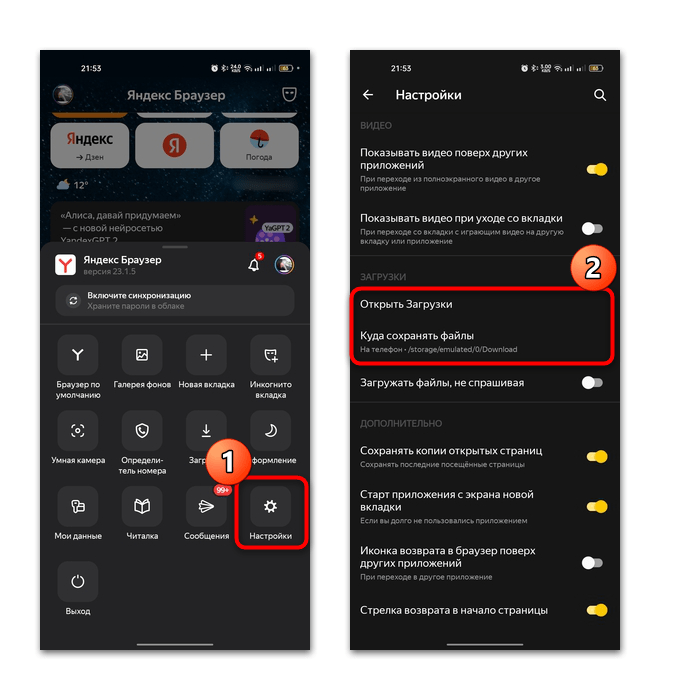
Если вы хотите узнать, в какую папку на Android-устройстве помещаются сохраненные данные, то через главное меню перейдите в раздел «Настройки» и в новом окне пролистайте список параметров до блока «Загрузки». Здесь же вы можете открыть список скачанных файлов, а также выбрать путь в файловой системе, куда они будут по умолчанию сохраняться.
Вариант 2: Google Chrome
В браузере Chrome от компании Google принцип действий достаточно схож. В нем также реализован быстрый доступ к соответствующему разделу и есть возможность менять путь для расположения будущих загрузок.
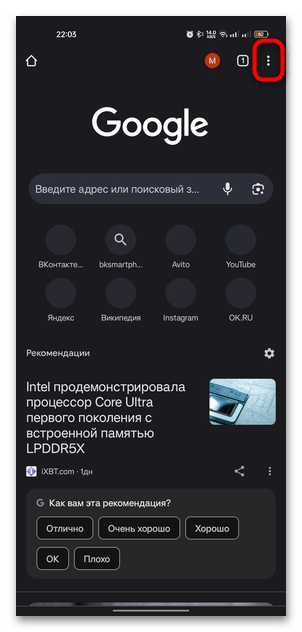
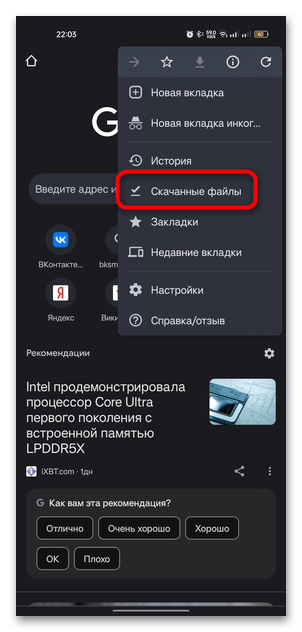
- Откройте Google Chrome и коснитесь трех точек вверху, в результате чего откроется меню браузера.
- Коснитесь пункта «Скачанные файлы», после чего сразу попадете в окно со списком загрузок, где доступно несколько действий: открыть файлы для просмотра, поделиться ими, переименовать или вовсе удалить.
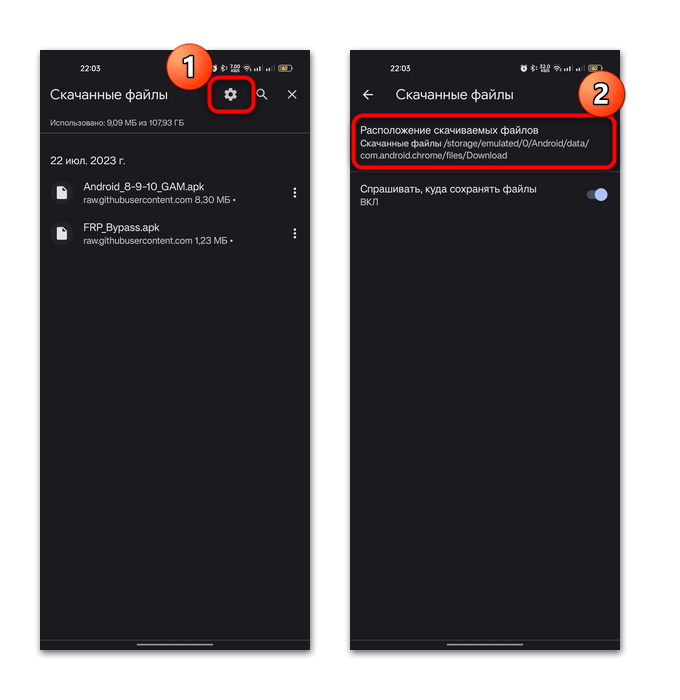
- Чтобы посмотреть папку назначения для скачанных файлов, нажмите на значок в виде шестерни.
Вариант 3: Opera
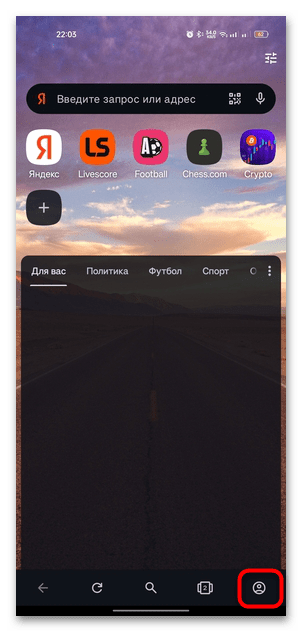
Стоит рассмотреть еще один вариант – популярный мобильный браузер Opera. Если вы скачивали файлы через него, то достаточно открыть главное меню и выбрать соответствующий раздел.
-
Для этого нажмите по значку аккаунта на панели инструментов.
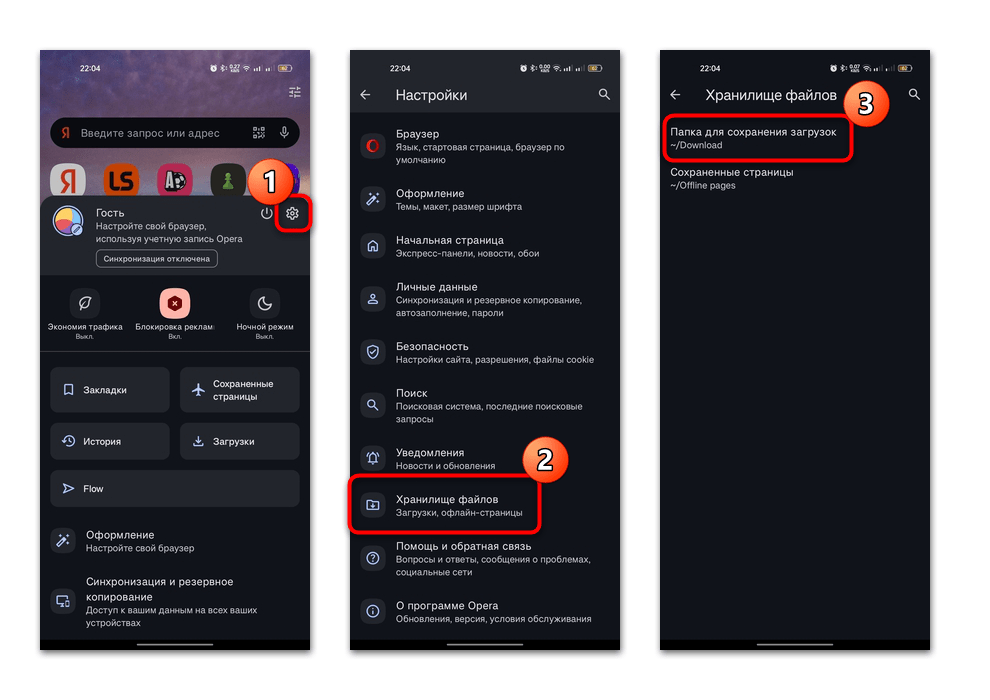
Посмотреть папку, куда скачиваются файлы по умолчанию, есть возможность через настройки браузера. В главном меню нажмите на значок в виде шестерни, затем коснитесь строки «Хранилище файлов».
Способ 2: Раздел «Загрузки»
Во многих файловых менеджерах для Android-устройств предусматривается отдельный раздел «Загрузки», через который можно посмотреть все скачанные файлы. Некоторые из них показывают источник, откуда была совершена загрузка, например мессенджер или функция обмена файлами.
Ранее мы рассматривали несколько популярных файловых менеджеров в отдельном материале. В некоторых из них вы сможете найти рассматриваемую возможность.
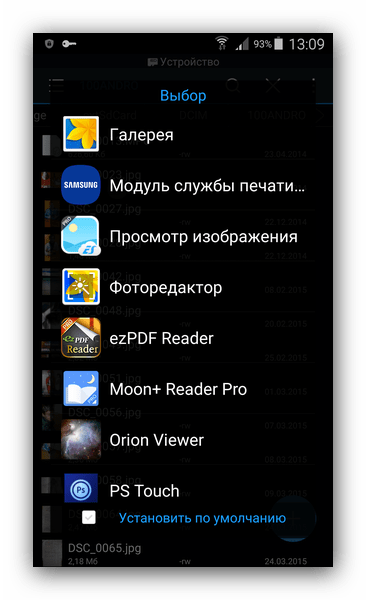
Подробнее: Файловые менеджеры для Android
Стоит отметить, что обычно в операционной системе Android уже предустановлено средство для работы с файлами. Как правило, оно называется «Мои файлы» или «Файлы», поэтому сначала разберем способ на примере такого файлового менеджера:
- Запустите предустановленное приложение. В разделе «Источники» увидите загруженные файлы из мессенджеров, а также те, которые были переданы с помощью Bluetooth и инструмента обмена данными. Здесь же есть раздел «Загрузки».
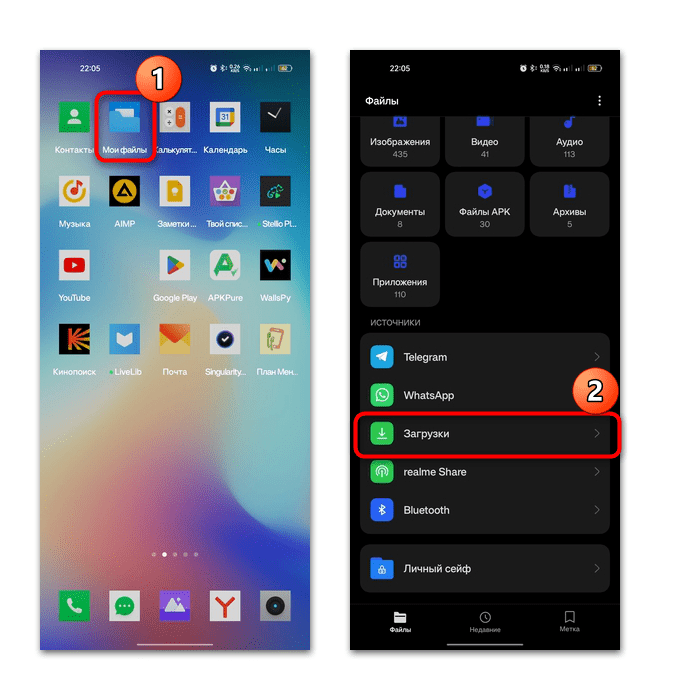
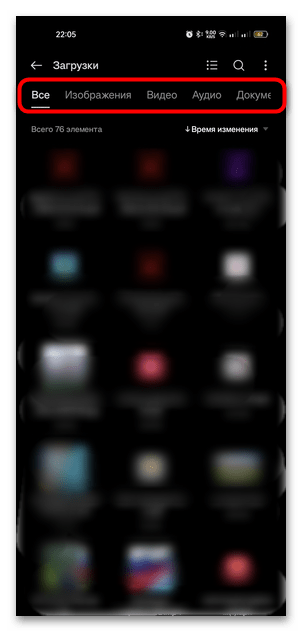
- В нашем случае все данные рассортированы по типам файлов: изображения, видео, аудио, документы и так далее.
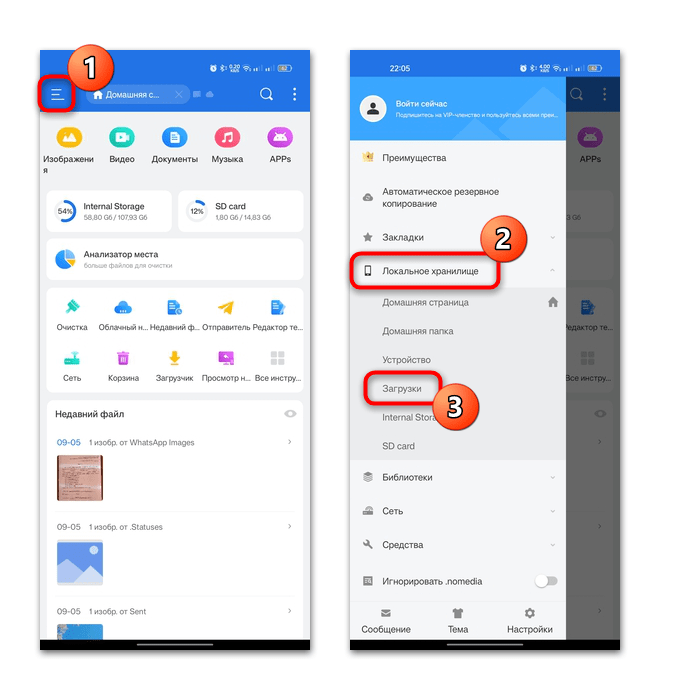
В других файловых менеджерах алгоритм действий может немного различаться. Например, в ES Проводнике нужно нажать на три горизонтальные полоски слева, чтобы перейти в главное меню, затем раскрыть меню «Локальное хранилище» и выбрать «Загрузки».
Способ 3: Google Files
Следует также упомянуть и фирменный файловый менеджер от Google, который предустановлен на большинстве Android-устройств. Заслуживает он внимания за счет того, что доступ к сохраненным файлам здесь реализован довольно удобно – достаточно запустить приложение и на вкладке «Просмотр» выбрать раздел «Скачанные файлы». 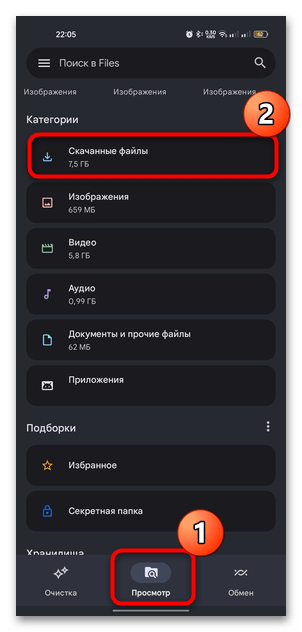
В итоге вы увидите все файлы, которые были сохранены на устройство с Android из сторонних источников. Вы можете отсортировать данные по различным параметрам или изменить вид их отображения. 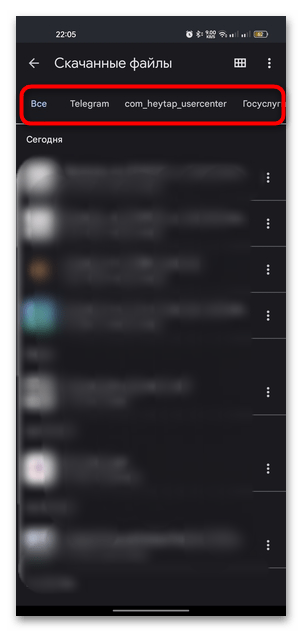
Кстати, если на вашем Android-девайсе не предустановлен менеджер Google Files, при желании можете скачать отдельно из магазина Play Маркет.
Способ 4: Файловая система
Если предыдущие способы не подходят, то вы можете зайти в файловую систему напрямую и найти там папку, в которую по умолчанию сохраняются загруженные файлы.
Этот вариант подойдет, когда нужно найти данные, скачанные с помощью браузера, поскольку переданные через Bluetooth файлы будут храниться в другом каталоге, а через мессенджеры – в третьем.
Чтобы попасть в файловую систему, потребуется использовать файловый менеджер. Можете использовать предустановленное или стороннее приложение, например из статьи по ссылке в предыдущем способе.
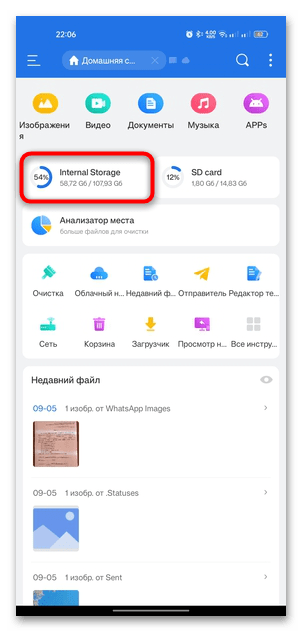
- Запустите проводник и откройте внутреннее хранилище. К примеру, в ES Проводнике и многих других нужно выбрать раздел «Internal Storage».
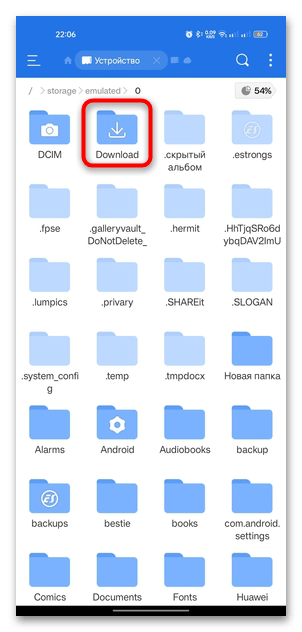
- Далее останется отыскать папку под названием «Download» — здесь хранятся нужные файлы, если в настройках браузера или другой программы для скачивания не было выбрано иного.
К слову, такой метод также подойдет и для просмотра скачанных файлов на компьютере. В этом случае нужно выбрать папку «Download» или «Downloads» во внутренней памяти Android-устройства через «Проводник» десктопной операционной системы.
Яндекс загрузки где посмотреть для андроид
Многие владельцы планшетов, которые еще толком не освоились со всеми нюансами его использования, часто сталкиваются с определенными проблемами при попытках скачать интересующий их файл из интернета, удалить его или, например, попытаться запустить. Итак, прежде всего, давайте разберемся, как найти загружаемый файл в планшете.
Скачивая то или иное приложение, музыкальный файл, видеоклип или простой текстовый документ, вы наверняка задумываетесь, где именно они будут сохраняться в памяти, и как посмотреть загрузки на планшете. Дела обстоят очень просто – для всего загружаемого из интернета контента существует специальная папка Downloads, найти которую среди прочих вы всегда можете в Проводнике своего планшета. Именно туда и отправляются все файлы, что вы качаете из глобальной сети. Также вы можете получить к ней доступ в меню приложений планшета, для нее есть отдельное приложение которое так и называется — Загрузки .

А что делать, если не открываются загрузки на планшете, спросите вы. Ведь часто бывает и так, что загруженный файл может иметь необычный формат. И здесь главное разобраться – что это за формат и какая программа его поддерживает. Предположим, для скачанной книги в формате.fb2. вам потребуется найти и установить какую-нибудь простенькую программу, вроде FBReader, для открытия формата.pdf вам понадобится Adobe Reader, а, к примеру, для проигрывания музыки в формате.flac – плеер andLess. Иными словами, не теряйтесь и старайтесь подобрать под каждый файл нужную программу.

Также некоторые пользователи планшетов порой интересуются, как с планшета удалить закачки. И в этом нет ничего сложного. Достаточно зайти в ту самую папку Downloads, где, как мы помним, хранятся все скачиваемые файлы, затем выделяем галочками те, которые планируем стереть, и в появившемся меню выбираем рисунок с корзиной. Через несколько секунд выбранные файлы будут удалены, если, разумеется, не используются в данный момент. Поэтому прежде, чем пытаться очистить загрузки, убедитесь, что удаляемая книга не открыта в программе-ридере, а стираемая песня не играет в вашем плеере.

Как видите, нет ничего сложного в том, чтобы разобраться, где смотреть загрузки из интернета на планшете, как заставить работать файл с необычным форматом, и как удалить все скачанные до этого приложения, документы и медиа-файлы.
Операционная система Android значительно отличается от ОС Windows. Например, если при скачивании файла на Windows мы сами выбираем папку для загрузки, то в случае с Android используется одно хранилище. А куда именно загружаются файлы? Давайте разбираться.
Где хранятся скачанные файлы?
Если мы говорим про файлы, которые пользователи скачивают из сети, то для них обычно используется папка Download. Чтобы найти ее, необходимо использовать любой файловый менеджер, например, ES Проводник, как в нашем случае.
Заходим и ищем папку Download. Обратите внимание: если у вас установлена карта памяти, то на ней может быть автоматически создана папка Download, куда помещаются скачанные файлы.

А вот скачанный файл в папке Download.

Где хранятся APK-файлы?
Со скачанными файлами разобрались. Теперь переходим к еще более интересному вопросы — куда скачиваются APK-файлы? Разумеется, они точно также хранятся в файловой системе, но доступ к ним просо так не получить — необходимо получить , а последние, как известно, «снимают» устройство с гарантии. Помните об этом, если решить получить рут-права для своего девайса.
Как и в предыдущем случае, нам понадобится файловый менеджер. Запускаете его, при необходимости предоставляете ему нужные права. Дальше проходите по пути /Data/App — здесь хранятся скачанные файлы с разрешением APK. Обратите внимание, что путь может быть другим в зависимости от вашей файловой системы.
Собственно, вот сами файлы.

Их даже можно скопировать и установить при желании, хотя лучше с ними ничего не делать вообще — во избежании каких-либо возможных проблем.
Неопытных пользователей Android-смартфонов немало. Именно поэтому мы решили показать, как найти загруженные файлы в вашем смартфоне. Для их просмотра вам понадобится файловый менеджер. Как правило, оболочки различных производителей уже включают в себя встроенные решения, однако в моём случае мне всё же придется установить его. Итак, начнем мы с поиска лучшего файлового менеджера. Я предпочитаю Cabinet Beta — удобно и стильно. После установки приложения вы сможете просматривать любые файлы вашего смартфона.
После этого скачиваем интересующий вас файл из Интернета. Как правило, его можно открыть, просто нажав на уведомление, однако если по какой-либо причине оно свернулось, а файл открыть всё же нужно, на помощь придет файловый менеджер. Поможет он и просто в том случае, если кто-то из ваших друзей перекинул документ на ваш смартфон с помощью USB-кабеля. Тогда вопрос «Где же он находится?» станет самым актуальным.
Все скачанные из Интернета файлы хранятся в папке «Download». Для её открытия вам требуется открыть файловый менеджер, затем найти в каталогах данную папку. После этого вы сможете открыть любой скачанный ранее файл, в том числе установочный *.apk, *.zip и так далее.

В случае, если вам неизвестно, где именно сохранился ваш файл, вы можете произвести поиск, нажав на иконку лупы в приложении, речь не идет именно о Cabinet. С тем же успехом можно использовать и ES Проводник, например.
Хотим обезопасить пользователей от случайных действий. Так как память смартфонов разделена на два раздела: системная и внутренняя, есть риски удаления системных файлов, что приведет к некорректной работе смартфона. Для их удаления вам потребуются Root-права, однако возможны и случаи, когда Root-доступ имеется, а сам пользователь об этом и понятия не имеет.
Таким образом, мы научились находить скачанные из Интернета файлы. Предлагаем поддержать неопытных пользователей и прокомментировать статью, добавив свои дополнения.
Как найти загруженный файл в Android-смартфоне? Владимир Ухов
Операционная система Android значительно отличается от ОС Windows. Например, если при скачивании файла на Windows мы сами выбираем папку для загрузки, то в случае с Android используется одно хранилище. А куда именно загружаются файлы? Давайте разбираться.
Где хранятся скачанные файлы?
Если мы говорим про файлы, которые пользователи скачивают из сети, то для них обычно используется папка Download. Чтобы найти ее, необходимо использовать любой файловый менеджер, например, ES Проводник, как в нашем случае.
Заходим и ищем папку Download. Обратите внимание: если у вас установлена карта памяти, то на ней может быть автоматически создана папка Download, куда помещаются скачанные файлы.

А вот скачанный файл в папке Download.

Где хранятся APK-файлы?
Со скачанными файлами разобрались. Теперь переходим к еще более интересному вопросы — куда скачиваются APK-файлы? Разумеется, они точно также хранятся в файловой системе, но доступ к ним просо так не получить — необходимо получить, а последние, как известно, «снимают» устройство с гарантии. Помните об этом, если решить получить рут-права для своего девайса.
Как и в предыдущем случае, нам понадобится файловый менеджер. Запускаете его, при необходимости предоставляете ему нужные права. Дальше проходите по пути /Data/App — здесь хранятся скачанные файлы с разрешением APK. Обратите внимание, что путь может быть другим в зависимости от вашей файловой системы.
Собственно, вот сами файлы.

Их даже можно скопировать и установить при желании, хотя лучше с ними ничего не делать вообще — во избежании каких-либо возможных проблем.

Многие владельцы планшетов, которые еще толком не освоились со всеми нюансами его использования, часто сталкиваются с определенными проблемами при попытках скачать интересующий их файл из интернета, удалить его или, например, попытаться запустить. Итак, прежде всего, давайте разберемся, как найти загружаемый файл в планшете.
Скачивая то или иное приложение, музыкальный файл, видеоклип или простой текстовый документ, вы наверняка задумываетесь, где именно они будут сохраняться в памяти, и как посмотреть загрузки на планшете. Дела обстоят очень просто – для всего загружаемого из интернета контента существует специальная папка Downloads, найти которую среди прочих вы всегда можете в Проводнике своего планшета. Именно туда и отправляются все файлы, что вы качаете из глобальной сети. Также вы можете получить к ней доступ в меню приложений планшета, для нее есть отдельное приложение которое так и называется — Загрузки .

А что делать, если не открываются загрузки на планшете, спросите вы. Ведь часто бывает и так, что загруженный файл может иметь необычный формат. И здесь главное разобраться – что это за формат и какая программа его поддерживает. Предположим, для скачанной книги в формате.fb2. вам потребуется найти и установить какую-нибудь простенькую программу, вроде FBReader, для открытия формата.pdf вам понадобится Adobe Reader, а, к примеру, для проигрывания музыки в формате.flac – плеер andLess. Иными словами, не теряйтесь и старайтесь подобрать под каждый файл нужную программу.

Также некоторые пользователи планшетов порой интересуются, как с планшета удалить закачки. И в этом нет ничего сложного. Достаточно зайти в ту самую папку Downloads, где, как мы помним, хранятся все скачиваемые файлы, затем выделяем галочками те, которые планируем стереть, и в появившемся меню выбираем рисунок с корзиной. Через несколько секунд выбранные файлы будут удалены, если, разумеется, не используются в данный момент. Поэтому прежде, чем пытаться очистить загрузки, убедитесь, что удаляемая книга не открыта в программе-ридере, а стираемая песня не играет в вашем плеере.

Как видите, нет ничего сложного в том, чтобы разобраться, где смотреть загрузки из интернета на планшете, как заставить работать файл с необычным форматом, и как удалить все скачанные до этого приложения, документы и медиа-файлы.
Операционная система Android славится своей простотой и удобством. И это на самом деле так.Ведь в сравнении, например, с полностью закрытой системой iOS на Android все понятно. Интерфейс освоит любой, даже ребенок. К тому же есть возможность изменить абсолютно все: цветовую тему, фон, иконки, анимации, экран блокировки и т.д. Казалось бы, проблем возникнуть не должно, однако и здесь не обходится без сложностей.

Так, очень многие владельцы устройств на Android озадачены проблемой – как изменить место сохранения файлов?
Чтобы изменить место сохранения файлов на Android, сначала нужно разобраться, о каких именно файлах идет речь. Музыка, фото, видео, загрузки или что-то еще.
Фотографии, сделанные в приложении «Камера» стандартно сохраняются в папке «DCIM», которую можно найти в файловом менеджере либо в папке «Галерея».
В настройках любого редактора установлен путь «По умолчанию». Но при желании его можно изменить внутри самого редактора.
Плееры также имеют в настройках необходимый пункт.
Файлы, переданные по каналу Bluetooth, по умолчанию сохраняются в папку «Bluetooth», находящуюся в папке «Downloads».
Музыка, картинки, игры, файлы, закачанные из интернета через браузер, автоматически сохраняются в папке «Downloads». Однако в настройках браузера можно изменить по своему желанию место сохранения файлов на Android.
В общем, понять, куда сохраняются файлы на Android, большой сложности не вызывает. Здесь все аналогично Windows. Одни приложения позволяют пользователю выбирать путь сохранения файлов, другие – нет. Многие приложения для этого используют стандартные папки (Audio, Video, Download).

Если проблема изменения места сохранения файлов на Android все-таки встала достаточно остро, то рекомендуется установить ES Проводник.
ES Проводник – это один из популярнейших файловых менеджеров для Android. C его помощью можно легко просматривать папки, проводить различные операции с файлами, просматривать фото и видео, слушать музыку и т.д. Функционал этого небольшого приложения огромен.
Плюсом данной программы можно назвать легкий доступ к многим приложениям (CoolReader, Одноклассники, VK, Переводчик и т.д.).
Еще одним достоинством ES Проводник является быстрая передача файлов с компьютера на смартфон и наоборот.
Ну и главное – программа позволяет изменить место сохранения файлов на Android для большинства программ.
Скачивание различной документации, фильмов, игр и многого другого из браузера является неотъемлемой частью интернет пространства. Каждый день пользователь скачивает множество файлов через браузер, которые хранятся всё время пока их не удалят. Для давно забытых файлов как раз-таки и существует функция просмотра загрузок в браузере, о которой мы сейчас поговорим. В частности, разберемся как посмотреть загрузки в яндекс браузере на компьютере и телефоне.
Как открыть папку с загрузками на компьютере
Для того, чтобы открыть папку с вашими сохраненными файлами из яндекс браузера, необходимо сначала открыть вкладку «Загрузки». Она открывается с помощью сочетания клавиш «Ctrl + J» или из диалогового окна, запускаемого в браузере. Именно второй вариант мы сейчас и рассмотрим подробнее.
- Открываем яндекс браузер на компьютере и переходим во всплывающее меню. Оно открывается в верхней части экрана простым кликом на кнопку с тремя полосами. Затем в меню выбираем строку «Загрузки».

- После того как мы перешли во вкладку «Загрузки», остается открыть папку с файлами. Для этого нажимаем на кнопку «Открыть папку», которая расположена в правой части браузера.

Как найти загрузки на андроид
- Запускаем приложение «Яндекс браузер» на телефоне и открываем любой сайт. Это необходимо для того, чтобы появилась строка загрузок в меню приложения, потому как в пустой вкладке загрузки открыть нельзя. Затем нажимаем на три точки, расположенные в нижнем правом углу экрана.

- Далее в открывшемся меню нажимаем на строку «Загрузки».

- Готово, теперь вы находитесь в загрузках яндекс браузера, которые вы также можете отсортировать по дате или размеру для удобства.

Как зайти в загрузки на айфоне

Единственное, что вы можете делать – это загружать картинки из браузера, которые автоматически перемещаются в галерею устройства. Также есть такие обходные пути как установка стороннего софта, через который осуществляется загрузка файлов.
Теперь вы знаете как посмотреть загрузки в яндекс браузере. Для этого необходимо перейти во вкладку «Загрузки» на компьютере и открыть оттуда папку с сохраненными файлами или же сразу открыть загрузки из браузера на телефоне.
 Новички могут задаться вопросом, сильно ли схоже хранение и поиск загрузок в Андроиде и ПК.
Они довольно похожи, поэтому разобраться в них будет легко.
Если вы нажимаете на ссылку, которая приводит к скачиванию какого-либо файла, то возможно два вида его открытия:
- файл откроется сразу на новой страничке браузера;
- скачается на мобильное устройство, после чего его можно будет посмотреть.
Открытие файлов а самом Яндекс.Браузере происходит крайне редко, только если файл обладает поддерживаемым приложением форматом.Если же обнаружится несоответствие в формате (при этом на компьютере файл может загружаться, а на телефонной версии – нет), то вместо открытия в браузере происходит скачивание файла. Начиная с момента загрузки, появляется значок, под которым имеется индикатор, показывающий оставшееся время до окончательной загрузки.
Обратите внимание! Приложение Яндекс всегда проводит тщательную проверку загружаемых документов, чтобы выявить насколько оно безопасно и присутствуют ли в нем вирусные тела. При несоответствующем содержании вы будете предупреждены.
Где происходит хранение загруженных файлов?
 Чтобы найти свой загруженный файл с Яндекс.Браузера в телефоне, вам нужно зайти в папку «Мои файлы» (она находится не в самом браузере, а в меню самого андроид-устройства).
Среди них найдите папку «Загрузки» или «Download»В этой папке вы найдете не только загруженный в Яндекс.Браузере файл, но и все остальные, загруженные с интернета (если вы не меняли место сохранения загрузок, которое устанавливается по умолчанию).
Папка для сохранения файлов с Яндекса
Да, можно. Разработчики приложения заботились о том, чтобы пользование их творением приносило не только пользу, но и удобство. Если вы считаете неудобным или вовсе неприемлемым каждый раз заглядывать в папку «Загрузки», пытаясь найти свой файл, то вы можете с легкостью поменять папку, в которой сохраняются загрузки.
Чтобы поменять папку для сохранения загрузок, необходимо:
- попасть в быстрое меню (иконка в виде трех точек или горизонтальных параллельных полосок);
- просмотреть появившийся перечень и в самом низу найти опцию под названием «Дополнительные настройки»;
- далее попасть в блок «Скачанные файлы», где вам и нужно поменять папку для хранения загрузок, нажав кнопку «Изменить».
Если вы не хотите хранить свои загрузки в одном месте, то можете отметить, чтобы система каждый раз перед перемещением загруженного файла запрашивала у вас, куда поместить его. Так, вы сможете перемещать свои файлы в нужные папки, и находить их будет легче.
Как скачать фото с Яндекса на телефон
Сохранение фотографий и картинок в современном мире — важная функция, использующаяся многими пользователями в Интернете. На платформе Яндекс можно легко скачать картинки различных форматов на мобильное устройство. В этой статье мы расскажем о трех основных способах скачивания изображений с Яндекса на телефон и предоставим полезные советы по их использованию.
1. Скачивание одной картинки
Для скачивания картинки с Яндекса, нужно последовать следующим шагам:
- Первым делом, откройте поисковую систему Яндекс и наберите нужный запрос в строке поиска. Нажмите Enter и система выдаст вам множество результатов.
- Далее, выберите картинку, которую вы хотите скачать. Нажмите на нее, чтобы открыть ее в полном размере.
- При помощи пальца зажмите фото на экране вашего устройства. Через несколько секунд на экране появится всплывающее окно с предложением скачать изображение.
- Кликните на кнопку «Скачать», чтобы начать загрузку картинки на ваше мобильное устройство.
2. Скачивание всех фото с Яндекс фото
Скачать все фотографии с Яндекс диска можно следующим образом:
- Войдите в свой аккаунт Яндекс диск.
- Выделите все файлы и папки, которые вы хотите скачать на свое устройство.
- Нажмите правой кнопкой мыши на выделенные файлы и выберите «Создать копию на компьютере» в контекстном меню.
- Выберите папку, в которую вы хотите сохранить файлы после загрузки и нажмите кнопку «Сохранить».
3. Скачивание одной фото с Яндекса
Некоторые пользователи могут захотеть скачать конкретную фотографию с Яндекса. Для этого нужно выполнить следующие действия:
- Откройте нужную картинку на Яндексе.
- Кликните правой кнопкой мыши на фото и выберите в контекстном меню «Сохранить как».
- Выберите необходимую папку, где вы хотели бы сохранить эту картинку на вашем устройстве.
- Нажмите на кнопку «Сохранить», чтобы скачать фото на свой телефон.
4. Скачивание всех фото с Яндекс диска на айфон
Данный способ позволит переместить все фотографии с Яндекс диска на iCloud на айфон:
- Откройте приложение Яндекс диск на вашем телефоне.
- Выберите все фотографии, которые вы хотите переместить на iCloud.
- Нажмите на три точки в правом верхнем углу и коснитесь кнопки “Выбрать файлы”.
- Нажмите кнопку «Поделиться», затем выберите “Поделиться файлами” в появившемся меню.
- Выберите вариант «Сохранить в галерею» и дождитесь завершения загрузки файлов в приложении «Фото».
Выводы и полезные советы
Как мы видим, скачать картинку с Яндекса не составляет никакой трудности. Но если вы захотите скачать множество фотографий или переместить их на другую платформу, то это потребует некоторых усилий и времени.
При использовании Яндекс Диска, убедитесь в том, что у вашего устройства достаточно свободного места. Также не забывайте проверять качество изображений перед загрузкой, чтобы избежать пустой траты времени на скачивание изображений, которые не соответствуют вашим требованиям. И, конечно, не забывайте о том, что все загруженные вами изображения должны соответствовать авторским правам.
Как сохранить Фото из айфона на компьютер
Если вы хотите сохранить фото на компьютере с вашего iPhone, вам нужно подключить устройство к компьютеру с помощью USB-кабеля. После подключения iPhone к компьютеру, включите телефон и разблокируйте его. Затем на компьютере откройте приложение «Фотографии», нажав кнопку «Пуск» и выбрав соответствующий пункт в меню. Далее выберите «Импорт» и затем «С USB-устройства». Следуйте инструкциям, чтобы выбрать и сохранить нужные фотографии на компьютере. В процессе импорта можно выбрать нужные фотографии, а также указать место сохранения на компьютере. После успешного импорта фотографий вы можете отключить iPhone от компьютера и наслаждаться своими фото на большом экране.
Можно ли сохранить видео с прозрачным фоном
Сохранить видео с прозрачным фоном возможно, но для этого нужно правильно выбрать формат. Большинство форматов и кодеков не поддерживают прозрачность. При экспорте необходимо выбирать MOV с кодеком без потери качества PNG, в котором сохранится не только видео, но и прозрачность. Некорректный выбор формата — самая распространенная ошибка в процессе сохранения видео с прозрачным фоном. Если формат выбран неверно, то при воспроизведении видео скачут квадратики, а прозрачный фон утрачивается. Поэтому, чтобы избежать ошибок, необходимо правильно выбирать формат и кодек при экспорте видео с прозрачным фоном и учитывать, что не все форматы подходят для этой задачи.
Как сохранить изображение из сайта
Сохранение изображения из сайта просто выполнить. Для этого нужно кликнуть правой кнопкой мыши по странице и в меню выбрать пункт «Сделать скриншот». После этого можно выделить необходимую область и кликнуть в ней левой кнопкой мыши. Фото можно сохранить в файл или скопировать в буфер обмена. Такие действия помогут сэкономить время и избежать необходимости скачивания целых страниц или файлов. Для сохранения какой-либо части веб-страницы лучше использовать «скриншоты», т.к. этот способ обеспечивает максимальную точность воспроизведения и сохранения информации. Легко и удобно сохранять любимые фотографии или важные для вас изображения с сайта, используя этот простой веб-инструмент.
Как сохранить изображение в телефоне
Чтобы сохранить изображение на телефоне или планшете Android, нужно открыть сайт images.google.com или приложение Google и выполнить поиск изображения. После этого необходимо коснуться нужного изображения, чтобы открыть его более крупную версию, и удерживать картинку, чтобы появилось окно с дополнительными опциями. В этом окне нужно выбрать «Скачать изображение». Если на телефоне установлены сторонние приложения для поиска и сохранения изображений, можно воспользоваться ими. Но при этом нужно быть осторожным, так как иногда неизвестные приложения могут содержать вредоносный код или угрожать безопасности данных. В любом случае, выбрав информативную и безопасную картинку, можно легко и быстро сохранять ее на своем устройстве для дальнейшего использования.

Если Вы не нашли желаемую картинку в поиске, можете воспользоваться приложением Яндекс. Фото. Здесь есть возможность поиска по категориям и темам. Также, можно загрузить приложение Яндекс. Браузер и перейти на нужный сайт, где находится интересующая Вас картинка. Зажмите палец на изображении и выберите опцию «Сохранить картинку». Далее, Вы можете найти загруженное фото в галерее Вашего телефона. Помните, что использование чужих фотографий без разрешения автора может нарушать авторские права и влечь за собой неприятные последствия. Лучше всего загружать только те фотографии, которые Вы уверены в их легальности и разрешении на использование.
Загрузки в Яндекс Браузере на Андроид — где найти и как настроить
Где в Яндекс Браузере загрузки на Андроид? Вопрос этот задают те, кто не может найти в мобильной версии веб-обозревателя место, куда сохраняются скачанные файлы. Сейчас мы расскажем о том, как правильно работать с этим инструментом. Ведь многие пользователи испытывают определенные сложности.
Скачивание файла и просмотр загрузок
Это первое, о чем стоит сказать. Ведь вряд ли новички хоть когда-нибудь что-нибудь скачивали из интернета при помощи мобильной версии Яндекс Браузера. Поэтому стоит рассмотреть данный процесс подробнее.
Вообще, ничего сложного в этом нет. Но непривычный интерфейс может сыграть злую шутку с новичками. Поэтому без подробной инструкции с четким алгоритмом действий не обойтись. Вот то, что вам поможет.
- Запускаем Яндекс.Браузер.
- В строке поиска вводим адрес сайта и жмем «Перейти».

- Нажимаем на кнопку «Загрузить».

Через несколько секунд файл будет скачан на смартфон. Процесс загрузки будет отображаться в самом низу главного окна. Но как просмотреть загруженный файл и открыть его? Для этого есть определенный алгоритм действий. Рассмотрим его:
- В главном окне мобильной версии веб-обозревателя тапаем по кнопке с тремя вертикальными точками.
- Появится меню, в котором необходимо выбрать «Загрузки».
- Откроется список скачанных файлов. Просто тапаем по нужному.
Он автоматически откроется в необходимом приложении. Как видите, все предельно просто. Даже не нужно никаких сложных манипуляций. Вообще, работать с загрузками в Яндекс Браузере очень легко. Просто не все об этом знают.
Есть еще один способ просмотра загрузок. Но он работает только в том случае, если в настройках браузера установлена стандартная папка для сохранения файлов. В этом случае нам понадобится только проводник. Необходимо запустить его, зайти на внутренний накопитель, найти там каталог «Downloads» и открыть его. Все скачанные файлы будут находиться именно там. Некоторым проще работать со стандартным проводником, чем с самим веб-обозревателем.
Массовая очистка загрузок
Бывает и так, что необходимо освободить место на смартфоне или планшете. И в этом случае самое правильное – уничтожить ранее загруженные файлы. Ведь в большинстве случаев они больше не используются юзером.
Для осуществления этого процесса есть несколько способов. Но мы выбрали тот, который основан на возможностях браузера. Так будет проще и понятнее. Вот соответствующая инструкция с четким алгоритмом действий.
- Итак, на главном экране смартфона ищем значок Яндекс Браузера и тапаем по нему для запуска.
- Далее в главном окне нажимаем на кнопку с тремя вертикальными точками.
- В появившемся меню выбираем пункт «Настройки».
- Затем пролистываем список параметров до раздела «Конфиденциальность».
- Тапаем по пункту «Очистить данные».
- В окошке выбора элементов для очистки отмечаем пункт «Загрузки».
- Жмем на кнопку «Очистить данные».
- Подтверждаем действие при помощи соответствующей кнопки.
Вот и все. Буквально через несколько секунд все загруженные файлы будут удалены из внутреннего накопителя смартфона. Процедура очень проста, но требует некоторого времени. Впрочем, последнее целиком и полностью зависит от количества скачанных файлов.
Если нужно удалить какую-то определенную загрузку, то лучше воспользоваться стандартным проводником Android. Так будет намного проще. Нужно просто запустить программу, перейти на встроенный накопитель и открыть папку «Downloads». А потом можно спокойно удалить требуемый файл по стандартному сценарию.
Заключение
Пришло время подвести итоги, сделать соответствующие выводы и обобщить всю полученную информацию. В рамках данного материала мы поговорили о том, как управлять загрузками в мобильной версии Яндекс Браузера.
Ничего сложного в данных действиях нет. Просто непонятный интерфейс может вызвать определенные трудности у новичков. Поэтому мы предоставили подробнейшие инструкции с четкими алгоритмами действий. Они точно помогут.
Скачивание различной документации, фильмов, игр и многого другого из браузера является неотъемлемой частью интернет пространства. Каждый день пользователь скачивает множество файлов через браузер, которые хранятся всё время пока их не удалят. Для давно забытых файлов как раз-таки и существует функция просмотра загрузок в браузере, о которой мы сейчас поговорим. В частности, разберемся как посмотреть загрузки в яндекс браузере на компьютере и телефоне.
Как открыть папку с загрузками на компьютере
Для того, чтобы открыть папку с вашими сохраненными файлами из яндекс браузера, необходимо сначала открыть вкладку «Загрузки». Она открывается с помощью сочетания клавиш «Ctrl + J» или из диалогового окна, запускаемого в браузере. Именно второй вариант мы сейчас и рассмотрим подробнее.
- Открываем яндекс браузер на компьютере и переходим во всплывающее меню. Оно открывается в верхней части экрана простым кликом на кнопку с тремя полосами. Затем в меню выбираем строку «Загрузки».
- После того как мы перешли во вкладку «Загрузки», остается открыть папку с файлами. Для этого нажимаем на кнопку «Открыть папку», которая расположена в правой части браузера.
Как найти загрузки на андроид
- Запускаем приложение «Яндекс браузер» на телефоне и открываем любой сайт. Это необходимо для того, чтобы появилась строка загрузок в меню приложения, потому как в пустой вкладке загрузки открыть нельзя. Затем нажимаем на три точки, расположенные в нижнем правом углу экрана.
- Далее в открывшемся меню нажимаем на строку «Загрузки».
- Готово, теперь вы находитесь в загрузках яндекс браузера, которые вы также можете отсортировать по дате или размеру для удобства.
Как зайти в загрузки на айфоне
В загрузки яндекс браузера на iOS устройствах зайти нельзя, потому как загрузки из браузеров запрещены.
Единственное, что вы можете делать – это загружать картинки из браузера, которые автоматически перемещаются в галерею устройства. Также есть такие обходные пути как установка стороннего софта, через который осуществляется загрузка файлов.
Теперь вы знаете как посмотреть загрузки в яндекс браузере. Для этого необходимо перейти во вкладку «Загрузки» на компьютере и открыть оттуда папку с сохраненными файлами или же сразу открыть загрузки из браузера на телефоне.
Новички могут задаться вопросом, сильно ли схоже хранение и поиск загрузок в Андроиде и ПК.
Если вы нажимаете на ссылку, которая приводит к скачиванию какого-либо файла, то возможно два вида его открытия:
- файл откроется сразу на новой страничке браузера;
- скачается на мобильное устройство, после чего его можно будет посмотреть.
Открытие файлов а самом Яндекс.Браузере происходит крайне редко, только если файл обладает поддерживаемым приложением форматом.Если же обнаружится несоответствие в формате (при этом на компьютере файл может загружаться, а на телефонной версии – нет), то вместо открытия в браузере происходит скачивание файла. Начиная с момента загрузки, появляется значок, под которым имеется индикатор, показывающий оставшееся время до окончательной загрузки.
Обратите внимание! Приложение Яндекс всегда проводит тщательную проверку загружаемых документов, чтобы выявить насколько оно безопасно и присутствуют ли в нем вирусные тела. При несоответствующем содержании вы будете предупреждены.
Где происходит хранение загруженных файлов?
Чтобы найти свой загруженный файл с Яндекс.Браузера в телефоне, вам нужно зайти в папку «Мои файлы» (она находится не в самом браузере, а в меню самого андроид-устройства).
Среди них найдите папку «Загрузки» или «Download»В этой папке вы найдете не только загруженный в Яндекс.Браузере файл, но и все остальные, загруженные с интернета (если вы не меняли место сохранения загрузок, которое устанавливается по умолчанию).
Папка для сохранения файлов с Яндекса
Да, можно. Разработчики приложения заботились о том, чтобы пользование их творением приносило не только пользу, но и удобство. Если вы считаете неудобным или вовсе неприемлемым каждый раз заглядывать в папку «Загрузки», пытаясь найти свой файл, то вы можете с легкостью поменять папку, в которой сохраняются загрузки.
Чтобы поменять папку для сохранения загрузок, необходимо:
- попасть в быстрое меню (иконка в виде трех точек или горизонтальных параллельных полосок);
- просмотреть появившийся перечень и в самом низу найти опцию под названием «Дополнительные настройки»;
- далее попасть в блок «Скачанные файлы», где вам и нужно поменять папку для хранения загрузок, нажав кнопку «Изменить».
Если вы не хотите хранить свои загрузки в одном месте, то можете отметить, чтобы система каждый раз перед перемещением загруженного файла запрашивала у вас, куда поместить его. Так, вы сможете перемещать свои файлы в нужные папки, и находить их будет легче.
Помощь по Яндекс Браузеру6407 просмотров21 Фев 2018
Эта небольшая, но информативная инструкция была написана командой нашего сайта для того, чтобы люди, которые только делают свои первые шаги в браузере Яндекс, узнали, как посмотреть загрузки в данном обозревателе.
Когда вы скачиваете какие-то файлы с интернета, будь то музыка, видео, картинки, программы, либо что-то другое, в Яндекс Браузере они скачиваются, и при этом попадают на специальную страницу загрузок. Там можно посмотреть, как идет процесс загрузки, что вы скачивали ранее, узнать путь, куда был сохранен файл.
Не будим разводить, как говорится, базар, а сразу приступим к делу:
Во-первых, запустите интернет-браузер Yandex. Сделать это можно любым удобным для вас способом – через меню пуск, зайдя в папку с программой, либо же банально кликнув по ярлыку на рабочем столе своего персонального компьютера, или ноутбука.
Во-вторых, в самой верхней части окна программы найдите иконку с тремя полосками. Это меню, нажмите на него, чтобы развернуть.
В-третьих, найдите в меню пункт “Загрузки” и также сделайте клик по нему кнопкой мыши.
Вот и все, вы находитесь на странице загрузок в Yandex Browser. Тут можно посмотреть какие загрузки вы совершали, удалять их, увидеть прямой адрес, скачиваемого файла.
Изначально, если не было изменений в настройках обозревателя, то все скачанные файлы сохраняться в папку Download по адресу C:UsersUserDownloads. Чтобы открыть эту папку, просто кликните по ссылке “Открыть папку” на странице скачек.


Кстати говоря, есть еще куда более простой и удобный способ попасть на страницу загружаемых файлов. Надо одновременно зажать комбинацию клавиш Ctrl+J , и необходимое окно откроется.
Воскресенье, 11 Март 2018 06:54
Для того чтобы открыть папку загрузок, можно использовать сочетание горячих клавиш Ctrl + j на мой взгляд это самый простой вариант.
Второй вариант найти скачанные файлы, это использование меню. Для этого кликаем по значку меню, в правом верхнем углу браузера, в открывшемся списке выбираем пункт «Загрузки». 
На открывшейся странице загрузок, переходим по ссылке «Открыть папку», расположенной в правом верхнем углу. 
Жмём на значок «Загрузки» находящийся в правом верхнем углу, в открывшемся окне наводим курсор мыши на скачанный файл, далее кликаем по ссылке «Показать в папке». 
На телефоне
Открываем меню. 
Прокручиваем меню в самый низ, переходим в раздел загрузки. 