Отключение рекламы (рекомендаций) на смартфонах Xiaomi
Единой опции, которая отвечает за появление рекламных рекомендаций в интерфейсе управляющей большинством моделей смартфонов Xiaomi ОС MIUI и приложениях из её состава, не существует. Поэтому в стремлении минимизировать количество отображаемой в процессе эксплуатации устройства и напрямую незатребованной информации, следует выполнить все представленные далее инструкции поочерёдно, если же блоки «АD» нужно деактивировать в отдельном ПО, их можно применить выборочно.
Вариант 1: Папки на домашнем экране
Первое, с точки зрения частоты взаимодействия в интерфейсе смартфонов Xiaomi, с чего следует начать отключение генерируемых ОС MIUI рекомендаций – это настройка повышающих удобство работы с множеством Android-приложений папок для их ярлыков, часть из которых присутствуют изначально, а остальные создаются пользователем самостоятельно на Рабочих столах девайса.
- Откройте любую папку с ярлыками или сформируйте новую совокупность из нескольких приложений.
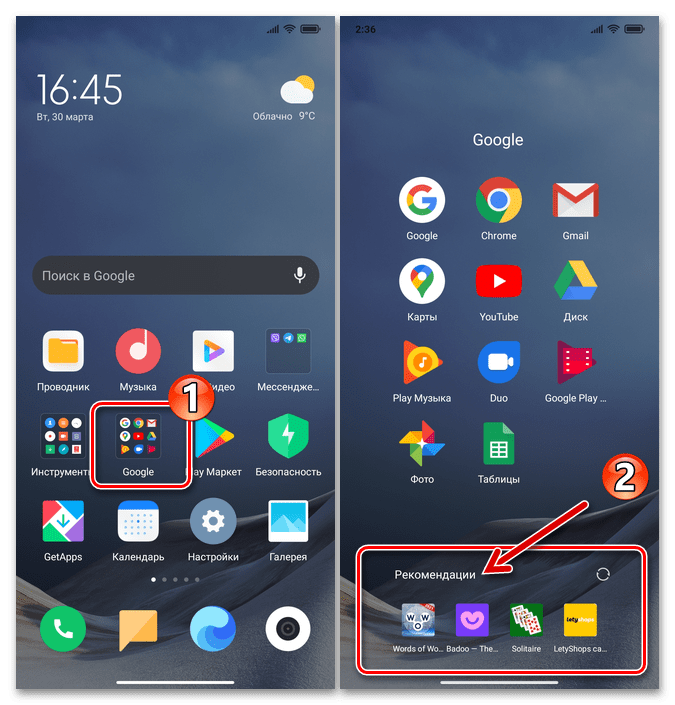
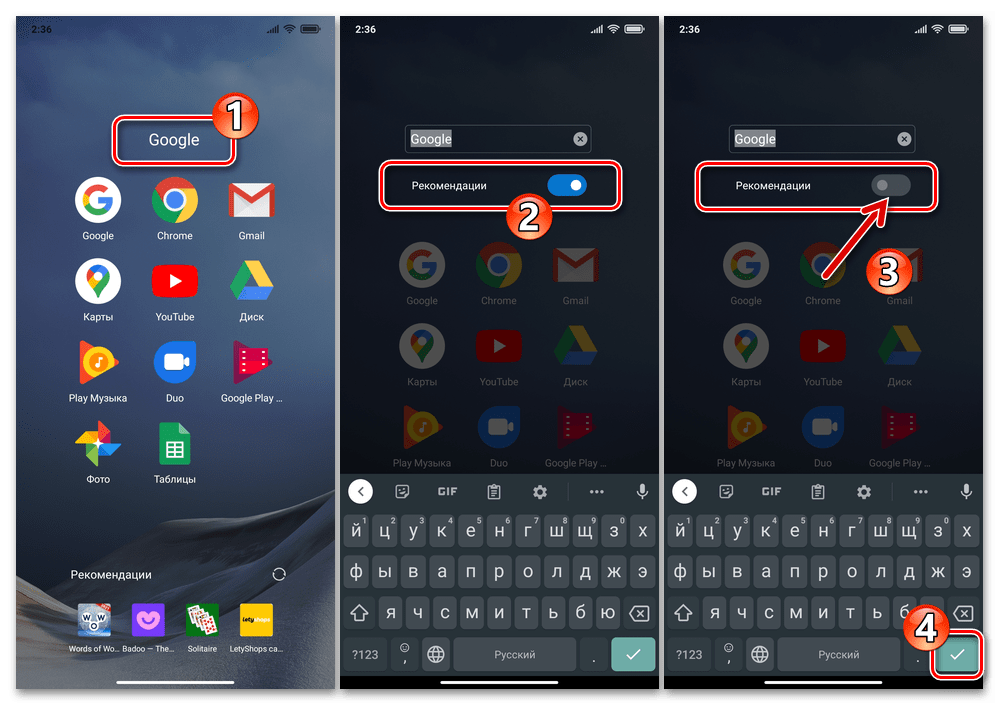
- Коснитесь заголовка папки — это переведёт её в режим переименования. Затем деактивируйте расположенный под предназначенным для ввода нового имени папки полем переключатель «Рекомендации». Нажмите на кнопку с галочкой «Готово» на виртуальной клавиатуре.
Вариант 2: Диспетчер приложений
Следующий экран в MIUI, где вы можете столкнуться с рекомендациями-предложениями (к примеру, перейти к установке того или иного софта) в виде панели с кнопками – это меню «Недавние приложения», через которое производится переход от использования одного программного средства к другому и остановка работы того или иного инструментария.
-
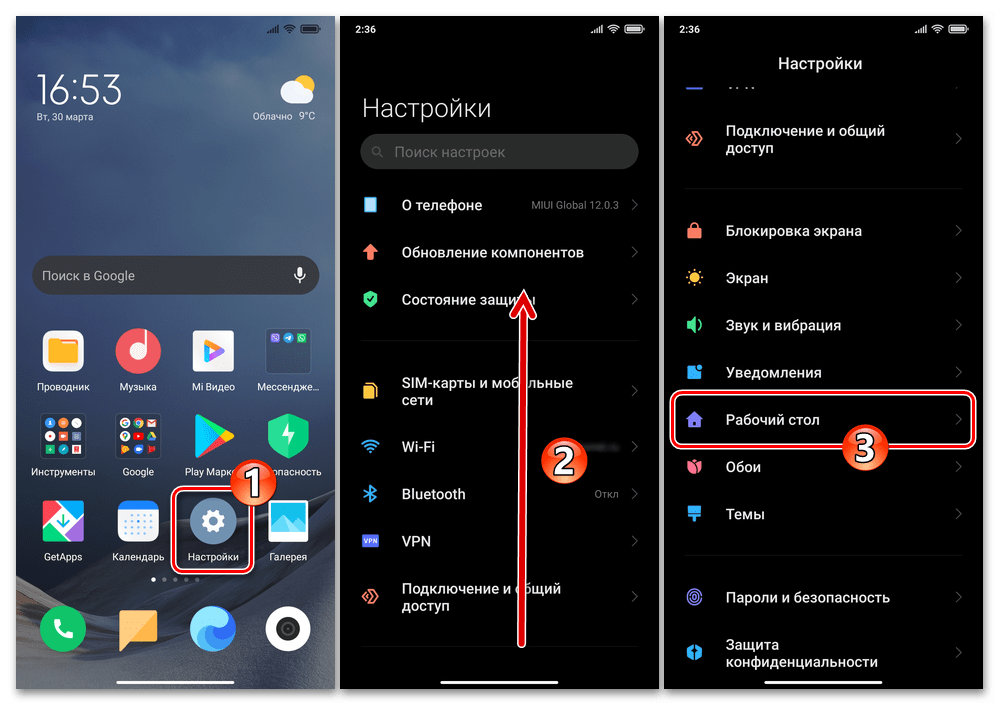
Откройте «Настройки» ОС, переместитесь в раздел параметров девайса под заголовком «Рабочий стол».
Вариант 3: Приложения
В некоторой степени уменьшить количество отображений блоков-рекомендаций в периоды использования различного MIUI-софта помогает отключение следующей настройки:
-
Перейдите в «Настройки» устройства, откройте раздел «Приложения», нажмите «Все приложения».
Вариант 4: Безопасность
Во избежание получения рекламных сообщений при работе с одним из входящих в предустановленный на управляемых MIUI смартфонах Xiaomi комплексом вспомогательных утилит «Безопасность»:
-
Запустите средство «Безопасность», тапнув по его ярлыку на Рабочем столе ОС. Переместитесь в настройки комплекса, нажав на расположенную в правом верхнем углу его главного экрана кнопку в виде гайки.
Вариант 5: Mi Браузер
Наибольшее количество рекламы каждый пользователь смартфона Xiaomi получает, конечно же, при просмотре интернет-ресурсов и использовании веб-приложений. Однако, если для указанных целей используется фирменный, от производителя девайсов и одновременно разработчика ОС MIUI обозреватель – Mi Браузер, — от указанной навязчивости рекламодателей возможно практически полностью избавиться.
-
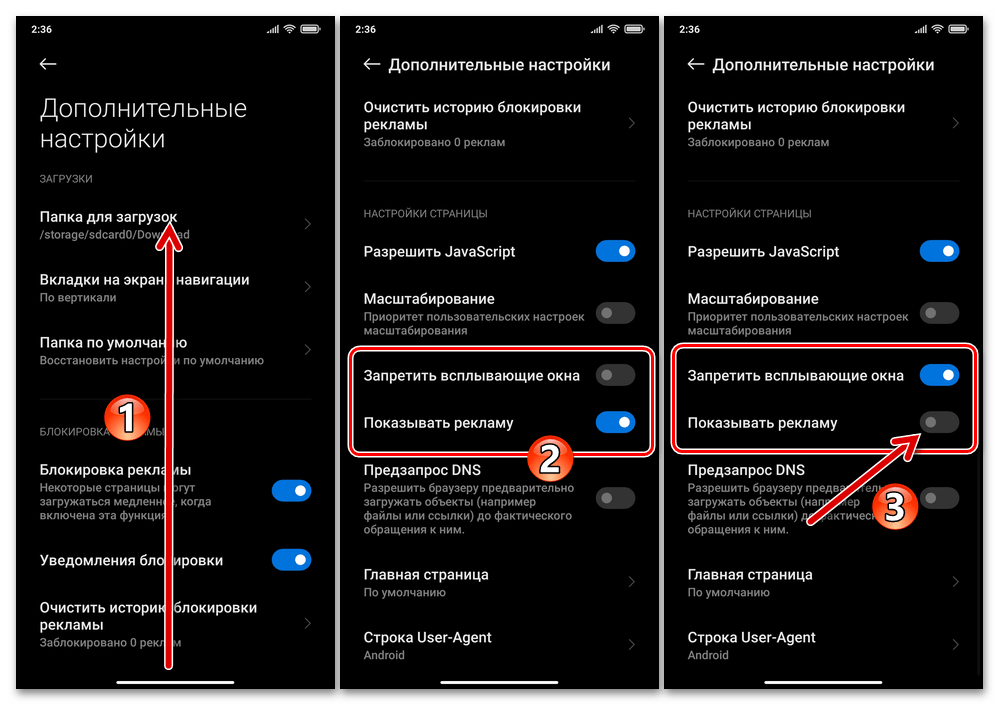
Откройте предустановленный на устройстве веб-обозреватель MI, нажмите на крайнюю справа иконку в расположенной внизу экрана панели инструментов – «Профиль». Коснитесь выполненной в виде гайки кнопки в правом верхнем углу отобразившейся области с опциями.

- Активируйте «Блокировка рекламы» в одноименной категории. По желанию здесь же включите «Уведомления блокировки».

- В перечне «НАСТРОЙКИ СТРАНИЦЫ» найдите и активируйте пункты «Запретить всплывающие окна» и, напротив, отключите «Показывать рекламу», то есть переведите расположенные справа от наименований этих опций переключатели в соответствующие положения.
Вариант 6: Загрузки
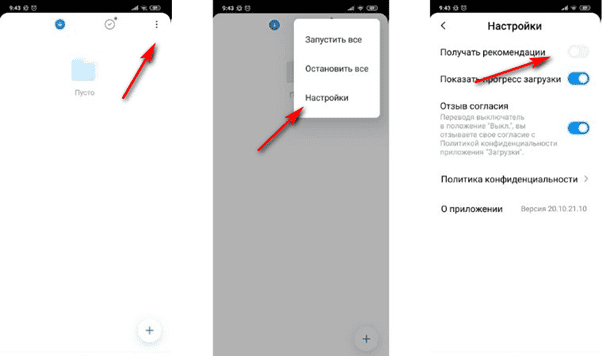
Вероятно, самый короткий путь к отключению рекомендаций реализован в системном приложении «Загрузки», где отображаются все скачиваемые и уже загруженные из сети на смартфон файлы.
-
Перейдите в «Загрузки» путём открытия ярлыка средства на Рабочем столе ОС, нажмите на три расположенные в верхнем правом углу экрана со списком скачиваемых и уже загруженных в хранилище девайса файлов.
Вариант 7: Проводник
Рекламные блоки встречаются и в интерфейсе фирменного файлового менеджера от Xiaomi, но, к счастью, эта не для всех приемлемая опция Mi Проводника отключается ненамного сложнее, чем в другом предустановленном софте и системных модулях MIUI.
-
Запустите Mi Проводник, переместитесь в его «Настройки» из вызываемого тапом по трём чёрточкам вверху экрана слева меню.
Вариант 8: Темы
Интегрированное в MIUI средство преобразования системного интерфейса – приложение «Темы» — также нередко заставляет задуматься о возможности отключения рекомендаций, что, впрочем, сделать совсем несложно. Тем, кто часто меняет оформление ОС своего смартфона Xiaomi и не желает при этом созерцать рекламу, необходимо пройти такой путь:
-
Откройте «Темы» путём запуска ярлыка приложения на Рабочем столе или из меню «Настройки» MIUI.
Вариант 9: Mi Музыка
Для того чтобы генерируемые экосистемой Xiaomi рекомендации не появлялись в периоды использования фирменного приложения Mi Music, как и в вышеописанных случаях, следует обратиться в «Настройки» софта.
-
Запустите предустановленное на смартфоне приложение Музыка, нажмите на расположенный справа от поля поиска вверху экрана значок «Параметры», переместитесь в «Настройки» из открывшегося меню.
Вариант 10: Mi Видео
В предназначенном для просмотра сохранённых локально и онлайн видеороликов приложении из комплекта поставки ОС MIUI реклама отключается следующим путём:
-
Откройте Mi Видео, нажмите «Профиль» в расположенной внизу экрана панели разделов приложения, затем на открывшемся экране тапните «Настройки».
Вариант 11: Установщик софта
Многие пользователи MIUI не обращают внимания, однако по умолчанию рекламный блок ознаменовывает окончание установки на девайс из Google Play Маркета фактически каждого приложения. Чтобы отключить рекомендации в указанных ситуациях, выполните следующее.
-
Инсталлировав любой Андроид-софт из Магазина Гугл, дождитесь завершения проверки его безопасности встроенными в MIUI средствами, но не закрывайте финишный экран инсталлятора, где демонстрируется реклама, а нажмите на расположенную в его правом верхнем углу и выполненную в виде гайки кнопку.
Вариант 12: Экран блокировки
Ещё одно место, где можно встретить генерируемые рекламными компонентами MIUI рекомендации (в виде ссылок на публикуемые на ресурсах рекламодателей материалы) – это экран блокировки девайса, правда, только при условии, что используется (включено) системное приложение «Карусель обоев».
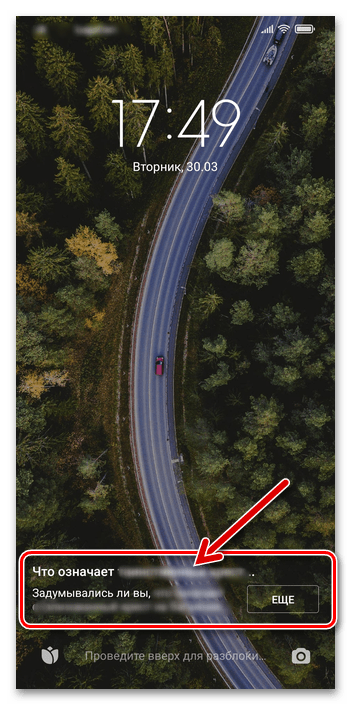
К сожалению, деактивировать отображение предложений прочесть ту или иную статью отдельно, оставив при этом функцию автоматическое смены изображений на заблокированном экране, возможности нет, поэтому здесь путь единственный – отключить предлагающий переход по ссылкам модуль полностью.

Дополнительно: Рекламные службы
Для максимально полного решения задачи минимизации демонстрации рекламных блоков доступными в MIUI средствами на смартфоне Xiaomi следует не только выполнить все перечисленные выше рекомендации, но также дополнительно остановить работу некоторых компонентов ОС. Следующая инструкция по результату своего выполнения не отключит рекламу в каких-либо конкретных приложениях, но (в теории) предотвратит сбор личных данных, которые используются для трансляции в ваш адрес персонализированных предложений.
- Откройте «Настройки» операционной системы, переместитесь в раздел «Пароли и безопасность».

- Найдите на отобразившемся экране функцию «Доступ к личным данным», нажмите на её наименование.
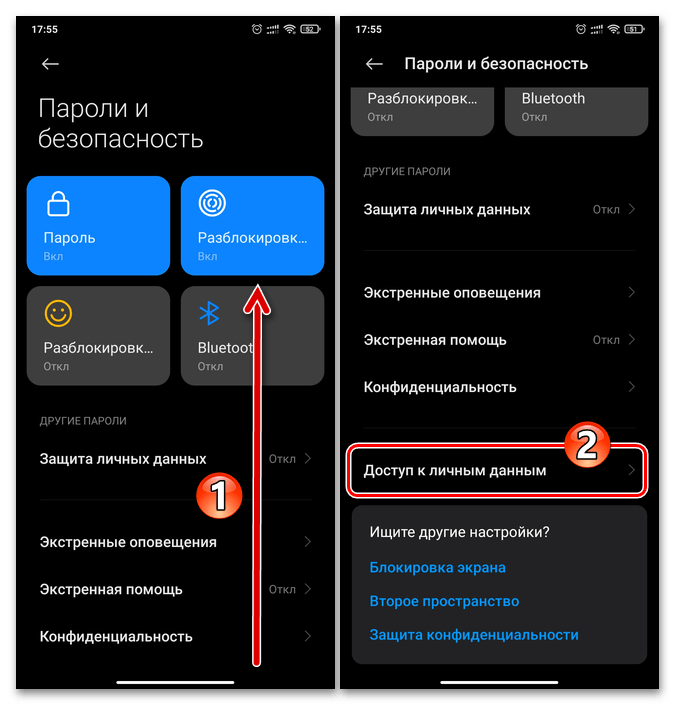
- В ставшем доступным перечне служб с доступом к вашей личной информации отыщите пункт «msa» и нажмите на расположенный справа в занимаемой им области переключатель. Подождите 10 секунд и затем нажмите на кнопку «Отозвать» под отобразившимся внизу экрана запросом системы.

- Нажав на кнопку-стрелку в левом верхнем углу экрана, вернитесь в раздел «Настроек» MIUI «Пароли и безопасность», из него переместитесь в категорию параметров ОС «Конфиденциальность».
Что сделать со смартфоном Xiaomi, чтобы он не бесил? 7 простых советов
Android-смартфоны на фоне iPhone хороши более широким набором функций. Противовес этой особенности — необходимость настройки сразу после активации устройства. Открыть и начать пользоваться, не испытывая проблем, как в случае с iOS, не получится. В частности, это касается и MIUI. Прошивка Xiaomi минималистичная, внешне приятная и интуитивно понятная, но, чтобы исключить ряд неприятных моментов, придётся освоить настройки. Поможем с этим.
Отключить уведомления Google
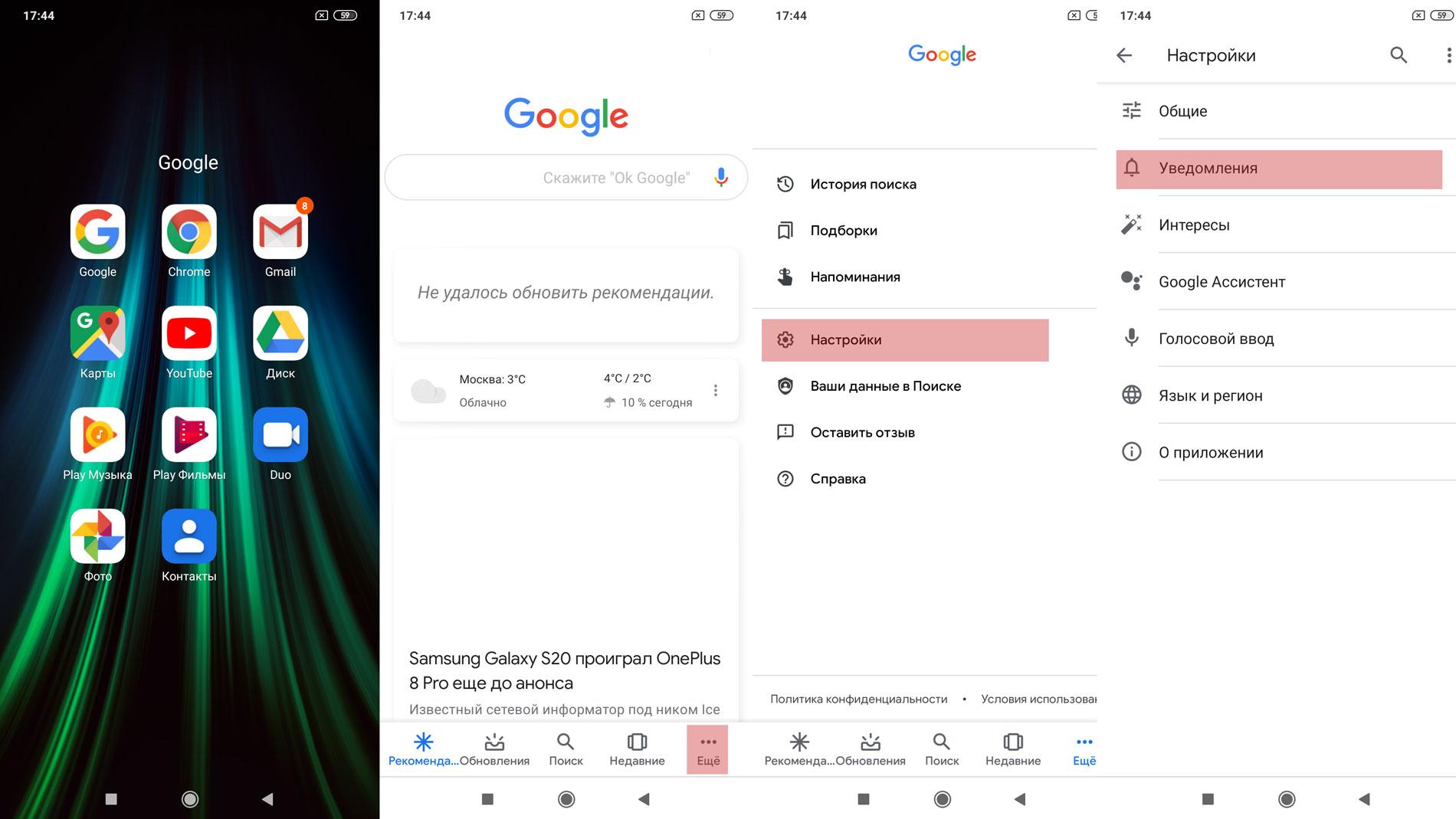
Как только вы авторизуетесь в сервисах Google, шторка окажется захламлена уведомлениями. Расписание футбольных матчей, пробки, места поблизости, скидки — приложение отправит вам все эти данные.
Проблема в том, что по умолчанию в сервисах Google включены уведомления на все тематики. Если их не отключить или не настроить под себя, шторка уведомлений станет непригодной для использования.
Чтобы отрегулировать показ уведомлений, в приложении Google зайдите в: «Ещё» —> «Настройки» —> «Уведомления». Помимо отображения уведомлений, вы можете настроить оповещение — они могут беззвучно падать вам в шторку, а могут издавать звук.
Справедливости ради, уведомления Google могут быть полезны. Они рассылаются на основе вашей истории браузера, и велика вероятность, что они будут к месту. Чтобы шторка не засорялась, достаточно просто настроить их показ. Интересные места во время путешествия, результаты футбольных матчей и уведомления о пробках могут быть полезны.
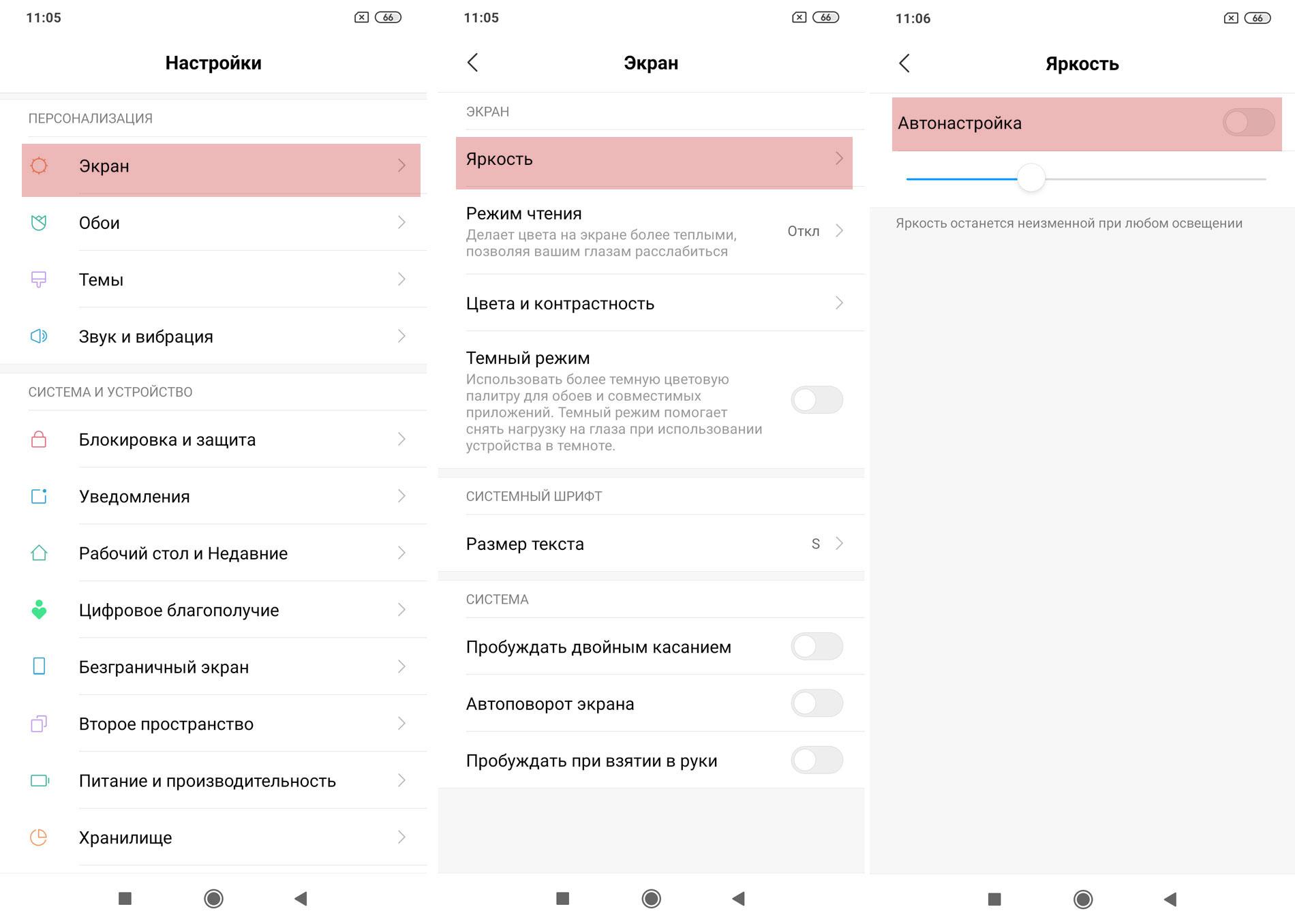
Тоже функция, включённая по умолчанию, которая может и упрощать, и усложнять пользование смартфоном. Плюса у неё два — нет необходимости регулировать яркость в разных условиях освещённости, а максимальное значение выше, чем при отключённой автояркости.
Правда, она не настолько совершенна, чтобы не доставлять проблем. Зашёл в тёмное помещение — значение яркости снизилось до минимума и на экране почти ничего не видно. Вечером в тёмной комнате сел за стол с включённой настольной лампой — система распознала много света и выкрутила яркость на максимум, экран начал бить по глазам.
В общем, значение яркости проще регулировать самому. Зайдите в «Настройки» —> «Экран» —> «Яркость» и отключите автонастройку.
Убрать водяной знак
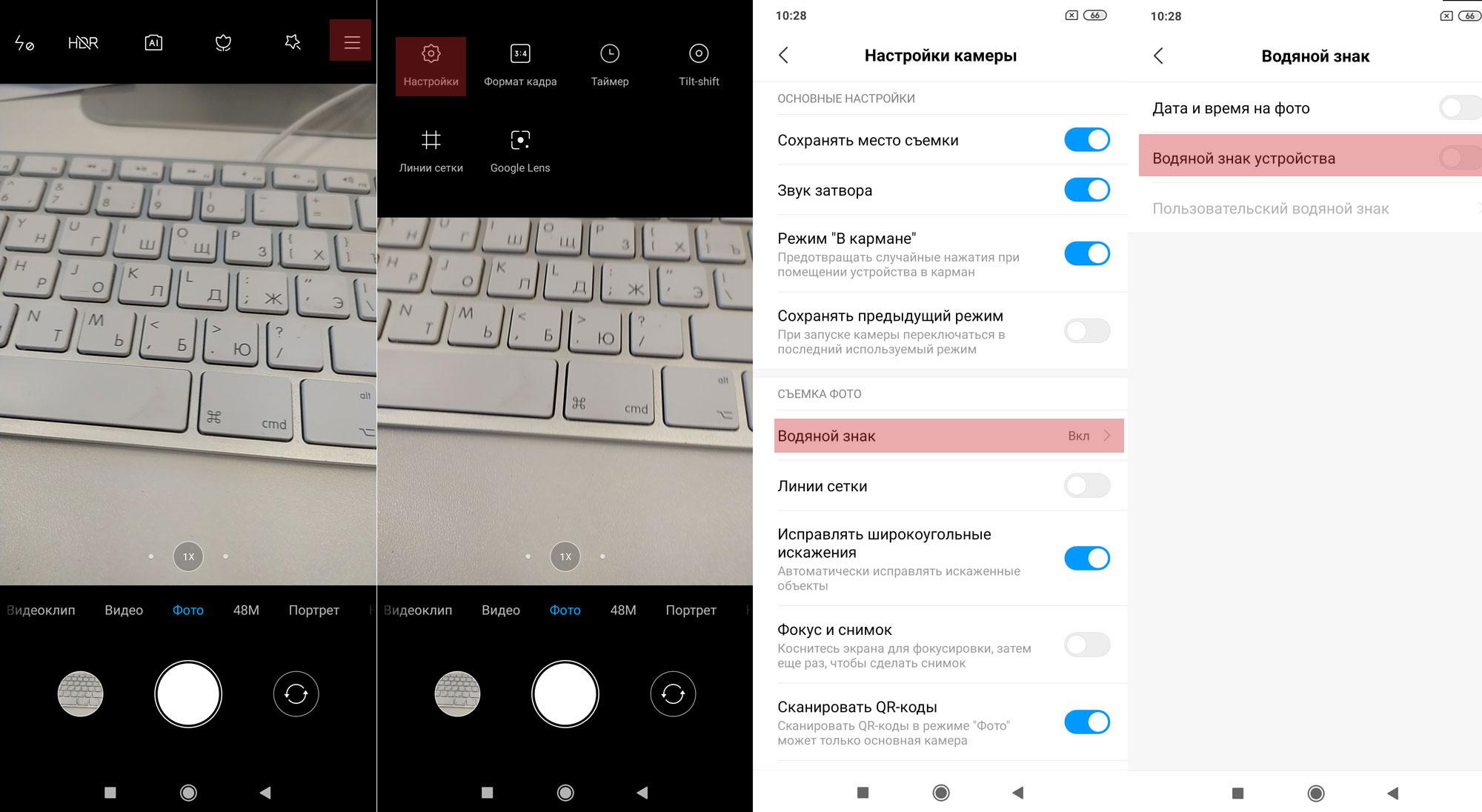
Водяной знак есть в камере почти каждого Android-смартфона. В нижнем углу фотографии указывается модель мобильного устройства и число модулей камеры. Беда Xiaomi в том, что по умолчанию он включён.
Вряд ли эта особенность нравится каждому. В «Инстаграме» мы хотим показать запечатлённый кадр, а не модель смартфона, тем более устройством Xiaomi не принято хвастаться, как в случае с Apple. Водяной знак отталкивает нас к временам мыльниц, когда на снимке отображалась дата съёмки.
Убирается он в настройках. В приложении камеры пройдите по «Дополнительно» —> «Настройки» —> «Водяной знак» и уберите его.
У смартфонов Xiaomi процент себестоимости значительно выше, чем у конкурентов. У Apple или Samsung он обычно составляет треть цены, тогда как у Xiaomi он может достигать половины.
Ради компенсации убытков в интерфейс MIUI встраивается реклама. Естественно, пользователям неприятно, что баннер появляется в его личном гаджете и в некоторых случаях собирает файлы cookie. К счастью, рекламу можно отключить.
В приложении «Безопасность» на главном экране нажмите на иконку настроек и в разделе «Рекомендации» отключите пункт «Получать рекомендации».
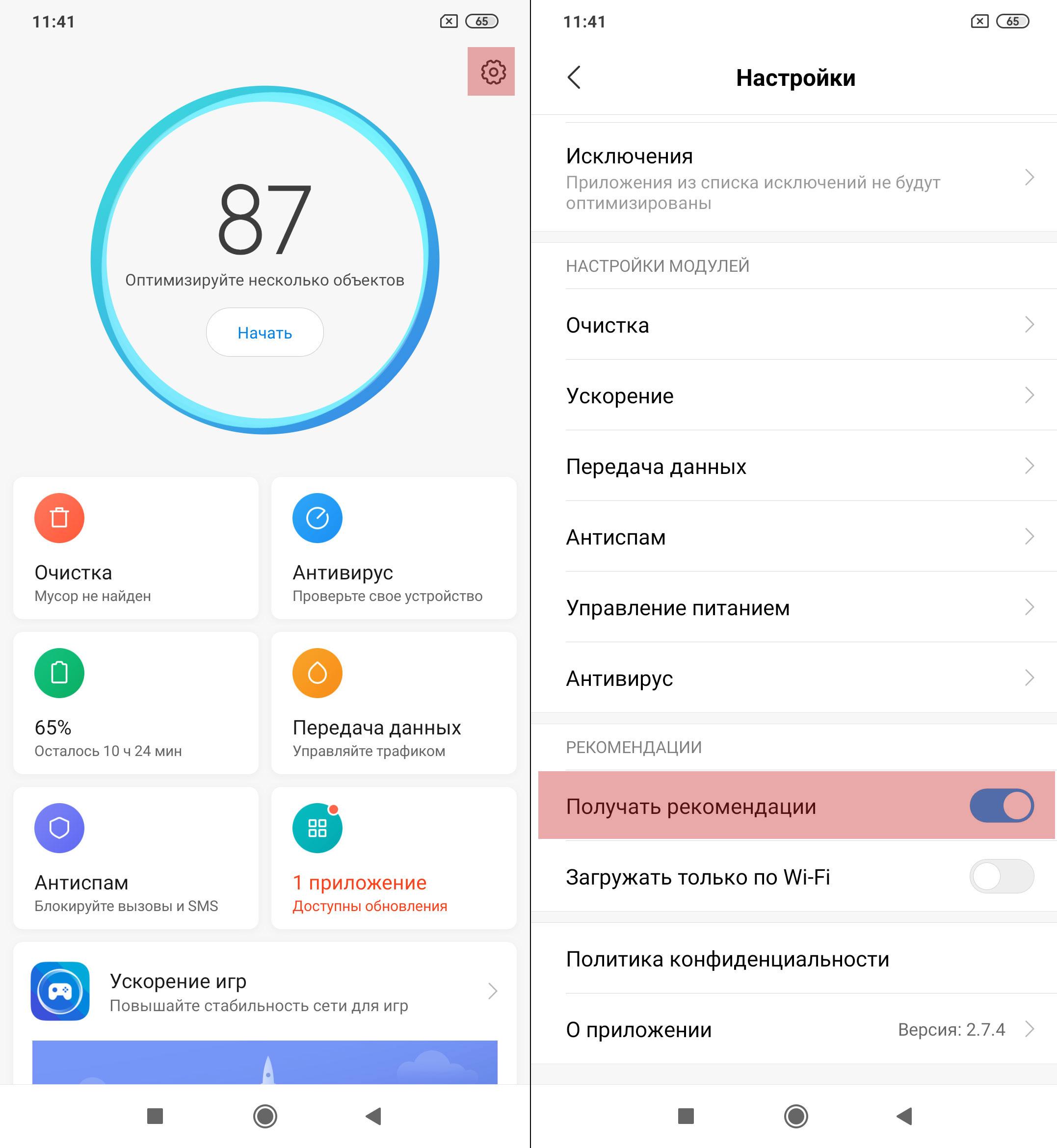
В этих же настройках зайдите в пункт «Очистка» и также отключите «Получать рекомендации».
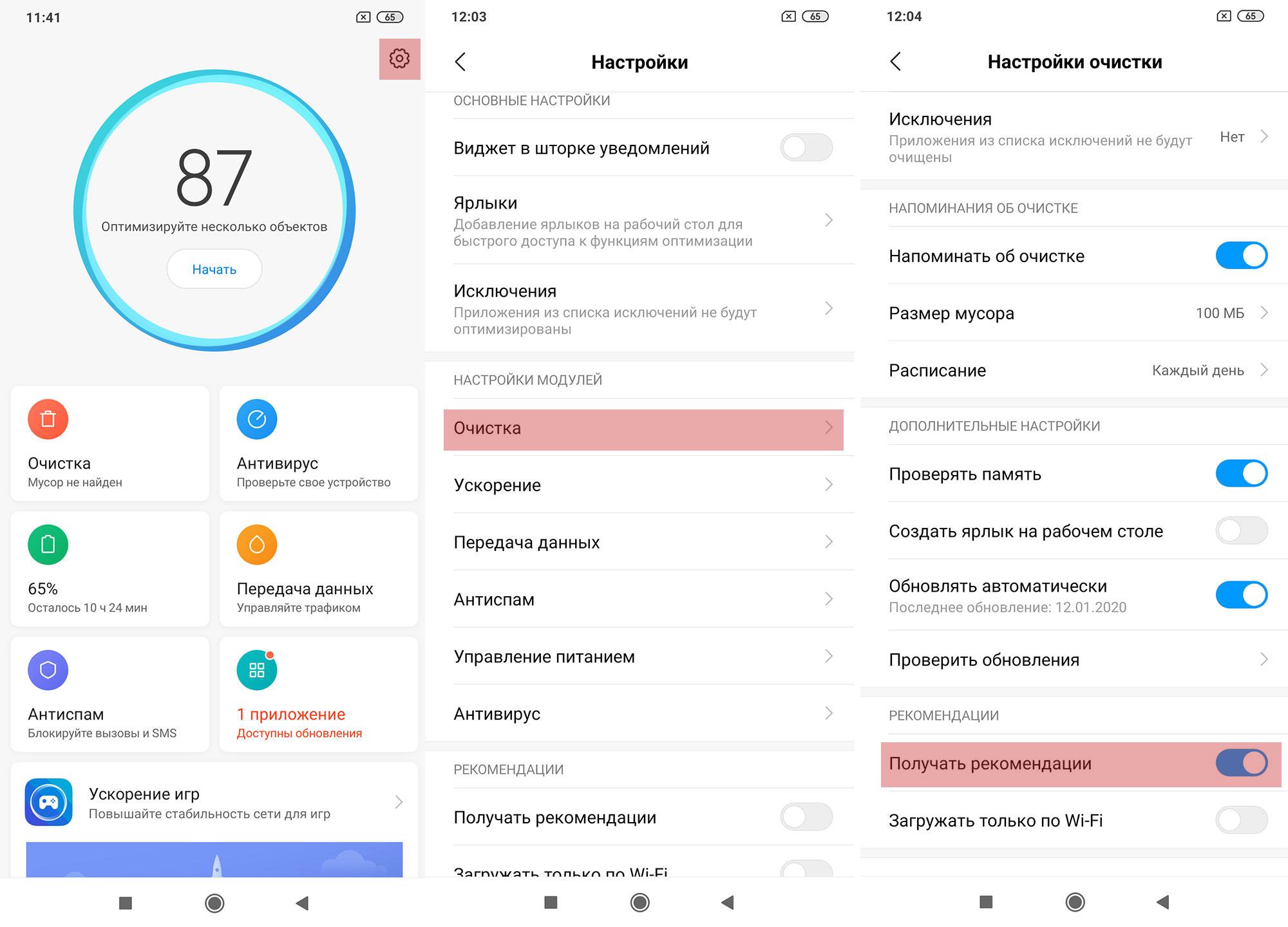
Полное отключение рекламы в MIUI — настоящий квест для пользователя. В ряде мест её надо убирать отдельно.
В «Папках»: откройте любую папку и выделите её название. Внизу появится пункт о рекомендациях, который необходимо отключить.
В «Проводнике»: откройте «Проводник» и нажмите на три полоски в верхнем левом углу. Выберите «Настройки» и отключите «Получать рекомендации».
В приложении «Загрузки»: откройте приложение «Загрузки» и нажмите на три точки в правом верхнем углу, выберите пункт «Настройки» и отключите «Получать рекомендации».
В приложении «Музыка»: нажмите на три полоски в левом верхнем углу, пройдите в «Настройки» —> «Расширенные настройки» и отключите пункт «Получать рекомендации».
Пользуйтесь клонированием иконок
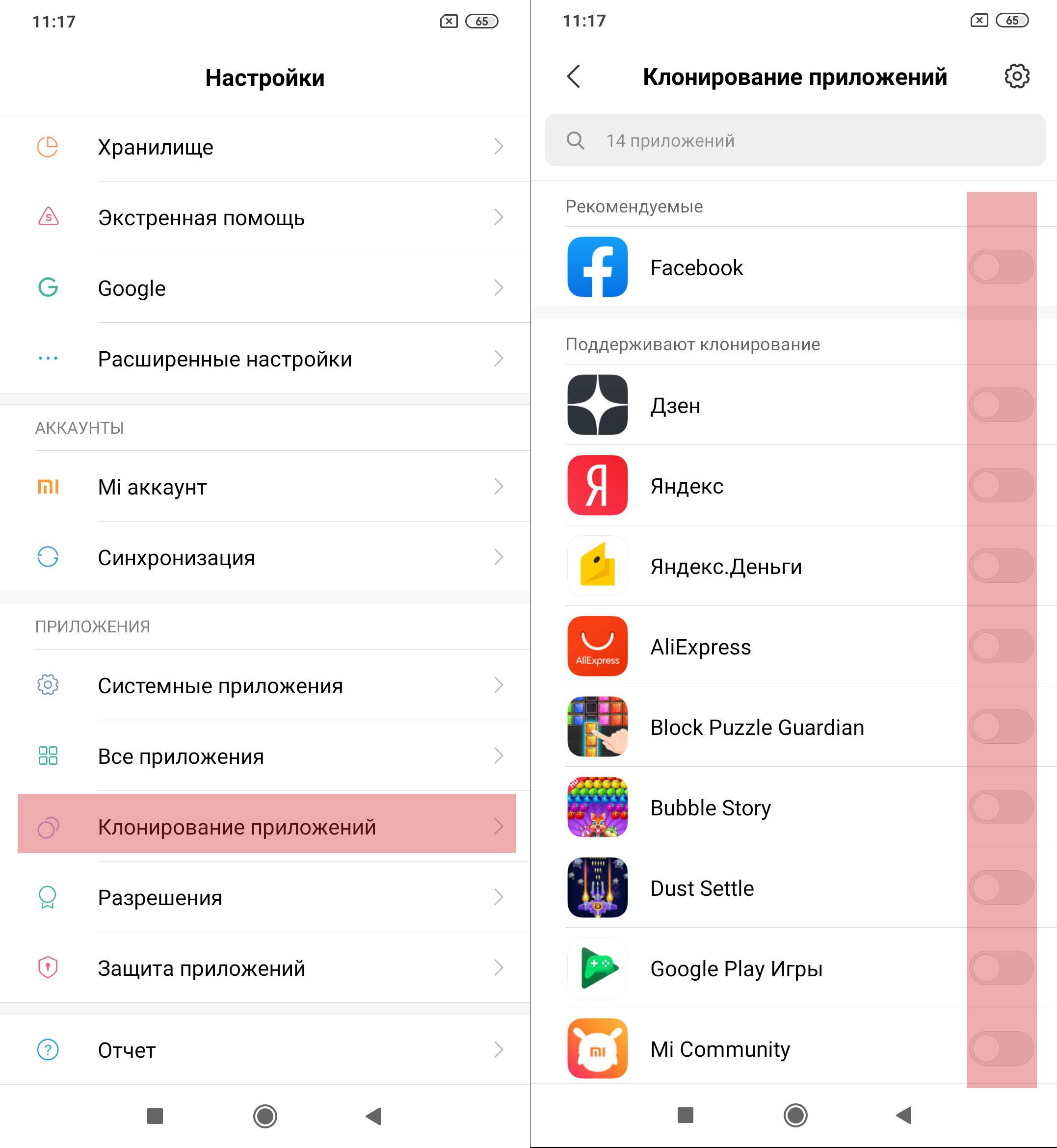
Удобная функция для пользователей с двумя и более учётными записями на одном ресурсе. Особенность MIUI — в возможности создать копию любого приложения, а не только мессенджера. Если вы сидите в одной соцсети с нескольких аккаунтов, ей надо пользоваться.
Это экономит время пользователя — выходить и заново авторизовываться не нужно, переключиться между страницами в мультиаккаунте тоже. В настройках выберите пункт «Клонирование приложений». Вы увидите список установленных программ и сможете скопировать нужные.
Включите управление одной рукой
Важность смартфона в нашей жизни растёт, и параллельно увеличивается диагональ. В 2020 году Huawei P30 с дисплеем 6,1 дюйма считается компактным. С увеличением диагонали снижается эргономичность смартфона, но разработчики предусмотрели это и решили проблему на программном уровне.
Зайдите в «Настройки» -> «Расширенные настройки» -> «Управление одной рукой» — и активируйте команду. По ней интерфейс сместится в угол, и вам станет удобнее печатать или скроллить ленту.
Добавьте частые фразы и не тратьте время на их ввод

Не тратьте лишнего времени на ввод текста. Зажмите курсор и выберите «Частые фразы». Добавьте их и не вводите каждый раз. Скорость написания сообщений увеличится многократно.
Удобство пользования Android-смартфоном прямо зависит от того, настроили ли вы ряд функций под себя. Если вам не лень изучить телефон подробнее, вы вряд ли испытаете серьёзные неудобства. Также полезно знать о 5 функциях, которые необходимо отключить.
Как убрать рекомендации на Xiaomi?
Особенность прошивки MIUI на Смартфонах Xiaomiзаключается в том, что она предоставляет пользователям довольно много ненужной рекламы. То и дело периодически появляются сообщения рекламного характера, которые совершенно не нужны. Радует то, что разработчики предусмотрели возможность их деактивации. В нашей статье мы расскажем, как убрать рекомендации приложений в Xiaomi.
Для папок
В качестве примера возьмем папку «Инструменты». Заходим в нее и в течение нескольких секунд удерживаем палец на ее названии. Это приведет к появлению возможности изменения названия папки, а также отключения рекомендаций.
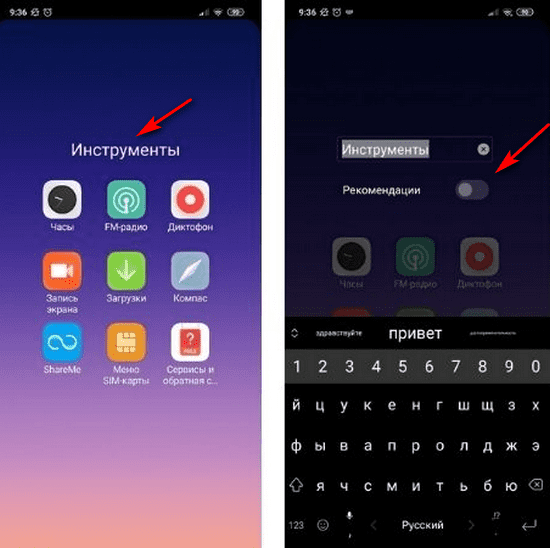
Бегунок должен находиться слева и быть серого цвета.
Для приложения «Музыка»
Тут надо будет зайти в программу и кликнуть по изображению трех горизонтальных точек, которые находятся в левой верхней части экрана. Появится новое окно, одним из пунктов которого будет «Расширенные настройки». Переходим к ним и находим пункт «Реклама», который тоже нуждается в отключении.
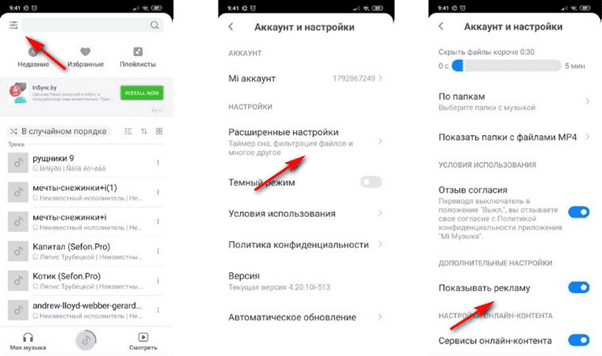
Для приложения «Загрузки»
Выбираем программу на рабочем столе и кликаем по ней. Вверху справа вы увидите изображение трех вертикальных точек, на которое нужно нажать. В всплывающем меню будет пункт «Настройки», где и отключаем рекомендации на Xiaomi.
Через приложение «Безопасность»
Сообщения рекламного характера появляются и при работе с браузером. Для того чтобы предотвратить их появление, понадобится зайти в утилиту «Безопасность». В меню выбираем пункт «Передача данных», где кликаем по подпункту «Сетевые подключения». Появится список программ, а в верхней части – иконка из трех вертикальных точек. При нажатии на нее возникнет всплывающее меню, одна из строк которого будет «Фоновые подключения». Выбираем ее и находим в списке приложение MSA. Оно должно находиться в неактивном состоянии.

Еще один важный момент: если зайти в «Настройки» — «Все приложения», то в открывшемся списке можно выбрать игру или программу, от которой вы не хотите получать уведомления. Просто кликните по выбранному варианту и отключите пункт «Уведомления».
Если выполнить все эти правила, то количество ненужных рекомендаций и рекламы заметно снизится.
Как убрать рекомендации на телефоне Xiaomi
Рекомендации в смартфонах Сяоми – это реклама партнерских приложений. За трансляцию коммерческих объявлений в папках, настройках и экране компания получает отчисления, которые позволяют уменьшить стоимость продукции китайского вендора. Несмотря на таковой вид заработка, разработчики оставили возможность убрать рекомендации из пользовательской оболочки MIUI на смартфонах Xiaomi, Redmi и Poco.

Как избавиться от рекламы в смартфонах Ксяоми
Метод, как отключить рекомендации Xiaomi, зависит от директивы, откуда их необходимо убрать.
В папках
Находясь на рабочем столе:
- откройте папку с ярлыками приложений;
- тапните по названию директории;
- в открывшемся окне переведите тумблер «Рекомендации» в неактивное положение.
На рабочем столе
Когда предложения появляются на главном или второстепенном экране:
- удерживайте палец на пустой области дисплея – снизу появится 3 вкладки, выберите крайние правые «Настройки»;
- в предложенном меню щелкните по «Еще» снизу;
- пролистайте открывшуюся страницу в самый низ, чтобы выключить функцию «Показывать предложения»;
- нажмите 2–3 раза назад или сделайте соответствующие свайпы.
После вступления в силу новых настроек они сохранятся при последующем обновлении графического интерфейса или операционной системы.
С заблокированного экрана
Реклама появляется даже на экране блокировки, за что отвечает отдельное фирменное приложение.
- Пройдите в «Настройки» параметров устройства.
- В категории «Приложения» откройте «Все приложения».
- Справа сверху щелкните по «Еще» – три вертикально распложенные точки – и выберите «Показать все приложения». Если такого варианта нет, тогда софт уже отображается в списке.
- Пролистайте перечень ПО, чтобы открыть «Карусель обоев».
- В новой карточке нажмите по «Удалить» – приложение будет деинсталлировано вместе с рекламными объявлениями.

Когда такого пункта нет:
- перейдите в фирменный магазин приложений GetApps;
- откройте вкладку «Инструменты» снизу и выберите «Удалить»;
- в списке найдите и выделите «Карусель обоев», а затем жмите «Удалить».
В MIUI 12 производитель скрыл возможность легко выключить рекламу на заблокированном дисплее.
- Снова проследуйте в «Настройки». Оттуда в «О телефоне», что находится в начале списка.
- Следом тапните по «Хранилище». Сделайте свайп снизу вверх, откройте «Информация о приложении».
- Пролистайте список и выберите «Карусель обоев».
- Жмите на «Удалить».
В видео
Разработчики решили отображать рекомендации видео.
- Откройте «Mi Видео». Перейдите в «Профиль» справа снизу.
- Разверните «Настройки».
- Переведите в неактивное положение следующие функции: «Push-уведомления», «Персональные рекомендации» и «Онлайн-рекомендации».
Две последние функции носят локальный характер, и их получится окончательно отключить спустя 90 дней.
В галерее рекламных объявлений нет.
В приложении безопасности
Приложение, исполняющее роль защитника системы, подверглось атаке объявлений. Чтобы от них избавиться:
- после запуска софта тапните по иконке шестеренки в правом верхнем углу;
- пролистайте страницу вниз и деактивируйте «Получать рекомендации».

Во встроенном браузере
В браузере работает система распознавания ID устройства для персональных рекомендаций. Ее отключение выглядит так:
- после запуска обозревателя зайдите в «Профиль» – иконка человека на нижней панели. Всплывет окно, где нужно тапнуть по иконке шестеренки справа сверху;
- опуститесь до категории «Безопасность». Среди функций выберите «Безопасность»;
- отключите функцию «Персонализация услуг».
В музыкальном плеере
Аудиоплеер также насыщен рекламой.
- Запустите «Музыку». Тапните по кнопке с ползунками в левом верхнем углу.
- Появится вкладка для перехода в «Настройки».
- Оттуда проследуйте в «Расширенные настройки».
- В категории «Дополнительные настройки» отключите ползунок рядом с «Получать рекомендации».
В проводнике
Зайдите в фирменный файловый менеджер:
- разверните вкладку «Еще» слева сверху. Щелкните пальцем по «Настройки»;
- перейдите в «Информация». Отключите тумблер около «Получать рекомендации».
В загрузках
Сюда попадает информация о загруженных из сети файлах. После запуска ПО:
- снова тапайте по трем вертикальным точкам справа сверху и выбирайте «Настройки»;
- сразу деактивируйте «Получать рекомендации».

В темах
Тут все аналогично:
- запустите софт с темами. Перейдите в «Профиль»;
- пролистайте страницу вниз, чтобы зайти в «Настройки»;
- жмите по «Получать рекомендации», попутно их отключая.
Отключение MSA
В графическую оболочку добавлен компонент MSA (MIUI System ADS), который отвечает за рекламные интеграции, и его разрешено деактивировать.
- Проследуйте в «Настройки» устройства. Листайте вниз, чтобы попасть на категорию «Система и устройства», где нужно открыть «Расширенные настройки».
- В списке разверните «Доступ к личным данным».
- Рядом с компонентом MSA отключите синий тумблер.
С обновлением MIUI до 12-й версии МСА спрятали глубже.
- Зайдите в приложение «Безопасность», тапните по «Приложения».
- В правом верхнем углу разверните три вертикальные точки и щелкните по «Показать все приложения».
- Используйте поисковую строку сверху, чтобы обнаружить и открыть карточку MSA.
- Запретите ПО доступ к личной информации.
Отключение софта может привести к ускоренному расходу батареи.
Оставайтесь в «Расширенных настройках» и перейдите в «Конфиденциальность». Здесь:
- проследуйте вниз и откройте вкладку «Рекламные сервисы»;
- отключите «Персональные объявления».
Заключение
От рекламных объявлений в смартфонах Xiaomi можно избавиться за 5–10 минут. Это потребует точечной настройки отдельных приложений или даже их удаления из системы.