Как откалибровать экран смартфона на Android и зачем это нужно
Сколько бы мы ни рассуждали о важности процессоров и возможностях камер современных смартфонов, главным их компонентом был и остается экран. Именно через него мы потребляем контент и взаимодействуем с гаджетом. Причем мало купить телефон с хорошим экраном, важно его правильно настроить. Зачем? Хотя бы ради того, чтобы отображаемые на дисплее цвета соответствовали нашим вкусовым предпочтениям, а тачскрин как можно быстрее реагировал на касания. И для этого необходимо выполнить калибровку экрана Андроид.
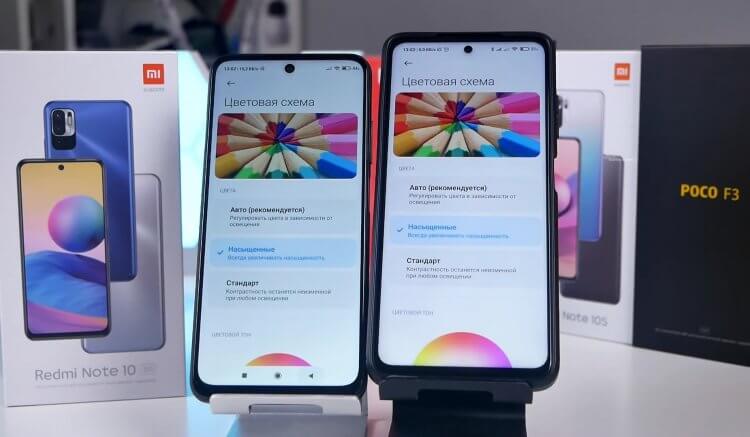
Важно правильно настроить экран, чтобы он корректно отображал цвета
Что такое калибровка экрана
Если не углубляться в сложную терминологию, калибровкой экрана можно назвать настройку его цветопередачи. Обычным пользователям она помогает сделать дисплей более приятным глазу, а фотографы и дизайнеры с ее помощью получают возможность добиться корректного отображения цветов, что играет важную роль в их профессии.
⚡ Подпишись на Androidinsider в Дзене, чтобы получать новости из мира Андроид первым
Калибровка экрана телефона бывает простой и сложной. Первый тип настройки доступен на всех моделях без исключения и представляет из себя регулировку всего двух параметров: яркости и цветового тона. На некоторых устройствах (преимущественно флагманского сегмента) доступна расширенная калибровка, состоящая из:
- выбора цветового пространства (DCI-P3 или sRGB);
- настройки RGB;
- регулировки HSV (тон, насыщенность, яркость);
- контраста;
- цветовой гаммы.
Несколько слов о цветовом пространстве. Как правило, на выбор доступно два варианта: sRGB или DCI-P3. Первый отображает 35% видимых цветов, а второй — более 45%. И зачем выбирать, спросите вы? А дело в том, что чрезмерная насыщенность DCI-P3 раздражает некоторых пользователей, и они жалуются на кислотные цвета. Поэтому иногда целесообразно переключиться на более привычный sRGB.
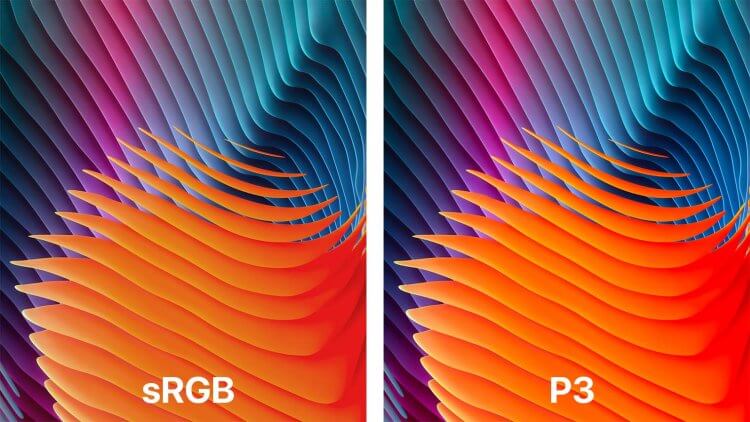
Пространство DCI-P3 отображает больше оттенков цвета
Наконец, нельзя забывать, что смартфоны оснащены сенсорными экранами. Следовательно, важно настроить не только их цветопередачу, но и работу тачскрина. Далее мы разберем оба варианта калибровки экрана.
�� Загляни в телеграм-канал Сундук Али-Бабы, где мы собрали лучшие товары с АлиЭкспресс
Как откалибровать экран
Цветопередачу удается настроить только стандартными средствами смартфона. И в этом отношении хочется похвалить возможности калибровки экрана Xiaomi, предлагающие огромное количество параметров. Не стану исключать, что на устройствах других производителей тоже доступны расширенные настройки, но в качестве примера рассмотрим именно Xiaomi. И вот, как откалибровать экран на Андроид:
- Откройте настройки смартфона.
- Перейдите в раздел «Экран».
- Во вкладке «Яркость» настройте соответствующий параметр или активируйте функцию автояркости, которая будет отталкиваться от окружающего освещения.
- Откройте вкладку «Цветовая схема» для получения доступа к основным настройкам.
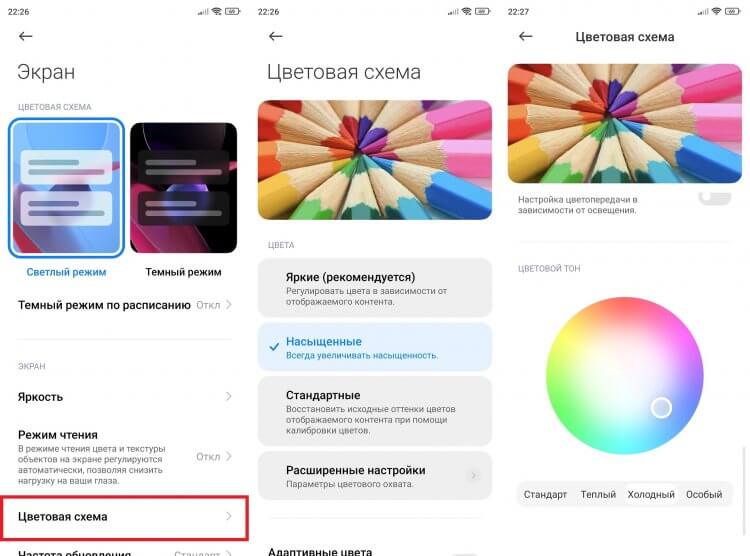
Чтобы настроить чистые цвета, расположите рядом со смартфона лист бумаги, и попытайтесь сделать белый фон на экране таким же
Итак, на большинстве смартфонов вы сможете выбрать один из пресетов, а также отрегулировать тон картинки, сделав ее более теплой или, напротив, холодной. Но самое интересное скрывается в разделе «Расширенные настройки».
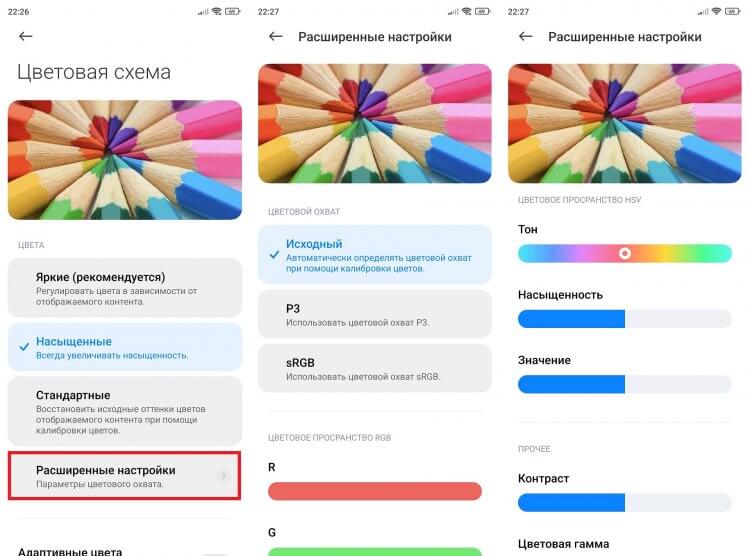
В расширенных настройках скрываются параметры для настоящих профессионалов
Это идеальное место для настройки экрана телефона, если вы работаете с графикой. Здесь можно выбрать цветовой охват, отрегулировать параметры красного, зеленого и синего цветов, а также выставить нужный уровень контрастности. Конечно, обычному человеку подобные настройки не нужны, но порой методом тыка удается добиться классных результатов. А при необходимости вы всегда можете сбросить параметры, чтобы вернуться к начальным значениям.
Калибровка тачскрина
Калибровка сенсора — важная процедура, от которой, впрочем, не стоит ждать чудес. Итоговый уровень чувствительности все равно зависит от качества тачскрина, а дополнительная настройка только поможет выжать максимум из экрана вашего смартфона. Тем не менее, лишней она точно не будет.
❗ Поделись своим мнением или задай вопрос в нашем телеграм-чате
На некоторых смартфонах калибровку тачскрина Android удается выполнить через инженерное меню. Но я рекомендую обращаться к помощи специальных приложений. Рассмотрим две программы:
Решая одну и ту же задачу, они по-разному подходят к ее выполнению. Touchscreen Calibration предлагает откалибровать сенсор, совершив несколько действий: нажатие, удержание, свайп, сведение. Так приложение выбирает оптимальные параметры для каждого варианта.
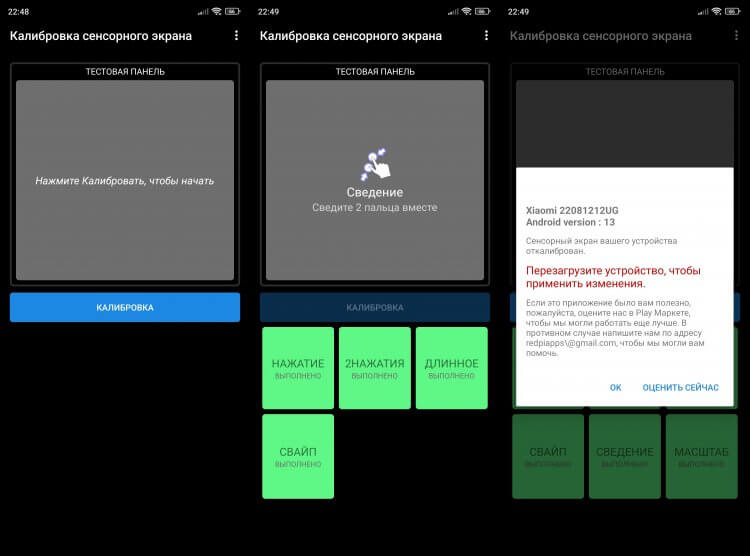
Не забудьте перезагрузить смартфон после выполнения калибровки
Touchscreen Repair работает иначе. Здесь калибровка тачскрина выполняется через одно действие — нажатие. Но повторить его придется несколько раз и в разных областях.
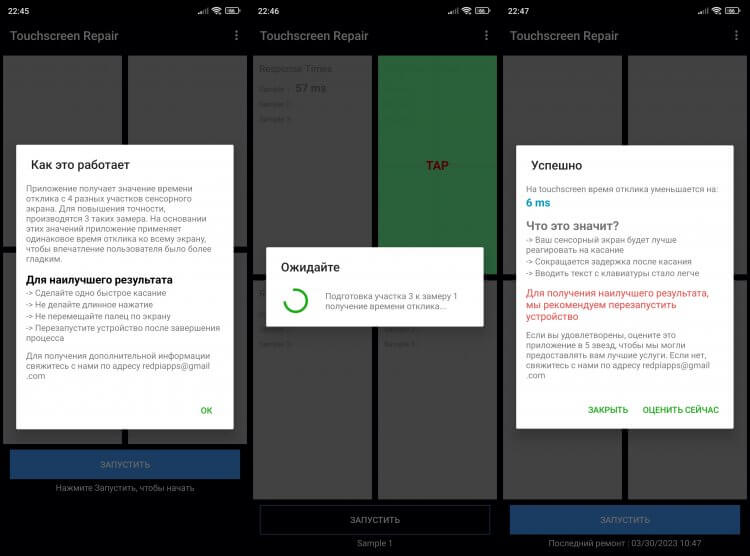
Touchscreen Repair выполняет настройку по-другому
По личным ощущениям могу сказать, что калибровка сенсорного экрана действительно делает его чуточку отзывчивее. Только не забудьте перезагрузить смартфон и прочитать наш текст о разнице тачскринов, где рассказывалось о многих других параметрах, отличающих хороший сенсор от плохого.
Калибровка дисплея в Android: когда она нужна и как ее сделать?
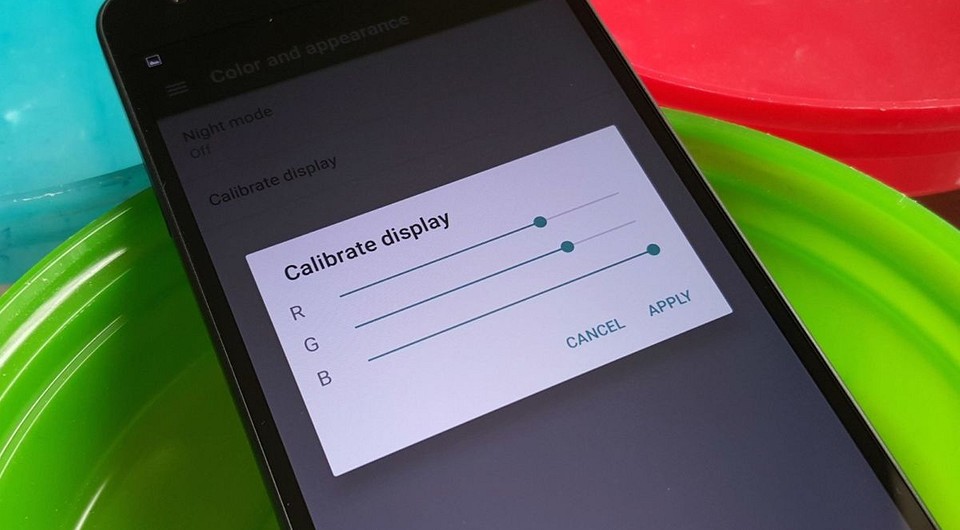
Экран мобильного устройства плохо реагирует на нажатия? Если нет других причин, следует выполнить калибровку дисплея Android. Подскажем несколько способов.
Если экран Android-устройства неверно или слишком долго реагирует на нажатия без видимых причин, возможно, причина в сбившихся настройках сенсора. В этом случае поможет калибровка дисплея в Android.
Когда нужна калибровка экрана Android?
Чистая ОС Android, вообще-то, не включает в себя функции калибровки экрана. Google придерживается позиции, что дисплеи устройств на базе ее системы калибровать не нужно. В любом случае, перед тем как трогать сенсор, следует убедиться в том, что:
- Дисплей не грязный. Загрязнения, жир или влажность могут влиять на точность сенсора. Почистите экран смартфона и посмотрите, не изменилась реакция на нажатия.
- Защитная пленка не мешает. Если вы используете слишком плотную, грязную или поцарапанную пленку, возможно, дело в ней. Замените пленку и убедитесь, что она правильно наклеена.
- Система не перегружена. Если у вас открыто много приложений, дисплей может начать медленно реагировать на нажатия. Перезагрузите устройство или сбросьте кэш и посмотрите, не изменилась ли ситуация.
- Во внутренней памяти достаточно места. Часто система начинает плохо откликаться на команды с экрана, когда забита внутренняя память. Попробуйте переместить данные и приложения на SD-карту.
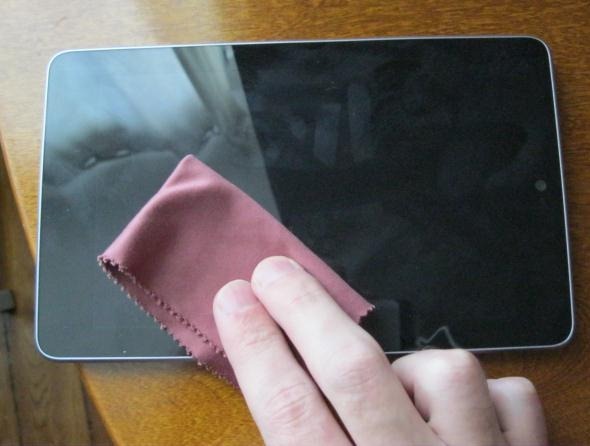
Если ни одной из этих причин не наблюдается, вероятно, вам нужна калибровка сенсора Android. Кроме того, обязательно выполнять калибровку дисплея после замены.
Способ, которым можно откалибровать устройство Android, зависит от того, какие возможности для этого предоставляет производитель вашего гаджета. Как правило, это пункт в настройках экрана или специальное инженерное меню.
Калибровка экрана Android через настройки
Ряд производителей встраивает утилиты для калибровки экрана прямо в настройки Android. Откройте приложение Настройки и перейдите в пункт Дисплей или Экран. Если в нем присутствует подпункт Калибровка экрана (или что-то похожее), значит, производитель встроил в систему соответствующую утилиту.
Откройте ее и следуйте инструкциям. Как правило, для калибровки сенсора Android большинство утилит предлагает нажимать на точки в разных местах дисплея.
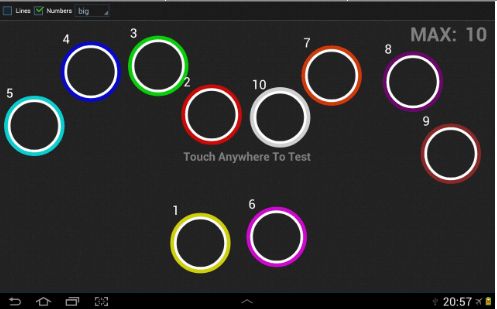
Если такого пункта у вас в настройках нет, смотрите далее.
Калибровка дисплея Android через инженерное меню
Большинство популярных моделей Android-устройств включают в себя специальное инженерное меню для тонкой настройки «железа». Для того чтобы вызвать его, нужно набрать особый код на клавиатуре набора номера. Вот коды для самых известных производителей:
Набрали? Открылось? Откройте вкладку Hardware Testing и выберите пункт Sensor > Sensor Calibration. В открывшейся утилите нажмите на кнопку Clear calibration, чтобы сбросить настройки калибровки тачскрина Android. После этого нажмите на кнопку Do Calibration (20% tolerance).
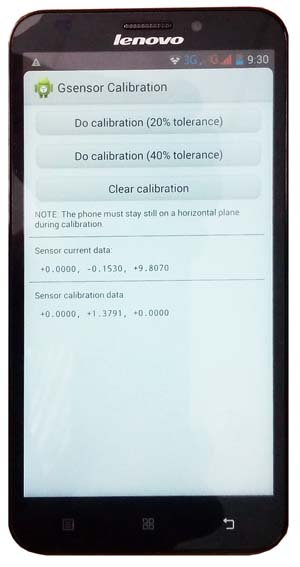
После этого выйдите из инженерного меню, несколько раз нажав на кнопку Назад.
Если инженерное меню не открывается, или вы не нашли код для его открытия, читайте дальше.
Калибровка тачскрина Android через приложение
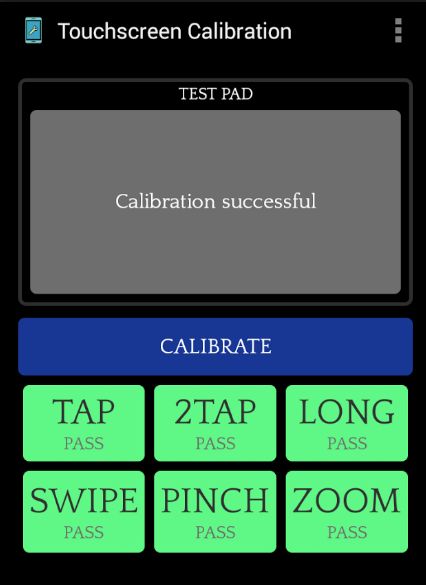
Для устройств, которые не имеют встроенных средств калибровки экрана, существуют специальные приложения. В Google Play их очень много. Порекомендуем два:
Что такое калибровка в телефоне, для чего и когда она нужна
Что такое калибровка в телефоне важно знать каждому обладателю мобильного аппарата с сенсорным дисплеем. Согласитесь, очень раздражает, когда срочно нужно написать сообщение, нажимаешь на одну букву, а на экране появляется другая, которая рядом. И так несколько раз. Такая ситуация означает, что над этим в устройстве нужно поработать.

Откалибровать сенсорное устройство — это значит настроить сенсорный датчик так, чтобы он точно передавал команды, которые поступают в виде касаний. Эта функция нужна для удобного пользования аппаратом, и очень часто устройство предлагает выполнить ее сразу после покупки.
Чтобы проверить, все ли в порядке с настройками, нужно, прежде всего, снять защитную пленку с приобретенного гаджета, она зачастую мешает правильно оценить его возможности.

Что такое калибровка в телефоне мы разобрались, теперь выясним, как ее настроить, если нас она не устраивает.
Как настроить калибровку в гаджете
- В меню гаджета выбираем «Настройки».
- Далее «Настройки телефона».
- Следующий шаг: выбираем «Калибровка» (Calibration).
- Видим, что появилась значок в виде крестика, посреди него красная точка.
- Необходимо несколько раз нажать на точку, выравнивая экран (каждый раз нажимая, метка сдвигается).
Проверяем обычным способом, набирая сообщение или телефонный номер. Если четко выполняются ваши команды в виде отображения нужных вам символов, значит все прошло успешно.
Если в настройках этого нет, к сожалению, ваш девайс не поддерживает возможность калибровки. Как вариант — скачать одно из приложений в Гугл Плей.
Как откалибровать батарею смартфона с помощью секретного кода
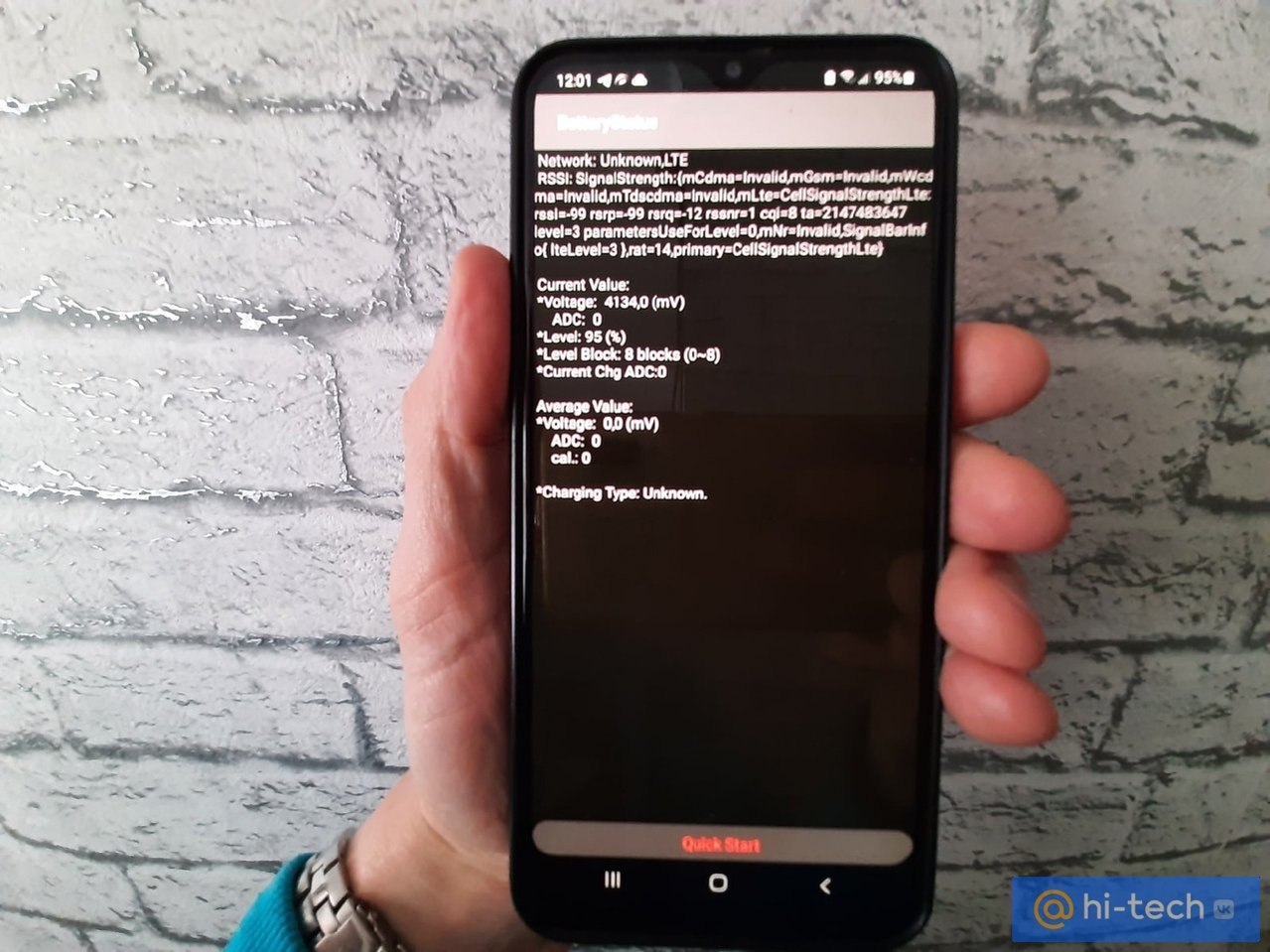
В каждом смартфоне под управлением ОС Android есть встроенный контроллер, который собирает статистику, проводит вычисления об остатке фактической емкости аккумулятора и выводит их результат на экран в процентном соотношении. Но со временем из-за большого объема данных емкость батареи может перестать соответствовать «ожиданиям» системы, а уровень заряда начинает отображаться неверно. Иногда причинами такой рассинхронизации могут также стать:
- Сильный нагрев гаджета;
- Зарядка слишком холодного гаджета;
- Зарядка с использованием не оригинального адаптера питания.
В этом случае единственно верным решением будет провести повторную оптимизацию настроек батареи, то есть ее калибровку. В результате такой процедуры происходит сброс параметров контроллера батареи и восстановление правильной индикации уровня заряда, что положительно сказывается на автономности устройства и общем состоянии аккумулятора.
В каких случаях следует производить процедуру калибровки
Процедуру калибровки не рекомендуется производить слишком часто. Для профилактики можно калибровать устройство не чаще чем раз в несколько месяцев, что поможет поддерживать заряд на оптимальном уровне и не допустить перезаряд аккумулятора в случае заниженных значений.
Явными показаниями к калибровке являются следующие причины:
- Смартфон отключается слишком рано. Уровень заряда еще достаточный (5−20% заряда), но телефон самопроизвольно выключается, как полностью разряженный;
- Смартфон продолжает работать даже после достижения уровня заряда 0%;
- После полной зарядки уровень снижается слишком быстро. Например, вы только что отключили его от зарядного устройства, а заряд практически сразу упал до 97−90%;
- Телефон не заряжается выше 95−97%.
Как быстро откалибровать батарею
Откалибровать батарею можно с помощью приложений или вручную. В некоторых прошивках ОС Android также существует возможность провести процедуру калибровки с помощью специального кода. Вот как это работает:
- Зарядите аккумулятор до 100%;
- Наберите в стандартной «звонилке» комбинацию *#0228#. После этого у вас должно открыться окно с информацией о текущем статусе аккумулятора;
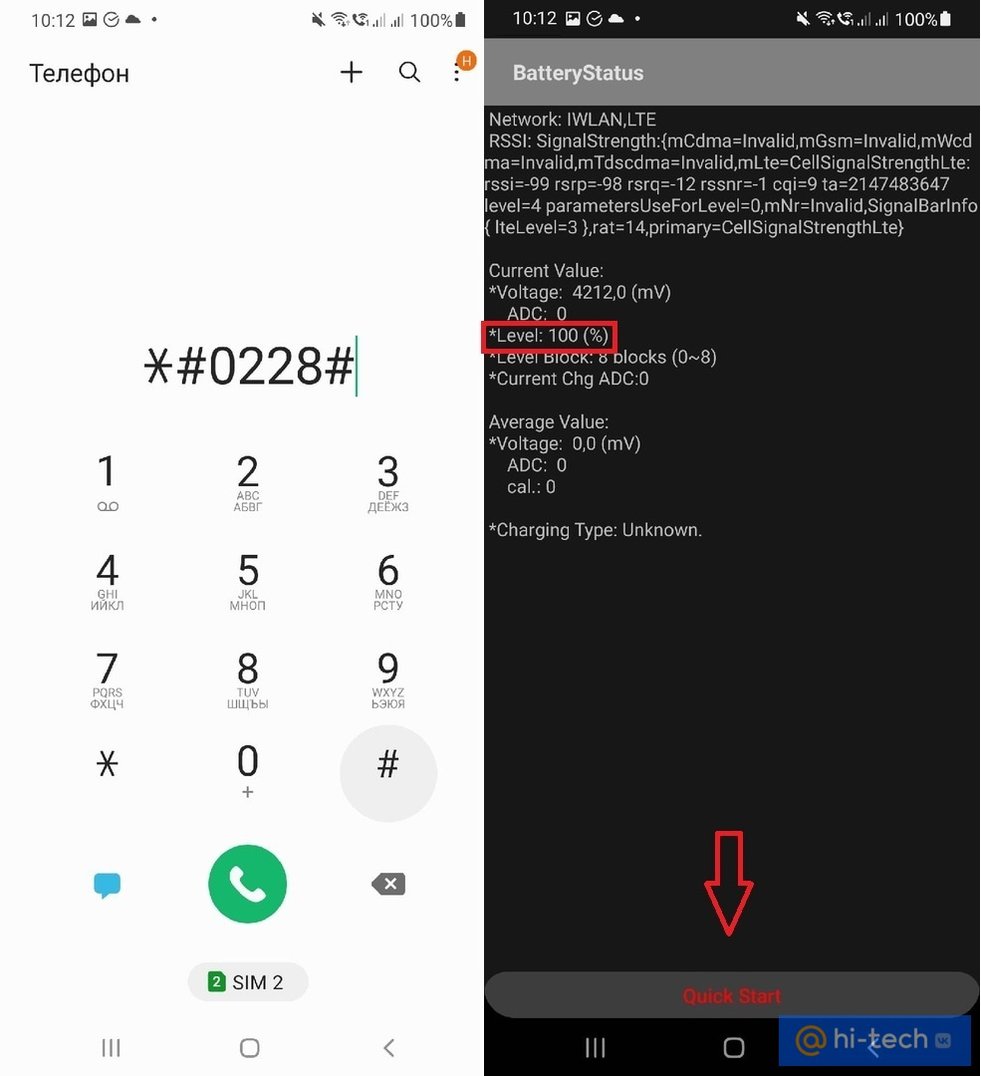
- Для быстрой калибровки нажмите на кнопку «Quick Start», расположенную в нижней части экрана, после чего экран смартфона на несколько секунд погаснет. Не переживайте — в это время происходит сброс параметров контроллера батареи и обновление данных;
- Если индикация имела погрешность, скорее всего вы увидите, что уровень заряда вашей батареи после обновления снизился;
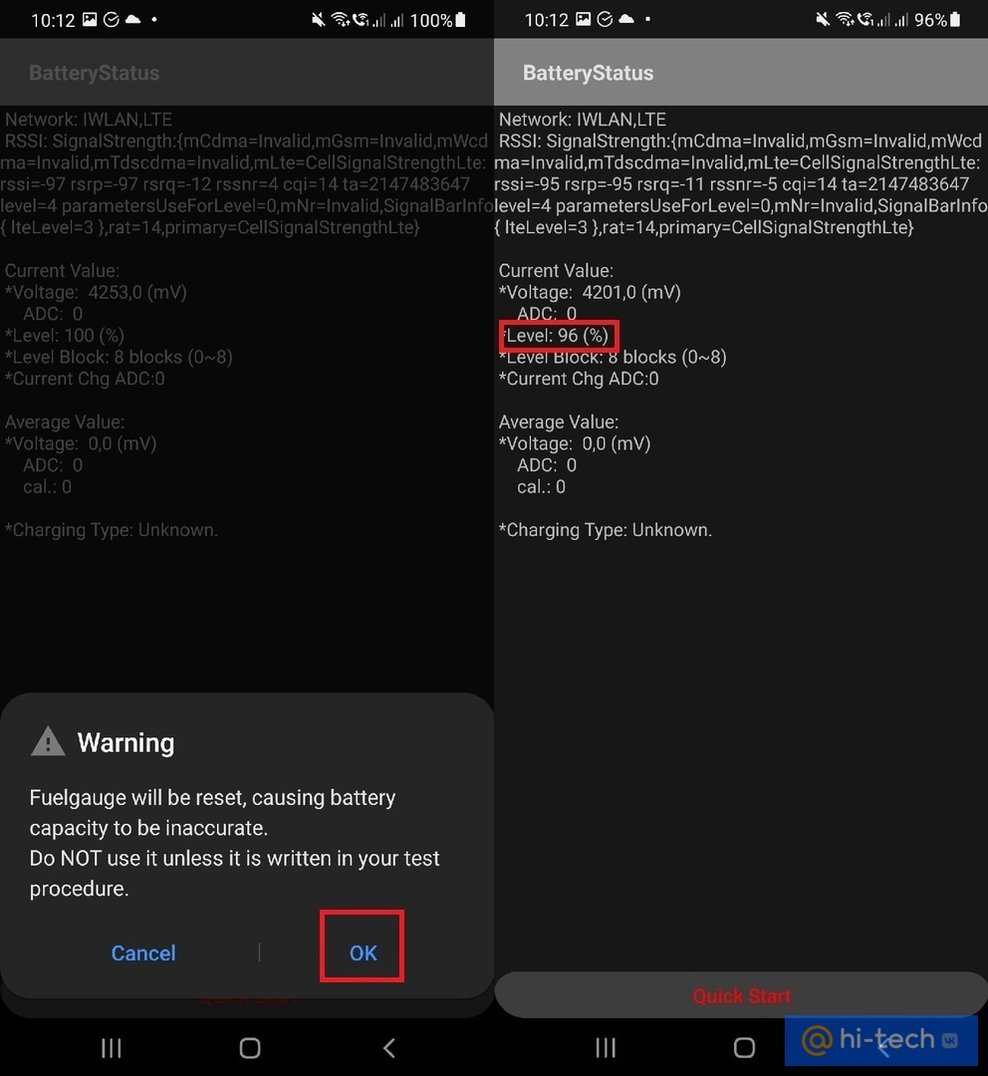
- В этом случае снова зарядите смартфон до 100% и еще раз проделайте процедуру калибровки, пока уровень заряда после обновления данных не будет соответствовать 100%.
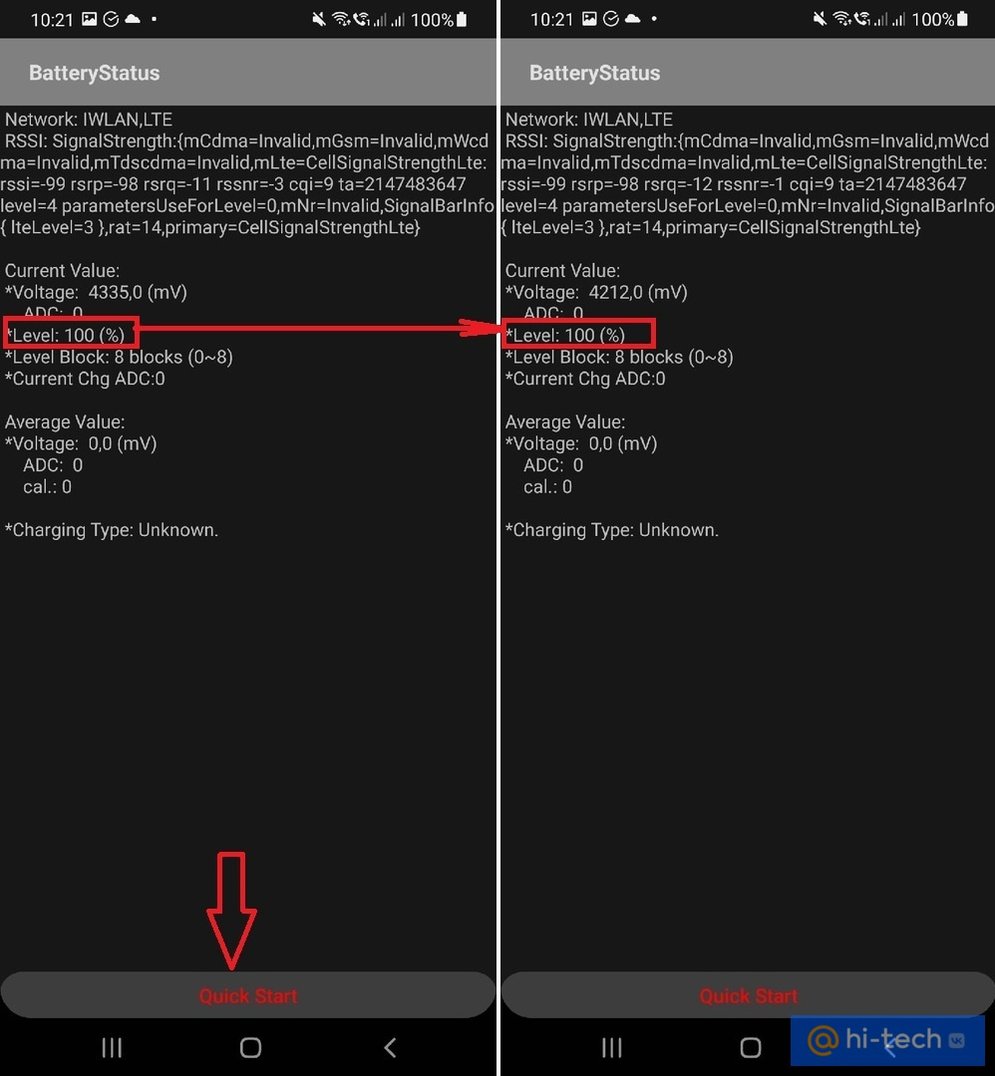
Стоит отметить, что данный код срабатывает далеко не на всех устройствах Android.
Если на вашем смартфоне после набора комбинации не появилось окно со статусом батареи, придется производить калибровку вручную или с использованием приложений.
Для ручной калибровки:
- Полностью разрядите смартфон и подключите его к зарядному устройству;
- Заряжайте гаджет в течение 8 часов и не прерывайте процесс зарядки даже после достижения уровня 100%. Не пользуйтесь смартфоном во время зарядки;
- После этого выключите гаджет и продолжайте заряжать еще около часа;
- Отсоедините смартфон от зарядного устройства, после чего включите его и подождите несколько минут;
- Снова выключите девайс и подключите к зарядному устройству еще на 1 час.
- После всех описанных действий можно включать гаджет и использовать как обычно. Батарея будет откалибрована, а все статистические данные будут перезаписаны.
Заключение
Несмотря на то, что современные смартфоны сегодня используют самые инновационные технологии энергосбережения, алгоритмы определения уровня заряда по-прежнему несовершенны. Поэтому даже сегодня калибровка аккумулятора остается актуальной процедурой, позволяющей вам исправить ряд проблем с отображением неправильного уровня заряда, и поможет продлить жизнь вашей батареи.