«Вызовы по Wi-Fi» (Wi-Fi Calling) на Айфоне: что это такое, как включить и какие операторы поддерживают
По целому ряду объективных причин, звонки через интернет становятся все более популярными во всем мире. При этом перманентно растет качество связи, а итоговая цена разговора обычно существенно ниже, чем при звонке по сотовой сети, или вовсе отсутствует.
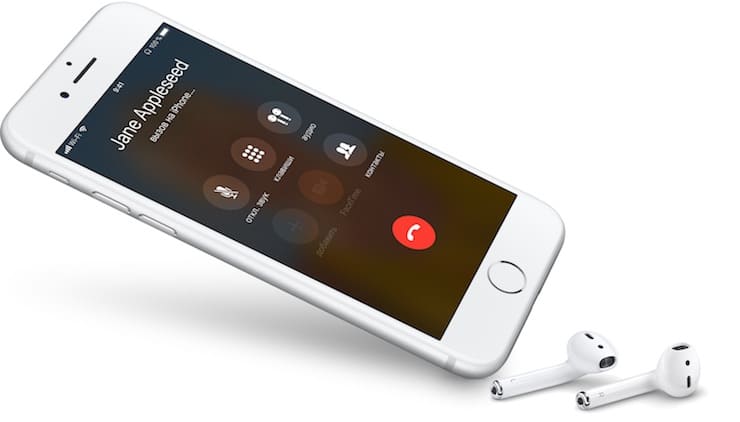
Конечно, главным образом на развитие IP-телефонии влияет распространение точек раздачи бесплатного интернета по Wi-Fi. К примеру, находясь за границей, можно совершать звонки из отеля без платы за роуминг, или связываться с нужными абонентами из вагона метро в тоннеле, где сотовая связь попросту недоступна.
Одной из главных проблем Wi-Fi звонков ранее была необходимость в наличии соответствующих клиентов на устройствах обоих абонентов. То есть, чтобы связаться по Skype, например, оба пользователя должны были установить соответствующее приложение на свой смартфон (либо вносить на свой счет в Skype деньги и совершать платные звонки на обычные телефонные номера). Теперь же все обстоит несколько проще.
Функция «Вызовы по Wi-Fi» позволяет осуществлять и принимать телефонные звонки даже в местах с минимальным, либо вовсе отсутствующим покрытием сети сотовой связи. Для того чтобы воспользоваться данной функцией, нужен iPhone 5s или более поздняя модель.
В настоящее время единственным оператором, полностью поддерживающим «Вызовы по Wi-Fi» на уровне оборудования, является «МТС» (как настроить, см. ниже).
В случае с МегаФон, Tele2 и СберМобайл для совершения звонков через интернет понадобится установить специальное операторское приложение (ссылки ниже), а вот пользователям Билайна пока приходится довольствоваться сторонними решениями, такими как: Viber, Telegram, WhatsApp, Skype и другими VoIP-клиентами.
Скачать eMotion (МегаФон) для iOS и Android;
Скачать Wi-Fi-звонки (Tele2) для iOS;
Скачать СберМобайл для iOS и Android;
Скачать MTC Connect для iOS и Android.
Как включить функцию «Вызов по Wi-Fi» с помощью iPhone
Для начала необходимо включить поддержку вызовов по Wi-Fi, зайдя в «Настройки» → «Телефон» → «Вызовы по Wi-Fi». Если ваш оператор поддерживает данную функцию, ее можно будет активировать, после чего в строке состояния сразу после названия оператора появится надпись «Wi-Fi».
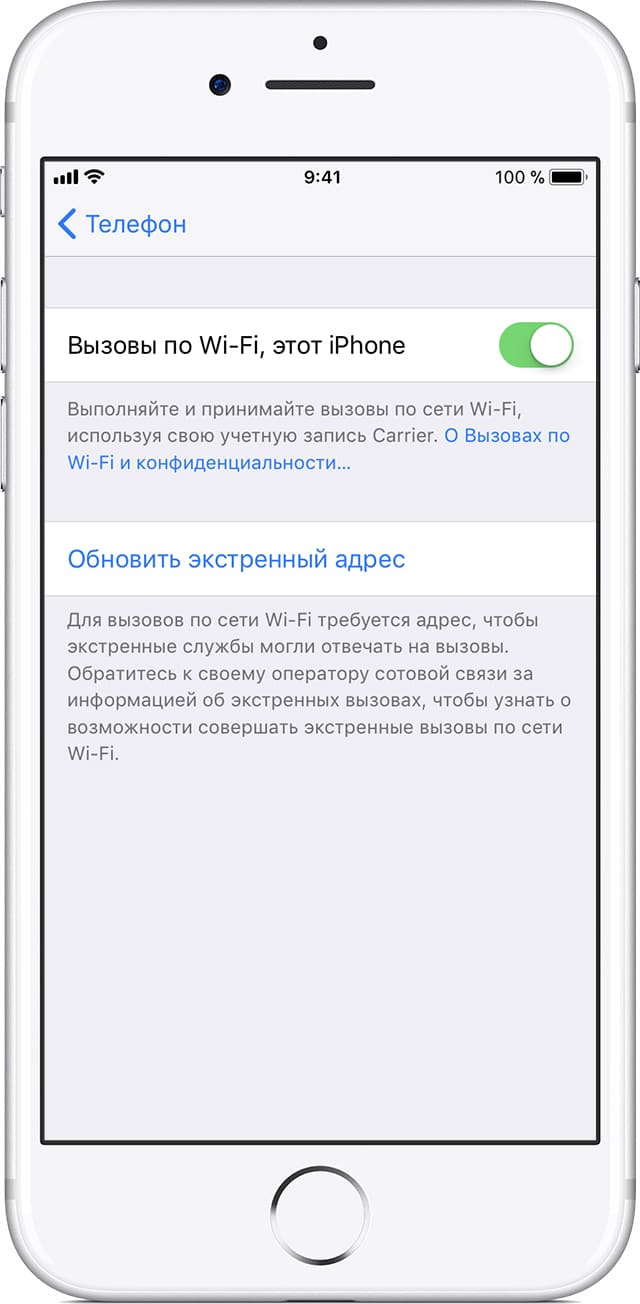
Для вызова служб экстренной помощи может потребоваться дополнительно указать или подтвердить свой адрес. Как правило, iPhone использует для экстренных вызовов сотовую связь, однако, если она не доступна, вызовы будут передаваться по Wi-Fi. При этом устройство может раскрыть ваше местоположение, даже если службы геолокации отключены.
Как делать и принимать вызовы по Wi-Fi на других устройствах
Звонить и принимать звонки по Wi-Fi можно и с других подключенных к iCloud устройств, даже когда iPhone выключен или подключен к другой сети Wi-Fi. Данной функцией можно пользоваться на следующих устройствах: iPad и iPod touch под управлением iOS 9 или более поздних версий, Apple Watch под управлением watchOS 2 или более поздних версий, компьютер Mac с OS X El Capitan (функция недоступна в моделях компьютеров, в том числе Mac Pro, выпущенных до 2012 года).
Следует отдельно убедиться, что авторизация в сервисах iCloud и FaceTime выполнена с тем же Apple ID, что и на iPhone. Кроме того, на некоторых устройствах может потребоваться провести обновление ПО.
Для того чтобы осуществить звонок по Wi-Fi с помощью iPad, iPod touch, Apple Watch или Mac, пользователю необходимо:
1. Добавить устройство для использования функции «Вызовы по Wi-Fi» в iPhone.
2. Открыть приложение FaceTime.
4. Ввести контакт или номер телефона, а затем нажать иконку с изображением телефонной трубки.
5. Помимо этого, данной функцией можно воспользоваться, нажав на номер телефона в программах «Контакты», «Почта», «Сообщения», Safari и пр.
Как осуществить звонок по Wi-Fi с помощью Apple Watch
1. Открыть приложение «Телефон».
2. Выбрать нужный контакт
3. Нажать иконку с телефонной трубкой.
4. Выбрать номер телефона или адрес FaceTime, а затем позвонить.
Как добавить устройство
Перед тем как добавить устройство, следует обновить его программное обеспечение до последней версии.
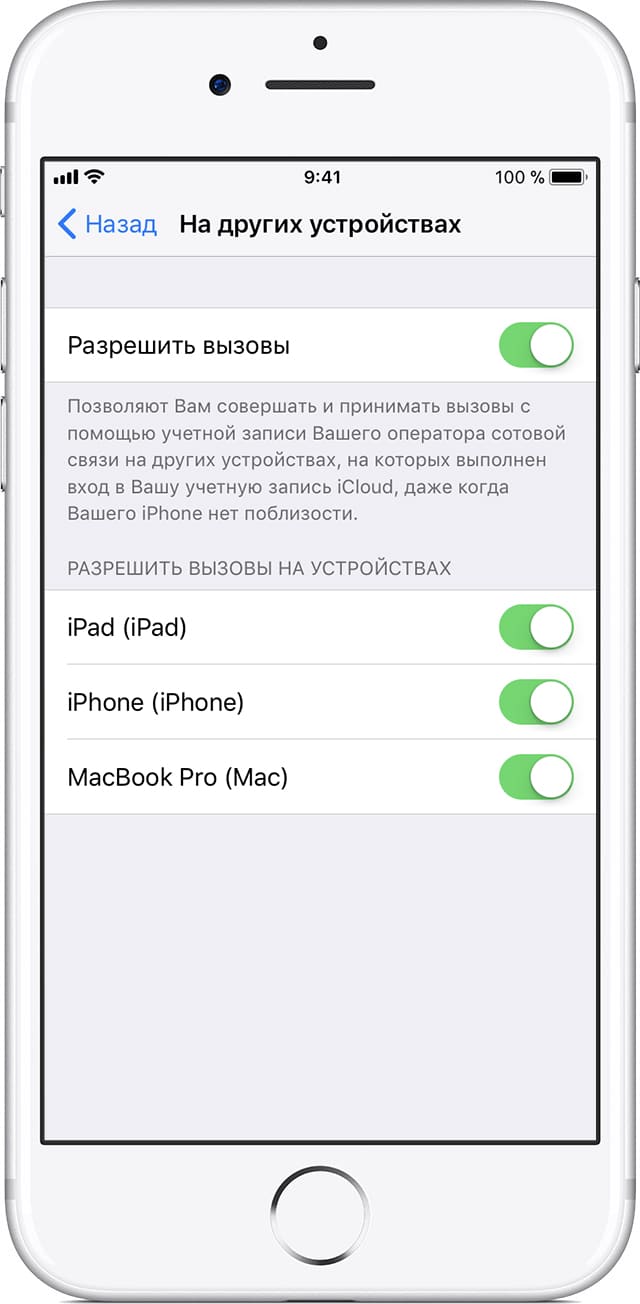
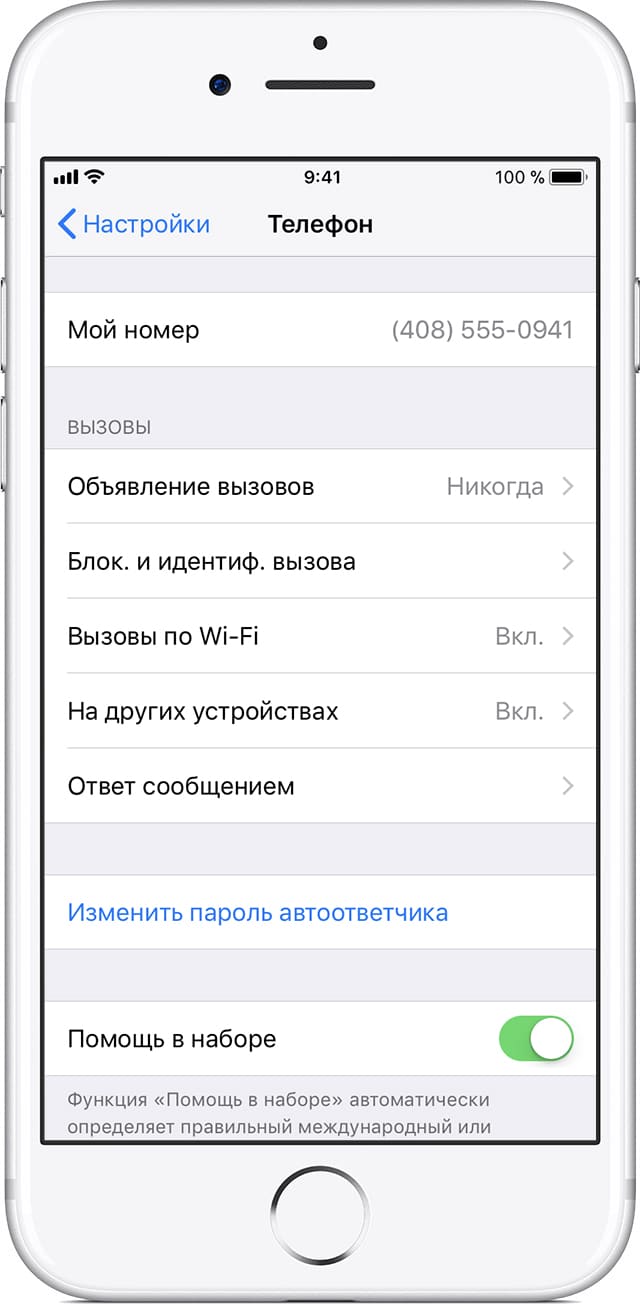
1. Зайдите в меню «Настройки» → «Телефон» и активируйте функции «Вызовы по Wi-Fi» и «На других устройствах».
2. Выберите необходимые устройства для вызовов Wi-Fi.
3. Авторизуйтесь в учетных записях iCloud и FaceTime c помощью Apple ID и пароля, использующегося на iPhone.
4. Включите функцию «Вызовы по Wi-Fi» на устройстве.
На iPad или iPod touch зайдите в «Настройки» → FaceTime → «Вызовы с iPhone» и выберите «Обновление для вызовов по Wi-Fi».
На Mac откройте программу FaceTime и перейдите в FaceTime → «Настройки» → «Настройки», после чего выберите «Вызовы с iPhone» → «Обновление для вызовов по Wi-Fi».
5. На экране появится 6-значный код, который нужно будет ввести на iPhone и нажать «Разрешить».
Часы Apple Watch активируют функцию «Вызовы по Wi-Fi» автоматически при включении опции «Вызовы на другие устройства».
Если с добавлением устройства возникли проблемы, нужно проверить следующее:
На iPhone проверьте включены ли функции «Вызовы по Wi-Fi» и «Разрешить вызовы». Также убедитесь, что используемое устройство отображается в разделе «Разрешить вызовы на устройствах».
Удостоверьтесь в том, что авторизация в FaceTime и iCloud на iPhone и других устройствах осуществлена с помощью одного Apple ID.
Как удалить устройство
Устройство можно с легкостью удалить, если вы не планируете использовать на нем функцию «Вызовы по Wi-Fi».
1. Для этого в iPhone зайдите в меню «Настройки» → «Телефон» → «Вызовы на другие устройства».
2. Отключите вызовы по Wi-Fi для устройства, которое вы хотите удалить.
На часах Apple Watch необходимо перейти в приложение Apple Watch на iPhone и выбрать пункт «Мои часы», а затем «Телефон». В данном меню функцию можно деактивировать.
Почему функция «Вызовы по Wi-Fi» не работает?
Первым делом проверьте поддерживает ли функцию «Вызовы по Wi-Fi» ваш оператор связи, а также установлены ли актуальные версии ПО. Если функцию «Вызовы по Wi-Fi» все равно не удается включить, попробуйте выполнить нижеперечисленные действия. При этом, между каждым шагом рекомендуется подождать порядка двух минут.
1. Откройте меню «Настройки» → «Телефон» → «Вызовы по Wi-Fi» и проверьте, включен ли параметр «Вызовы по Wi-Fi».
2. Выполните перезагрузку iPhone.
3. Выполните подключение к другой сети Wi-Fi. В некоторых сетях функция «Вызовы по Wi-Fi» может быть недоступна.
4. Попробуйте выключить и опять включить функцию.
5. Откройте меню «Настройки» → «Основные» → «Сброс» и выберите «Сбросить настройки сети».
Вызовы по wi fi iphone что это
Ваши данные, используемые функцией «Вызовы по Wi‑Fi», надежно защищены, и только Вы решаете, чем поделиться.
Некоторые операторы связи предоставляют возможность принимать и совершать вызовы по сети Wi‑Fi на устройствах iOS, watchOS и компьютерах Mac (и/или по сотовой сети на устройствах iPad модели Wi‑Fi + Cellular, когда сигнал Wi‑Fi недостаточно сильный или отсутствует).
Если функция «Вызовы по Wi‑Fi» включена на устройстве, которое подключено к сети Wi‑Fi, то установленная по IP‑адресу (или сотовой сети) информация о стране, где было выполнено сетевое подключение, может быть передана оператору связи для оказания услуг и взимания платы. Если Вы не хотите предоставлять эту информацию оператору связи, можно выключить функцию «Вызовы по Wi‑Fi» на iPhone и на часах Apple Watch, с которыми создана пара. Для этого откройте «Настройки» > «Телефон» и выключите параметр «Вызовы по Wi‑Fi» (для выключения функции на iPhone) и параметр «На других устройствах» (для выключения функции на других устройствах, в том числе на часах Apple Watch, с которыми создана пара). Чтобы выключить функцию «Вызовы по Wi‑Fi» на iPad или iPod touch, откройте «Настройки» > «FaceTime» и выключите параметр «Вызовы с iPhone». Чтобы выключить функцию «Вызовы по Wi‑Fi» на компьютере Mac, откройте FaceTime, перейдите в Настройки и выключите параметр «Вызовы с iPhone».
Когда Вы совершаете вызов на короткий номер (вызов на сокращенные номера для связи с государственными службами) по сети Wi‑Fi или сотовой сети, компания Apple обязана сообщить оператору связи, из какого города Вы звоните. Это необходимо для того, чтобы оператор связи мог соединить Вас с необходимыми службами. Если Вы не хотите сообщать оператору связи о том, из какого города Вы совершаете вызов на короткий номер, можно выключить Службы геолокации для функции «Вызовы по Wi‑Fi». Для этого на устройстве iOS или watchOS откройте «Настройки» > «Конфиденциальность и безопасность» > «Службы геолокации» > «Системные службы» и касанием выключите параметр «Вызовы по Wi‑Fi». Чтобы выключить Службы геолокации для функции «Вызовы по Wi‑Fi» на Mac, откройте «Системные настройки» > «Конфиденциальность и безопасность» > «Конфиденциальность» > «Службы геолокации», рядом с пунктом «Системные службы» нажмите кнопку «Подробнее», затем снимите флажок «Вызовы по Wi‑Fi». Если выключить Службы геолокации для функции «Вызовы по Wi‑Fi», Ваше устройство не сможет определить Ваш город и сообщить оператору связи о том, откуда Вы совершаете вызов по Wi‑Fi на короткий номер. В результате оператор связи может неправильно перенаправить или обработать такой вызов.
Экстренные вызовы с iPhone передаются по сотовой сети, если она доступна. Если сотовая сеть недоступна, но включена функция «Вызовы по Wi‑Fi», экстренные вызовы могут передаваться по сети Wi‑Fi, а данные о геопозиции устройства могут быть использованы экстренными службами вне зависимости от того, включены ли Службы геолокации на данном устройстве. Оператор связи может использовать адрес плательщика или другой адрес, который Вы предоставили оператору связи на случай вызова экстренных служб. Вы можете обновить адрес, который будет передан оператору связи. Для этого откройте Настройки на своем устройстве iOS или настройки FaceTime на компьютере Mac. Следите за актуальностью этой информации. Если Вы указали неактуальный адрес, экстренные службы могут получить неточные данные о Вашем местонахождении. Для корректного определения местоположения рекомендуется совершать экстренные вызовы по сотовой сети или по проводным линиям связи, а функцию «Вызовы по Wi‑Fi» следует использовать только в крайнем случае.
Как на iPhone включить вызовы по Wi-Fi. Звонить можно даже при слабом сигнале сотовой сети
 В закладки
В последние годы основные отечественные операторы связи радуют добавлением новых полезных опций, которые давно доступны владельцам смартфонов в других странах.
Например, сегодня эту фичу запустил Билайн, а ранее она появилась у МегаФона и МТС.
Сейчас расскажем об удобной фишке для осуществления звонков по Wi-Fi и её особенностях у разных операторов связи.
Что такое вызовы по Wi-Fi
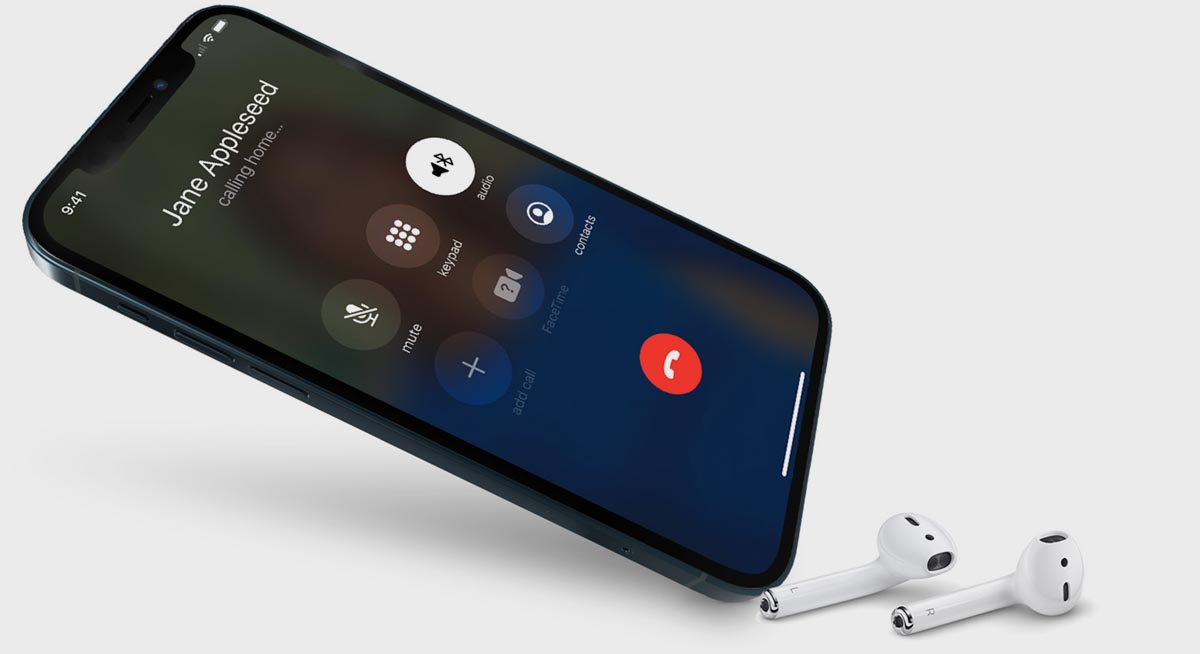
Для того чтобы осуществлять звонки без подключения к сети мобильного оператора, могут использоваться две технологии VoLTE и VoWiFi. Как понятно из названия, первая позволяет осуществлять вызовы через мобильные сети 4G, а вторая – через Wi-Fi.
В случае с VoLTE нужно иметь активное подключение к мобильному интернету. Это может быть как основная карточка, так и вторая для двухсимочных аппаратов или смартфонов с поддержкой eSIM. Важно иметь именно LTE-подключение, в сетях 2G\3G фишка не заведется.
При использовании VoWiFi сможете осуществлять звонки даже в том случае, если iPhone не будет ловить сеть любого из операторов. Вызов при этом будет осуществляться через интернет-подключение по Wi-Fi.
Фишка появилась в iOS еще несколько лет назад, но вот отечественные операторы начали предоставлять данную услугу относительно недавно.
С опцией звонков по Wi-Fi решить сразу несколько возникающих проблем:
▣ С помощью фишки VoWiFi сможете осуществлять и принимать звонки в местах со слабым приёмом или даже вне зоны покрытия. Главное – иметь стабильное интернет-соединение.
▣ Эта же опция позволит осуществлять вызовы из-за границы, пользуясь домашним тарифом вместо дорогого роуминга.
▣ Фишка пригодится во время поездок по стране, чтобы выгодно общаться с абонентами домашнего региона.
▣ Опция позволяет одновременно осуществлять звонки и пользоваться мобильным интернетом.
Кроме звонков по Wi-Fi будет работать и отправка/прием СМС. Так можно получать сообщения от приложений или банков. Это удобнее, чем при использовании сторонних приложений, вроде МТС Коннект или eMotion от МегаФона.
При использовании звонков по Wi-Fi могут возникнуть трудности с дозвоном на короткие номера и не будут работать USSD-запросы.
У каких операторов работает фишка
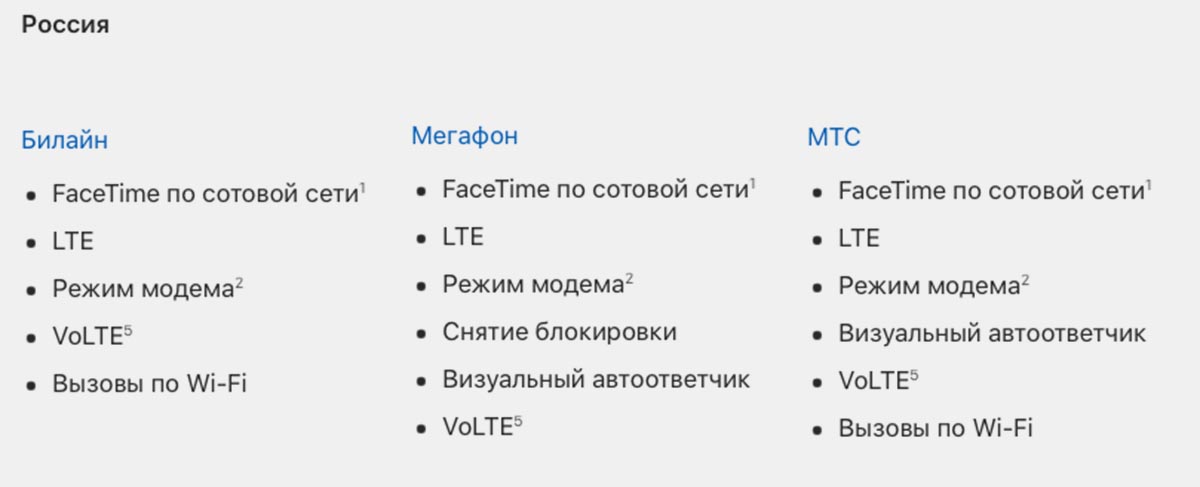
В специальном разделе сайта Apple указан следующий спектр поддерживаемых услуг отечественными операторами.
На сайте операторов МТС, Мегафон и Билайн есть информация как о работе VoLTE, так и о поддержке VoWiFi. Другие операторы такую опцию пока не предоставляют.
На данный момент это бесплатная услуга, оплачиваются/расходуются только пакетные минуты при исходящих вызовах.
В тарифов пакетов она активирована по умолчанию, а в остальных запросто включается через операторское приложение. У МТС фишка называется Интернет-звонки, у Мегафон и Билайн – VoWiFi.
Как включить вызовы по Wi-Fi
Любопытно, что все операторы указывают разный перечень поддерживаемых устройств. У МТС опция работает даже на стареньких iPhone 5C/5S и новее, Мегафон требует минимум iPhone 6/6 Plus, а Билайн позволяет включать фишку на смартфоне iPhone 6s/6s Plus и новее еще и с установленной iOS 15.2.
Включается фишка у всех одинаково.
1. Установите в iPhone физическую или активируйте eSIM карточку с активной опцией VoWiFi.
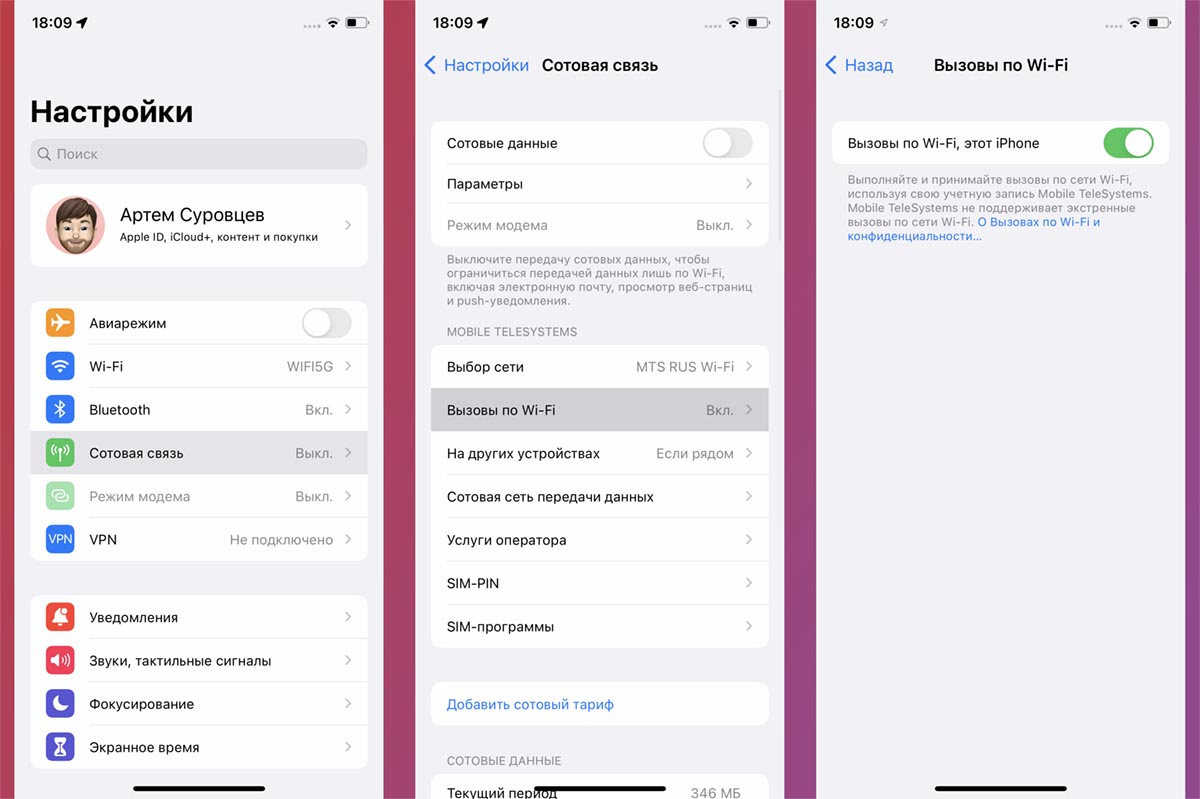
2. Перейдите в Настройки – Телефон – Вызовы по Wi-Fi.
3. Активируйте главный переключатель и подождите несколько минут.
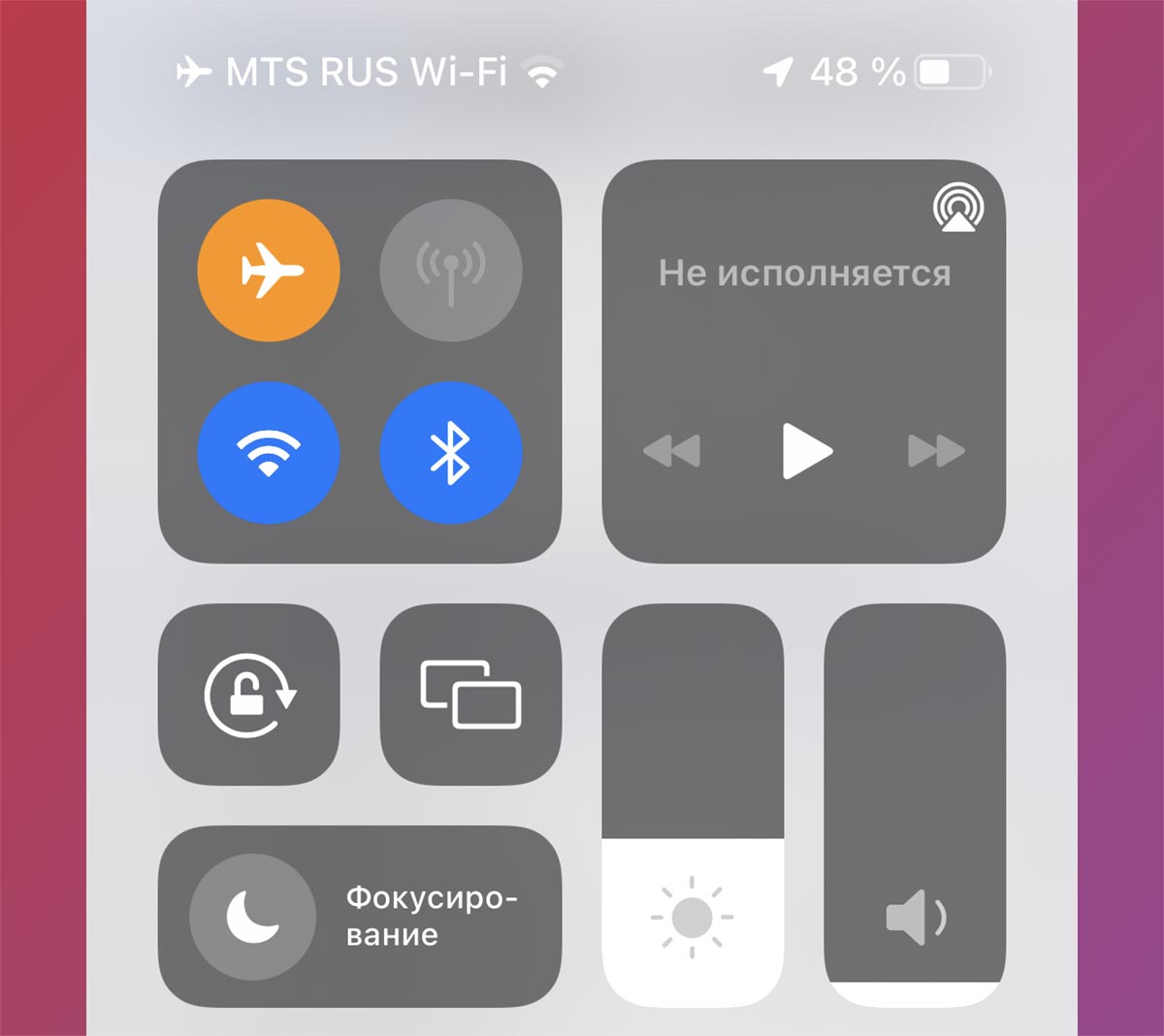
Для проверки можете включить Авиарежим и активировать Wi-Fi соединение. Имя оператора должно измениться, свидетельствуя о работе опции.
Вызовы по Wi-Fi не будут работать на iPad (даже на моделях с GSM-модемом) и на любых моделях Apple Watch. Однако, вы, как и в случае с обычными звонками, сможете общаться через часы или планшет (включается по пути Настройки – Телефон – На других устройствах).
Не забывайте, что для работы фишки физическая SIM-карта должна быть установлена в смартфоне или eSIM-карта должна быть активна. При извлечении или отключении нужной карточки опция звонков по Wi-Fi пропадает.
В закладки
Как включить звонки через Wi-Fi на iPhone 14
Сбрасывать звонки не только неприятно, но и невероятно неудобно для обеих сторон. К счастью, вам не нужно иметь дело с областями мертвых ячеек, так как вы либо постоянно повторяетесь, либо отключаетесь.
Чтобы решить эту проблему, вы можете включить вызовы Wi-Fi на своем iPhone. Как следует из названия, эта функция позволяет вам совершать или принимать звонки через Wi-Fi, когда у вас плохая сотовая связь. Apple недавно добавила поддержку звонков по Wi-Fi на iPhone, и эта функция также доступна на всех моделях линейки iPhone 14.
Однако, прежде чем мы перейдем к включению этой функции на вашем устройстве, давайте узнаем больше об этой функции, чтобы вы могли принять обоснованное решение.
Как работает Wi-Fi-звонок и зачем его включать?
Как следует из названия, вызовы по Wi-Fi используют подключение к маршрутизатору Wi-Fi, а не сотовую связь, для передачи данных и совершения или приема вызовов на вашем iPhone.
Это позволяет улучшить качество связи, а также исключает вероятность потери связи, даже если у вас есть мертвые зоны сотовой связи. Однако имейте в виду, что для работы этой функции вам необходимо подключение к Wi-Fi.
В дополнение к этому вы также можете входить и выходить из соединения Wi-Fi, и ваше устройство автоматически переключается на сотовую связь или наоборот автоматически. Вам даже не нужно поднимать палец. Процесс переключения выполняется автоматически.
Для лучшего понимания сторонние приложения, такие как WhatsApp, Skype и Zoom, являются примерами вызовов по Wi-Fi.
Основное преимущество включения вызовов Wi-Fi на вашем iPhone заключается в том, что вам не нужно устанавливать какое-либо стороннее приложение ни на ваше устройство, ни на принимающую сторону. Вы можете использовать обычную панель набора номера для выполнения вызова, используя свой номер телефона.
Еще одним преимуществом использования встроенных вызовов WiFi является то, что в отличие от сторонних приложений, получатель увидит ваш обычный идентификатор вызывающего абонента, потому что для них это обычный вызов во всех смыслах и целях. Имейте в виду, однако, что личность и местоположение вашего оператора связи могут быть переданы вашему интернет-провайдеру для улучшения маршрутизации вызовов. Страна, в которой вы подключитесь к W-Fi, также может быть передана вашему оператору связи.
уведомление: Вы можете использовать вызовы по Wi-Fi, только если ваш оператор поддерживает это. Перейти в официальное меню можно из Apple Поддерживаемые операторы и функции, которые они предлагают. Если у вашего оператора Wi-Fi-вызовы указаны в качестве одной из его функций, вы сможете включить их в приложении «Настройки».
Кроме того, не все сети Wi-Fi поддерживают звонки по Wi-Fi.
Теперь, когда вы знаете, как работает вызов Wi-Fi на вашем iPhone, перейдите к следующему разделу, чтобы включить его.
Включите звонки по Wi-Fi на вашем iPhone
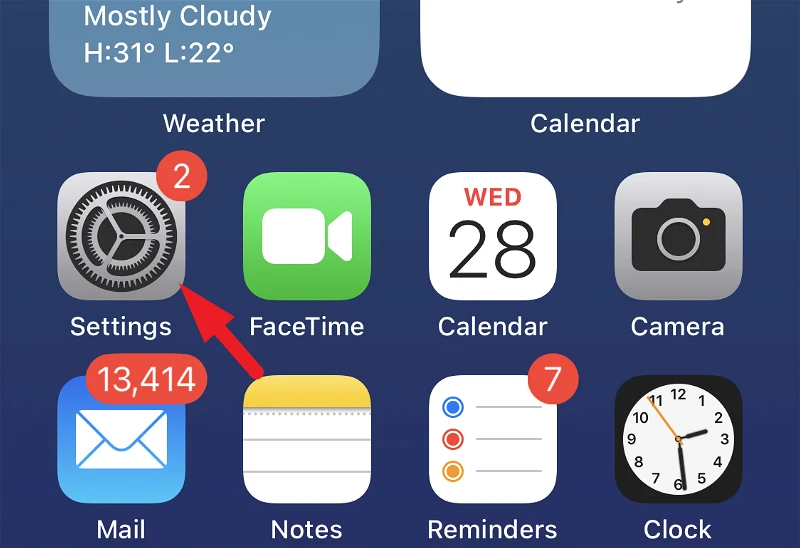
Вы можете просто подключиться через Wi-Fi из приложения «Настройки» на вашем iPhone. Перейдите в приложение «Настройки» на главном экране или в библиотеке приложений вашего устройства.
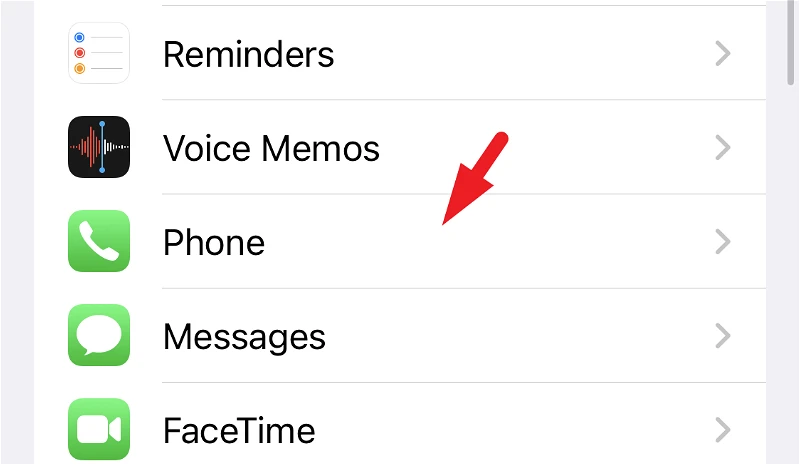
Затем найдите и нажмите на опцию «Телефон» в списке, чтобы продолжить.
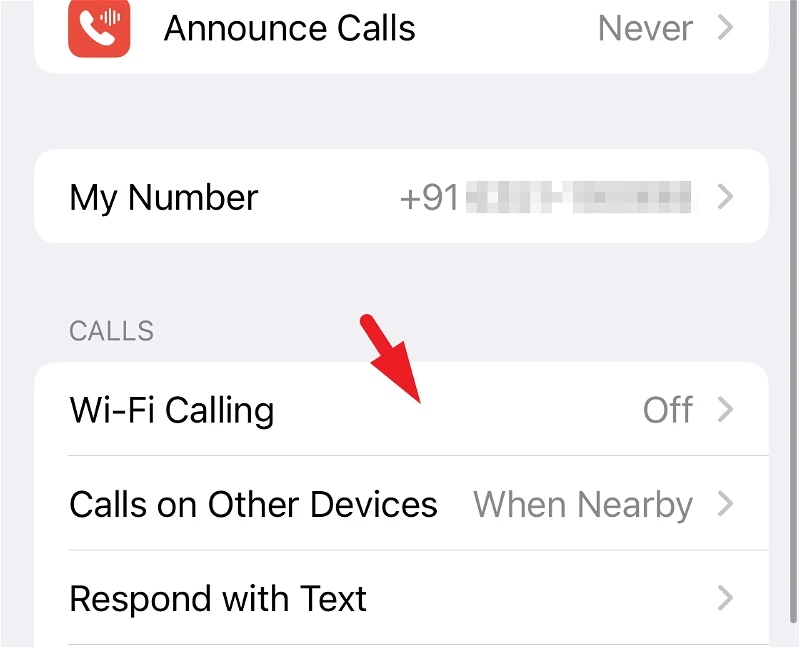
Затем нажмите на опцию «Вызовы по Wi-Fi». Если вы не видите эту опцию, ваш оператор не поддерживает вызовы по Wi-Fi.
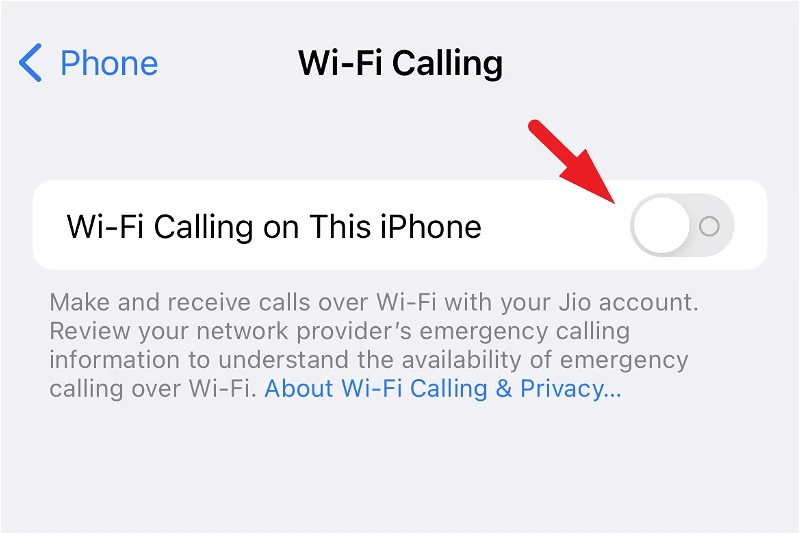
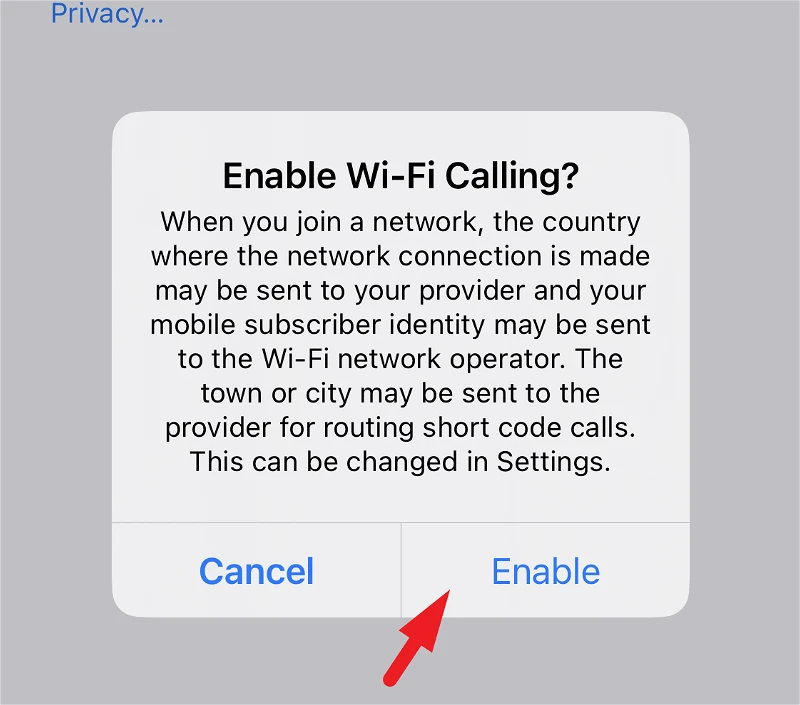
Теперь нажмите кнопку-переключатель в опции «Подключить Wi-Fi на этом iPhone», чтобы перевести ее в положение «Вкл.». Это вызовет предупреждение на ваш экран.
Нажмите кнопку «Включить», чтобы продолжить.
В некоторых регионах вам потребуется ввести или подтвердить свой адрес для вызова экстренных служб, например, для вызова 911 в США.
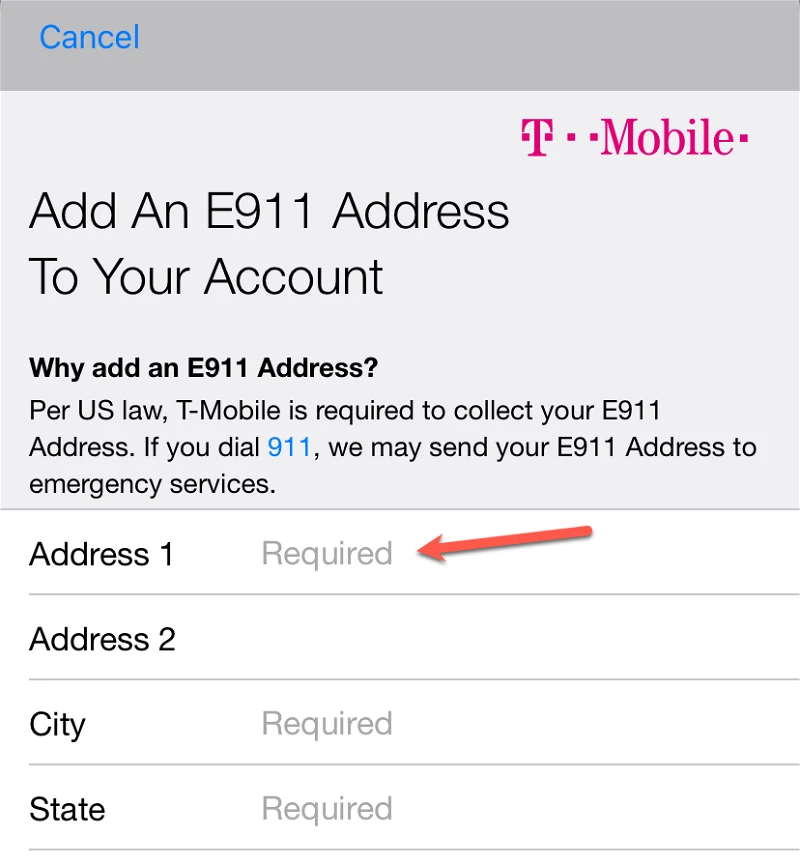
Службы экстренной помощи будут использовать вашу сотовую связь, когда она доступна, но когда она недоступна и включены вызовы по Wi-Fi, они используют последнюю. Ваш оператор также может сообщить ваш адрес службам экстренной помощи. Apple также может передавать информацию о местоположении вашего устройства службам экстренной помощи независимо от того, включены ли на вашем устройстве службы определения местоположения.
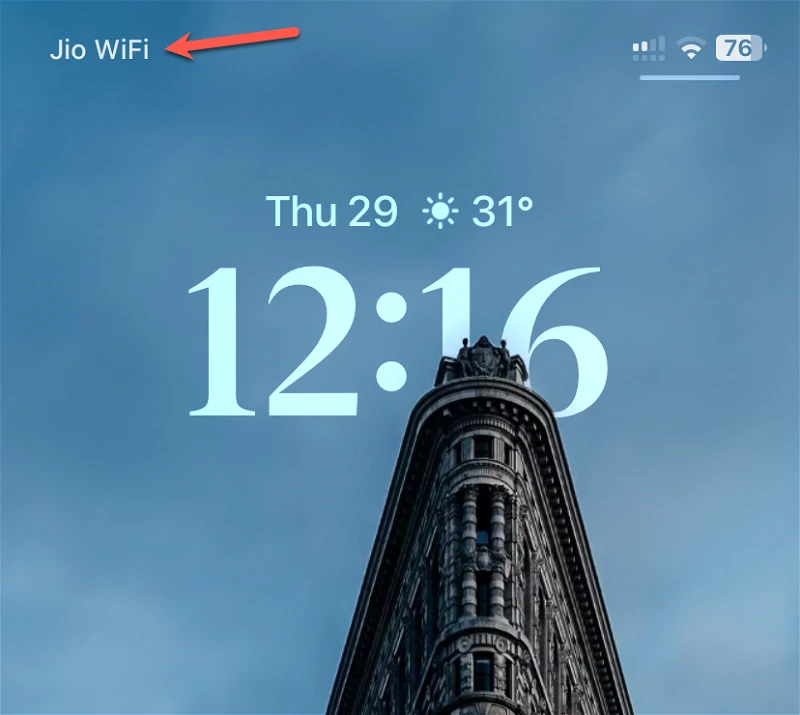
Вот и все, звонки по Wi-Fi теперь доступны на вашем iPhone 14. Когда ваше устройство использует соединение Wi-Fi, вы увидите «Wi-Fi» после имени вашего оператора в строке состояния вместо LTE.
Если у вас дома, на работе или в любых удаленных местах, куда вы можете отправиться, есть мертвая зона сотовой связи, включение вызовов по Wi-Fi может предотвратить прерывание ваших звонков всякий раз, когда вы проходите мимо этих областей.