Восстанавливаем аккаунт Google на Android
Потерять доступ к аккаунту Google на Android очень сложно, так как после подключения система больше не запрашивает пароль для входа. Однако если вы делали сброс настроек или вам нужно перейти на другое устройство, то потерять доступ к основному аккаунту вполне возможно. К счастью, его можно восстановить без особых проблем.
Процесс восстановления Google-аккаунта на Android
Для того чтобы вернуть доступ к устройству, вам понадобится знать либо запасной адрес электронной почты, который был привязан при регистрации, либо номер мобильного, который тоже привязывался при создании аккаунта. Кроме этого потребуется знать ответ на секретный вопрос, что вы вводили при регистрации.
Если у вас привязан только адрес электронной почты или номер телефона, которые уже неактуальны, то восстановить аккаунт стандартными методами не получится. В таком случае придётся писать в поддержку Google и запрашивать дополнительные инструкции.
При условии, что вы помните дополнительный рабочий адрес электронной почты и/или номер телефона, что привязаны к аккаунту, у вас не возникнет никаких проблем в восстановлении.
Если после сброса настроек либо покупки нового устройства на Android вы не можете войти в свой Google-аккаунт, то воспользуйтесь специальным сервисом для восстановления доступа. Для этого вам понадобится под рукой компьютер или другое устройство, через которое можно открыть эту страницу.
Дальнейшая инструкция выглядит следующим образом:
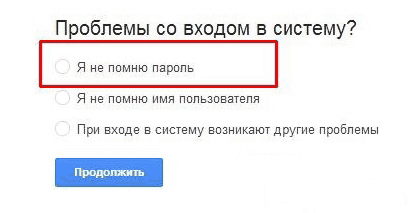
- После перехода на страницу для восстановления в специальной форме выберите пункт «Забыли адрес эл. почты?». Выбирать этот пункт нужно только в том случае, если вы действительно не помните основной адрес электронной почты (адрес аккаунта).
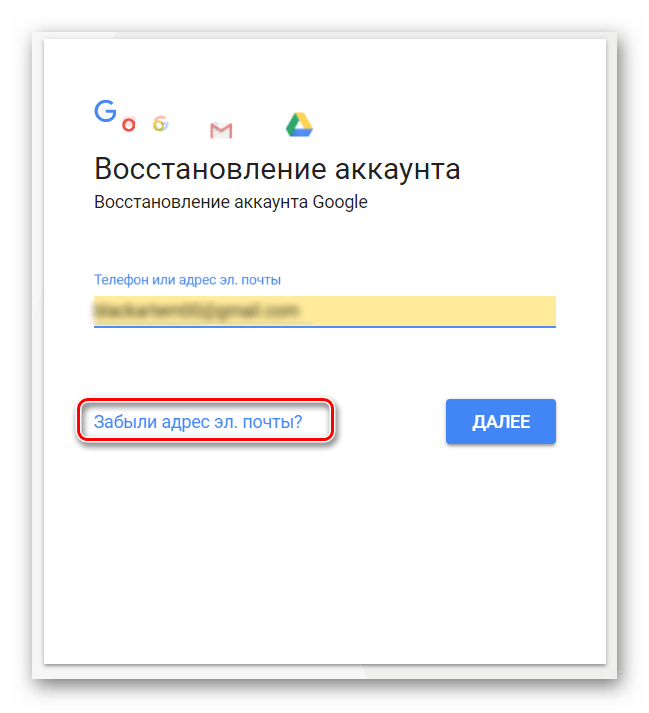
- Сейчас вам нужно ввести запасной адрес электронной почты или номер телефона, которые вы указывали при регистрации аккаунта как резервные. Рассмотрим дальнейшие шаги на примере восстановления через номер мобильного.
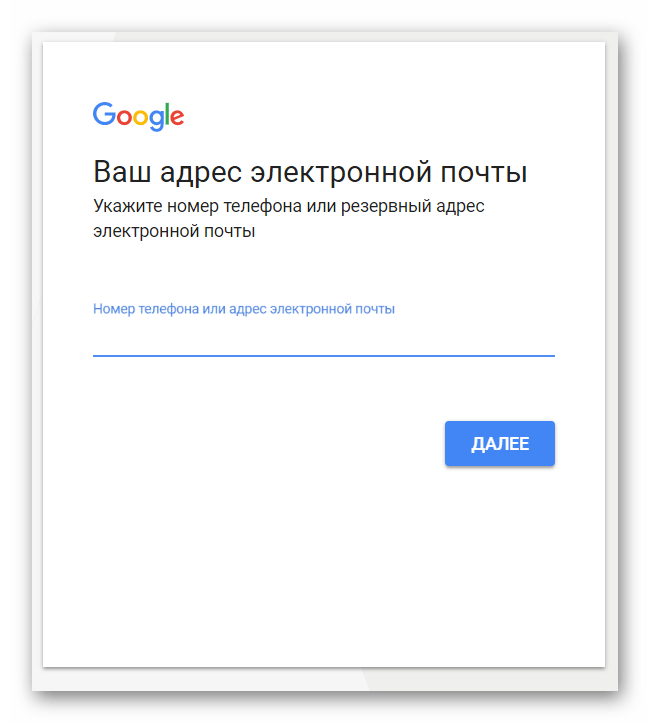
- Появится новая форма, куда нужно ввести код подтверждения, что пришёл в SMS.
- Теперь нужно придумать новый пароль, который должен соответствовать требованиям Google.
Вместо телефона во 2-м шаге вы можете использовать запасной ящик электронной почты. В таком случае вам придётся перейти по специальной ссылке, что придёт в письме, и указать новый пароль в специальной форме.
Если вы помните свой адрес своего аккаунта, достаточно будет вписать его в специальное поле на первом шаге, а не выбирать ссылку «Забыли адрес эл. почты?». Вас перебросит в специальное окно, где нужно будет ответить на секретный вопрос либо ввести номер телефона/запасной адрес электронной почты, чтобы получить код для восстановления.
На этом восстановление доступа можно считать завершённым, однако у вас могут возникнуть некоторые проблемы с синхронизацией и работой аккаунта, так как данные не успевают обновиться. В таком случае вам останется только выйти из аккаунта и зайти в него снова.
Вы узнали, как можно получить доступ к своему Google-аккаунту на Android, если потеряли данные от него.
Как я могу восстановить учетную запись Google без пароля / имени пользователя
Если вы забыли пароль учетной записи Google или имя пользователя, чтобы пропустить многие функции вашего телефона, то вы попали в нужное место, чтобы восстановить свою учетную запись Google.
Забыли пароль своей учетной записи Gmail или имя пользователя? Не можете найти свои контакты в своей учетной записи Google? Эта статья здесь, чтобы помочь вам разобраться во всех ситуациях, с которыми вы можете столкнуться в учетной записи Google, и поможет вам восстановить учетную запись Google.

Восстановление аккаунта Google
Если вы забыли пароль Google или имя пользователя, даже если вы удалили учетную запись Google; здесь вы можете обратиться к этой статье, чтобы вернуть учетную запись Google с адресом электронной почты или номером телефона.
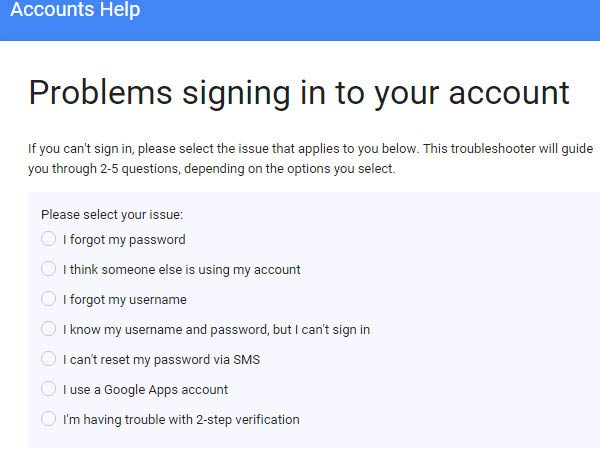
Для начала нажмите «Войти» на главной странице Google, когда перейдете на страницу входа, нажмите «Нужна помощь?» и вас спросят о ваших проблемах.
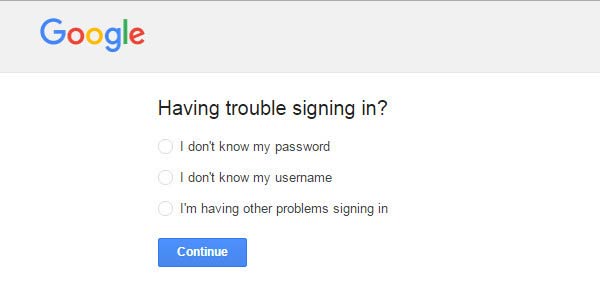
Далее мы проведем вас через эти три ситуации и завершим процесс восстановления аккаунта Google.
Часть 1. Восстановление учетной записи Google без пароля по электронной почте
Потеря пароля может быть наиболее распространенным случаем. Я полагаю, что все больше и больше людей не помнят пароли своих учетных записей Google, поскольку браузеры настроены на автоматическое заполнение данных для входа в систему прямо сейчас. Но это может быть рискованно, потому что ваша информация может быть стерта случайно, когда вы очищаете кеш. В любом случае, если вы забудете свой пароль, эта часть руководства поможет вам восстановить свой пароль.
Для большинства людей получение пароля через их номера телефонов может быть их лучшим выбором.
Шаг 1 Нажмите «Я не знаю свой пароль», и вам будет предложено ввести адрес электронной почты, который вы используете для входа в Google. Это может быть ваш адрес Gmail, адрес электронной почты Служб Google или другой адрес электронной почты, связанный с вашей учетной записью.
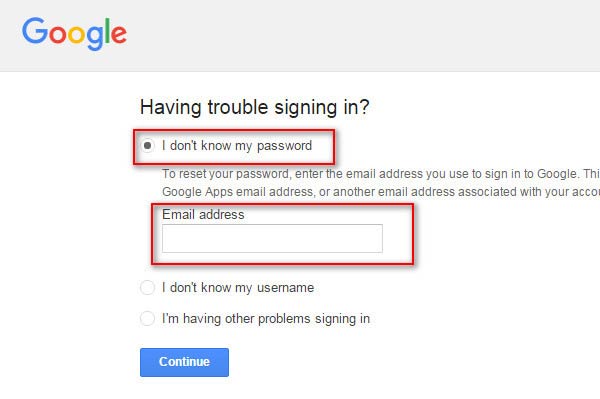
Шаг 2 После этого ваша учетная запись Google будет распознана, и вам будет предложено ввести последний пароль, который вы помните.
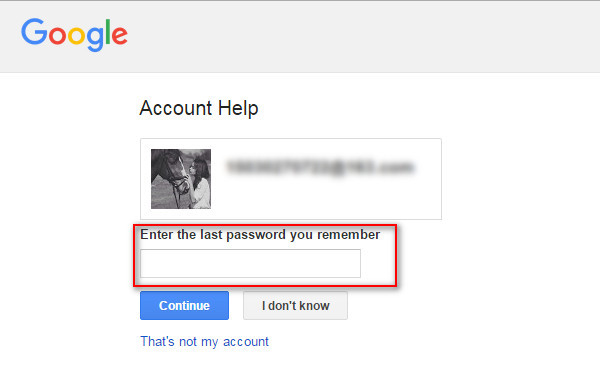
Шаг 3 Если вам повезло, что последний пароль, который вы помните, оказался правильным паролем, значит, проблема решена! Если нет, или вы просто нажимаете «Я не знаю», переходите к следующему шагу.
Шаг 4 Справка учетной записи отправит код подтверждения в виде текстового сообщения или автоматического телефонного звонка, как вам нравится. Выберите «Продолжить» и введите код на следующей странице. После ввода кода на следующей странице можно создать новый пароль для учетной записи.
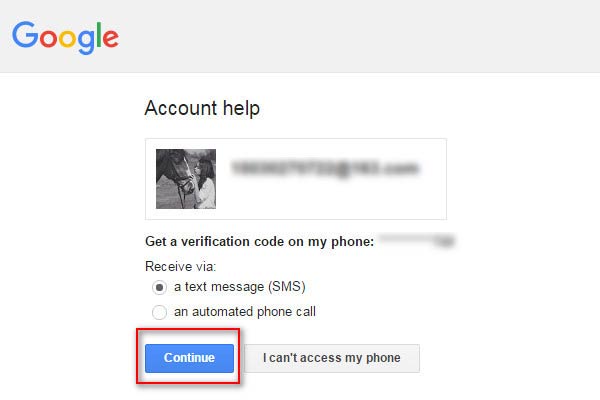
Конечно, если вы отказались или потеряли свой номер телефона или просто не можете получить свой телефон прямо сейчас, вы все равно можете восстановить свой пароль по электронной почте
Шаг 5 Вместо «Продолжить» выберите «Я не могу получить доступ к своему телефону», когда справка учетной записи отправляет код подтверждения на ваш телефон на шаге 4.
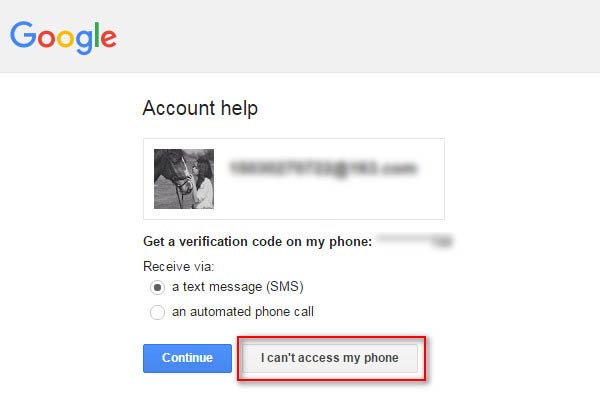
После этого вы получите электронное письмо на предварительно настроенный адрес электронной почты для восстановления. Нажмите «Продолжить» и введите свой почтовый ящик для дальнейших операций.
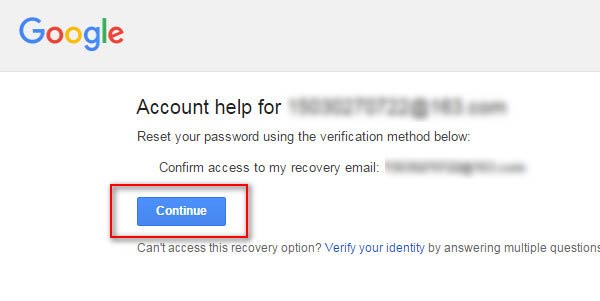
Все еще существуют шансы, что ваш номер телефона и адрес электронной почты были обновлены, и ваши старые некуда отслеживать. В этом случае вам необходимо адаптировать форму восстановления аккаунта.
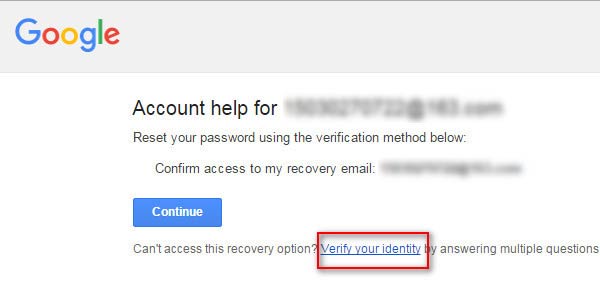
Шаг 6 Вместо «Продолжить» при получении электронного письма на шаге 5 выберите «подтвердить свою личность» ниже. Затем вам будет задан ряд деталей о вашей учетной записи, например, «когда вы в последний раз могли входить в свою учетную запись Google» или «когда вы создали свою учетную запись Google».
Часть 2. Восстановление учетной записи Google без имени пользователя
Помимо пароля, вы также можете забыть свое имя пользователя, если вы не входили в свою учетную запись Google в течение длительного времени.
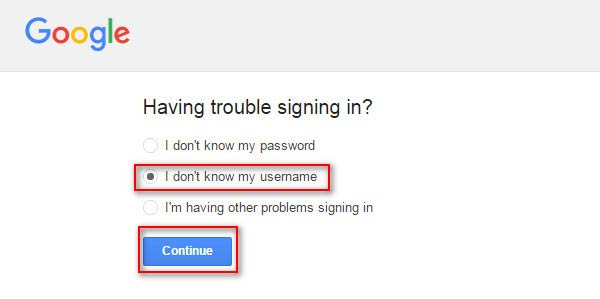
Шаг 1 Нажмите «Я не знаю свое имя пользователя» в интерфейсе «Не можете войти в систему?», А затем «Продолжить».
Шаг 2 Вам будет предложено выбрать метод восстановления.
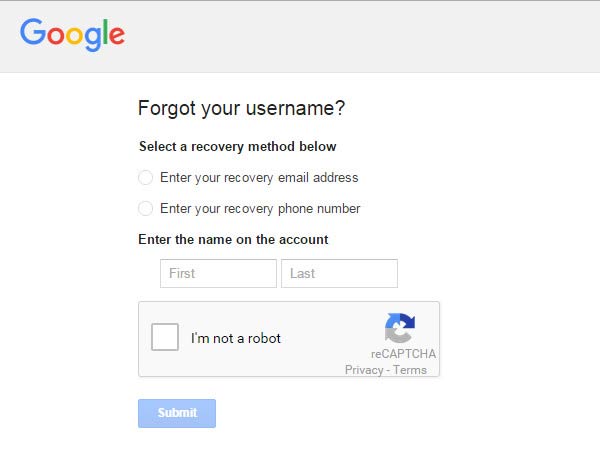
Шаг 3 Выберите «Введите адрес электронной почты для восстановления»: введите свой правильный адрес электронной почты и имя учетной записи, а затем вы получите электронное письмо, которое поможет вам найти свое имя пользователя. Откройте свой почтовый ящик для дальнейшей работы.
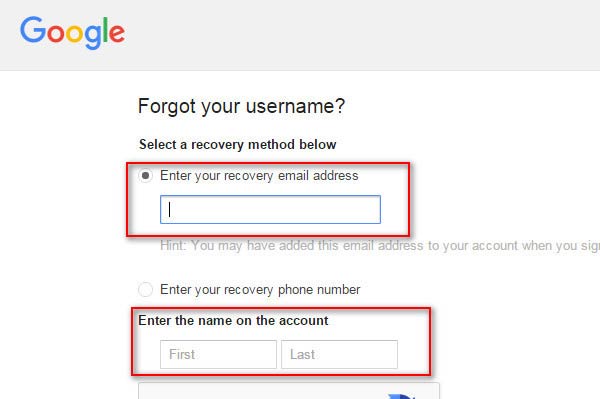
Выберите «Введите свой номер телефона восстановления»: введите соответствующий номер телефона и имя учетной записи, затем вы получите код подтверждения, чтобы подтвердить доступ к номеру телефона в виде текстового сообщения или автоматического телефонного звонка, как вам нравится. Получите ваш код для дальнейшей работы.
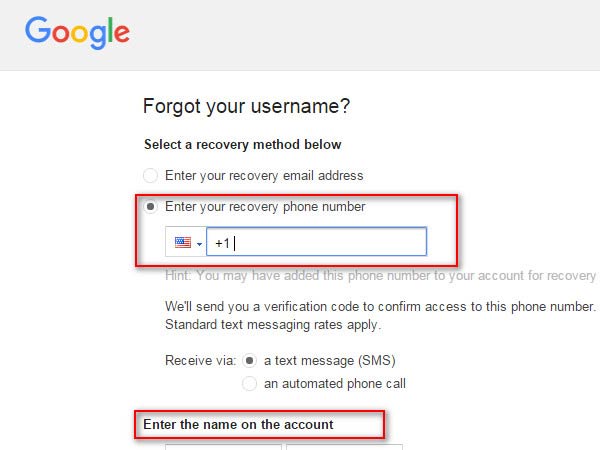
Стоит отметить, что два способа восстановления имени пользователя могут выполняться при условии, что вы предварительно настроили адрес электронной почты или номер телефона для восстановления.
Часть 3. Вернуть аккаунт Google после удаления
«Прошло около 2 недель с тех пор, как я удалил свою учетную запись Google. Могу ли я восстановить удаленную учетную запись Google?» Ответ — да. Если вы удалили свою учетную запись Google, у вас есть около 2–3 недель для ее восстановления.
Перейдите на страницу https://support.google.com/accounts/answer/32046, введите адрес электронной почты или номер телефона, который вы используете для входа в Google, и пароль, который вы можете помнить для входа в свою учетную запись Google.
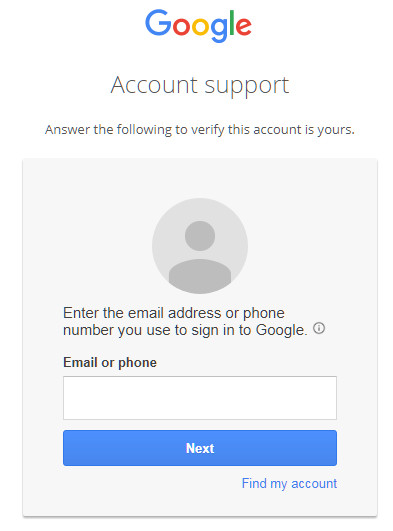
Указанные выше 3 способа сообщают вам, как восстановить аккаунт Google Если ваши письма с учётной записи Gmail удалены или утеряны, вы должны прийти сюда, чтобы узнать, как восстановить электронную почту.
Часть 4. Восстановление аккаунта Google по другим вопросам
Помимо имени пользователя и пароля у вас могут быть и другие проблемы. Ну, не беспокойтесь об этом, поскольку Google предлагает помощь для этого.
Шаг 1 Нажмите «У меня возникли другие проблемы при входе» в интерфейсе «Не удается войти в систему?», Введите имя пользователя, которое вы использовали для входа в Google, а затем «Продолжить».
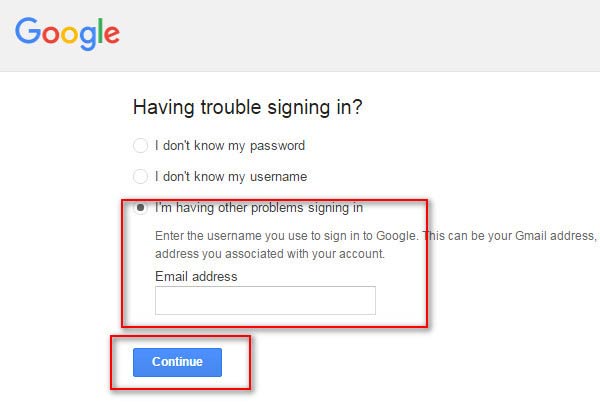
Шаг 2 После этого Google предложит вам все возможные проблемы, которые могут у вас возникнуть. Выберите проблему и следуйте инструкциям Google по ее решению.
Бонусные советы
Учетная запись Google важна для получения приложений из Google Play и резервного копирования данных Android. Если вы потеряли некоторые важные данные из-за сбоя восстановления учетной записи Google, вам следует искать другой способ резервного копирования и восстановления данных Android.
Android Data Backup & Restore — это альтернатива Google для резервного копирования и синхронизации.
- Резервное копирование данных Android на компьютер.
- Восстановите резервную копию с компьютера на Android легко.
- Резервное копирование контактов, сообщений, фотографий, документов, видео, музыки, журнала вызовов и т. Д.
- Поддержка резервного копирования в один клик для всех данных и выборочного резервного копирования данных.
Попробовав указанные выше решения восстановить вашу учетную запись Google, вы легко восстановить контакты Android из Gmail, если вы сделали резервную копию контактов с Android на Google.
Что вы думаете об этом посте.
Рейтинг: 4.8 / 5 (на основе рейтингов 100)

21 декабря 2017 г. 13:43 / Обновлено Айрис Уокер в Tips
Если вы удалили контакты на Android? Попробуйте восстановить их в этом посте прямо сейчас.
Может ли Google создавать резервные копии контактов с Android? Конечно, эта статья расскажет вам, как синхронизировать контакты Android с Google тремя способами.
Как удалить учетную запись Gmail со своего телефона? Прочтите этот пост, и вы найдете ответ.
Как восстановить аккаунт Google? — 5 СПОСОБОВ

У каждого человека на руках есть смартфон на системе андроид, который полноценно работает только с активированным аккаунтом Google. При регистрации аккаунта, многие пользователи забывают записывать свои пароли. В результате чего возникают ситуации, когда требуется вновь заводить логин и пароль, которые случайным образом забыты или утеряны.
Для восстановления доступа к аккаунту Google, предлагаем рассмотреть 5 способов.
1 способ. Известна информация только об адресе электронной почты
Достаточно на сайте Google нажать в правом верхнем углу кнопку «Войти». И в представленном информационном поле, указать адрес электронной почте и нажать «далее». После чего сервис попросит ввести пароль. Так как пароль не известен, требуется нажать на ссылку «Забыли пароль?». После этого, система Google предложит вам ввести последний действующий пароль. Если Вы не помните такой пароль, то следует нажать на ссылку «другой способ».
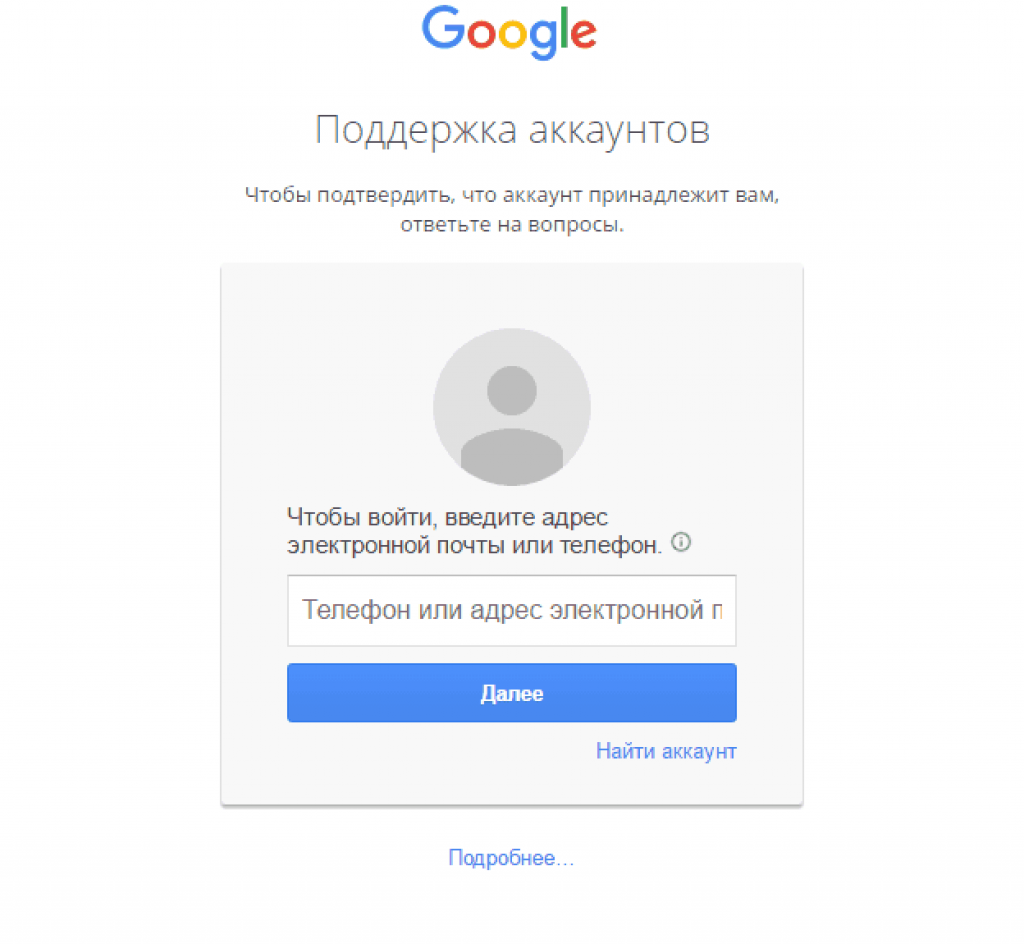
На этот раз система предложит Вам указать номер телефона. После заполнения информации, на указанный номер телефона поступят данные по восстановлению доступа.
2 способ. Восстановление доступа с помощью альтернативной электронной почты
При регистрации любого нового аккаунта Google, служба всегда предлагает указать запасной адрес электронной почты для случаев восстановления доступа. Таким образом, в случае указания корректного запасного электронного адреса, с помощью него можно произвести восстановление доступа к аккаунту. Для этого, требуется произвести порядок действий, указанных в способе № 1, до того момента когда служба Google предложит произвести восстановление пароля с помощью резервного адреса электронной почты. В специальной форме нужно указать резервный адрес почты, после чего нажать на кнопку «Отправить». Теперь остается войти в эту почту, найти в ней сообщение от поддержки Google и пройти по инструкциям (ссылке) по восстановлению доступа к аккаунту Google.
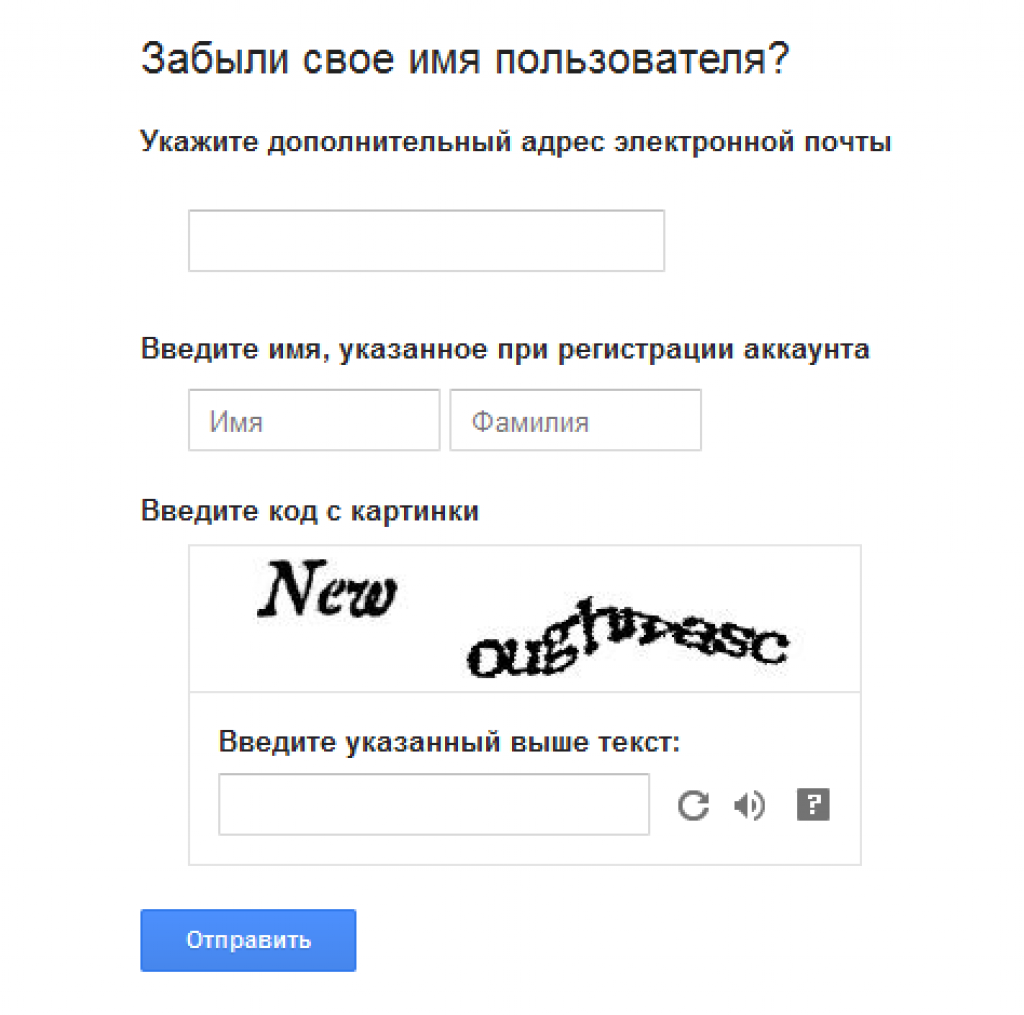
3 способ. Номер телефона и адрес запасной электронной почты — не известны
В такой ситуации, необходимо пройти цепочку действий, указанных в 1 способе до заполнения данных о номере телефона. На страничке, где требуется указать номер телефона, нужно пройти по ссылке «у меня нет доступа к телефону». Система восстановление предложит выполнить определенные действия непосредственно на смартфоне, а именно зайти в настройки аккаунта Google, с целью получения специального кода. Более подробные действия указаны на скриншоте.
После получение специального кода, пользователю нужно ввести его в форму способа восстановления и нажать на кнопку «Далее». После чего сервис Google предложит завести новый пароль.
4 способ. Отсутствует доступ к телефону и его номеру. А также отсутствует информация об альтернативной электронной почте.
Для восстановления доступа, требуется провести цепочку действий описанных в способах 1, 2 и 3. То есть всегда надо выбирать «другой способ», до определенной формы, в которой будет задан следующий вопрос: «Когда вы создали аккаунт Google?». После заполнения данных требуется нажать «Далее». Возможно, что системой безопасности будут заданы дополнительные вопросы. Важно, отвечать на вопросы как можно правильнее, чтобы система удостоверилась, что именно Вы являетесь владельцем аккаунта.
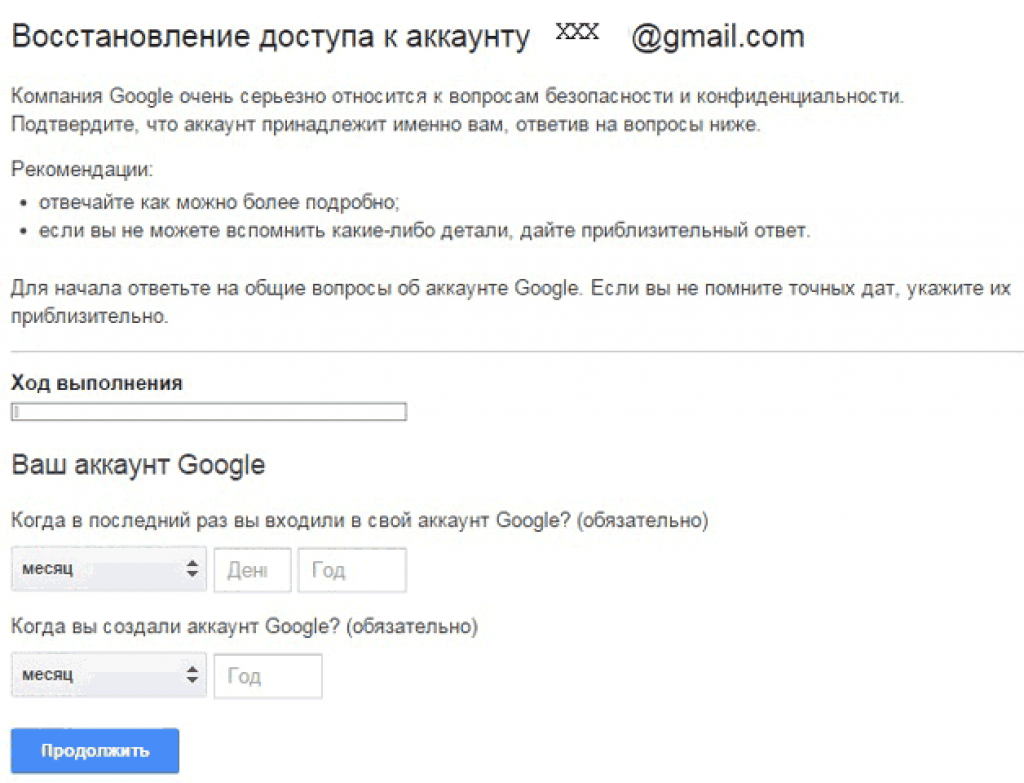
В случае если информация, предоставленная Вами, удовлетворит систему Google, то откроется новая страничка для создания нового пароля.
5 способ. После смены пароля, синхронизировать смартфон с аккаунтом
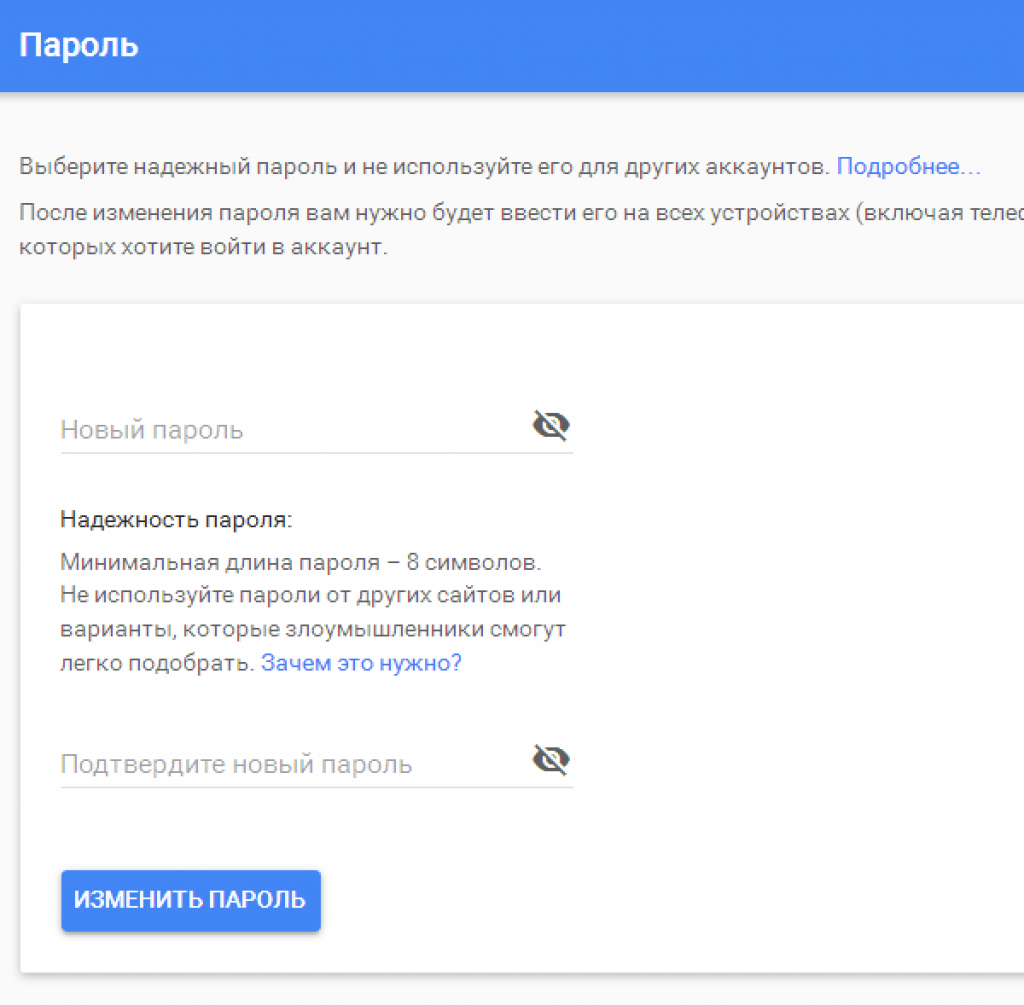
Один и тот же почтовый адрес может использоваться как на персональном компьютере, так и на смартфоне. Если произошла замена пароля через ПК, то необходимо сделать синхронизацию на смартфоне. Система, возможно, выдаст сообщение о необходимости ввода нового пароля. Если такого предупреждения не было, то требуется принудительно остановить приложение (с помощью внутренних настроек мобильного). А после чего, вновь его запустить.
Также, для синхронизации данных, требуется войти в раздел «Личные данные» либо «Аккаунты » находящиеся в настройках смартфона, работающего на андроиде. Затем, нужно выбрать те сервисы, которые нужно синхронизировать.
Телефоны плотно вошли в жизнь каждого и в нем начала консолидироваться очень важная информация, а именно: личные фотографии и видео, контакты, различные интернет-закладки, пароли к различным интернет-ресурсам, программам, а также доступы к всевозможным платежным системам. В связи с этим нужно внимательно относиться к безопасности ваших телефонов, а также к аккаунтам, без которых телефон не в состоянии полноценно работать.
Как можно заметить из всех способов, указанных выше, в основном все восстановление связано с номером телефона и резервной электронной почтой. Поэтому рекомендуется при создании аккаунта Google, всегда указывать корректную информацию (о номере телефона и о доп. почте). А также, заведите блокнот и записывайте в него «кодовое слово», дату создания аккаунта, а также пароли и логины.
Как восстановить аккаунт гугл если нет доступа к телефону и резервной почты
Одна из неприятных ситуаций, которая может произойти со всеми нами, — забыть логин или пароль от аккаунта в Гугле. Кроме того, могут возникнуть проблемы и при отсутствии доступа к телефону или резервной почте, которые привязаны к учетной записи. В этой статье мы попробуем разобраться, как можно восстановить доступ к аккаунту Гугл в такой ситуации, пройдя по шагам и инструкциям.
Как восстановить Гугл аккаунт без резервной почты
Если вы потеряли доступ к учетной записи Гугл, у вас нет доступа к резервной почте и мобильному телефону, то единственный способ восстановления аккаунта — это перейти на страницу восстановления по этой https://accounts.google.com/signin/recovery (ссылке). На этой странице нужно будет ответить на ряд вопросов, чтобы доказать, что вы являетесь владельцем учетной записи. Вопросы могут быть следующие:
- Введите последний пароль, который вы помните для этой учетной записи.
- Как давно вы создали эту учетную запись?
- Где вы использовали эту учетную запись?
- На каком устройстве вы обычно входите в эту учетную запись?
Если вы верно ответите на все вопросы, вы сможете восстановить доступ к своей учетной записи Гугл.
Полезный совет: Если вы не можете ответить на все вопросы, попробуйте ввести список всех возможных вариантов, которые могут соответствовать вашим ответам на вопросы.
Как восстановить Гугл аккаунт, если ничего не помните
Если вам не удается вспомнить свой логин или пароль, то вы можете воспользоваться следующими способами для восстановления доступа к учетной записи Гугл:
- Используйте адрес электронной почты или номер телефона, который был связан с вашей учетной записью Гугл.
- Попробуйте ввести имя и фамилию, указанные при регистрации вашей учетной записи.
- Попробуйте найти бумажную версию данных, связанных с вашей учетной записью, включая логин и пароль.
Кроме того, вы можете воспользоваться формой восстановления по https://accounts.google.com/signin/recovery (этой ссылке), чтобы восстановить доступ к учетной записи Гугл.
Как восстановить пароль от почты Mail.ru без телефона
Если вы используете почту Mail.ru и потеряли доступ к паролю, используя резервную почту или мобильный телефон не получится. Единственный способ восстановления доступа — это отправить запрос в службу поддержки Mail.ru. Для этого нужно выбрать вариант «Другие способы» на странице входа, а затем «Написать в поддержку». Откроется форма восстановления доступа, где вы сможете сообщить все, что помните о своей почтовой учетной записи. Служба поддержки свяжется с вами в течение 24 часов, чтобы помочь вам восстановить доступ к почтовой учетной записи Mail.ru.
Как написать в службу поддержки Гугл для восстановления аккаунта
Если у вас возникли проблемы с восстановлением доступа к аккаунту Гугл через страницу восстановления или если вы заблокировали свою учетную запись Гугл, вы можете связаться со службой поддержки Гугл напрямую, чтобы получить дополнительную помощь и поддержку. Вы можете обратиться в службу поддержки через веб-страницу Гугла, в которой можно выбрать тему, которая соответствует вашей проблеме.
Для получения дополнительной помощи и поддержки вы можете обратиться на следующие страницы:
- https://support.google.com/mail?ctx=gcp#topic=7065107
- https://support.google.com/drive/#contact=1&ctx=gcp&topic=14940
Заключение: надежность аккаунта в Гугле важна
Возможность потерять доступ к своей учетной записи Гугл наводит на мысли о необходимости защиты своих данных. Кроме того, на практике мы видим, что восстановление доступа к учетной записи Гугл без особых усилий возможно, что в свою очередь может представлять угрозу для ваших конфиденциальных данных. Поэтому мы рекомендуем регулярно создавать резервные копии данных и записывать свой логин и пароль в надежных местах. В случае проблем, вы всегда сможете быстро восстановить доступ к своей учетной записи Гугл.
Как восстановить доступ к аккаунту Гугл без телефона
В случае, если вы не можете восстановить доступ к аккаунту Гугл через телефон, существует другой способ. Единственной возможностью является заполнение специальной формы, доступной по ссылке https://accounts.google.com/signin/recovery. Убедитесь, что вы заполняете форму с того компьютера, который использовали при регистрации аккаунта, а также с того компьютера, который вы чаще всего используете. После заполнения формы, вы должны ответить на несколько вопросов, связанных с вашим аккаунтом, и предоставить информацию для подтверждения вашего владения аккаунтом. Если ответы будут верными и информация будет подтверждена, то вам будет предоставлен доступ к вашему аккаунту Гугл без использования телефона. Обязательно используйте все доступные способы восстановления доступа, чтобы защитить свой аккаунт от хакеров и несанкционированного доступа.
Как вернуть Сбербанк Онлайн на айфон
Чтобы вернуть приложение Сбербанк Онлайн на Айфон, необходимо выполнить несколько простых действий. Сначала нужно открыть меню «Управление приложениями» на устройстве, затем выбрать раздел «Медиатека». После этого следует дождаться загрузки и ввести название приложения в поисковую строку. Например, если нужно вернуть Сбербанк Онлайн на Айфон, в поисковую строку нужно ввести название этого приложения. После того, как приложение будет найдено, нужно нажать на кнопку «Установить» и дождаться завершения процесса установки. После этого приложение Сбербанк Онлайн будет доступно для использования на Айфоне. Чтобы не сталкиваться с подобными проблемами в будущем, рекомендуется регулярно обновлять приложения и следить за их работоспособностью на устройстве.
Как попасть на свою старую страницу в Одноклассниках
Доступ к личной странице в социальной сети Одноклассники иногда может быть утерян. В особенности когда пользователь не использует аккаунт длительное время. Но не стоит пугаться — есть способы восстановления доступа к старой странице. На самом деле процесс довольно прост. Для начала, нужно нажать на кнопку «Не получается войти» и выбрать способ восстановления доступа — через номер телефона или электронную почту. После этого нужно ввести информацию, чтобы получить код подтверждения. Далее следуйте инструкциям на сайте для сброса пароля и восстановления доступа к своей странице. Теперь вы можете снова пользоваться своими контактами и перепиской с друзьями в Одноклассниках.
Как войти в телеграмм не имея доступа к номеру
Войти в Телеграмм без кода доступа и номера телефона невозможно. Если вы забыли свой пароль или не можете получить доступ к номеру, и на телефоне, и на компьютере, то вам нужно связаться с поддержкой приложения. Никакие программы не могут обойти механизмы безопасности Телеграмм и войти в аккаунт без подтверждения идентификации. Поэтому не стоит доверять сборке со сторонних ресурсов, чтобы войти в свой аккаунт в Телеграмме. Для безопасности вашего аккаунта всегда используйте надежные и проверенные способы доступа, а также не делитесь своими персональными данными и паролями с посторонними.

Если у вас есть другой устройство, вместо телефона или резервной почты можете использовать другой адрес электронной почты, связанный с вашим аккаунтом Гугл. Однако, если вы не можете пройти проверку, связанную с вашими личными данными, альтернативный адрес электронной почты также не может быть использован. В таком случае, следует обратиться в службу поддержки Google и предоставить доказательства того, что вы являетесь владельцем аккаунта. Это может означать предоставление информации о платежах, которые вы сделали через Google, ID устройства, на котором вы использовали свой аккаунт, или любой другой дополнительной информации, чтобы доказать вашу личность. Гугл ставит безопасность своих пользователей превыше всего, поэтому процесс восстановления аккаунта может занять некоторое время.