Android Data Saver и как его включить

Android Data Saver гарантирует, что вы максимально используете свой тарифный план. Большинство приложений работают в фоновом режиме, потребляя ценные данные, чтобы держать вас в курсе последних событий. Благодаря встроенной функции экономии трафика на Android вы можете решить, какие приложения получат неограниченный доступ к мобильным данным, а какие запретят отправлять и получать данные в фоновом режиме. Продолжайте читать, чтобы узнать больше об Android Data Saver и о том, как включить его на своем смартфоне:
ПРИМЕЧАНИЕ. Это руководство относится к Android 10 и было создано для смартфона Nokia 5.3. Если вы не знаете свою версию Android, прочитайте Как проверить версию Android на смартфоне или планшете . Процедуры одинаковы для всех устройств на базе Android, хотя вы можете столкнуться с небольшими отличиями в зависимости от производителя вашего устройства.
Что такое Android Data Saver?
Экономия трафика — это функция, встроенная в Android, которая помогает вам контролировать потребление мобильных данных приложениями в фоновом режиме. Режим экономии трафика активен только тогда, когда вы не используете Wi-Fi, и он гарантирует, что неактивные приложения и службы не используют сотовые данные в фоновом режиме. Если в вашем тарифном плане ограничены данные, есть несколько способов использовать собственные приложения и функции Android, чтобы избежать дополнительных расходов.
Во-первых, рекомендуется проверить и ограничить использование мобильных данных . Затем вы можете ограничить доступ в Интернет для определенных приложений . Тем не менее, вы не можете игнорировать, насколько проще включить функцию экономии трафика , а затем внести в белый список приложения, которые вы считаете необходимыми. Приложения с ограниченным доступом больше не потребляют сотовые данные в фоновом режиме; они используют мобильные данные только тогда, когда вы получаете к ним доступ. Даже когда они активны, они потребляют меньше данных. С другой стороны, это означает, что вы не получаете никаких обновлений от приложений с ограниченным доступом.
Например, при ограничении Android Data Saver приложение Gmail больше не сообщает вам о получении новых электронных писем, поскольку приложение больше не синхронизируется в фоновом режиме. Однако если вы заходите в приложение, оно начинает использовать мобильные данные для синхронизации и отображения новых писем. Это верно для всех приложений, которые отображают уведомления об онлайн-контенте.
Если приложение находится в списке неограниченных данных (в белом списке), оно ведет себя нормально и игнорирует режим экономии трафика .
Как включить экономию трафика на Android из настроек
Чтобы включить экономию трафика , перейдите в «Настройки Android » и откройте « Сеть и Интернет» . На некоторых смартфонах, например от Huawei, вместо этого нажмите « Мобильная сеть» .
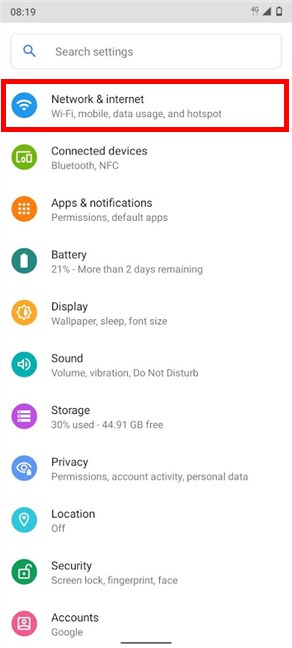
Доступ к настройкам сети и Интернета
На экране « Сеть и Интернет » нажмите « Использование данных » .
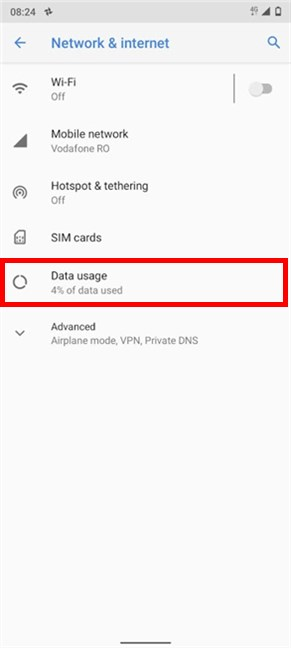
Использование доступа к данным
На следующем экране вы можете найти настройку Data Saver с ее текущим статусом, показанным внизу — в нашем случае Off . Нажмите на него.
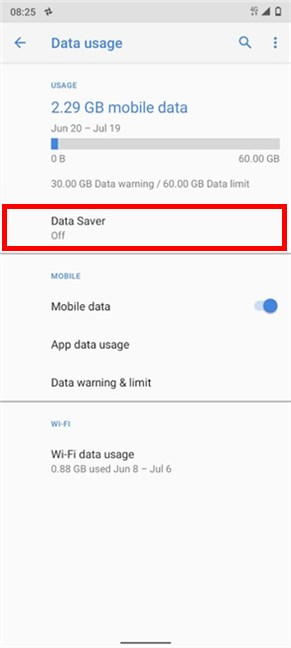
Доступ к экономии данных
Вы можете видеть, что переключатель в верхней части экрана Data Saver находится в положении Off . Нажмите на опцию Use Data Saver , чтобы включить режим Data Saver .
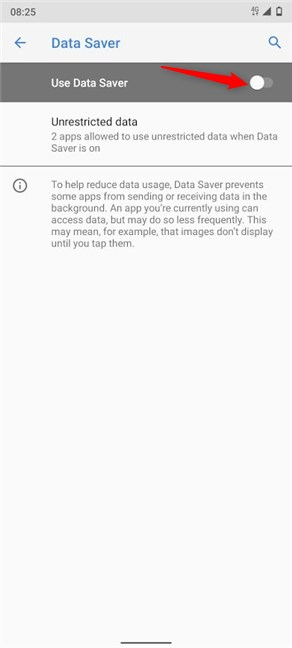
Переключатель отражает состояние сохранения данных.
Нажатие на эту опцию включает режим экономии данных и включает переключатель .
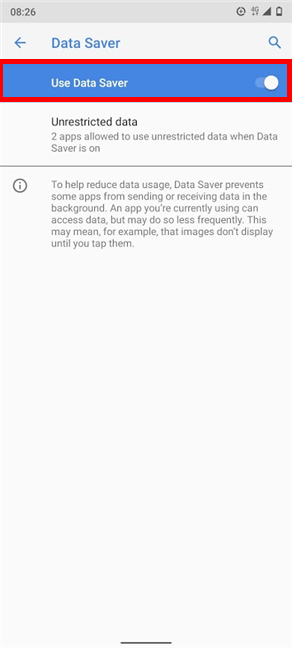
Нажмите «Использовать экономию трафика», чтобы активировать настройку.
Вернитесь назад, и вы увидите, что это изменение также отражено на экране « Использование данных»: статус «Экономия трафика» теперь « Вкл .».
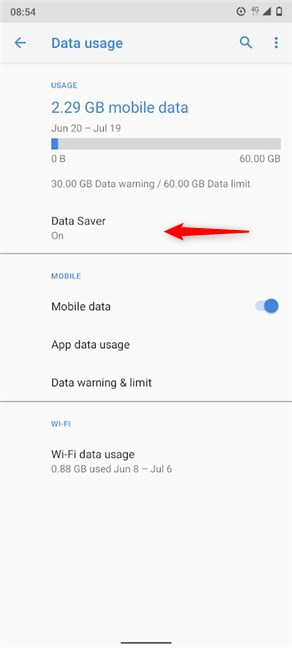
Статус экономии трафика включен
Как включить Android Data Saver из быстрых настроек
Если вы хотите быть в курсе использования данных, вам может понадобиться более быстрый способ активировать Data Saver на вашем Android-смартфоне.
К счастью, на некоторых устройствах для этого есть кнопка « Быстрые настройки » . Чтобы получить доступ к быстрым настройкам , проведите пальцем вниз от верхней части экрана.
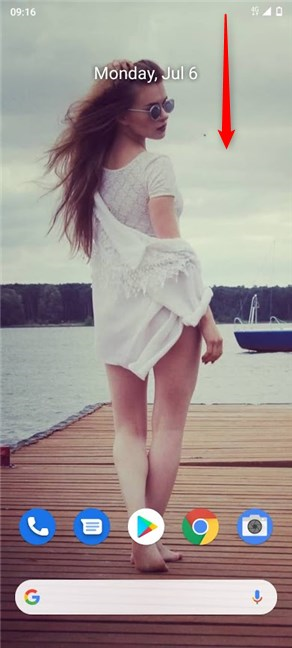
Проведите вниз, чтобы открыть быстрые настройки
Снова проведите пальцем вниз, чтобы открыть расширенное меню быстрых настроек , где вы можете изменить быстрые настройки, доступные на вашем Android , и добавить значок « Экономия трафика», если он еще не доступен.
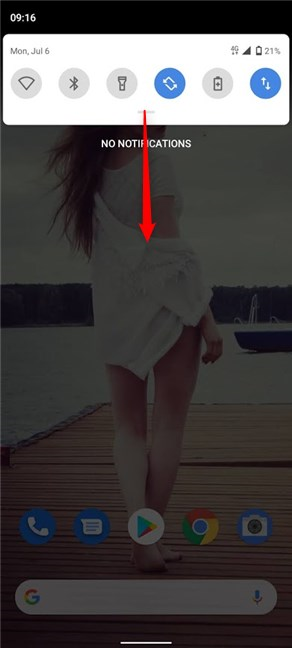
Проведите вниз еще раз, чтобы изменить настройки
Значок Data Saver выглядит как прерывистый круг. В быстрых настройках нажмите « Экономия трафика » , чтобы включить эту опцию.
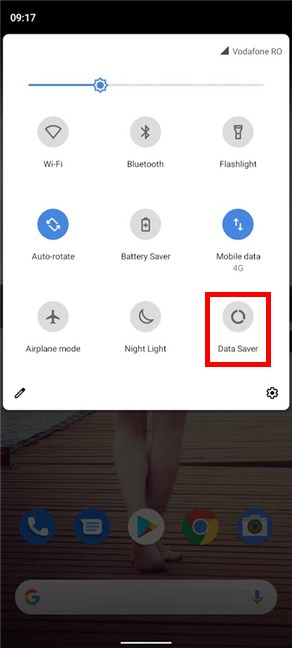
Включить экономию трафика в быстрых настройках
Значок меняет цвет и отображает знак плюса в середине, чтобы показать, что режим экономии трафика включен.
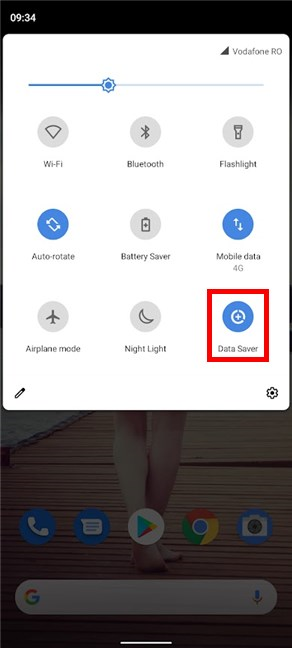
Экономия трафика активна
Вы можете увидеть аналогичный значок, отображаемый в верхней части экрана, чтобы убедиться, что вы помните, что функция экономии трафика активна и останавливает фоновые действия для большинства приложений и служб.
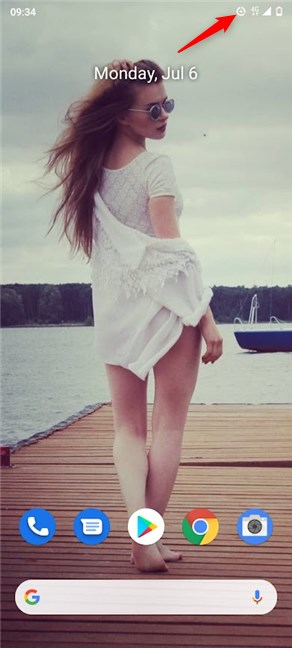
Напоминание о том, что функция экономии трафика включена
Как внести приложения в белый список, чтобы использовать неограниченные данные в режиме экономии трафика
Отличительной особенностью Android Data Saver является то, что вы можете освободить любые приложения, которые вы считаете приоритетными, от ограничения их фоновых сотовых данных. Если вы ожидаете важное электронное письмо или просто хотите посмотреть, кто упоминает вас в вашем любимом канале в социальных сетях, вы можете добавить жизненно важное приложение в список неограниченных данных . Добавление приложения в белый список позволяет ему продолжать использовать мобильные данные в фоновом режиме, пока включена функция экономии трафика .
Чтобы внести приложения в белый список и добавить их в список неограниченных данных , откройте настройки сети и Интернета , перейдите в раздел « Использование данных » и нажмите « Экономия трафика » , как показано во втором разделе этого руководства.
В качестве альтернативы, если вы включили быструю настройку « Экономия трафика», вы также можете нажать и удерживать ее, чтобы перейти к экрану « Экономия трафика». Оказавшись там, нажмите «Неограниченные данные » .
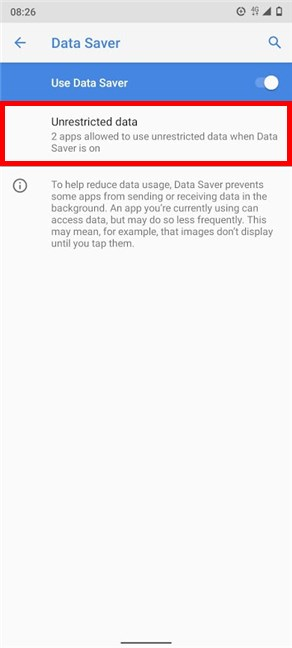
Доступ к неограниченным данным
На нашем устройстве Android службы Carrier Services и службы Google Play по умолчанию являются единственными приложениями, которым разрешено использовать неограниченные данные при включенной функции экономии трафика . На экране « Неограниченные данные » коснитесь любого приложения, чтобы включить его переключатель и позволить ему работать в фоновом режиме.
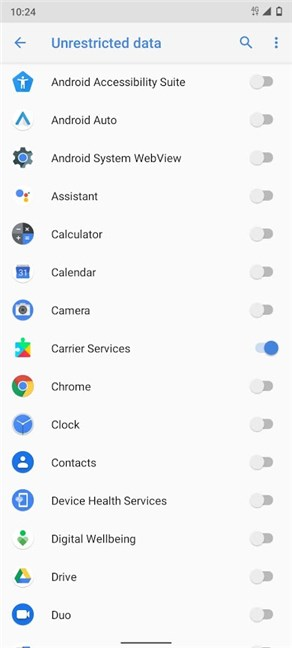
Нажмите на приложение, чтобы освободить его от ограничений Data Saver.
Используйте значок с тремя точками в правом верхнем углу, чтобы также показать системные приложения в списке неограниченных данных . Вы также можете выбрать их для неограниченного использования фоновых данных.
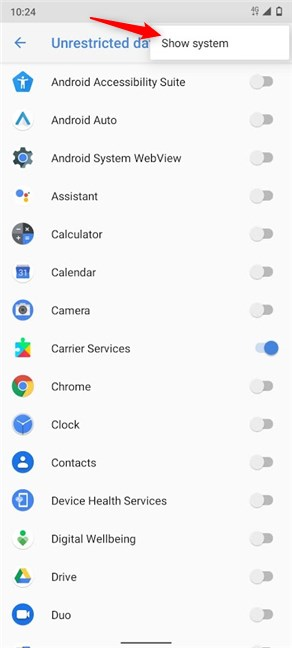
Показать также системные приложения
Имейте в виду, что разрешение слишком большому количеству приложений и служб использовать мобильные данные в фоновом режиме противоречит цели экономии трафика .
Как отключить экономию трафика на Android
Чтобы отключить экономию трафика , откройте « Настройки » . На некоторых устройствах вы можете получить запись со значком экономии трафика вверху. Нажмите на него.
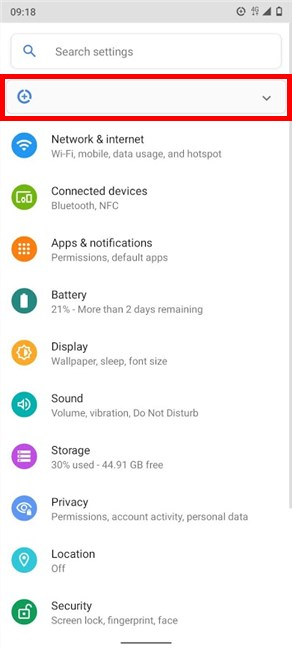
Откройте запись Data Saver в верхней части настроек.
Запись расширяется, показывая, что режим экономии трафика включен , поэтому фоновые данные доступны только через Wi-Fi. Нажмите « Выключить », чтобы отключить функцию « Экономия трафика », и запись исчезнет.
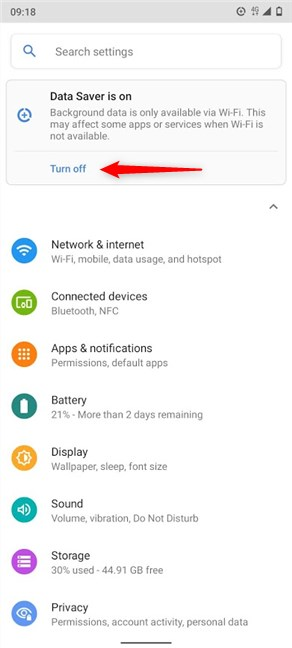
Отключить экономию трафика
Если вы не получили эту запись, из « Настройки » вы можете получить доступ к « Сеть и Интернет », затем « Использование данных » и нажать « Экономия трафика » , как показано во втором разделе этого руководства. Нажмите « Использовать экономию трафика » , чтобы выключить переключатель и отключить эту функцию.
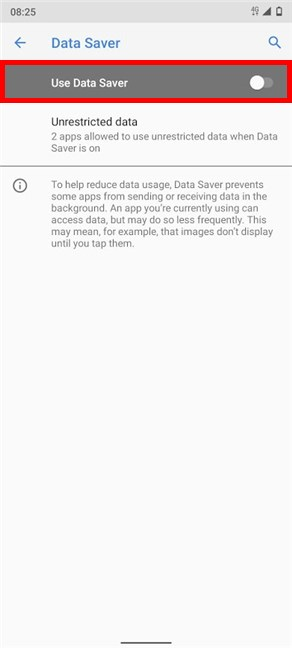
Отключение экономии трафика
Если вы можете добавить средство экономии трафика в быстрые настройки , вы также можете провести вниз и нажать на его значок, чтобы отключить его.
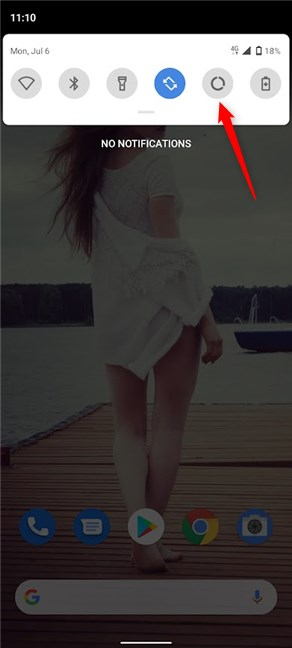
Отключить экономию трафика в быстрых настройках
Какие приложения вы добавили в белый список в режиме экономии трафика?
Если у вас не безлимитный тарифный план, Android Data Saver незаменим для оптимизации использования мобильных данных вашего устройства. Чтобы получить лучшее соотношение цены и качества, используйте его и выберите, каким приложениям разрешено использовать сотовые данные, синхронизируя их в фоновом режиме. Мы добавили Gmail в список неограниченных данных на нашем Android-смартфоне, потому что наша рабочая электронная почта является приоритетной. А вы? Каким приложениям вы отдали предпочтение и почему? Дайте нам знать в комментариях ниже.
Неограниченный доступ к данным на Android: что это такое?
Неограниченный доступ к данным на андроид — это возможность получать информацию из различных источников на устройствах с операционной системой Android без ограничений. Это включает в себя доступ к различным данным, включая текстовые, звуковые, видео и другие файлы, которые могут быть полезными для разработки приложений или использования в повседневной жизни.
Доступ к данным на андроид может быть полезен для разработчиков приложений, так как позволяет им создавать приложения с неограниченными возможностями. Разработчик может получить доступ к базе данных, контактам, медиафайлам и другим данным на устройстве, используя различные программные интерфейсы, такие как ContentResolver или FileProvider.
Это также полезно для обычных пользователей, так как они могут получать доступ к своим личным данным без необходимости проходить через ограничения, установленные производителем или поставщиком услуг. Например, пользователь может получить доступ к своим фотографиям, видео, контактам и документам, сохраненным на устройстве, и делиться ими с другими людьми.
Важно отметить, что неограниченный доступ к данным на андроид может потенциально возникнуть проблемы безопасности и неправомерного использования данных. Пользователи и разработчики приложений должны быть осторожными и соблюдать наиболее передовые методы безопасности при работе с данными, чтобы не поддать их доступу злоумышленникам.
Что такое неограниченный доступ к данным на андроид
Неограниченный доступ к данным на андроид означает, что пользователь может получить доступ ко всей информации, хранящейся на его устройстве. Это включает в себя доступ к контактам, сообщениям, фотографиям, видео, аудио, файлам и другим личным данным, хранящимся на устройстве.
Такой доступ может быть полезен для пользователей, так как он позволяет быстро и удобно получать доступ к своим данным без необходимости открывать каждое приложение отдельно или выполнять сложные действия.
Однако, неограниченный доступ к данным на андроид также может представлять некоторые риски для безопасности и приватности. Подобный доступ может быть злоупотреблен злоумышленниками, если им удастся получить несанкционированный доступ к устройству пользователя.
Для обеспечения безопасности и приватности, пользователи должны быть внимательны при предоставлении доступа к своим данным и следить за уровнем доступа, который предоставляется приложениям. Также важно устанавливать надежные пароли и использовать механизмы шифрования, чтобы защитить свои данные от несанкционированного доступа.
В целом, неограниченный доступ к данным на андроид может быть полезным и удобным инструментом для пользователей, но требует осторожного отношения и защиты для обеспечения безопасности и приватности пользовательской информации.
Понятие и определение
На сегодняшний день множество приложений и сервисов предоставляют возможность получать данные с различных источников, таких как базы данных, API, облака и другие. Такой доступ существенно облегчает работу с данными и позволяет строить более эффективные и удобные приложения.
Андроид – это операционная система, разработанная Google, которая является самой популярной платформой для мобильных устройств. На андроиде доступ к данным осуществляется при помощи различных средств и технологий, таких как SQLite — база данных для хранения данных внутри приложения, Retrofit — библиотека для работы с API, Firebase — облачная платформа для хранения и обработки данных и многие другие.
Неограниченный доступ к данным на андроид означает, что разработчик имеет полный контроль над данными и может получать, обрабатывать и использовать их в своих приложениях без каких-либо ограничений со стороны системы. Это позволяет создавать более функциональные и удобные приложения с полноценной работой с данными.
Неограниченный доступ к данным на андроид имеет множество преимуществ, таких как:
- Большая гибкость в работе с данными;
- Возможность получения данных из различных источников;
- Более эффективное использование данных в приложениях;
- Упрощение и автоматизация процесса работы с данными;
- Удобство и простота использования.
Однако, неограниченный доступ к данным также имеет свои недостатки, такие как уязвимость к атакам и угрозам безопасности, потребление большого количества ресурсов и потеря конфиденциальности данных. Поэтому при использовании неограниченного доступа к данным необходимо учитывать все возможные риски и принимать соответствующие меры для защиты данных.
Достоинства неограниченного доступа к данным
Неограниченный доступ к данным на Android позволяет получить ряд преимуществ, которые могут быть полезными для пользователей и разработчиков:
1. Удобство и быстрота использования. Неограниченный доступ к данным на Android позволяет получить доступ к необходимым данным или функциям приложения, не тратя много времени на поиск и преодоление ограничений.
2. Гибкость и расширяемость. С помощью неограниченного доступа к данным можно получить полный контроль над своими данными, а также добавить новые функции и возможности в приложение.
3. Возможность интеграции со сторонними сервисами и приложениями. Неограниченный доступ к данным позволяет интегрировать свое приложение с различными сервисами и приложениями, что может улучшить его функциональность и позволит пользователям получить более полноценный опыт использования.
4. Улучшенная производительность. Неограниченный доступ к данным на Android может помочь оптимизировать процесс работы приложения, ускорить доступ к данным и снизить нагрузку на устройство.
5. Больше возможностей для анализа и обработки данных. Неограниченный доступ к данным позволяет получить доступ к различным данным, что может быть полезно при анализе и обработке информации для получения более полноценной и точной статистики.
В целом, неограниченный доступ к данным на Android открывает широкие возможности для пользователей и разработчиков, позволяя получить больше свободы и контроля над данными и функциями приложения.
Как использовать неограниченный доступ на андроиде
Неограниченный доступ к данным на андроиде открывает перед пользователями множество возможностей. Каким образом можно использовать эту функцию на своем мобильном устройстве?
1. Хранение и организация данных. С помощью неограниченного доступа вы можете создавать и хранить любые данные на вашем андроиде. Это могут быть фотографии, видео, документы или любые другие файлы. Организуйте свою информацию в удобные папки и файлы, чтобы облегчить доступ к ним.
2. Редактирование и обработка данных. С неограниченным доступом на андроиде вы можете не только хранить файлы, но и редактировать их. Используйте приложения для редактирования фотографий, видео или документов прямо на своем устройстве. Вы сможете обрезать, изменять размер, добавлять текст, фильтры и многое другое.
3. Синхронизация данных между устройствами. Если вы используете несколько устройств на базе андроида, то неограниченный доступ позволяет вам синхронизировать данные между ними. Таким образом, вы всегда будете иметь доступ к актуальным файлам и документам, независимо от того, на каком устройстве вы работаете.
4. Работа с облачными сервисами. Благодаря неограниченному доступу вы можете легко работать с облачными сервисами. Вы можете загружать или скачивать файлы на облачные хранилища, такие как Google Диск, Dropbox и др. Это дает вам возможность работать с файлами с любого устройства, подключенного к интернету.
5. Делитесь данными с другими. Если у вас есть интересные фотографии, видео или другие файлы, то неограниченный доступ позволяет легко делиться ими с друзьями и близкими. Вы можете отправлять файлы по электронной почте, мессенджерам или публиковать их в социальных сетях с помощью нескольких нажатий.
Неограниченный доступ на андроиде предоставляет много возможностей для работы с данными. Он позволяет хранить, редактировать, синхронизировать и делиться файлами. Это отличное решение для организации и управления вашей информацией на мобильном устройстве.
Примеры приложений с неограниченным доступом к данным
Неограниченный доступ к данным на андроид может быть использован в различных приложениях для облегчения пользовательского опыта и повышения функциональности приложений. Вот несколько примеров приложений, которые могут использовать такой доступ к данным:
| Пример приложения | Описание |
|---|---|
| Музыкальный плеер | Приложение для воспроизведения музыки может использовать неограниченный доступ к медиа-файлам на устройстве, чтобы пользователи могли легко найти и слушать свою любимую музыку. |
| Фото-галерея | Приложение для просмотра и организации фотографий может использовать доступ к галерее устройства, чтобы пользователи могли удобно просматривать и управлять своими снимками. |
| Файловый менеджер | Приложение для работы с файлами может использовать доступ к файловой системе устройства, чтобы пользователи могли легко находить и управлять своими файлами и папками. |
| Контактная книга | Приложение для управления контактами может использовать доступ к контактам на устройстве, чтобы пользователи могли быстро находить и редактировать свои контакты. |
Это лишь некоторые примеры приложений, которые могут использовать неограниченный доступ к данным на андроид. Возможности такого доступа могут быть расширены и дополнительно использованы во многих других типах приложений, в зависимости от их функциональности и потребностей пользователей.
Как запретить приложениям иметь неограниченный доступ к данным на Android

Поскольку наши мобильные телефоны становятся все более и более подключенными, необходимы инструменты для обеспечения нашей безопасности. Android всегда имеет новые функции безопасности с каждой новой версией. Это означает, что сторонние приложения становятся все более уязвимыми, и мы всегда можем контролировать разрешения и использование ими таких элементов, как камера, местоположение или возможность подключения. Именно последний, один из лучших для защиты, если мы не хотим напугать наш ваучер данных.
Фоновое использование — это то, что может больше всего повредить нашей конфиденциальности или даже разрядить аккумулятор. По этой причине в Android встроена функция, позволяющая приложениям использовать определенные функции только тогда, когда они используются. Однако есть опция «Данные без ограничений», что может заставить некоторые приложения обходить ограничение и потреблять данные всякий раз, когда они в них нуждаются. Поэтому, если мы считаем, что наш бонус за данные идет слишком быстро и подозрительно, стоит взглянуть на этот вариант.
Отключить приложения с доступом к неограниченным данным
Мы можем искать функцию в панели поиска меню настроек, поскольку из-за разных уровней настройки возможно, что она находится на разных маршрутах. Чаще всего нужно войти в Настройки, а затем в Приложения и уведомления. Оказавшись внутри, мы увидим опцию «Особый доступ приложений» и касаемся «Данные без ограничений».
Обновления в Android 11: Scoped Storage и другие улучшения конфиденциальности

Все последние улучшения в Android на уровне ОС касаются защиты приложений и пользовательских данных, а также более упорядоченного предоставления доступа. Несмотря на преимущества изменений, они также предполагают дополнительную работу для разработчиков.
В целях повышения конфиденциальности пользователей Android 11 добавлены некоторые существенные изменения и ограничения. Как указано в превью поведенческих изменений, они состоят в следующем:
Принудительное использование хранилища с ограниченной областью видимости (Scoped storage): доступ к каталогам внешних хранилищ ограничен каталогом конкретного приложения и определенными типами носителей, созданных приложением.
Автоматический сброс разрешений: если пользователи не взаимодействовали с приложением в течение нескольких месяцев, система автоматически сбрасывает конфиденциальные разрешения приложения.
Фоновый доступ к местоположению: пользователи должны быть направлены в системные настройки, чтобы предоставить приложениям разрешение на фоновое определение местоположения.
Видимость пакета: когда приложение запрашивает список установленных приложений на устройстве, возвращенный список фильтруется.
Недавно я глубоко погрузился в концепцию Scoped storage, чтобы понять, чего ожидать в будущем, и соответственно подготовить свое Android-приложение к переменам.
Структура хранилища (до Android 10)
Прежде чем перейти к тому, что касается реализации, сначала разберемся, как было организовано хранилище данных до Android 10:
- Частное хранилище (Private Storage): все приложения имеют собственный частный каталог во внутреннем хранилище, то есть Android/data/<имя пакета>, невидимый для других приложений.
- Общее хранилище (Shared Storage): остальная часть хранилища, помимо частных разделов, называлась общим хранилищем. Оно включает в себя все медиа- и немедийные файлы, сохраненные в системе, и приложение с разрешением на хранение может легко получить к ним доступ.
Проблемы с текущим состоянием структуры и доступа
Есть ли, на ваш взгляд, какие-то проблемы в структуре, которую мы рассмотрели выше? Не хотелось ли вам, чтобы Google что-нибудь здесь изменил?
Давайте подробнее остановимся на некоторых проблемах.
- Допустим, у нас приложение для электронной коммерции, которому нужен доступ к хранилищу только для того, чтобы пользователь смог загрузить фото профиля. Значит, ему нужно предоставить доступ к определенному файлу или файловой системе. Другой пример: нам нужно загрузить или сохранить медиа-файл из чат-приложения, а для этого нужен доступ к одному медиа-файлу. Так зачем же предоставлять доступ к хранилищу целиком?
- Может оказаться так, что конфиденциальные данные, такие как медицинские рецепты или банковские чеки, будут доступны всем приложениям, установленным на устройстве.
- После удаления приложения нет возможности убедиться, что все связанные с ним данные и файлы полностью очищены.
Уверен, это должно заставить вас задуматься о безопасности приложений и данных, а также о конфиденциальности и организации. Не волнуйтесь, недавнее обновление Google для Android уже спешит на помощь.
Хранилище с ограниченной областью видимости
Google приводит две веские причины, по которым вводится это изменение: безопасность и уменьшение оставшихся после удаления приложений данных.
Песочница приложений, изолирующая приложения друг от друга, — это ключевая часть дизайна Android. Взяв за основу все тот же самый основополагающий принцип, в Android Q компания Google представила хранилище с ограниченной областью видимости.
Эти изменения первоначально планировалось применить к каждому приложению на телефоне под управлением Android 10 или более поздней версии, но из-за негативной реакции разработчиков Google изменил курс и потребовал использовать хранилище с ограниченной областью видимости только для приложений, ориентированных на Android API уровня 29, то есть Android 10. Но с Android 11 Scoped Storage вернулся, и на сей раз Google вряд ли передумает.
- Улучшенная атрибуция: приложению будет предоставлен доступ к блокам хранения, которые содержат соответствующие данные приложения.
Посмотрите на структуру хранения данных в Android 10 и выше:
Частное хранилище остается без изменений, но общее хранилище дополнительно делится на коллекцию медиа и загрузок (немедийных файлов).
- Уменьшение беспорядка в файлах: система свяжет хранилище с приложениями-владельцами, чтобы системе было легче находить файлы, относящиеся к приложению. Таким образом, при удалении приложения все связанные с ним данные также будут удалены.
- Предотвращение злоупотребления разрешением READ_EXTERNAL_STORAGE: предоставление этого разрешения на сегодняшний день дает приложению доступ ко всему внешнему хранилищу, где хранятся личные фотографии, документы, видео и другие потенциально конфиденциальные файлы. Однако при применении Scoped storage приложения смогут видеть только собственные папки данных и определенные типы носителей, такие как музыкальные файлы, используя другие API хранилища.
С этими обновлениями пользователи смогут лучше контролировать файлы и предоставление к ним доступа. Кроме того, на устройстве освободится дополнительное пространство, так как ненужные файлы будут удаляться вместе с приложением.
Изменения в разрешениях доступа к файлам
- Неограниченный доступ к индивидуальному хранилищу приложений: приложение будет иметь неограниченный доступ к внутреннему и внешнему хранилищу как для чтения, так и для записи. В Android 10 не нужно предоставлять разрешение на хранение для записи файлов в каталог приложений на SD-карте.
- Неограниченный доступ к коллекциям медиафайлов и загрузок (добавленным собственноручно): вы получаете неограниченный доступ для добавления файлов в коллекции и загрузки приложения. При сохранении изображения, видео или любого другого медиафайла из коллекции не нужно запрашивать разрешение (если файл хранится в организованной коллекции.)
- Доступ к коллекции медиафайлов других приложений можно получить с помощью разрешения READ_STORAGE_PERMISSION. Разрешение WRITE_STORAGE_PERMISSION со следующей версии станет устаревшим и будет работать так же, как READ_STORAGE_PERMISSION.
- Для записи и чтения немедийных файлов, добавляемых другими приложениями, понадобятся API-интерфейсы доступа к хранилищу.
Примечание из документации по обновлению хранилища в Android 11: Если приложение использует устаревшую модель хранения и ранее предназначалось для Android 10 или ниже, возможно, его данные сохраняются в каталоге, к которому приложение не может получить доступ, когда задействована модель хранилища с областью видимости. Прежде чем перейти на Android 11, перенесите данные в каталог, совместимый с хранилищем ограниченной области видимости. В большинстве случаев перенести данные можно в каталог конкретного приложения.
Отказ от изменений для приложений на Android 10 и выше
Чтобы дать разработчикам дополнительное время для тестирования, приложения, ориентированные на Android 10 (уровень API 29), все еще могут запрашивать атрибут requestLegacyExternalStorage. Этот флаг позволяет приложениям временно отказаться от изменений, связанных с областью хранения, таких как предоставление доступа к различным каталогам и различным типам медиафайлов.
Любое приложение, предназначенное для Android 11 или более поздней версии, должно использовать новые API хранилища, включая хранилище с ограниченной областью видимости. Изменения в соглашении разработчика Google Play гласят, что, начиная с 1 августа 2020 года, все новые приложения, представленные в Google Play, должны быть нацелены на Android 10 или более позднюю версию, а все обновления существующих приложений должны быть ориентированы на Android 10 или более позднюю версию с 1 ноября 2020 года. Если все продолжится в том же духе, то в следующем году приложения, скорее всего, будет обязательно ориентировать уже на Android 11.
Сейчас самое подходящее время для того, чтобы изучить и реализовать новые изменения.
Операции хранения
Кратко рассмотрим некоторые часто выполняемые операции хранения и способы их выполнения:
- Выбор файла: используйте ACTION_OPEN_DOCUMENT — он открывает системное приложение для выбора файлов, предоставляя пользователю возможность выбрал файл, который нужно открыть. Чтобы отобразить только те типы файлов, которые поддерживаются приложением, укажите тип MIME.
- Выбор папки: Интент ACTION_OPEN_DOCUMENT можно заменить на ACTION_OPEN_DOCUMENT_TREE .
Примечание: этот доступ будет действителен до тех пор, пока пользователь не перезагрузит устройство. Если приложение хочет сохранить доступ, получая доступ к URI с помощью преобразователя содержимого, преобразователь содержимого должен вызвать метод takePersistableUriPermission .
Кроме того, если вы перебираете большое количество файлов в каталоге, доступ к которому осуществляется с помощью ACTION_OPEN_DOCUMENT_TREE , производительность приложения может снизиться.
- Создание файла: чтобы сохранить файл в определенном месте, используйте ACTION_CREATE_DOCUMENT .
Примечание из документации разработчиков Android: ACTION_CREATE_DOCUMENT не может перезаписать существующий файл. Если приложение пытается сохранить файл с тем же именем, система добавляет число в скобках в конце имени файла.
Разрешение на определение локации медиа-файлов
Если приложение предназначено для Android 10 (уровень API 29) или выше, то для того, чтобы оно могло извлекать неотредактированные метаданные Exif из фотографий, необходимо объявить разрешение ACCESS_MEDIA_LOCATION в манифесте приложения, а затем запросить это разрешение во время выполнения.
Внимание: поскольку вы запрашиваете разрешение ACCESS_MEDIA_LOCATION во время выполнения, нет никакой гарантии, что приложение имеет доступ к неотредактированным метаданным Exif из фотографий. Приложение требует явного согласия пользователя, чтобы получить доступ к этой информации.
Приложения-менеджеры файлов
Существует обходной путь для приложений по типу файловых менеджеров, которые тоже должны иметь полный доступ ко всему. Нужно выполнить следующие простые шаги, перечисленные в инструкции по обновлению хранилища в Android 11:
Чтобы приложение запрашивало у пользователя “доступ ко всем файлам”, нужно выполнить следующие действия:
1. Объявить разрешение MANAGE_EXTERNAL_STORAGE в манифесте.
2. С помощью действия ACTION_MANAGE_ALL_FILES_ACCESS_PERMISSION направить пользователей на страницу системных настроек, где они могут включить следующую опцию: “Разрешить доступ для управления всеми файлами”.
Приложениям, действующим по закону, эти разрешения необходимы.
Как только пользователь предоставит разрешение на широкий доступ, он получит нефильтрованное представление MediaStore, которое включает в себя немедийные файлы.
Только приложения, которым Google предоставит такую возможность, будут иметь полный доступ к хранилищу. Для этого отправьте форму декларации в Google Play и получите место в утвержденном списке.
Приложения с кастомным средством выбора файлов
Что делать, если приложение задействует кастомный выбор файлов, который отображает точные каталоги данных? В этом случае ничего нельзя сделать. Возможно, стоит перейти на системное средство выбора файлов.