Как сохранить резервную копию переписки в Telegram. Понадобится компьютер
 В закладки
Мессенджер Telegram становится все популярнее, его используют для личного и делового общения или ведения бизнеса. Иногда нужно сохранить важные данные из переписки, чтобы их не удалили другие пользователи.
Загружать по одному все фото и видео из чата неудобно. Но есть способ быстро экспортировать все нужные данные.
�� Спасибо re:Store за полезную информацию. ��
К сожалению, сделать бекап данных за большой период времени можно только через клиент Telegram Desktop на компьютере. В мобильном приложении придется сохранять нужные данные вручную.
Как скачать все данные из любого чата Telegram
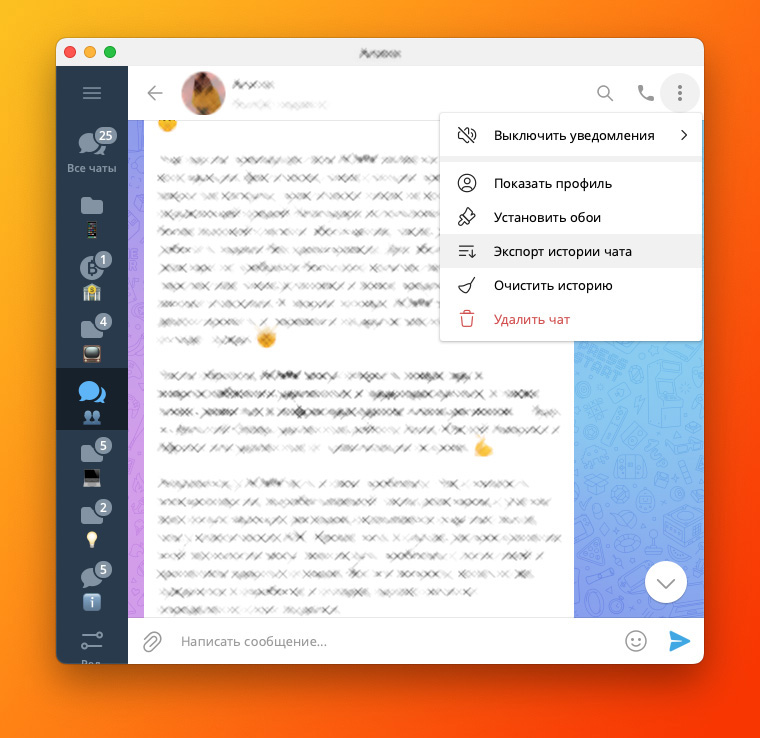
► В приложении на Mac или Windows найдите нужный чат, данные из которого хотите сохранить.
► Нажмите кнопку с тремя точками в правом верхнем углу и выберите пункт Экспорт истории чата.
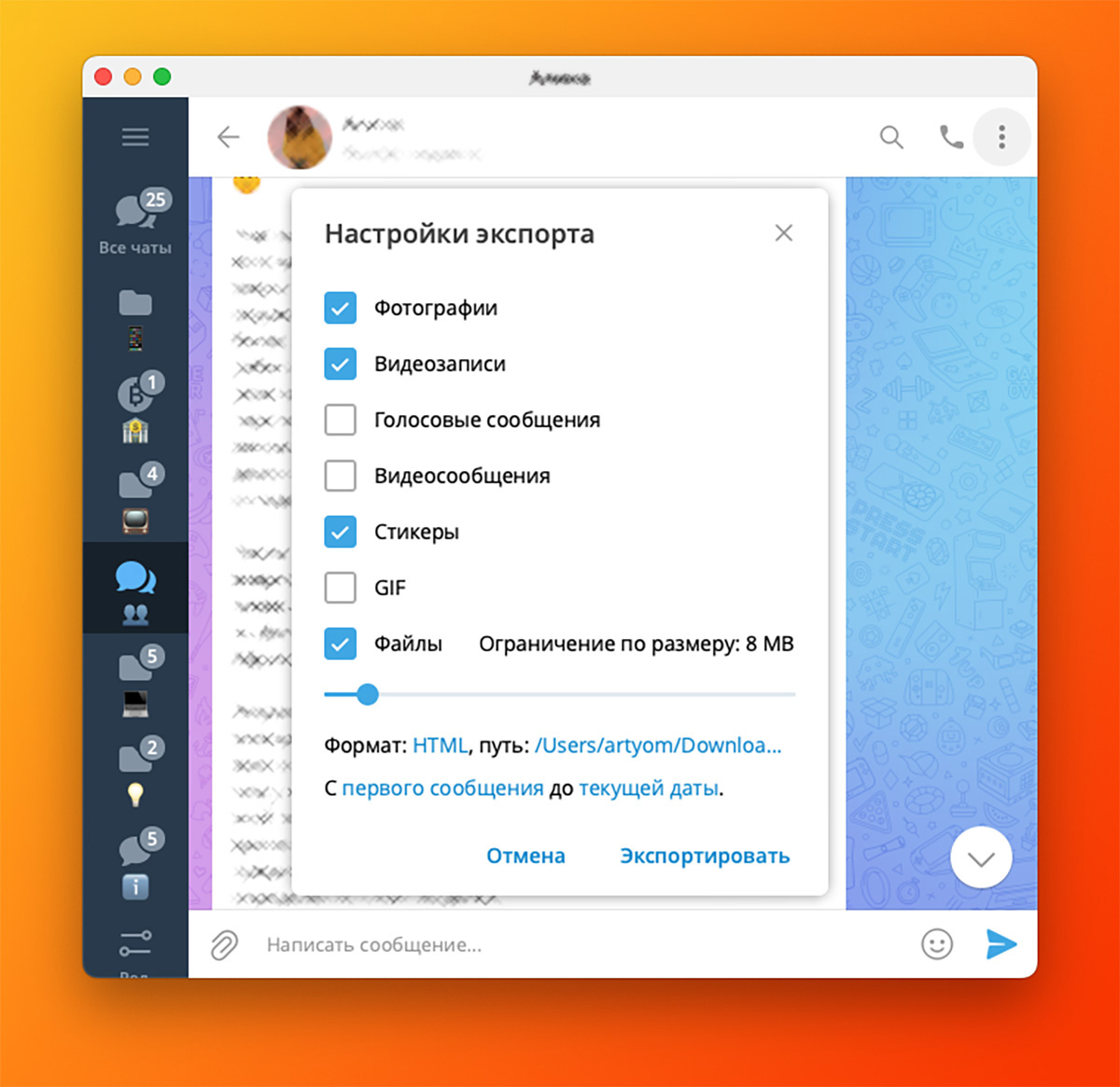
► Укажите, какие данные нужно сохранить, место сохранения на компьютере и период выборки данных.
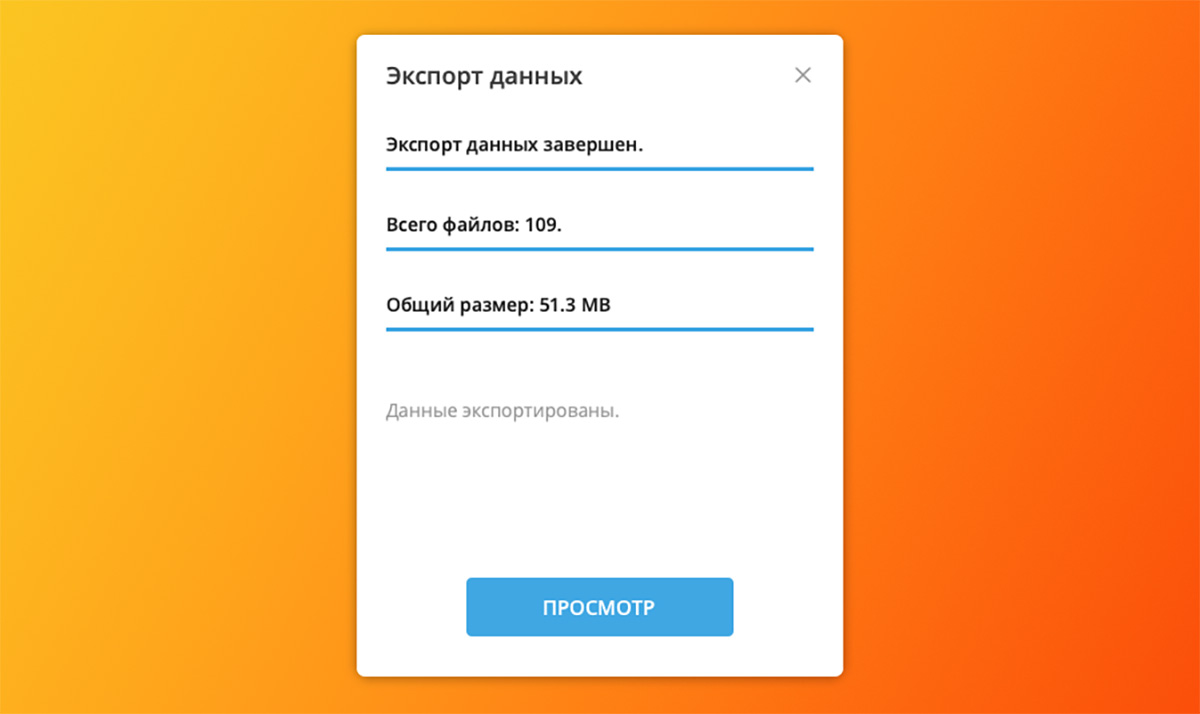
► Нажмите кнопку Экспортировать и дождитесь окончания процесса.
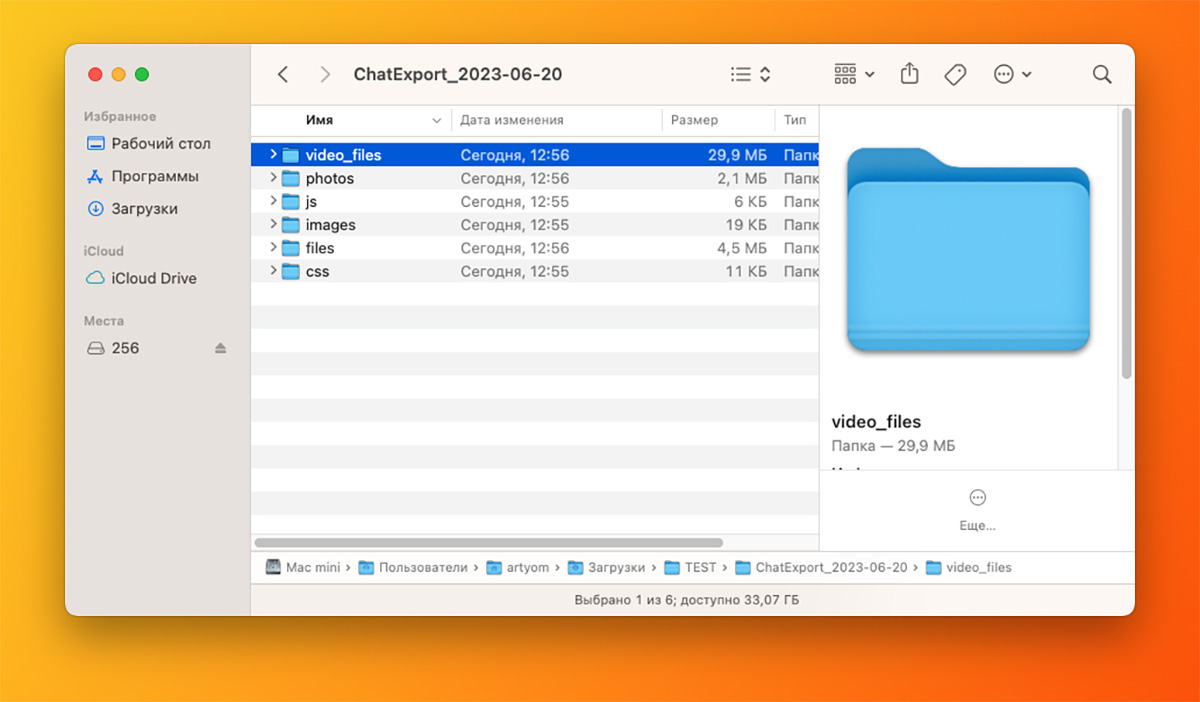
Все данные будут сохранены в указанной папке на компьютере с удобным разделением по типам файлов.
Как сделать полный бекап всех данных из Telegram
Можно сразу выгрузить всю информацию из нужных чатов, каналов и групп. Для этого предусмотрен экспорт из меню настроек.
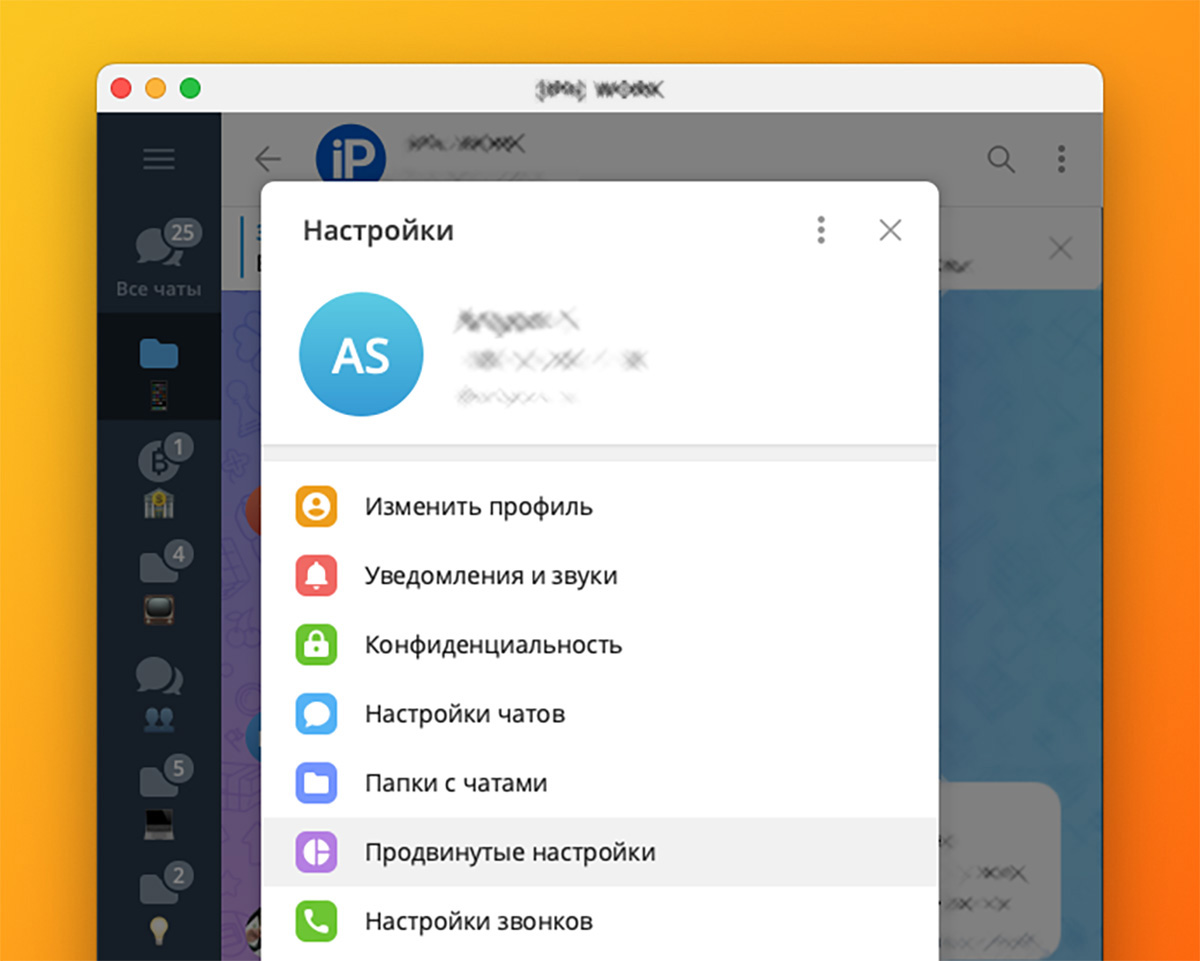
► Откройте параметры приложения и перейдите в раздел Продвинутые настройки.
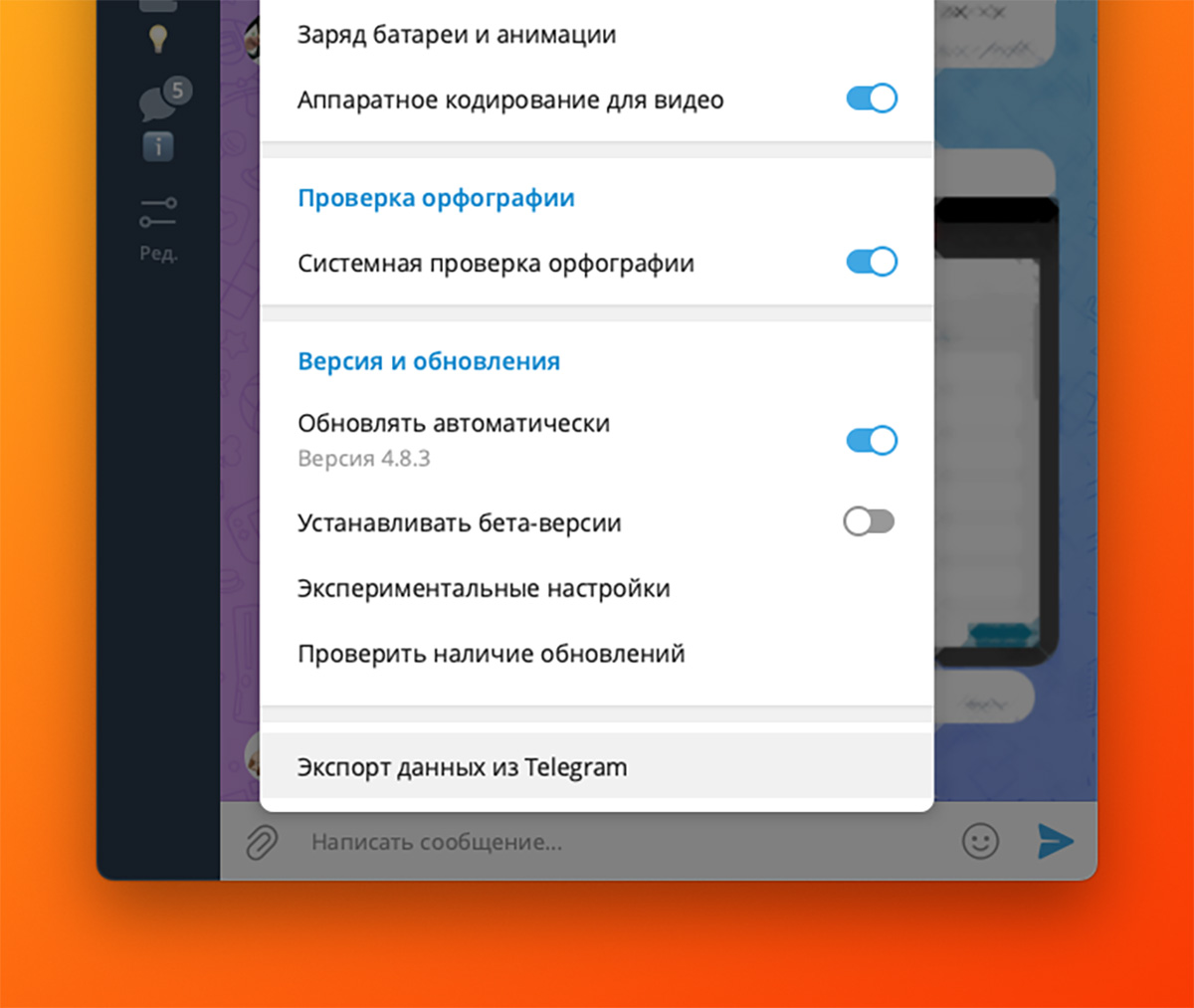
► В самом низу страницы найдите пункт Экспорт данных из Telegram.
► В открывшемся окне отметьте данные, которые хотите выгрузить и укажите папку сохранения на компьютере.
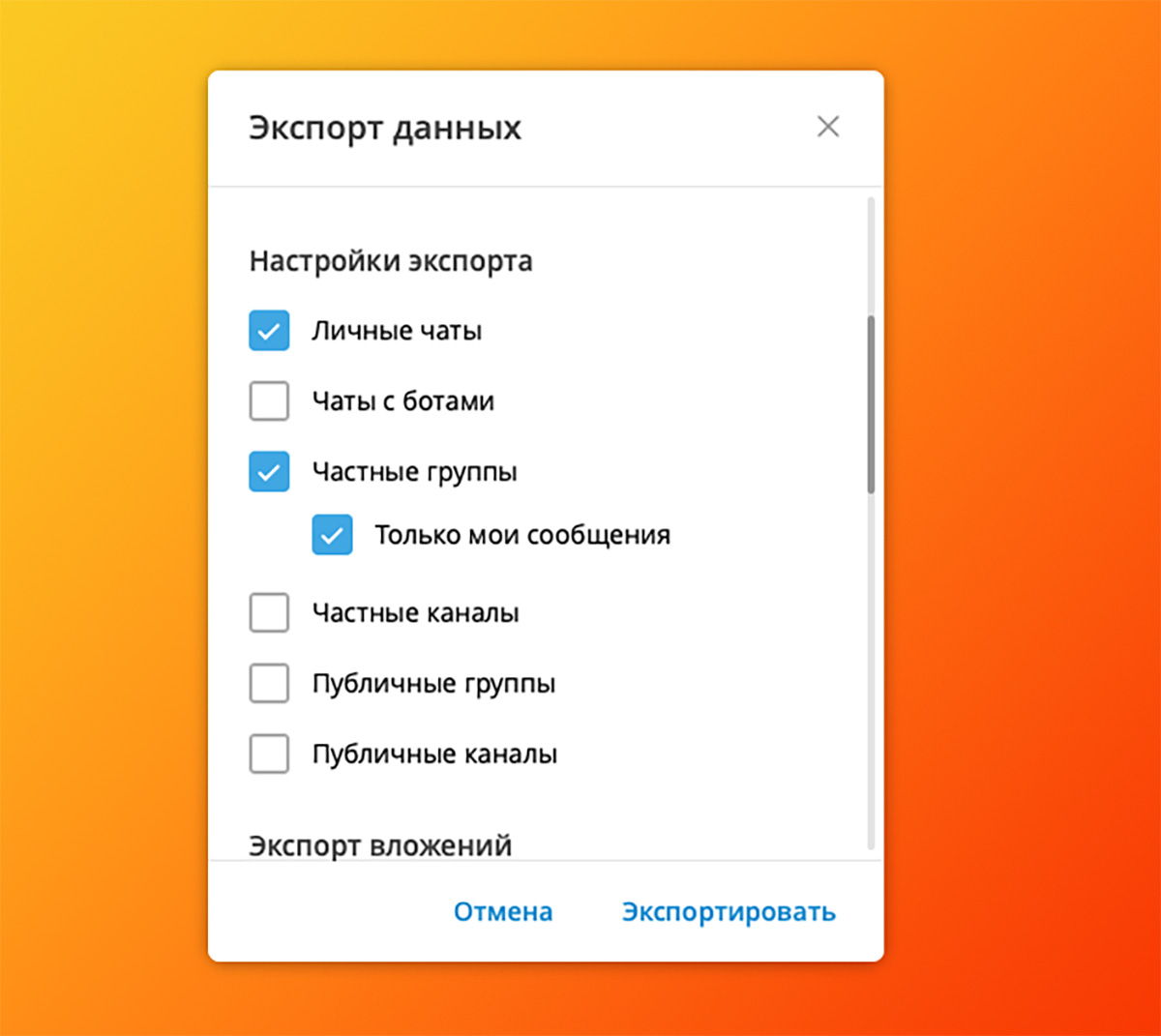
► Нажмите кнопку Экспортировать и дождитесь окончания процесса.
Теперь вы знаете, как сохранить важные данные, фото или видео из переписки с контактом, группы или всех чатов Telegram.
В закладки
Как сохранить переписку в Телеграме, резервное копирование чатов и диалогов
Иногда у пользователей мессенджера возникает вопрос, как сохранить чат (фрагмент переписки) в Телеграме. Популярное приложение предоставляет возможность сохранения записей, оставленных в Telegram. Фрагменты диалогов можно выгрузить в «Избранное» мессенджера или экспортировать в отдельный файл на ПК. Самый простой способ сохранения данных — скриншот содержимого дисплея.
Для чего это нужно?
Иногда возникает необходимость сберечь какую-то очень важную информацию, которая содержится в чатах, переписках или диалогах с другими пользователями Телеграма. Ведь ни для кого не секрет, что время от времени некоторые абоненты удаляют свои записи с популярнейшего приложения. В мессенджере всегда отображаются отредактированные сообщения.

Восстановить удаленную пользователями информацию невозможно. Зато клиенты Телеграма могут заблаговременно сберечь файлы до того, как их удалят с просторов приложения. Чаще всего сохраняют фотографии, деловую переписку, какую-то важную информацию публичных каналов. Главное — успеть сберечь сведения до их исчезновения. Удаленные записи восстановить не удастся, даже если обратиться к администрации Telegram.
Сохранить интересующую переписку можно несколькими способами. Сбереженные фрагменты различных диалогов могут храниться в приложении, на смартфоне или компьютере. В любое время пользователь Telegram может открыть скопированный файл и просмотреть его содержимое.
Что можно сохранить:
- регистрационные данные чужого аккаунта (логин, номер телефона);
- фотографии, видео, голосовые и текстовые сообщения пользователей;
- фрагменты чатов, диалогов;
- сведения с приватных и публичных каналов;
- стикеры и гифки;
- файлы размером до 1500 Мб.
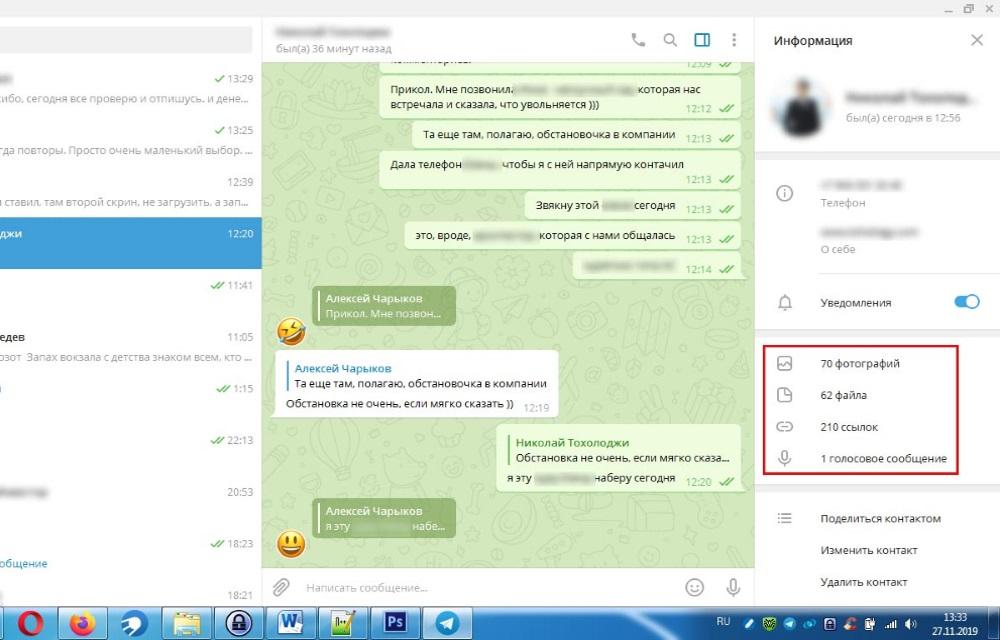
Некоторые сообщения, пересылаемые на смартфон с помощью секретного чата, запрограммированы на немедленное самоуничтожение. Получатель может успеть сделать скриншот полученной информации, если он предварительно снимет блокировку для этого режима в своем телефоне. По умолчанию, функция принтскрина заблокирована для секретного чата. К тому же отправитель все равно узнает о скриншоте своего сообщения, ему будет прислано специальное уведомление.
Способы сохранения переписки
Есть несколько вариантов сохранения фрагментов чатов. Обычно пользователи стараются сберечь первоначальную последовательность диалогов с неизменным содержанием. Некоторым абонентам важно сохранить переписку в первозданном виде, то есть до редактирования. Если чат находится на просторах Телеграма, его можно скопировать и сберечь. Удаленную (исчезнувшую) информацию восстановить не получится.
Облачное хранилище
Как сделать копию диалогов и сберечь их в облаке Телеграма:
- активировать аккаунт Telegram;
- зайти в чат или на канал;
- выбрать фрагмент для сохранения;

- отправить диалог в раздел со значком «Облако».
Скриншот
Как сделать скриншот записей в Telegram на ПК:

- вывести диалог для сохранения на экран;
- нажать на клавиатуре кнопку Print Screen;
- открыть блокнот или чистый лист Microsoft Word;
- перенести записи на страничку с помощью опции «Вставить».
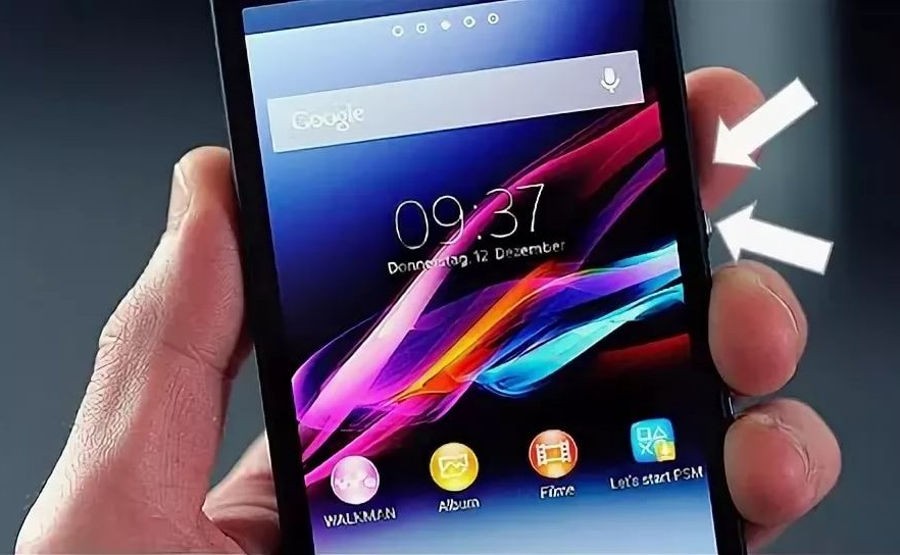
Как сделать скриншот фрагмента диалога на смартфоне:
- в настройках смартфона «Разрешить снимки экрана»;
- вывести чат на дисплей;
- нажать на кнопку скриншота;
- файл сохранится в галерее Screenshots.
Экспорт истории
Как выполнить резервное копирование с помощью Telegram Desktop:
- войти в Телеграм Десктоп;
- зайти в диалог или на канал;

- открыть меню в виде трех точек;
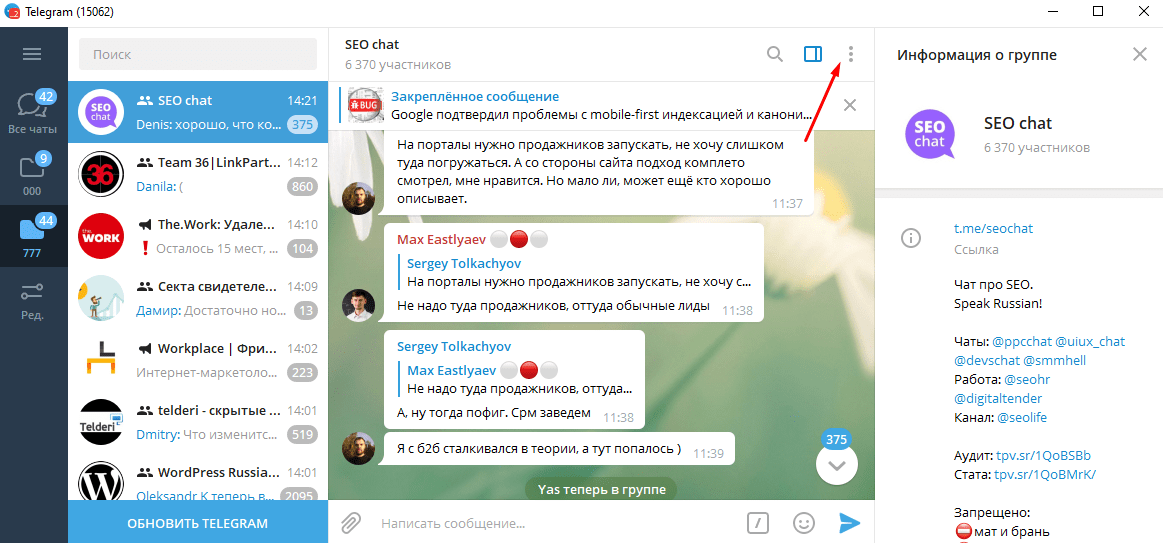
- кликнуть на «Экспорт истории чата /канала»;
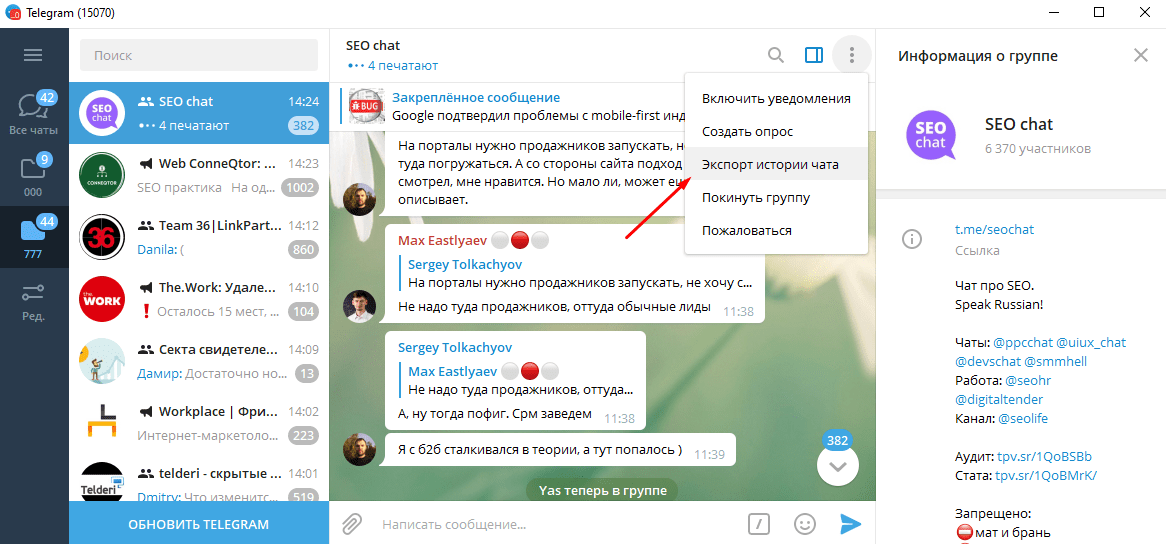
- в открывшемся окне выбрать данные для сохранения (фото, видео, сообщения);

- установить ограничение размера файла до 1,5 Гб;
- нажать кнопку «Экспортировать»;

- чат сохранится в формате html, который можно открыть через браузер.
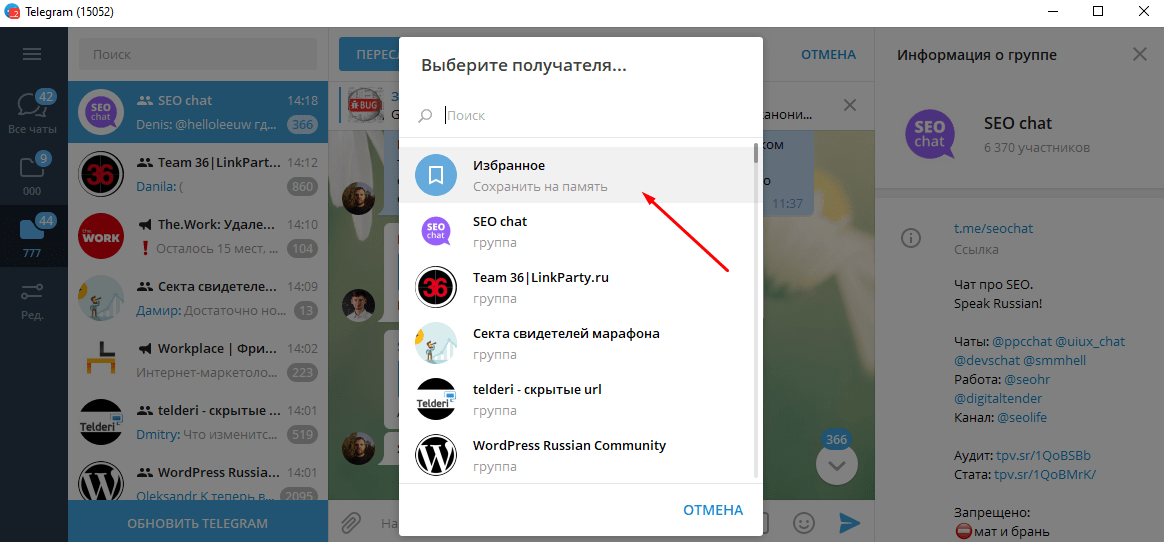
Репост в «Избранное»
Как скопировать фрагменты сообщений в «Избранное» на ПК:
- зайти в чат;
- выбрать диалог;
- выделить текст;
- переслать фрагмент в «Избранное».
Другие способы
Как скачать диалог в web-версии Телеграма на ПК:
- зайти в web.telegram.org;
- открыть чат, предназначенный для сохранения;
- выбрать и выделить фрагмент;

- в меню браузера кликнуть на «Печать PDF»;
- экспортировать записи на ПК.
Как сохранить переписку в Телеграме
Сберечь интересующую информацию можно в мобильной и компьютерной версии мессенджера. Правда, у пользователей ПК больше способов для сохранения переписки. Возможности смартфонов ограничены, зато их можно расширить с помощью дополнительных приложений, которые разрешается скачивать на устройство.
Пошагово процесс сохранения чата выглядит так:
- заходят в Telegram;
- выбирают переписку, которую нужно сохранить;
- с помощью функций мессенджера, устройства, дополнительного приложения сохраняют информацию.
На ПК
Как сберечь записи в ПК-версии приложения Телеграм:
- зайти в диалог;
- открыть вверху меню в виде трех точек;
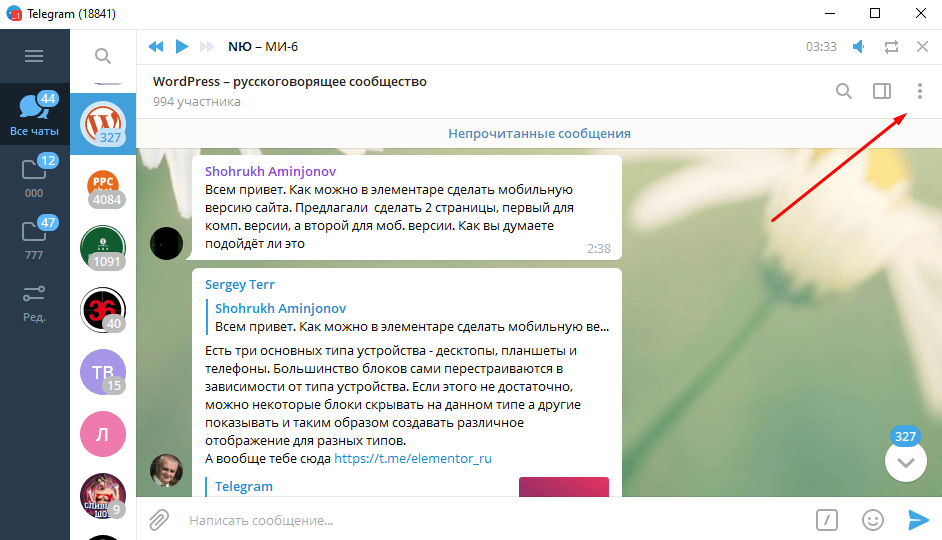
- кликнуть на «Экспорт истории»;

- выбрать файлы для сохранения;

- нажать кнопку «Экспортировать»;
- сохранить файлы в папке загрузки ПК.
На смартфоне
Простой способ, помогающий сберечь диалог в мобильной версии Telegram:
- зайти в чат;
- нажать на скриншот;

- сохранить переписку в галерее Screenshots.
Какие данные можно сохранять
С помощью скриншота можно сберечь любые записи, выведенные на экран. В Telegram Desktop удастся экспортировать в папку загрузки ПК разрешенные для сохранения файлы. Выгрузить в «Избранное» Телеграма можно записи, для которых пользователи не установили ограничения, то есть в разделе «Конфиденциальность» не выставили опцию «Никто» для пересылки сообщений. Без проблем можно скачать фотографии, видео, размещенные на каналах или в чатах Telegram, а также стикеры, гифки, голосовые сообщения.
Что можно сберечь:
- регистрационные сведения чужого аккаунта (логин, фотографии профиля, номер телефона);
- оставленные в чатах сообщения;
- переписку с клиентами мессенджера;
- тексты, фото, видео, голосовые сообщения каналов;
- гифки, смайлы, стикеры;
- файлы размером до 1 500 Мб.
Нежелательно копировать записи, передающиеся с помощью секретных чатов. Для таких сообщений обычно выставляют режим самоуничтожения. Отправителю важно, чтобы получатель только прочитал сведения, но не смог их скопировать.
Публичные записи можно сберечь всеми доступными способами. При желании можно даже сфотографировать изображение на дисплее другим устройством, например, фотоаппаратом. Правда, такой способ неудобный, зато он позволяет сохранить записи инкогнито.
Важно! Диалоги и файлы, созданные в Телеграме, можно хранить в самом приложении в папке «Избранное». Это облачное хранилище вмещает сколько угодно информации. Все сведения хранятся на серверах Telegram, причем в зашифрованном виде.
Хранящаяся в мессенджере переписка не засоряет память компьютера и находится в полной безопасности. Прочитать сохраненные записи может только хозяин аккаунта. Свой профиль можно дополнительно обезопасить от взлома, активировав пароль на вход. Его длина должна вмещать не меньше 8 символов. Двукратная аутентификация (присланный облачный код + собственный пароль) увеличит безопасность аккаунта.
Как восстановить переписку из сохраненных файлов
Если сделать резервные копии файлов до уничтожения, то в любое время можно прочитать сохраненные первоначальные сведения. Пользователи популярнейшего приложения должны знать, что если сообщения стираются до сбережения, то утраченная информация не подлежит восстановлению. Разработчики бесплатного мессенджера не предусмотрели функцию сохранения всей активности, происходящей в рамках Телеграма.
Фрагменты чатов, фотографии, видео, размещенные на публичных каналах, присланные сообщения можно сохранить в Telegram или на компьютере в папке загрузок. Сохраненную информацию в любое время можно открыть и прочитать. Восстановить первоначальный вид переписки, сделанный в приложении в прошлом, не удастся.
На публичных каналах мессенджера информация (вплоть до удаления) будет храниться в отредактированном состоянии. Восстановить первозданную переписку в Телеграме, заблаговременно сохраненную, не удастся. Неизмененные записи доступны только для чтения в заархивированном режиме.
Резервная копия в Телеграме: как сохранить переписку и выгрузить чат
 Чаты и каналы
Тем, кому требуется сохранить историю общения в Телеграме, список диалогов и групп, медиафайлы или другой контент, производят экспорт чата и сведений. В этом случае ценная информация, отправленная в личной беседе, останется на ПК. Когда пользователь намерен восстановить диалоги, то он может сделать бэкап для решения этого вопроса и периодически догружать новые материалы, если требуется восстановить весь архив.
Для чего сохранять переписку в Telegram
Необходимость сохранить сообщения в Телеграме может возникнуть в ряде случаев: человек не хочет хранить диалоги на телефоне, но сведения для него ценны, либо это требуется по роду работы, когда сведения пересылаются с целью последующей обработки (отчеты в таблицах, презентации, договоры). Загрузка производится как выборочно, по отдельному диалогу, так и масштабно.

Загрузить удается практически любые сведения, связанную с личным профилем:
- Сведения регистрации аккаунта (имя, логин, номер телефона, фотографии профиля).
- Список используемых адресатов при включенной синхронизации.
- Чаты с людьми, ботами, участниками из бесед.
- Сообщения частных и публичных каналов и групп.
- Файлы голосовых записей и видеотрансляций, медиа различных форматов (из диалогов).
Внимание! Хранение диалога на личном диске (ПК, смартфон) предполагает выбрать загрузку любых медиафайлов: фото и графика, стикеры и gif, даже голосовые и видеосообщения, музыку, текст (в форматах с различными расширениями). Ограничением является только размер взятой в отдель-ности загрузки – 1500 Мб (1,46 Гб).
Возможность хранить архивы из мессенджеров предусматривается по требованию Еврокомиссии. Все онлайн-сервисы, функционирующие в Европе, предлагают выгружать собранную на них личную базу. Это лишает пользователя так называемой «привязки» к сервису: пообщался и удалился, скачав все сведения, которые он доверил компании.
Способы сохранения переписки
Если письма представляют некоторую ценность для участника беседы, то он сохраняет их в исходном виде, то есть в той последовательности и с тем содержанием, которое было изначально. Это важный момент, т. к. стороны диалога иногда редактируют (48 часов) или удаляют сообщения без ведома собеседника.
Причем стирание сведений осуществляется сразу у обоих, а в случае с группой – пропадает история только одного участника.
Облачное хранилище
Чтобы выгрузить нужный чат из Телеграмм, используют блок «Saved messages». Это ничто иное, как «Избранное», папка со значком в виде перевернутого флажка. Здесь владелец аккаунта ведет диалог сам с собой, копируя или прикрепляя любые медиафайлы. Личная «сохраненка» отображается в виде текста, файлов и ссылок.
Пересланные письма отображаются с кнопкой «Перейти» (стрелка), нажав на которую возможно перейти в нужное место беседы.
Чтобы сохранить отрывок диалога или отдельный документ, требуется переслать информацию или просто скопировать материалы. При необходимости создать копию постов из групп и каналов выделяют один или несколько блоков и переносят в «избранную» вкладку.
Скриншот
Принтскрин – самый простой способ сохранить материалы на устройстве. Для этого на телефоне одновременно нужно кликнуть на две боковые клавиши, а на ПК – на кнопку PrtScr. В первом случае сведения сохраняются в галерее в папке «Screenshots». Во втором – сведения нужно сначала вставить в документ Paint или MS Word (Ctrl+V).
Чтобы сохранить диалог в виде скриншота на мобильном, выполняют следующие действия:
- открывают настройки, войти в раздел «Конфиденциальность»;
- придумывают код-пароль (4 цифры или сканер отпечатка), он блокирует приложение при неактивности, а также открывает доступ к снимкам экрана Телеграмм;
- нажимают на «Разрешить снимки экрана» (или запретить).
Внимание! Для сохранения самого процесса общения в реальном времени используются различные программы, позволяющие записывать действия с экрана.
Их скачивают с AppStore и Google Market, для компьютеров разработаны десктопные версии. Наиболее популярным рекордером для Андроид считается Az Screen Recorder.
Экспорт истории
Резервная копия беседы в Телеграмм может понадобиться в случае, когда собеседник не уверен в том, что его оппонент не запустил таймер для самоуничтожения писем (секретный чат). Отсчет времени начинается с момента прочтения.
Экспорт отдельных групп и секретных бесед доступен только для версии desktop на компьютере или ноутбуке. О том, как выгружать любые материалы аккаунта, читайте ниже.
Загрузка диалога производится при помощи кнопки меню в самом диалоге.
- Осуществляют переустановку клиента для нужной ОС, авторизуются при помощи смс.
- Выбирают «Экспорт истории чата».
- Отмечают галочкой медиафайлы для копирования и устанавливают предельный размер (до 1,5 Гб). Выбирают формат – текст, аудио, видео.
- Сохраняют папку для загрузки (требуется поменять на свою).
- Настраивают временной интервал: конкретные даты или диалога целиком.
- Кликните «Экспортировать» и ожидают завершение обработки бесед. Выход из мессенджера прерывает операцию.
- Процесс загрузки отражается специальной полоской. Дополнительные сведения просматривают нажатием на тот же пункт меню; смена чатов, например, при ошибке, производится двойным кликом кнопки «Остановить».
- По окончании процесса в диалоговом окне отображается количество документов и их общий размер. Рядом высвечивается кнопка «Просмотр», которая перенаправляет человека в место загрузки.
Файл «message» открывается в виде Web-документа на сайте используемого браузера, поэтому это небезопасно.
Важно! Этот способ позволяет сохранить диалог в Телеграм в полном объеме, со всеми медиафайлами, голосовыми и видеороликами. Их возможно хранить в почте с двухфакторной аутентификацией либо в Яндекс.Диск, Dropbox и подобных сервисах.
Репост в «Избранное»
Чтобы оставить резервную копию одного или нескольких писем в Телеграм, с файлами или без, целесообразнее воспользоваться опцией добавления в «Избранное». Для этого нужно найти, выбрать диалог и переслать в соответствующее место.
На компьютере действие осуществляется при помощи левой кнопки мыши: «Выделить сообщение» / «Переслать». Собеседник диалога остается видимым, а вот время отправки изменяется на текущее.
Другие способы
Возможность копировать беседу или создавать резервную копию предусмотрена и в веб-версии Телеграмм.

- Зайти на сайт web.telegram.org в браузере с прокси или VPN.
- Выбрать диалог, выделяют нужный фрагмент.
- Кликнуть по «Печать Pdf».
- Осуществить экспорт.
Таким образом, данные сохранятся частично (а именно по одной беседе) вместе с фотографиями, стикерами, смайлами.
Как сохранить сообщения: пошаговая инструкция
Чтобы сохранить диалог, кликают на нужный чат и производят копирование. Однако, на телефоне может сохраниться и резервная копия в Телеграм, позволяющая получить практически все сведения о профиле. Разберемся, как копировать только текст беседы, и в чем отличие от полной выгрузки.
На телефоне
На Айфоне или другом мобильном устройстве возможности делать скачивания сообщений и сведений об аккаунте не предусмотрено. Действие выполняется только в клиенте для mac, ios (десктоп), linux, windows.
На компьютере
Чтобы сохранить сообщения, возможно воспользоваться разделом настроек.
- Открывают клиент для десктопной ОС. Секретные чаты в них не отражаются.
- Переходят в «Продвинутые настройки» / «Экспорт данных из Telegram».
- Отмечают галочкой «Личные чаты» в параметрах.
- Выбирают тип дополнительных медиафайлов (фотографии, видеозаписи, голосовые сообщения, комментарии, стикеры, GIF, другие файлы) в параметрах медиа.
- Установить ползунок памяти на значение 1,5 Гб (для обхода ограничений по размерам загрузок).
- В разделе «Путь для сохранения» выбирают место и формат (для чтения используют HTML).
- Нажимают «Экспортировать». Загрузка завершится лишь после того, как система безопасности посчитает ее обоснованной. Требуется запросить копию спустя сутки. Этого времени достаточно, чтобы убедиться в том, что доступом к мессенджеру не завладел другой абонент.
- Документ сохраняется под названием «export_results». Этот способ позволяет сохранить сразу все диалоги с собеседниками. Для выборочной загрузки используют скачивание из чата.
Справка! Чтобы скопировать сообщения в нечитаемом формате JSON для чтения (легко конвертируется), обращаются к следующей инструкции: https://habr.com/ru/post/354472/. Если же человек хочет произвести перенос в формате JSON для Windows и Mac, потребуется, например, браузер от Яндекса и Apple TextEdit.
Что можно экспортировать

В Телеграмм сохранять информацию легко и удобно в любом виде. В список вероятных загрузок относят больше, чем только персональные данные, контакты и сообщения.
Также выбрать можно:
- Список групп и каналов.
- Мультимедиа из чатов и публичных диалогов.
- Информацию об активных сеансах.
- Другие данные.
Их просмотр осуществляется на сайте в веб-среде, где можно посредством клика переходить по ссылкам с контактами, группами и т. д.
Просмотр выгруженных файлов
Чтобы произвести восстановление копии, запускают скачанный документ в браузере: messages или export_results. В открытой вкладке Exported Data появится мини-копия клиента с кнопками: chats (чаты), contacts, frequent contacts, profile pictures (картинки). Также просматривают видео, описывающее, как выгружался архив.
Восстановление переписки
Полное восстановление информации об аккаунте требует иметь резервную копию. Если часть сообщений или файлов удалена в одностороннем порядке, то выгрузить информацию не получится. Скачивание чата или данных – единственная возможность восстановить личные документы.
Мессенджер отвечает заявленным к подобным сервисам требованиям. Каждый пользователь Телеграмм может сохранять личные материалы в программе при помощи переноса. Но не всегда такая опция необходима. Чаще всего собеседник обходится пересылкой постов и сообщений через облако, закрепляя только самые важные и интересные медиафайлы и заметки.
Как сохранить всю переписку в Телеграм: лучшие способы
Телеграм — популярный мессенджер, который используется миллионами людей по всему миру. Одним из важных вопросов, которые интересуют пользователей, является сохранение переписки. В этой статье мы рассмотрим несколько способов, как сохранить все сообщения в Телеграме.
Способ 1: Автоматическое резервное копирование через облачные сервисы
Многие пользователи используют облачные сервисы, такие как Google Drive, iCloud или Dropbox, для хранения своих файлов. Также вы можете использовать эти сервисы для автоматического резервного копирования ваших сообщений в Телеграме.
Для этого вам нужно перейти в настройки Телеграма и включить функцию автоматического сохранения в выбранный облачный сервис. Каждый раз, когда вы отправляете или получаете сообщение, оно будет автоматически сохраняться на вашем аккаунте в облачном сервисе. Также вы можете настроить время, когда будут производиться резервные копии.
Способ 2: Экспорт сообщений через мессенджер
Если вы хотите сохранить все сообщения в Телеграме, которые вы обменивали с кем-то, можно воспользоваться встроенной функцией экспорта. Для этого вы можете перейти в раздел "Настройки" и выбрать "Экспорт и импорт данных". Затем выберите "Экспортировать историю чата" и выберите чат, который хотите экспортировать.
Также вы можете выбрать формат файла, в котором хотите сохранить сообщения, такой как HTML, JSON или CSV. После этого вы можете сохранить файл на своем компьютере, чтобы иметь копию всех ваших сообщений.
Способ 3: Использование сторонних приложений
Есть несколько сторонних приложений, которые позволяют сохранять сообщения в Телеграме. Например, Telegram Desktop для компьютера или Backup Text for Telegram для мобильных устройств. Они позволяют сохранять все сообщения, включая фотографии и видео, на вашем устройстве.
Эти приложения могут быть особенно полезны, если вы хотите сохранить все свои сообщения на вашем устройстве, чтобы иметь доступ к ним без подключения к Интернету. Однако, необходимо быть осторожным, поскольку некоторые сторонние приложения могут быть ненадежными и представлять угрозу безопасности ваших данных.
Вывод
Сохранение переписки в Телеграме — это важный вопрос для многих пользователей. К счастью, есть несколько способов, как это сделать. Вы можете использовать облачные сервисы для автоматического резервного копирования, воспользоваться встроенной функцией экспорта или использовать сторонние приложения для сохранения своих сообщений. В любом случае, не забывайте о защите своих личных данных и выбирайте надежные способы сохранения.