Как скинуть приложения из iTunes в iPhone?
Одна из ключевых особенностей iPhone это, конечно же, мобильная операционная система iOS. Огромное количество оригинальных приложений появляются в App Store каждый день, позволяя пользователям с максимальным КПД делать повседневную работу или, наоборот, развлекаться. Приложения можно загружать и покупать прямо с iPhone, используя стандартное приложение App Store, но бывают случаи когда новинки приходится скидывать посредством iTunes. Именно об этом мы сегодня и поговорим.
Первым делом необходимо определиться с приложением, которое мы будем сбрасывать на iPhone, используя iTunes. Это может быть как платное, так и бесплатное приложение, выбирайте любое по душе.
Как скачать приложение в iTunes
Шаг 1. Открываем iTunes. Если программа у вас не установлена, то загружаем последнюю версию с официального сайта
Шаг 2. В правом меню, открыть которое можно нажав Вид -> Показать боковое меню, нажимаем на пункт iTunes Store
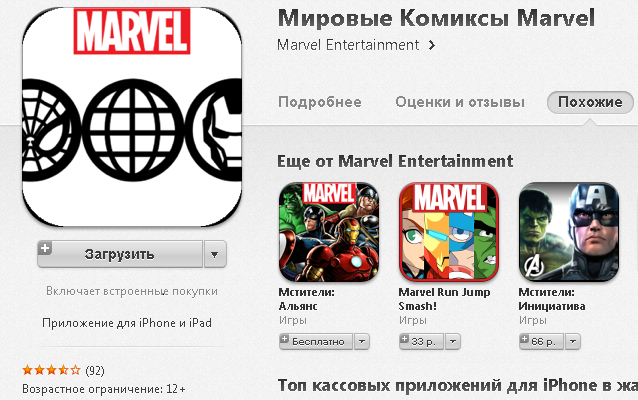
Шаг 3. Загрузилось стартовое окно iTunes Sore, но нам нужно перейти именно в магазин приложений. Для этого нажимаем на кнопку App Store, расположенную сверху посередине экрана
Шаг 4. Выбираем любое понравившееся приложение и нажимаем на него
Шаг 5. Если приложение бесплатное, нажимаем Загрузить. В том случае если вы выбрали платное приложение нажмите на его ценник и совершите покупку. В обоих случаях потребуется ввод пароля Apple ID, если, конечно, вы не ввели его ранее. Подробнее про то как покупать приложения для iPhone читайте в этой статье.
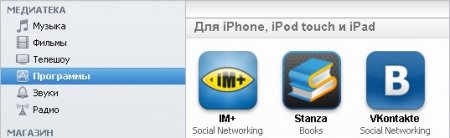
Приложение загрузилось на ваш компьютер, посмотреть его наличие вы можете перейдя во вкладку Программы все в той же боковой панели. Осталось только сбросить приложение на iPhone и можно начинать пользоваться.
Как загрузить приложение из iTunes в iPhone
Шаг 1. Подключите iPhone к компьютеру и запустите iTunes
Шаг 2. В боковой панели iTunes выберите свое устройство
Шаг 3. В верхнем меню, посередине нажмите на кнопку Программы. Здесь вы увидите домашние экраны вашего устройства и приложения доступные для загрузки
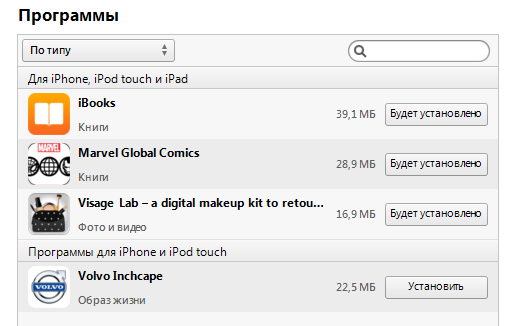
Шаг 4. На панели Программы (та что на скриншоте) вы увидите все приложения, которые можно установить прямо сейчас. Для установки приложения нужно лишь нажать кнопку Установить, расположенную напротив нужного приложения
Шаг 5. После того как вы нажали Установить, статус приложений сменится на Будет установлено. Это означает, что при следующей синхронизации данные приложения будут загружены на ваше устройство. Для начала синхронизации нажмите Применить в правом нижнем углу

В процессе синхронизации iTunes не только загрузит указанные приложения на ваш iPhone, но и добавит в свою базу приложения, которые была загружены с мобильного устройства. Ровно таким ж способом можно и удалять приложения с iPhone, используя iTunes, что очень удобно в случае если у вас собралась очень большая коллекция неиспользуемых приложений.
Что делать если приложения не загружаются из iTunes в iPhone
Шаг 1. Запустите iTunes и выберите пункт меню Магазин -> Авторизовать этот компьютер
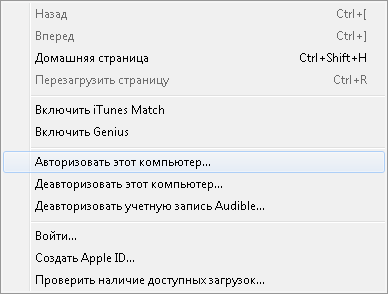
Шаг 2. В появившемся окне введите данные учетной записи Apple ID и нажмите кнопку Авторизовать
В большинстве случаев данный метод помогает избавиться от проблем с загрузкой приложений в iPhone, но иногда ситуация оказывается намного более запущенной. Итак, в том случае, если авторизация компьютера не помогла, попробуйте поочередно сделать следующее:
- перезагрузите компьютер
- переустановите iTunes
- попробуйте загрузить приложения в iPhone с другого компьютера
- переустановите операционную систему
Более подробно о процессе авторизации и деавторизации компьютера в iTunes можно прочитать в этой статье.
Как установить программу на iPhone через iTunes с компьютера
Владельцы iPhone могут с легкостью установить или перенести приложения на свои устройства при помощи iTunes на компьютере. Если у вас возникли вопросы по этому поводу, то эта статья для вас. Объясним, как установить приложение из App Store, как перенести приложение с компьютера на айфон, как установить приложение на iPhone, которого нет в App Store, и как установить ipa на iPhone через iTunes.
Как установить приложение из App Store
Если вы ищете способ загрузки приложения из App Store, то следуйте этим шагам:
- Запустите iTunes на компьютере.
- Щелкните на выпадающем меню в левом верхнем углу окна iTunes.
- Выберите раздел «Программы».
- В верхней части экрана выберите пункт App Store.
После этого вы уже можете просматривать и устанавливать приложения со своего компьютера на айфон.
Как перенести приложение с компьютера на айфон
Если у вас есть приложение на компьютере, которое вы хотите перенести на свой iPhone, то следуйте этим инструкциям:
- Подключите устройство к компьютеру.
- В приложении iTunes на ПК нажмите кнопку устройства в левой верхней части окна iTunes.
- Нажмите «Общие файлы».
- В списке слева выберите приложение на устройстве, которое вы хотите использовать при переносе файлов.
После выполнения этих шагов у вас будет возможность синхронизировать приложение на своём iPhone с приложением на компьютере.
Как установить приложение на iPhone, которого нет в App Store
Иногда есть необходимость установить на своём iPhone приложение, которое не доступно в App Store. Для этого следуйте этим шагам:
- Запустите браузер на iPhone и перейдите на сайт сервиса.
- Найдите кнопку Alpha Build (Signed).
- Подтвердите установку приложения.
Как установить приложение из интернета на айфон
Чтобы установить приложение на свой iPhone или iPad, которое вы загрузили из интернета, следуйте этой инструкции:
- Откройте сайт на телефоне или планшете в браузере Safari.
- Внизу экрана нажмите на кнопку браузера «Поделиться».
- Прокрутите ниже и выберите пункт «На экран «Домой»».
- Во всплывшем окне нажмите кнопку «Добавить».
- Закройте браузер.
- Найдите на экране телефона иконку приложения и пользуйтесь.
Как установить ipa на iPhone через iTunes
Если у вас есть ipa-файл приложения, которое вы хотите установить на своё устройство, то следуйте этой инструкции:
- Дважды щелкните IPA-файл для приложения.
- Подключите iPhone к порту USB компьютера.
- В iTunes перейдите на вкладку «Программа» для устройства и проверьте, что программа выбрана в списке устанавливаемых.
После этого вы можете установить приложение на своё iPhone.
Полезные советы
- Обновляйте приложения через App Store для лучшей работы и большей защиты от новых угроз.
- Заблокируйте автоматическое обновление приложений, чтобы не использовать больше трафика, чем хотели бы.
- Установите пароль на iPhone, чтобы не разрешать установку приложений без вашего согласия.
- Не устанавливайте сомнительные приложения из непроверенных источников, это может привести к заражению вашего iPhone.
Выводы
Установка и перенос приложений на iPhone — это несложная задача, которую может выполнить каждый пользователь. Независимо от того, как вы хотите установить приложение, эта статья поможет вам выполнить это быстро и без проблем. Не забывайте ознакомиться с полезными советами и защищать свой iPhone от опасных приложений.
Как установить последний iOS на iPhone 6
Для установки последней версии операционной системы iOS на iPhone 6 необходимо перейти в меню «Настройки», затем выбрать раздел «Основные». Далее следует нажать на «Обновление ПО». Если вам предложено несколько вариантов обновления, выберите наиболее подходящий. После этого нажмите «Установить сейчас» и подождите, пока процесс установки не будет завершен. Все ваши данные и настройки будут сохранены, поэтому вам не придется заново настраивать свой телефон. Обновление ПО не только улучшит работу устройства, но и обеспечит более высокий уровень безопасности. Помните, что регулярное обновление операционной системы является важным шагом для поддержания оптимальной работоспособности телефона.
Какой iOS поддерживает iPhone XS
Смартфоны iPhone XS и iPhone XS Max работают на операционной системе iOS 12. Эта версия была выпущена официально в сентябре 2018 года. Кроме того, оба телефона способны обновляться до более новых версий iOS, включая iOS 14, 15, 16 и 17. Также следует отметить, что iOS 12 имеет множество новых функций, что делает работу смартфона более удобной и эффективной. Кроме того, более новые версии операционной системы также предлагают дополнительные функциональные возможности и улучшения в интерфейсе. Пользователи iPhone XS могут спокойно обновлять свои устройства до последней версии iOS, чтобы оставаться в курсе последних технологических возможностей и получать максимальную пользу от своего телефона.
Как установить iOS 16 на iPhone 13 Pro Max
Обновление операционной системы на iPhone 13 Pro Max до iOS 16 — это простой и быстрый процесс. Сначала нужно открыть приложение «Настройки», затем выбрать раздел «Основные» и перейти в «Обновление ПО». Далее следует включить параметр «Обновления iOS» в разделах «Устанавливать автоматически» и «Загружать автоматически». Отметим, что для успешной установки iOS 16 необходим подключенный iPhone к Wi-Fi и наличие достаточного количества свободного места на устройстве. Обновление может занять некоторое время, поэтому не рекомендуется прерывать процесс. А новой версией операционной системы пользователи смогут насладиться новыми интересными функциями и улучшенным пользовательским интерфейсом.
Как обновить iPhone 12 PRO
Для того чтобы обновить свой iPhone 12 PRO, можно воспользоваться рядом простых шагов. В первую очередь необходимо открыть меню «Настройки», затем перейти в «Основные» и выбрать раздел «Обновление ПО». На экране будет отображаться текущая установленная версия iOS, а также наличие доступного для загрузки обновления. Если вы хотите выключить функцию автоматического обновления, то нужно зайти в раздел настроек «Автообновление» и отключить данную опцию. Затем нужно нажать кнопку «Загрузить и установить», после чего начнется процесс загрузки и установки последней версии операционной системы. Также следует учесть, что для успешного обновления необходимо наличие достаточного количества свободной памяти на устройстве.

Если вы хотите установить новую программу на ваш iPhone, можно воспользоваться iTunes на Mac или PC. Для начала нужно запустить iTunes на вашем компьютере. Затем, в левом верхнем углу окна iTunes, вы увидите выпадающее меню. Щёлкнув по нему, выберите раздел «Программы». В верхней части экрана вы увидите пункт App Store. Нажав на него, вы сможете начать загружать новые приложения на ваш iPhone. После того, как вы выбрали приложение по своему вкусу, нажмите кнопку «Загрузить». Затем подключите ваш iPhone к компьютеру через USB-кабель, и новая программа начнёт устанавливаться на ваше устройство. Это очень простой и удобный способ установки новых приложений на ваш iPhone.
Как перенести программы из iPhone в iTunes

На первый взгляд кажется, что эта процедура достаточно проста, однако многие клиенты обычно сталкиваются с рядом проблем. В этой статье мы рассмотрим три главных вопроса, которые чаще всего задают пользователи:
— Как перенести приложения с iPhone в iTunes.
— Как перенести приложений с iTunes для iPhone.
— Как использовать папку или новые страницы для управления iPhone Apps
Как перенести приложения с iPhone в iTunes
Приложения, которые вы приобрели с вашего iPhone Apple ID можно с легкостью перенести в iTunes библиотеку. Для этого, в первую очередь, вам нужно соединиться с компьютером через Wi-Fi или USB кабель.
Найдите и включите опцию «синхронизация по Wi-Fi», если вы используете беспроводную сеть.

Запустите iTunes на своем компьютере, после чего перейдите в раздел «Устройства» и найдите свой iPhone.
Правой кнопкой мыши щелкните по устройству и выберите пункт «Перенести покупки». Как альтернативу, можно использовать меню iTunes. Для этого откройте «Файл» – «Переместить покупки с iPhone».

Синхронизация приложений начнется в том случае, если Ваш компьютер авторизован через ваш Apple ID. Если вы не вошли в учетную запись, сделайте это в первую очередь.

Примечание: Apple ID должен быть тот, с которого приобретались приложения в App Store.
После окончания процесса переноса, все приложения с iPhone или iPad вы сможете увидеть в iTunes, перейдя в раздел «Программы». Если некоторые или все ваши приложения не перенеслись с iPhone в iTunes, то скорее всего некоторые из них были загружены с другой учетной записью. Войдите в другую учетную запись и повторите процедуру синхронизации.
Помните, одно устройство работает не более чем с 5-ю учетными записями одновременно
Примечание: если вы хотите перенести приложения, загруженные сторонним способом, то скорее всего у вас это не получится, либо же нужно будет использовать стороннее программное обеспечение (не iTunes).

Как перенести приложения с iTunes на iPhone
Запустите iTunes на вашем компьютере. Выберите «Просмотр», а затем «Показать боковую панель». После этого вы сможете видеть все элементы, которые отображаются в вашей библиотеке iTunes.
Подключите iPhone к компьютеру с помощью USB-кабеля или Wi-Fi сети. Если подключение успешно, вы увидите iPhone в области устройств.
Перед тем, как запустить передачу приложений с iTunes на iPhone, в окне iTunes можно сгруппировать приложения по вашему усмотрению. Для этого нужно перетащить их к нужной папке или одного приложение к другому, чтобы создать группу. Эта процедура необязательна, поэтому если вы хотите скопировать приложения так как есть, переходите к следующему шагу.

Чтобы начать процесс копирования приложений с вашего iTunes на iPhone, нажмите кнопку «Применить». Найти ее можно на правой стороне iTunes в строке состояния.
После этого запустится процесс переноса.
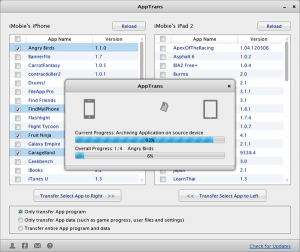
Примечание: передать таким способом можно приложения, скачанные только с appstore и только через ту учетную запись, с которой они были куплены. Для этого в первую очередь войдите в свой Apple ID.
Как управлять приложениями на iPhone
Если у вас есть много приложений на iPhone, их желательно отсортировать по категориям. Это гораздо удобнее, чем искать нужную программу в огромном списке. На iPhone вы можете создавать категории (папки) или новые страницы, куда можно поместить эти программы.
Как перенести приложения с одного iPhone на другое устройство iOS
Там может быть много причин, по которым вам нужно переносить приложения с iPhone на другой, Например, когда вы покупаете новый iPhone, миграция приложений является большой проблемой. Эта статья рассказывает вам методы 5, чтобы сделать это быстро.
Имейте в виду, что миграция приложения успешна только при трех условиях. Во-первых, приложения все еще присутствуют в App Store. Более того, приложения совместимы с целевым iPhone. Теперь вы можете следовать нашему руководству по переносу приложений между iPhone.
Часть 1: перенос приложений с iPhone на iPhone через App Store
По умолчанию App Store является единственным способом установки новых приложений на iPhone или iPad. Фактически, это также может помочь вам перенести приложения на новый iPhone через ваш Apple ID.
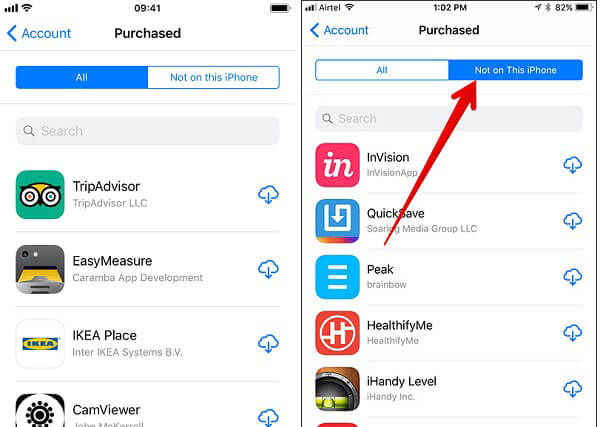
Шаг 1: На своем новом iPhone войдите в Apple ID, который вы использовали на старом устройстве.
Шаг 2: Откройте App Store на новом устройстве и перейдите к Купленный экран. Переключиться на Не на этой вкладке iPhone , а затем вам будут представлены все приложения, которые вы скачали на старом iPhone.
Шаг 3: Нажмите на нужное приложение и установите его на свой новый iPhone.
Внимание : Для этого нужен только ваш Apple ID, но не старый iPhone. Однако он не может передавать данные приложений на новый iPhone вместе с приложениями. Итак, вам также нужен сторонний инструмент для передачи данных приложения на целевой iPhone.
Часть 2: перенос приложений на новый iPhone с помощью iTunes Backup
iTunes не только может создавать резервные копии вашего iPhone, но также может помочь вам перенести приложения и данные приложений на новый iPhone через резервную копию iTunes.
Шаг 1: Подключите старый iPhone к компьютеру с помощью USB-кабеля, запустите iTunes, нажмите Устройство и сделайте резервную копию, нажав Создать копию в Итоги панели.
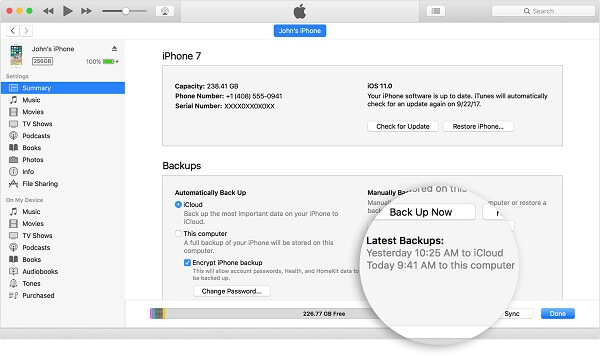
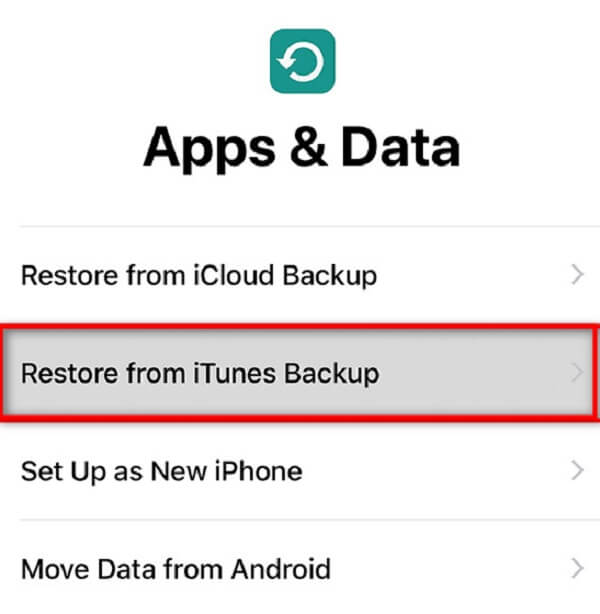
Шаг 2: Отключите старое устройство. Затем включите новый iPhone, вставьте SIM-карту и начинайте настройку, пока не дойдете до Приложения и данные экран
Шаг 3: Выберите Восстановление из резервной копии iTunes вариант и нажмите Следующая , Затем подключите новый iPhone к компьютеру и запустите iTunes.
Шаг 4: Нажмите Устройство и выберите Восстановить из копии выберите правильный файл резервной копии и нажмите Восстановить.
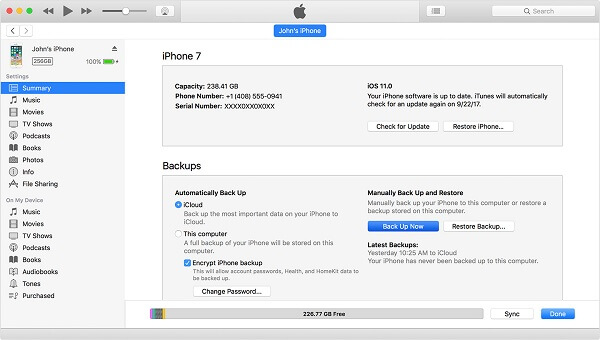
Внимание : Если у вас есть несколько важных файлов на целевом устройстве iOS, сначала нужно сделать резервную копию, так как она будет перезаписана резервной копией iTunes. Кроме того, вам нужно сбросить целевое устройство, нажав Общие -> Сброс -> Стереть контент и настройки в приложении Настройки.
Часть 3: перенос приложений с iPhone на iPhone через iCloud Backup
Если у вас нет USB-кабеля, резервная копия iCloud позволяет переносить приложения на новый iPhone или iPad. Он работает аналогично резервному копированию iTunes, но через сеть Wi-Fi.
Шаг 1: Подключите старый iPhone к сети Wi-Fi и перейдите к Настройки -> [ваше имя] -> ICloud -> ICloud Резервное копирование , включить ICloud Резервное копирование и нажмите Создать копию .
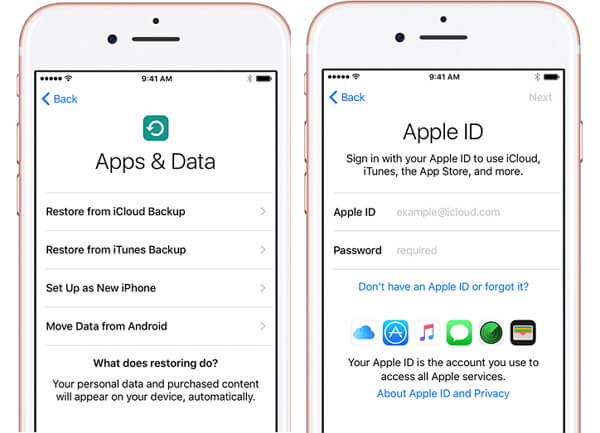
Шаг 2: После завершения резервного копирования настройте новый iPhone или iPad и выберите Восстановление из резервной копии iCloud вариант на Приложения и данные экран. Если целевым устройством является используемый iPhone, перейдите на Настройки -> [ваше имя] -> Общие -> Сброс и нажмите Стереть контент и настройки , Затем настройте его как новое устройство.
Наконечник: Подключите ваше новое устройство к сети.
Шаг 3: Войдите в Apple ID и пароль, связанный со старым iPhone, и выберите нужный файл резервной копии. Это может занять некоторое время, чтобы завершить процесс.
Примечание: Подобно резервному копированию iTunes, вы не можете переносить определенные приложения с iPhone на iPhone.
Часть 4: перенос приложений на новый iPhone с помощью быстрого запуска
Начиная с iOS 11, Apple представила новую функцию под названием Quick Start, которая поможет вам переносить приложения со старого iPhone на новый iPhone вместе с другим контентом. Он способен копировать все приложения, данные и настройки со старого устройства и вставлять их в новый iPhone.
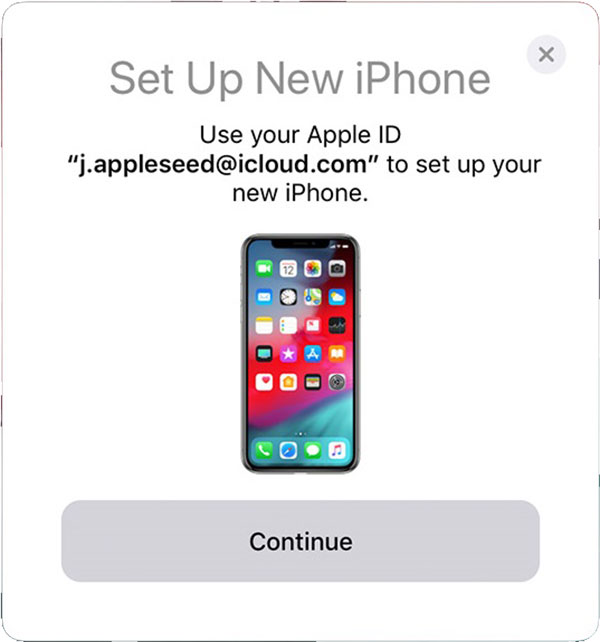
Шаг 1: вставьте SIM-карту в новый iPhone и включите его.
Шаг 2: поместите его рядом с новым iPhone, и вы увидите экран быстрого запуска с надписью настроить новый iPhone, используя свой Apple ID .
Шаг 3: проверьте свой Apple ID и нажмите Продолжить , Ждать Готово на новом iPhone экран, чтобы всплывающее окно. Введите пароль, который вы использовали на своем старом iPhone, и выполните другие шаги настройки, такие как Touch ID или Face ID.
Шаг 4: Наконец, получите доступ к вашему новому iPhone, и вы получите все приложения и данные приложений.
Примечание: Функция быстрого запуска доступна только для iOS 11 или более поздней версии, поэтому вы можете использовать ее только на новых iPhone и iPad.
Часть 5: Передача данных приложения между iPhone с AnyMP4 iPhone Transfer Pro
Помимо переноса приложений с iPhone на iPhone, вам также может понадобиться синхронизировать некоторые данные приложений между устройствами iOS. С этого момента мы рекомендуем AnyMP4 iPhone Transfer Pro, Он может удовлетворить все ваши потребности при переносе данных приложения между устройствами iOS.