Удаление удаленных сообщений в WhatsApp
После удаления любого сообщения в WhatsApp для Android, iOS или Windows на месте публикации всегда остается уведомление о выполненном действии, которое, в свою очередь, может быть удалено. Выполняется рассматриваемая процедура практически так же, как непосредственно само удаление сообщений, но без дополнительных параметров.
Android
- Если вами используется устройство на платформе Android, откройте приложение, на вкладке «Чаты» выберите диалог с удаленным сообщением и найдите нужную запись в истории. После этого, чтобы вызвать дополнительные инструменты, коснитесь и удерживайте облачко диалога в течение нескольких секунд до появления панели в верхней части экрана.
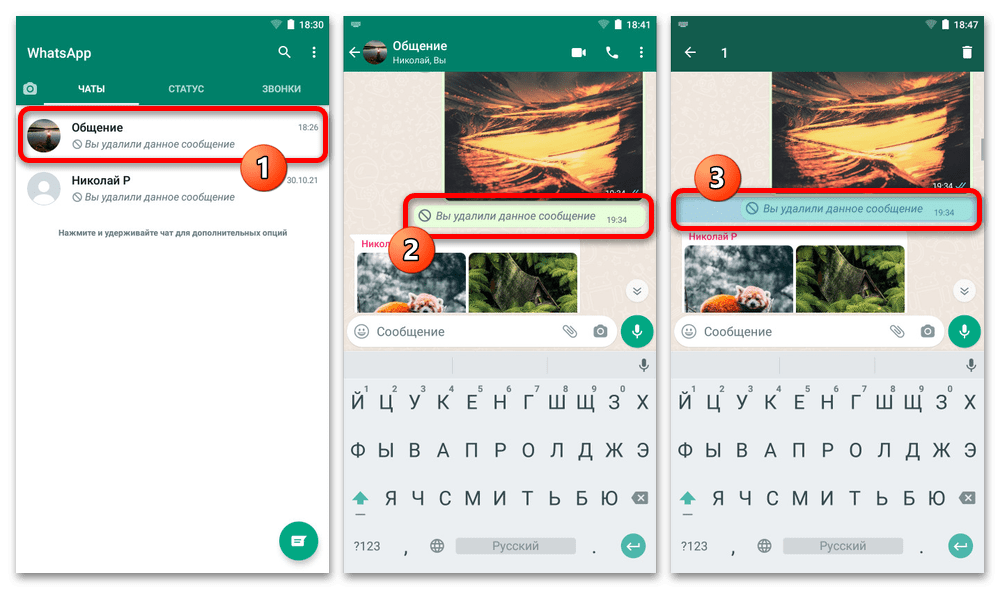
- При нахождении в данном режиме можете одиночным касанием выделить и другие сообщения, после удаления которых остались соответствующие метки в истории. Авторство оригинальных записей при этом не играет никакой роли, потому как очистка переписки для себя доступна каждому участнику чата в равной степени.
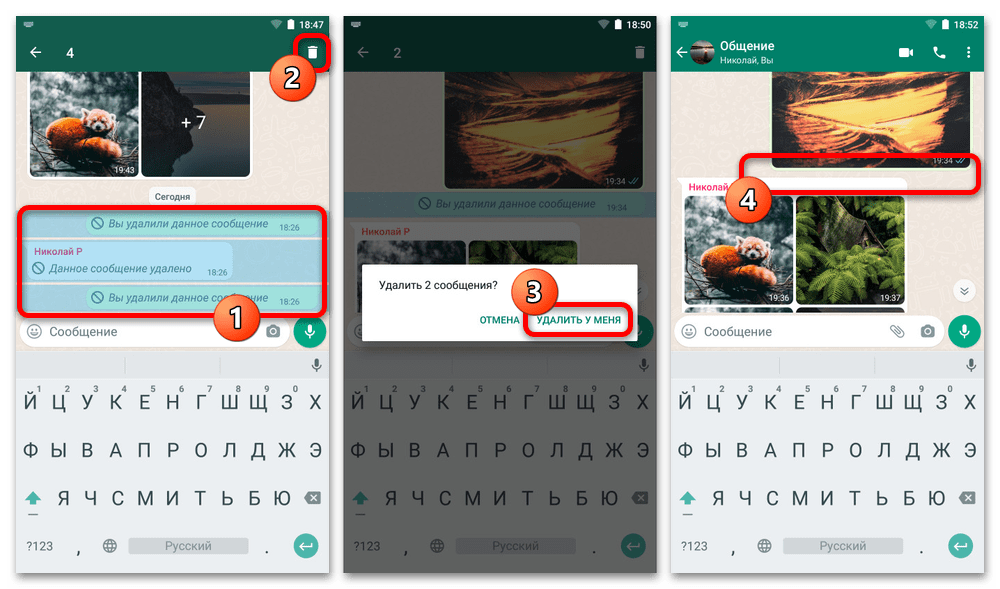
Разобравшись с выделением удаляемых записей, в правой части верхней панели нажмите по значку корзины и во всплывающем окне подтвердите выполнение процедуры с помощью кнопки «Удалить у меня». В результате из истории сообщений сразу же исчезнут все выделенные публикации без возможности восстановления и дополнительных уведомлений.
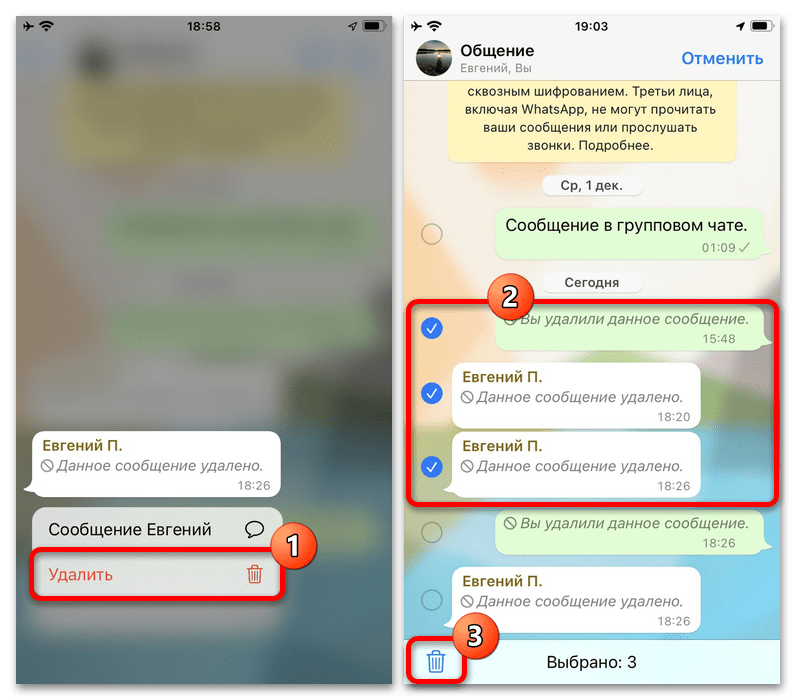
- На Айфонах удаление ранее стертых записей выполняется практически так же, как и на Андроиде, с минимальными отличиями в плане интерфейса. Для этого первым делом необходимо открыть мобильный клиент, на вкладке «Чаты» выбрать переписку и найти нужную публикацию в истории.

- Зажмите и удерживайте несколько секунд облачко диалога, пока на экране не отобразится дополнительное всплывающее меню, и здесь, в свою очередь, воспользуйтесь функцией «Удалить». После этого откроется возможность выбора сообщений для удаления путем выставления галочек в левой колонке вне зависимости от содержания и автора.
Какой бы платформой из представленных вы не пользовались, в обоих случаях сообщения такого рода удаляются исключительно для вас, тогда как копии в любом случае останутся в истории каждого собеседника. Выполнить удаление по аналогии со стиранием обычных записей в настоящее время, к сожалению, нельзя.
Windows
- Клиент Ватсапа для Windows позволяет выполнять практически те же действия, что и мобильные приложения, но при этом использует данные с подключенного изначально телефона. Чтобы избавиться от удаленного некогда сообщения, в левой колонке выберите нужную переписку, найдите запись и левой кнопкой мыши нажмите по значку с изображением стрелочки.
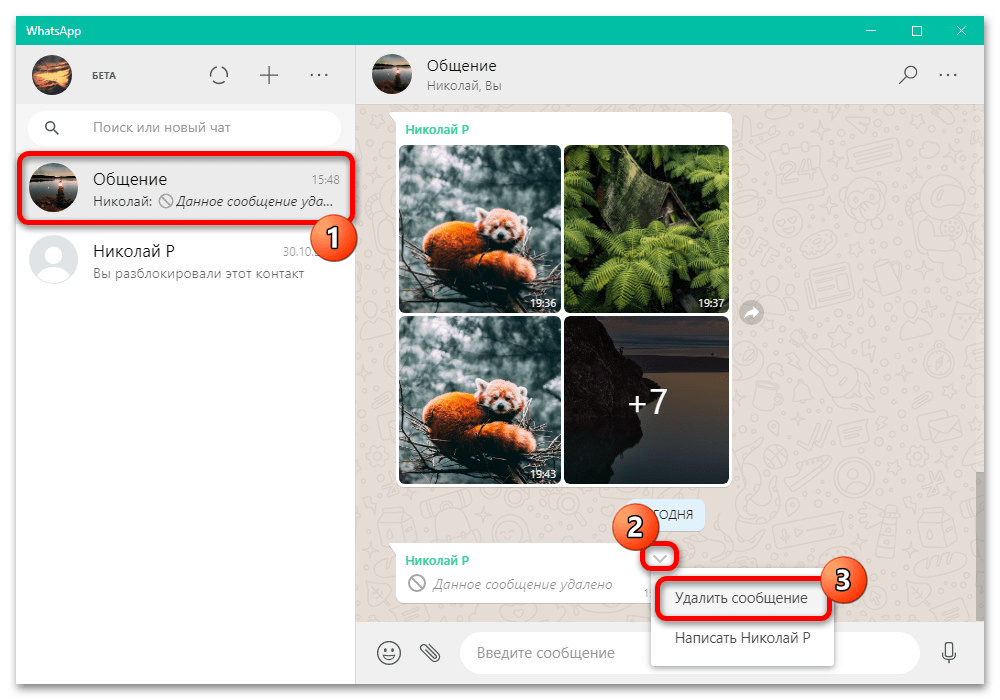
- Во всплывающем меню воспользуйтесь опцией «Удалить сообщение» и после этого во всплывающем окне подтвердите выполнение задачи с помощью кнопки «Удалить у меня». Если все было сделано правильно, в результате сообщение исчезнет из диалога без возможности восстановления.
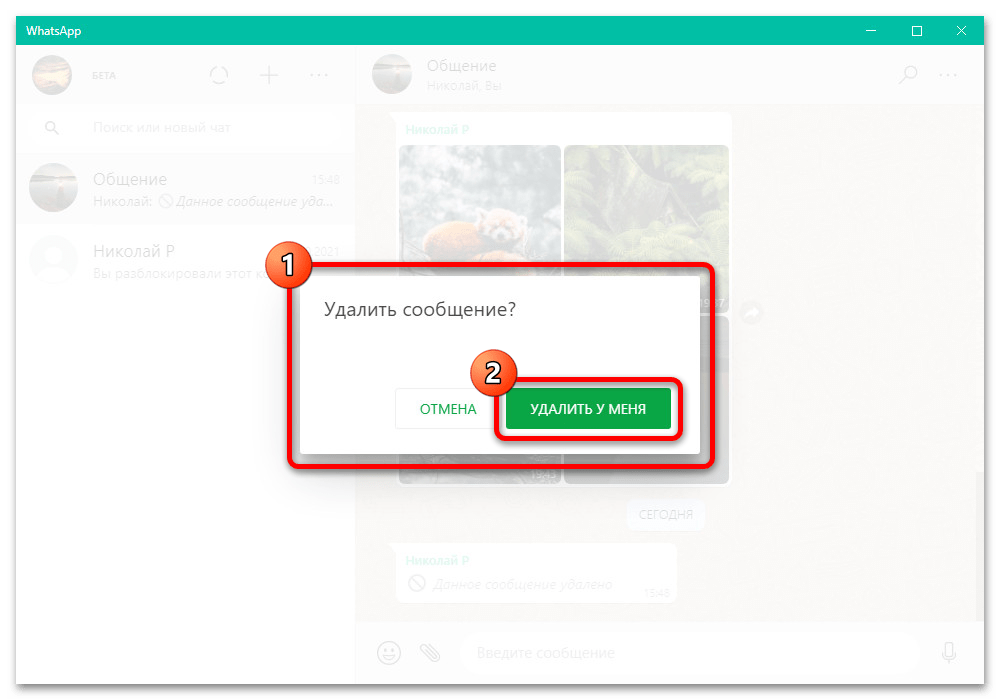
На любом синхронизируемом с настольным Ватсапом устройстве сообщение исчезнет автоматически. То же самое можно сказать и про выполнение действий на телефоне, что приводит к исчезновению записи в любых других версиях.
Способ 2: Удаление диалогов
Еще одним универсальным решением поставленной задачи может стать глобальное удаление переписок, что моментально сотрет не только доступные для прочтения сообщения, но и все метки о ранее удаленных публикациях. Выполняется очистка во многом похожим на отдельные сообщения образом, путем зажатия переписки на странице «Чаты» и последующим использованием функции «Удалить чат».
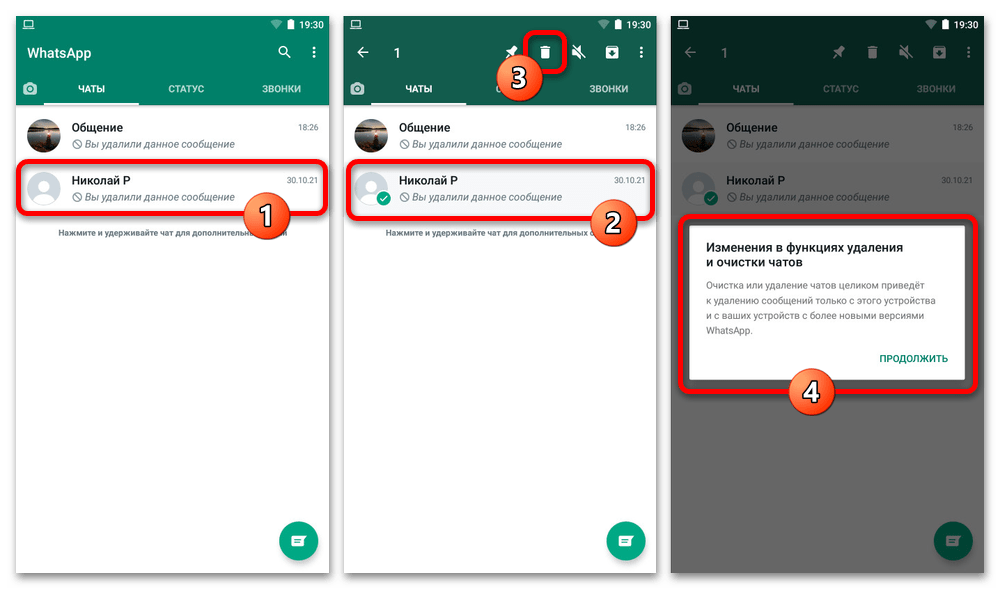
Чтобы избавиться от сообщений в групповой переписке, перед этим придется воспользоваться опцией «Выйти из группы», и только после этого произвести удаление. При этом учитывайте, что, как и в предыдущих разделах инструкции, восстановить данные не получится, особенно если ранее не были созданы резервные копии.
Как удалить удаленные сообщения в WhatsApp: то самое всё портящее уведомление
Вы отправили какую-то интересную информацию в групповой диалог, но неожиданно передумали ей делиться. Вы перепутали личные чаты и написали что-то важное не близкому человеку, а случайному собеседнику. Доставленную информацию придется удалить, но в переписке все равно останется навязчивое примечание — «Вы удалили данное сообщение». Как удалить и его? Данная статья как раз об этом, но с удалением удалённого сообщения в WhatsApp не всё так просто.
Как удалить примечание про удаление сообщения в чате WhatsApp
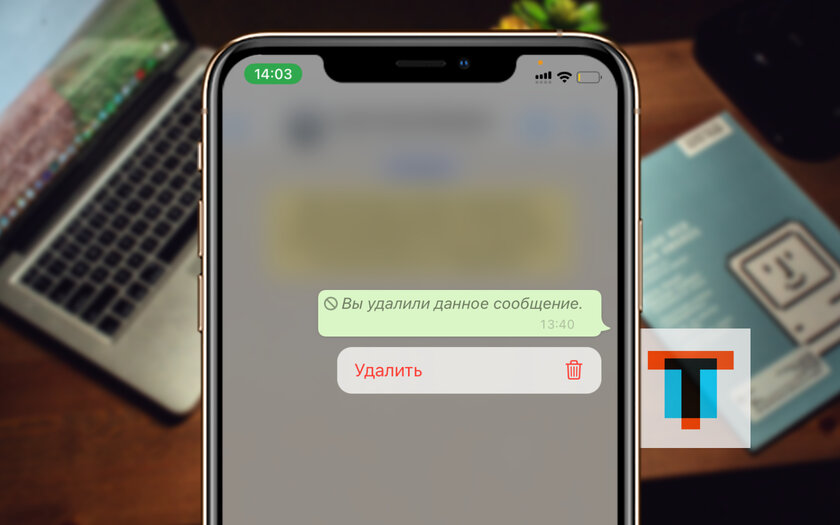
После удаления сообщения в личном или групповом диалоге останется примечание «Вы удалили данное сообщение» — у собеседников при этом останется уведомление с текстом «Данное сообщение удалено». Эти пометки также получится удалить, но есть нюансы: когда вы сотрете данное уведомление на своем девайсе, оно все еще будет отображаться у собеседника. Это ограничение сервиса, и обойти его нельзя. Чтобы удалить удалённое сообщение в Ватсапе со своей стороны, выполните следующее:
Шаг 1. Откройте WhatsApp.
Шаг 2. Перейдите в необходимый личный диалог или групповой чат.
Шаг 3. Найдите упоминание про удаление сообщения, которое нужно удалить.
Шаг 4. Задержите палец на нем до появления контекстного меню.
Шаг 5. Выберите вариант «Удалить».
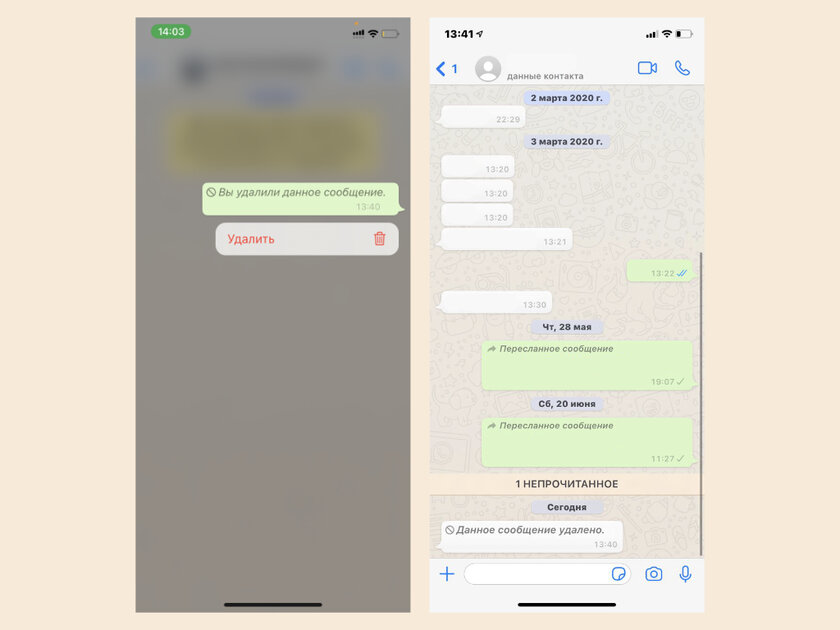
После этого приложение предложит подтвердить действие с помощью кнопки «Удалить У Меня». Вариант «Удалить У Всех» не предусмотрен.
⚠️ Если инструкция перестала работать или у вас возникли проблемы на каком-то шаге — пожалуйста, сообщите об этом в комментариях. Мы обязательно изучим проблему и обновим статью.