Удаляем удаленные фото на Android навсегда

На большинстве Android-устройств во встроенной «Галерее» есть «Корзина», где в течение определенного периода (чаще всего 30 дней) хранятся удаленные фотографии и изображения. Отсюда можно не только восстановить файлы, но и удалить их навсегда. На примере Android 13 версии разберем, как это делать:
- Запустите штатную «Галерею» вашего устройства, затем перейдите на вкладку «Альбомы».
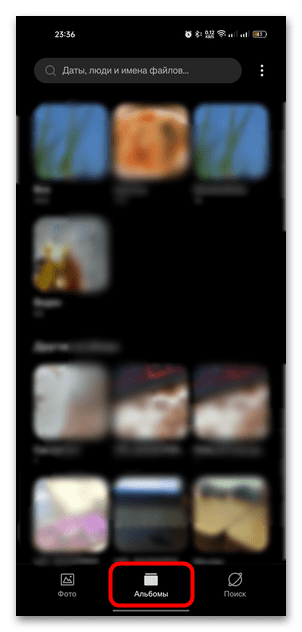
- Пролистайте альбомы и перейдите к блоку внизу. Там должен быть раздел «Недавно удаленные» — нажмите на него.
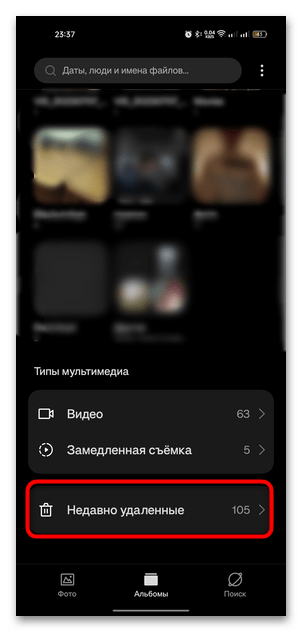
- Отобразятся все удаленные за последний месяц фотоснимки, а также вы увидите, сколько осталось дней до полного удаления каждой фотографии. Нажмите на кнопку «Удалить все», чтобы очистить «Корзину».
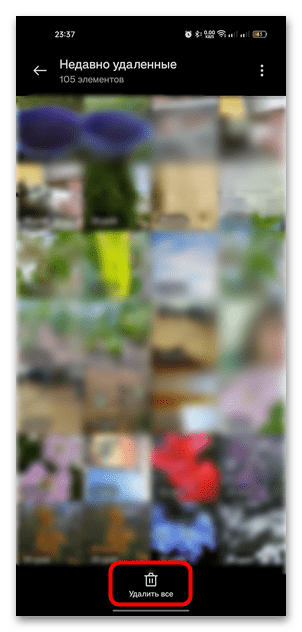
После этого все выбранные фотографии будут полностью удалены, а восстановить их уже не получится.
Способ 2: Google Files
У большинства мобильных девайсов на базе Android реализовано плотное взаимодействие с сервисами Google, поэтому чаще всего в операционную систему предустановлен фирменный менеджер Google Files, через который можно получить доступ к файловой системе вашего устройства. Если приложение у вас не установлено по умолчанию, при желании скачать его можно отдельно в магазине Google Play, нажав на кнопку ниже.
- Запустите приложение «Files», переключитесь на «Просмотр», затем тапните по трем горизонтальным полоскам в верхнем левом углу, чтобы вызвать главное меню.
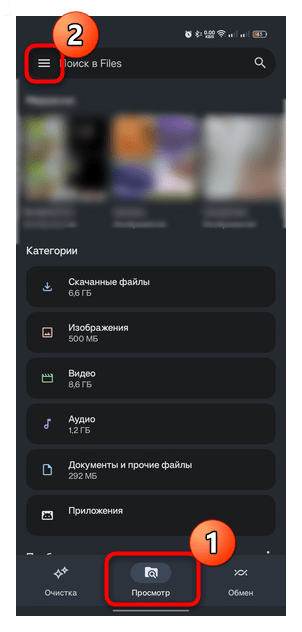
- Выберите пункт «Корзина». Отобразится новое окно с удаленными файлами. Если у вас используется дополнительно SD-накопитель, то можете перемещаться между накопителями через вкладки вверху.
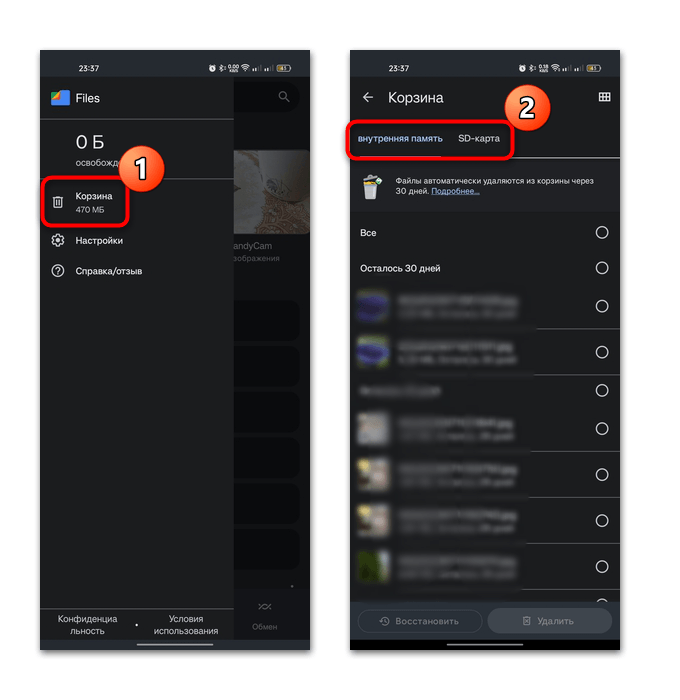
- Отметьте те фотографии, которые нужно удалить навсегда, затем нажмите на кнопку «Удалить». Подтвердите действие.
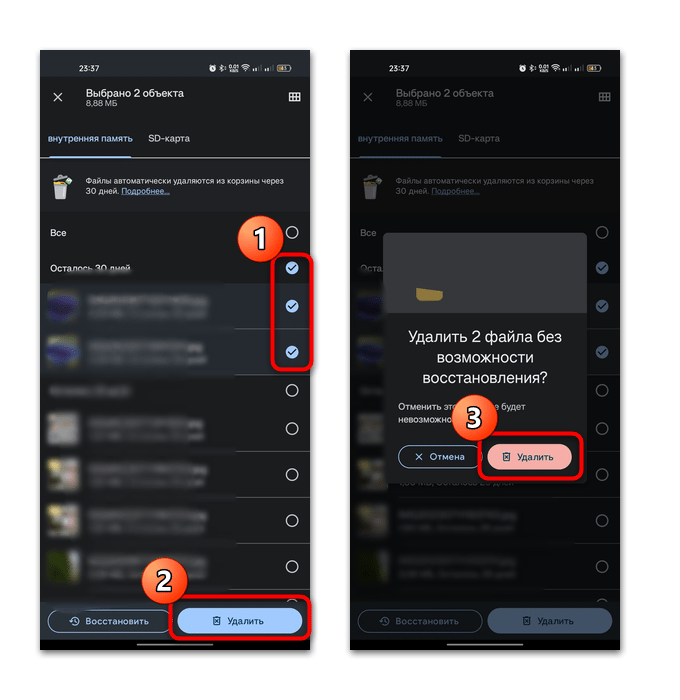
Удаленные файлы, как и в большинстве случаев, хранятся в «Корзине» Google Files в течение 30 дней, затем автоматически стираются без возможности восстановления. Преимущество приложения заключается в том, что можно выбирать тип отображения картинок – в виде сетки с крупными миниатюрами или списком с дополнительной информацией.
Способ 3: Google Фото
Еще одно предустановленное приложение для работы с изображениями и фотографиями – это Google Фото. Оно представляет собой аналог встроенной «Галереи», но с рядом дополнительных функций, связанных со взаимодействием с сервисами Google, например синхронизацией с фирменным облачным хранилищем. Так же, как и файловый менеджер Files, Гугл Фото доступно для скачивания отдельно.
- Запустите приложение и перейдите на вкладку «Библиотека».
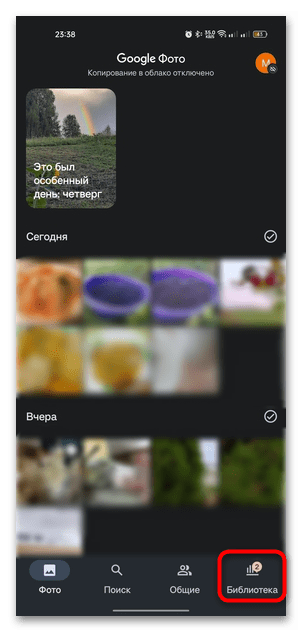
- Далее останется выбрать кнопку «Корзина».
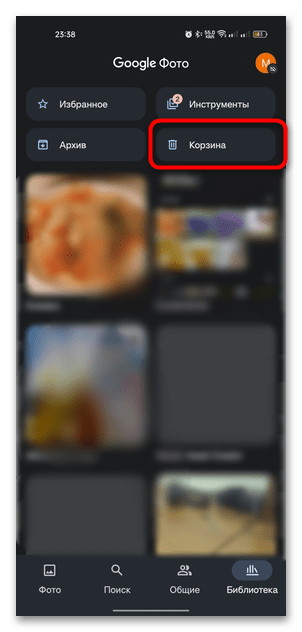
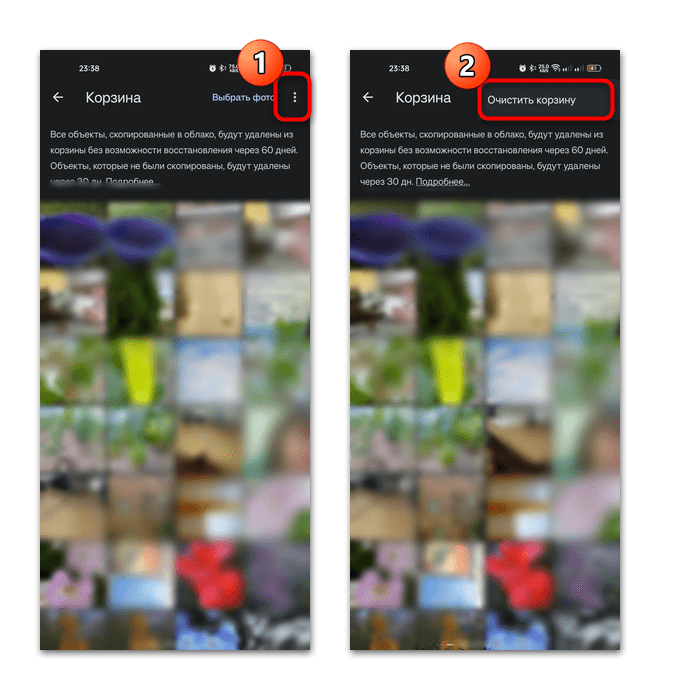
- Отобразится сетка удаленных файлов, причем здесь также будут и снятые видео. Для удаления всех данных коснитесь трех точек вверху и выберите пункт «Очистить корзину».
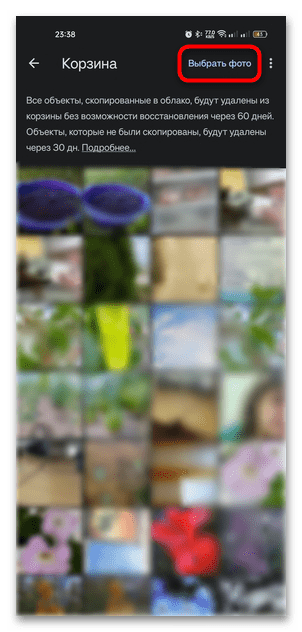
- Если нужно выборочно удалить фотоснимки, нажмите на кнопку «Выбрать фото».
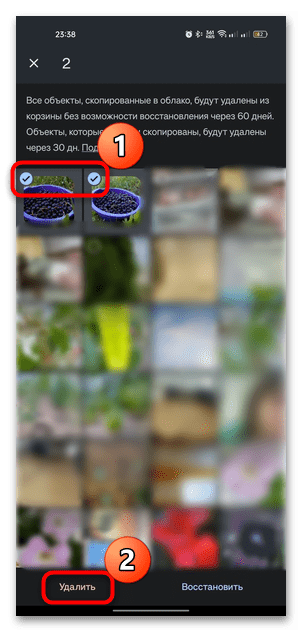
- Отметьте ненужные изображения и нажмите на кнопку удаления.
Также можете развернуть фотографию на весь экран, тапнув по ней. На дополнительной панели внизу будут доступны две функции: полного удаления и восстановления.
Следует отметить, что файлы, которые были отправлены в облачное хранилище, будут храниться в «Корзине» Google Фото в течение 60 дней.
Способ 4: Файловый менеджер
В некоторых файловых менеджерах от сторонних разработчиков реализована встроенная «Корзина», где также можно посмотреть удаленные файлы и удалить их оттуда безвозвратно, не ожидая окончания срока их временного хранения в памяти мобильного устройства. Разберем несколько популярных решений ниже.
Вариант 1: File Commander
Файловый менеджер File Commander доступен для бесплатного скачивания и использования, а также располагает достаточным количеством функций для комфортной работы с различными типами данных. Также здесь предустановлен анализатор хранилища, который быстро позволит освободить место на устройстве, встроенное личное хранилище, а также оснащен проигрывателем для просмотра мультимедийных файлов. В приложении встроена «Корзина», где в течение месяца могут храниться удаленные данные.
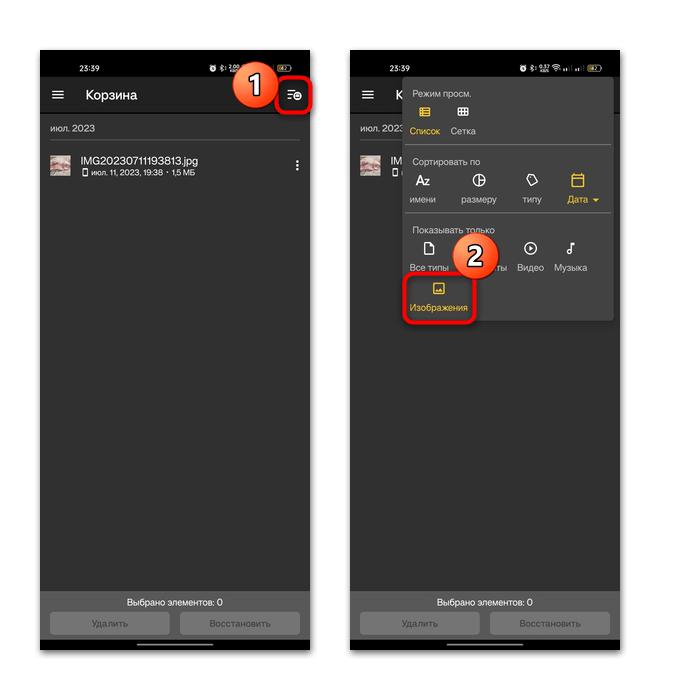
Стоит отметить функциональность раздела «Корзина» — здесь доступен не только режим просмотра (в виде списка или сетки), но и сортировка по различным параметрам, а также выбор для показа только определенных типов файлов (например, только изображения или документы).
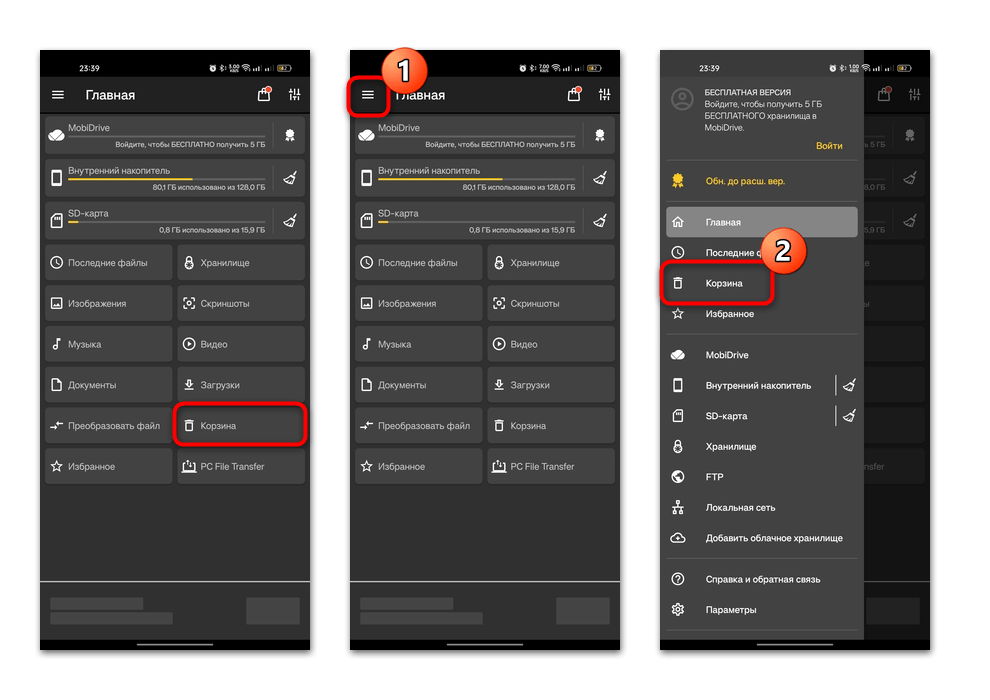
- Чтобы удалить удаленные фото с Андроида навсегда через File Commander, достаточно запустить его и в главном окне интерфейса выбрать плитку «Корзина». Она также доступна и в меню – коснитесь трех горизонтальных полосок слева вверху.
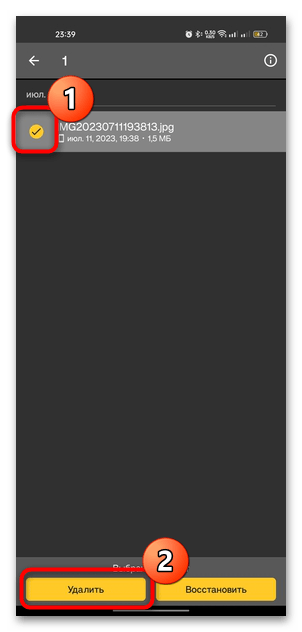
- Для очистки поочередно тапайте по ненужным снимкам, затем выберите кнопку «Удалить».
- При необходимости можете включить отображение только изображений. Для этого нажмите на три полоски в верхнем правом углу и выставьте в блоке «Показывать только» соответствующую опцию.
«Корзина» файлового менеджера наполняется только после того, как он установлен и используется. Если вы удалили фотографии ранее, а установили приложение сейчас, то, к сожалению, раздел будет пуст. В этом случае воспользуйтесь другими способами из нашей статьи.
Вариант 2: Total Commander
В Total Commander нет встроенной «Корзины», но с помощью этого файлового менеджера можно быстро отыскать удаленные фото и удалить их навсегда. Приложение является одним из самых популярных за счет ряда причин, включая многофункциональность, простоту и возможность получить доступ ко всей файловой системе. Также для удаления удаленных файлов вы можете в любой момент скачать и установить софт, поскольку принцип действий в нем основывается на поиске деинсталлированных изображений среди скрытых данных на локальном или съемном хранилищах.
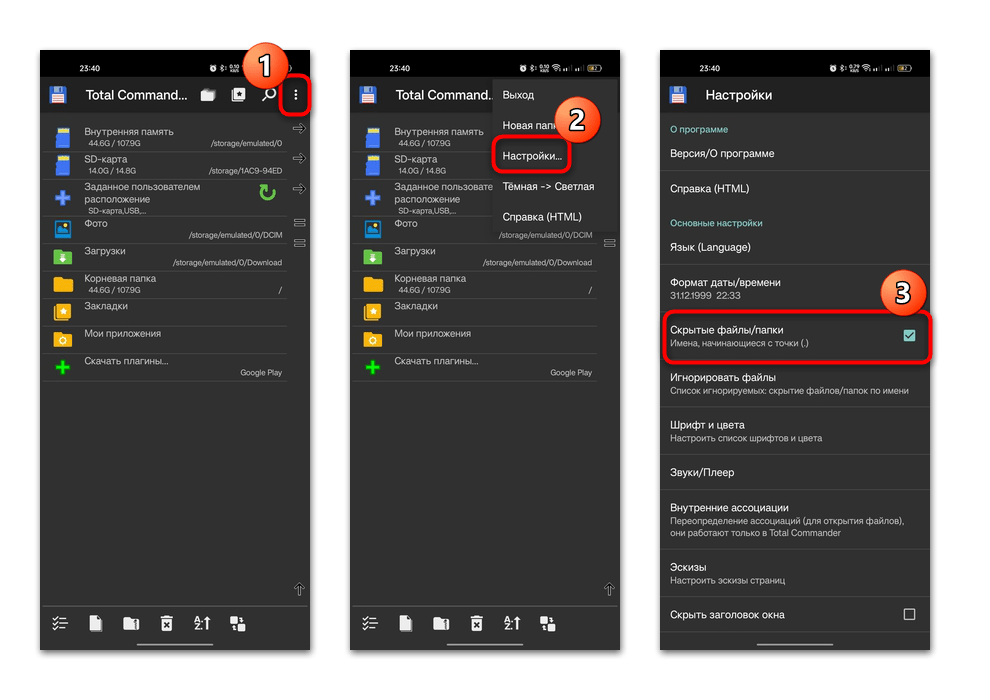
- Скачайте и установите бесплатный файловый менеджер, после чего запустите его и предоставьте доступ ко всем файлам, если это потребуется. Вы попадете в главное окно, где нужно выбрать накопитель, но для начала включите отображение скрытых файлов. Тапните по трем точкам вверху и перейдите в «Настройки», затем включите опцию «Скрытые файлы/папки». Вернитесь к главному окну.
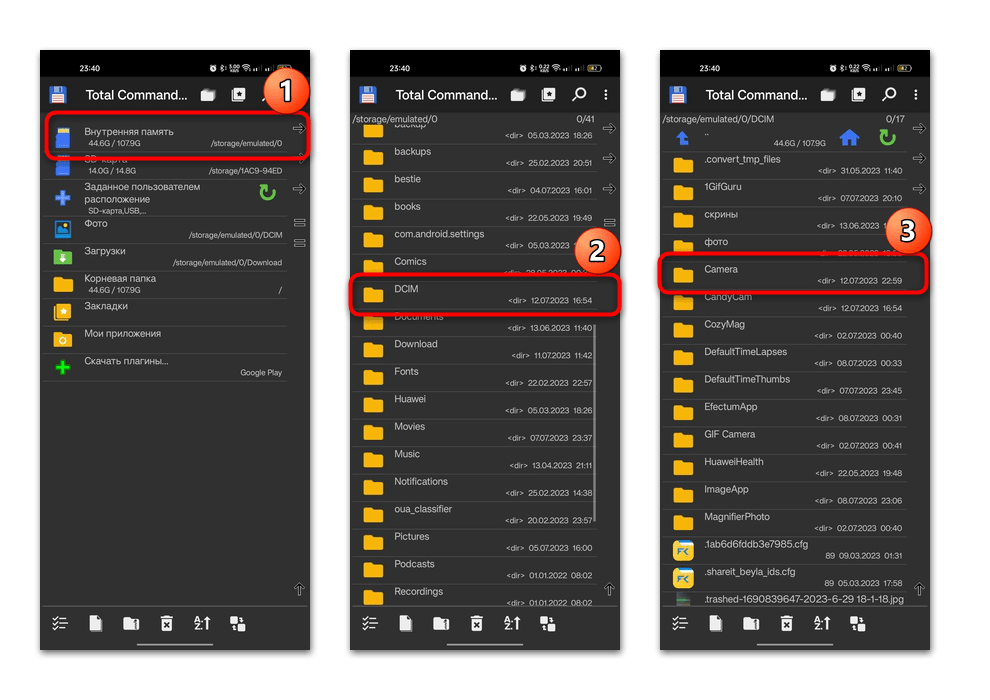
- Теперь останется зайти в ту папку, где ранее хранились фотографии. Чаще всего нужно перейти во внутреннюю память, затем выбрать каталог «DCIM» и «Camera».
- Если список фото упорядочены по названию, то в первых строчках будут файлы, перед именем которых есть приписка «.trashed», — это означает, что формально они удалены, но фактически просто скрыты, продолжая храниться в памяти устройства. Нажимая на миниатюры фотографий, выделите ненужное, затем коснитесь кнопки в виде корзины на панели внизу.
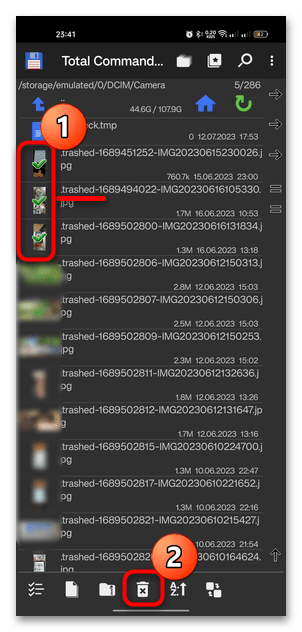
Этот вариант более трудоемкий, но он позволяет удалять навсегда ненужные фото более тщательно. То же самое можно проделать с любой другой папкой, где могут храниться фотографии.
Способ 5: Облачные хранилища
Не следует забывать и про облачные хранилища, которые активно используются на мобильном устройстве. Даже если вы удалили фотографию со смартфона, не факт, что она не будет восстановлена через облачное хранилище. Во-первых, проверьте, нет ли дубликата в облаке, и, если он там есть, можете удалить его и оттуда.
Во-вторых, в большинстве популярных облачных сервисов также есть предустановленная «Корзина», где временно хранятся удаленные данные. Рассмотрим несколько вариантов более детально.
Вариант 1: Google Диск
Облачное хранилище Google Диск наиболее распространено на Android-устройствах, поэтому в первую очередь стоит проверить «Корзину» в этом приложении.
Запустите софт и перейдите в главное меню, нажав на три горизонтальные полоски в верхнем левом углу. Из появившегося меню выберите пункт «Корзина». 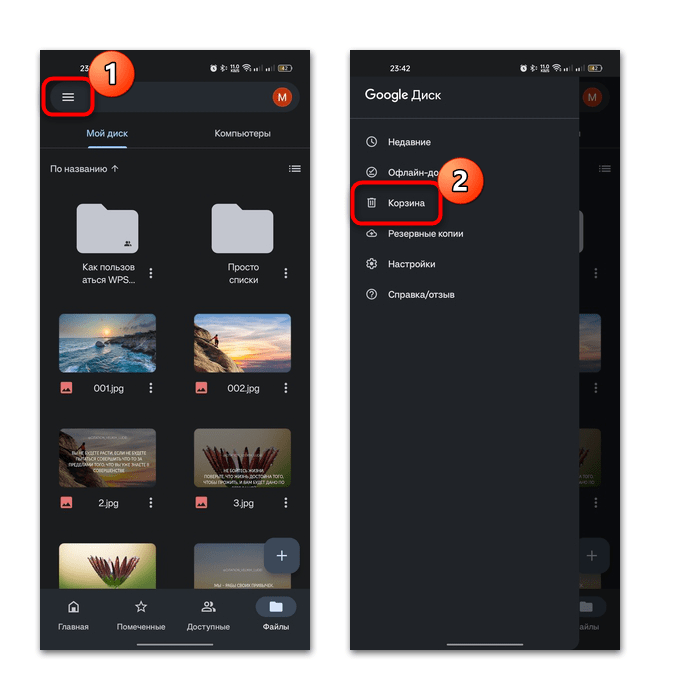
Отобразится список удаленных файлов. Найдите ненужные фотоснимки и удалите их по очереди, нажав на три точки около изображения и выбрав соответствующий пункт. 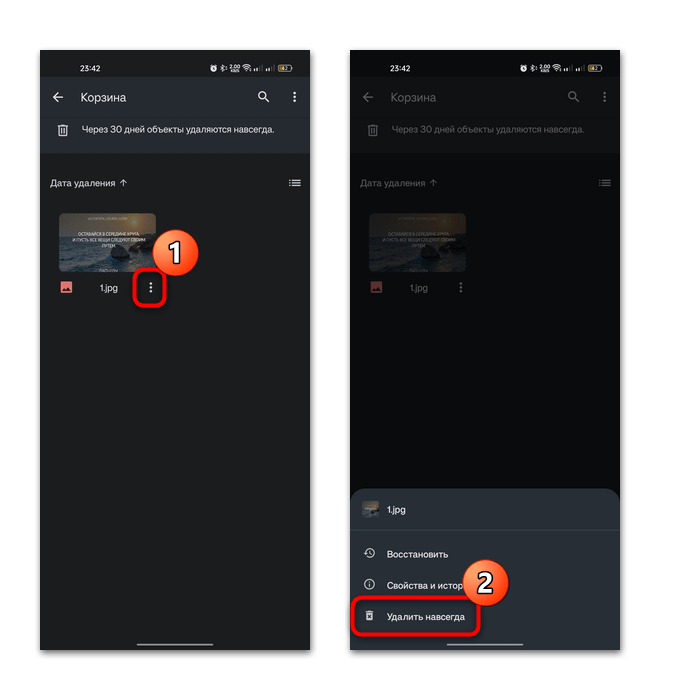
Также можете очистить всю корзину – тапните по трем точкам вверху и выберите нужную опцию. 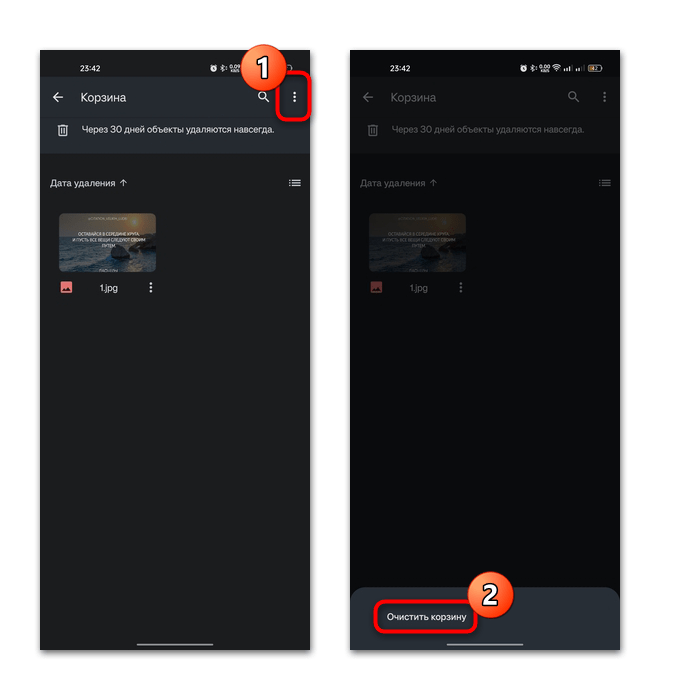
Вариант 2: Яндекс Диск
В облаке Яндекс Диск также есть «Корзина», где временно находятся файлы, но оттуда их можно также восстановить и даже скачать на устройство снова. Проверьте, есть ли там фото, от которых надо избавиться насовсем.
После запуска достаточно тапнуть по миниатюре аватара вашего профиля в системе Яндекс, затем из появившегося меню выбрать «Корзину». 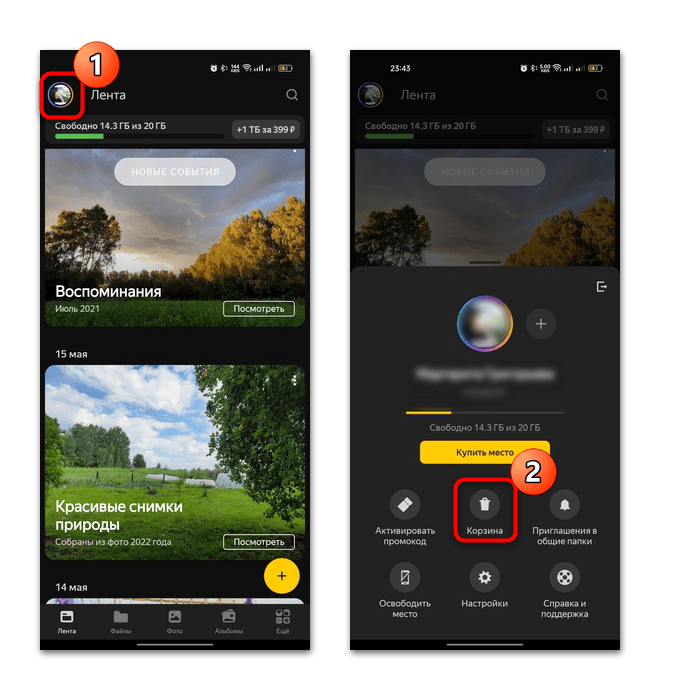
Для очистки нажмите на кнопку внизу либо по очереди отмечайте файлы, затем нажмите на значок в виде ведра вверху. 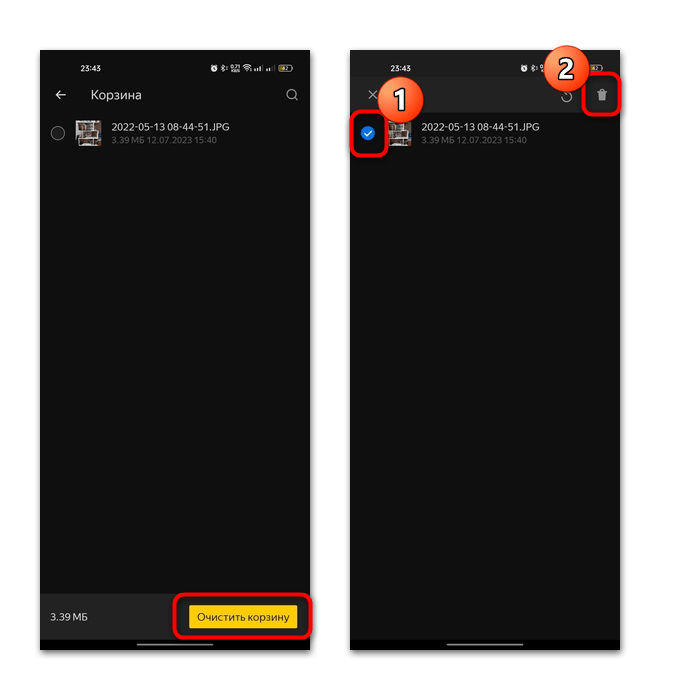
Если на постоянной основе вы используете другое облачное хранилище, то в большинстве случаев алгоритм поиска и очистки «Корзины» (при наличии таковой) схож: достаточно найти раздел через главное меню, затем деинсталлировать ненужные файлы.
Способ 6: Специальный софт
Вы также можете прибегнуть к Андроид-приложениям или программам для компьютера, которые при помощи продвинутых методов очистки затрут накопитель, в результате чего восстановить фотографии и другие данные не получится. Такой результат достигается за счет многократной перезаписи выбранного раздела данными или другими методами — все зависит от выбранного ПО и варианта безвозвратного удаления. Развернуто об этом мы рассказывали в нашем отдельном материале по следующей ссылке.
Проверенный способ полностью и навсегда удалить фото с андроид телефона

В телефон андроид самсунг галакси, дуос, леново, lg, нокия люмия, асус и других часто обнаруживается парадокс.
Одни владельцы не могут восстановить удаленные фото, другие удалить удаленные – интересная ситуация.
Полностью и навсегда удалить фото и все личные данные хотят все, например, перед продажей смартфона андроид.
[info]Нашелся более эффективный способ удалить фото (и не только картинки) быстрее и без проблем — вот описание.[/info]
Фишка в том, что, если вы даже сделаете полный сброс телефона, этого будет недостаточно, так как все файлы могут быть восстановлены. Как избавиться от них навсегда без возможности восстановления?
Почему восстанавливаются удаленные фото на андроиде
Причин почему восстанавливаются удаленные фото на телефоне андроид несколько, и не все знают, что удаление из галереи, и даже восстановление телефона к заводским настройкам, на самом деле не навсегда удаляют ваши данные.
Все файлы, удаленные таким образом, вы можете очень легко восстановить, используя программу для восстановления файлов.
Более того в андроид присутствует синхронизация, например, в приложении гугл фото, где все может восстанавливается автоматически.
То же самое касается облака onedrive, backup auto, hangouts, picasa, хотмайл или автобэкап, но окончательно удалить все же можно.
Стандартный способ удалить фото с телефона андроида
Где бы не были ваши фотографии, на карте памяти, во внутренней памяти, они отображаются в галерее.
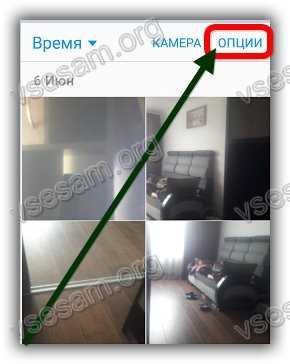
Удалить с фото с галереи можно инструментами андроид. Для этого откройте галерею и нажмите справа верху опции.
Затем кликните на параметр «Изменить».
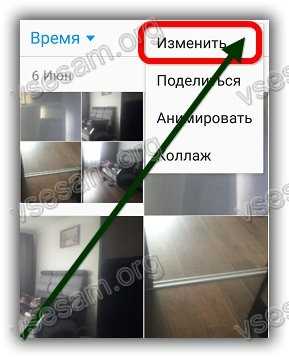
Теперь, как только вы поставите птички напротив файлов, которые хотите удалить, то сразу станет активной опция «Удалить»
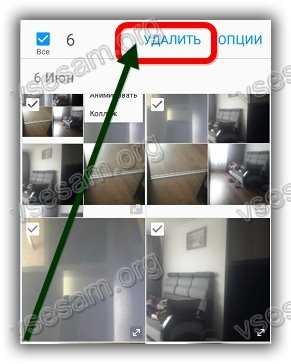
Нажмите на нее. Появится запрос на подтверждение – подтвердите и все дела.
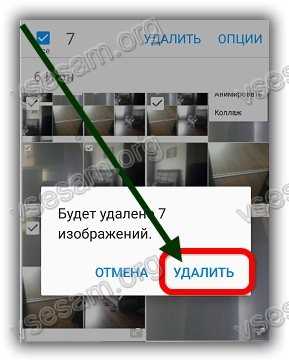
Как полностью навсегда удалить удаленные фото с телефона андроид без возможности восстановления андроид
Постоянное удаление файлов не лучший вариант, вам лучше использовать специальные приложения, которые делают специальный процесс перезаписывая свободное пространство и таким образом, будет предотвращено восстановление полностью и навсегда, за исключением синхронизации.
Для того, чтобы полностью удалить фото, вы должны выполнить стандартное удаление или восстановить смартфон на заводской. Это всегда хорошая основа для удаления всех личных данных.
Затем можете использовать приложение «iShreddera 5 Standard», иначе ваши данные можно легко восстановить.
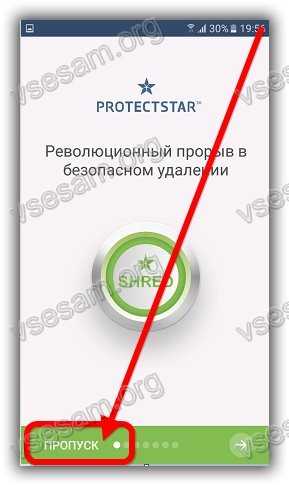
На самом деле удаленные фото не удаляются, а только стирается информация о них, а сами они все еще находятся во внутренней памяти и на карте.
IShreddera не удаляет текущие данные, но перезаписывает память используя специальные алгоритмы, которые позволят предотвратить последующее восстановление частной информации.
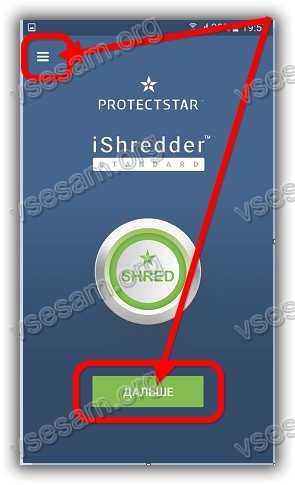
Пользоваться IShreddera очень просто. Просто запустите приложение и нажмите на кнопку «Дальше». Затем выберите раздел и какой алгоритм использовать.
Чем больше повторений, тем выше эффективность, но и больше времени занимает перезапись. Все доступные алгоритмы популярны и используются правительственными организациями и военными, чтобы избавиться от данных. В идеале, нужно выбрать 3-кратное повторение и начать перезапись.
Существует еще одна программа под названием Secure Wipe, которая также выполняет аналогичные операции в телефоне.
Это позволяет перезаписать свободное пространство на карте памяти и внутренней памяти смартфона. Если хотите применить чрезвычайное удаление фото можете использовать оба приложения.
Внимание! Процесс осуществляемый iShreddera и Secure Wipe может занять несколько часов в зависимости от того, сколько памяти у вас на телефоне. Поэтому рекомендуется подключать его к зарядному устройству на это время.
Как удалить фото с Picasa галереи в андроид
Телефон андроид способен синхронизировать ваши фото с галереей через программы пикаса или Google Фото. Эти альбомы могут быть удалены, но в следующий раз, при синхронизации будут добавлены снова.
К счастью, есть способ полностью удалить альбомы Picasa или Google Фото со смартфона. Это требует незначительных изменений параметров синхронизации.
Для этого перейдите к настройкам вашего смартфона или планшета и выберите Учетные записи -> Google.
Выберите адрес Gmail. Если ваш телефон имеет более одного аккаунта Gmail, необходимо повторить этот процесс для каждой электронной почты.
После выбора электронной почты, вы увидите параметры синхронизации вашей учетной записи. Снимите флажок синхронизации альбомов Picasa.
Вернитесь в настройки и выберите Настройки> Приложения> Галерея или картинки. Нажмите удалить данные. Этот процесс может занять некоторое время.
Полезные советы для удаления фото с телефонов андроид
После удаления фотографий они буквально через час могут появится снова как ни в чем не бывало.
Это происходит через синхронизацию с сервисами гугл или через облака, например, в телефонах от майкрософт.
Чтобы это проверить – просто отключите интернет. Если появлятся самостоятельно ваши данные перестанут, значит точно дело в синхронизации с облачными хранилищами.
Если проблема происходит на карте памяти, то попробуйте просто заменить ее или отформатировать на компьютере.
На этом все. Ближайшем временем напишу, как удалить фото с контакта фейсбук, в контакте, через компьютер, из инстаграмма, в мамбе, из вайбера, с ватсапа, с айклауда, с баду, с авито фото, все, в аске, из вацапа, дубликаты и все сразу. Успехов.
Как навсегда удалить фотографии с Android

Конечно, вы не хотите хранить все фотографии, которые вы делаете или получаете от друзей и семьи, на своем телефоне. Вы можете легко удалить их, нажав кнопку удаления, но это не делает их невосстановимыми. Вопрос, который мы решаем сегодня, заключается в том, как вы можете безвозвратно удалить фотографии со своего телефона Android.
Перейдите в папку «Корзина» в приложении «Галерея» на телефоне. Найдите фотографии, которые вы хотите удалить навсегда. Здесь нажмите «Удалить навсегда».
Но будьте осторожны, фотографии, удаленные таким образом, можно восстановить с помощью передовых методов поиска. Итак, если вы хотите быть абсолютно уверены, что ваши данные никому не доступны, вам нужно будет использовать стирающее стороннее программное обеспечение.
В этой статье я возьму вас шаг за шагом через то, как вы можете безвозвратно удалить фотографии со своего телефона Android, используя различные методы.
Метод № 1: использование корзины
В некоторых старых телефонах Android фотографии удаляются навсегда, когда вы нажимаете кнопку удаления. Но в большинстве новых моделей телефонов Android фотографии перемещаются в папку «Корзина», где они хранятся от 15 до 30 дней (в зависимости от модели Android). По истечении этого срока они удаляются безвозвратно.
Выполните следующие действия, если вы хотите навсегда удалить фотографии до этого периода.
- Перейдите к фотографиям, которые вы хотите удалить, в приложении Галерея. Нажмите кнопку «Удалить» (со значком корзины).
- Найдите и откройте папку «Корзина» на вкладке «Папки» Галереи.
- Перейдите к фотографиям, которые вы хотите удалить навсегда. Выберите эти фотографии и нажмите кнопку параметров.
- Выберите здесь опцию «Удалить навсегда».
Он навсегда удалит фотографии с вашего Android. Этот метод может работать немного по-другому или вообще не работать для вашего Android из-за огромных различий в системе Android.
Если вы используете Google Фото вместо приложения «Галерея», выполните следующие простые шаги, чтобы навсегда удалить фотографии из своей учетной записи Google.
- Откройте приложение Google Фото и перейдите на вкладку «Библиотека».
- Перейдите в папку, где находятся фотографии, которые вы хотите удалить.
- Выберите эти фотографии и нажмите значок корзины, расположенный в правом верхнем углу экрана.
- Вернитесь на вкладку «Библиотека». Нажмите на папку «Bin».
- Выберите фотографии, которые вы хотите удалить навсегда. Нажмите «Удалить», появившуюся в левом нижнем углу.
Это удалит фотографии навсегда из вашей учетной записи Google.
Способ № 2: сброс до заводских настроек
Если вы хотите удалить все фотографии и другие файлы на своем телефоне, сброс настроек к заводским настройкам — идеальный вариант для вас. Он удаляет все файлы, ранее сохраненные на телефоне, и сбрасывает телефон до заводской версии. Это отличный вариант, если вы подумываете продать свой телефон неизвестному человеку.
Почти все Android имеют уникальные процедуры сброса. Вот как восстановить заводские настройки Samsung Android.
- Перейдите в приложение «Настройки».
- Прокрутите вниз до заголовка «Личные».
- Выберите опцию «Резервное копирование и восстановление».
- Выберите опцию «Сброс заводских данных».
Восстановление заводских настроек может занять до часа. Убедитесь, что вы подключили свой телефон к источнику питания во время процесса. Хотя сброс к заводским настройкам удаляет все данные с вашего Android, кто-то все равно может восстановить данные с помощью расширенных инструментов поиска.
Метод № 3: использование приложения для стирания
Вышеуказанные методы сделают фотографии недоступными для любых неспециалистов. Тем не менее, кто-то все еще может восстановить их с помощью передовых инструментов поиска.
Если вы хотите быть абсолютно уверены, что ваши фотографии не подлежат восстановлению, вы можете попробовать использовать приложение для удаления данных. Такие приложения шифруют данные в вашем телефоне, поэтому их нельзя расшифровать.
Шреддит отличное приложение в этом отношении. Он позволяет удалять ваши фотографии и стирать данные из памяти телефона, используя различные алгоритмы измельчения. Вы можете стереть определенные файлы, пустое пространство или все пространство, используя его.
Если вы планируете утилизировать свой телефон Android и хотите быть уверены, что ваши данные не попадут в чужие руки, вы должны предоставить Шреддит попытка.
Заключение
Короче говоря, вы можете навсегда удалить фотографии со своего Android в приложении «Галерея», переместив фотографии в папку «Корзина» и впоследствии удалив их из корзины. Если вы собираетесь очистить телефон от всех видов данных, сброс настроек к заводским настройкам — это то, что вам нужно. Кроме того, если вы действительно беспокоитесь о безопасности удаленных данных, вы можете стереть свое устройство с помощью сторонних инструментов, таких как Шреддит.
Как быстро удалить ненужные фотографии с телефона?

Моей дочке три года, и она обожает фотографировать. Своей камеры у нее пока нет, поэтому снимает на мой Айфон. Теперь в памяти телефона есть фото собачьего корма, асфальта, дивана, ковра и просто черного экрана.
Фотографии дочки похожи на современное искусство, но хочется, чтобы в моем телефоне их было чуть меньше. Особенно повторяющихся. Может, есть удобный способ избавиться от лишних снимков и оставить только те, которые оценил бы «Магнум»?
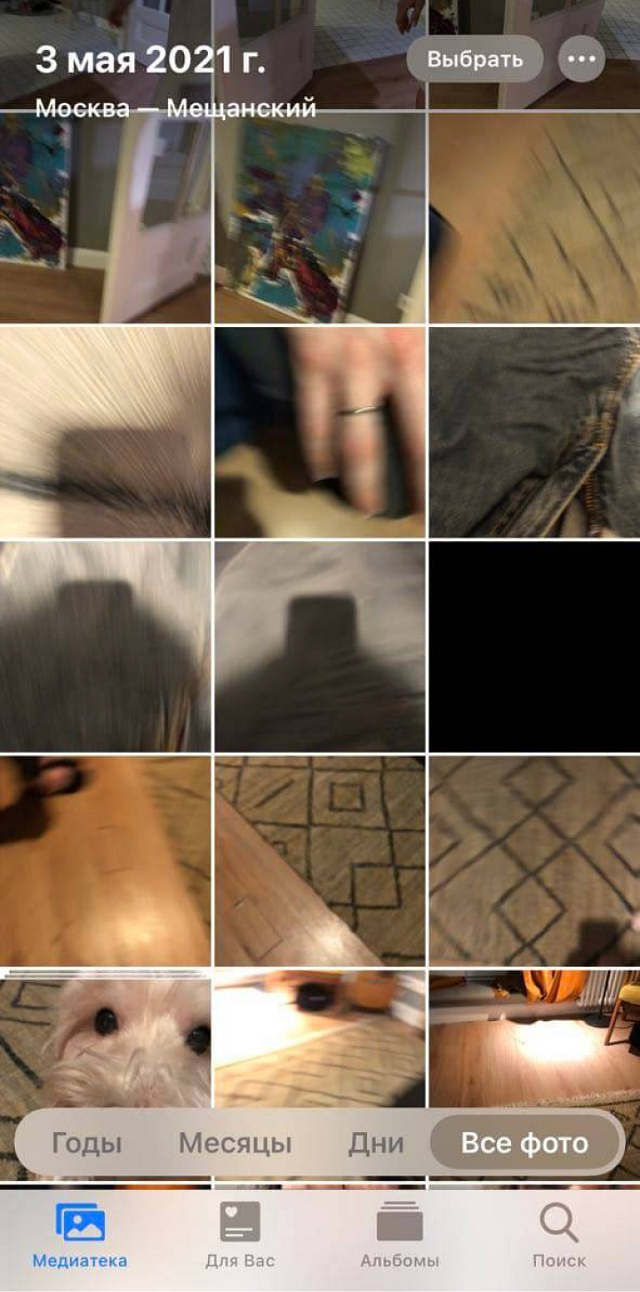
детей нет, зато лишних фото — тысячи
К сожалению, не существует одного простого способа удалить плохие фотографии и оставить только хорошие. Ни искусственный интеллект, ни кто-либо из посторонних людей не смогут гарантировать вам, что в ряд плохих фото не попадут особо памятные снимки, которые сделала ваша дочь.
Но есть несколько способов, которые упростят очистку галереи телефона. Вы сказали, что у вас Айфон, поэтому я буду описывать все действия для iOS, но на Андроиде можно будет сделать то же самое по аналогии.
Очистить галерею вручную
Это самый надежный, пусть и довольно медленный процесс. Его можно ускорить при помощи встроенных функций Айфона. Какую из функций выбрать, зависит от того, идут ли фотографии подряд или вперемешку.
Если из медиатеки нужно удалить много фотографий, снятых подряд. Нажмите на кнопку «Выбрать» в правом верхнем углу и выделите сразу все фото, которые хотите отправить в корзину. Необязательно тыкать в каждую отдельную фотографию — вместо этого проведите пальцем по экрану: горизонтально, чтобы выделить фотографии в отдельном ряду, и вертикально, чтобы выбирать их целыми рядами. Когда закончите выделять, нажмите на иконку корзины в правом нижнем углу — Айфон предложит удалить все эти снимки разом.
Если хорошие и плохие фотографии в медиатеке идут вперемешку. Тогда групповое выделение, скорее всего, не поможет. Но тут тоже есть пара хитростей, которые избавят вас от муторного удаления снимков по одному.
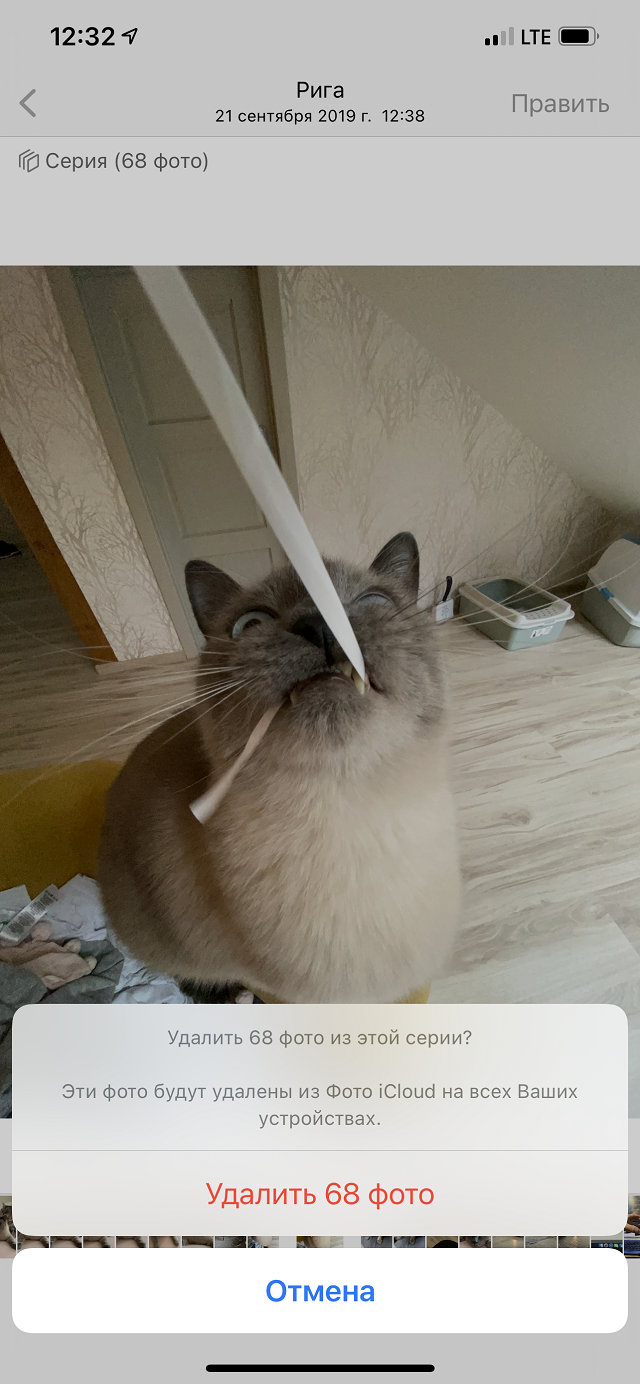
Первая хитрость пригодится, если дочь часто делает серии фотографий. В приложении «Фото» во вкладке «Альбомы» можно пролистать вниз до раздела «Типы медиафайлов» и зайти в пункт «Серии». Удалите ненужные элементы там, и вы сразу освободите память под десятки новых фотографий.
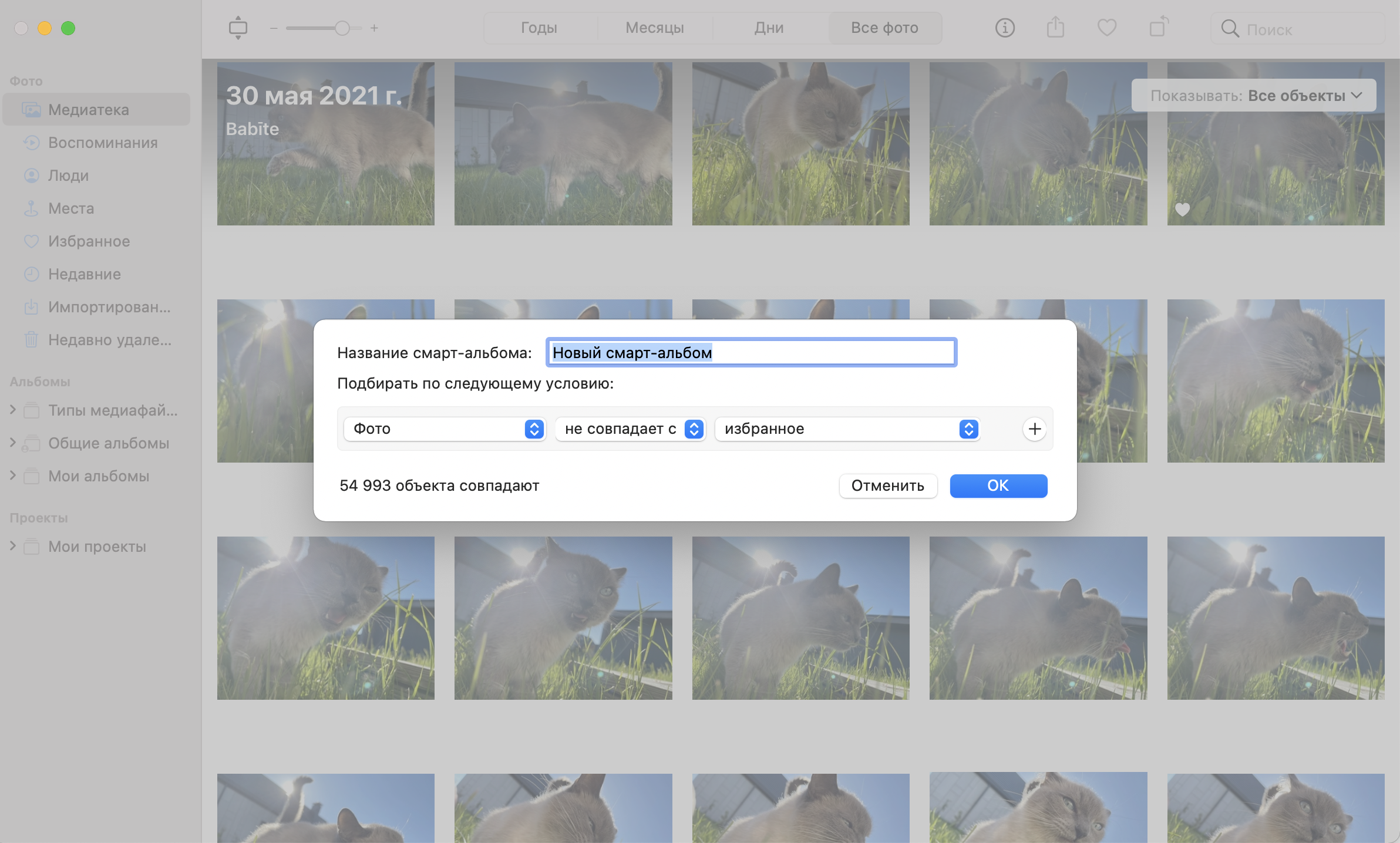
Вторая хитрость поможет, если вы активно используете функцию «Избранное» в медиатеке — ставите сердечки особенно удачным фотографиям. Чтобы использовать хитрость, потребуется компьютер на macOS и синхронизация фотографий через «Айклауд».
В приложении «Фото» на компьютере можно создать смарт-альбом. В него будут попадать фото и видео, которые соответствуют определенному критерию. Например, это может быть альбом, где будут только фото, не помеченные как «Избранные». Вы сможете пройтись по этому альбому и очистить память от ненужных снимков, не боясь удалить избранные фотографии.
Воспользоваться специальными приложениями
Вы не можете доверить искусственному интеллекту отобрать фотографии по содержанию: какие подойдут для «Магнума», а какие можно спокойно удалить. Но телефон вполне может выбрать технически некачественные фото. Правда, с помощью встроенных средств Айфона сделать это не получится — придется установить приложение из «Эпстора».
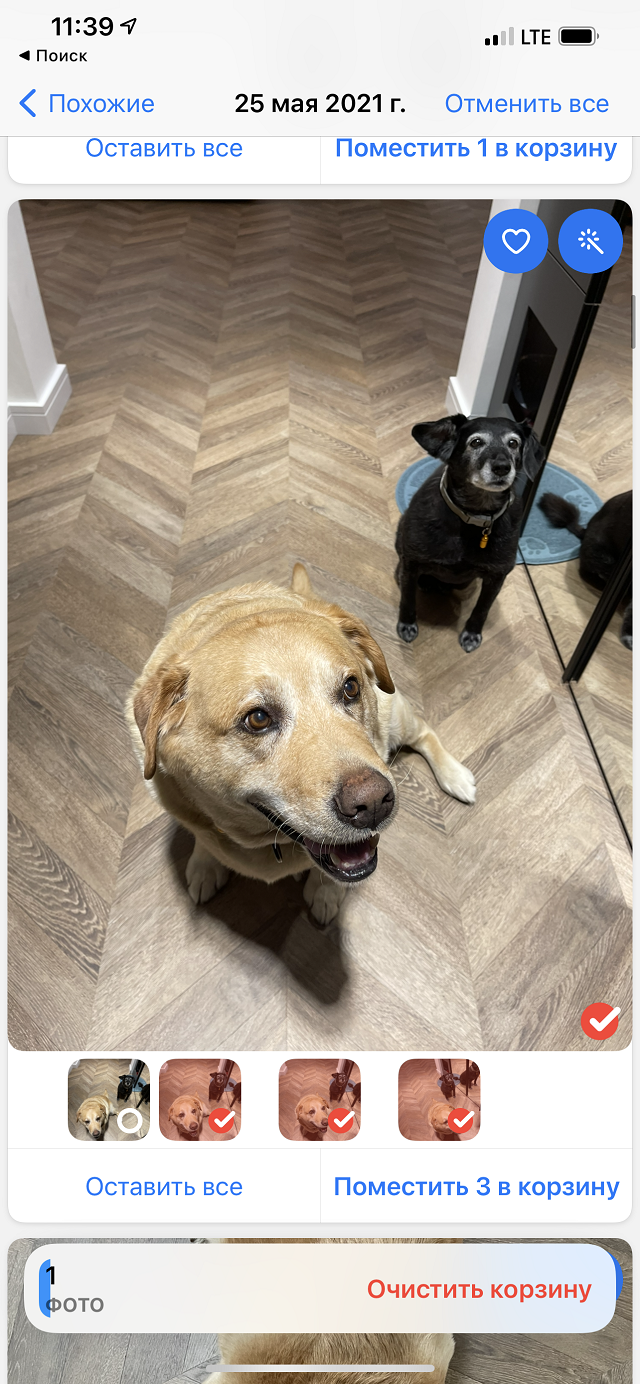
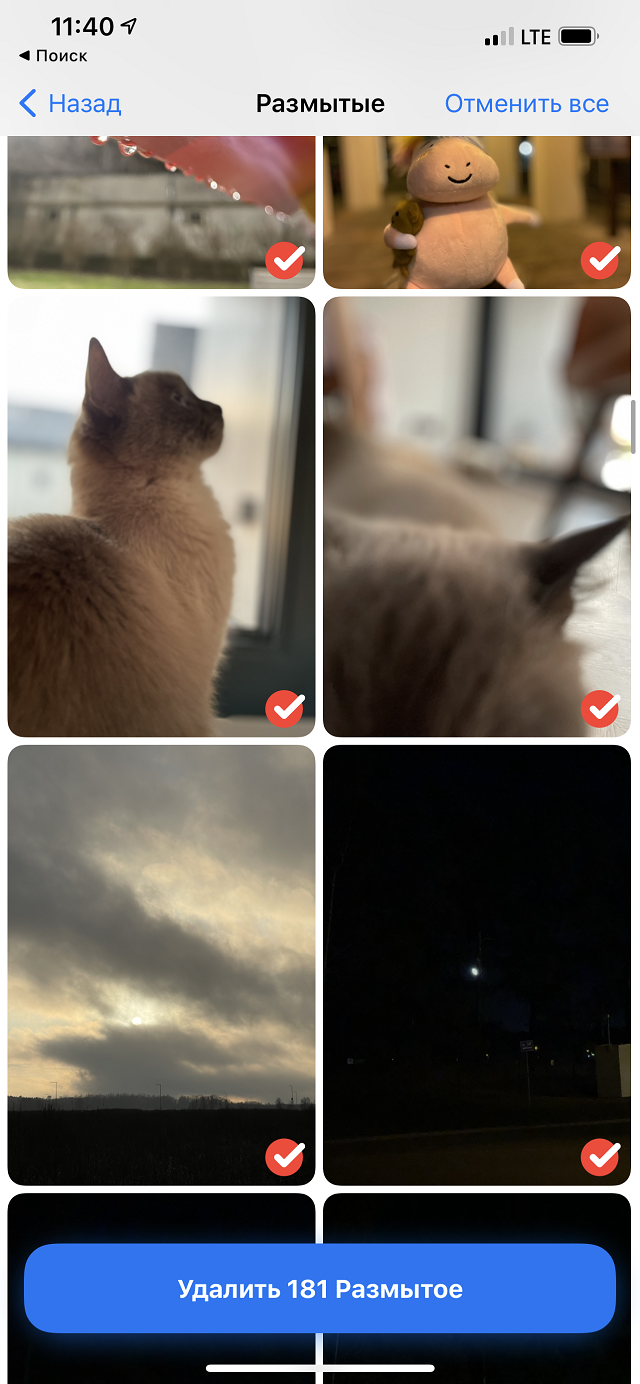
Gemini Photos. Это одно из самых популярных приложений для очистки галереи телефона. Gemini предлагает две полезные для вашей ситуации функции: поиск похожих фотографий и смазанных снимков.
Первая группирует фото в галерее по схожести сцен, пытается выбрать один лучший снимок в каждой группе и предлагает отправить в корзину остальные. Удалять ли фотографии и какие именно, решать все равно вам. Но есть нюанс: чтобы удалить снимки с устройства, придется оформить платную подписку на Gemini Photos. На момент публикации статьи подписка стоит от 399 ₽ в месяц.
Вторая функция — поиск размытых фото — в Gemini бесплатная, но в моем случае она работала не очень хорошо: предлагала удалить не только некачественные, смазанные снимки, но и фотографии неба, снега или портреты котов.
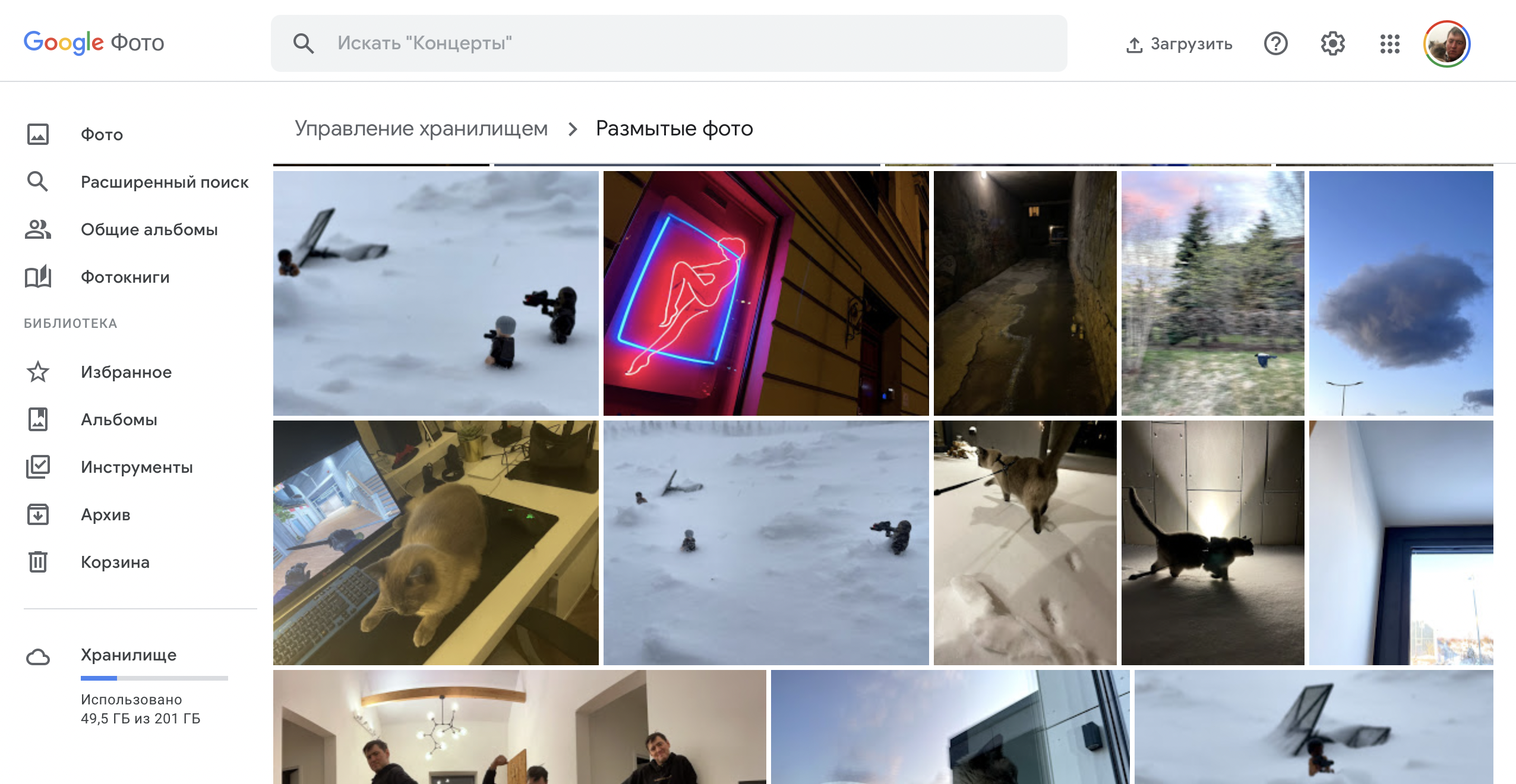
«Гугл-фото». Если вы используете приложение «Гугл-фото» , чтобы загружать свои снимки в облако, то можете воспользоваться встроенным в сервис поиском смазанных фото. Для этого зайдите в веб-версию « Гугл-фото » и нажмите на раздел «Хранилище». Вам предложат способы освободить пространство в облаке, удалив видео большого размера, скриншоты и размытые фото.
Смириться и докупить больше места
Вы можете просто хранить все фотографии в облаке или на жестком диске и не переживать, что место в телефоне закончится. Если вы готовы смириться с тем, что среди нужных вам фотографий в галерее будут снимки асфальта, дивана и собачьего корма, то это самый простой выход.
Логичнее всего купить место в «Айклауде» — облачном хранилище от «Эпла». Компания предлагает приобрести от 50 Гб до 2 Тб хранилища. Стоит это от 59 до 599 ₽ в месяц. Для начала хватит 50 Гб, затем можно расшириться до 200 Гб.
Купите облачное пространство, а затем зайдите в настройки Айфона, откройте раздел «Фото» и убедитесь, что включены пункты «Фото iCloud» и «Оптимизация хранилища». Теперь память вашего телефона не закончится: если места станет мало, он просто удалит большие файлы, но оставит их в «Айклауде». Вручную быстро удалить из памяти снимки, сохраненные в облаке, не получится.
Если вы по каким-то причинам не хотите покупать «Айклауд» или у вас много свободного пространства на «Гугл-диске» или «Яндекс-диске», то снимки из галереи можно сохранять и там. Для этого установите приложение «Гугл-фото» или «Яндекс-диск» и настройте в них автозагрузку.