Как удалить фотографии из приложения Google Фото, но не с телефона
Предоставляет приложение Google Фото Больше, чем просто позволять тебе Просмотр фото и видео и управляй им как приложения для просмотра фотографий Другие. Одна из его основных функций — создавать Фото резервное копирование и видео на облачное хранилище к которому также можно получить доступ на многих общих устройствах.
услуга Google Фото Обладает такими функциями, как неограниченное хранилище, и Объектив Google Возможность добавлять геотеги и т. Д. Помимо понятного пользовательского интерфейса и многофункционального сервиса, есть одна вещь, которую нелегко сделать, — это удалить фотографию из облака, не потеряв ее на своем телефоне. Конечно, вы можете просто нажать кнопку удаления, но это удалит фото отовсюду — в том числе и с телефона. Облачное хранилище.
Если вы хотите избавиться от некоторых данных из Google Фото У меня есть пошаговое руководство о том, как удалить фотографии из службы Google, не удаляя их также из локального хранилища. Давайте начнем.
Что, если кто-то захочет удалить только фотографию из Google Фото, не удаляя ее со своего телефона? Удивительно, но это не так просто, как возиться с выключателем. Вот что мы исследуем здесь. Но прежде чем двигаться дальше, давайте сначала разберемся, как это работает. Google Фото.
Почему Google Фото удалены с вашего телефона
По умолчанию. Is done Отключите опцию резервного копирования и синхронизации على Google Фото. При первом включении на телефоне приложение Google Фото сохраняет фотографии и видео из папки «Камера» в облачном хранилище, связанном с вашей учетной записью Google. Все новые фотографии также будут синхронизированы. Функция резервного копирования и синхронизации отключена для альбомов в галерее, но вы также можете синхронизировать их. Здесь мы сосредоточимся на файлах камеры, но основной принцип останется прежним.

Поэтому, когда вы синхронизируете фото или видео через приложение Google Фото, процесс создает две копии — в облаке и на телефоне. Вам видна только одна копия. Если хочешь Экономьте место на вашем телефоне Вы можете удалить копию фотографий на устройстве с помощью встроенной функции Google Фото. Если вы это сделаете, вы не сможете получить доступ к файлу в любой другой галерее, потому что у вас останется только онлайн-копия файла. Однако вы можете просмотреть онлайн-версию таких файлов только в приложении Google Фото.
Хотя сохранить файл в Google Фото и удалить его с устройства легко, не так просто сделать наоборот. Когда вы удаляете синхронизированную фотографию из приложения Google Фото, она также удаляется с вашего телефона и облачного хранилища.

Что происходит, когда вы удаляете фото
Иногда вы хотите удалить фотографии из Google Фото. Вы, должно быть, пробовали и не получили желаемого результата. Вот несколько примеров, которые помогут вам лучше понять ситуацию.
Случай 1. Удалите фотографию на телефоне с включенными резервным копированием и синхронизацией.
Когда вы включаете «Автозагрузку и синхронизацию» и удаляете синхронизированную фотографию через приложение Google Фото, она удаляется отовсюду. Чтобы было понятно, они удалены из приложения Google Фото, веб-сайта приложения, телефонной галереи иПриложения для управления файлами.
Случай 2. Удалите фотографию на телефоне, отключив резервное копирование и синхронизацию.
Если после синхронизации фотографии вы удалите ее, когда параметр резервного копирования и синхронизации отключен, результат будет таким же, как и раньше. Указанная фотография будет удалена из памяти вашего телефона. Но если вы недавно отключили синхронизацию, фотография все равно будет отображаться на других ваших общих устройствах. При повторном включении резервного копирования и синхронизации на том же устройстве фотография будет удалена со всех общих устройств.

Случай 3. Удалите фотографию с веб-сайта, отключив резервное копирование и синхронизацию.
Еще вы можете удалить фотографии на Google Фото С отключенным резервным копированием и синхронизацией на телефоне. Когда вы это сделаете, фотография будет немедленно удалена с других синхронизированных устройств. Поскольку возможность резервного копирования и синхронизации на вашем телефоне отключена, фотография останется на вашем телефоне и будет видна в приложениях галереи и файлового менеджера.
Теперь, если вы включили резервное копирование и синхронизацию на телефоне, фотография снова появится на веб-сайте Google Фото, где исходный файл все еще находится на телефоне.
Решение для удаления фото
Единственное решение, которое кажется работающим, — это переместить файлы в асинхронную папку, используя файловый менеджер.
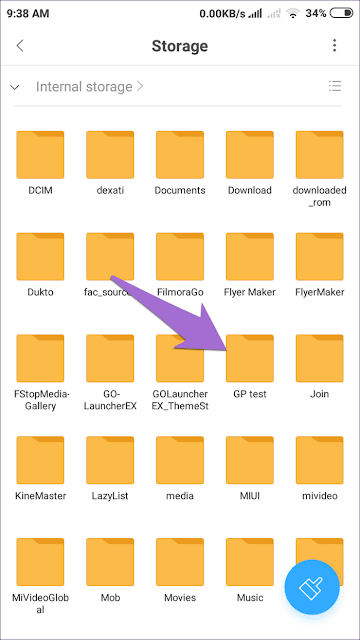
Шаг 1: Откройте приложение файлового менеджера на своем устройстве и создайте новую папку во внутреннем хранилище. Назовем это Тест DT. Вы можете называть это как угодно.
Шаг 2: затем используйте файловый менеджер Снова идем в Внутреннее хранилище -> DCIM -> Камера. В этой папке хранятся фотографии, сделанные с помощью камера телефона.
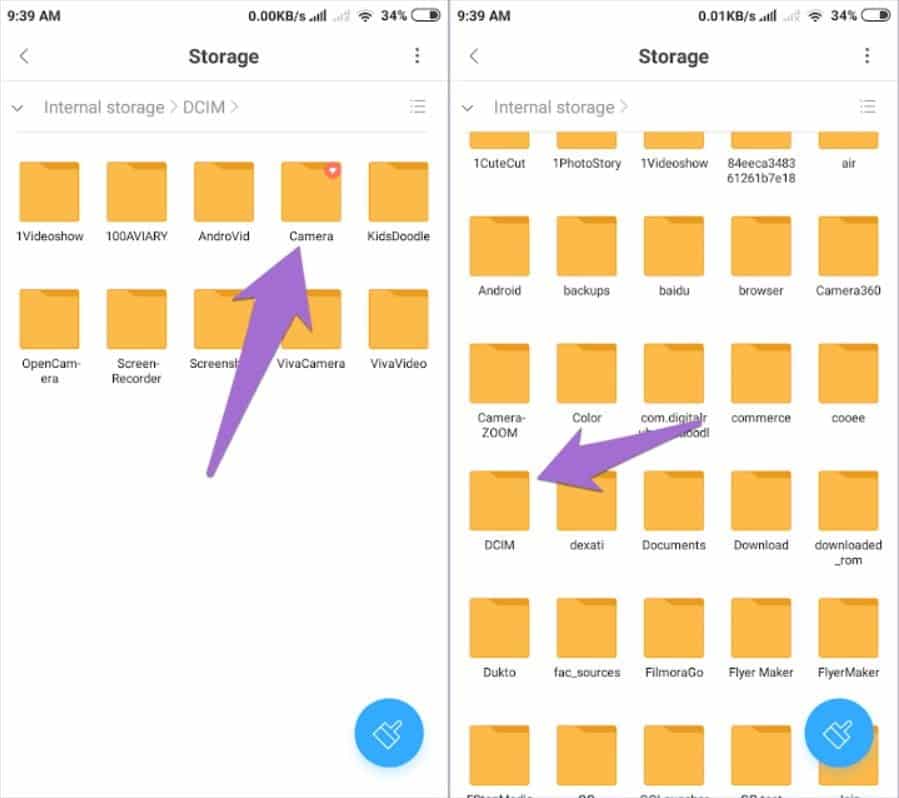
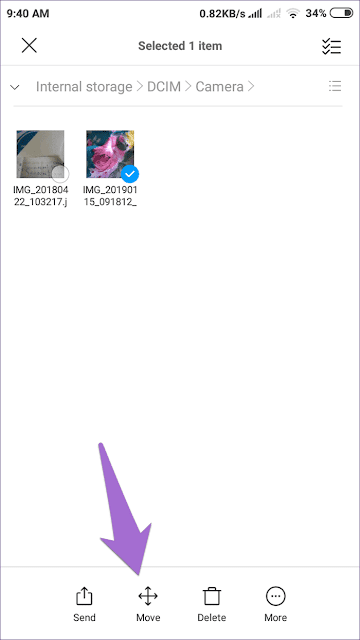
Шаг 3: Здесь выберите все фотографии, которые вы хотите удалить из Google Фото, и нажмите Двигаемся.
Шаг 4: Зайдите в новую папку (Тест DT), который вы создали выше, и вставьте туда изображения.
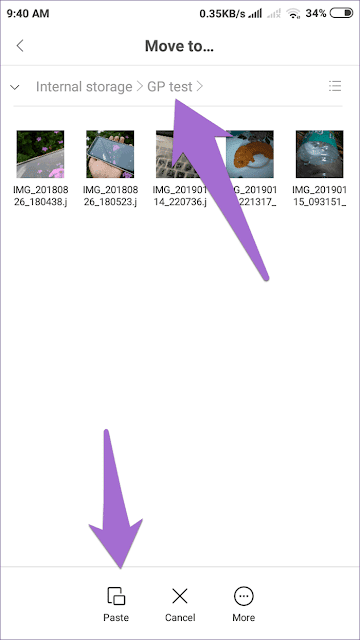
Как только вы это сделаете, файлы будут автоматически удалены из папки камеры приложения Google Фото на вашем телефоне.
Вы можете получить доступ к этим файлам из вновь созданной папки (Тест DT) с помощью Google Фото или любого другого приложения-галереи.
Убедитесь, что для новой локальной папки отключено резервное копирование и синхронизация. Для подтверждения перейдите на раздел альбомов В приложении Google Фото найдите папку. Значок облака с линией над ним указывает на то, что папка не синхронизируется.
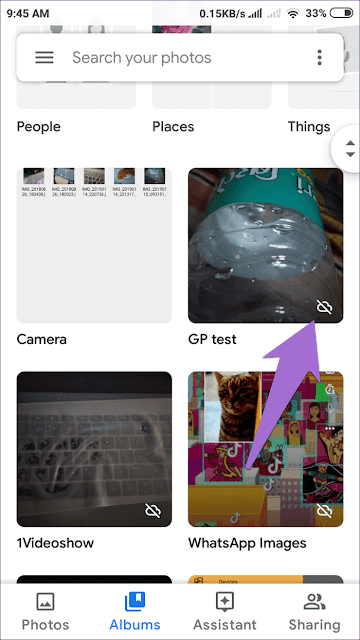
Шаг 5: Если удаленные фотографии все еще появляются в веб-версии, вам нужно будет вручную удалить их из Интернета. Для этого перейдите в Сайт Google Фото И вы должны удалить фотографии. Его удаление не повлияет на фотографии во вновь созданной папке (Тест DT) на вашем телефоне.
В любой момент, если вы хотите восстановить удаленные фотографии, откройте корзину в Google Фото и восстановите их.
Отключить резервное копирование и синхронизацию
Вышеупомянутое руководство предназначено для старых фотографий на вашем телефоне. Если вы не хотите синхронизировать новые фотографии с Google Фото, вам нужно отключить Резервное копирование и синхронизация из настроек. Для этого откройте приложение Google Фото и нажмите «Меню». гамбургер в правом верхнем углу. Перейти к настройкам.

Нажмите на Резервное копирование и синхронизацию и отключите эту функцию на следующем экране.

2. Используйте защищенную папку (только для пользователей Samsung).
Если вы используете Телефон Samsung , вы можете воспользоваться функцией Безопасная папка. Фотографии, которые вы снимаете с камеры в защищенной папке, будут доступны только в защищенной папке и не будут копироваться в Google Фото, если вы также не установите приложение Google Фото в защищенную папку.
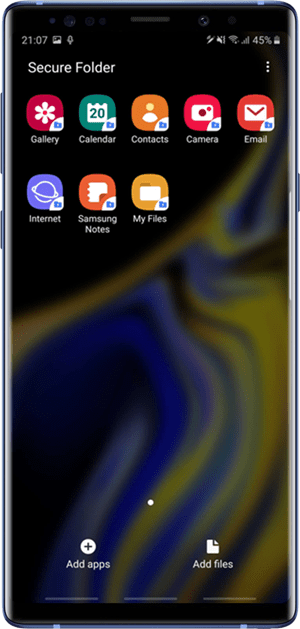
В любом случае, если вы еще не используете защищенную папку, вы можете включить ее, перейдя в «Настройки» -> «Биометрия и безопасность» -> «Защищенная папка» и создав свою учетную запись. Это дает вам второе место для установки приложений, и вы можете получить к ним доступ только с паролем. Вы можете иметь отдельное хранилище, отдельные приложения и даже отдельную учетную запись Google, если хотите.
Резервное копирование, Google!
Хотелось бы, чтобы все было по-другому и был очевидный способ просто удалить фотографии из приложения Google Фото. К сожалению, сейчас это недоступно. Вам придется либо остановить приложение «Автозагрузка и синхронизация», прежде чем делать новые фотографии, либо использовать описанный выше метод.
Однако хранить только свои фотографии на телефоне — не лучший вариант. может быть сделано укради твой телефон или же прекратить работу Что приводит к потере всех ваших драгоценных воспоминаний. Если вы не хотите использовать Google Фото для резервного копирования, вы можете попробовать альтернативы, например Prime Photos или же Flickr Или используйте облачное хранилище, например Google Drive.
Как удалить фото из Google Фото, но оставить на устройстве
Google Фото — это удобный сервис для хранения и организации фотографий и видеозаписей. Однако, возможно, вы захотите удалить некоторые изображения из Google Фото, но сохранить их на своем устройстве. В этой статье вы узнаете, как удалить фото из Google Фото без их удаления с вашего устройства.
Прежде чем приступить к удалению фото из Google Фото, убедитесь, что у вас установлено приложение Google Фото на вашем устройстве и вы вошли в свою учетную запись Google. Затем следуйте этим шагам:
1. Откройте приложение Google Фото
Найдите и откройте приложение Google Фото на своем устройстве. При необходимости войдите в свою учетную запись Google.
2. Выберите фото для удаления
На главной странице приложения выберите фото или видео, которые вы хотите удалить. Вы можете отметить несколько изображений, нажимая на них и удерживая.
3. Удалите фото из Google Фото
После выбора фото или видео нажмите на иконку корзины или меню «Удалить» в правом верхнем углу экрана. Подтвердите удаление, нажав на кнопку «Удалить».
После выполнения этих шагов выбранные фото будут удалены из Google Фото, но останутся сохранены на вашем устройстве. Теперь вы можете быть уверены, что ваша личная коллекция фотографий останется безопасной и доступной только вам.
Почему удаление фото из Гугл Фото может быть полезным?
Удаление фото из Гугл Фото может быть полезным по ряду причин. Во-первых, удаление избыточных фотографий может освободить место на устройстве. Когда мы делаем снимки смартфоном или фотоаппаратом, просто сохраняем их на устройство, наша виртуальная фотобиблиотека быстро заполняется изображениями. В таком случае, удаление фото из Гугл Фото может помочь освободить место на устройстве, высвободив память для новых фотографий и других файлов.
Во-вторых, удаление фото из Гугл Фото может помочь нам поддерживать порядок в фотоколлекции. Зачастую мы делаем много снимков разных моментов нашей жизни и сохраняем их все, не отбрасывая лишних. В результате фотоколлекция может превратиться в набор бессмысленных их образов, что затрудняет поиск нужных фотографий. Путем удаления ненужных изображений мы можем упорядочить свою фотоколлекцию и сделать ее более понятной и логичной.
Еще одна причина, почему удаление фото из Гугл Фото может быть полезным, это защита конфиденциальности. Мы можем случайно сохранить в Гугл Фото личные или конфиденциальные фотографии, которые не хотим показывать посторонним. Путем удаления таких изображений из Гугл Фото, мы можем обеспечить конфиденциальность и защитить свою личную жизнь от нежелательного проникновения.
Сохранение места на устройстве
В наше время устройства все чаще сталкиваются с ограничением свободного места для хранения данных. Когда фотографии становятся основным источником заполнения памяти, становится важным знать, как эффективно управлять этим ресурсом. Вот некоторые полезные советы о том, как сохранить место на устройстве, не удаляя фотографии с Google Photos.
1. Синхронизация фотографий оставайте уровень заполнения памяти на вашем устройстве под контролем. Если вы включаете синхронизацию фотографий на Google Photos, вы можете удалить оригиналы с устройства, сохраняя только их резервные копии в облаке. Таким образом, вы все равно можете просматривать и загружать свои фотографии через приложение Google Photos, но они не будут занимать место на устройстве.
2. Альтернативные хранилища фотографий если у вас есть другие места для хранения фотографий, такие как внешний жесткий диск или облачные сервисы, вы можете переместить фотографии с устройства на эти альтернативные хранилища. Это освободит место на устройстве и сохранит ваши фотографии безопасными и доступными.
3. Оптимизация фотографий если вы все же хотите оставить фотографии на устройстве, но не хотите занимать много места, вы можете использовать функцию оптимизации фотографий. Это позволяет уменьшить размер фотографий, не сильно снижая их качество. Таким образом, вы можете сохранить больше фотографий на устройстве с ограниченным пространством.
В целом, сохранение места на устройстве может быть достигнуто различными способами: через синхронизацию с облачными сервисами, переносом фотографий на другие хранилища или использованием функции оптимизации размера фотографий. Важно знать, как эффективно управлять свободным пространством на своем устройстве, чтобы не только хранить больше данных, но и улучшить его производительность.
Защита личных данных
В современном информационном обществе защита личных данных становится все более актуальной и важной проблемой. Ведь наши личные данные, такие как адрес проживания, номера телефонов, фотографии и прочие сведения, хранятся и обрабатываются во множестве информационных систем.
Для обеспечения безопасности личных данных необходимо соблюдать определенные меры предосторожности. В первую очередь, следует быть внимательным и осторожным при предоставлении своих личных данных третьим лицам. Необходимо избегать публикации частной информации в открытых и доступных для всех источниках, таких как социальные сети, форумы и блоги.
Для защиты фотографий, хранящихся в Гугл Фото, можно использовать определенные методы. Например, можно регулярно проверять настройки приватности и определять, кто имеет доступ к вашим фотографиям. Также можно удалить нежелательные фото из Гугл Фото, но оставить их на устройстве. Для этого необходимо внимательно ознакомиться с функциями Гугл Фото и настроить их соответствующим образом.
Таким образом, защита личных данных является неотъемлемой частью современной жизни. Важно соблюдать осторожность при предоставлении своих личных данных, особенно в открытых и доступных источниках. Также следует выбирать надежные и безопасные сервисы для хранения и обработки личных данных, такие как Гугл Фото, и настраивать их соответствующим образом для обеспечения конфиденциальности фотографий.
Как удалить фото из Гугл Фото?
Чтобы удалить фотографию из Гугл Фото на компьютере, необходимо открыть веб-браузер, зайти на сайт Гугл Фото и войти в свой аккаунт. Затем нужно выбрать фотографию, которую хотите удалить, щелкнуть правой кнопкой мыши и выбрать опцию «Удалить». Также можно выбрать несколько фотографий, удерживая клавишу «Ctrl» и щелкнув на каждой из них, затем нажать правую кнопку мыши и выбрать «Удалить».
На мобильном устройстве удаление фотографии из Гугл Фото также просто. Чтобы удалить фото, нужно открыть приложение Гугл Фото, выбрать фотографию, которую хотите удалить, и нажать на значок корзины или выбрать опцию «Удалить». Также можно выбрать несколько фотографий, удерживая палец на каждой из них, и затем нажать на значок корзины или выбрать опцию «Удалить».
При удалении фотографий из Гугл Фото стоит учесть, что они помечаются как удаленные и сохраняются в корзине. Если вдруг передумаете, можно восстановить удаленные фотографии из корзины. Однако, если фотографии были в автоматической резервной копии, они могут также быть удалены с вашего устройства.
Шаг 1: Открывайте приложение Гугл Фото на устройстве
Для начала процесса удаления фото с Гугл Фото, вы должны открыть приложение на своем устройстве. Приложение Гугл Фото доступно для загрузки на многих устройствах, включая смартфоны и планшеты под управлением операционных систем Android и iOS.
Чтобы найти и запустить приложение Гугл Фото, проскролльте список приложений на своем устройстве и найдите иконку Гугл Фото. Обычно иконка приложения имеет синий цвет и изображает мультицветную камеру. Нажмите на иконку, чтобы запустить приложение.
Шаг 2: Отметьте фотографию, которую нужно удалить
После того, как вы открыли свою библиотеку фотографий в Google Фото, следующим шагом будет выбор конкретного снимка, который вы хотите удалить. На вашем экране должно быть отображено множество фотографий, и вам нужно будет найти нужную среди них.
Прокрутите свою библиотеку фотографий, чтобы найти ту, которую вы хотите удалить. Вы можете использовать свайпы или скроллинг, чтобы увидеть все доступные изображения. Если у вас большая библиотека, вы также можете воспользоваться функцией поиска или фильтрами, чтобы найти конкретное фото.
Когда вы нашли нужное изображение, щелкните на нем правой кнопкой мыши или нажмите и удерживайте на сенсорном экране, чтобы открыть контекстное меню. В меню выберите опцию «Удалить» или похожий пункт, который обозначает удаление изображения. После этого фотография будет перемещена в корзину, где она будет находиться в течение определенного времени перед окончательным удалением.
Шаг 3: Удаление фото из Гугл Фото
Для начала, откройте Гугл Фото на устройстве, на котором хранится нужное вам фото. В правом нижнем углу экрана вы увидите значок корзины, который служит для удаления фотографий.
Нажмите на этот значок корзины, чтобы выбрать фото, которое вы хотите удалить. Вы можете выбрать одну или несколько фотографий одновременно. После выбора фото, нажмите кнопку «Удалить», которая отобразится в верхней части экрана.
Как сохранить фото на устройстве?
Не всегда есть необходимость хранить все фотографии в облаке или на различных онлайн-платформах. Иногда требуется сохранить фото на личном устройстве, чтобы иметь к ним быстрый доступ в любой момент. В данной статье будет рассказано, как сделать это просто и безопасно.
Для сохранения фото на устройстве можно воспользоваться различными способами. Один из них — подключить устройство к компьютеру и с помощью проводника перенести фотографии в нужную папку. Также можно воспользоваться специальными программами для синхронизации, которые автоматически переносят все фото с облачных сервисов на устройство.
Кроме этого, для сохранения фото на устройстве можно воспользоваться возможностями операционной системы. Например, на большинстве современных смартфонов есть функция сохранения изображений, которая позволяет с легкостью сохранять фотографии с интернета или из мессенджеров.
- Подключите устройство к компьютеру и откройте проводник;
- Перетащите фотографии в нужную папку;
- Используйте специальные программы для синхронизации фотографий;
- Воспользуйтесь функцией сохранения изображений на устройстве.
Важно помнить, что сохранение фотографий на устройство требует наличия достаточного объема свободной памяти. Поэтому рекомендуется периодически проверять освободившееся место на устройстве и удалить ненужные или дублирующиеся фото. Также стоит обеспечить регулярное резервное копирование всех фотографий, чтобы не потерять их в случае сбоя устройства или удаления случайно.
Вопрос-ответ:
Как сохранить фото с интернета на устройстве?
Чтобы сохранить фото с интернета на устройстве, откройте изображение и удерживайте палец на нем. В появившемся контекстном меню выберите опцию «Сохранить изображение». Фото будет сохранено в галерее вашего устройства.
Как сохранить фото с приложения на устройстве?
Чтобы сохранить фото из приложения на устройстве, откройте изображение и найдите значок «Сохранить» или «Скачать». Нажмите на этот значок и фото будет сохранено в галерее вашего устройства.
Как сохранить фото с камеры на устройстве?
Чтобы сохранить фото с камеры на устройстве, откройте камеру и сделайте фото. Затем нажмите на значок «Сохранить» или «Готово». Фото будет сохранено в галерее вашего устройства.
Как удалить фото из Google Фото, но не с телефона

Фото Google он предлагает гораздо больше, чем просто позволяет вам просматривать и управлять изображениями и видео на нем, как и в других приложениях галереи. Одна из его наиболее важных функций – создать резервную копию ваших изображений и видео в облачном хранилище, которое также доступно на различных общих устройствах. Тем не менее, у приложения Google Фото есть свои особенности. Помимо неудовлетворительного пользовательского интерфейса для папок устройства (других альбомов в галерее), трудно удалять фотографии.
Конечно, вы можете просто нажать кнопку «Удалить», но это приведет к удалению фотографии откуда угодно: с телефона и из облачного хранилища. Что делать, если вы хотите удалить фотографию только из Google Фото, не удаляя ее со своего телефона? Удивительно, но это не так просто, как выключить выключатель. Вот что мы здесь увидим. Но прежде чем мы перейдем к обсуждению, давайте сначала разберемся, как работает Google Фото.
Почему Google Фото удаляет фотографии с телефона
По умолчанию, возможность резервное копирование и синхронизация отключен в Google Фото. При первом включении на вашем телефоне Google Фото сохраняет фотографии и видео из папки камеры в облачное хранилище, связанное с вашей учетной записью Google. Все новые фотографии также будут синхронизированы. Функция резервного копирования и синхронизации отключена для альбомов в галерее, но вы также можете синхронизировать их. Здесь мы сосредоточимся на файлах камеры, но основной принцип останется прежним.
Поэтому, когда изображение или видео синхронизируются через приложение Google Фото, процесс создает две копии: онлайн и на устройстве. Вам виден только один. Если вы хотите сэкономить место на телефоне, вы можете удалить копию устройства с помощью встроенной функции Google Фото. Если вы это сделаете, вы не сможете получить доступ к файлу в любом другом приложении галереи, потому что у вас останется только онлайн-версия файла. Однако вы можете просматривать онлайн-копии таких файлов только в приложении Google Фото.
Хотя сохранить файл в Google Фото и удалить его с устройства легко, сделать наоборот – нелегко. Когда вы удаляете синхронизированную фотографию из приложения Google Фото, она удаляется с вашего телефона и облачного хранилища.
Что происходит, когда вы удаляете фотографии
Иногда вам может потребоваться удалить фотографии из Google Фото. Вы, должно быть, пытались это сделать, но не достигли желаемого результата. Вот несколько примеров, которые помогут вам лучше понять ситуацию.
Случай 1. Удалите фотографии на телефоне с включенным резервным копированием и синхронизацией.
Когда резервное копирование и синхронизация включены, и вы удаляете синхронизированную фотографию из приложения Google Фото, она удаляется везде. Если быть точным, он удален из приложения Google Фото, его веб-сайта, телефонной галереи и приложения файлового менеджера.
Случай 2. Удаление фотографий на телефоне с отключенными автозагрузкой и синхронизацией
Если после синхронизации фотографии вы удалите ее, когда параметр резервного копирования и синхронизации отключен, результат будет таким же, как и в предыдущем случае. Указанная фотография будет удалена из памяти телефона. Но если вы недавно отключили синхронизацию, фотография все равно будет отображаться на других общих устройствах. Когда вы снова включите резервное копирование и синхронизацию на том же устройстве, изображение будет удалено со всех общих устройств.
Случай 3. Удаление фотографий с веб-сайта с отключенными автозагрузкой и синхронизацией
Еще вы можете удалить фотографии на Сайт Google Фото с отключенными резервным копированием и синхронизацией на мобильных устройствах. Когда вы это сделаете, образ немедленно удаляется с других синхронизированных устройств. Поскольку функция резервного копирования и синхронизации отключена на телефоне, изображение продолжает оставаться на телефоне и отображается в приложениях галереи и файловом менеджере.
Теперь, если вы включите резервное копирование и синхронизацию на своем телефоне, фотография снова появится на веб-сайте Google Фото, поскольку исходный файл останется на телефоне.
Примечание: иногда изменение не происходит мгновенно. Если это так, выйдите из приложения Google Фото и войдите снова.
Решение
Единственное решение, которое кажется работающим, – это переместить файлы в несинхронизированную папку с помощью файлового менеджера.
Шаг 1. Откройте приложение файлового менеджера на вашем устройстве и создайте новую папку во внутреннем хранилище. Назовем это GSM Test. Вы можете называть это как угодно.
Примечание: для этого я использовал приложение Mi File Manager. Вы можете использовать любое приложение для управления файлами.
Шаг 2: Затем снова воспользуйтесь файловым менеджером, выберите «Внутреннее хранилище»> «DCIM»> «Камера». Эта папка содержит изображения, снятые с помощью камеры телефона.
Шаг 3. Здесь выберите все фотографии, которые вы хотите удалить из Google Фото, и нажмите «Переместить».
Шаг 4: Перейдите в новую папку (GP Test), которую вы создали выше, и вставьте туда файлы.
После этого файлы будут автоматически удалены из папки камеры приложения Google Фото на вашем телефоне.
Вы можете получить доступ к этим файлам из вновь созданной папки (GSM Test) с помощью Google Фото или любого другого приложения галереи.
Убедитесь, что для новой локальной папки не включены резервное копирование и синхронизация. Для подтверждения перейдите в раздел «Альбомы» приложения Google Фото и найдите папку. Значок облака с линией над ним указывает на то, что папка не синхронизирована.
Шаг 5. Если удаленные фотографии все еще отображаются в веб-версии, вам необходимо вручную удалить их из Интернета. Для этого перейдите в Сайт Google Фото и удалите фотографии. Их удаление не повлияет на изображения во вновь созданной папке (Тест GSM) на телефоне.
Примечание. В качестве меры предосторожности попробуйте сначала выполнить описанные выше шаги с одним или двумя изображениями. Как только вы будете удовлетворены, делайте это массово.
В любое время, если вы хотите восстановить удаленные изображения, откройте корзину в Google Фото и восстановите их.
Отключить резервное копирование и синхронизацию
Приведенное выше руководство предназначено для старых фотографий на вашем телефоне. Если вы не хотите, чтобы новые изображения синхронизировались с Google Фото, вам необходимо отключить резервное копирование и синхронизацию в настройках. Для этого откройте приложение Google Фото и коснитесь трехстрочного меню в верхнем левом углу. Перейти к настройкам.
Нажмите «Резервное копирование и синхронизация» и выключите его на следующем экране.
как удалить фото из гугл фото, но не с телефона?
Удалить фотографии из Google Фото, но оставить на устройстве | Как удалить Google Фото
Как удалить фотографии из Google Фото, не удаляя их с телефона
Чтобы удалить фотографии только из Google Фото, вы можете использовать веб-сайт или приложение Google Фото. На веб-сайте перейдите в “Фотографии” и выберите фотографии, которые хотите удалить. Нажмите кнопку “Удалить”, а затем нажмите “Удалить выбранные фотографии” во всплывающем окне.
В приложении перейдите в “Меню” и выберите “Фотографии”. Выберите фотографии, которые вы хотите удалить, а затем нажмите кнопку “Удалить”.
Да, удаление Google Фото с телефона также приведет к удалению фотографий с телефона. Однако если вы создали резервную копию своих фотографий в Google Фото, они по-прежнему будут доступны на веб-сайте или в приложении Google Фото.
Да, ваши фотографии являются частными в Google Фото. Google Фото — это служба хранения и обмена фотографиями, которая позволяет хранить ваши фотографии и видео в облаке и получать к ним доступ с любого устройства. Ваши фото и видео видны только вам и тем, с кем вы ими делитесь.
Если вы не хотите, чтобы ваши фотографии синхронизировались с Google, вы можете отключить функцию синхронизации фотографий. На Android откройте приложение “Настройки” и коснитесь Google. В разделе “Google Фото” нажмите “Синхронизировать”, а затем отключите тумблер. В iOS откройте приложение “Настройки” и коснитесь “Фотографии”. В разделе “Медиатека iCloud” отключите тумблер.
Да, ваши фотографии являются частными в Google Фото. Google Фото — это служба хранения и обмена фотографиями, которая позволяет хранить ваши фотографии и видео в облаке и получать к ним доступ с любого устройства. Ваши фото и видео доступны для просмотра только вам и тем людям, с которыми вы ими делитесь.
Если вы не хотите, чтобы ваши фотографии синхронизировались с Google, вы можете отключить функцию синхронизации фотографий. На Android откройте приложение “Настройки” и коснитесь Google. В разделе “Google Фото” нажмите “Синхронизировать”, а затем отключите тумблер. В iOS откройте приложение “Настройки” и коснитесь “Фотографии”. В разделе “Библиотека фотографий iCloud” отключите тумблер.
Есть несколько причин, по которым вы можете отказаться от использования Google Фото. Во-первых, известно, что приложение довольно ресурсоемкое, поэтому оно может замедлять работу телефона или компьютера. Во-вторых, известно, что Google Фото удаляет фотографии из учетных записей пользователей без предупреждения, часто по ошибке. Наконец, настройки приложения по умолчанию затрудняют отслеживание того, где хранятся ваши фотографии и кто может получить к ним доступ.
Невозможно точно определить, получил ли кто-то доступ к вашим Google Фото, но есть несколько способов защитить свою конфиденциальность. Во-первых, убедитесь, что вы используете надежный пароль и двухфакторную аутентификацию. Вы также можете проверить активность своей учетной записи, чтобы узнать, не просматривал ли кто-нибудь ваши фотографии без вашего разрешения. Если вы подозреваете, что кто-то следит за вашими фотографиями, вы можете удалить их из своей учетной записи и сменить пароль.
Да, Google Фото можно доверять. Приложение безопасно, и ваши фотографии там в безопасности. Вы также можете использовать приложение для резервного копирования фотографий в облако, чтобы иметь к ним доступ откуда угодно.
Фото – это приложение, которое предустановлено на большинстве устройств Android. Это простой просмотрщик и редактор фотографий. Google Photos — это отдельное приложение, которое можно установить на любое устройство. Он предлагает гораздо больше функций, чем Фото, включая бесплатное неограниченное хранилище для фотографий и видео.
Да, Google Фото — отличное место для хранения фотографий. Он предлагает бесплатное неограниченное хранилище для фотографий и видео с разрешением до 16 мегапикселей и разрешением 1080p соответственно. Это также упрощает доступ к вашим фотографиям с любого устройства, и вы даже можете создавать собственные альбомы и делиться ими с друзьями и семьей.
Фото – это приложение, которое предустановлено на большинстве устройств Android. Это простой просмотрщик и редактор фотографий. Google Photos — это отдельное приложение, которое можно установить на любое устройство. Он предлагает гораздо больше функций, чем Фото, включая бесплатное неограниченное хранилище для фотографий и видео.
На этот вопрос нет универсального ответа, так как лучший способ запретить Google доступ к вашим фотографиям может различаться в зависимости от вашей конкретной ситуации. Однако некоторые советы о том, как запретить Google доступ к вашим фотографиям, включают отключение синхронизации фотографий в настройках вашей учетной записи Google, отключение резервного копирования фотографий в настройках вашего телефона и удаление всех фотографий, которые вы загрузили в Google Фото.
Фото – это приложение, предустановленное на большинстве устройств Android.. Это простой просмотрщик и редактор фотографий. Google Photos — это отдельное приложение, которое можно установить на любое устройство. Он предлагает гораздо больше функций, чем Фото, включая бесплатное неограниченное хранилище для фотографий и видео.
Да, вы должны создавать резервные копии своих фотографий в Google Фото. Это бесплатный сервис, и им легко пользоваться. Вы можете получить доступ к своим фотографиям с любого устройства, а их резервные копии хранятся в облаке.