Как пользоваться Telegram на iPhone и iPad
Ищете безопасный мессенджер, который защищает ваши данные шифрованием? Вам отлично подойдёт Telegram. Вы наверняка уже слышали об этом мессенджере, ведь он существует не один год. Однако в последнее время он набрал особую популярность благодаря своим функциям конфиденциальности.

Telegram похож на мессенджер Signal, но это совершенно другое приложение и другой протокол. Telegram тоже доступен на разных платформах, включая iPhone, iPad, Mac, Windows и Android.
Недавно популярность Telegram возросла из-за того, что в медиа мессенджер стали называть отличной альтернативой WhatsApp. Люди, которых беспокоит их конфиденциальность, нуждаются в подобном мессенджере с шифрованием. Кстати, инструкция про мессенджер Signal у нас тоже есть.
Не важно, по какой причине вы хотите начать пользоваться Телеграмом, мы вас этому научим.
Как настроить и использовать Telegram на iPhone
Чтобы пользоваться Телеграмом, вам нужен номер телефона. Одного почтового ящика для регистрации недостаточно.
-
по ссылке или откройте App Store на своём iPhone и введите Telegram в поиске. Нажмите Загрузить.

- Когда вы запустите приложение впервые, появится приветственный экран. Нажмите Продолжить на русском, чтобы перейти к настройке.

- Теперь нужно ввести свой номер телефона. Выберите свою страну, введите номер и нажмите Далее.

- Telegram отправит вам код подтверждения. Если на других ваших устройствах мессенджер уже установлен, код вы найдёте там. Также есть вариант получить код по SMS. Введите его и нажмите Далее.

- Если вы впервые зарегистрировались в мессенджере, нужно будет ввести своё имя и выбрать фото профиля. После этого откроется главный экран приложения. Чтобы начать новый чат, нажмите значок в правом верхнем углу экрана.

- Здесь вы увидите всех людей из ваших контактов, которые зарегистрированы в Telegram. Можете выбрать человека, чтобы начать чат с ним. Также можно создать группу, канал или добавить контакты вручную.

Теперь можете начинать общение в Telegram. В процессе настройки приложение запросит доступ к вашим контактам и уведомлениям. Вам необязательно предоставлять доступ к контактам, поскольку их можно вводить в приложении вручную.
Мы использовали для инструкции iPhone, но на iPad процесс настройки точно такой же. Тем не менее, вам всё равно придётся использовать номер телефона для регистрации. После этого вы сможете продолжать пользоваться мессенджером, даже если потеряете телефон.
Если вас очень заботит ваша конфиденциальность, то можете отключить отображение уведомлений из Telegram. В таком случае уведомления не будут отображаться, пока вы не разблокируете устройство. Для этого зайдите в Настройки > Уведомления > Telegram > Показ миниатюр > Без разблокировки или Никогда.
Напомним, что мессенджер доступен на разных платформах. Вы можете пользоваться им на iPhone и Android, а также на компьютере с Windows, macOS или Linux. Все ваши чаты автоматически синхронизируются на всех ваших устройствах.
Способы установки мессенджера Telegram на iPhone

Стремительно распространившийся по всему миру и при этом продолжающий развиваться мессенджер Telegram предлагает каждому своему пользователю массу интересных, полезных, и даже в какой-то степени уникальных возможностей. Первый шаг на пути получения доступа ко всем функциям системы обмена информацией – это установка приложения-клиента мессенджера в свое устройство. В предлагаемом вашему вниманию материале рассмотрены методы инсталляции Телеграм в самые известные и популярные смартфоны современности — Apple iPhone.
Как установить Telegram на iPhone
Пользователи смартфонов, выпускаемых знаменитой компанией Apple, могут очень быстро приобщиться к аудитории мессенджера и получить доступ ко всем его функциям, инсталлировав iOS-приложение Telegram для iPhone. Установку клиента сервиса возможно осуществить не единственным способом.

Способ 1: iPhone
Самый простой метод получения мессенджера Телеграм на айФоне – это его загрузка и инсталляция из фирменного магазина приложений Эппл, предустановленного на каждом мобильном девайсе производителя. Можно сказать, что нижеизложенная инструкция является самым быстрым и «правильным» способом инсталляции, а ее применение рекомендуется в первую очередь.

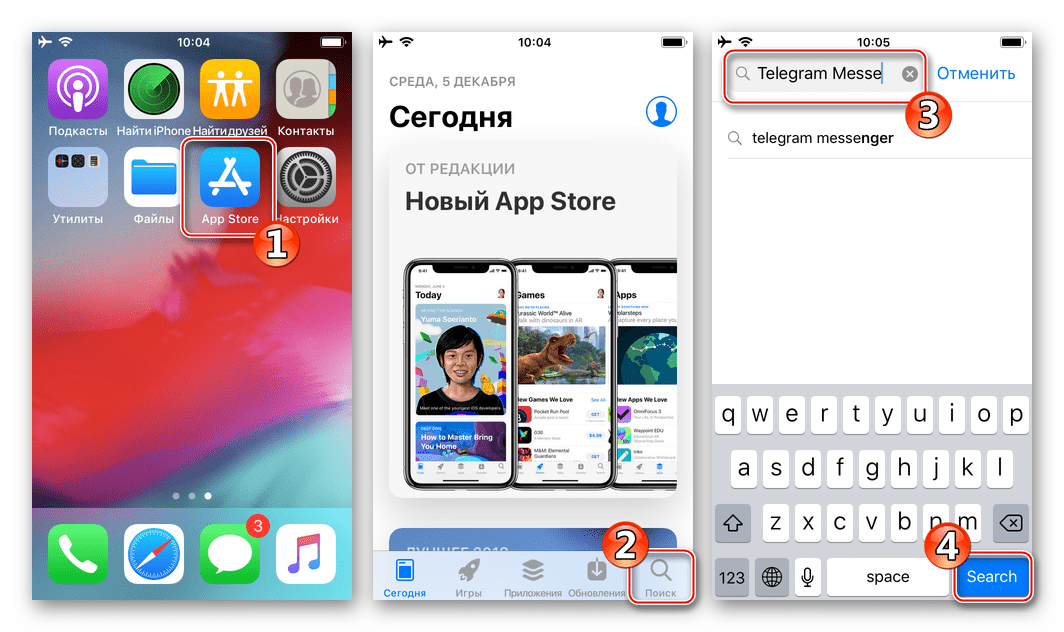
- Перейдите с iPhone по ссылке из статьи-обзора приложения-клиента для iOS у нас на сайте либо откройте App Store и найдите страничку Telegram Messenger,
введя соответствующий запрос в поле поиска по Магазину и затем коснувшись «Search».
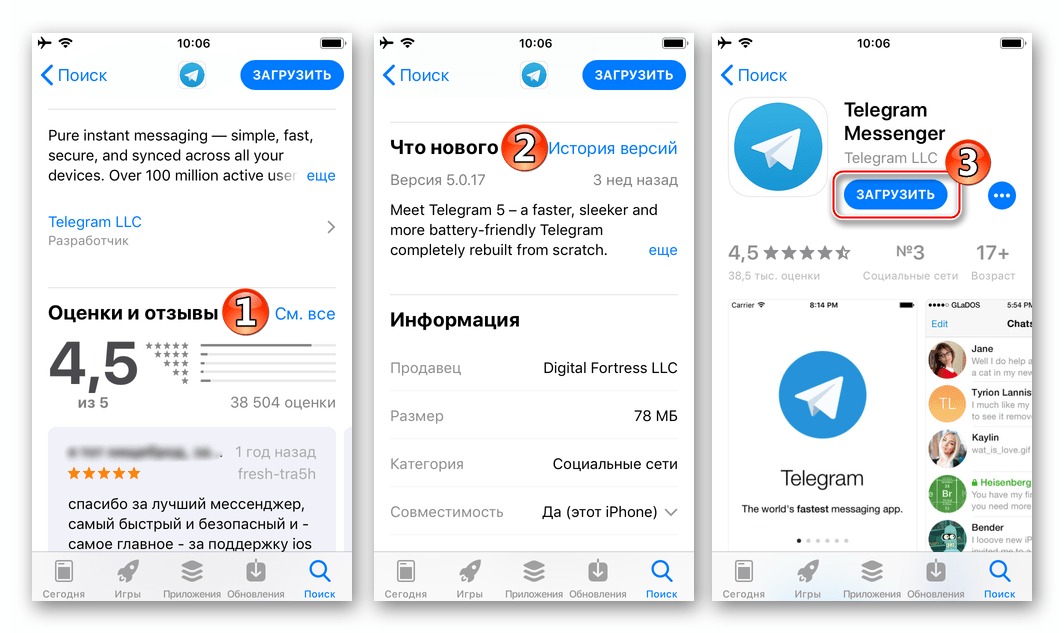
В области всплывшего снизу экрана запроса тапните «Установить».
Способ 2: ПК или ноутбук
Для установки клиента мессенджера Telegram, как, впрочем, и любого другого iOS-приложения в iPhone, можно использовать приложения, функционирующие в среде Windows. Первый инструмент такого рода, применяемый пользователями «яблочных» девайсов, – это фирменный программный комплекс от Apple – iTunes. Кроме официального софта от производителя, рассмотрим один из действенных в отношении обсуждаемого вопроса программных инструментов, созданных сторонними разработчиками.

iTunes
Для успешного выполнения инструкции ниже не подойдут новые сборки айТюнс (в них нет возможности доступа к Apple App Store). Поэтому, если в вашем ПК/ноутбуке инсталлировано приложение версии выше 12.6.3.6, его придется удалить, а затем установить более «старый» вариант. Дистрибутив нужной сборки, подходящей для манипуляций, предполагающих установку iOS-приложений в iPhone, доступен к загрузке по следующей ссылке.
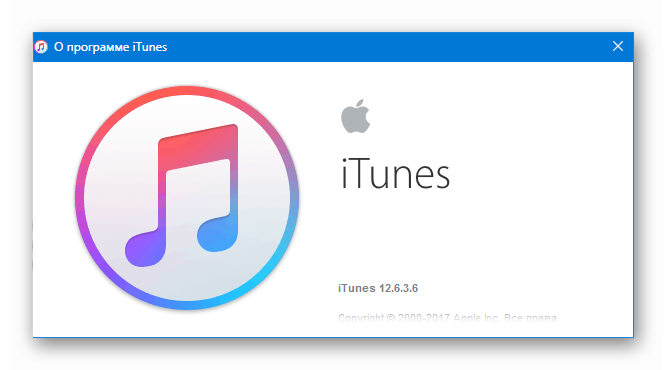
Процесс деинсталляции и установки iTunes уже описан в материалах на нашем сайте, воспользуйтесь предложенными в них рекомендациями.
- Откройте айТюнс 12.6.3.6.
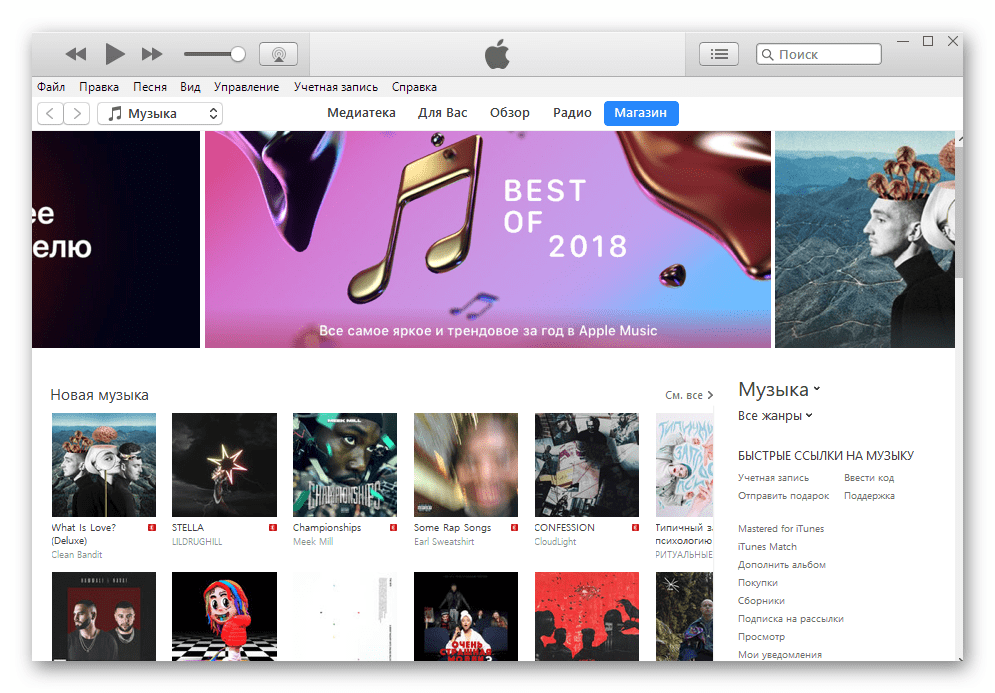
- Для доступа к возможности загрузки приложения Telegram вам потребуется пункт «Программы» в меню разделов iTunes. Изначально (после первого запуска софта) данная опция не отображается среди доступных, нужно ее активировать:
- Щелчком левой кнопки мыши разверните меню разделов приложения айТюнс.
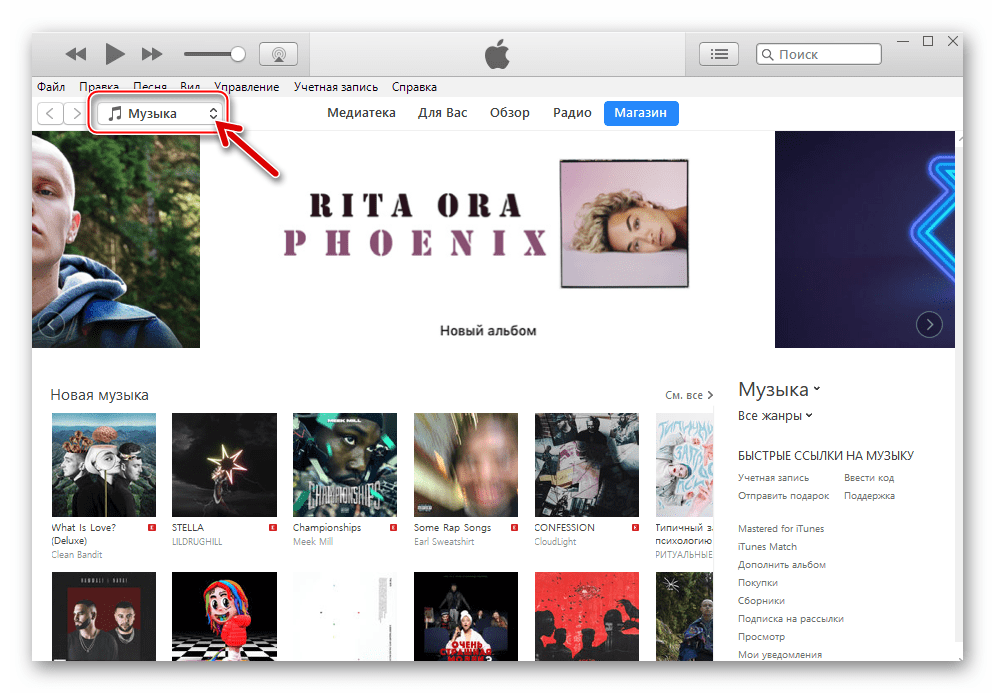
- В появившемся списке кликните «Править меню».
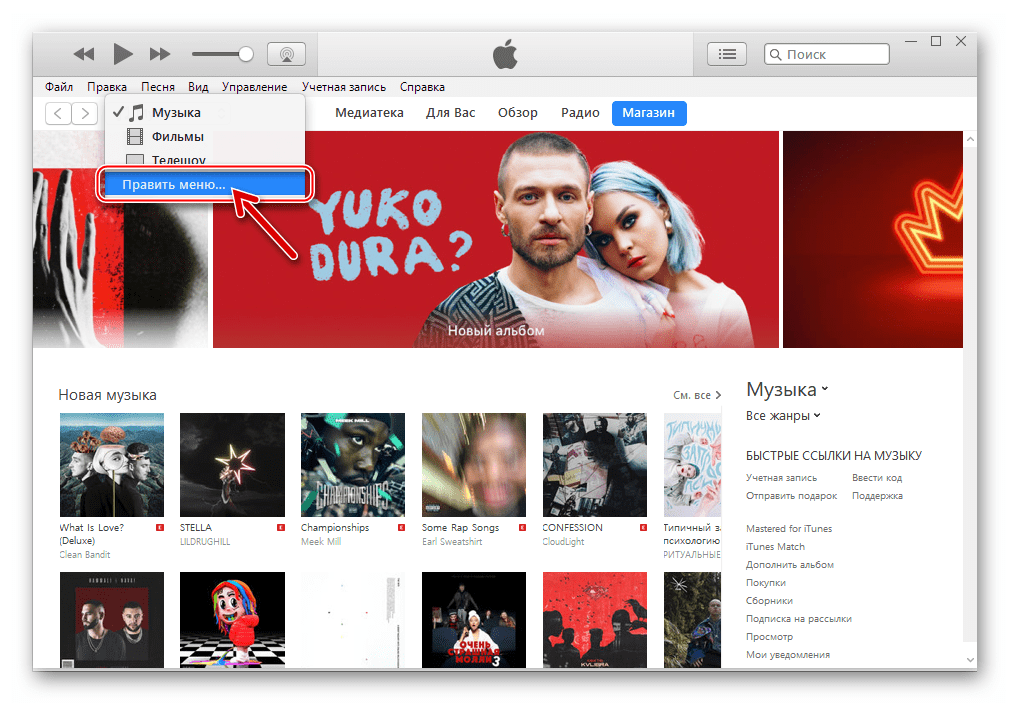
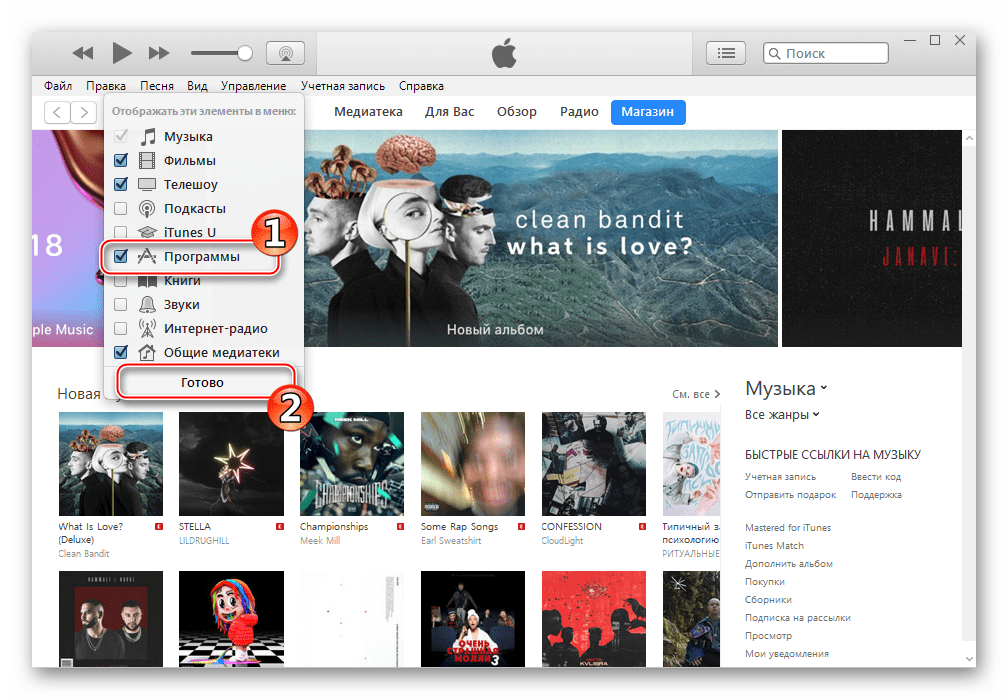
- Оснастите отметкой чекбокс «Программы» и подтвердите действие нажатием «Готово».
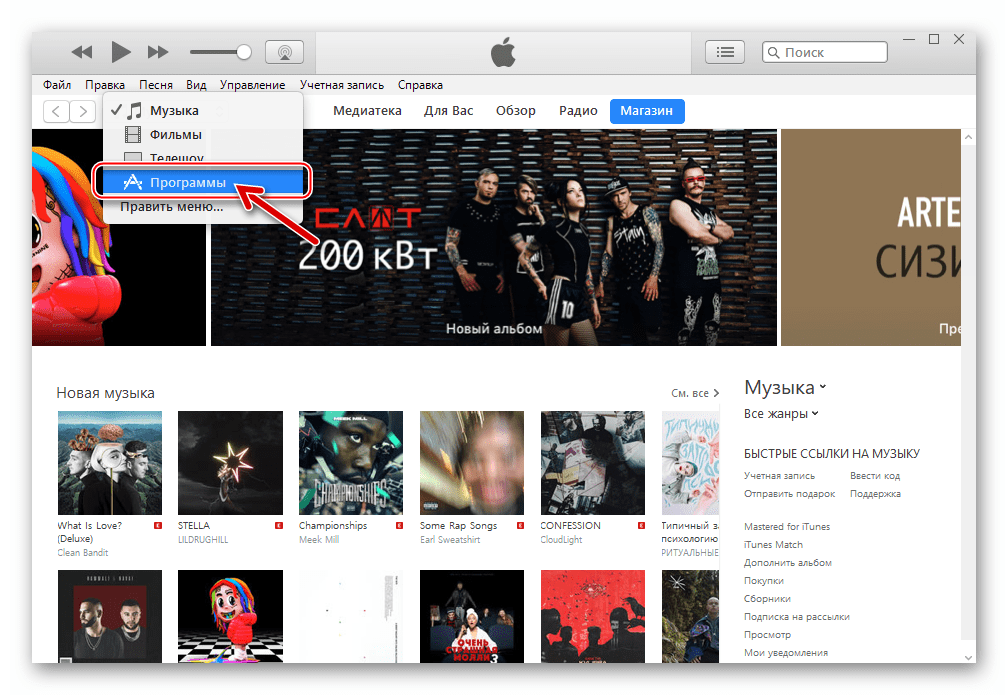
- Перейдите в доступный теперь раздел «Программы».
- Щелкните по вкладке «App Store».
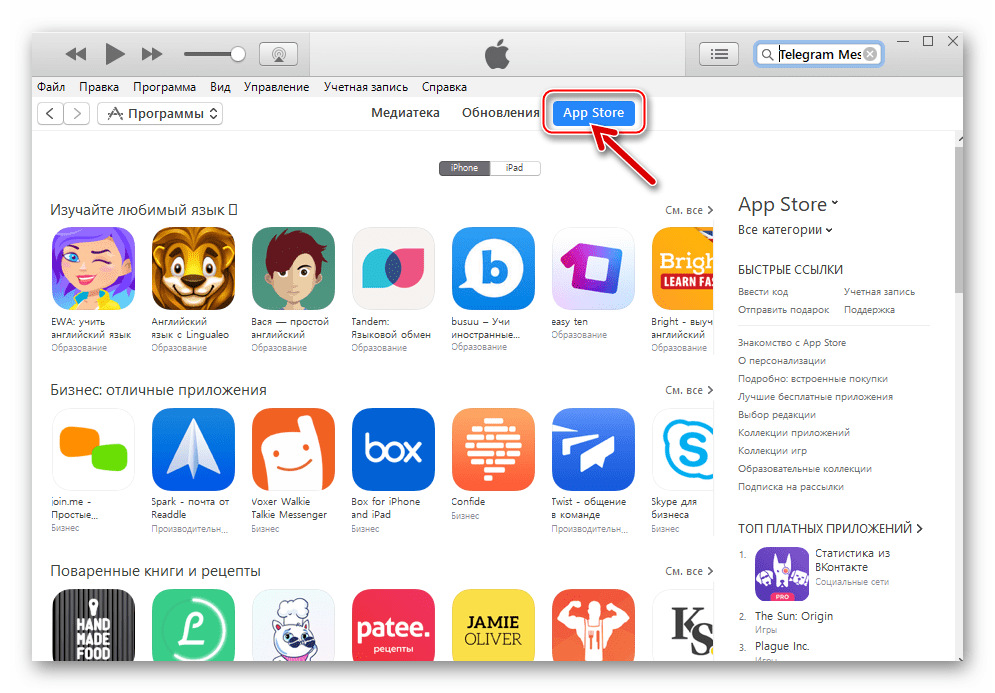
- Щелчком левой кнопки мыши разверните меню разделов приложения айТюнс.
- Теперь нужно найти мессенджер в каталоге приложений Апп Стора:
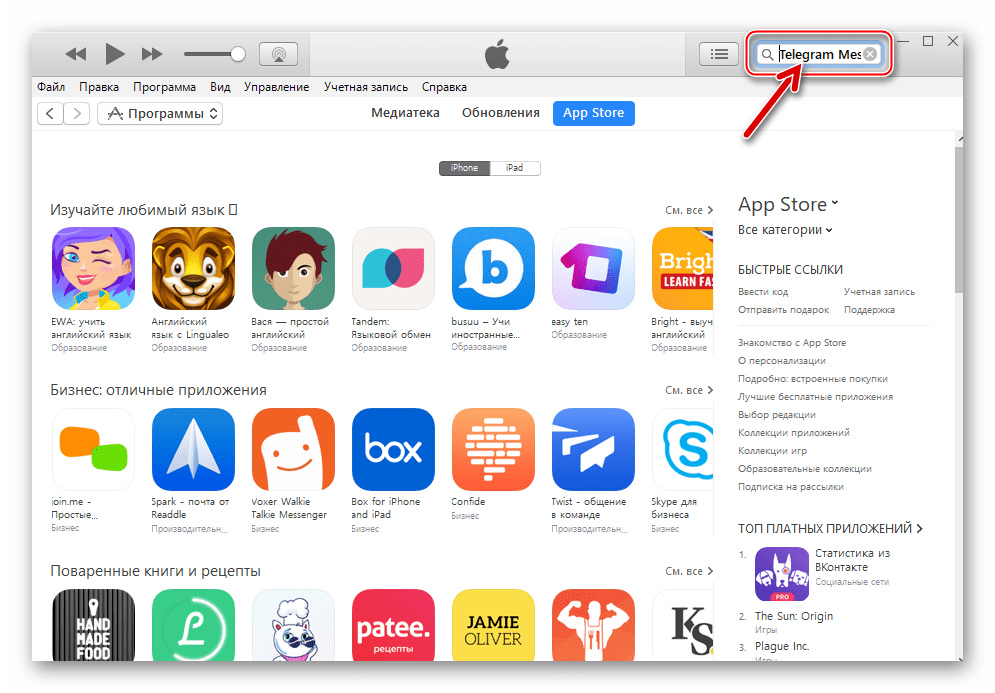
- В поле поиска напишите запрос «Telegram Messenger» и нажмите «Enter» на клавиатуре.
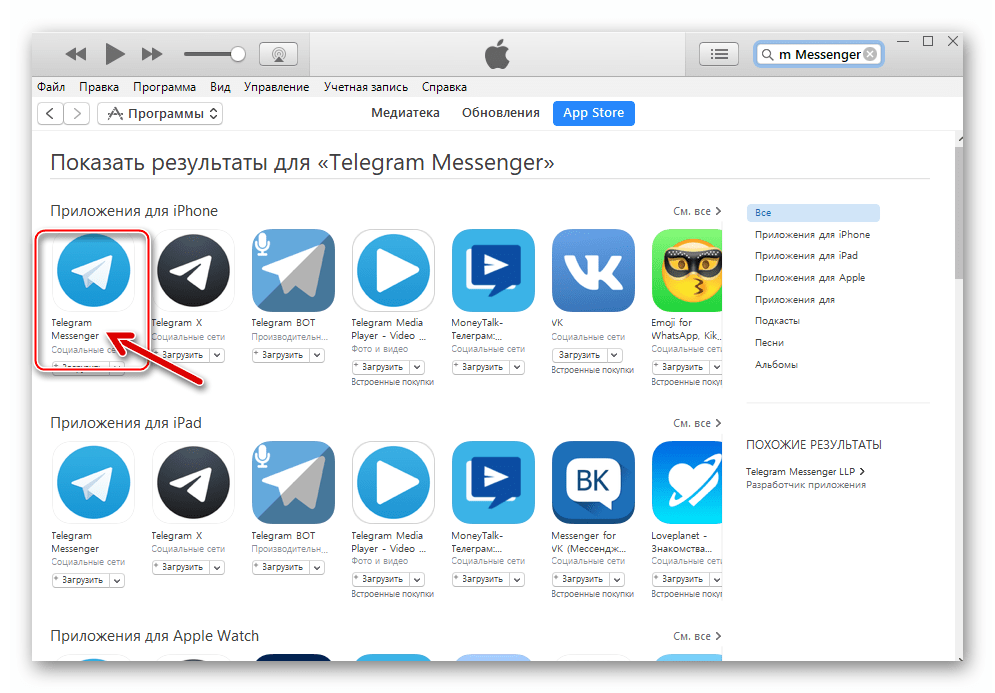
- Среди результатов поиска в разделе «Программы для iPhone» найдите иконку мессенджера и кликните по ссылке «Telegram Messenger Социальные сети».
- В поле поиска напишите запрос «Telegram Messenger» и нажмите «Enter» на клавиатуре.
- Загрузите «дистрибутив» мессенджера на компьютер:
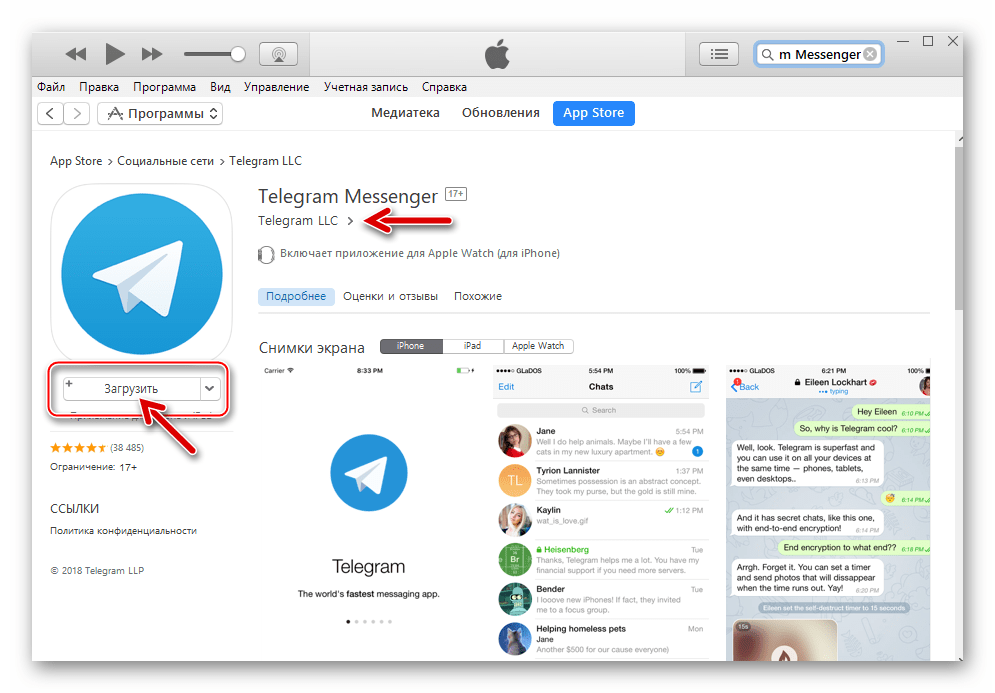
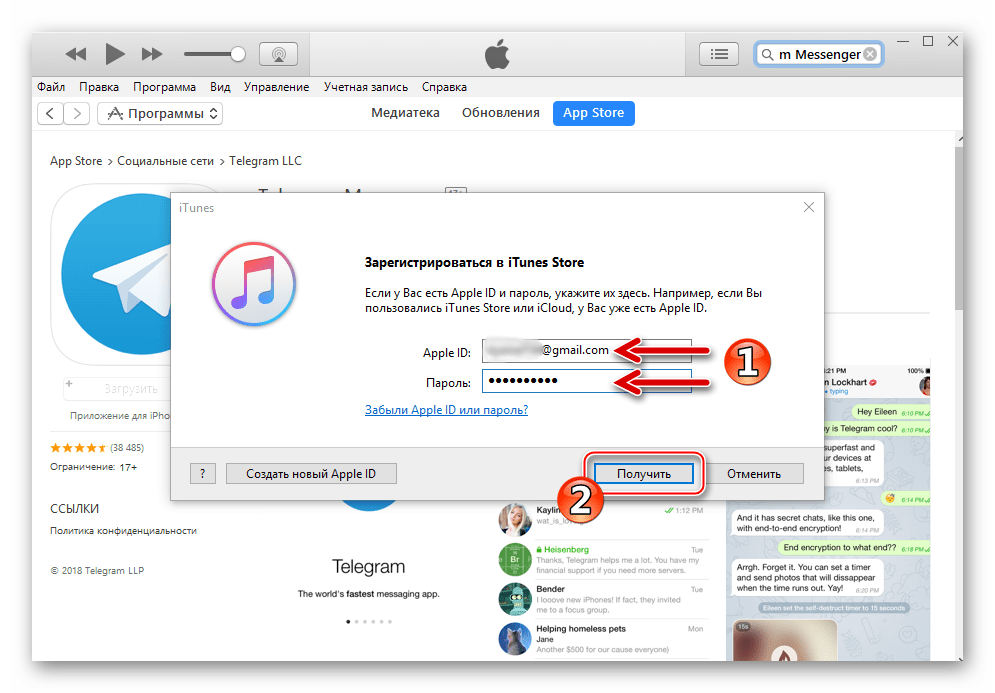
- Убедившись, что разработчик приложения, демонстрируемого на открывшейся странице – это «Telegram LCC», кликните кнопку «Загрузить» под логотипом мессенджера.
- В окне с требованием авторизоваться в iTunes Store заполните поля логина Apple ID и пароля, после чего кликните «Получить».
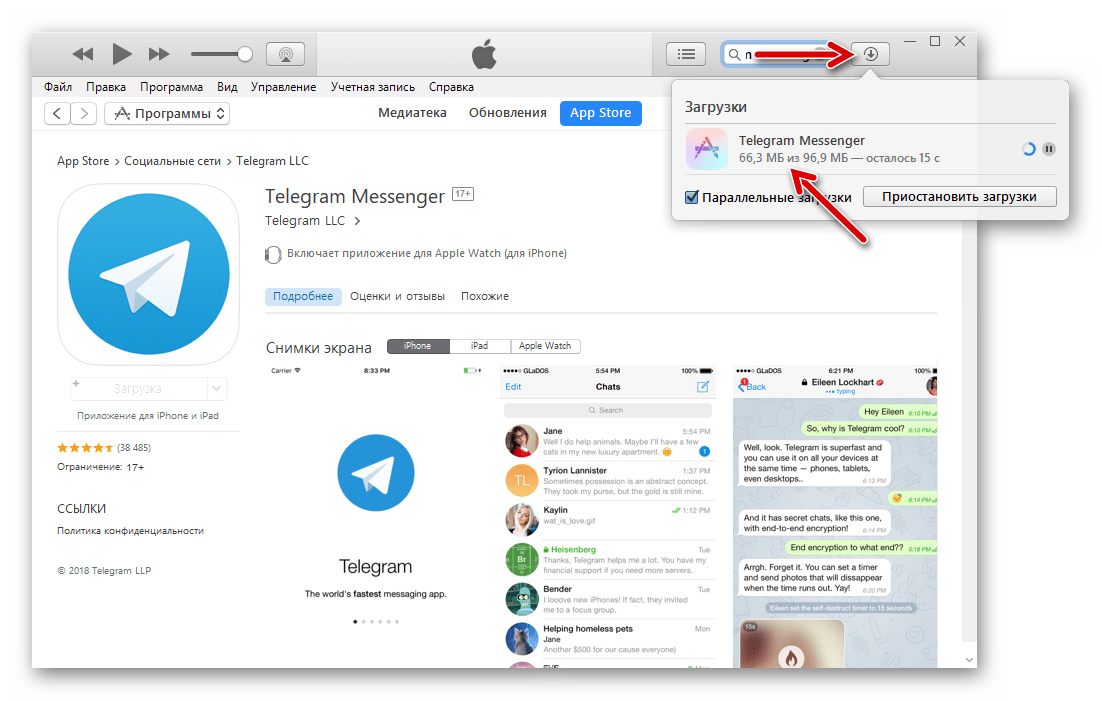
- Ожидайте завершения скачивания пакета, содержащего компоненты приложения-клиента Телеграм
- Убедившись, что разработчик приложения, демонстрируемого на открывшейся странице – это «Telegram LCC», кликните кнопку «Загрузить» под логотипом мессенджера.
с серверов Apple на диск ПК.
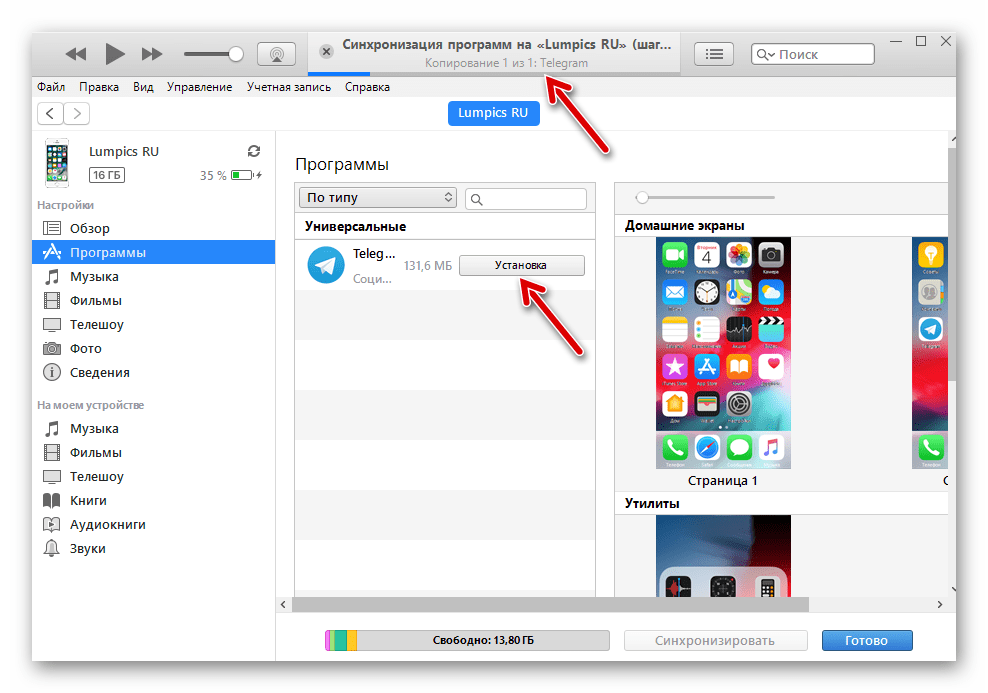
Далее подтвердите действие, введя Apple ID и пароль в следующем отобразившемся окошке и щелкнув «Авторизовать» еще раз.
iTools
Устанавливать iOS-приложения в iPhone c компьютера возможно не только через iTunes — сторонние разработчики предлагают ряд инструментов, позволяющих решить рассматриваемую задачу не менее эффективно. Рассмотрим установку Telegram, с использованием одного из самых популярных неофициальных инструментов для работы с девайсами Apple – iTools.

Кроме средства инсталляции мессенджера, для выполнения инструкции ниже понадобится IPA-файл Телеграм – своеобразный архив с компонентами приложения, предназначенный для развертывания в среде iOS. IPA-файл можно скачать с различных интернет-ресурсов, использовав для поиска ссылки на загрузку пакета Яндекс или Google, но такой подход небезопасен – есть риск получения недостоверных и даже зараженных компьютерными вирусами архивов.
Наилучшим решением при копировании IPA-файлов из App Store к себе на компьютер является применение iTunes:
- Выполните пункты – 1-4 предложенной выше инструкции по инсталляции мессенджера в айФон через iTunes. Затем перейдите в «Медиатеку», кликнув по одноименной вкладке в окне приложения, — здесь и будет отображаться загруженный пакет.
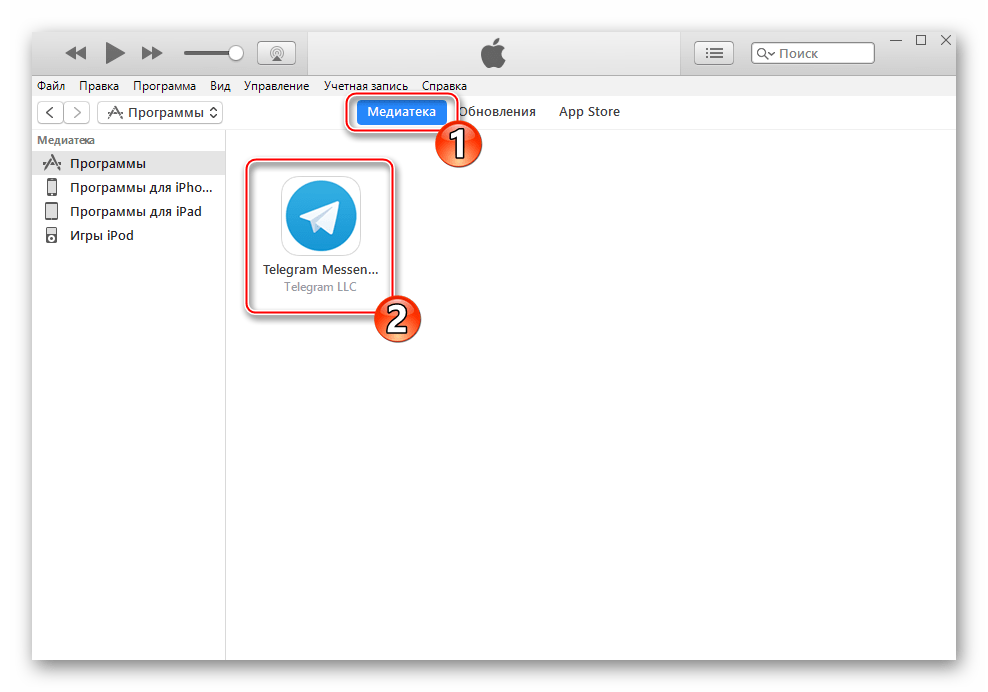
- Для открытия папки, где хранится файл IPA, кликните по иконке приложения правой кнопкой мыши и выберите пункт «Показать в Проводнике Windows» из открывшегося меню.
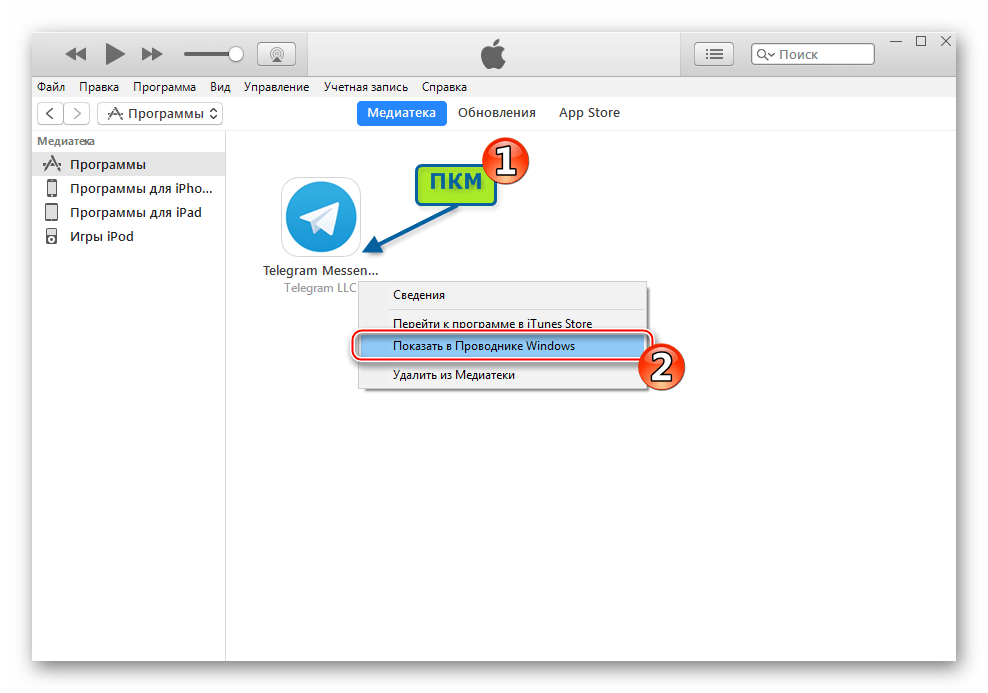
- Далее можно скопировать пакет для хранения в любой каталог на диске ПК. Также можно просто запомнить путь расположения файла, а в дальнейшем выбирать его при использовании программы-установщика.
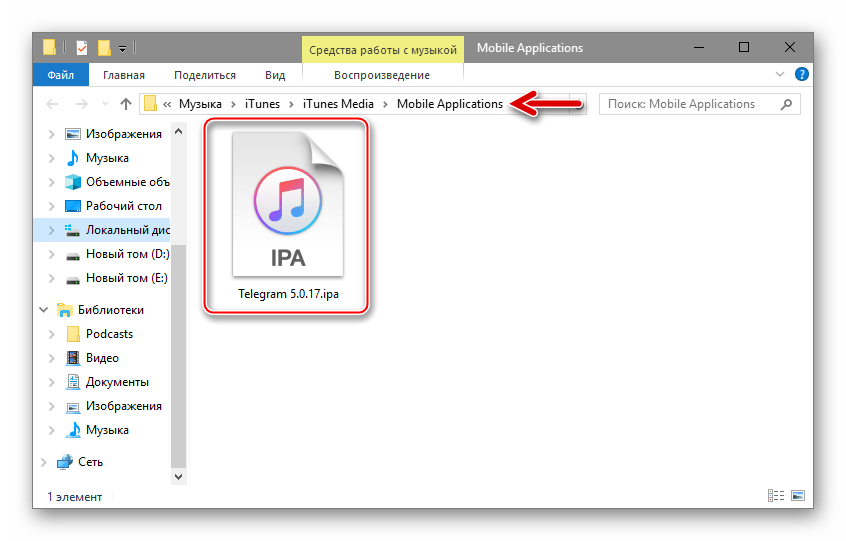
После оснащения компьютера программой-установщиком и получения IPA-файла мессенджера, инсталляция Телеграм в айФон с компьютера не должна вызывать затруднений.
- Запустите iTools.
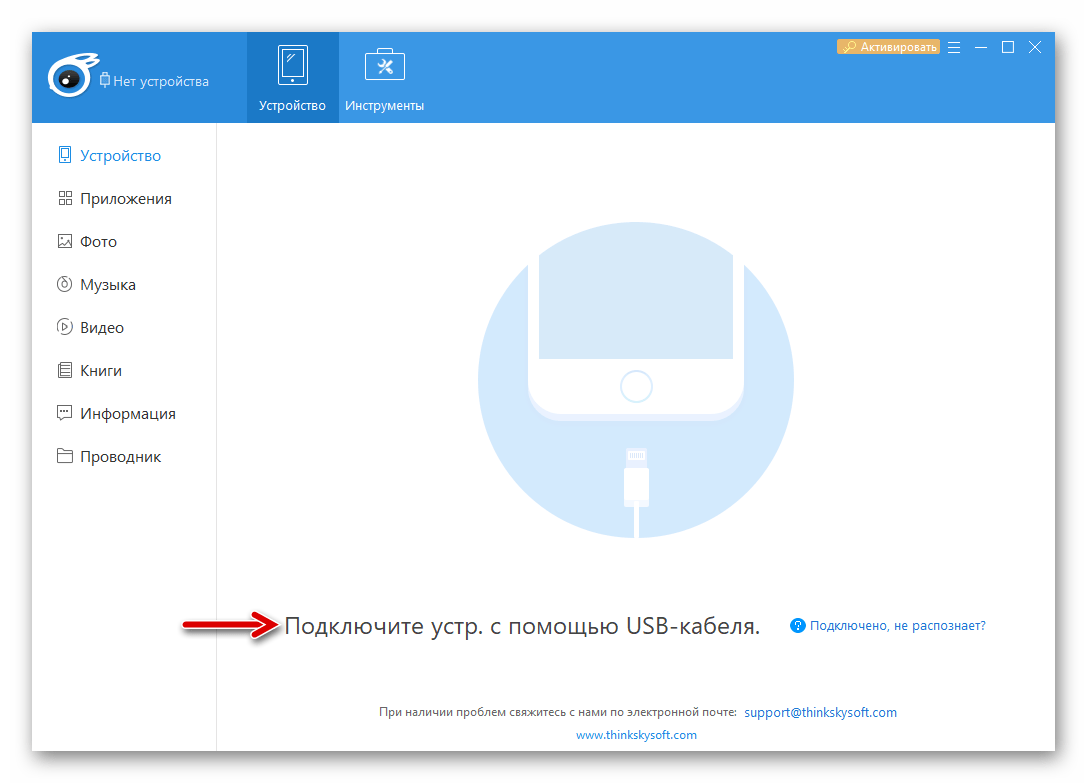
- Подключите iPhone к компьютеру, что приведет к отображению сведений о мобильном девайсе в программе. Кликните «Приложения» в левой части окна айТулс.
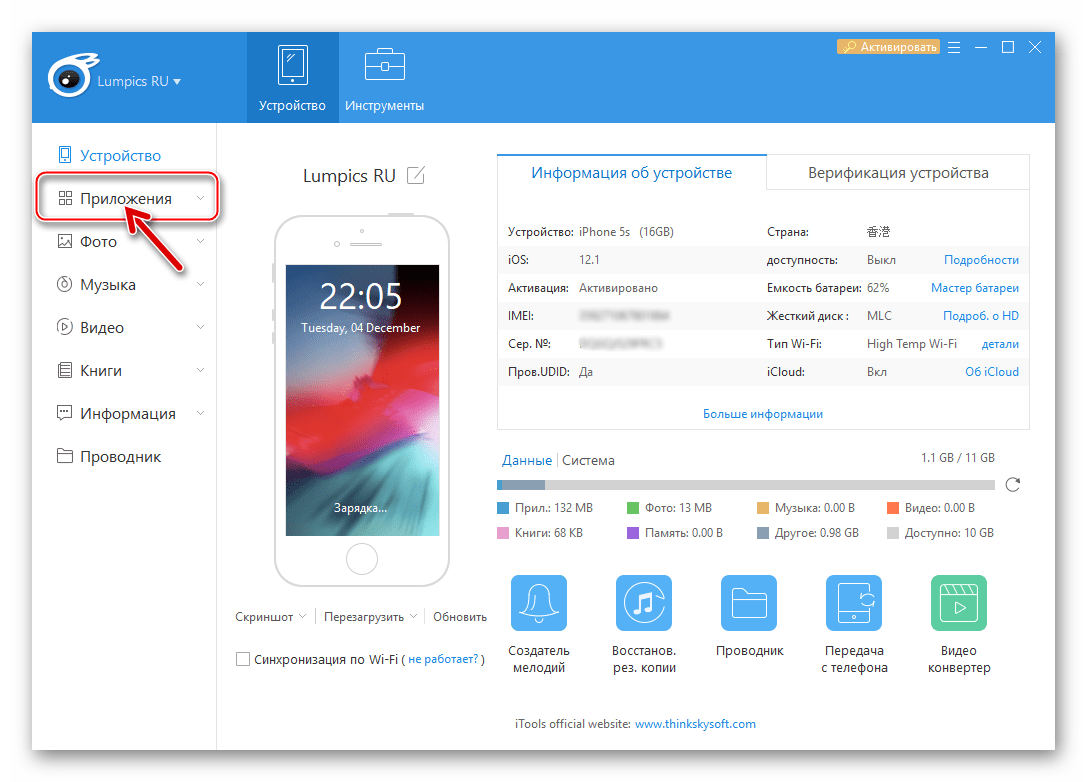
- Нажмите «Установить». В открывшемся окне выбора файла перейдите по пути расположения IPA-пакета Telegram, выделите его и кликните «Открыть».
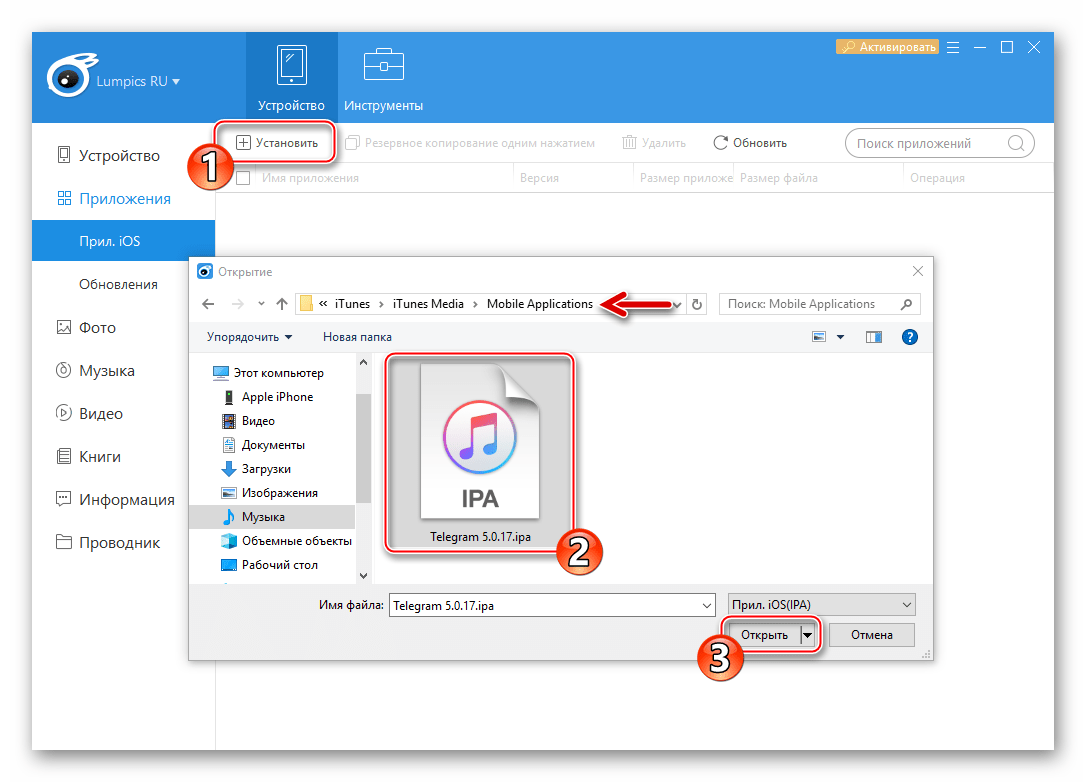
- Далее все произойдет автоматически – айТулс распакует выбранный архив, проверит его и установит в смартфон.
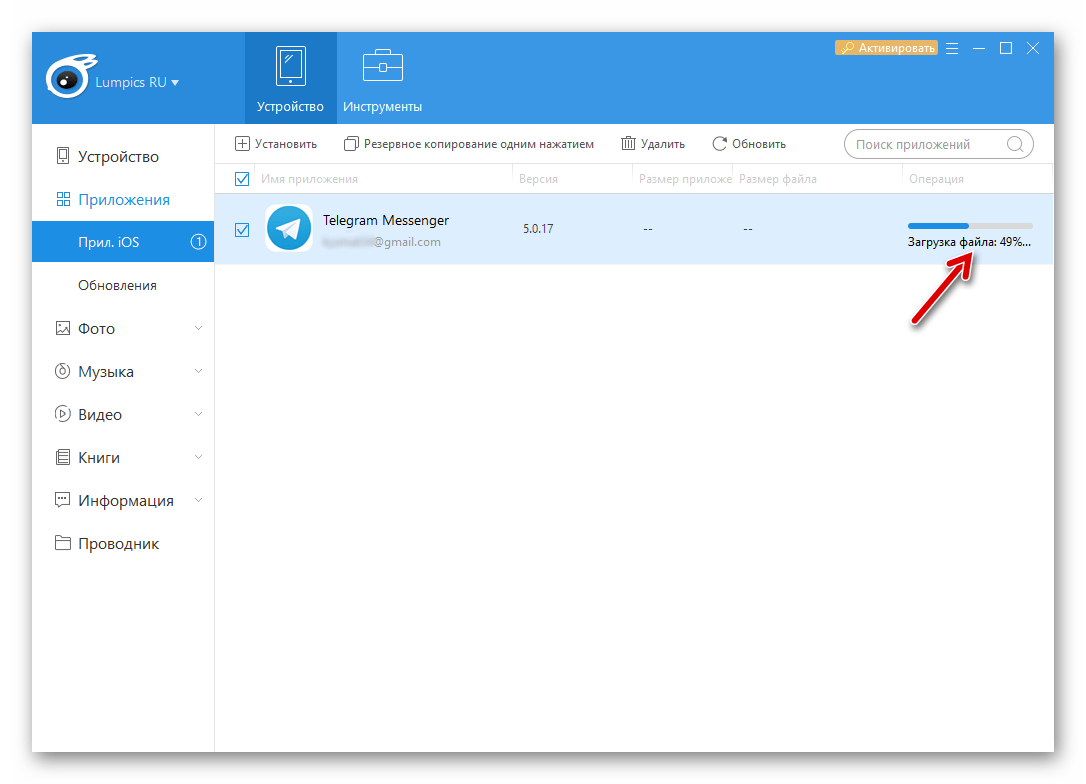
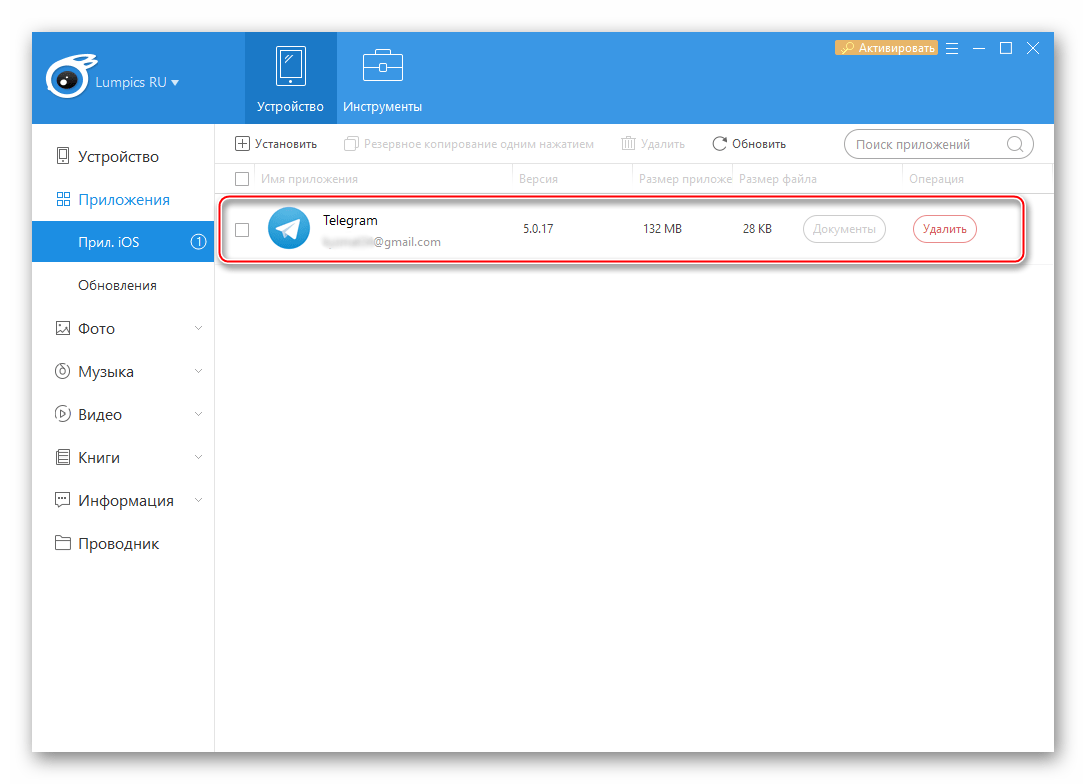
- По завершении инсталляции Телеграм займет свое место в перечне установленных приложений, демонстрируемом в окне iTools, а возле наименования мессенджера появится кнопка «Удалить».
- На этом все – можно отключать аЙфон от компьютера и запускать приложение-клиент Telegram. После авторизации в сервисе станут доступными все функции мессенджера.
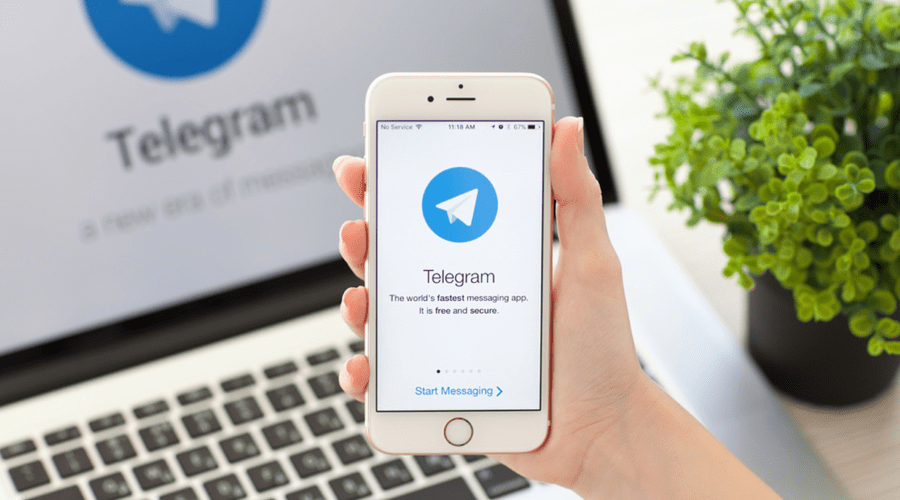
Как видите, установка мессенджера Телеграм в смартфоны, функционирующие под управлением iOS, – совершенно несложная задача. Получить доступ к возможностям, предоставляемым одной из самых популярных и надежных на сегодняшний день систем обмена информацией, может за несколько минут любой владелец iPhone, вне зависимости от того, является ли он ли он опытным пользователем мобильных девайсов Apple или только изучает аспекты эксплуатации этой техники.
Как изменить настройки Telegram на iPhone 11
Telegram – популярное мессенджерное приложение, которое предлагает широкий спектр настроек для пользователей. Однако, многие пользователи не знают, как правильно настроить его на своих устройствах. В этой статье мы рассмотрим, как изменить настройки Telegram на iPhone 11, чтобы сделать его максимально удобным и безопасным для использования.
Во-первых, для того чтобы изменить настройки Telegram на iPhone 11, необходимо открыть приложение на своем устройстве. Для этого достаточно нажать на иконку Telegram на главном экране iPhone. После открытия приложения, необходимо перейти в настройки путем нажатия на значок «три полоски» в левом верхнем углу экрана.
Затем, в открывшемся боковом меню нужно выбрать вкладку «Настройки». Здесь вы можете настроить различные параметры, такие как уведомления, конфиденциальность, чаты, звонки и многое другое. Например, вы можете выбрать настройки уведомлений, чтобы получать оповещения о новых сообщениях от всех контактов или только от выбранных. Также вы можете изменить настройки конфиденциальности, чтобы скрыть свой статус онлайн или ограничить доступ к вашим сообщениям и профилю.
В общем, настройки Telegram на iPhone 11 предоставляют пользователю широкие возможности для настройки приложения под свои индивидуальные потребности. Изменение настроек может не только улучшить удобство использования, но и повысить безопасность вашей переписки. Будьте внимательны при настройке и выбирайте параметры, которые соответствуют вашим предпочтениям и требованиям конфиденциальности.
Изменение настроек Telegram на iPhone 11: руководство для начинающих
1. Обновление Telegram
Периодически обновляйте приложение Telegram на своем iPhone 11, чтобы иметь доступ к последним функциям и улучшениям безопасности. Для этого откройте App Store, перейдите во вкладку «Обновления», найдите Telegram в списке и нажмите на кнопку «Обновить».
2. Изменение настроек уведомлений
Чтобы настроить уведомления от Telegram на вашем iPhone 11, откройте приложение и перейдите в настройки, нажав на значок «Гамбургер» (три горизонтальные линии) в верхнем левом углу. Затем выберите «Настройки» и перейдите во вкладку «Уведомления». Здесь вы можете выбрать тип уведомлений, включить или выключить звук и вибрацию, а также установить время тишины.
3. Изменение настроек хранения данных
Telegram предлагает различные настройки хранения данных, чтобы оптимизировать использование памяти на вашем iPhone 11. В настройках Telegram вы можете выбрать, сколько места занимать на устройстве для хранения медиафайлов и сообщений, а также настроить автоматическое удаление старых медиафайлов и очистку кэша приложения.
4. Изменение настроек безопасности
Telegram обеспечивает высокий уровень безопасности связи и данных. Чтобы изменить настройки безопасности, откройте приложение Telegram и перейдите в настройки, затем выберите «Конфиденциальность и безопасность». Здесь вы можете настроить уровень конфиденциальности для своего аккаунта, включить двухэтапную аутентификацию и управлять списком блокировок.
5. Изменение настроек интерфейса
Чтобы настроить интерфейс Telegram на iPhone 11, откройте приложение и перейдите в настройки, затем выберите «Внешний вид и оформление». Здесь вы можете изменить тему оформления, размер и цвет шрифта, а также настроить разные параметры интерфейса, например, отображение аватаров и превью медиафайлов.
Как открыть настройки Telegram на iPhone 11
Одной из первых вещей, которые вы захотите сделать после установки Telegram на свой iPhone 11, это открыть настройки приложения для настройки своего профиля и личных параметров. Вот как открыть настройки Telegram на iPhone 11:
- Откройте приложение Telegram на вашем iPhone 11, нажав на его иконку на главном экране.
- На нижней панели, которая находится внизу экрана, нажмите на иконку «Настройки». Она выглядит как шестеренка и находится справа от иконки «Чаты».
- После нажатия на иконку «Настройки», вы попадете на страницу с настройками Telegram. Здесь вы найдете различные категории настроек, такие как «Аккаунт», «Конфиденциальность», «Уведомления» и другие.
- Чтобы изменить настройки в определенной категории, просто нажмите на название этой категории. Например, если вы хотите изменить настройки конфиденциальности, нажмите на вкладку «Конфиденциальность».
- После нажатия на категорию настроек вы увидите список доступных опций, связанных с этой категорией. Чтобы изменить определенную настройку, просто переключите ее вкладку в положение «Вкл» или «Выкл» или выполните другие действия, указанные внутри опции.
Теперь вы знаете, как открыть настройки Telegram на своем iPhone 11 и настроить приложение под свои предпочтения!
Как изменить язык интерфейса на iPhone 11 в Telegram
Telegram — популярное мессенджер приложение, которое предлагает широкий выбор настроек для пользователей. Одна из таких настроек — это язык интерфейса. Если вы хотите изменить язык интерфейса на iPhone 11 в Telegram, следуйте этим простым шагам.
Шаг 1: Откройте настройки Telegram
Вам нужно открыть приложение Telegram на своем iPhone 11 и перейти в раздел «Настройки». Обычно он находится в правом верхнем углу экрана и выглядит как иконка шестеренки.
Шаг 2: Найдите раздел «Язык и регион»
Прокрутите список настроек вниз и найдите раздел «Язык и регион». Нажмите на него, чтобы открыть дополнительные параметры.
Шаг 3: Измените язык интерфейса
В разделе «Язык и регион» вы увидите список доступных языков для интерфейса Telegram. Выберите язык, который вам нужен, нажав на него.
Примечание: Если вы не видите нужного языка в списке, вам может потребоваться добавить его в список языков iPhone 11 в общих настройках устройства.
Шаг 4: Вернитесь в приложение Telegram
После выбора нового языка интерфейса вернитесь в приложение Telegram. Вы увидите, что интерфейс Telegram изменился на выбранный вами язык.
Установка желаемого языка интерфейса может сделать использование Telegram более комфортным и приятным. Следуйте этим шагам и наслаждайтесь общением на своем родном языке в Telegram на iPhone 11.
Как изменить уведомления от Telegram на iPhone 11
Telegram — популярное приложение для обмена сообщениями, которое позволяет настроить уведомления в соответствии с вашими предпочтениями. Если вам необходимо изменить настройки уведомлений от Telegram на iPhone 11, следуйте инструкциям ниже.
1. Откройте настройки Telegram
На главном экране вашего iPhone 11 найдите и нажмите на иконку Telegram, чтобы открыть приложение. Затем нажмите на иконку «Настройки» в правом нижнем углу экрана.
2. Найдите раздел «Уведомления»
На странице настроек вам нужно прокрутить вниз и найти раздел «Уведомления». Нажмите на него, чтобы открыть настройки уведомлений.
3. Настройте уведомления по своему вкусу
В разделе «Уведомления» вы можете настроить различные параметры уведомлений от Telegram. Вы можете выбрать тип уведомлений (звук, всплывающее окно, значок на экране), настроить звук уведомления, выбрать стиль всплывающего окна и многое другое.
Чтобы изменить тип уведомлений, нажмите на «Тип уведомления» и выберите нужный вариант из списка. Чтобы настроить звук уведомления, нажмите на «Звук уведомления» и выберите нужный звук. Вы также можете настроить вибрацию уведомления, выбрав соответствующий параметр.
Помимо этого, вы можете настроить уведомления для конкретных чатов или групп. Для этого нажмите на «Индивидуальные настройки уведомлений» и выберите нужные опции для каждого чата или группы.
Когда вы закончите настройку уведомлений от Telegram на iPhone 11, нажмите на кнопку «Готово» в правом верхнем углу экрана, чтобы сохранить изменения.
Теперь у вас есть полный контроль над уведомлениями от Telegram на вашем iPhone 11. Вы можете настроить их по своему усмотрению, чтобы получать только важные уведомления или полностью отключить уведомления для определенного периода времени.
Как ограничить использование мобильных данных Telegram на iPhone 11
Telegram — популярное мессенджерное приложение, которое позволяет обмениваться сообщениями, фотографиями, видео и документами. Однако, неконтролируемое использование приложения может привести к большому расходу мобильных данных и повышенным затратам на интернет-трафик. Чтобы ограничить использование мобильных данных Telegram на iPhone 11, можно воспользоваться следующими методами:
1. Отключение автоматической загрузки медиафайлов
В настройках Telegram можно отключить автоматическую загрузку медиафайлов, таких как фотографии, видео и документы. Для этого нужно открыть раздел «Настройки» в приложении, выбрать «Данные и память» и далее «Загрузка файлов». Здесь можно выбрать опцию «Использовать мобильные данные» и отключить автоматическую загрузку медиафайлов.
2. Ограничение фоновой активности
Telegram может продолжать использовать мобильные данные, даже когда приложение не активно на экране. Чтобы ограничить его фоновую активность, нужно зайти в раздел «Настройки» на устройстве, выбрать «Общие» и далее «Обновление приложений в фоновом режиме». Здесь нужно отключить фоновую активность для Telegram.
3. Резервное копирование часто используемых данных
Приложение Telegram позволяет сохранять сообщения, фотографии и видео на устройстве. Если включена функция резервного копирования часто используемых данных, приложение будет скачивать содержимое каждого сообщения при его открытии. Чтобы ограничить использование мобильных данных, можно отключить эту функцию. Для этого нужно открыть раздел «Настройки» в Telegram, выбрать «Данные и память» и далее «Резервное копирование часто используемых данных». Здесь можно отключить функцию резервного копирования.
С помощью этих методов вы сможете ограничить использование мобильных данных Telegram на iPhone 11 и снизить расход интернет-трафика, что приведет к экономии средств и повышенной эффективности использования вашего мобильного устройства.
Как изменить настройки конфиденциальности в Telegram на iPhone 11
1. Защита аккаунта
В Telegram на iPhone 11 можно легко установить различные настройки конфиденциальности для защиты своего аккаунта. Одна из первых важных функций — это настройки безопасности. Вы можете активировать функцию двухфакторной аутентификации, чтобы обеспечить дополнительную защиту своего аккаунта. Двухфакторная аутентификация позволяет вам ввести дополнительный пароль при входе в аккаунт, кроме основного пароля.
2. Конфиденциальность профиля
Еще одна важная настройка конфиденциальности в Telegram — это настройки профиля. Вы можете настроить приватность своего профиля, чтобы контролировать, кто может видеть вашу информацию о контактах. В приватном режиме вы можете выбрать, кто может видеть ваше фото профиля, имя и номер телефона. Также вы можете выбрать, видеть ли ваш статус «онлайн» другим пользователям.
3. Контроль за сообщениями
В Telegram на iPhone 11 у вас есть полный контроль над приватностью ваших сообщений. Вы можете настроить, кто может отправлять вам сообщения: все пользователи, только ваши контакты или только пользователи из списка «Всегда доверенные». Кроме того, вы можете настроить, кто может видеть ссылки на ваши сообщения и пересылать их.
4. Управление группами и каналами
Telegram предлагает настройки конфиденциальности для групп и каналов. Вы можете настроить, кто может приглашать вас в группы и каналы, а также кто может видеть ваши группы и каналы. Кроме того, вы можете настроить, кто может добавлять вас в группы и каналы автоматически.
5. Уведомления
Наконец, в настройках Telegram на iPhone 11 вы можете управлять уведомлениями. Вы можете выбрать, какие события будут отображаться на экране блокировки и в виджете уведомлений. Также вы можете настроить, кто может звонить и видеть вас в реальном времени.
В общем, настройки конфиденциальности в Telegram на iPhone 11 предлагают вам полный контроль над вашим аккаунтом и ваши сообщения. Изменяйте эти настройки по вашему усмотрению, чтобы обеспечить максимальную конфиденциальность и безопасность в вашем использовании Telegram.
Как настроить автоматическое обновление чатов в Telegram на iPhone 11
Telegram – это одно из самых популярных приложений для обмена сообщениями, которое предлагает удобный и надёжный способ общения с друзьями, коллегами и близкими. Однако, чтобы быть в курсе всех новых сообщений и обновлений в чатах, нужно настроить автоматическое обновление в приложении на iPhone 11.
Для начала, откройте приложение Telegram на своем iPhone 11. Затем, нажмите на значок «Настройки», который обычно располагается в правом верхнем углу экрана. После этого, откройте раздел «Уведомления», где вы сможете настроить все параметры уведомлений, включая автоматическое обновление.
В разделе «Уведомления» вы найдете настройки для чатов и групп, а также для личных сообщений. Чтобы настроить автоматическое обновление чатов, прокрутите список настроек вниз и найдите параметр «Включить обновления». Убедитесь, что этот параметр включен, чтобы получать все новые сообщения в режиме реального времени.
Кроме того, вы можете настроить дополнительные опции уведомлений, такие как звуковое оповещение, всплывающее сообщение на экране и значок на панели уведомлений. Для этого, просто перейдите в соответствующий раздел в настройках уведомлений и выберите нужные опции.
Выбор платформы и скачивание Telegram
Telegram — популярный мессенджер, который доступен на различных платформах, включая iPhone 11. Чтобы настроить автоматическое обновление чатов в Telegram, вам необходимо скачать и установить приложение на свой iPhone 11.
Для загрузки Telegram на iPhone 11 откройте App Store — официальный магазин приложений для устройств Apple. Приложение App Store доступно на основном экране вашего iPhone 11.
После открытия App Store найдите поле поиска и введите «Telegram». Нажмите на иконку поиска и выберите приложение «Telegram Messenger» из списка результатов. Убедитесь, что это официальное приложение Telegram, разработанное Telegram FZ-LLC.
Нажмите кнопку «Установить», чтобы начать процесс загрузки и установки приложения на ваш iPhone 11. Введите свой пароль Apple ID или используйте Touch ID / Face ID для подтверждения загрузки и установки.
После завершения установки, найдите иконку Telegram на своем главном экране iPhone 11 и откройте приложение. Вы можете войти в Telegram, используя свой номер телефона и подтверждая кодом, который будет отправлен на ваш номер.
Теперь у вас есть скачанное и установленное приложение Telegram на вашем iPhone 11. Вы можете начать использовать его и настраивать автоматическое обновление чатов в Telegram, чтобы всегда быть в курсе последних сообщений.
Установка и регистрация аккаунта Telegram на iPhone 11
Telegram — это популярный мессенджер, который предоставляет удобный и безопасный способ общения с другими пользователями. Чтобы начать пользоваться Telegram на своем iPhone 11, необходимо установить приложение и зарегистрировать аккаунт.
Шаг 1: Установка приложения Telegram
Первым шагом является установка приложения Telegram на ваш iPhone 11. Для этого откройте App Store, найдите приложение Telegram в поисковой строке и нажмите на кнопку «Установить». После завершения установки приложения, его значок появится на главном экране вашего устройства.
Шаг 2: Регистрация аккаунта
После установки приложения Telegram, откройте его и нажмите на кнопку «Start Messaging». Затем введите ваш номер телефона, на который придет SMS с кодом подтверждения. После ввода кода подтверждения, вам будет предложено создать имя пользователя, которое будет использоваться для идентификации в Telegram. Придумайте уникальное имя пользователя и нажмите «Next».
После этого вы можете добавить фотографию профиля и найти друзей, используя функцию поиска контактов. Вы также можете настроить приватность вашего аккаунта, выбрав, кто может увидеть ваш номер телефона и фотографию профиля.
Теперь вы успешно установили и зарегистрировали аккаунт Telegram на вашем iPhone 11. Вы можете начать общаться с друзьями и использовать все функции этого мессенджера.
Основные функции Telegram на iPhone 11
1. Отправка и получение сообщений
Один из основных функций Telegram — возможность отправлять и получать сообщения. Пользователи iPhone 11 могут обмениваться текстовыми сообщениями, а также отправлять голосовые и видео сообщения. Кроме того, Telegram поддерживает отправку файлов различных форматов, таких как фотографии, документы и аудиозаписи.
2. Создание групповых чатов
Пользователям iPhone 11 доступна функция создания групповых чатов в Telegram. В групповом чате можно общаться с несколькими пользователями одновременно, делиться фотографиями, видео и файлами. Групповые чаты могут быть открытыми, когда к ним может присоединиться любой пользователь, или закрытыми, когда доступ имеют только приглашенные участники.
3. Подписка на каналы
Telegram позволяет пользователям iPhone 11 подписываться на различные тематические каналы. На каналах публикуются посты, которые могут содержать текст, картинки, видео или ссылки. Пользователи могут выбирать интересующие их каналы и получать уведомления о новых постах.
4. Защищенность и конфиденциальность
Telegram предлагает высокий уровень защиты и конфиденциальности. Все сообщения в Telegram шифруются, что делает их неразборчивыми для третьих лиц. Кроме того, Telegram предлагает функцию «самоуничтожающихся сообщений», которая позволяет установить время, через которое сообщение будет удалено после прочтения.
5. Редактирование и удаление сообщений
В Telegram на iPhone 11 можно редактировать и удалять отправленные сообщения. Если вы отправили сообщение с ошибкой или хотите изменить его содержание, вы можете просто нажать на сообщение и выбрать опцию «Редактировать». Также можно удалить сообщение, нажав и удерживая его, а затем выбрав опцию «Удалить». Это позволяет управлять и убирать ненужные сообщения из чата.
Автоматическое обновление чатов в Telegram на iPhone 11
Telegram — одно из самых популярных мессенджеров на современном рынке. Он предлагает множество функций и возможностей для коммуникации и обмена информацией. Одной из таких полезных функций является автоматическое обновление чатов. Эта функция позволяет получать свежие сообщения без необходимости ручного обновления.
Для настройки автоматического обновления чатов в Telegram на iPhone 11 вам необходимо открыть приложение и перейти в настройки. Далее выберите раздел «Чаты и вызовы» и откройте настройки уведомлений. Здесь вы найдете различные параметры для настройки уведомлений о новых сообщениях.
Внутри настроек уведомлений вы можете выбрать периодичность обновления чатов. Это может быть каждую минуту, каждые 5 минут, час или другое время, в зависимости от вашего предпочтения. Кроме того, вы можете настроить звуковое или вибрационное уведомление о новых сообщениях.
Если вы хотите быть всегда в курсе и не пропускать важные сообщения, рекомендуется выбрать более короткий временной интервал для обновления чатов. Однако, следует помнить, что более частое обновление может влиять на заряд батареи вашего iPhone 11.
Таким образом, настройка автоматического обновления чатов в Telegram на iPhone 11 поможет вам быть в курсе всех новых сообщений без необходимости ручного обновления. Вы сможете своевременно отвечать на важные письма и быть в активной коммуникации с вашими контактами.
Настройки уведомлений в Telegram на iPhone 11
Telegram на iPhone 11 позволяет настраивать уведомления в приложении. Это очень удобно, так как вы можете выбирать, какие именно уведомления вы хотите получать, а какие игнорировать.
Настройка звука уведомлений
В Telegram на iPhone 11 вы можете выбрать звук, который будет воспроизводиться при поступлении нового сообщения. Для этого перейдите в настройки приложения, затем выберите «Уведомления» и «Звуки». В этом разделе вы сможете выбрать из доступных звуков или загрузить свой собственный.
Настройка вибрации уведомлений
Если вам неудобно использовать звуковые уведомления, вы можете настроить вибрацию в Telegram на iPhone 11. Для этого также перейдите в раздел «Уведомления» в настройках приложения и выберите «Звуки». Здесь вы сможете настроить тип вибрации для различных событий, например, для входящих сообщений или сообщений от конкретных контактов.
Настройка предварительного просмотра уведомлений
Telegram на iPhone 11 позволяет настроить отображение предварительного просмотра уведомлений. Вы можете выбрать, скрыть содержимое сообщения в уведомлении или полностью отключить предварительный просмотр. Это полезно, если вы хотите сохранить конфиденциальность ваших сообщений или просто не хотите видеть их содержимое на экране блокировки.
Настройка уведомлений от определенных чатов
В Telegram на iPhone 11 вы также можете настроить уведомления от определенных чатов или групп. Для этого откройте чат, нажмите на его название вверху экрана и выберите «Настройки уведомлений». Здесь вы сможете настроить тип уведомлений (звук, вибрация, предварительный просмотр) и даже выбрать индивидуальные звуки и вибрации для этого чата.