5 способов отправить фотографии и видео с iPhone на Android-смартфон
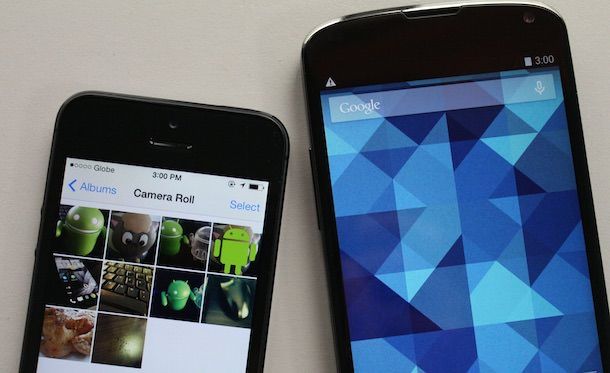
Отправить другу с iPhone коллекцию классных фоток или смешное видео очень просто. Есть AirDrop, если вы находитесь рядом с адресатом – и фотошаринг iCloud. А вот отправить что-то подобное на Android уже не так просто. Несколько простых способов отправки медиа-контента с iPhone на Android описаны ниже.
Мессенджеры
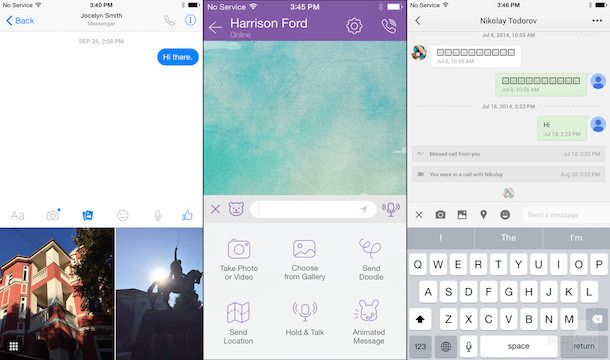
Сегодня очень популярно общение через «мессенджеры» – программы для обмена сообщениями. В числе самых известных – Viber, Skype, ChatOn, WhatsApp, Facebook Messenger, Google Hangouts, Kakao TalkbBBM. Все эти сервисы уже давно являются мультиплатформенными, т.е. доступны и на iOS, и на Android. Через них можно отправлять не только текстовые сообщения, но и фотографии, видео.
Главный минус – с целью экономии трафика мессенджеры сжимают фото и видео, так что на выходе получаются менее качественные файлы. Если это – не проблема, смело открывайте WhatsApp или Skype и шлите «фотки».
Электронная почта
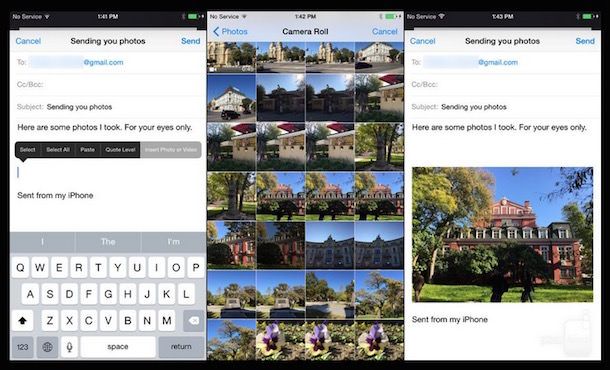
Каждый iPhone обладает полноценным почтовым клиентом. Приложение Mail крайне просто в освоении, разберется с ним даже новичок. Через E-Mail iPhone легко отправить пару-тройку (если быть точным, то пять) фотографий в одном сообщении. Ограничение по количеству – не единственный минус. Apple не разрешает делать вложения к письмам размером в более 20 МБ, Google – не более 25 МБ. Правда, его можно обойти, используя «облачный сервис».
Облачный сервис
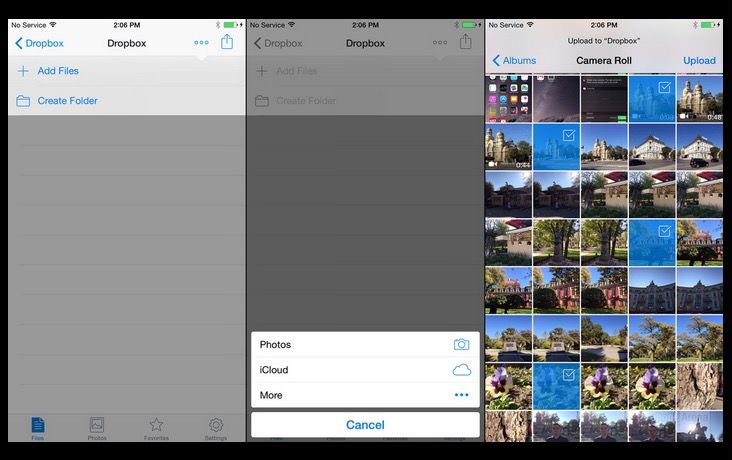
Современные cloud-сервисы используются не только для резервного копирования данных. С их помощью можно легко поделиться файлами. Dropbox и Google Drive идеально подходят для этой цели – в них можно выложить картинку в полном разрешении, а затем дать другу защищенную ссылку. Ещё одна отличная новость – эти сервисы абсолютно бесплатны. Dropbox предлагает бесплатно 2 ГБ свободного места. Дополнительное место тоже можно получить бесплатно – если приглашать друзей и выполнять различные задачи. В Google Drive даются бесплатно 15 ГБ, но следует помнить, что это место делится и с вашими аккаунтами на Google+ (для многих это не проблема, социальная сеть Google так и не стала популярной) и Gmail (а вот это уже хуже).
Специальное приложение для передачи файлов
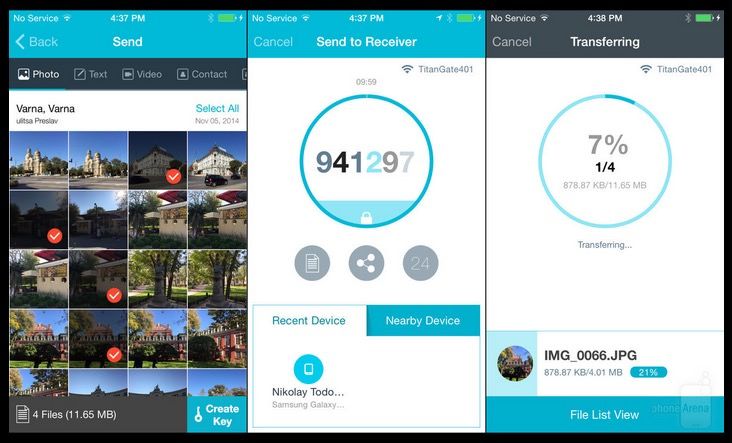
There is an app for that («Для этого есть своя программа»), говорят пользователи и практически всегда оказываются правы. Действительно, и для iOS, и для Android есть такие программы, которые занимаются передачей файлов. Главное условие – они должны быть установлены и «яблочном» смартфоне, и устройстве с «зеленым роботом».
Send Anywhere (для Android)- простая и удобная программа, здесь даже не нужно заводить аккаунт. В галерее нужно выбрать оправляемые файлы, затем генерируется 6-значный код. Получатель вводит код у себя на девайсе – и начинает получать контент. Данные передаются через peer-to-peer протокол любым удобным способом – через Wi-Fi или мобильный интернет. Чуть менее удобные альтернативы – Instashare и QikShare.
Компьютер
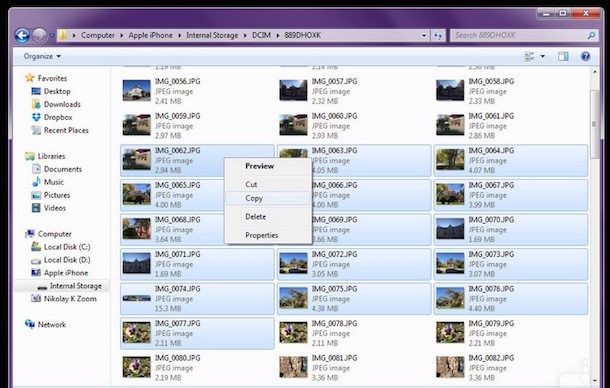
Подключите оба устройства к компьютеру и скопируйте контент через файловый менеджер на ПК. Для этого не понадобится ни Интернет-соединение, ни установка дополнительных программ. Такой вариант идеально подходит для тех, кто не любит «заморачиваться» или должен поделиться большим количеством высококачественных фотографий.
Как отправить с iPhone фото и видео по Bluetooth на другой iPhone, Android, ПК или Mac
Всем привет! Сегодня мы поговорим про то, как с айфона передать фото, видео, музыку и другие файлы по блютуз на другой айфон, смартфон Android или компьютер. Если перекинуть фото или видео, которое есть в вашей галерее очень просто. То вот с передачей сторонних файлов могут возникнуть трудности, но обо всем по порядку. Поехали!
Если у вас возникнуть какие-то вопросы, то смело пишите в комментариях.
Передача фотографий
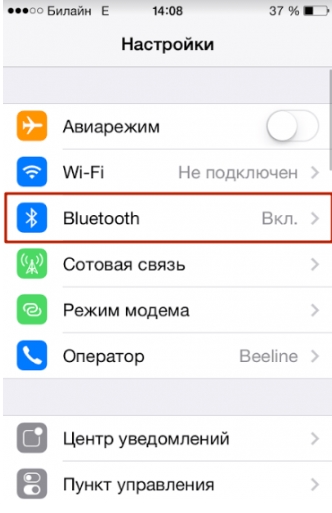
- Для начала давайте включим Bluetooth на самом айфоне – для этого на рабочем столе выберите иконку «Настройки» и далее перейдите в раздел «Bluetooth».
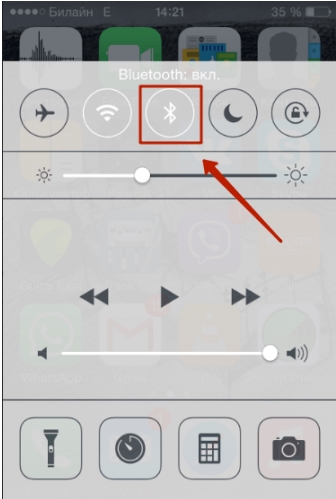
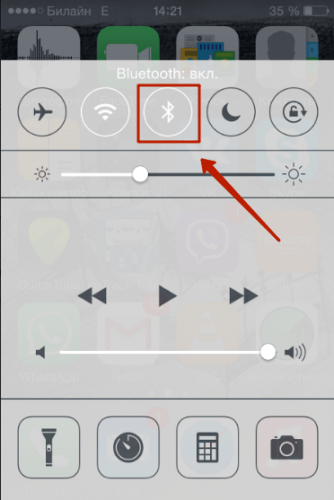
- Передатчик можно также включить в дополнительном быстром меню – смахните пальцем снизу-вверх и нажмите по соответствующей иконке.
- После включения функции iPhone начнет поиск ближайших устройств. Далее останется просто нажать на название второго смартфона. Если вы не можете его обнаружить, то проверьте, чтобы на нем тоже был включен Bluetooth.
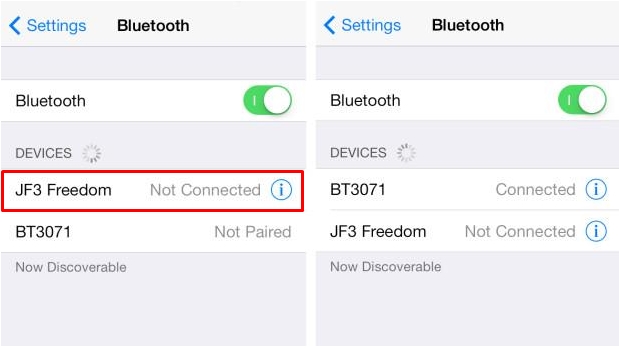
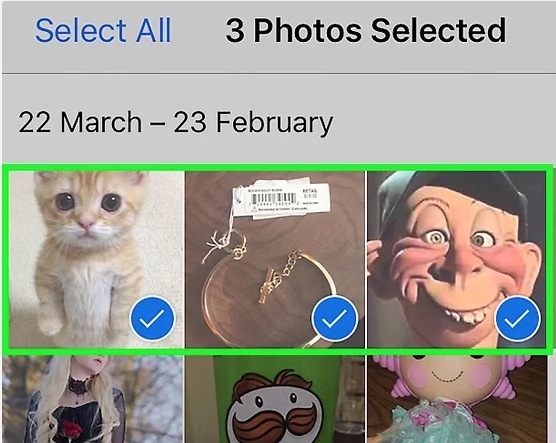
- Далее переходим в галерею, где находятся все фотографии. Можно выбрать снимок отдельно или сразу несколько фото. Для этого нажмите на пункт дополнительных функций, после этого выбираем «Передачу через Bluetooth».
- Вы увидите список подключенных устройств, выбираем второй телефон.
- При подключении нужно будет ввести код – обычно это стандартные комбинации типа 0000 или 1234.
- После того как фотографии будут переданы – отключите «Голубой зуб».
Таким образом можно очень просто скинуть фото с айфона на айфон. На Андроид тоже можно, но иногда возникают некоторые трудности. В любом случае – попробуйте! Если возникнут сложности, то можно попробовать другие способы, описанные ниже.
Передать фото по почте
Если у вас по каким-то причинам не получается выполнить передачу фотографий, то можно их отослать по почте. Открываем приложение «Почта», далее нажимаем по скрепке, чтобы прикрепить фотографии и отсылаем на почту, которая привязана ко второму телефону.
Можно сделать и по-другому, открыть галерею, выбрать нужные фото, и далее выбрать «Отправить» – «Почта».
И тут компания Apple подготовила для нас небольшую подлянку, так как почему-то больше 25 МБ почта iPhone передавать не может. Поэтому просто делаем передачу несколько раз.
Передать фото и видео с айфона на компьютер или Mac
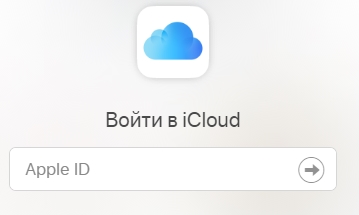
Проще всего просто зайти на iCloud.com , авторизоваться и скачать фотографии оттуда, с любого доступного устройства. Все фото, видео синхронизируются с облаком, поэтому они там будут находиться постоянно.
Если вы не ищете лёгких путей, то давайте попробуем передать данные по USB кабелю. Подключаем его к компьютеру или Mac.
На Mac
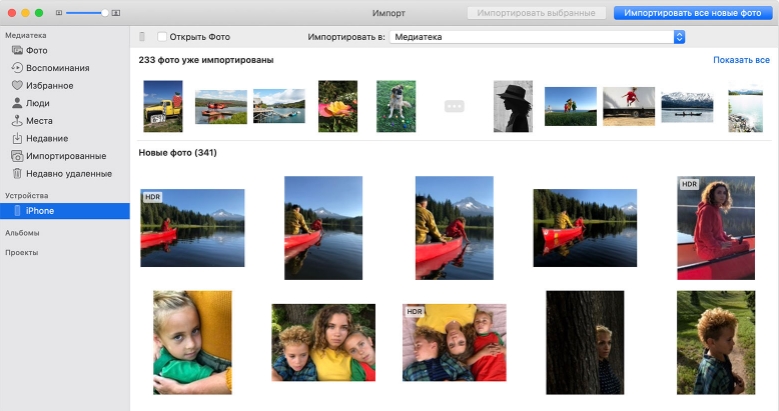
- Открываем «Фото» на компе.
- Далее откроется экран «Импорт».
- Возможно потребуется разблокировать iPhone. Если вас спросят: «Доверять ли этому компьютеру?» – кликните «Доверять».
- Выбираем фото и видео, которые хотите перекинуть и нажимаем «Импортировать».
- Скачиваем или обновляем последнюю версию iTunes .
- Разблокируйте смартфон.
- Нажимаем доверять компьютеру.
- Запустите программу iTunes, выберите фотографии из раздела «Фото» и импортируйте.
Передача файлов
Вот с передачей файлов дела обстоят куда сложнее, так как у компании Apple есть политика защиты авторских прав. И якобы, при передаче файлов по Bluetooth вы можете таким образом передавать пиратский скопированный контент (фильмы, песни, документы и т.д.). А так как компания Apple не может это контролировать, то напрямую без обходных путей передать файлы через блютуз нельзя.
Но есть так называемые обходные пути. На смартфоне от компании Apple нужно получить так называемые Jailbreak. Jailbreak – позволяет получать доступ к файлам операционной системы iOS. Чтобы его получить, нужно взломать сам смартфон. На разных ОС все делается по-разному, поэтому эту информацию ищем уже в интернете.
После взлома вам будет доступен магазин Cydia – это альтернативная платформа App Store, где существуют интересные программы, которые уже могут передавать любые файлы на
Как передать фото по блютузу с Айфона
Многие айфоны способны синхронизироваться через Bluetooth с устройствами, которые разработаны не только компанией Apple. К примеру, существует множество устройств на базе Андроид которые способны подключиться к айфону. Также через данную технологию хорошо сопрягается гарнитура от производителя Jabra. Перед покупкой гаджета стоит всегда уточнять у продавца, способен ли он синхронизироваться с девайсом iPhone через Bluetooth.
Как настроить Bluetooth на Айфоне
Сопряжение устройств через описываемую технологию осуществляется следующим образом:
- Полностью зарядить аккумулятор на обоих телефонах, после чего положить их на расстоянии, которое не будет превышать 10-12 метров.
- Включить Bluetooth на дополнительном гаджете.
- В настройках устройства Apple отыскать раздел беспроводной технологии и перейти в описываемое меню.
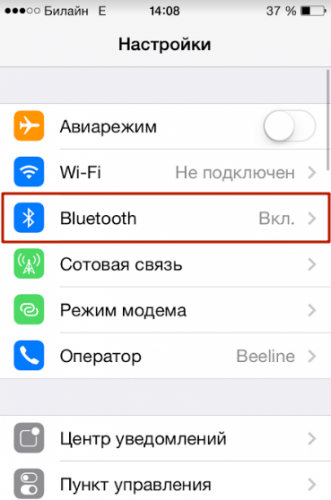
- В данном разделе нужно активировать модуль Bluetooth. Для этого нужно передвинуть ползунок. Также осуществить данную процедуру можно с помощью центра контроля. Когда модуль будет в активном состоянии, то иконка на экспресс-панели засветится белым светом. Также возле уровня заряда батареи появится маленький ярлык модуля.
- Ожидать, пока устройство Apple будет искать смартфоны для сопряжения. Далее нажать на название найденного телефона.
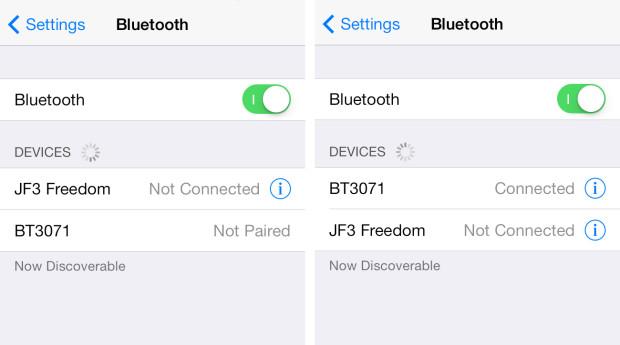
- Следующим шагом будет ввод специального кода, который находится в руководстве по эксплуатации. Если пароль отсутствует, то можно воспользоваться стандартной комбинацией 1234 или 0000.
После успешного сопряжения напротив названия устройства появиться надпись «Подключено или Connected». В следующий раз вводить Pin-код не потребуется, ведь айфон его автоматически запомнит. После использования передачи данных рекомендуется отключать модуль, так как он быстро расходует запас энергии.
Как на айфоне передать через Bluetooth фото
Процедура осуществляется довольно легко. Для этого нужно?
- Открыть главное меню айфона. Перейти в галерею и отыскать нужный для передачи файл. В данном случае это фотография.
- С помощью касания пальцем открыть снимок. Далее повторно нажать на фотку, после чего в углу экрана откроется список команд, среди которых будет «Функции». Нажать на нее и выбрать передачу через Bluetooth.
- На следующем этапе перед пользователем откроется перечень устройств, которые сопряжены с айфоном. В списке будет содержаться модель или название телефона. Если необходимый девайс отсутствует, то необходимо воспользоваться инструментом поиска. Процедура будет осуществляться в пределах 10 метров от доступных объектов. После успешного поиска нажать на передачу.
- Далее на устройство для получения файла придет запрос для подтверждения согласия передачи. В некоторых случаях потребуется ввести защитный код. Как правило, для этого используется комбинация 0000.
- Если необходимо передать одновременно несколько фотографий, то в галерее нужно зажать конкретный файл, после чего появится возможность выделения нескольких элементов. Выбор нужного файла осуществляется с помощью галочки.
- Снова нажать на команду «Функции», а после перейти к передаче выбранных объектов.
- После проведения процедуры отключить модуль Bluetooth во избежание лишнего расхода энергии. Стоит помнить, что своевременное отключение позволяет обезопасить телефон от взломов со стороны злоумышленников.
Как отключить устройство от Bluetooth
Существует следующая инструкция, которая поможет отключить модуль беспроводной передачи файлов:
- Зайти в блок настроек модуля.
- Нажать на значок с буквой «i», расположенный напротив названия смартфона.
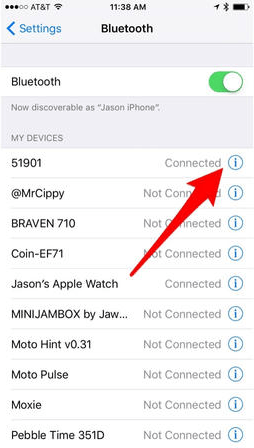
- Тапнуть на клавишу «Отключить», после чего соединение разорвется.
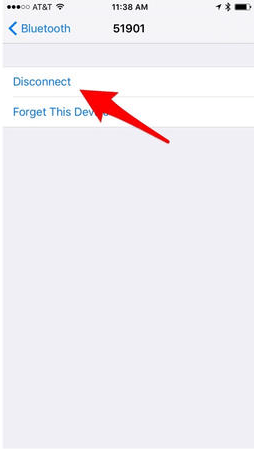
Если пользователь не намерен больше передавать файлы на сопряженное устройство, то его можно удалить из списка. Каким образом проводится процедура:
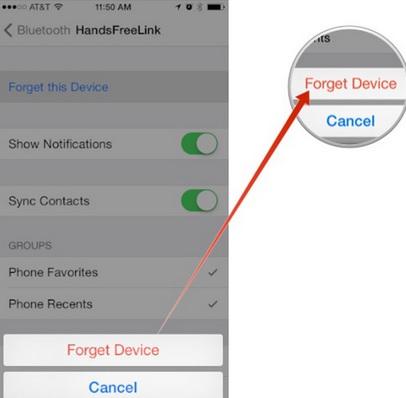
- Кликнуть на команду «Забыть это устройство».
- Подтвердить отключение сопряжение с помощью соответствующей клавиши.
- После этого можно переходить к списку сопряженных устройств. В нем больше не будет числиться отключенный гаджет.
Можно ли обойти запрет на обмен файлами через Bluetooth
К сожалению, Apple категорически относится к передаче файлов через модуль Bluetooth. Это обуславливается несколькими причинами^
- Во-первых, использование данной технологии для отправки данных не является безопасным процессом. Можно подхватить вредоносное ПО.
- Во-вторых, это полное нарушение авторских прав на весь медиаконтент.
Но, несмотря на все запреты компании, отправлять информацию через блютуз можно. Только перед отправкой необходимо осуществить джейлбрейк. После данной операции необходимо загрузить несколько ресурсов, которые можно найти в Cydia.
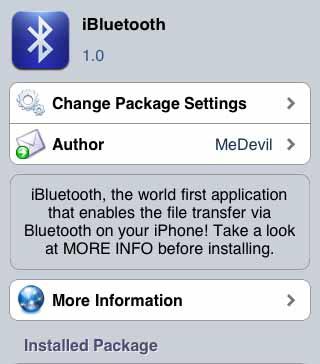
iBluetooth
Это очень малообъемное приложение, которое позволит совершать передачу данных через блютуз. Для начала пользователю понадобится в настройках айфона включить модуль, после чего зайти в приложение. В нем нужно выбрать нужный объект и передать на другой смартфон. Программа платная, однако, предоставляется ознакомительный период на неделю. По истечении срока потребуется заплатить 4$.
AirBlue Sharing
Это более мощная утилита, которая стоит в пределах 5$. Однако, оплатив указанную цену, пользователь сможет наслаждаться удобным управлением и приятным интерфейсом утилиты. Производить какие-либо манипуляции в настройках не понадобится, так как стоит всего лишь выбрать нужный элемент и нажать на клавишу отправки. В специальном окне появится перечень доступных телефонов.
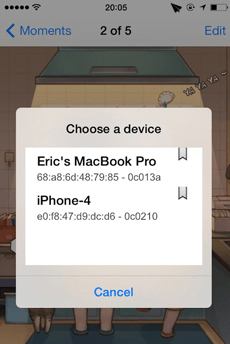
Если передача будет приходить на устройство пользователя, то на экране айфона появится окно, в котором понадобится принять соглашение.
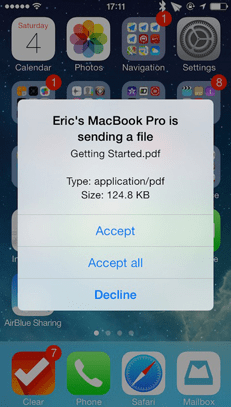
Главное преимущество данной утилиты в том, что ее функционал позволяет обмениваться файлами не только с телефонами Apple, но и гаджетами под предводительством Windows, BlackBerry и Android.
Celeste 2
Это самое дорогое приложение из всех предложенных. Его цена составляет в районе 7$. Данный ценовой показатель можно объяснить тем, что приложение интегрировано с программой «Gremlin». Она предназначена для переноса принятых объектов в галерею айфона. Также стоит отметить понятный интерфейс и легкое управление программой. Чтобы передать элемент, необходимо его отыскать в медиатеке и нажать на кнопку «Send with Celeste».
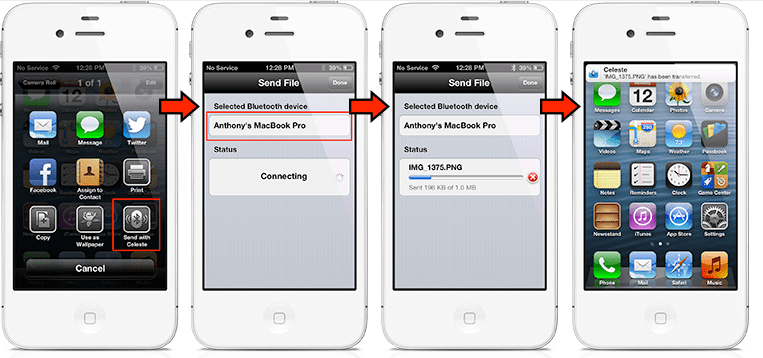
Пользователь может полностью контролировать процесс передачи. Для этого следует использовать «Центр уведомлений». После успешной передачи файла на экране появится соответствующее сообщение.
Как передавать фото с jailbreak
Кроме вышеперечисленных методов можно использовать не менее эффективную утилиту – BigBoss Repo. Конечно, приложение тоже платное, однако во многом отличается от предыдущих вариантов. В первую очередь стоит отметить высокую скорость обработки данных. Приложение может сохранять переданные файлы в стандартную галерею смартфону iOS.
Используя данную утилиту, пользователь может обмениваться объектами с телефонами на любой операционной системе. Также имеется возможность передачи файлов на компьютер. Главное, чтобы в нем присутствовал модуль Bluetooth. Еще одна отличительная черта BigBoss Repo – поддержка почти всех расширений медиаконтента.
Как еще можно передать фото с Айфона
Существует очень эффективная программа, которая позволяет передавать фотографии через блютуз, не устанавливая джейлбрейк. Главной особенностью Image Transfer Plus считается простота и быстрая передача данных. Во многом она схожа с утилитой Celeste 2, однако в том случае придется устанавливать jailbreak.
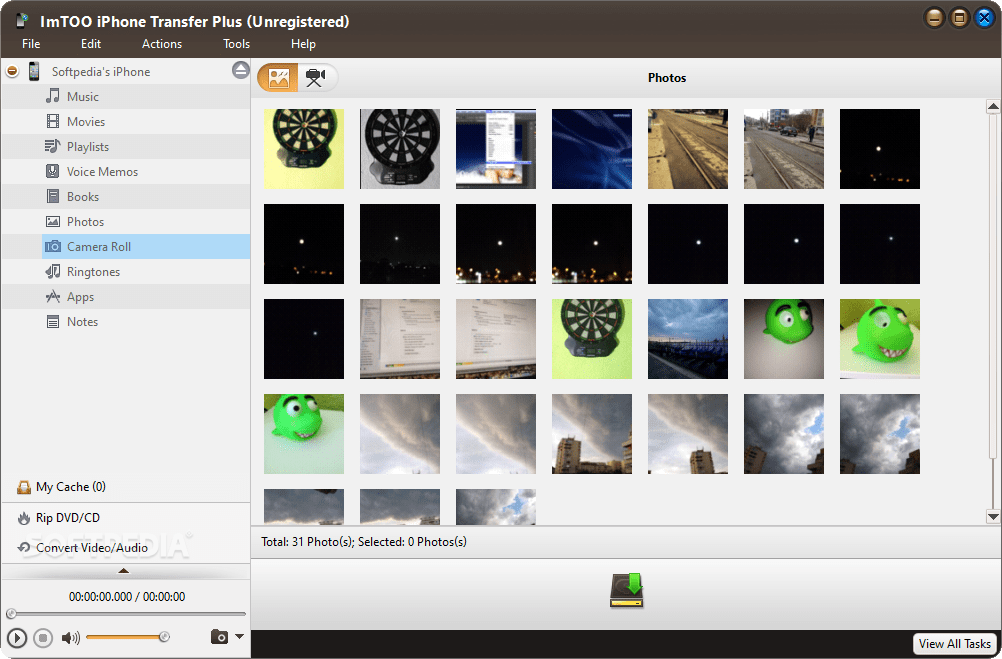
Если указанный выше вариант не устраивает, можно обратить внимание на менеджер Instashare. Передача информации происходит аналогичным образом, только утилита подходит не только для телефонов, но и для компьютеров. Как осуществляется передача информации через описываемый менеджер:
- Открыть Isntashare на обоих смартфонах и дождаться загрузки. Далее появится три раздела. Один из них предназначен для отображения принятых файлов, второй – выступает в качестве показа фотографий и видеороликов, а третий – для настройки менеджера.
- Пользователю потребуется выбрать файл из первого или второго раздела, после чего указать нужный телефон и осуществить передачу объекта. Это происходит с помощью обычного перетаскивания.
- Чтобы сделать процесс передачи проще, рекомендуется гаджеты доверенными. Это происходит благодаря установке специального защитного кода между двумя устройствами. В дальнейшем данную процедуру производить не придется.
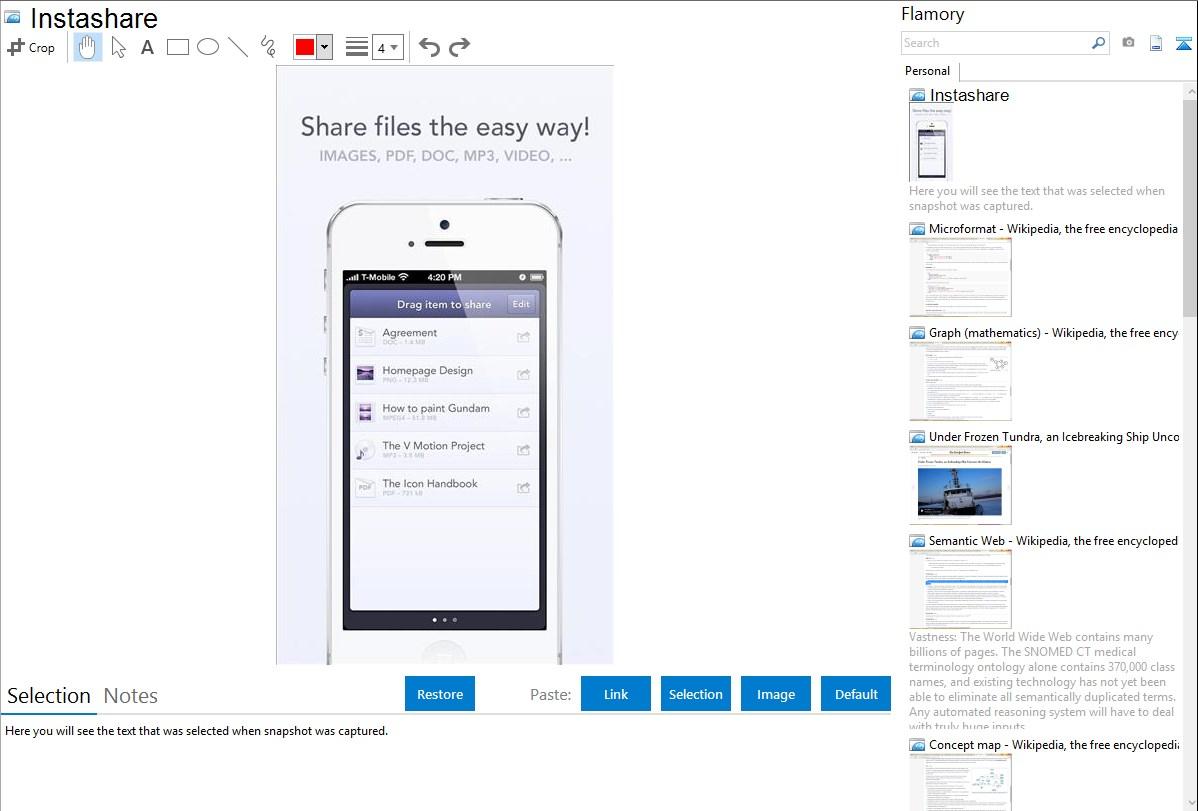
Довольно полезной функцией является отображение уровня передачи файлов. Также стоит отметить возможность отправки различной информации из облачных сервисов через описываемую программу. Чтобы выполнить данное действие, нужно открыть менеджер и нажать на команду «Открыть файл в».
Еще один полезный инструмент – передача файлов в тот момент, когда приложение находится в свернутом состоянии. Если instashare был случайно деактивирован во время отсылки объекта, следует его снова запустить и передача продолжится.
Однако, несмотря на все плюсы, приложение имеет существенный недостаток. Проблема в том, что оно довольно редко обновляется, что влияет на стабильность работы.
Как отправить большие файлы фотографий с iPhone на Android, ПК или другой iPhone
iPhone отлично подходит для съемки HD-фотографий, но как отправить большие файлы фотографий с вашего iPhone может оказаться разочаровывающим. Если вы попытаетесь поделиться своими фотографиями с друзьями или синхронизировать их с другим устройством, возможно, вы столкнулись с той же проблемой. На самом деле, есть несколько способов, позволяющих отправлять фотографии с iPhone на ПК, Android или другое устройство iOS. Мы поделимся лучшими вариантами для достижения поставленной задачи и расскажем вам подробные шаги для каждого метода. Таким образом, вы можете отправлять свои большие файлы фотографий с iPhone без потери качества.

Отправить большие фото файлы с iPhone
- Часть 1. Отправка больших файлов фотографий с iPhone на iPhone
- Часть 2. Отправка больших файлов фотографий между iPhone и Android
- Часть 3. Отправка больших файлов фотографий между iPhone и ПК
Часть 1. Отправка больших файлов фотографий с iPhone на iPhone
При обновлении до нового iPhone трудно отправлять большие файлы фотографий с одного iPhone на другой. Лучшие способы переноса фотографий — резервное копирование iCloud и AirDrop.
Способ 1. Отправка больших фотографий путем восстановления резервной копии iCloud
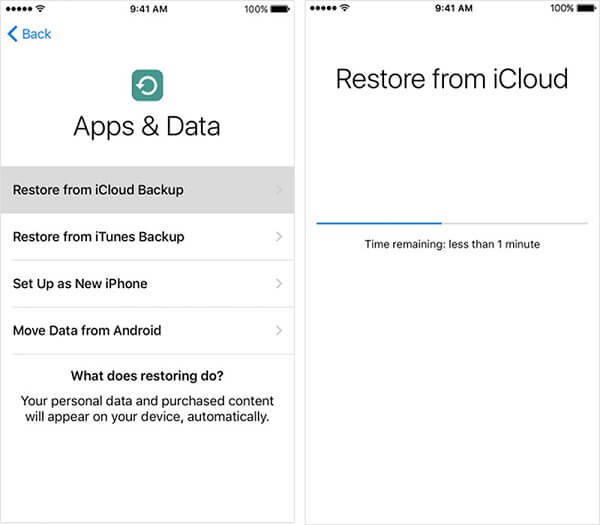
Восстановление резервной копии iCloud позволяет быстро отправлять все большие файлы фотографий с iPhone на iPhone.
Примечание: Если целевой iPhone — старое устройство, вам нужно установить его в заводское состояние, нажав Настройки > [ваше имя]> Общие > Сброс > Стереть контент и настройки . Это сотрет все данные iPhone, так что вам лучше сделать резервную копию для iPhone первый. Другим недостатком является то, что вы не можете выборочно отправлять определенные файлы фотографий.
Способ 2: отправка больших фотографий через AirDrop
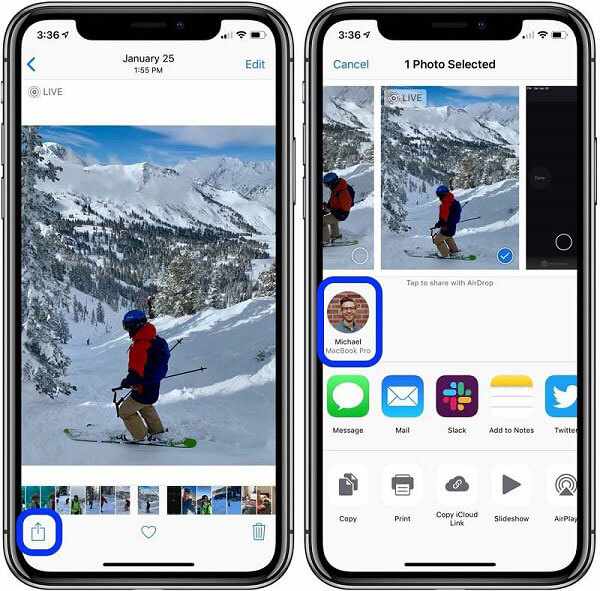
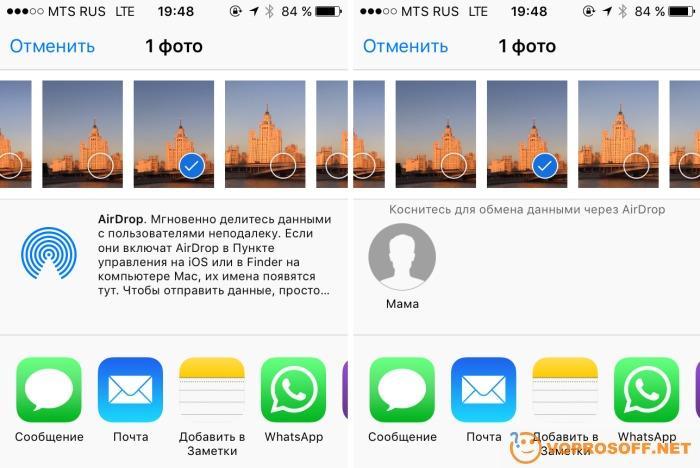
AirDrop беспроводной способ отправки нескольких больших файлов фотографий с iPhone на iPhone.
Наконечник: Ваши айфоны не должны подключаться к какой-либо сети.
Примечание: Отправка больших файлов фотографий с iPhone через AirDrop занимает некоторое время, поскольку это все еще беспроводное соединение.
Часть 2. Отправка больших файлов фотографий между iPhone и Android
Aiseesoft MobieSync это мощный инструмент для синхронизации данных между iOS и Android.

- Отправить большие файлы фотографий с iPhone на Android напрямую.
- Предварительный просмотр фотографий на iPhone для выборочной синхронизации.
- Не повредить текущие данные на обоих устройствах.
- Совместим практически со всеми телефонами iPhone и Android.
По-видимому, это самый простой способ передачи файлов между iPhone и устройством Android без дополнительного программного или аппаратного обеспечения.
Как отправить большие файлы фотографий с iPhone на Android
Загрузите программу передачи файлов и установите ее на свой компьютер.
Затем подключите iPhone и телефон Android к компьютеру с помощью USB-шнуров. После запуска программы ваши устройства будут обнаружены немедленно.
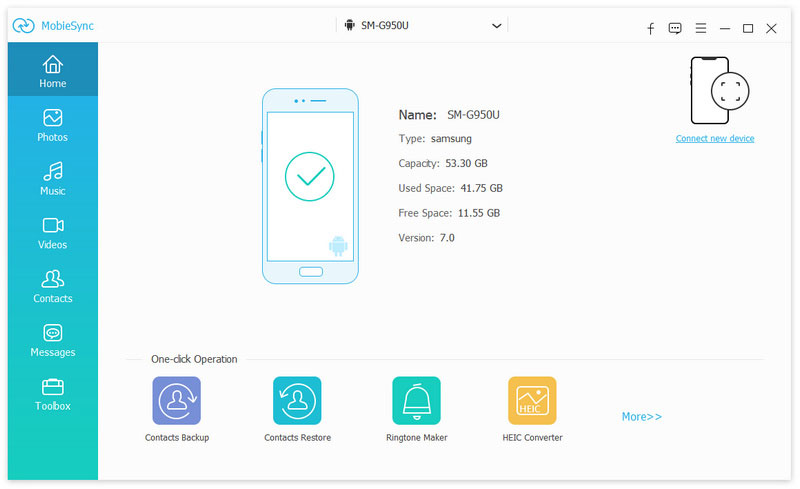
Нажмите и раскройте верхнее меню и выберите источник iPhone. Тогда выбирай Фото из левой колонки, чтобы отобразить все файлы фотографий на вашем iPhone. Здесь вы можете установить флажки рядом с большими файлами фотографий, которые вы хотите отправить.
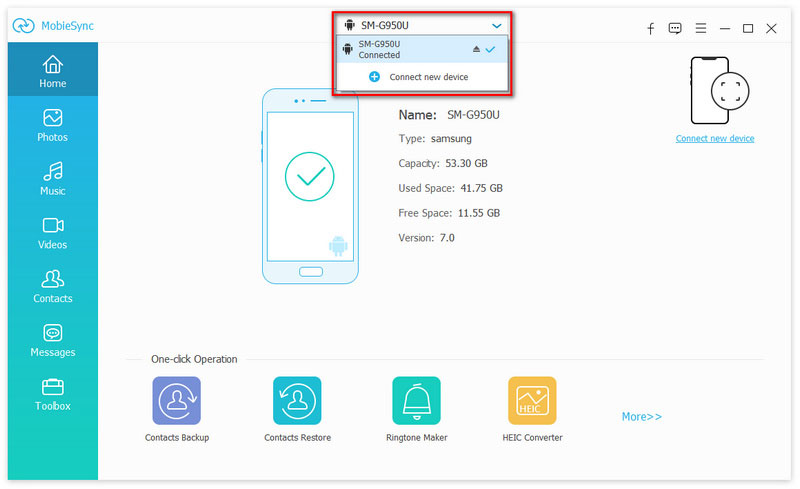
Далее разверните Телефон значок на верхней ленте и выберите целевой телефон Android, чтобы начать отправку выбранных фотографий. После передачи фотографий выйдите из программы и удалите устройства с компьютера.

Примечание: Общеизвестно, что файловые системы на iPhone и Android совершенно разные. Так же как и форматы фотографий. Самым большим преимуществом MobieSync является автоматическое кодирование файлов фотографий во время передачи.
Часть 3. Отправка больших файлов фотографий между iPhone и ПК
FoneTrans для iOS это профессиональное решение для синхронизации данных для пользователей iPhone.

- Быстро отправляйте большие файлы фотографий между iPhone и ПК.
- Сохраняйте оригинальное качество при передаче данных.
- Защитите существующие данные на вашем iPhone.
- Поддержка всех моделей iPhone под управлением iOS 17 и более ранних версий.
Одним словом, это лучший вариант для отправки больших файлов фотографий с iPhone на ПК без потери качества.
Как отправить большие файлы фотографий с iPhone на ПК
Запустите FoneTrans после того, как вы установили его на свой компьютер. Есть другая версия для Mac.
Подключите ваш iPhone к ПК с помощью кабеля Lightning, который идет в комплекте с вашим устройством, и он будет распознан.
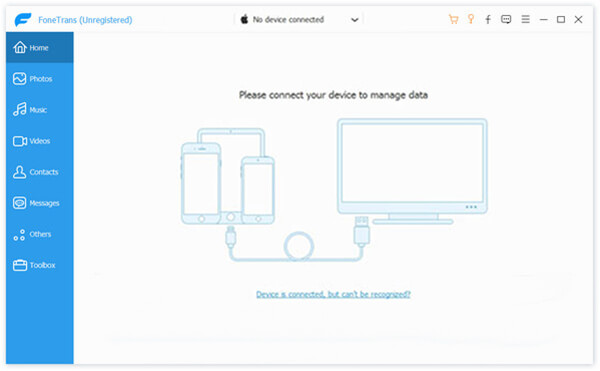
Перейдите в Фото вкладка с левой стороны, чтобы отобразить все фотографии на вашем iPhone по альбомам. Вы можете просматривать эскизы и искать определенные файлы фотографий по дате. Если есть нежелательные фотографии, выберите их и нажмите Корзину значок, чтобы удалить их.
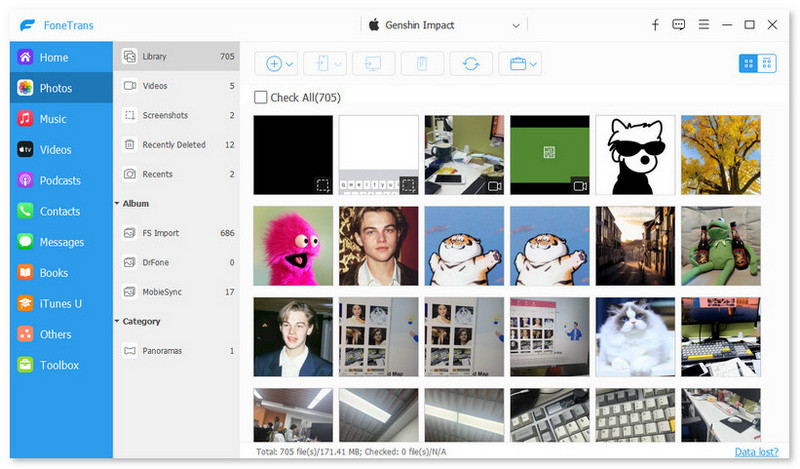
Не забудьте проверить все большие файлы фотографий, которые вы хотите отправить на ПК, нажмите кнопку Экспорт на устройство и выберите свой ПК в списке, чтобы начать загрузку фотографий.
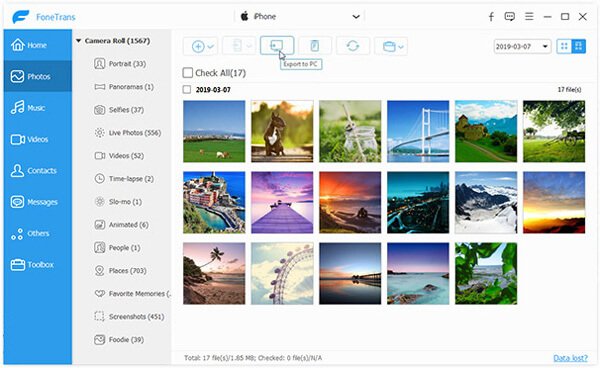
Примечание: Если вы выберете iTunes из меню, ваши большие файлы фотографий будут отправлены в библиотеку iTunes. В отличие от iTunes, FoneTrans не будет перезаписывать текущие данные в вашей библиотеке или iPhone.
Заключение
В этой статье обсуждалось, как отправлять большие файлы фотографий с iPhone на другой iPhone, Android или ПК. По-видимому, электронная почта не является хорошим способом обмена большими файлами между iPhone и другими устройствами. К счастью, у вас есть больше возможностей, кроме электронной почты. Например, Aiseesoft MobieSync может передавать любые файлы с iPhone на Android или ПК. Кроме того, FoneTrans для iOS может синхронизировать большие файлы фотографий с iPhone на другое устройство iOS, ПК или Mac. Если у вас есть лучшие предложения, пожалуйста, запишите ниже.
Что вы думаете об этом посте.
Рейтинг: 4.7 / 5 (на основе голосов 89) Подпишитесь на нас в
Как отправить большое видео с iPhone напрямую? В этом посте рассказывается о лучших способах отправки больших видеофайлов с iPhone на компьютер, Android или другое устройство iOS.
iPhone не будет отправлять изображения с помощью текстовых сообщений, iMessages или электронной почты? Узнайте, почему iPhone не отправляет картинки, и исправьте проблему из этого поста.
Звучит привлекательно, когда вы получаете смс онлайн бесплатно, без регистрации по номеру телефона или электронной почте. Вот 10 сайтов, которые предлагают такие услуги.
Оставьте свой комментарий и присоединяйтесь к нашему обсуждению
Управление и резервное копирование фотографий iPhone
MobieSync
Профессиональный менеджер данных iPhone / Android и передача для передачи различных файлов между телефоном iOS / Android и компьютером и между двумя мобильными телефонами в один клик.