Как сбросить Apple ID на iPad
Удаление учетной записи Apple может потребоваться для того, чтобы очистить iPad перед продажей или дарением, а также перед сдачей его в сервисный центр на ремонт. Кроме того, возможно, Вы просто хотите сменить Apple ID на Вашем устройстве. Но если Вы забыли Apple ID и не представляется возможным просмотреть его непосредственно на iPad, не отчаивайтесь. Мы отобрали для Вас несколько простых и результативных способов сброса Apple ID в случаях, когда Вы помните пароль от него и когда пароль забыт.
Способ 1. Как удалить Apple ID с iPad с помощью настроек устройства (потребуется устройство)
Процедура удаления учетной записи Apple через настройки устройства достаточна проста. Для этого устройство должно находиться у Вас в руках, и Вы должны помнить пароль от Apple ID.
Шаг 1. Перейдите в «Настройки», зайдите в «iTunes Store и App Store»
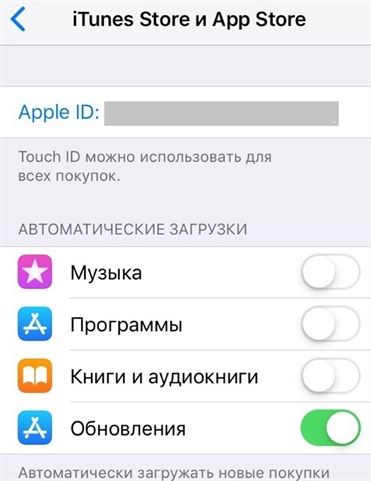
Шаг 2. Нажмите на Ваш Apple ID и выберите «Выйти».
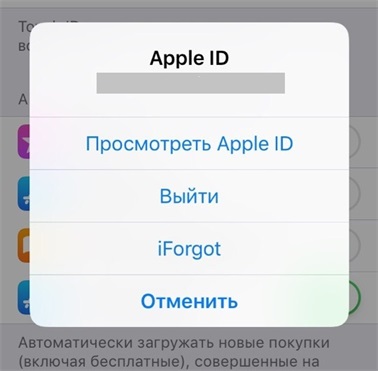
Шаг 3. После этого Вы можете зайти под новой учетной записью.
Способ 2. Как удалить Apple ID на iPad через Tenorshare 4uKey
Сторонняя утилита Tenorshare 4uKey — простое и эффективное решение сброса учетной записи Apple на Вашем iPad, если Вы забыли Apple ID или не знаете пароль от своей учетной записи.
Шаг 1. Загрузите установочный файл программы 4uKey с официального сайта Tenorshare. Установите программу на Ваш компьютер или Mac.
Шаг 2. Запустите программу на ПК/Mac, после чего в правой части окна программы выберите «Убрать Apple ID».

Шаг 3. В следующем окне программы нажмите «Начать».

Шаг 4. Если на Вашем устройстве выключена функция «Найти iPhone», то через несколько секунд Apple ID уже будет удален с устройства. При этом все данные Вашего iPhone/iPad будут сохранены.
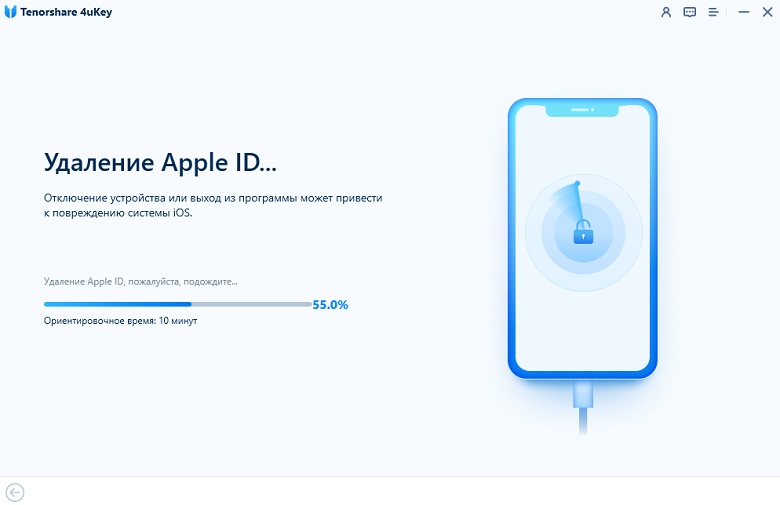
Если функция «Найти iPhone» на Вашем устройстве была включена, прежде всего нужно будет сбросить настройки устройства (Настройки – Основные – Сброс – Сбросить все настройки). После автоматической перезагрузки устройства программа начнет удалять Ваш Apple ID.
После завершения процесса сброса учетной записи Вы сможете зайти в другую учетную запись или создать новую.
Способ 3. Как удалить Apple ID с iPad с помощью функции «Найти iPad» (потребуется и устройство, и пароль)
Кроме того, Вы также можете удалить Apple ID с помощью следующих шагов, используя функцию «Найти iPad».
Шаг 1. Перейдите в «Настройки» – «Ваше имя» – «iCloud» – «Найти iPad».
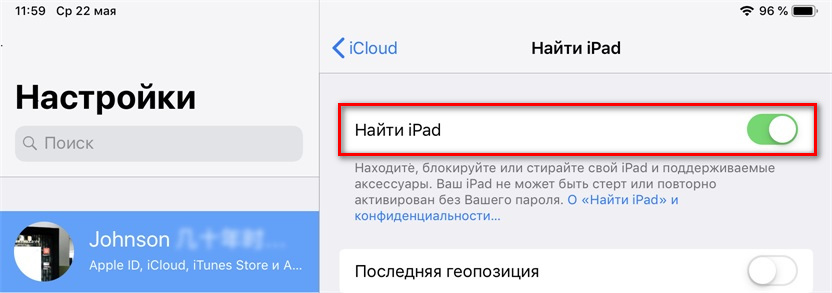
Шаг 2. Здесь отключите функцию «Найти iPad», передвинув для этого ползунок влево. Потребуется ввести пароль Apple ID. Затем выберите «Выкл».
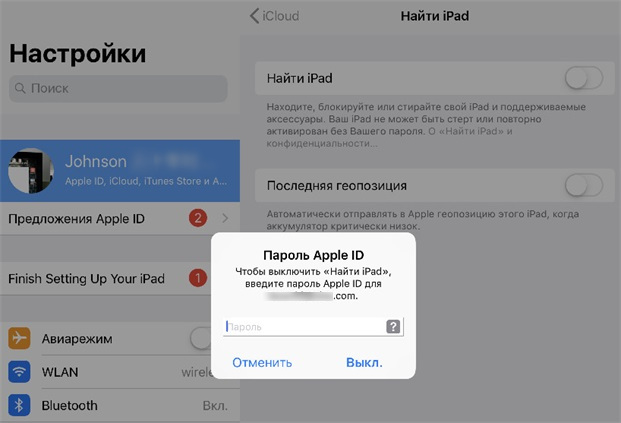
Шаг 3. После этого Apple ID будет удален с Вашего устройства, а Вы сможете зайти в другую учетную запись или создать новую.
Способ 4. Как узнать Apple ID или пароль Apple ID через 4uKey-Password Manager
В ситуации, когда Вы забыли Apple ID или пароль от него, но сбрасывать учетную запись окончательно не входит в Ваши планы, на помощь придет отличная утилита 4uKey-Password Manager. Вместо того, чтобы удалить учетную запись, данная программа позволит Вам найти забытые данные.
Шаг 1. Загрузите программу 4uKey-Password Manager с официального сайта разработчика и установите ее на Ваш компьютер.
Шаг 2. Запустите программу на ПК и подключите Ваше устройство к компьютеру с помощью USB-кабеля.
Шаг 3. Выберите опцию «Начать сканирование» для поиска на устройстве Apple ID и пароля (утилита сканирует и иные пароли, имеющиеся на устройстве и не связанные с Apple ID).
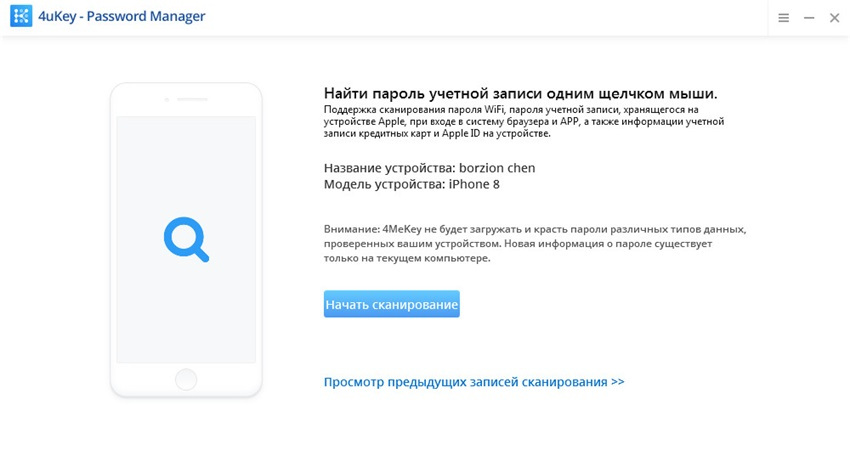
Шаг 4. После завершения процесса сканирования программа отобразит перечень обнаруженных Apple ID и других паролей для предварительного просмотра.
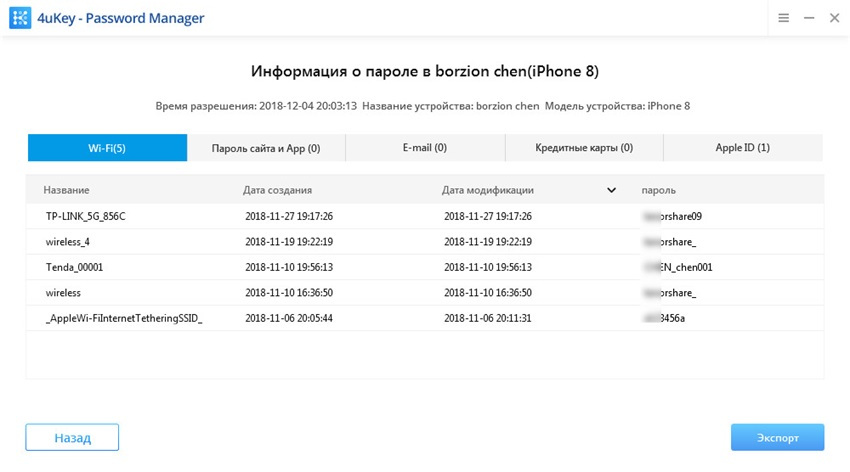
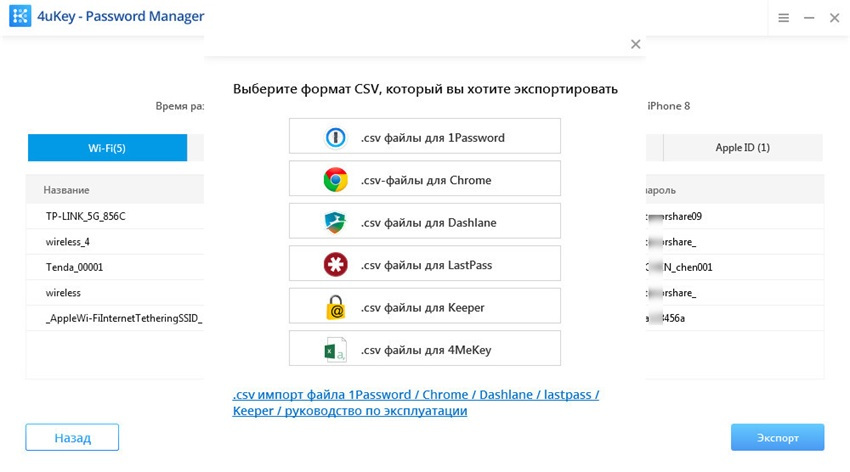
Шаг 5. Всего одним щелчком мыши Вы можете экспортировать все пароли и Apple ID – просто выберите опцию «Экспорт».
Шаг 6. Затем выберите требуемый формат сохранения данных.
Итак, в нашей статье мы представили несколько хороших и действенных решений в ситуации, когда Apple ID на iPad оказался забыт. Вы можете выбрать подходящий для Вас способ в зависимости от того, хотите Вы просто вспомнить Ваш Apple ID или удалить старую учетную запись окончательно. Делитесь в комментариях тем, какой способ оказался лучшим для Вас!
4 способа полностью удалить Apple ID с iPad
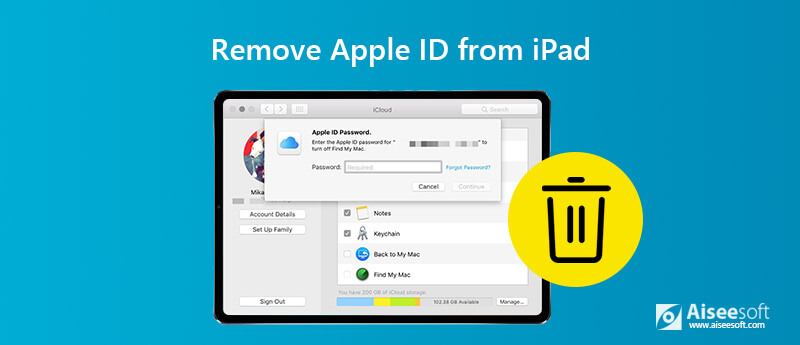
Иногда вы можете купить подержанный iPad у других. Или вы только что купили новый iPad Pro и хотите отдать старый iPad другим. Apple ID связан со многими службами, включая iCloud, App Store, iMessage, адрес электронной почты и многое другое. Чтобы ваш Apple ID не использовался другими, вы можете удалить Apple ID с вашего iPad, Следуйте этому посту, чтобы проверить 4 быстрых способа справиться с этим.
- Часть 1. Лучший способ удалить Apple ID с iPad без пароля
- Часть 2. Как удалить Apple ID с iPad в iCloud
- Часть 3. Как удалить Apple ID с iPad в iTunes
- Часть 4. Как удалить Apple ID с iPad через iCloud.com
- Часто задаваемые вопросы об удалении Apple ID с iPad
Часть 1. Лучший способ удалить Apple ID с iPad без пароля
Когда вы застряли с вашим Apple ID или паролем, вы можете найти ответы с , Он может удалить забытый Apple ID с устройств iOS или стереть пароль с заблокированного, отключенного или сломанного экрана устройства.

- Удалите Apple ID за считанные секунды и создайте новый Apple ID на iPad.
- Разблокируйте отключенный, сломанный или заблокированный iPad, стерев его код доступа.
- Восстановите или снимите ограничения, если забыли пароль Screen Time.
- Полностью совместим с iPad Pro / Air / mini, iPod и iPhone 11 / XS / X / 8/7/6/5.
Шаги по удалению Apple ID без пароля
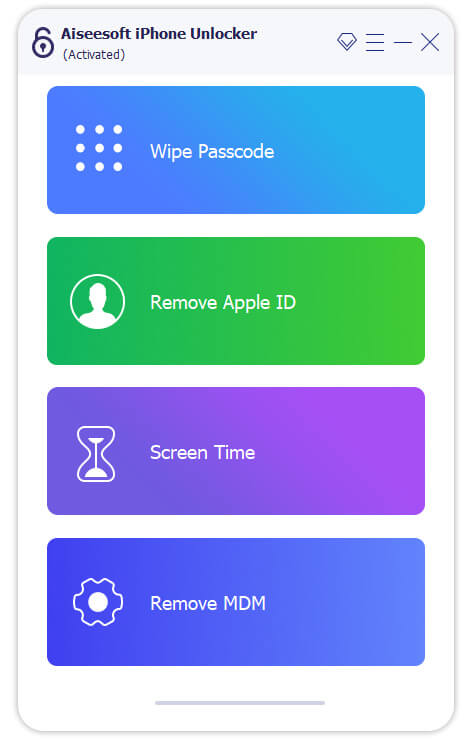
Шаг 1 Бесплатно скачайте, установите и запустите iPhone Unlocker на вашем компьютере. Выбрать Удалить Apple ID Режим. Подключите iPad к компьютеру с помощью USB-кабеля.
Шаг 2 Удаление Apple ID сотрет все данные и контент на вашем iPad. Пожалуйста, держите ваш iPhone подключенным во время процесса. Прочитав заметку, отображаемую в интерфейсе программы, вы можете нажать Start начать удаление.
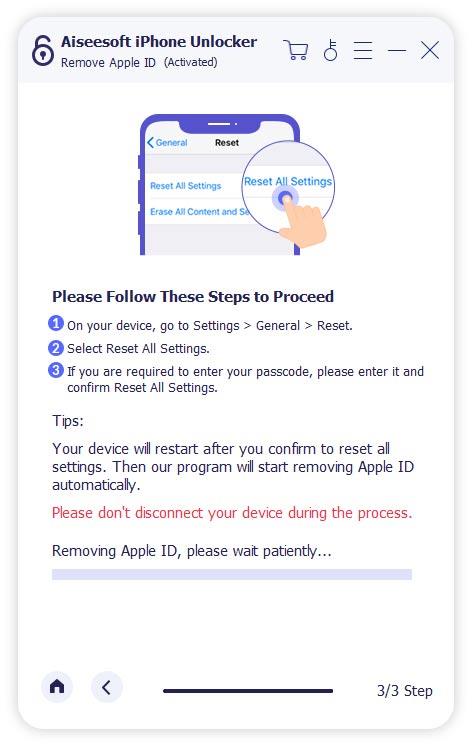
Шаг 3 Если функция «Найти мой iPhone» отключена, iPhone Unlocker начнет удалять ваш Apple ID и учетную запись iCloud. Если нет, вы должны пойти в Настройки > Общие > Сброс И выберите Сбросить все настройки , Затем ваш Apple ID будет удален автоматически.
После этого ваш Apple ID и учетная запись iCloud будут удалены с iPad без пароля. Тогда ты можешь установить новый Apple ID и наслаждайтесь функциями iOS в покое.
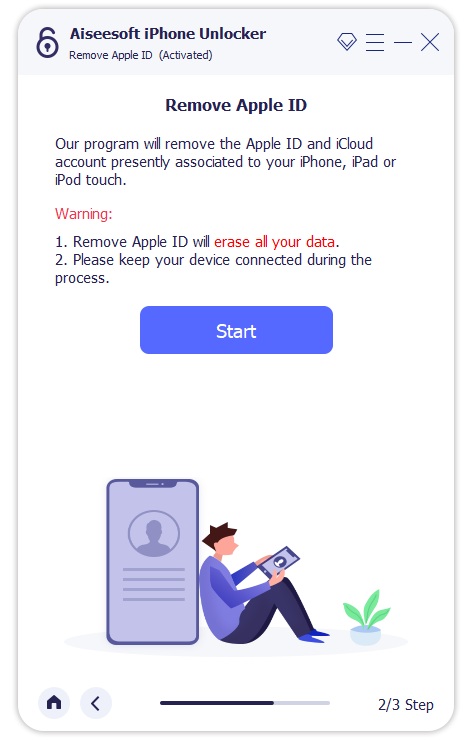
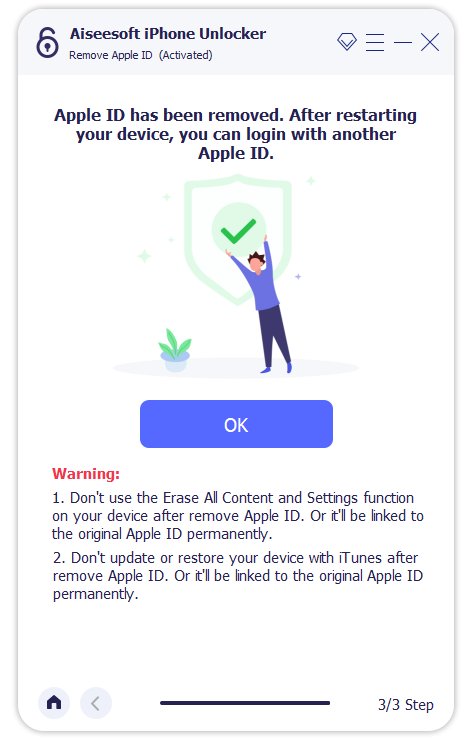
Примечание: Удалить Apple ID удалит все данные на вашем iPad. Если вы беспокоитесь о потере данных, вы должны использовать Резервное копирование и восстановление данных iOS сначала скопировать несколько важных файлов.
1. Если функция «Найти iPhone / iPad» включена, iPhone Unlocker может удалить Apple ID напрямую с устройств, работающих под управлением iOS 11.4. Но чтобы удалить Apple ID с устройств под управлением iOS 11.4 или новее с iPhone Unlocker, вам следует включить двухфакторную аутентификацию.
2. После удаления Apple ID не используйте функцию «Стереть все содержимое или настройки» или «Восстановить iPhone с помощью iTunes», так как он будет связан с вашим старым идентификатором Apple ID и зависнет при активации iCloud.
3. Неактивированное устройство iOS не поддерживается.
Часть 2. Как удалить Apple ID с iPad в iCloud
Если вы все еще помните свою старую учетную запись Apple ID и пароль, этот метод может работать для вас. Следуйте подробному руководству по удалению Apple ID с iPad в iCloud.
Шаг 1 Отключить Find My iPad
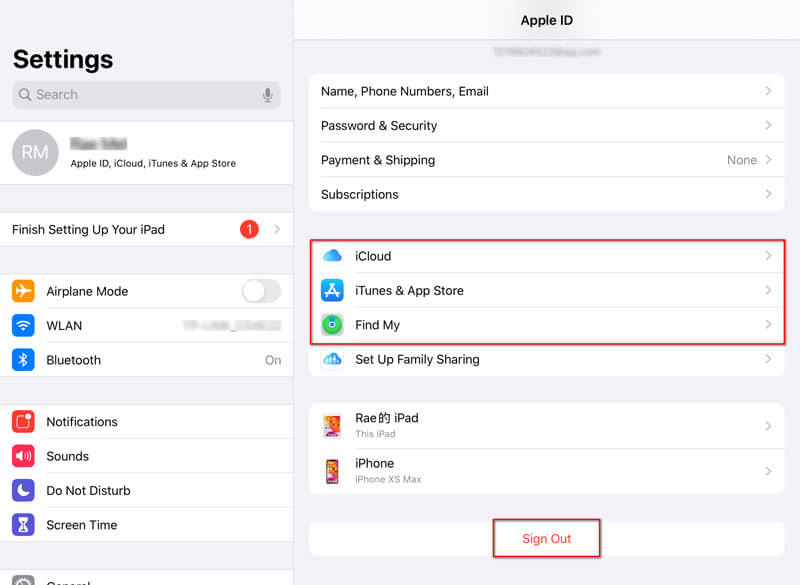
Если вы включили функцию «Найти мой iPad», вам нужно отключить ее на своем iPad. открыто Настройки приложение на вашем iPad. щелчок [Имя пользователя] > Find My > выключить Найди мой iPad слайдер. Вам нужно подтвердить пароль Apple ID, чтобы отключить функцию «Найти мой iPad».
Шаг 2 Выйти из iTunes & App Store
Вернуться к [Имя пользователя], нажмите iTunes и магазин приложений и коснитесь Apple ID , На всплывающем экране нажмите Выход из системы удалить Apple ID из iTunes & App Store.
Шаг 3 Отключить iCloud Backup
Вернуться на экран [Имя пользователя], нажмите ICloud > ICloud Резервное копирование и переместите переключатель в OFF позиции.
Шаг 4 Удалить Apple ID на iPad
После выхода из Apple ID из iCloud, iTunes & App Store перейдите на Настройки > [Имя пользователя] , Прокрутите вниз до нижней части экрана iPad и нажмите Выход из системы .
Затем вы получите всплывающее окно с предложением сохранить копию ваших данных на этом iPad. Нажмите Выход из системы в правом углу экрана вашего iPad. Затем нажмите Выход из системы полностью удалить Apple ID с вашего iPad.
Шаг 5 Сброс настроек iPad
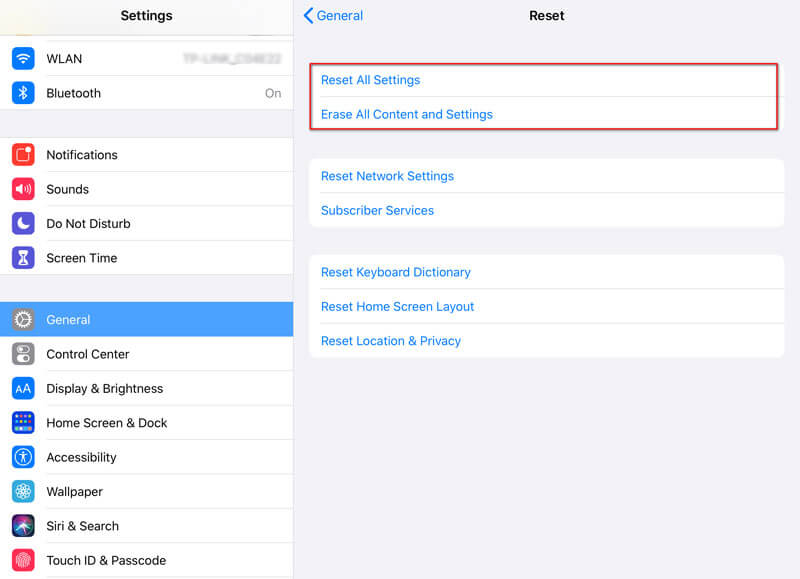
Если вы хотите стереть ваш iPhone как новый, вы можете перейти в «Настройки»> «Основные»> «Сброс»> «Стереть все содержимое и настройки». Затем вернитесь в «Настройки»> «Основные»> «Сброс» и нажмите «Сбросить все настройки», чтобы сбросить настройки iPhone.
Часть 3. Как удалить Apple ID с iPad в iTunes
Если вы хотите удалить Apple ID с iPad предыдущего владельца, вы также можете использовать iTunes для удаления Apple ID на iPad или iPhone. Следуйте инструкциям, чтобы продолжить.
Шаг 1 Запустите последнюю версию iTunes на вашем компьютере. Подключите iPad к компьютеру с помощью USB-кабеля.
Шаг 2 Тогда ваше устройство будет синхронизироваться с iTunes. Вы можете щелкнуть значок устройства в верхней части интерфейса.
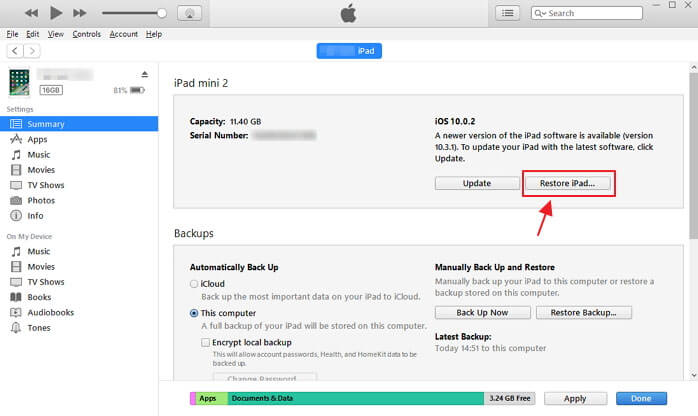
Шаг 3 Нажмите Итоги в левом списке. Здесь вы проверите основную информацию вашего iPad. щелчок Восстановление IPad восстановить iPad.
Через несколько минут ваш iPad будет полностью удален, а ваш Apple ID будет удален с этого устройства iOS навсегда.
Часть 4. Как удалить Apple ID с iPad через iCloud.com
Если вы хотите удалить чей-то Apple ID с iPad, вы можете использовать iCloud.com. Следуйте простым шагам, чтобы удалить iCloud с вашего устройства.
Шаг 1 Перейдите на iCloud.com Веб-сайт. Войдите в iCloud под своим Apple ID и паролем.
Шаг 2 Нажмите Найти iPhone , а затем вам потребуется ввести пароль для входа.
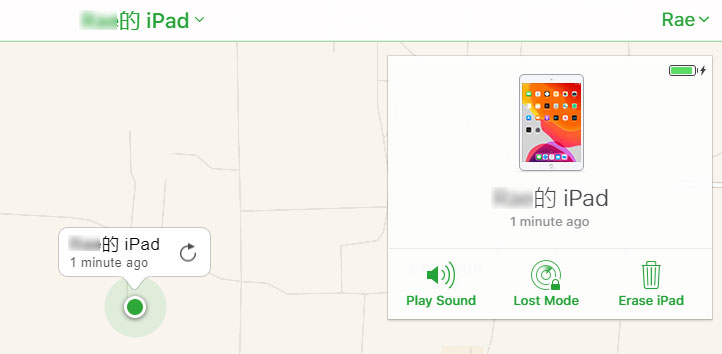
Шаг 3 Нажмите Найти iPhone , и вы можете увидеть все ваши устройства. Нажмите на свой iPad и выберите Стирать iPad , Затем ваш Apple ID, весь контент и настройки будут удалены с iPad.
Часто задаваемые вопросы
1. Что такое Apple ID?
Apple ID — это универсальный идентификатор учетной записи, связанный с iTunes, Apple Music, iMessages, iCloud, Apple Music и т. Д. Он универсален для всех ваших устройств iOS, независимо от того, является ли это iPad, iPhone, iPod или Mac.
2. Как я могу избавиться от чьего-либо Apple ID на своем iPhone?
Вы можете удалить чей-то Apple ID с вашего iPhone. Запустите Aiseesoft iPhone Unlocker на своем компьютере. Подключите ваш iPhone к компьютеру через USB-кабель. Выберите «Удалить Apple ID» в главном интерфейсе. Затем нажмите «Пуск», чтобы начать удаление чьего-либо Apple ID с iPhone.
3. Сбрасывает ли заводской сброс Apple ID?
Да, сброс к заводским настройкам удалит все содержимое и настройки на iPad, включая Apple ID. Если вы хотите продать свой старый iPad или отдать его другим, вам лучше сбросить его до заводских настроек. Просто перейдите в «Настройки» > «Основные» > «Сброс» > «Сбросить все содержимое и настройки». Затем вернитесь в «Настройки» > «Основные» > «Сброс» > «Сбросить все настройки». После этого ваш Apple ID, учетные записи, контент и настройки будут удалены.
Все эти 4 метода могут помочь вам легко удалить Apple ID с iPad или iPhone. iPhone Unlocker — мощное программное обеспечение, которое избавляет iPad от старого Apple ID без ввода пароля. Вы также можете решить свою проблему с помощью iTunes или iCloud, о которых мы упоминали выше. Если у вас есть другие вопросы, пожалуйста, не стесняйтесь оставлять комментарии.
Что вы думаете об этом посте.
Рейтинг: 4.9 / 5 (на основе голосов 223) Подпишитесь на нас в
Как мне сбросить свой Apple ID и пароль Apple? Эта статья покажет вам все методы, которые вы можете использовать, чтобы шаг за шагом сбросить Apple ID.
При подключении к вашему Apple ID произошла ошибка? Вот 8 проверенных и полезных решений, которые помогут вам легко избавиться от ошибки проверки на вашем iPhone.
Все еще не понимаете, как поделиться фотографиями в iCloud? Вот полное руководство о том, как использовать iCloud для обмена фотографиями на iPhone. Просто прочитайте и выкопайте больше полезных деталей.
Оставьте свой комментарий и присоединяйтесь к нашему обсуждению
Разблокировать iPhone / iPad
разблокировка iPhone
Чтобы исправить заблокированный экран iPhone, вам может помочь функция очистки пароля. И вы также можете легко очистить Apple ID или пароль времени экрана.
How to Forgot Apple id password OR Apple id Reset (iOS)
This Online Help Teaches you ways to Reset a forgot Apple ID password Or To wipe your iPhone or iPad so you’ll set a Replacement Device passcode.
Resetting Your Apple ID Password
Step 1 : Go to iforgot.apple.com. Type https://iforgot.apple.com in a desktop or mobile web browser.
Step 2 : Enter your Apple ID. This is the e-mail address you employ to check in on iTunes or the App Store.
Step 3 : Enter the characters from the security image. It’s just below the Apple ID field.
Step 4 : Click on Continue.
Step 5 : Enter the Telephone number related to your Apple ID.
Step 6 : Click on continue.
Step 7 : Choose How you’d like to R eset your password.
Сброс Apple ID: пошаговая инструкция по работе и настройке, советы и рекомендации

На данный момент гаджеты обладают довольно высоким уровнем защиты. Особенно это касается телефонов и планшетов компании Apple. Этот производитель позаботился о том, чтобы в случае утери или кражи девайсов можно было осуществить сброс данных и провести блокировку устройств. Только не все знают, как справиться с подобной задачей. Обычно для этого используется Apple ID. К сожалению, для работы с этим элементом требуется пароль и e-mail. И эта информация иногда забывается владельцем «яблочного» устройства. Сегодня нас будет интересовать сброс Apple ID. Для чего и когда используется подобная операция? Что делать, если человек забыл Apple ID, пароль от него или ответы на контрольные вопросы? Как исправить ситуацию? И можно ли вообще справиться с подобной задачей? Разобраться во всем этом должен суметь в конечном итоге каждый владелец «яблочного» девайса.
Apple ID — это.
Но что такое «Эпл АйДи»? Это, как уже было сказано, крайне важная составляющая для работы с продукцией Apple.
Apple ID — название «яблочной» учетной записи. Она используется для работы с опциями смартфонов и планшетов «Эпл». Без нее не получить ни совершить покупку, ни зайти в облачный сервис, ни защитить свой девайс от кражи.
Для работы с Apple ID нужно зарегистрировать новый профиль. В нем будут храниться данные и настройки учетной записи. Чтобы пройти авторизацию в системе, придется использовать пароль и e-mail. К сожалению, подобные данные иногда забываются. И в таких случаях приходится проводить сброс настроек Apple ID. Как активировать подобную опцию?
Причины сброса
Ответ напрямую зависит от жизненной ситуации. Сброс Apple ID может потребоваться по разным причинам. От них зависит дальнейший алгоритм действий.
Чаще всего упомянутая операция проводится, если:
- человек забыл пароль от «Эпл АйДи»;
- забыты ответы на контрольные вопросы учетной записи;
- нет доступа к e-mail от Apple ID;
- телефон был утерян или украден.
Кроме того, сброс настроек Apple ID может пригодиться тем, кто планирует передать свое мобильное устройство другому человеку. К примеру, перед его продажей. В противном случае у нового владельца «яблочного» девайса возникнут серьезные проблемы.
Способы восстановления данных и их сброса
Сброс Apple ID в iPhone может проводиться по-разному. И пользователю всегда приходится отталкиваться от возникшей ситуации. В противном случае с реализацией поставленной задачи могут возникнуть серьезные проблемы.
Вот все способы восстановления и сброса «Эпл АйДи»:
- через iCloud (на устройстве);
- через iCloud и опцию «Найти iPhone»;
- при помощи формы восстановления пароля (по e-mail или контрольным вопросам);
- посредством связи с техподдержкой Apple почтой;
- через call-центр «Эпл»;
- при помощи перепривязки профиля к другой почте.
В действительности все проще, чем кажется. Далее постараемся изучить все перечисленные способы сброса Apple ID. Обычно у настоящего владельца телефона/планшета проблем с воплощением задумки в жизнь не возникает. А вот найденный iPhone на практике сбросить невозможно. Любые попытки этого добиться приведут к блокировке девайса.
С телефона
Сброс Apple ID в iPhone — самый простой расклад. Обычно он имеет место тогда, когда на «яблочном» девайсе требуется провести авторизацию в другом профиле. Например, перед продажей смартфона или планшета.
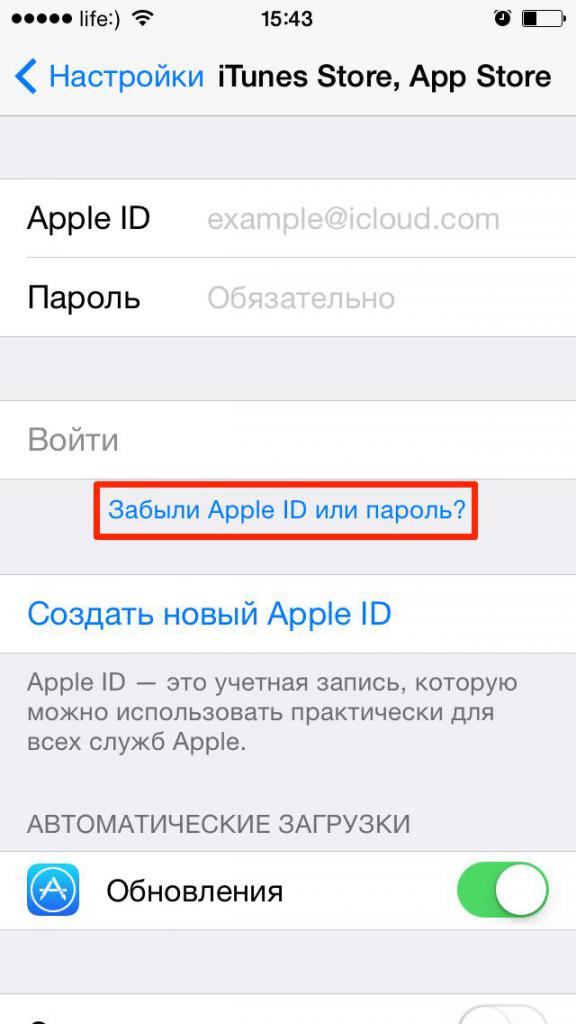
Чтобы сбросить параметры «Эпл АйДи», рекомендуется действовать следующим образом:
- Осуществить вход в пункт главного меню «Настройки».
- Тапнуть по строчке «iTunes Store, App Store. «.
- Нажать на надписи Apple ID.
- Выбрать команду «Выйти».
- Подтвердить проведение операции.
Дело сделано. Теперь можно пройти авторизацию в новой учетной записи! Ничего трудного или непонятного в этом нет. Подобный сброс параметров «Эпл АйДи» встречается не так уж часто. Обычно приходится восстанавливать учетные записи из-за забытых данных авторизации. Это уже более серьезная задача.
Изменяем настройки — работа с сайтом
Сброс Apple ID может осуществляться посредством отвязки учетной записи от выбранного e-mail. В этом случае старая электронная почта освобождается от «яблочного» идентификатора. А значит, можно снова провести регистрацию «Эпл АйДи» по тому или иному адресу.
Чтобы перепривязать Apple ID, можно воспользоваться либо официальной страницей «Эпл», либо iTunes. Начнем с первого варианта развития событий. Он считается наименее проблематичным.
Инструкция по изменению e-mail от Apple ID выглядит так:
- Открыть в любом интернет-обозревателе официальную страничку «Эпл».
- Осуществить вход в свой «Эпл АйДи».
- Кликнуть по надписи «Управлять. «.
- Пролистать настройки учетной записи и нажать по ссылке «Изменить» около электронного адреса.
- Указать новый e-mail для привязки.
- Подтвердить действия.
Вот и все. Теперь ясно, каким образом можно освободить электронную почту для нового «Эпл АйДи».
Перепривязка с iTunes
Как уже было сказано, перепривязка Apple ID может проводиться при помощи iTunes. Обычно подобная операция имеет место, если человек помнит пароль и электронный адрес от «яблочной» учетной записи. В ходе проделанных действий произойдет отвязка «Эпл АйДи» от e-mail. Это очень полезная и удобная опция.
Для того чтобы воспользоваться ей, человеку предстоит:
- Осуществить подключение девайса от Apple к ПК. Например, при помощи USB-провода.
- Включить iTunes и дождаться синхронизации устройств.
- Зайти в iTunes Store и выбрать ту или иную учетную запись.
- Щелкнуть по «Сведения. «.
- Изменить в соответствующем поле адрес используемого для авторизации электронного ящика.
Как только произойдет сохранение параметров, можно пользоваться новыми данными для авторизации в Apple ID. Это своеобразный сброс «яблочной» учетной записи.
Форма восстановления
А что делать, если нужно провести сброс Apple ID без пароля? Можно ли это сделать? Да, но придется постараться. Обычно подобный вариант развития событий называют сбросом пароля учетной записи или восстановлением данных для авторизации. Провести соответствующие манипуляции можно как со смартфона, так и с компьютера. Сделаем акцент на втором приеме. Он считается более удобным.

Чтобы осуществить сброс пароля iPhone (Apple ID), потребуется:
- Открыть главную страницу Apple.
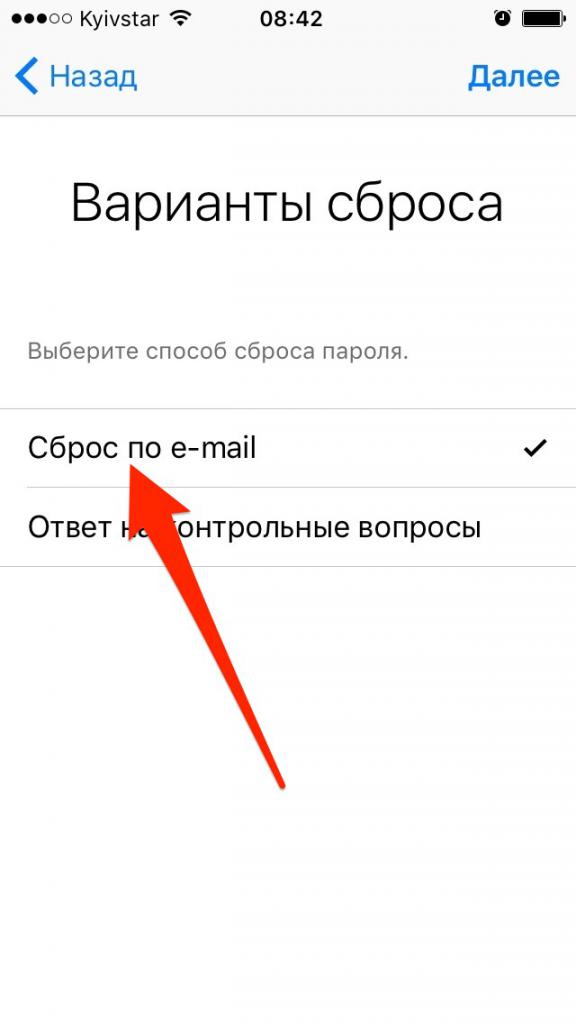
- Кликнуть по гиперссылке «Забыли Apple ID или пароль?».
- Указать адрес почты, к которой привязана учетная запись Apple.
- Выбрать способ восстановления данных. Система предложит осуществить процедуру по e-mail или посредством контрольных вопросов. Начнем с первого расклада.
- Открыть почту, которая используется для входа в «Эпл АйДи».
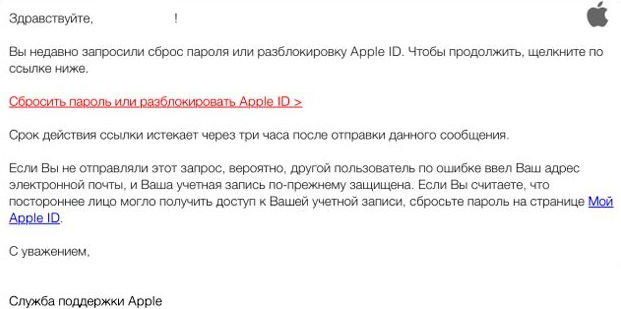
- Прочесть письмо от техподдержки Apple. В нем будет гиперссылка с надписью «Сбросить пароль». На нее нужно нажать.
В браузере откроется новая вкладка. В ней отобразится форма сброса «пассворда». Нужно указать новый пароль для учетной записи и повторить его.
Контрольные вопросы
Несколько иначе придется действовать, если требуется сброс Apple ID через контрольные вопросы. Обычно пользователю необходимо:
- Повторить первые три шага из предыдущего руководства.
- Поставить отметку около раздела «Контрольные вопросы».
- Дать ответы на несколько задаваемых вопросов.
- Отправить запрос на обработку.
- Придумать новый пароль, после чего дважды написать его в специально созданной для этого формой восстановления.
Быстро, просто и очень удобно. Только подобный прием используется не слишком часто.
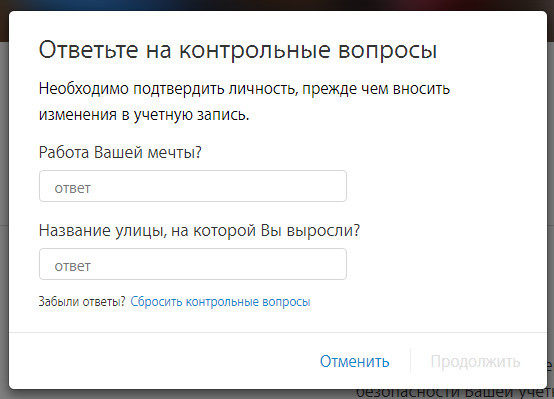
Сброс вопросов
Данные для авторизации в «Эпл АйДи» нужно помнить. В противном случае у пользователя возникнут серьезные проблемы, особенно при попытках восстановления учетной записи. Сброс вопросов Apple ID — вот операция, с котором мы ознакомимся далее. Она поможет всегда поддерживать как минимум один способ восстановления «пассворда» при необходимости. Ничего трудного в достижении желаемой цели нет. Как и в случае с восстановлением пароля, сброс контрольных вопросов Apple ID осуществляется и с телефона, и с компьютера.
Для того чтобы добиться желаемой цели при помощи ПК, придется:
- Заглянуть на официальный сайт «Эпл АйДи» и выбрать параметр «Забыли пароль?».
- Указать идентификатор Apple ID.
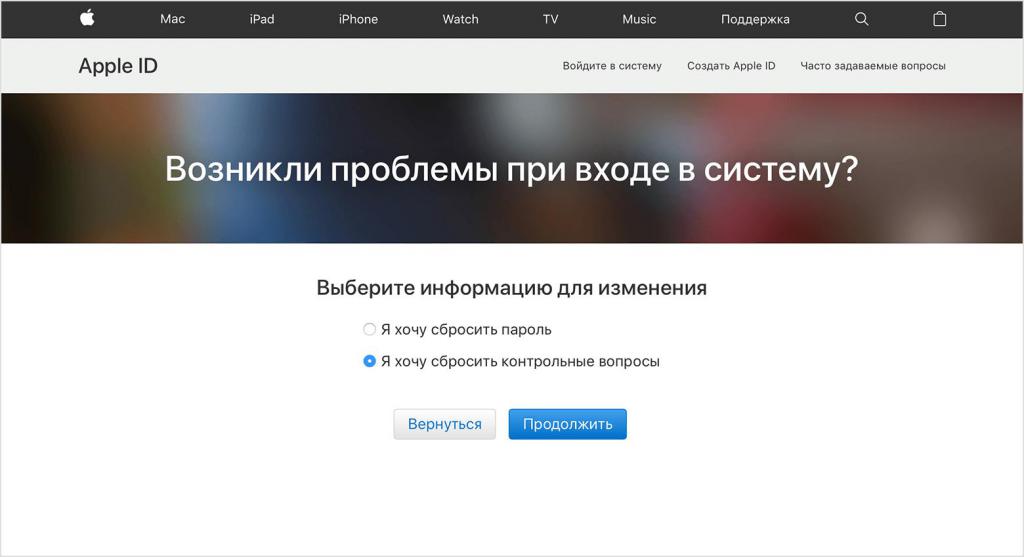
- Поставить отметку около пункта «Я хочу сбросить контрольные вопросы».
- Щелкнуть по кнопке продолжить.
- Ввести в появившееся поле пароль от Apple ID.
- Следовать указаниям на экране. Соответствующие действия помогут установить личность пользователя.
- Выбрать новые контрольные вопросы в появившейся форме, а затем дать на них те или иные ответы.
- Прожать кнопку «Продолжить».
На данном этапе можно завершить процедуру сброса контрольных вопросов «Эпл АйДи». Если идентифицировать личность в процессе воплощения задумки в жизнь не получилось, справиться с поставленной задачей никак не получится. Это вполне нормальное явление.
Форма восстановления через устройство
Сброс Apple ID в iPhone, как мы уже говорили, доставляет минимум хлопот. Трудно поверить, но при помощи мобильного устройства можно и пароль восстановить, и контрольные вопросы поменять.
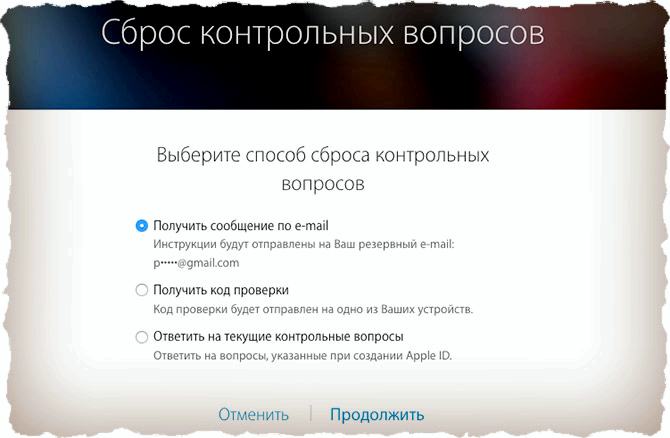
Чтобы добиться желаемого результата, нужно:
- Открыть «Настройки» в смартфоне или планшете.
- Заглянуть в «iTunes, App Store».
- Тапнуть по надписи Apple ID.
- Выбрать опцию «iForgot».
- Указать свой «Эпл АйДи», после чего выбрать ту или иную команду. Например, «Восстановить пароль» или «Сбросить контрольные вопросы».
- Следовать инструкциям на экране. Можно воспользоваться ранее изученными инструкциями.
А как быть, если нужно провести сброс Apple ID без iPhone? Это более серьезная проблема, особенно для тех, кто не знает, как себя вести.
Опция «Найти iPhone».
Например, можно прибегнуть к помощи сервиса «Найти iPhone». Если данная опция изначально была включена на мобильном девайсе, человек сможет дистанционно сбросить свой идентификатор. Этот прием помогает избежать кражи данных при утере телефона/планшета.
Инструкция по сбросу Apple ID через iCloud выглядит так:
- Зайти на страницу iCloud.com.
- Пройти авторизацию в системе.
- Кликнуть по кнопке с надписью «Найти iPhone».
- Выбрать в списке в верхней части экрана свой «яблочный» девайс.
- Щелкнуть по надписи «Стереть. «.
- Подтвердить действия путем введения пароля от «Эпл АйДи».
- Дождаться завершения операции.
Как показывает практика, после этого данные на включенном девайсе будут стерты. Ничего непонятно, трудного или сверхъестественного. Главное заранее включить на своем «яблочном» устройстве функцию «Найти iPhone».
Пишем в поддержку
Сброс iPhone без Apple ID на практике возможен. Особенно если заранее подготовиться к этой операции. Предположим, человек купил «яблочный» девайс и только потом обнаружил, что на устройстве включена чужая учетная запись.
В этом случае рекомендуется написать в техподдержку Apple. Например, через форму обратной связи на сайте или по электронной почте. Рассмотрим второе предложение.
Чтобы сбросить «яблочную» учетную запись при помощи службы поддержки, требуется:
- Сфотографировать чек о покупке девайса.
- Сделать фотографию, на которой будет изображен смартфон/планшет, а также коробка от него (наклейкой вверх) и квитанция об оплате девайса.
- Сформировать письмо для техподдержки, в тексте которого придется подробно описать ситуацию.
- Подгрузить сделанные фотографии в сообщение.
- Отправить просьбу сброса в техподдержку Apple.
- Ждать ответа.
Теперь остается ожидать ответного письма от техподдержки. Обычно оно приходит в течение 10-15 суток. Если удастся доказать, что телефон принадлежит заявителю, можно провести сброс Apple ID.
Call-центр
Но и это еще не все. Последний прием, способный помочь в сложившейся ситуации — это сброс Apple ID в iPhone через службу поддержки по телефону.
Чтобы справиться с поставленной задачей, придется:
- Подготовить чек и документы, подтверждающие факт покупки «яблочного» девайса.
- Позвонить в техподдержку Apple.
- Дождаться ответа и обрисовать оператору ситуацию.
- Идентифицировать свою личность и дождаться сброса учетной записи Apple ID. Обычно форму восстановления/сброса отправляют на e-mail звонящего.
Сброс пароля Apple ID, а также сброс учетной записи в целом — это не так трудно!