Как добавить эффекты в видеосообщения, видеозвонки и Stories в Telegram
После обновления iOS 17 слегка был доработан «Пункт управления»: в частности, изменился раздел «Видео».
Ранее он позволял, например, включать размытие фона при записи видео в мессенджерах или других приложениях, использующих камеру. Теперь раздел был переименован в «Эффекты».
У него новый интерфейс, в частности, в момент записи видео через мессенджер становится доступным превью с камеры, чтобы можно было сразу на практике увидеть, как изменится видео при применении того или иного эффекта.
Сейчас доступно несколько режимов, которые можно задействовать одновременно:
- Портрет (изменение интенсивности глубины размытия заднего фона);
- Студийный свет (изменение интенсивности глубины размытия заднего фона);
- Реакции.
Последний пункт новый. Как оказалось, он работает не только в FaceTime, но и в Telegram.
тутор на magic сердечко в тг
Смотрите видео на тему «тутор на magic сердечко в тг» в TikTok (тикток).
 от пользователя RoadToOneMillion (@kastronom220): «нужен тутор? #рек #магиясердца #телеграмм».Infinity — Jaymes Young.» width=»» height=»» /></p>
<p><strong>435K</strong></p>
<p><img decoding=) В закладки
В закладки
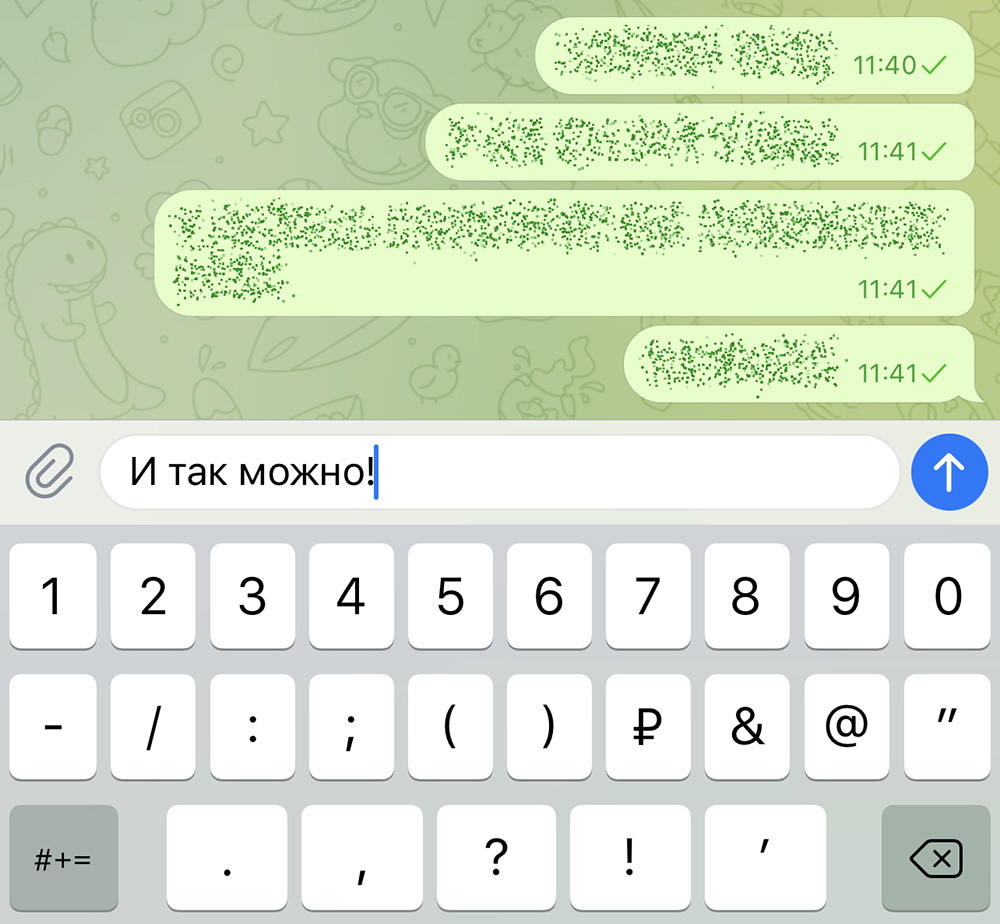
Telegram не первый год остается самым востребованным мессенджером в среде технических энтузиастов и просто современных пользователей. Они выбирают его из-за простоты в обращении, приятной функциональности и завидной стабильности.
Жаль, даже самые активные пользователи Telegram порой не знают и десятой части его полезных возможностей. Данный факт вводит в ступор, особенно с учетом того, как быстро увеличивается их число. Собственно, пора исправлять ситуацию.
Собрал толковые старые и новые фишки Telegram в одну шпаргалку, которая пригодится даже бывалым. Проверьте себя.
1. Для каждого чата можно задать индивидуальную тему
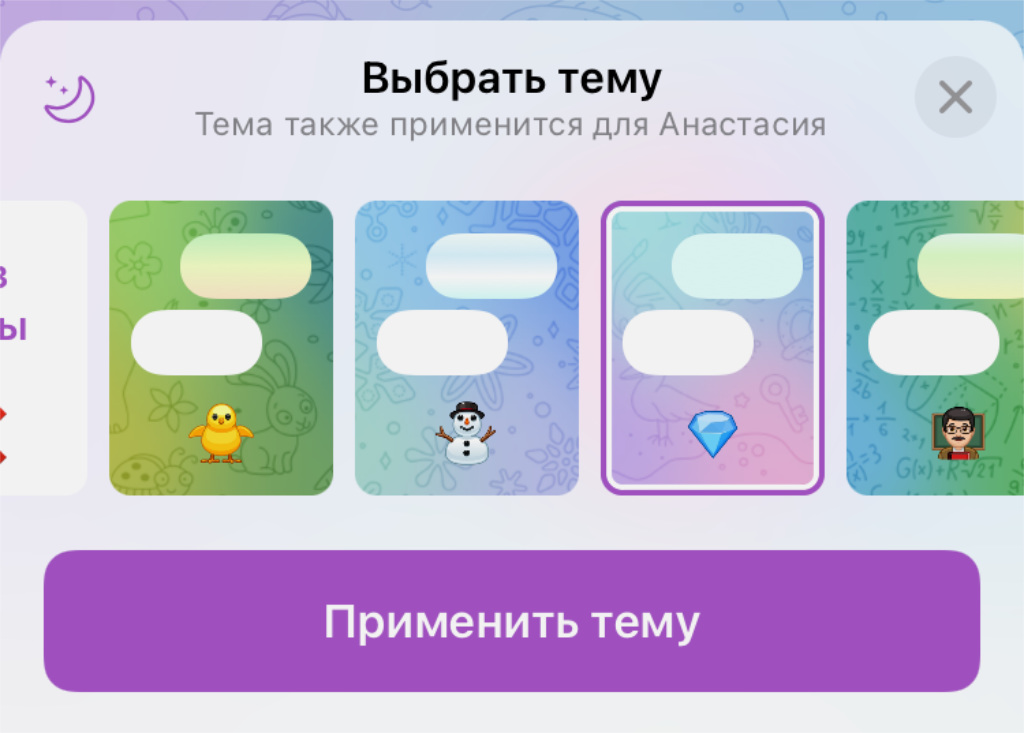
Так проще будет идентифицировать переписку визуально
✓ Что сделать: нужно выбрать тему в разделе «Изменить цвета» в меню «Еще» в профиле пользователя, с которым ведется диалог.
Классная фишка, которая поможет сделать общение более индивидуализированным.
2. Часть текста сообщения получится сделать скрытой
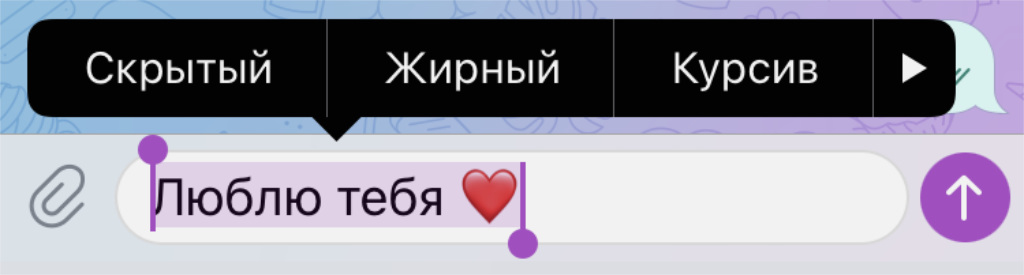
Текст не будет виден, пока не нажмешь на него
✓ Что сделать: задайте тексту атрибут «Скрытый» в меню форматирования, в котором раньше регулировали жирность, курсив, подчеркивание.
Текст будет отображаться только после нажатия на него. Так получится избежать случайного попадания информации на глаза посторонним поблизости.
3. Есть возможность переводить сообщения в переписке
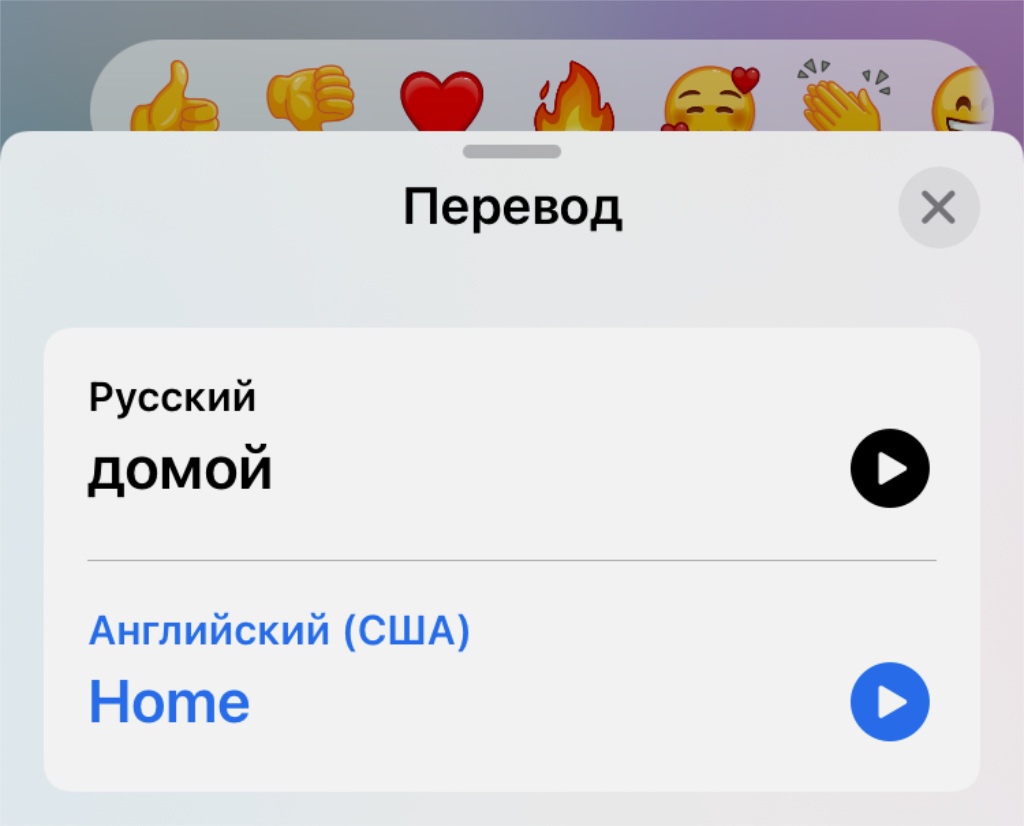
Будет здорово для интернационального общения
✓ Что сделать: откройте дополнительные действия с сообщением с помощью длинного нажатия на него, определите необходимый текст и выберите вариант «Перевести».
Иногда это особенно здорово, когда общаешься с международной командой.
4. В качестве визитки удобно использовать свой QR-код

Подобный код можно отправить кому угодно
✓ Что сделать: перейдите в раздел «Настройки» и нажмите на миниатюрный значок QR-кода в верхнем левом углу экрана.
Нужно отсканировать его, чтобы получить ссылку на аккаунт.
5. Можно быстро перейти в сообщения на конкретную дату
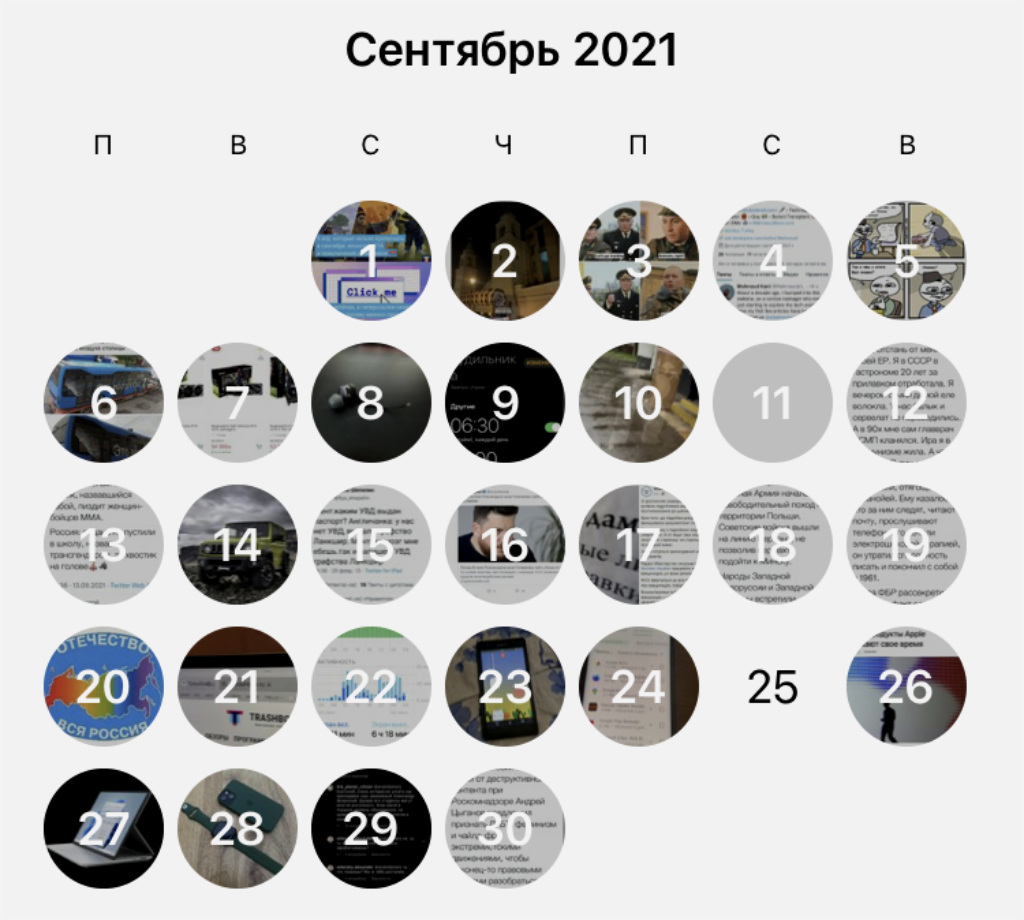
В Telegram предусмотрен встроенный календарь
✓ Что сделать: просто нажмите на указание даты между сообщениями в переписке.
Удобный прием, если уверены, что определенное обсуждение велось в какой-то конкретный день.
6. Важно контролировать активные сессии мессенджера
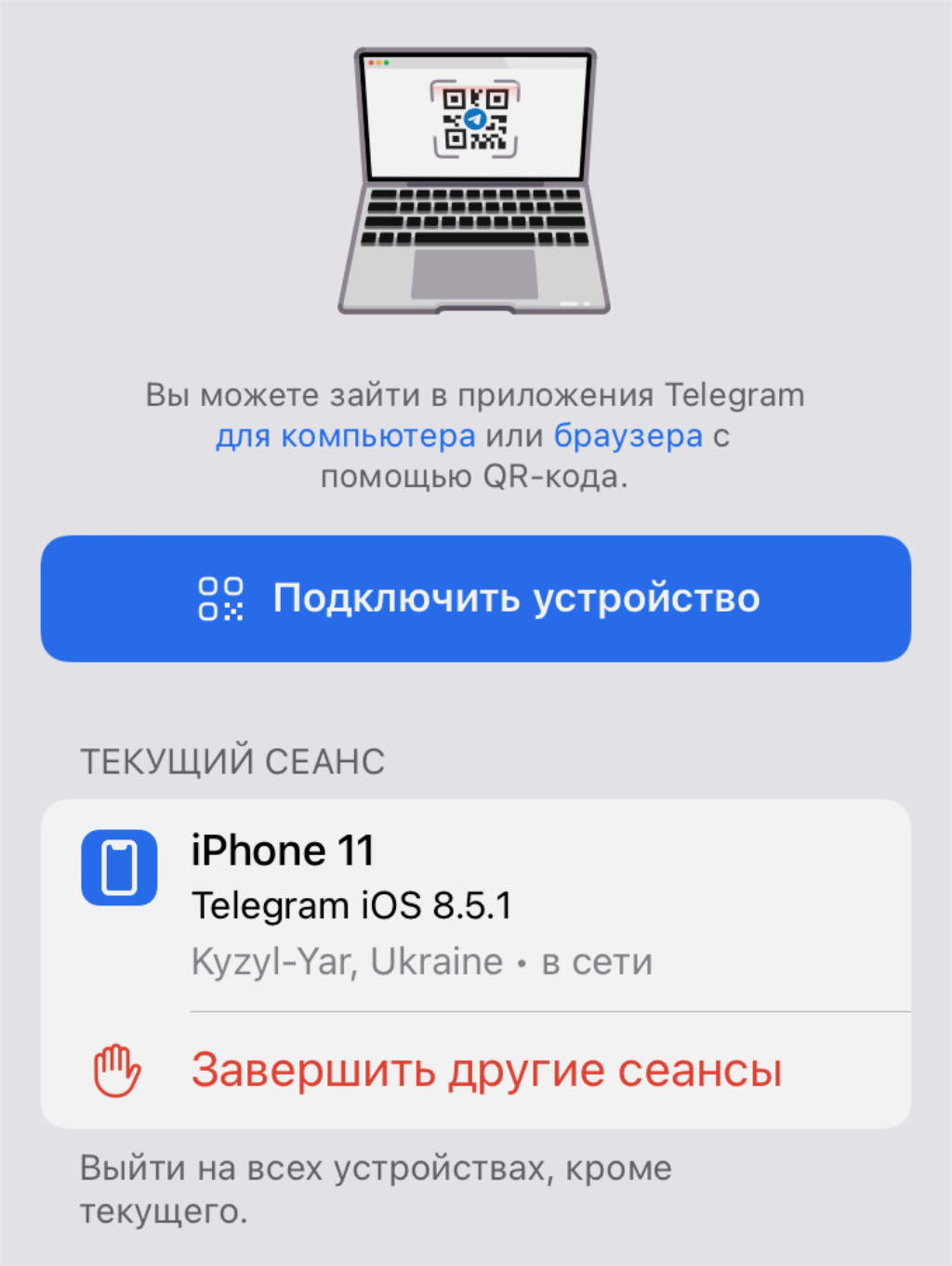
Можно закрыть лишние сессии авторизации
✓ Что сделать: завершите все левые сессии в меню «Устройства» в разделе «Настройки» приложения.
Если в этом меню есть лишние устройства, вас определенно читают посторонние.
7. Текст получится форматировать даже в подписях к медиа
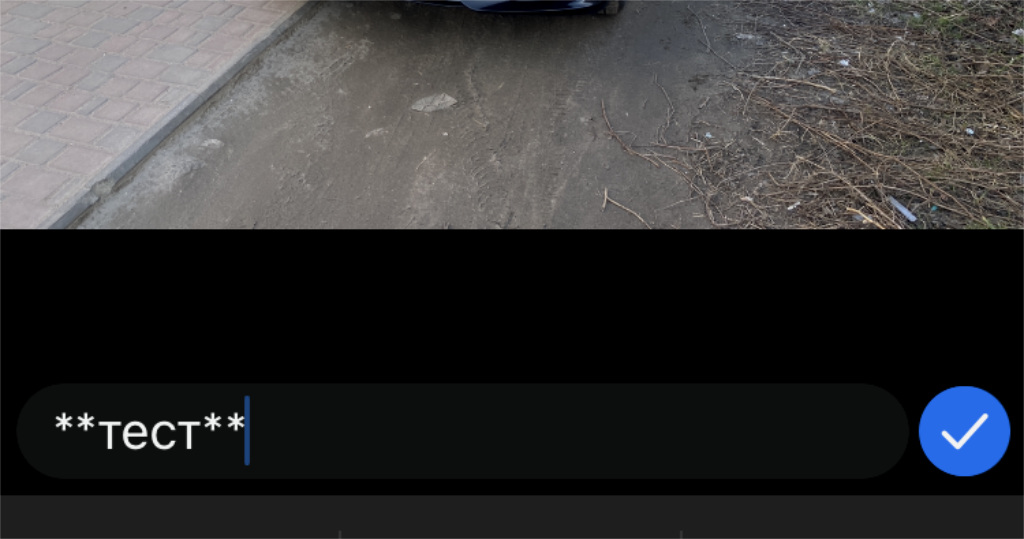
Эта возможность появилась в мессенджере недавно
✓ Что сделать: оберните необходимые элементы фразы в звездочки (**text**) для жирного выделения или символы подчеркивания (__text__) для курсива.
Ранее эта возможность была доступна только для обычного текста, поэтому акцентируем внимание.
8. В группах есть список прочитавших сообщений
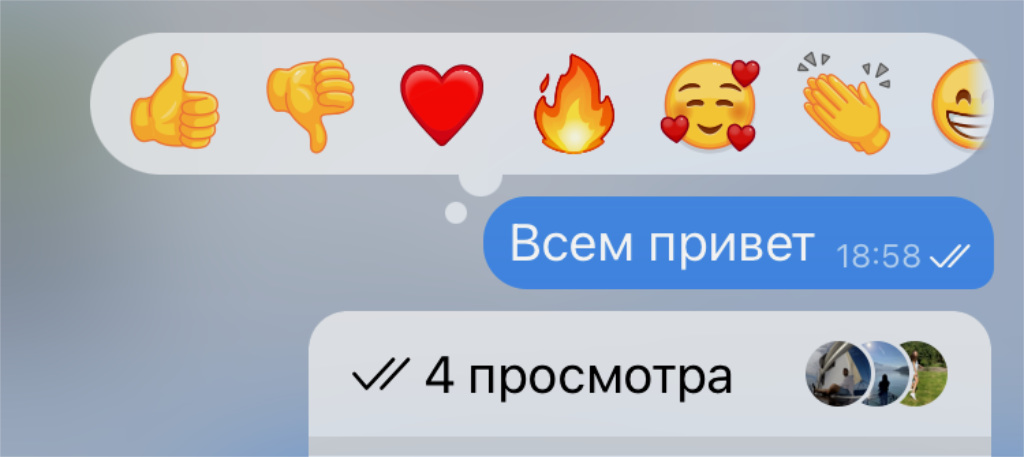
Можно увидеть, кто уже прочитал их
✓ Что сделать: просто зажмите сообщение для получения дополнительных сведений о нем.
Нечего удивляться, что кто-то не отвечает, если он еще не прочитал сообщение.
9. Некоторые эмодзи можно использовать интерактивно

На некоторые эмодзи достаточно просто нажать
✓ Что сделать: нажмите на интерактивный эмодзи, чтобы запустить его.
Это касается смайликов joy, money-with-wings, face-vomiting, thumbs_down, ghost, jack-o-lantern, fireworks, party-popper, saloon, pile-of-poo, thumbs-up, heart.
Просто нажмите на него, чтобы получить эффект. Собеседник увидит анимацию в тот же момент.
10. Пора разобраться со счетчиком сообщений на иконке
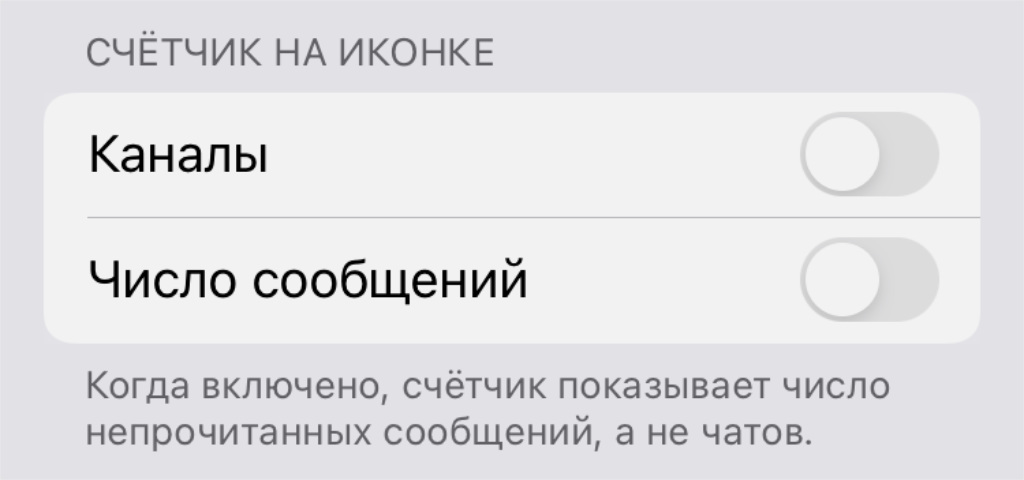
Считать все новые сообщения — это лишнее
✓ Что сделать: лучше отключите пункты «Каналы» и «Число сообщений» в меню «Уведомления и звуки» в разделе «Настройки».
Если перевести указанные тумблеры в неактивное положение, на значке будет отображаться число непрочитанных чатов, а не общих уведомлений в них.
11. Порядок наборов стикеров очень просто изменить
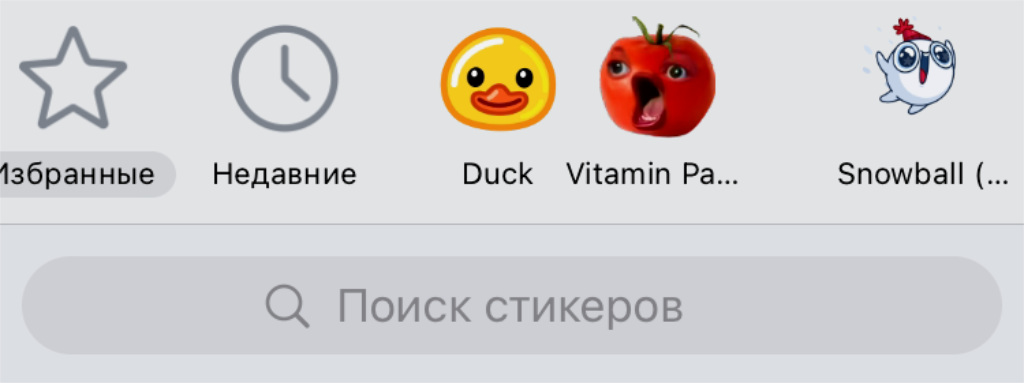
Значки наборов просто перетаскиваются
✓ Что сделать: просто зажмите любой из них и перетащите в удобное место.
Наиболее востребованные наборы есть смысл поставить раньше не самых используемых.
12. Иногда чаты удобно помечать непрочитанными
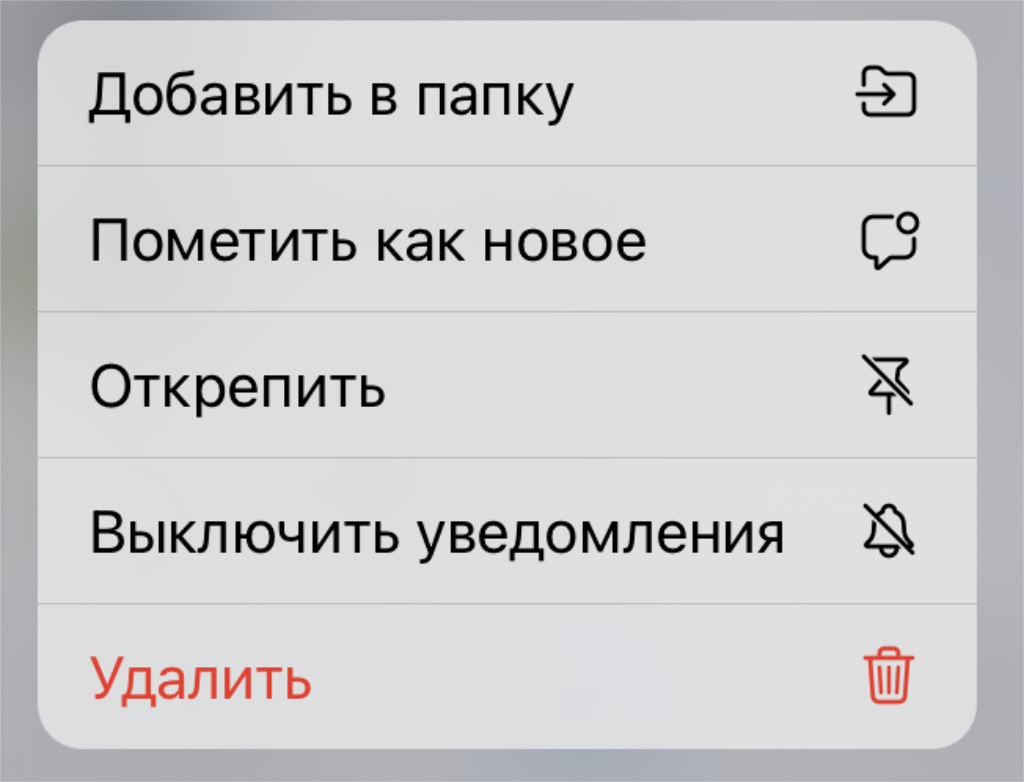
Это удобно, чтобы не забыть что-либо
✓ Что сделать: зажмите чат и выберите вариант «Пометить как новое».
Это станет своеобразным напоминанием о том, что в диалоге есть важная информация, которую нельзя пропускать.
13. К любой папке получится очень быстро перейти
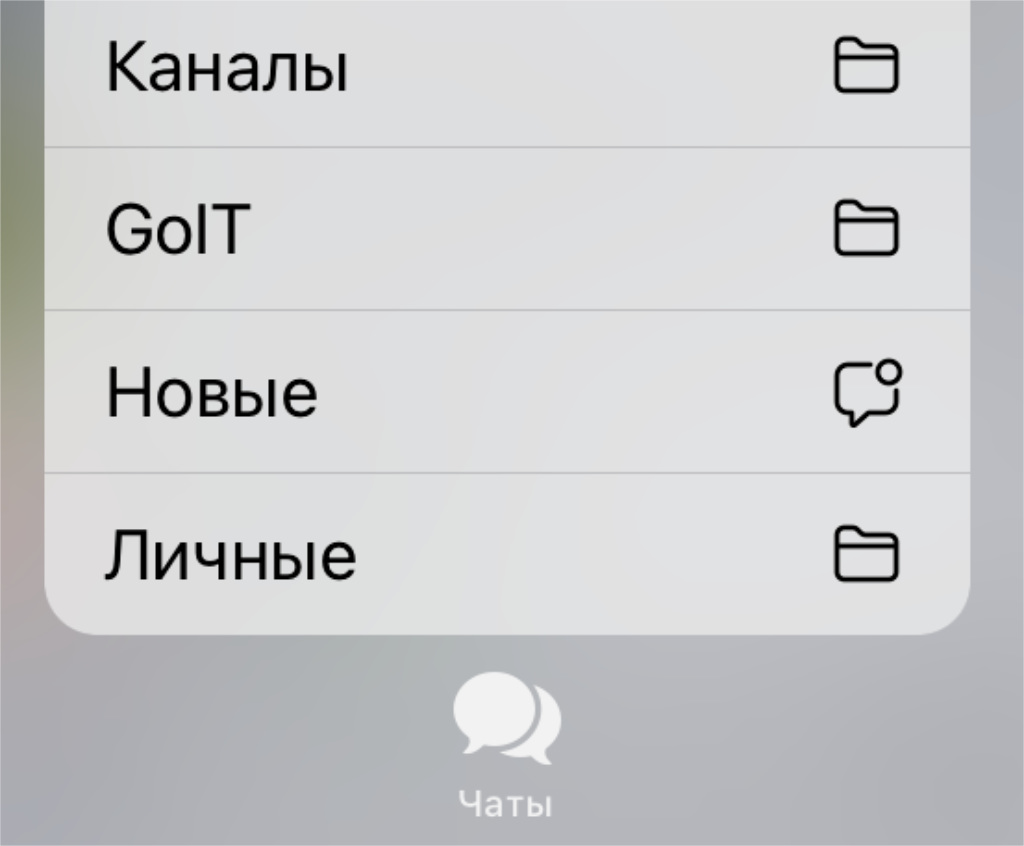
Моментальное открытие любых папок
✓ Что сделать: просто зажмите значок «Чаты» в нижнем меню переключения разделов приложения.
Отличный лайфхак для быстрого перемещения по папкам с диалогами.
14. Изменить порядок папок можно в пару нажатий
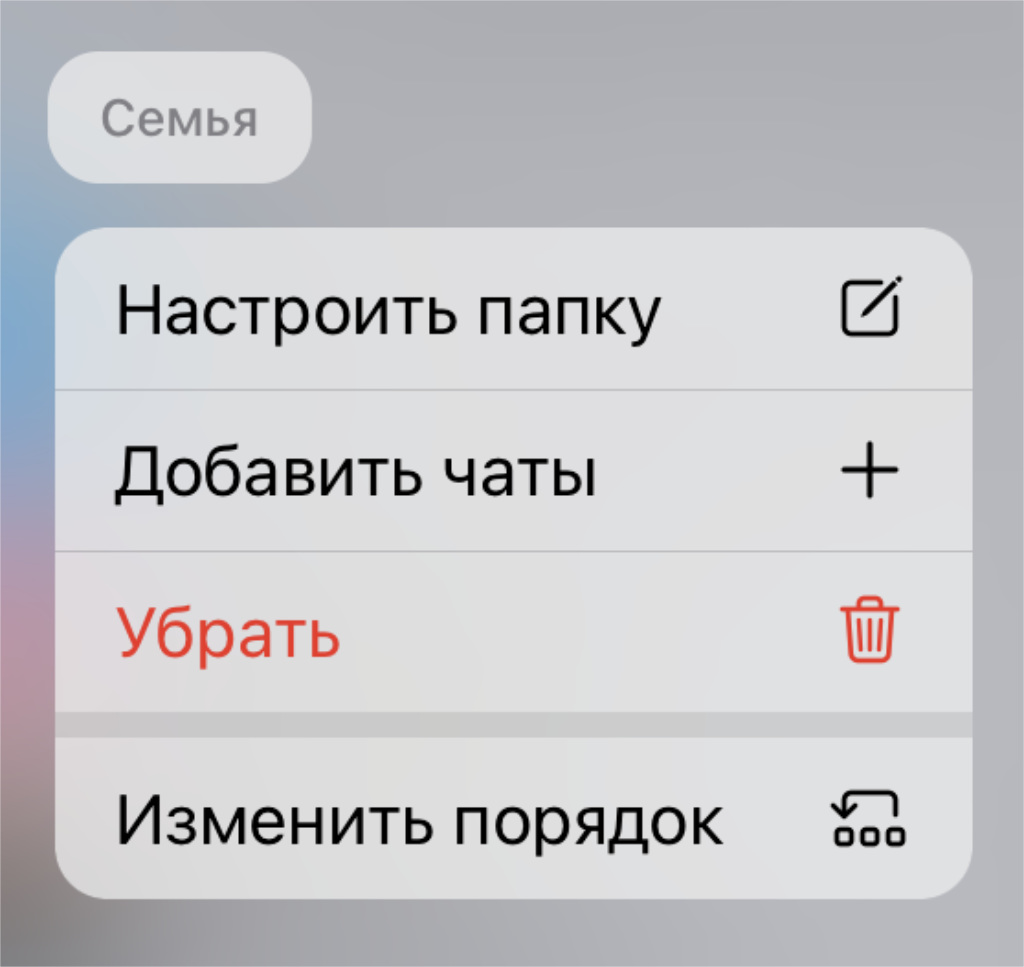
Нужно лишь выбрать соответствующую функцию
✓ Что сделать: зажмите название папки в верхней части интерфейса и выберите вариант «Изменить порядок».
Наиболее востребованные лучше всего подвинуть к левому краю.
15. Для Telegram можно выбрать стандартный браузер
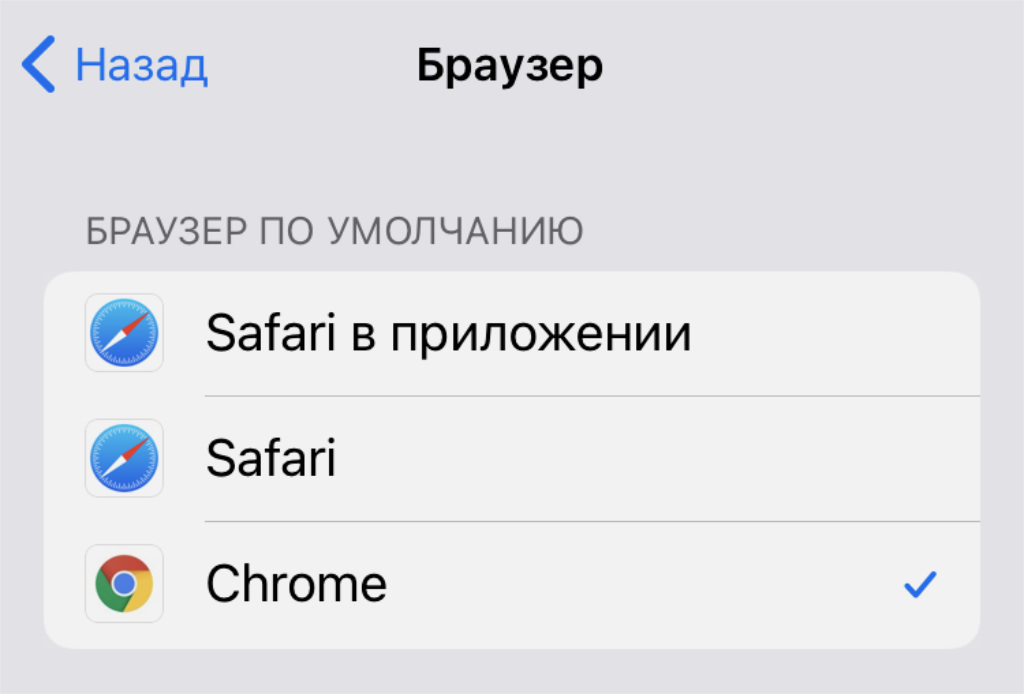
Некоторые отдают предпочтение не Safari
✓ Что сделать: определите необходимый в меню «Браузер» в разделе «Настройки» → «Данные и память».
Сам в последнее время все чаще использую Chrome, поэтому подобный прием мне кажется обязательным.
16. Кеш мессенджера получится быстро очистить
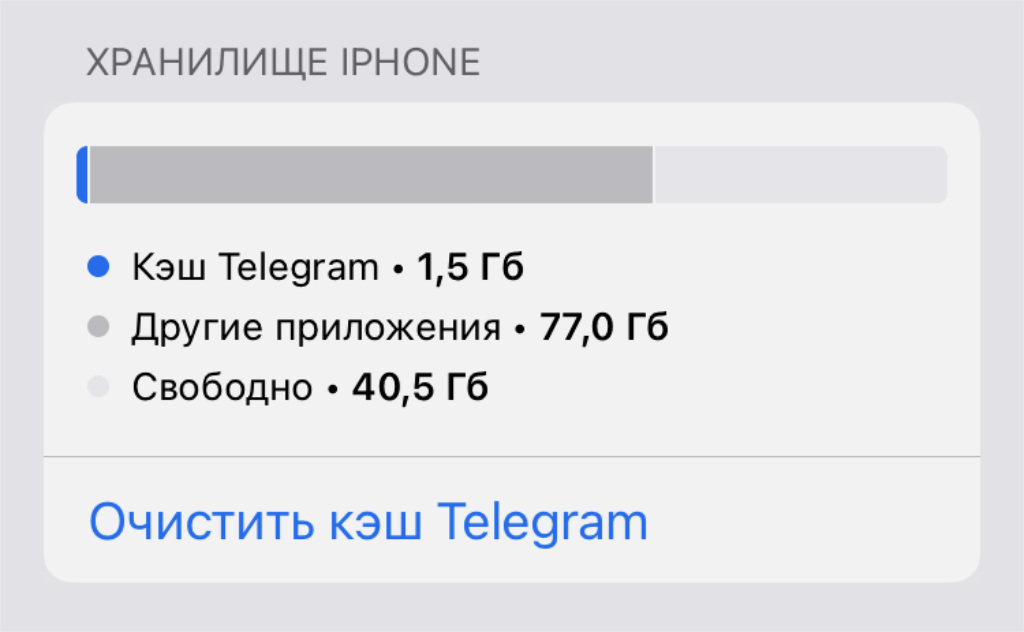
Он может очень лихо разростаться
✓ Что сделать: воспользуйтесь кнопкой «Очистить кэш Telegram» в меню «Настройки» → «Данные и память» → «Использование памяти» → «Очистить кэш Telegram».
Несмотря на то, что с нуля переустановил смартфон около месяца тому назад, Telegram у меня уже занимает 1,5 ГБ пространства на накопителе гаджета. Жесть.
Кстати, после очистки контент не пропадет с серверов мессенджера, поэтому загрузится повторно при обращении к нему.
17. Для Telegram лучше задать облачный пароль
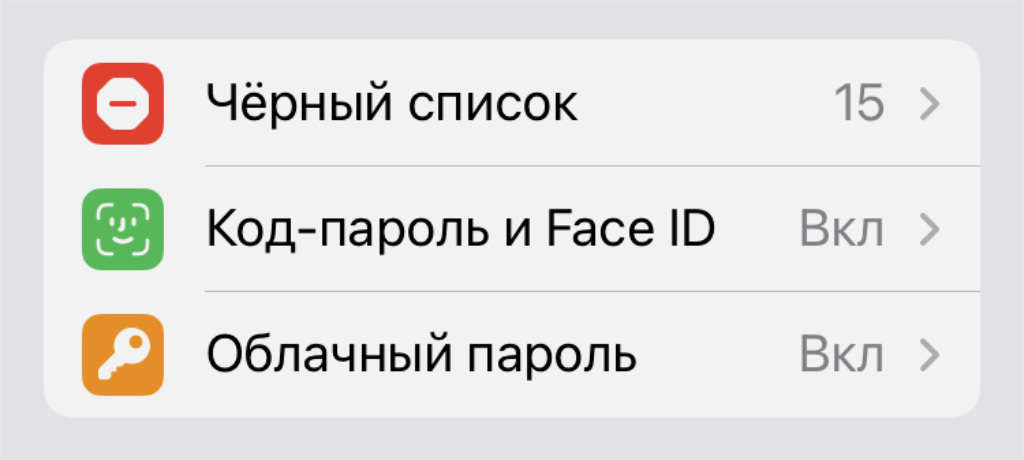
Он будет дополнительной защитой
✓ Что сделать: сделайте это в меню «Облачный пароль» в разделе «Настройки» → «Конфиденциальность».
Облачный пароль будет дополнительно запрашиваться при входе в Telegram на других устройствах.
18. Уведомления о новых пользователях отключаются
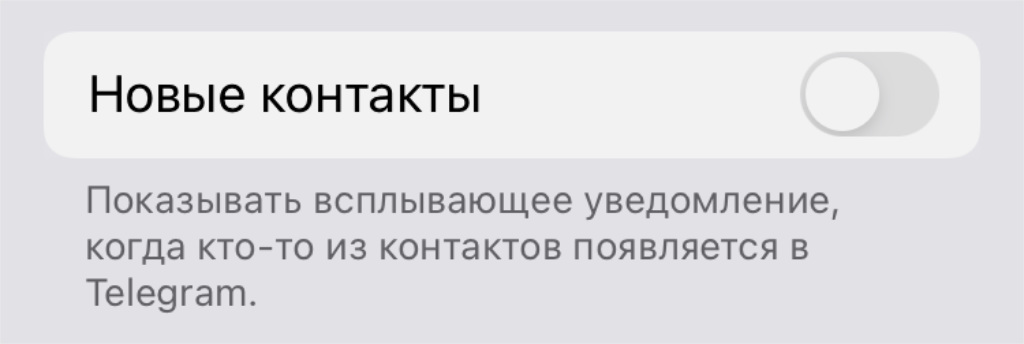
В большинстве случаев они только отвлекают
✓ Что сделать: переведите в неактивное положение переключатель «Новые контакты» в меню «Настройки» → «Уведомления и звуки».
Сомневаюсь, что много кого интересует, что кто-то из списка его контактов недавно зарегистрировался в Telegram. Вроде бы, все, кто был нужен, давно здесь. Разве нет?
19. На Mac все сообщения можно быстро прочитать

Отличная функция, которую удалось обнаружить абсолютно случайно
✓ Что сделать: нажмите правой кнопкой на значок чатов в нижнем навигационном меню и выберите соответствующее действие.
Интересный лайфхак, который обнуляет непрочитанные сообщения.
20. На Mac клиент Telegram лучше качать не из App Store
Всему виной скорость обновлений
✓ Что сделать: лучше воспользуйтесь данной ссылкой.
Клиент на официальном сайте обновляется быстрее, чем из Mac App Store.
К примеру, видеостикеры, которые запустились достаточно давно, в варианте из магазина приложений появились совсем недавно.
Вообще, «телега» в разы круче и удобнее «вацапа», как по мне. Активно переманиваю в этот мессенджер всех родственников и знакомых, но некоторые еще сопротивляются. У вас так же?
Как пользоваться реакциями в Телеграм
В последнее время все больше пользователей отказывается от соцсетей в пользу мессенджеров. На данный момент среди множества приложений для обмена сообщениями лучше Телеграм пока никто ничего не придумал. Как бы другие ни старались догнать детище Дурова, пока это у них получается слабенько. Не так давно разработчики Телеграм выпустили крупное обновление с множеством крутых фишек, главной из которых стали так называемые реакции. С их помощью вы можете быстро отреагировать на любое сообщение. В статье предлагаю подробно разобраться в этой фишке мессенджера и обсудить все детали ее работы.

Реакции в Телеграм — очень крутая фича. Обязательно попробуйте.
Нашел пять планшетов, которые можно смело покупать в 2022 году.
Как включить реакции в Телеграм
Реакции в Телеграм доступны для всех пользователей официального приложения по умолчанию. Все, что вам нужно для включения этой фишки, это обновить приложение в Google Play.
- Откройте приложение Google Play в смартфоне.
- В строке поиска напишите Telegram.
- Нажмите на страничку приложения.
- Нажмите на кнопку Обновить, если она имеется.
- После обновления приложения реакции станут доступны по умолчанию.
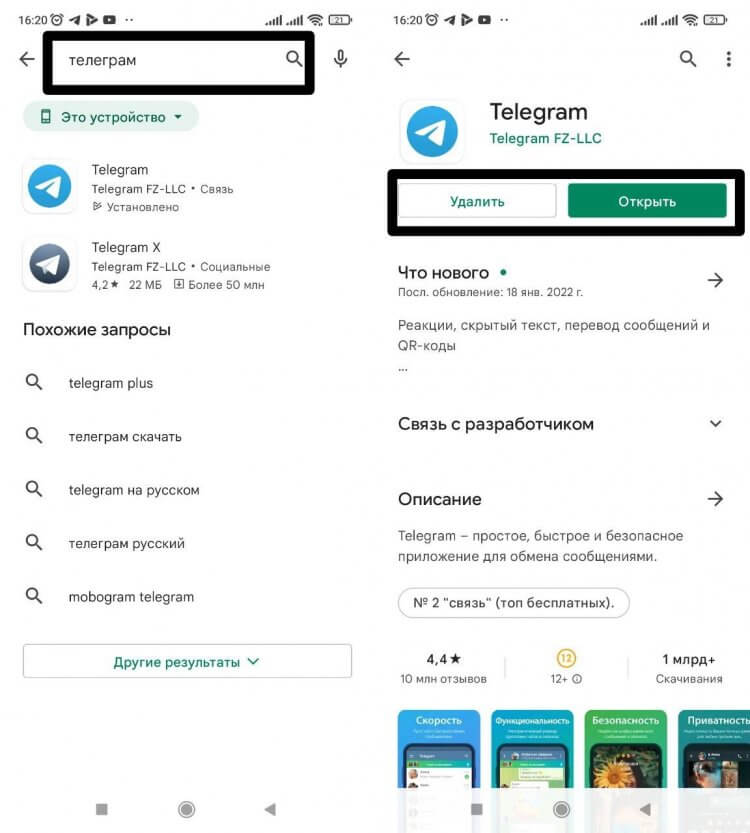
Если кнопки обновить нет, значит у вас установлена актуальная версия приложения.
Как поставить реакцию в Телеграм
В Телеграм есть три способа поставить реакцию в Телеграм. Первый из них самый простой. Для этого следуйте простой инструкции:
- Откройте приложение Телеграм на Android.
- Перейдите в любой чат.
- Один раз нажмите на любое из сообщений и выберите реакцию.
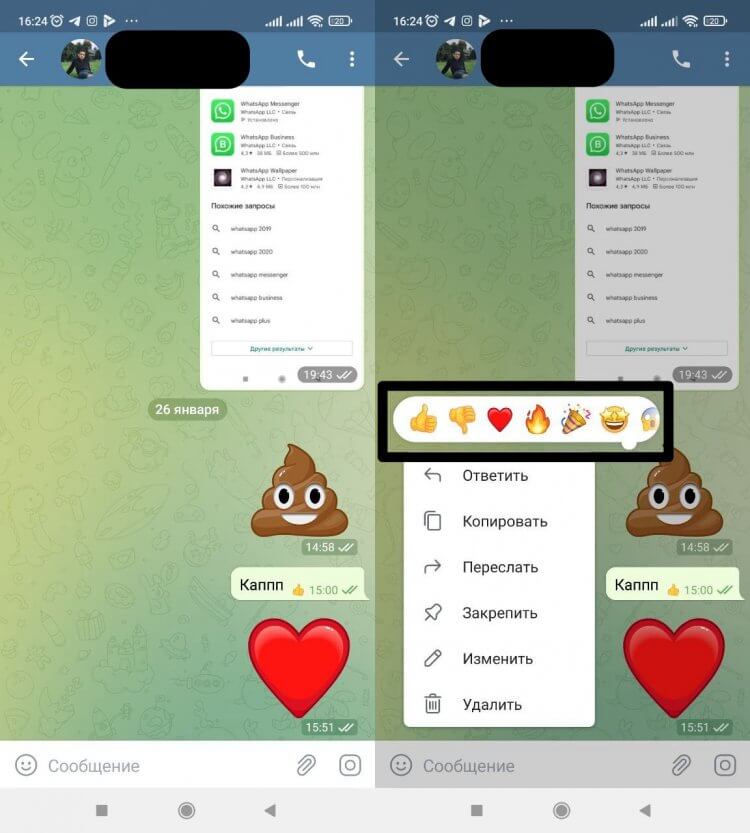
Вот так выглядят реакции в Телеграм.
Всего в Телеграм доступно 11 смайликов, которые можно использовать в качестве реакций. Весьма странно, что команда Дурова ограничилась этим количеством. Уверен, что они бы без проблем могли добавить абсолютно все эмодзи.
Плюс, в телеге можно поставить быструю реакцию. Для этого вам достаточно всего лишь дважды тапнуть по любому сообщению в чате. По умолчанию в качестве быстрой реакции выбран Лайк, но это можно изменить:
- Откройте Телеграм.
- Нажмите на иконку с полками в левом верхнем углу.
- Далее перейдите в Настройки, затем Настройки чатов.
- После этого пролистайте до пункта Быстрая реакция.
- Выберите нужную реакцию среди доступных.
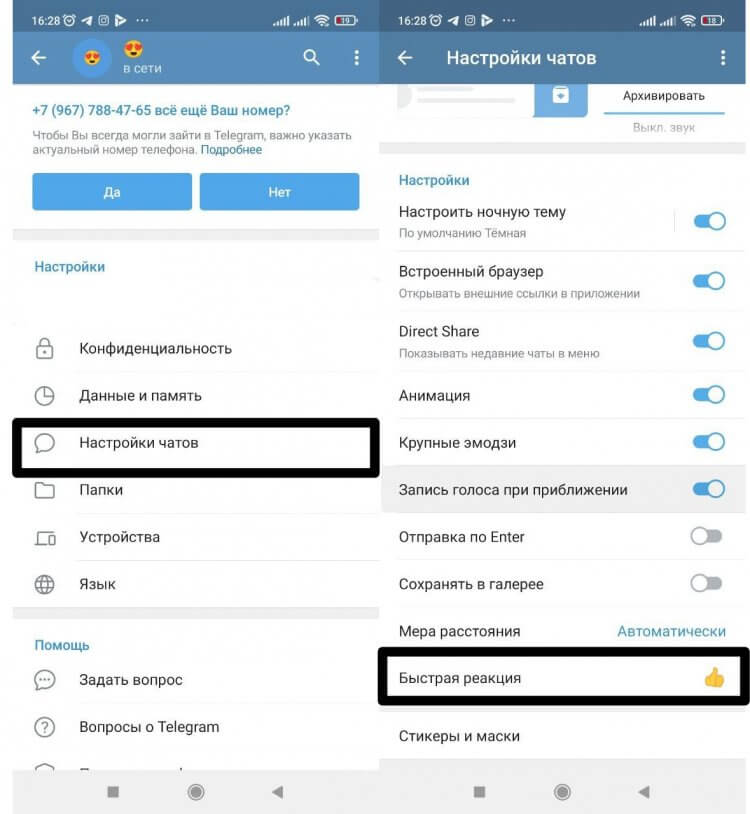
Настройка быстрых реакций в Телеграм.
Если вы привыкли вместо лайков ставить реакции в виде огонечка или сердечка, теперь у вас есть такая возможность. Также обратите внимание, что быстрые реакции недоступны в случае, если вы отправляете картинку или фото.
До сих пор не подписаны на наш Яндекс.Дзен? Зря!
Как включить реакции в чате Телеграм
По умолчанию реакции будут работать только в личных чатах, однако у владельцев групп и каналов есть возможность включить их и выбрать, какие реакции будут доступны в их каналах. Это можно сделать в профиле чата:
- Откройте Телеграм.
- Перейдите в чат, затем в профиль чата.
- Нажмите Изменить, Реакции.
Ваши покорные слуги активировали фишку одними из первых. Переходите в чат AndroidInsider.ru, подписывайтесь, ставьте реакции и следите за самыми актуальными новостями из мира мобильных технологий.
Как сделать анимированные стикеры в Телеграм
Есть еще один крутой способ поставить реакцию в Телеграме. Конечно, анимированные эмодзи это немного другое, но фишка реально годная.
Суть в том, что в телеге можно нажать на некоторые смайлики и запустить анимированные эффекты на весь экран. Для этого просто отправьте отдельным сообщением один из поддерживаемых смайликов и тапните на него.
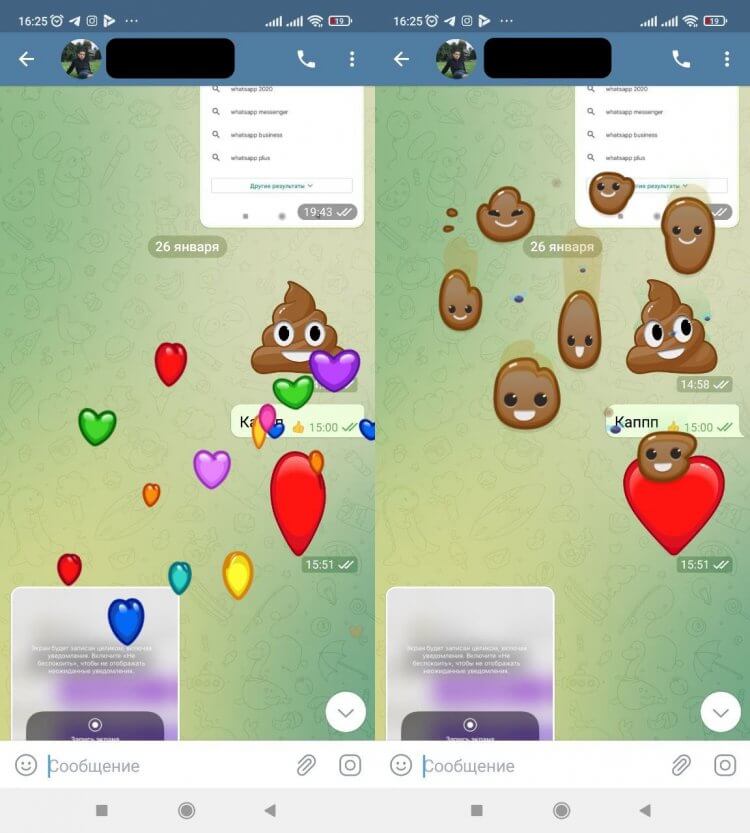
Анимированные смайлики ни чуть не хуже реакций. Зацените!
На данный момент анимация доступна для следующих смайликов:
- Сердце.
- Фекалии.
- Салют.
- Хлопушка.
- Воздушный шарик.
- Лайк.
Кроме самой анимации здесь есть еще одна крутая фича. Если в момент отправки сообщения со смайликом, собеседник будет в сети, то он тоже увидит анимацию.
Для смайлика в виде сердца доступна еще одна крутая фича — вибрация. Если вы нажмете на сердечко, оно завибрирует с эффектом стука настоящего сердца. Едва ли можно описать свою любовь романтичнее. Пользуйтесь!
Как вам нововведения Телеграм? Уже заценили реакции? Дайте обратную связь в комментариях ниже или в Телеграм-чате.
Новости, статьи и анонсы публикаций
Свободное общение и обсуждение материалов

Когда фанаты Android говорят о свободе, которую им предлагает мобильная операционка Google, пользователи iOS чаще всего думают о кастомизации перепрошивках и преобразованиях файловой системы. По факту это и близко не так. Кастомизация и перепрошивки остаются уделом гиков, а свободу выражает отсутствие большинства запретов на взаимодействие с системой, характерных для мобильной операционки Apple. Например, на Android можно без проблем заменить весь штатный софт на сторонний, выбрав его в качестве приложений по умолчанию. А что делать, если хочется вернуть всё как было изначально?

Мессенджер Telegram уже давно вышел за рамки простого средства обмена сообщениями. Теперь это полноценная социальная сеть с возможностью обмена видео, прослушивания (в том числе и фонового) музыки группами, которые можно настраивать как угодно. Есть даже функция хранения файлов. Но не все знают, что есть в детище Павла Дурова еще и игры. Сначала Apple не дала встраивать их внутрь единого супер-приложения и все должно было отдельно размещаться в AppStore. Этому даже есть объяснение с точки зрения безопасности. Но игры в Telegram все равно появились, и сейчас я расскажу, как в них можно поиграть.

Вслед за Apple приложение Сбербанк Онлайн может удалить и Google, подчинившись требованиям правительства США, внёсшего Сбер в список блокирующих санкций. После этого мобильный клиент банка будет недоступен для загрузки ни в App Store, ни в Google Play, ни скорее всего в AppGallery от Huawei. Несмотря на это, по факту всё не так плохо. До известной степени, конечно, Потому что возможность продолжить использовать Сбербанк Онлайн у пользователей Android-смартфонов из России всё равно не отберут.