Способы блокировки веб-сайтов на Android
На Android-устройствах посредством одного из многих веб-браузеров можно посещать различные ресурсы в интернете по аналогии с ПК. Однако иногда, особенно если ваш телефон используется кем-то посторонним или ребенком, некоторые веб-сайты требуется принудительно блокировать. Дальше по ходу статьи мы расскажем о нескольких наиболее актуальных способах добавления ограничения на смартфон вне зависимости от версии ОС.
Блокировка сайта на Android
Всего существует несколько методов блокировки веб-сайтов, сильно отличающихся друг от друга по надежности, актуальности и сложности. Рассмотрим как заблокировать сайт на Андроиде, используя встроенные и сторонние возможности устройства.
Способ 1: Изменение файла hosts
Наиболее простым методом блокировки сайтов на Android можно по праву считать изменение системного файла hosts любым удобным текстовым редактором. При этом для успешного внесения изменений вам потребуется файловый менеджер с Root-правами вроде ES Проводника или Root Explorer. Рекомендованным является первый вариант, так как помимо навигации предоставляет встроенные инструменты для изменения текстовых документов. Дальнейшую инструкцию мы будем рассматривать на его примере.
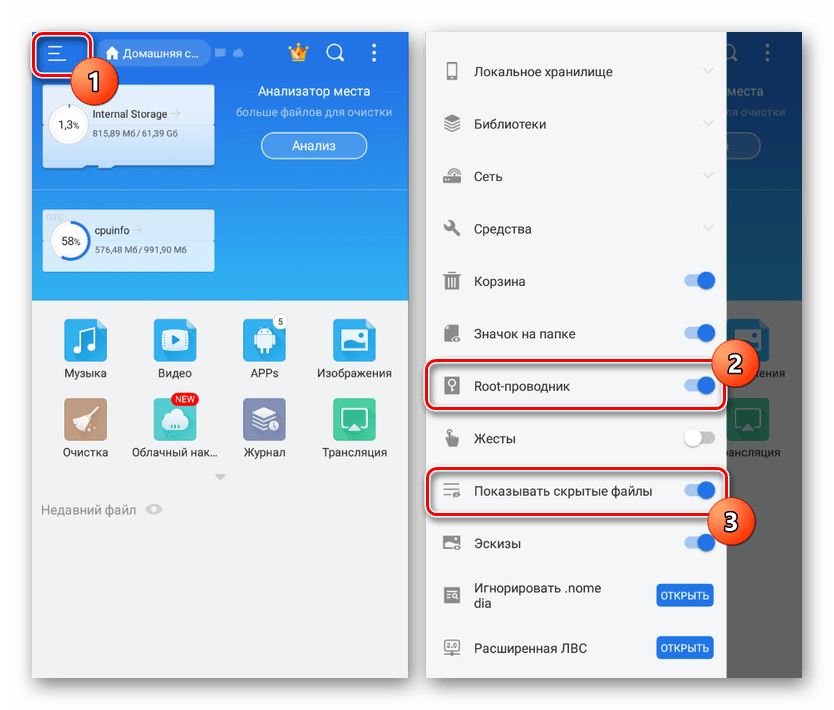
- Откройте приложение для работы с файлами, разверните главное меню и включите функцию «Root». Желательно также активировать отображение «Скрытый файлов».
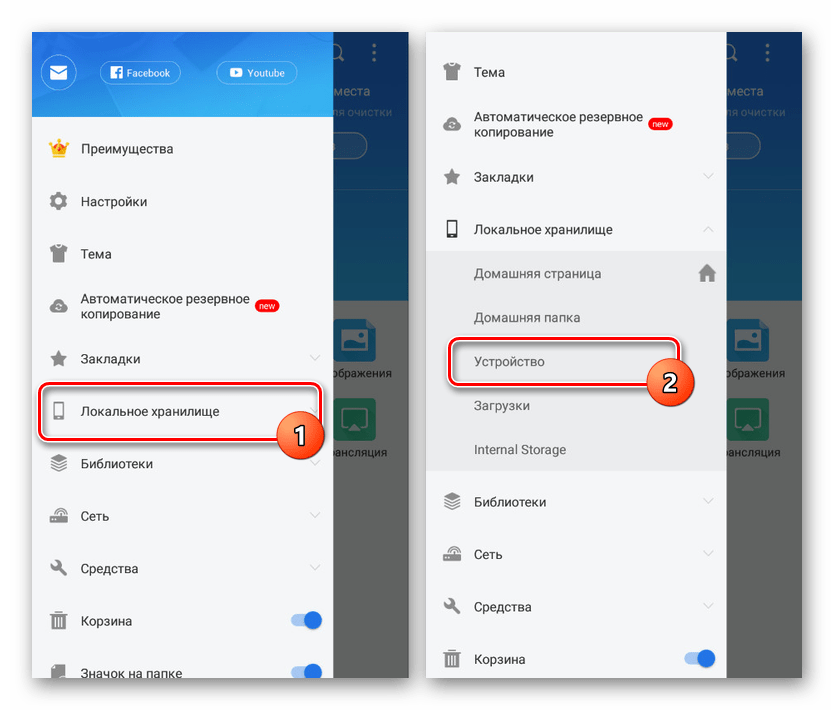
- Перейдите выше, разверните раздел «Локальное хранилище» и через появившийся список перейдите на страницу «Устройство».
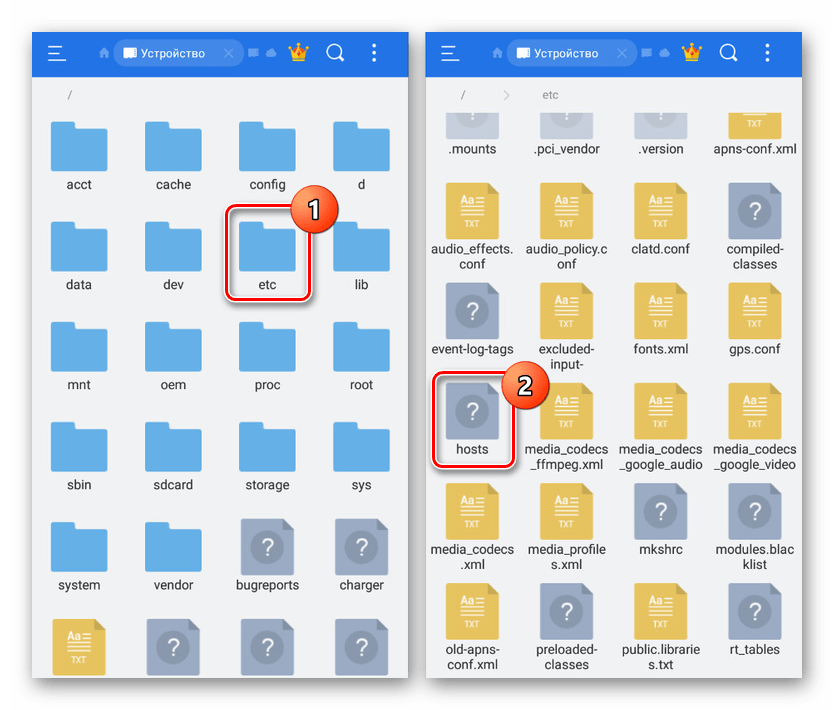
- В корневом каталоге Android-устройства откройте папку «etc». Здесь нужно найти и тапнуть по файлу «hosts» без расширения.
- При открытии выберите вариант «Текст» и укажите любое удобное средство для работы с текстовыми документами.
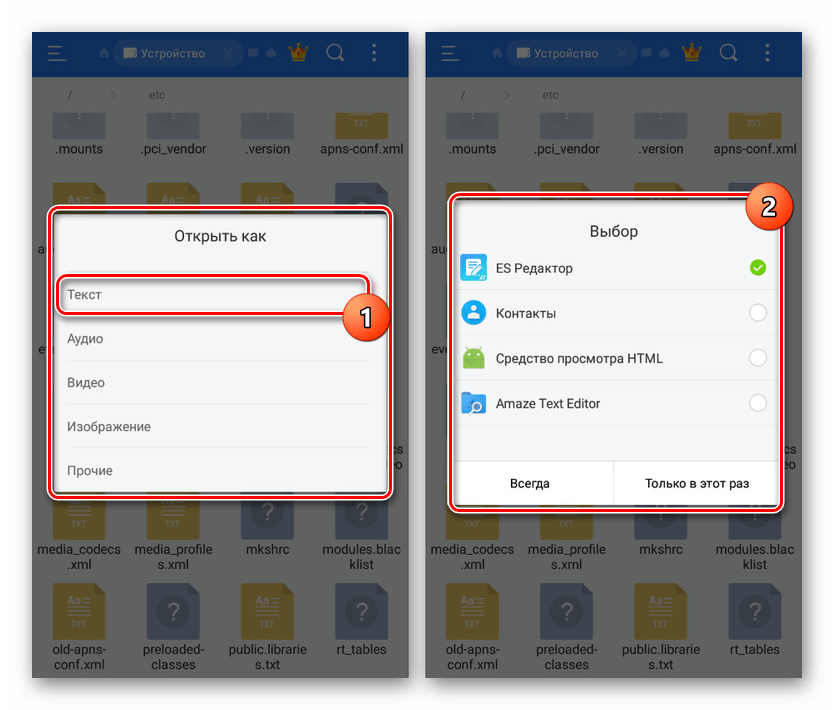
При условии добавления каких-либо ограничений на использование Root-прав в файловом менеджере, этот способ станет отличным вариантом блокировки. Однако для знающего пользователя это ограничение не будет актуальным из-за минимальной защиты.
Способ 2: Использование фаервола
Данный метод блокировки ресурсов в сети сводится к использованию специальных приложений, выступающих в роли фаерволов и предоставляющих ряд инструментов для установки ограничений на конкетное ПО. Подобные программы для Android были нами рассмотрены в другой статье на сайте. Сейчас же в качестве примера мы возьмем Брандмауэр без Root.
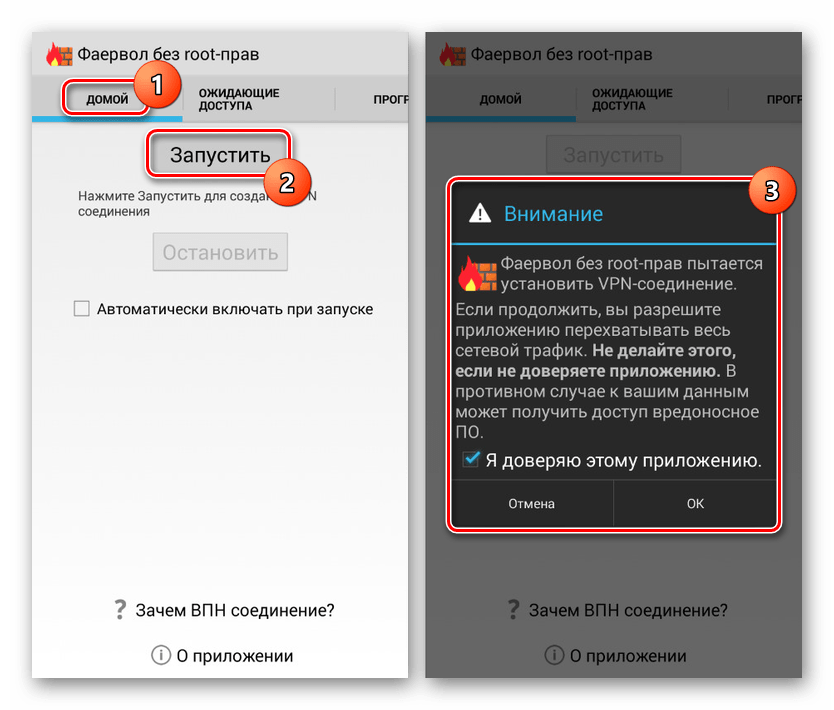
- Откройте приложение и на главной странице «Домой» нажмите кнопку «Запустить». Это необходимо для успешной фильтрации трафика на устройстве.
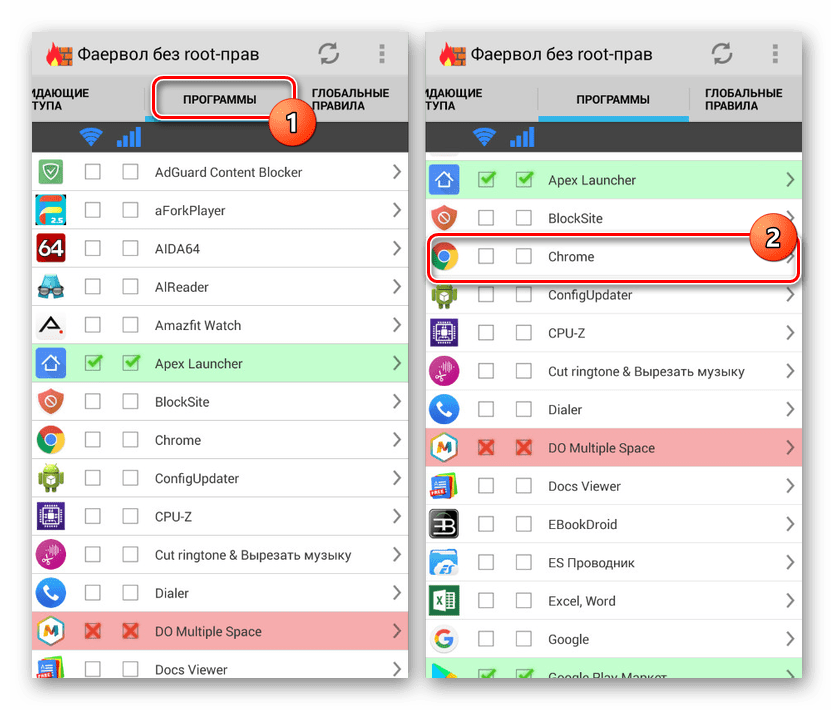
- С помощью верхней панели переместитесь на вкладку «Программы» и выберите приложение для доступа в интернет, которое нужно заблокировать. В нашем случае это будет Google Chrome.
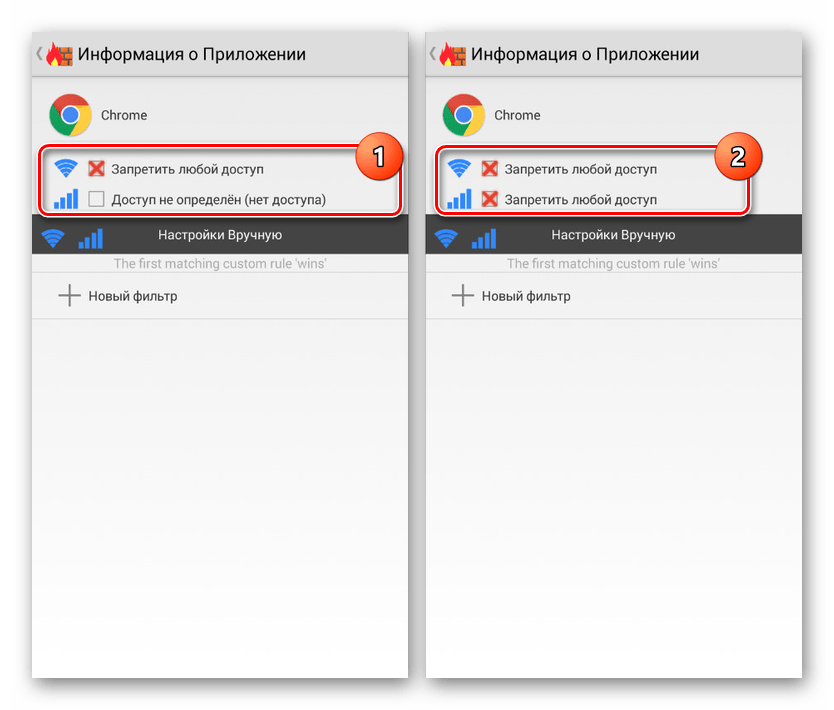
- Нажмите по иконке в двух имеющихся колонках «Доступ не определен», чтобы появился значок с красным крестиком «Запретить любой доступ». В результате любые подключения к интернету через браузер будут завершены неудачей.
Некоторые приложения, предоставляющие преимущественно платные возможности, позволяют не только блокировать программы, но и конкретные веб-сайты. Встречается это лишь в редких случаях, и потому нет смысла рассматривать подобное ПО отдельно.
Способ 3: Блокировка в браузере
Этот метод отчасти похож на предыдущий, так как устанавливаемая блокировка распространяется лишь на одну программу, но в то же время позволяет на свое усмотрение блокировать выборочные веб-сайты в сети. Актуальным такой подход будет, если на смартфоне установлен всего лишь один веб-браузер и заблокированы все способы установки альтернативных приложений.
-
Несмотря на огромное разнообразие обозревателей, лишь некоторые из них предоставляют функции для блокировки сайтов в интернете. Лучшими вариантами являются UC Browser и Safe Browser, второму из которых мы и уделим внимание по ходу инструкции.
Как видно, даже учитывая наличие некоторых платных возможностей, блокировка в полной мере работает стабильно, не требуя приобретения каких-то дополнительных функций. С помощью этого ПО можно значительно ограничить действия в интернете, например, для ребенка, но только не забывая про ранее упомянутые особенности.
Способ 4: Приложение для блокировки
По аналогии с фаерволами, на платформе Android можно воспользоваться приложениями, предоставляющими инструменты для блокировки отдельных сайтов. Этот метод похож по принципу работы на традиционные «Черные списки», но вместо номеров используются URL-адреса. В качестве примера нами будет рассмотрено приложение BlockSite.
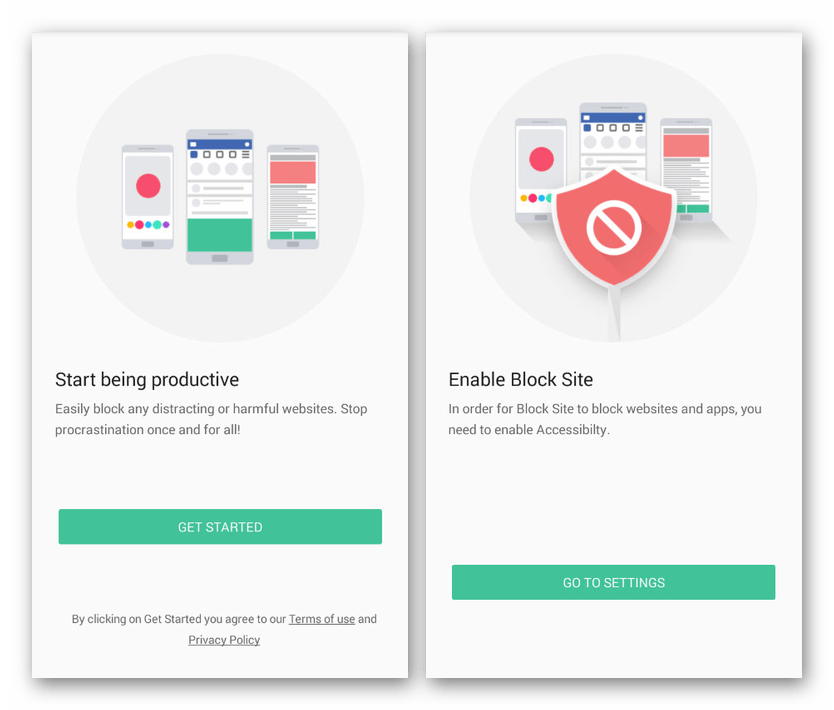
- Выполнив установку и открыв программу, нажмите кнопку «Get Started» и следом за этим «Go to Settings».
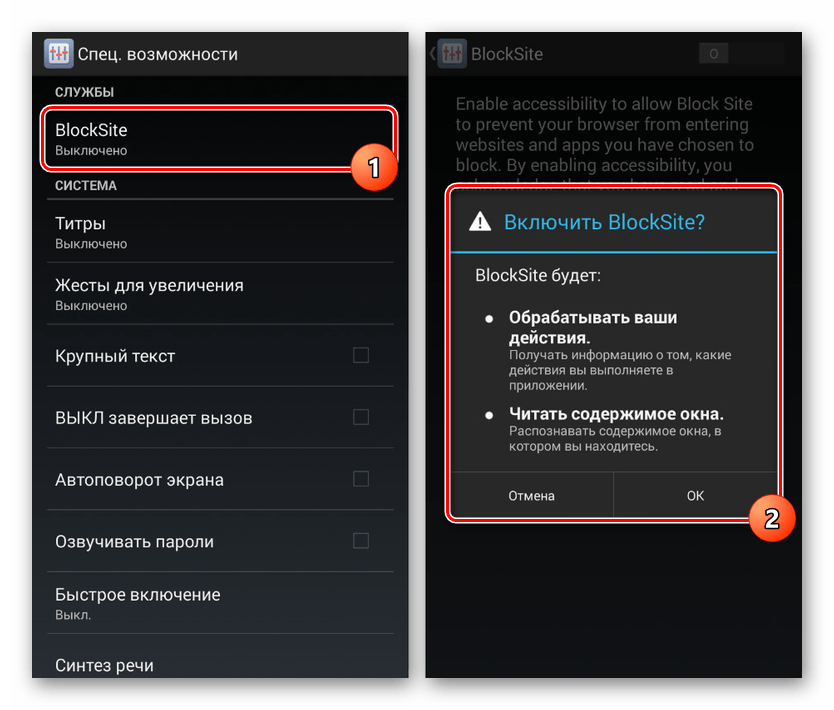
- Дальше в обязательном порядке через настройки системы включите службу «BlockSite».
- Оказавшись на главной странице приложения «Block List», тапните по значку с изображением «+» в нижнем углу экрана.
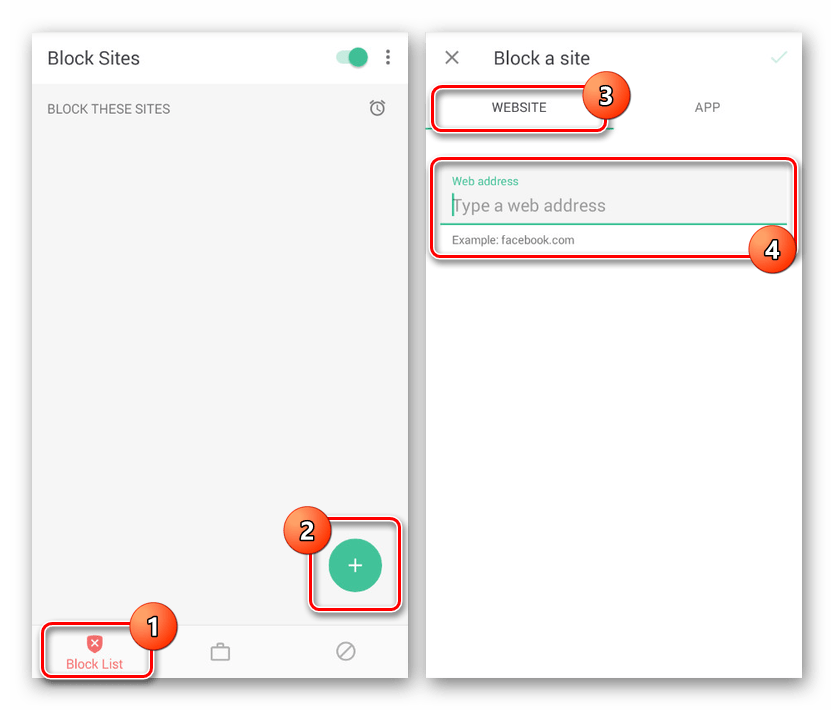
- На следующем этапе необходимо заполните поле «Web address» в соответствии с URL-адресом блокируемого сайта и нажмите по иконке с галочкой. При этом достаточно указать только доменное имя сайта.
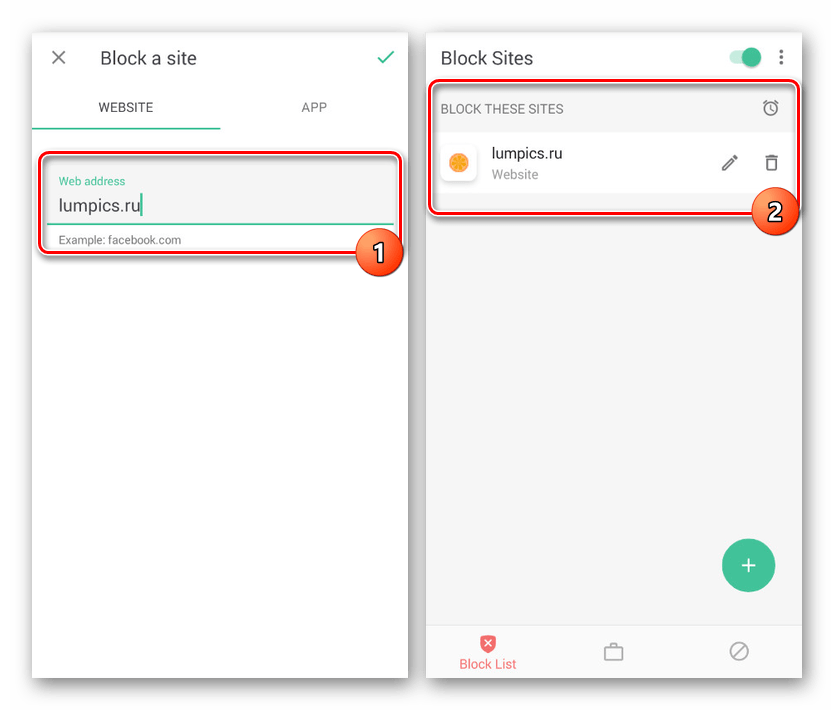
Несмотря на все положительные стороны, важным недостатком способа является лишь частичная гарантия блокировки. К примеру, в некоторых обозревателях и приложениях обращение к веб-сайту будет происходить без учета BlockSite. На такой случай вы всегда можете воспользоваться альтернативами.
Способ 5: Родительский контроль
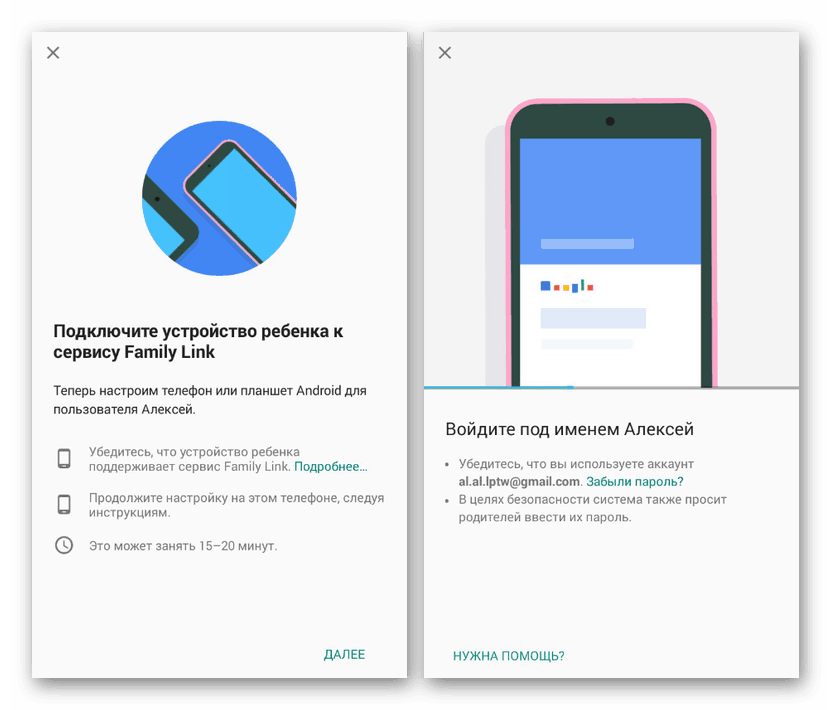
Последний способ в рамках настоящей инструкции представляет собой оптимальный вариант, однако подходящий только для блокировки сайтов на смартфоне ребенка. Заключается данный подход в добавлении родительского контроля через одно из специальных приложений, включая средства Google. Более детально процедура была нами описана в другой инструкции по ниже представленной ссылке.
Заключение
Мы постарались уделить должное внимание каждому актуальному способу, использование которых будет удобно в любых ситуациях и не станет проблемой по части производительности смартфона. К тому же, это далеко не все существующие варианты – на просторах Плей Маркета можно найти массу приложений, обеспечивающих блокировку отдельных сайтов.
Как просто заблокировать сайты в веб- приложении «Google Chrome»?
Огромный объем информации окружает пользователей повсюду. Создание и развитие современных персональных компьютерных устройств, в основной своей массе представленных стационарными персональными компьютерами, ноутбуками широкого вариативного ряда и мобильными устройствами, постепенно приобретающими масштабы популярности, схожие с компьютерами, совокупно с прогрессивным программным обеспечением позволяют задействовать значительную долю информационных материалов мгновенно и с высокой скоростью взаимодействия.

Введение
Но значительный прирост массива информации, постоянно или временно используемой пользователями, стал возможен после повсеместного распространения и внедрения глобальной международной компьютерной сети «Интернет». Всемирная сеть является сосредоточением необычайно большого количества информационных ресурсов, содержащих самые разные виды открытых или закрытых цифровых данных.
Пользователи регулярно используют определенные веб-ресурсы, необходимые как для работы, контактов, удаленной передачи и обмена данными, так и игр, развлечения, разнообразных видов социального общения и других вариантов дистанционного взаимодействия. И очень часто, помимо важных и востребованных ресурсов, действительно необходимых в данный конкретный момент, например, связанных с выполнением пользователями своих профессиональных обязанностей, пользователи посещают и другие сетевые сайты, не участвующие в непосредственном управлении рабочими процессами, способные отвлекать, распылять внимание, снижать общую продуктивность и производительность, особенно во время деловой активности пользователей.
И действенным решением будет заблокировать отдельные ресурсы, прямо не задействованные в важных пользовательских операциях. Или, при существующей необходимости, также можно будет заблокировать и веб-сайты для детей или сотрудников целых организаций. И далее мы рассмотрим несколько простых эффективных способов.
Как быстро заблокировать веб-сайты непосредственно для себя?

Простой, удобный и довольно быстрый способ блокирования веб-сайтов в сетевом обозревателе «Google Chrome» связан непосредственно с использованием соответствующего расширения из, проверенных на совместимость и работоспособность, готовых решений «Интернет-магазина Chrome». Мы рекомендуем воспользоваться предлагаемым потенциалом инструмента для повышения производительности «Block Site» (прямая ссылка на ресурс), препятствующем отображению, внесенных в пользовательский черный список, сетевых ресурсов.
По завершению процедуры установки, можно использовать простые параметры веб-расширения, чтобы определить список заблокированных сайтов. Перечень предустановленных настроек довольно обширен и включает в себя разные инструменты управления. Например, пользователи могут использовать функцию перенаправления, благодаря которой, при посещении заблокированного сайта, будет осуществлен автоматический переход на другой, предварительно заданный, веб-сайт, указанный для использования (возможно «Интернет-ресурс», задействованный непосредственно для ведения рабочих операций). Или, включить возможность посещения конкретного веб-сайта по установленному расписанию, позволяющему переходить на ресурс и полноценно с ним взаимодействовать до тех пор, пока не наступит время блокировки, определенное пользователями (как вариант, задайте график для чтения и общения в социальной сети в строго отведенный промежуток времени после окончания рабочего дня).
Но насколько сложно и надежно данное решение? Абсолютно простое и понятное в использовании. Однако «Block Site» не является безусловным инструментом блокирования доступа к веб-сайтам. При необходимости внести определенные изменения, пользователи смогут перейти к настройкам расширения и быстро отредактировать установленные разрешения на блокировку, мгновенно устранив препятствие для отображения востребованного ресурса. И несмотря на способность расширения устанавливать дополнительную защиту в виде пароля для доступа к заблокированным сайтам и предпочтительным параметрам «Block Site», любой из пользователей, имеющий доступ и возможность использовать данный компьютер, может обойти заданную блокировку путем применения другого веб-браузера.
Данный способ позволяет лишь несколько усложнить для себя порядок получения доступа к отвлекающим сайтам, чтобы иметь возможность направить свои основные усилия на исполнение гораздо более важных востребованных операций, только и всего. Он не поможет полноценно контролировать посещение запрещенных веб-сайтов для детей или сотрудников в организации, а служит лишь инструментом самоконтроля.
Если у пользователей присутствуют определенные опасения, что расширению «Block Site», блокирующему установленные в настройках сетевые ресурсы, разрешено просматривать и изменять пользовательские данные на посещаемых сайтах, то можно ограничить его доступ, используя инструмент управления правами доступа «Google Chrome». Например, при желании заблокировать веб-сайт «Facebook» и запретить приложению «Block Site» задействовать операции просмотра и изменения, можно в настройках расширения веб-браузера установить подобное ограничение и отозвать разрешение непосредственно для данного конкретного сайта, внеся его в соответствующий список.
Опытные пользователи могут попытаться блокировать веб сайты с помощью изменения системного файла «hosts», путем внесения в него дополнительного собственного списка доменов и связанных с ними «IP-адресов». Однако «Google Chrome» игнорирует данный файл пользовательской системы, что предотвращает перенаправление зловредными программами веб-сайтов, таких как «Facebook», во вредоносные местоположения и исключает возможное блокирование сайтов. Поэтому расширение «Block Site» является более предпочтительным, простым, удобным и полезным решением для ежедневного индивидуального применения.
Как заблокировать сайты с помощью родительского контроля?
Расширение «Block Site» отлично работает и справляется с возложенными на него функциями, но только для личного персонального использования. К сожалению, как мы уже отмечали ранее, пользователи не могут эффективно использовать его, чтобы заблокировать доступ к запрещенным или потенциально небезопасным веб-сайтам для своих детей.
В таком случае стоит рассмотреть возможность аппаратного способа сдерживания несанкционированного доступа к сетевым ресурсам. Многие маршрутизаторы «Wi-Fi» имеют встроенные функции блокировки веб-сайтов, и такой способ будет работать намного лучше, чем представленное в предыдущем разделе расширение обозревателя «Google Chrome». Если используемый маршрутизатор оснащен подобной функцией, то пользователи могут указать в настройках устройства удаленной раздачи доступа к сети «Интернет» перечень запрещенных к посещению веб-сайтов, и никто из подключенных к данной сети «Wi-Fi» потребителей не сможет их посетить. Конечно, продвинутые и уверенные пользователи могут использовать «VPN» или «прокси-серверы», чтобы обойти установленный черный список – нет гарантированных и стопроцентных способов предотвращения доступа к закрытым сайтам. Но в любом случае, это мощный и достаточно надежный способ блокировки нежелательного содержимого в сети «Интернет».
Дополнительно, пользователи могут изучить и задействовать программу родительского контроля на своем компьютере. Помимо стороннего программного обеспечения, отслеживающего и блокирующего запрещенные действия, разумно воспользоваться встроенными полезными инструментами используемой операционной системы.
Например, создание семейной группы в «Windows 10» позволят пользователям не только определять допустимые периоды времени использования компьютера, список разрешенных приложений и игр, ограничивать и контролировать покупки в магазине «Microsoft Store», но и блокировать веб-сайты для связанной детской учетной записи. На устройствах «Mac» функция «Screen Time», добавленная в «Mac OS Catalina», позволит пользователям ограничить доступ к сайтам. В линейке ноутбуков «Chromebook» можно использовать «Family Link», чтобы контролировать, какие веб-сайты разрешено посещать детским учетным записям.
Как заблокировать доступ к веб-сайтам в организации?
Данный вариант не поможет пользователям управлять «Google Chrome» в домашних условиях. Коммерческие организации, использующие «Chrome Enterprise», могут использовать функцию «URLBlacklist» в «Google Chrome» для блокировки отдельных веб-сайтов. Эта функция предназначена для ИТ-специалистов, управляющих подключенными устройствами компании, устанавливающих корпоративные приложения, расширения и задающие другие правила управления на предприятиях. Внедрение функции блокировки позволит администраторам ограничить доступ подключенных пользователей к «Интернету», повлиять на повышение общей производительности, увеличить защиту от вирусов и вредоносного содержимого потенциально опасных сайтов.
Для получения более подробной информации об использовании функции «URLBlacklist» ответственным специалистам компаний стоит обратиться к официальной документации по блокировке сайтов корпорации «Google», полноценно представленной в сети «Интернет» на официальном сайте поддержки «Google Chrome».
Заключение
Развитие и массовое повсеместное внедрение сверхбыстрых и мощных персональных компьютерных устройств, представленных на сегодняшний день широким модельным рядом стационарных и мобильных вариантов, под управлением современного программного обеспечения совокупно повлияло на создание, распространение и применение огромного объема разнообразных видов цифровых данных, значительная часть которых представлена в глобальной сети «Интернет».
Возможности всемирной сети, помимо хранения информационных материалов и обеспечения различных способов их передачи, сфокусированы, в том числе, на предоставлении пользователям широких возможностей по изучению и удаленному взаимодействию, с представленными в «Интернете» на разных ресурсах, данными, общее количество которых велико и постоянно увеличивается.
Наличие такого значительного объема нередко отвлекает пользователей от исполнения своих прямых обязанностей или подвергает опасности детей от возможности получить доступ к запрещенным материалам. Описанные в данной статье решения помогут пользователям заблокировать лишние ресурсы и оградить себя, своих детей или сотрудников целых организаций от различных второстепенных сетевых ресурсов, в том числе и от вредоносных злонамеренных сайтов, и позволят сконцентрироваться на выполнении непосредственно важных повседневных задач.
Полную версию статьи со всеми дополнительными видео уроками смотрите в источнике. Если у вас остались вопросы, задавайте их в комментариях. А также зайдите на наш Youtube канал, там собраны более 400 обучающих видео.
Вопрос: как заблокировать веб-сайт на Chrome Android?
Войдите в меню Chrome, нажав кнопку «Настройка и управление Google Chrome» в правом верхнем углу окна программы Chrome. Выберите Дополнительные инструменты, а затем в меню Расширения. На странице параметров блокировки сайта введите веб-сайт, который вы хотите заблокировать, в текстовом поле рядом с кнопкой «Добавить страницу».
Как заблокировать веб-сайт на моем телефоне?
Вот как.
- Откройте браузер и перейдите в Инструменты (alt + x) & gt; Настройки интернета. Теперь щелкните вкладку «Безопасность», а затем щелкните красный значок «Ограниченные сайты». Нажмите кнопку "Сайты" под значком.
- Теперь во всплывающем окне вручную введите веб-сайты, которые вы хотите заблокировать, по одному. Щелкните Добавить после ввода названия каждого сайта.
Как заблокировать Chrome на Android?
Чтобы установить ограничения содержимого для любого из пяти вариантов, нажмите на один, затем выберите уровень рейтинга, который вы считаете подходящим, и нажмите «СОХРАНИТЬ».
- Метод 2: включить безопасный просмотр в Chrome (Lollipop)
- Метод 3: включить безопасный просмотр в Chrome (Marshmallow)
- Метод 4: заблокировать Веб-сайты для взрослых с приложением SPIN Safe Browser (бесплатно)
Как заблокировать неприемлемые веб-сайты на моем телефоне?
Как заблокировать определенные веб-сайты в Safari на iPhone и iPad
- Запустите приложение «Настройки» с главного экрана.
- Нажмите «Общие».
- Ограничения касания.
- Нажмите «Включить ограничения».
- Введите пароль из 4 цифр, который ваши дети не смогут угадать.
- Введите пароль еще раз, чтобы подтвердить его.
- Нажмите на веб-сайты в разделе «Разрешенный контент».
Как заблокировать веб-сайты на планшете Android?
Блокировать веб-сайты на телефоне Android
- Затем нажмите на параметр «Безопасный просмотр» (см. Изображение ниже)
- Нажмите на значок списка заблокированных, расположенный в верхней части экрана (см. изображение ниже)
- Во всплывающем окне введите адрес веб-сайта в поле веб-сайта и введите имя веб-сайта в поле «Имя».
- Затем нажмите на параметр «Безопасный серфинг».
Как временно заблокировать веб-сайт в Google Chrome?
Шаги
- Откройте страницу блокировки сайта. Это страница, с которой вы установите Block Site.
- Нажмите «Добавить в Chrome». Это синяя кнопка в правом верхнем углу страницы.
- При появлении запроса нажмите «Добавить расширение».
- Щелкните значок блокировки сайта.
- Щелкните Редактировать список заблокированных сайтов.
- Добавить веб-сайт.
- Щелкните +.
- Щелкните Защита учетной записи.
Как блокировать неприемлемые веб-сайты на Android?
Блокировать неприемлемые сайты на Android
- Включить безопасный поиск. Первое, что вам нужно сделать, это убедиться, что дети случайно не обнаружат контент для взрослых во время просмотра веб-страниц или Google Play Store.
- Используйте OpenDNS для блокировки порно.
- Воспользуйтесь приложением CleanBrowsing.
- Подотчетность Фунамо.
- Родительский контроль Norton Family.
- PornAway (только рут)
- Обложка.
Как заблокировать неприемлемые сайты в Google Chrome?
Отсюда вы можете посетить его Параметры. Включите блокировку сайта здесь и на вкладке «Заблокированные сайты» вы можете вручную добавить URL-адреса веб-сайтов, которые хотите заблокировать. Кроме того, вы можете перейти в раздел «Контроль для взрослых», чтобы применить автоматические фильтры для блокировки веб-сайтов для взрослых в Google Chrome.
Как заблокировать веб-сайт на мобильном устройстве Chrome?
Как заблокировать веб-сайты в Chrome Android (мобильный)
- Откройте Google Play Store и установите приложение «BlockSite».
- Откройте загруженное приложение BlockSite.
- «Включите» приложение в настройках телефона, чтобы оно могло блокировать веб-сайты.
- Нажмите зеленый значок «+», чтобы заблокировать свой первый веб-сайт или приложение.
Как временно заблокировать веб-сайт?
Как временно заблокировать отвлекающие сайты
- Черный список сайтов с приложениями. Используйте эти приложения, чтобы заблокировать отвлекающие веб-сайты на X часов.
- Черный список сайтов с браузерными приложениями.
- Используйте рабочий браузер.
- Использовать рабочий профиль пользователя.
- БОНУС: Используйте режим полета.
- 17 комментариев.
Как заблокировать приложение на Android?
Метод 1 Блокировка загрузки приложений из Play Store
- Откройте Play Store..
- Коснитесь ≡. Он находится в верхнем левом углу экрана.
- Прокрутите вниз и коснитесь «Настройки». Он находится в нижней части меню.
- Прокрутите вниз и нажмите Родительский контроль.
- Установите переключатель в положение..
- Введите PIN-код и нажмите OK.
- Подтвердите PIN-код и нажмите OK.
- Коснитесь Приложения и amp; игры.
Как заблокировать веб-сайты в Chrome Android?
Блокировать веб-сайты в Chrome Mobile
- Выберите «Конфиденциальность» в подкатегории «Дополнительно» на новом экране.
- А затем активируйте опцию «Безопасный просмотр».
- Теперь ваше устройство защищено Google от опасных веб-сайтов.
- Затем убедитесь, что всплывающие окна остановлены.
Следует ли мне очистить настройки содержимого в Chrome?
КАК ОЧИСТИТЬ ДАННЫЕ ПРОСМОТРА GOOGLE CHROME
- В правом верхнем углу браузера нажмите кнопку Chrome.
- Щелкните Настройки.
- Прокрутите вниз и нажмите «Показать дополнительные настройки».
- Прокрутите вниз и нажмите «Очистить данные просмотра» в разделе «Конфиденциальность».
- В раскрывающемся меню «Уничтожить следующие элементы» выберите временной интервал, в течение которого вы хотите удалить данные.
Где безопасная опция серфинга в Chrome?
Чтобы проверить, используете ли вы его, просто перейдите в Настройки — & gt; Меню конфиденциальности в Chrome на Android. Поскольку это, по сути, сервис Google Play, другие браузеры на платформе также могут включать безопасный просмотр для своих пользователей. Чтобы убедиться, что он работает, зайдите на сайт тестирования безопасного просмотра Google.
Как установить родительский контроль в браузере Android?
Настройка родительского контроля
- На устройстве, на котором вы хотите включить родительский контроль, откройте приложение Play Store.
- В верхнем левом углу нажмите «Меню» Настройки Родительский контроль.
- Включите «Родительский контроль».
- Создайте ПИН-код.
- Коснитесь типа содержимого, которое нужно отфильтровать.
- Выберите способ фильтрации или ограничения доступа.
Как заблокировать веб-сайты на моем Android-устройстве без приложения?
5. Добавьте заблокированные сайты
- Откройте Drony.
- Проведите по экрану, чтобы открыть вкладку «Настройки».
- Нажмите «+» в правом верхнем углу.
- Введите имя веб-сайта, который вы хотите заблокировать (например, «facebook.com»)
- При желании выберите конкретное приложение, для которого его нужно заблокировать (например, Chrome)
- Подтвердите.
Как заблокировать неприемлемый контент в Google Chrome?
Включение или отключение Безопасного поиска
- Перейдите в настройки поиска.
- В разделе «Фильтры безопасного поиска» установите или снимите флажок «Включить безопасный поиск».
- Внизу страницы выберите Сохранить.
Как заблокировать веб-сайты в моем Интернет-приложении Samsung?
После установки откройте приложение и нажмите на зубчатое колесо в опции «Интернет». Проведите пальцем вниз, пока не увидите параметр «Исключения», и коснитесь веб-сайтов. Выберите зеленый знак плюса в правом верхнем углу и добавьте сайт, который вы хотите разрешить или заблокировать.
Как я могу заблокировать все веб-сайты, кроме одного?
Нажмите «Пуск», затем «Панель управления». Введите «Интернет» в поле поиска и нажмите «Свойства обозревателя». Нажмите «Контент», затем «Включить». Выберите вкладку «Одобренные сайты» и введите URL-адрес разрешенного веб-сайта в поле «Разрешить этот веб-сайт».
Как разблокировать веб-сайт в Chrome Android?
Изменение настроек сайта
- На телефоне или планшете Android откройте приложение Chrome.
- Перейти на веб-сайт.
- Справа от адресной строки нажмите «Подробнее».
- Коснитесь Настройки сайта.
- Чтобы внести изменения, в разделе «Разрешения» коснитесь параметра. Если вы не видите раздел «Разрешения», значит, у сайта нет конкретных разрешений.
Могу ли я установить родительский контроль в Google Chrome?
Теперь вам нужно создать одну или несколько отдельных учетных записей пользователей и пометить их как контролируемые пользователи. В Chrome для рабочего стола откройте экран настроек Chrome в меню и нажмите кнопку «Добавить пользователя» в разделе «Пользователи». На Chromebook щелкните параметр «Добавить пользователя» в левом нижнем углу экрана входа в систему.
Можете ли вы ограничить поиск в Google?
Установите для безопасного поиска строгое значение. Если у вас есть учетная запись Google, вы можете заблокировать Безопасный поиск на «строгую» настройку. (Если вы используете Gmail, загружаете видео на YouTube или используете Google+, у вас есть учетная запись Google.) Блокировка означает, что настройки поиска не могут быть изменены без вашего пароля Google.
Как заблокировать веб-сайт в режиме инкогнито?
Нажмите кнопку меню в Chrome. Перейдите к дополнительным инструментам & gt; Расширения. В новой открывшейся вкладке прокрутите список, чтобы найти расширение, которое вы хотите включить в режиме инкогнито. Нажмите кнопку «Разрешить в режиме инкогнито».
Могу ли я заблокировать Facebook на моем телефоне?
Чтобы заблокировать Facebook, например, добавьте «127.0.0.1 Войти или зарегистрироваться» в конец файла без кавычек. Таким образом вы можете заблокировать столько сайтов, сколько захотите, но помните, что вы можете добавлять только по одному в каждой строке. Приложения GoKiosk для Android могут помочь вам блокировать веб-сайты на вашем телефоне.
Как заблокировать веб-сайт на Chromebook?
Блокируйте веб-сайты с помощью безопасного поиска Chrome
Как заблокировать сайт в Google Chrome на телефоне
Заблокировать доступ к нежелательным сайтам на мобильном устройстве, работающем под управлением Android, можно без особых трудностей через настройки браузера Google Chrome. В этой статье рассмотрим подробный процесс блокировки сайтов, а также предложим полезные советы по этой теме.
Шаги по блокировке сайтов в Google Chrome
- Откройте браузер Chrome на своем мобильном устройстве.
- Перейдите на сайт, доступ к которому вы хотите заблокировать.
- Слева от веб-адреса найдите значок блокировки и нажмите на него.
Блокировка сайтов в браузере Google Chrome
Чтобы заблокировать конкретный сайт или набор сайтов на устройстве Android, выполните следующие действия:
- Откройте браузер Chrome на своем телефоне.
- Найдите и откройте настройки браузера.
- В разделе «Безопасность» найдите пункт «Блок-лист».
- Введите URL-адрес или список URL-адресов, которые вы хотите заблокировать.
- Подтвердите добавление в список блокировки.
Блокировка сайтов с опцией фильтрации контента
Google Chrome предлагает также инструментарий по фильтрации контента, который позволяет заблокировать сайты с нежелательным контентом. А вот как воспользоваться этой функцией:
- Откройте меню на телефоне и перейдите в раздел настроек Chrome.
- Выберите опцию «Фильтры контента» или аналогичную.
- Включите фильтрацию контента и установите соответствующие параметры.
- Сохраните изменения.
Блокировка сайтов с помощью веб-фильтра
Google Chrome также предоставляет веб-фильтр, который может быть использован для блокировки сайтов на уровне операционной системы Android. Чтобы воспользоваться этой функцией, выполните следующие действия:
- Откройте раздел настроек Chrome на своем телефоне.
- Найдите и откройте настройки веб-фильтра.
- Выберите режим «Черный список».
- Введите домен и субдомены тех сайтов, которые вы хотите заблокировать.
- Подтвердите свои настройки.
Блокировка контента для взрослых
Для блокировки контента для взрослых в Google Chrome на телефоне можно воспользоваться следующими шагами:
- Нажмите на пункт «Фильтры» в настройках Chrome.
- Включите опцию «Фильтрация контента», если она еще не включена.
- Если вы хотите иметь возможность размывать изображения для взрослых, включите опцию «Размытие».
- Сохраните изменения.
Полезные советы и рекомендации
- Периодически проверяйте ваш список заблокированных сайтов и обновляйте его при необходимости.
- Используйте пароль или PIN-код для защиты доступа к настройкам Chrome, чтобы предотвратить возможность изменения блокировок другими пользователями устройства.
- Если вы блокируете сайты из соображений безопасности, убедитесь, что веб-фильтр и фильтрация контента включены и настроены соответствующим образом.
- Учитывайте, что блокировка сайтов в браузере Chrome не блокирует доступ к сайтам через другие браузеры или приложения.
Выводы
Блокировка сайтов в Google Chrome на телефоне Android — это простая и эффективная мера для обеспечения безопасности и предотвращения доступа к нежелательному контенту. Следуя приведенным выше шагам, вы сможете легко настроить блокировку сайтов и получить больше контроля над тем, что отображается на ваших мобильных устройствах. Помните о необходимости регулярного обновления списка блокировки и использования дополнительных опций, таких как фильтрация контента и веб-фильтр, для более точной и надежной блокировки нежелательных сайтов.
Как отключить браузер по умолчанию
Если вы хотите отключить браузер по умолчанию на устройстве с операционной системой Android, вам потребуется выполнить несколько простых шагов.
Первым делом зайдите в раздел «Настройки» на вашем устройстве. На новых версиях Android вы найдете его в меню «Приложения и уведомления». На более старых версиях Android раздел настроек называется «Приложения».
Далее вам нужно выбрать пункт «Приложения по умолчанию». В этом разделе вы увидите список приложений, которые у вас установлены на устройстве.
Найдите в этом списке пункт «Браузер» и нажмите на него. Затем выберите браузер, который вы хотите установить по умолчанию из списка уже установленных приложений.
После этого выбранный вами браузер будет автоматически установлен в качестве браузера по умолчанию на вашем устройстве. Теперь все ссылки и интернет-страницы будут открываться в выбранном браузере.
Что делать если ДС долго запускается
Если после выполнения этих действий проблема не решена, попробуйте следующее: 1. Перезагрузите маршрутизатор и модем. Иногда проблема может быть связана с сетевыми настройками. 2. Очистите временные файлы и кэш вашего компьютера. 3. Проверьте наличие обновлений для Дискорда и установите их, если они доступны. 4. Если проблема не устраняется, попробуйте переустановить Дискорд. 5. Если все вышеперечисленные методы не помогли, возможно, проблема связана с железом или другими программами на вашем компьютере. В этом случае рекомендуется обратиться к специалисту или службе поддержки Discord. Надеемся, что эти рекомендации помогут вам решить проблему и быстро запустить Дискорд. Удачи!
Как отключить Edge в Windows 10 полностью
Для полного отключения Edge в Windows 10 можно воспользоваться следующими настройками. Вначале откройте настройки с помощью горячей клавиши Win-I. Затем перейдите в раздел Приватность и выберите фоновые приложения. Там вы увидите переключатель рядом с Microsoft Edge. Чтобы полностью отключить этот браузер, просто кликните на этот переключатель, чтобы перевести его в положение выключено. После этого Edge будет полностью отключен на вашем компьютере. Таким образом, вы можете использовать другие браузеры по умолчанию или удалить Edge с вашей операционной системы, если вам не требуется его наличие. Эта настройка позволяет вам управлять приложениями, которые работают в фоновом режиме и использовать только те, которые вы считаете нужными.
Как отключить автоматический запуск браузера при включении компьютера
Для того чтобы отключить автоматический запуск браузера при включении компьютера, нужно выполнить несколько простых шагов. Сначала откройте настройки своего браузера. В зависимости от используемого браузера, название и расположение этой функции могут немного отличаться. Затем найдите вкладку «Общие» и кликните на нее. Далее, вам нужно выбрать «Выборочный запуск» или подобный пункт в списке доступных опций. После этого перейдите на вкладку «Автозагрузка» и найдите пункт «Отключить все». Если вы хотите сохранить автозагрузку некоторых программ, то пометьте их галочкой. Важно отключать только те элементы, отключение которых не повлияет на работу компьютера и не будет вызывать проблем. После завершения всех настроек сохраните изменения и перезагрузите компьютер. Теперь браузер больше не будет автоматически запускаться при включении компьютера.

Для того чтобы заблокировать нежелательные сайты в браузере Google Chrome на телефоне с операционной системой Андроид, нужно выполнить несколько простых шагов. Сначала откройте меню на своем устройстве и найдите раздел с настройками. В этом разделе найдите пункт, отвечающий за блокировку сайтов. Вам будет предложено выбрать метод блокировки сайтов. Выберите подходящий для вас фильтр контента. Затем перейдите к настройкам веб-фильтра, чтобы выбрать режим черного списка. В этом режиме вы сможете указать домен и субдомены нежелательных сайтов, которые вы хотите заблокировать. После указания всех необходимых сайтов, не забудьте подтвердить свои настройки. Теперь выбранные вами сайты будут блокироваться в браузере Google Chrome на вашем телефоне. Это поможет вам избежать нежелательного контента и защитить себя от потенциальных угроз.