15 способов прокачать iPhone с помощью автоматизаций. Например, оповещение про 80% заряда
 В закладки
Чем «Автоматизации» отличаются от обычных «Быстрых команд»? Для активации подобных скриптов используются конкретные триггеры, которые определяются заранее. Никакие дополнительные действия от пользователей не требуются, и в этом прелесть решения.
С помощью автоматизаций получится донастроить iPhone и iPad. Они же дадут возможность реализовать несколько действительно полезных сценариев, упрощающих взаимодействие со своим гаджетом. Всему этому и посвящена данная статья.
Как настроить автоматизации в «Быстрых командах»
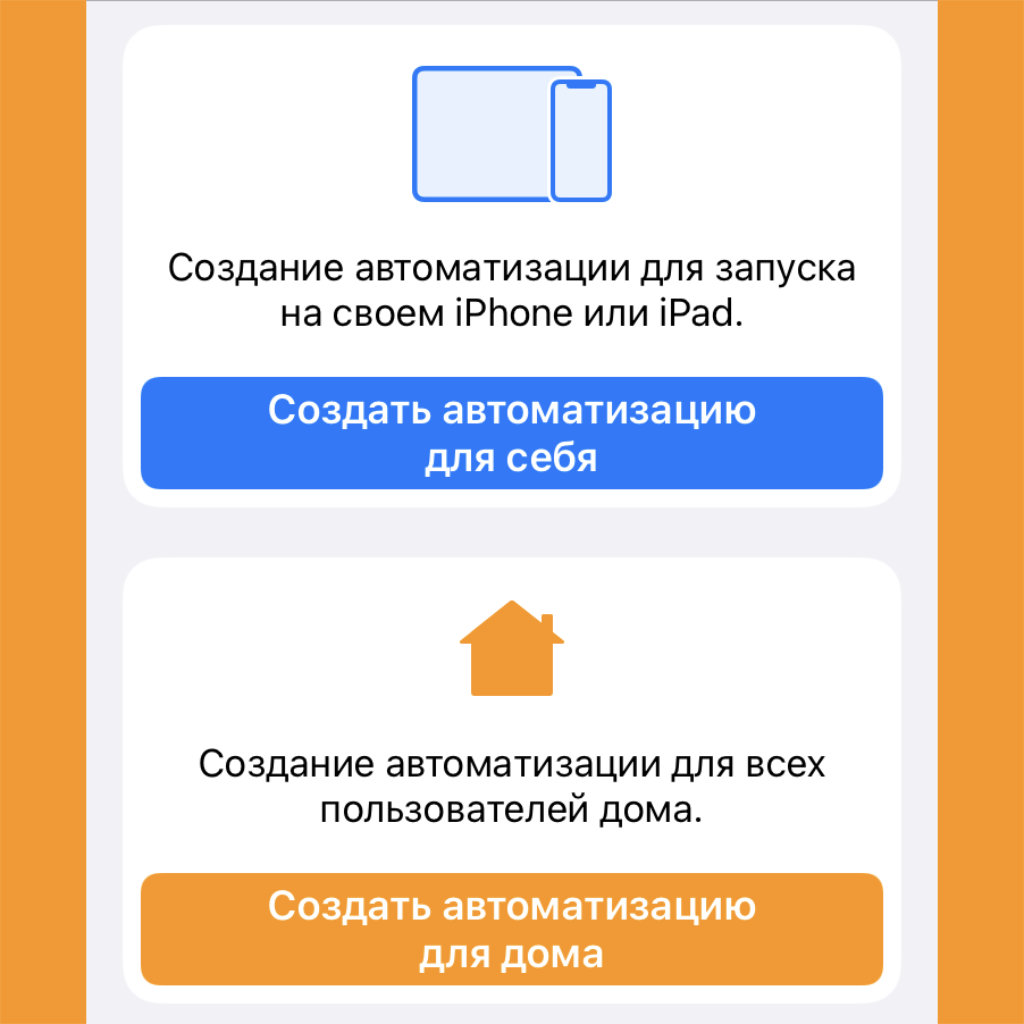
Каждая автоматизация в «Быстрых командах» состоит из пары частей. С одной стороны, находится триггер, который предназначен для активации. С другой стороны, расположена одна конкретная или целый скрипт из действий. Вот как это настроить:
❶ Откройте «Быстрые команды».
❷ Перейдите в раздел «Автоматизация».
❸ Выберите возможность «Создать автоматизацию для себя» (либо ⊕ в верхнем правом углу, если другие автоматизации уже используются).
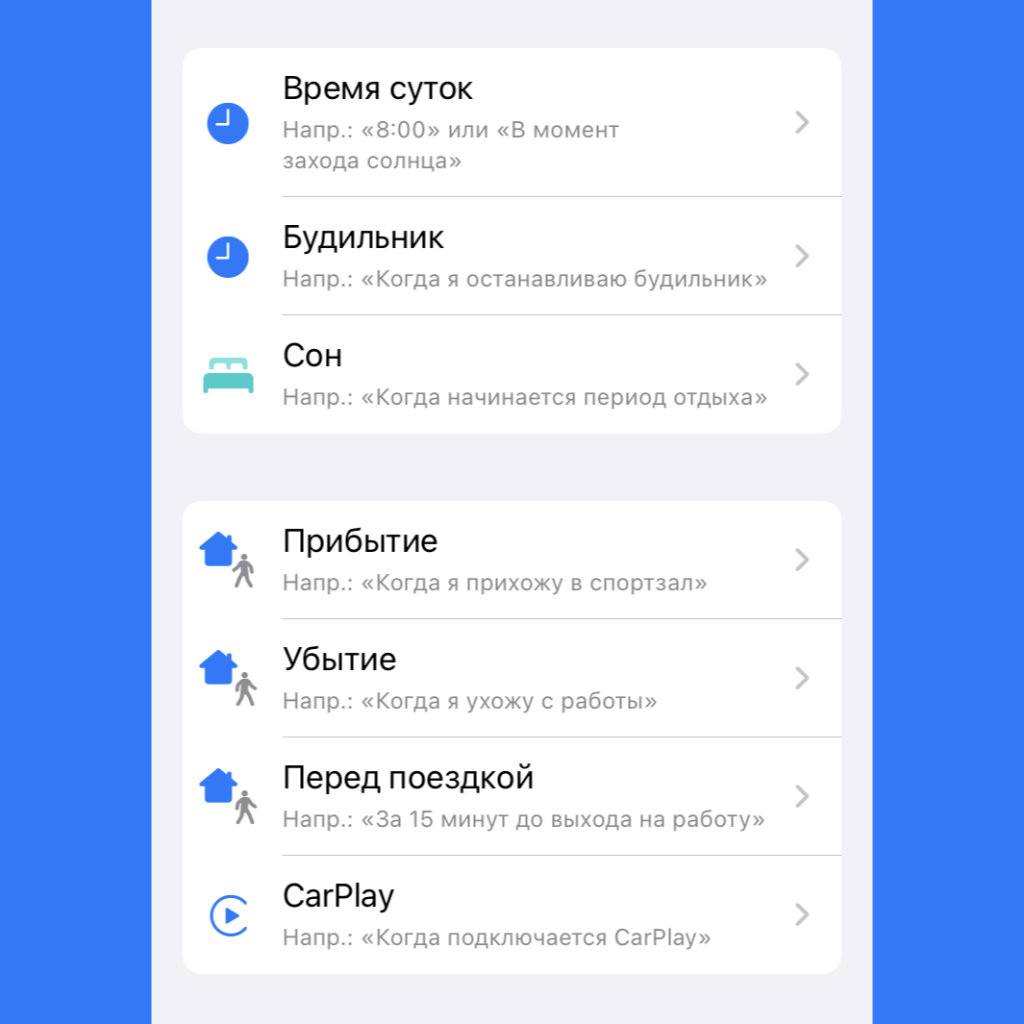
❹ Определите триггер, который будет запускать скрипт — вариантов предостаточно: от времени суток до подключения зарядного устройства.
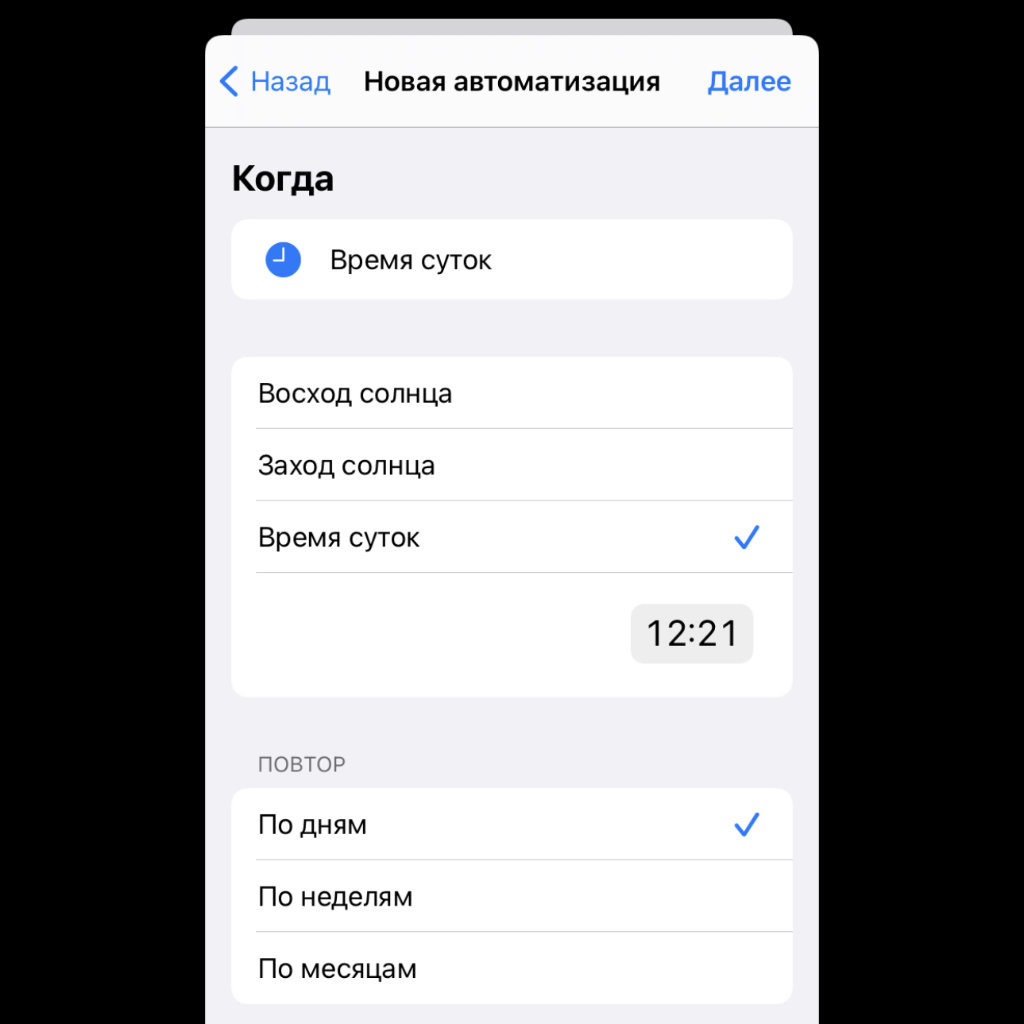
❺ Если нужно, задайте перечень дополнительных параметров для триггера.
❻ Нажмите на кнопку «Добавить действие» и выберите одно или несколько из внушительного перечня, который предлагает приложение (в данном случае для выбора проще всего использовать поисковую строку ).
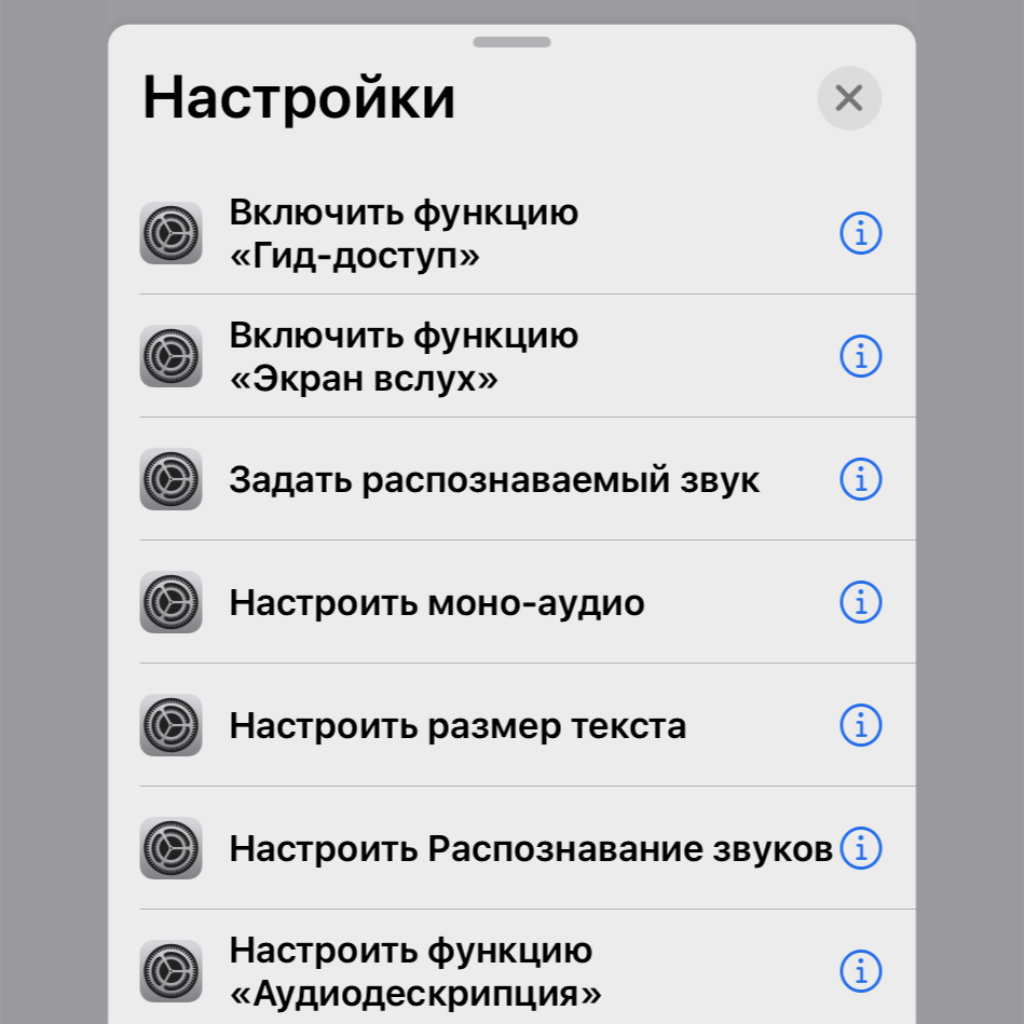
❼ На финальном этапе создания автоматизации переведите в неактивное положение переключатель «Спрашивать до запуска», чтобы созданная автоматизация работала на 100% без вашего участия.
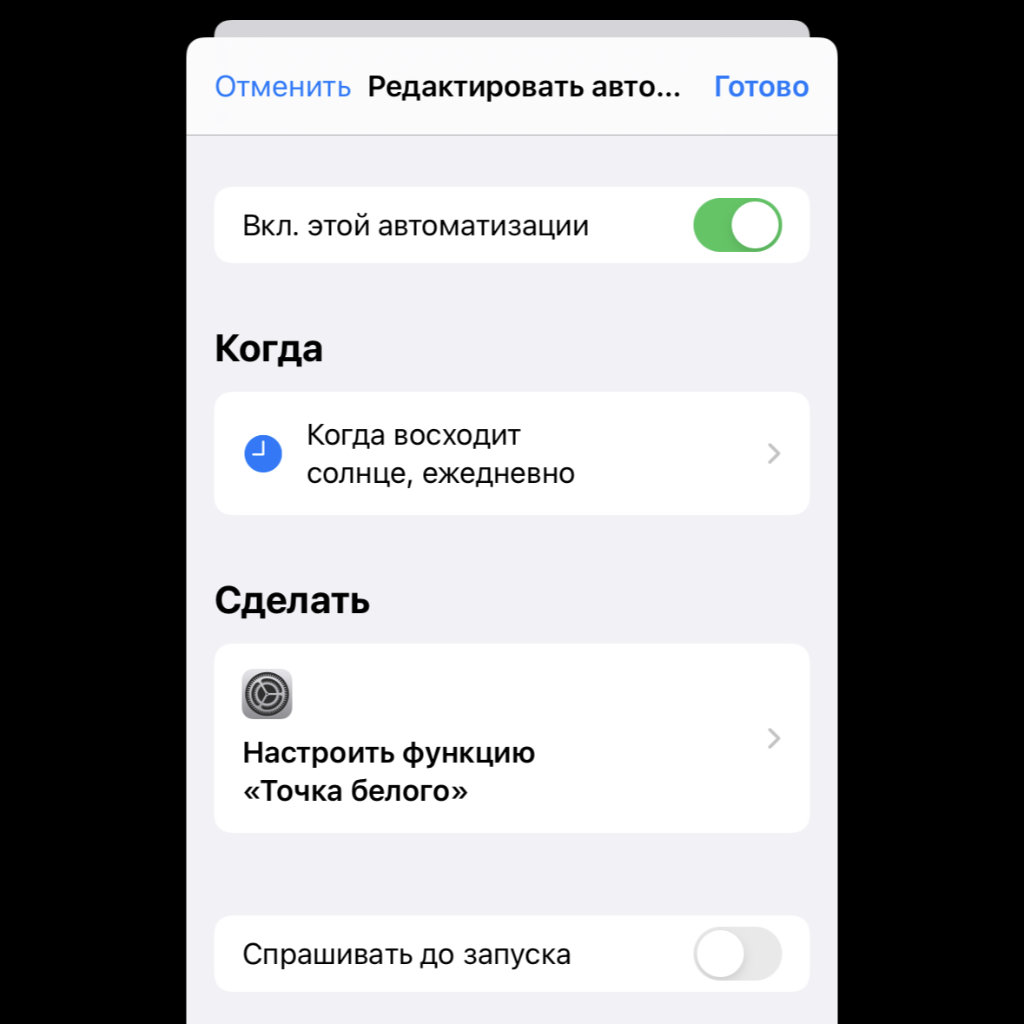
После создания автоматизации вы сможете временно выключать ее, если в этом будет необходимость. Для этого нажмите на любую из них и переведите в неактивное положение переключать «Вкл. этой автоматизации». Обратное действие сделает их снова активными.
В примерах использования автоматизаций далее я буду указывать два основных пункта: «Триггер» и «Действия». Это поможет вам повторить их на своем iPhone или iPad. К сожалению, делиться ими по ссылке, как в случае с обычными «Быстрыми командами», нельзя .
1. Активация действий с помощью NFC-меток
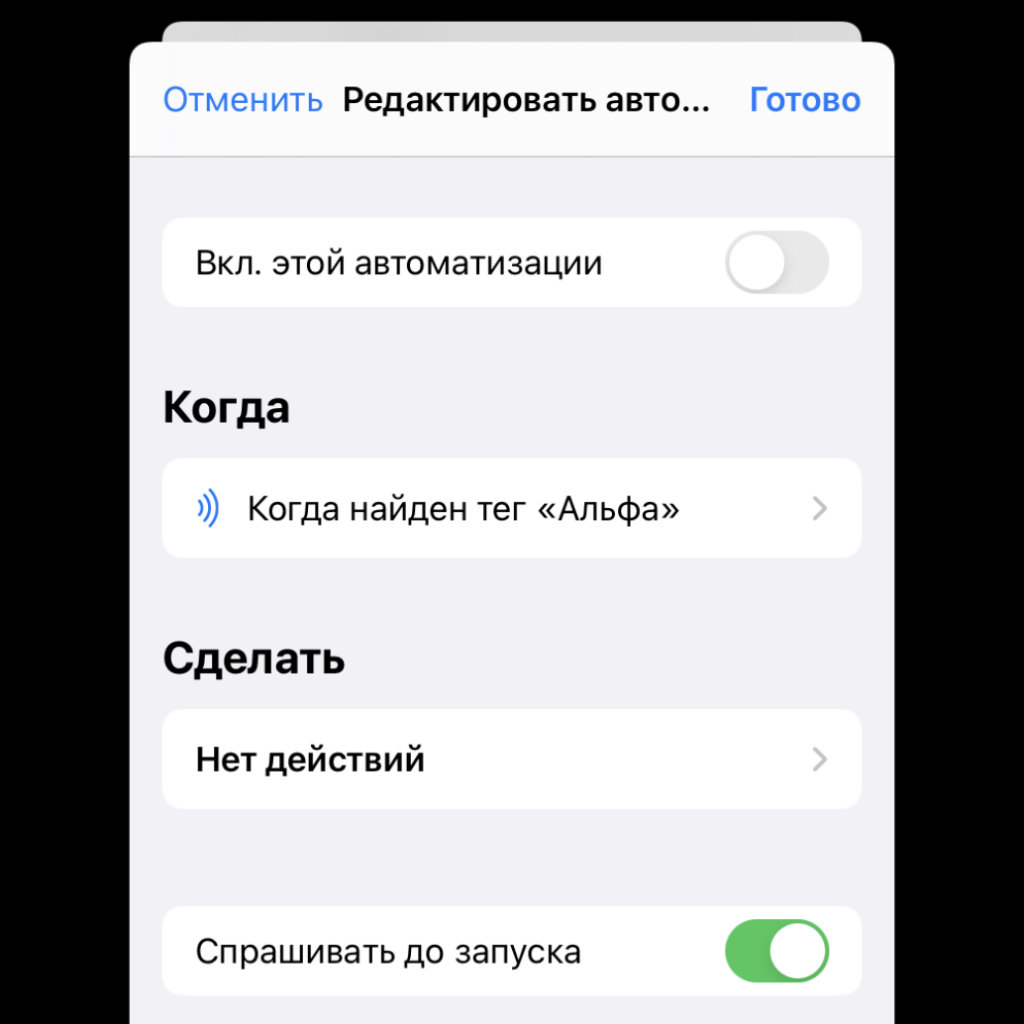
- Триггеры: NFC
- Действия: к примеру, «Воспроизвести музыку»
Если у вас iPhone X и выше, вы можете использовать NFC не только для Apple Pay. Подходящая метка, приложенная к задней части смартфона может стать еще и отличным триггером для любых задач. К примеру, для запуска конкретного плейлиста на рабочем месте.
Чтобы воспользоваться этой возможностью, вам даже не придется покупать специальную NFC-метку. На ее роль подойдет и старая банковская карта с поддержкой бесконтактной оплаты. Если завалялось пару таких, каждую получится привязать к автоматизации.
2. Изменение циферблатов Apple Watch по времени
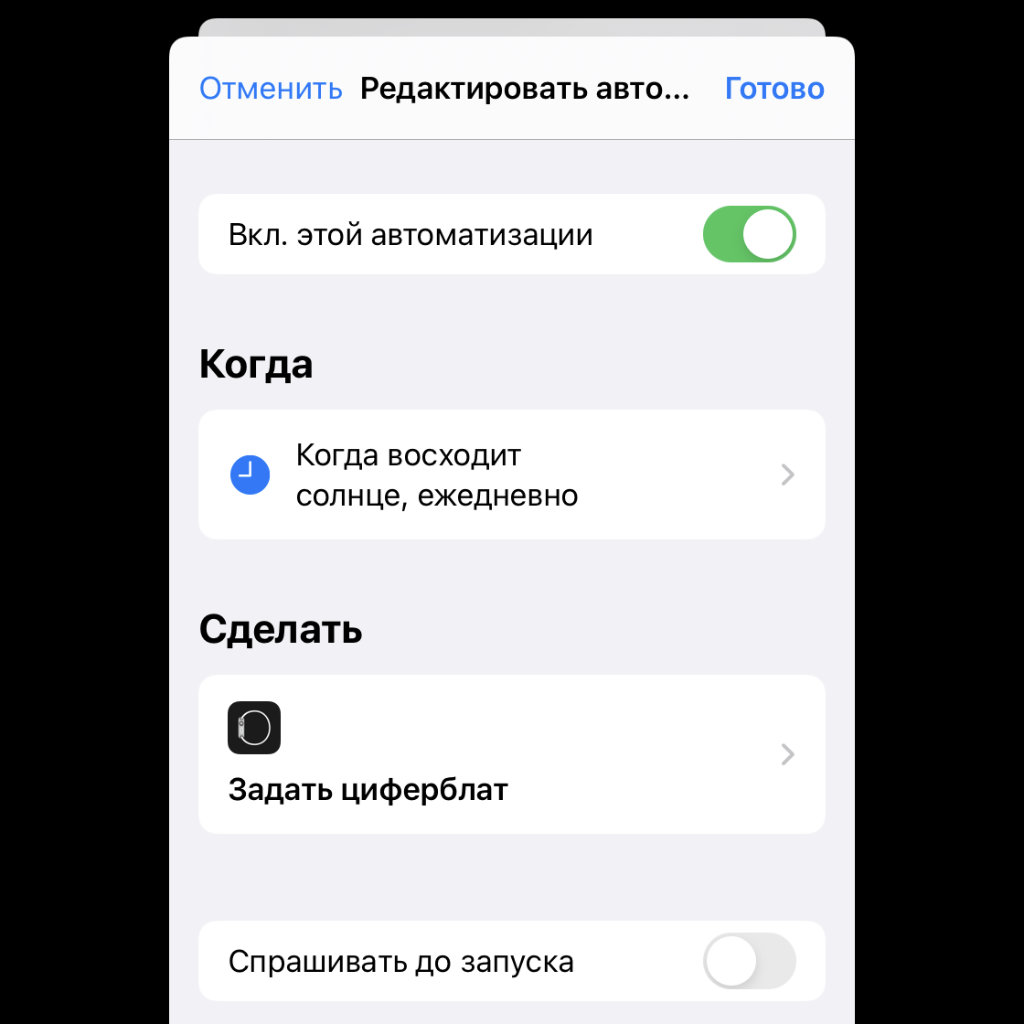
- Триггеры: «Время суток»
- Действия: «Задать циферблат»
Предлагаю использовать эту автоматизацию хотя бы для того, чтобы разнообразить внешний вид своих Apple Watch. К примеру, можно просто менять цвет циферблатов X-Large. Утром синий, днем белый, вечером красный. Интересно, не так ли?
Конечно, число подобных изменений должно равняться количеству автоматизаций. Иначе указанных циферблат будет установлен единоразово, и продолжения у данного процесса попросту не будет. Тем не менее, у вас вряд ли возникнут проблемы с этим.
3. Изменение циферблатов Apple Watch по геолокации
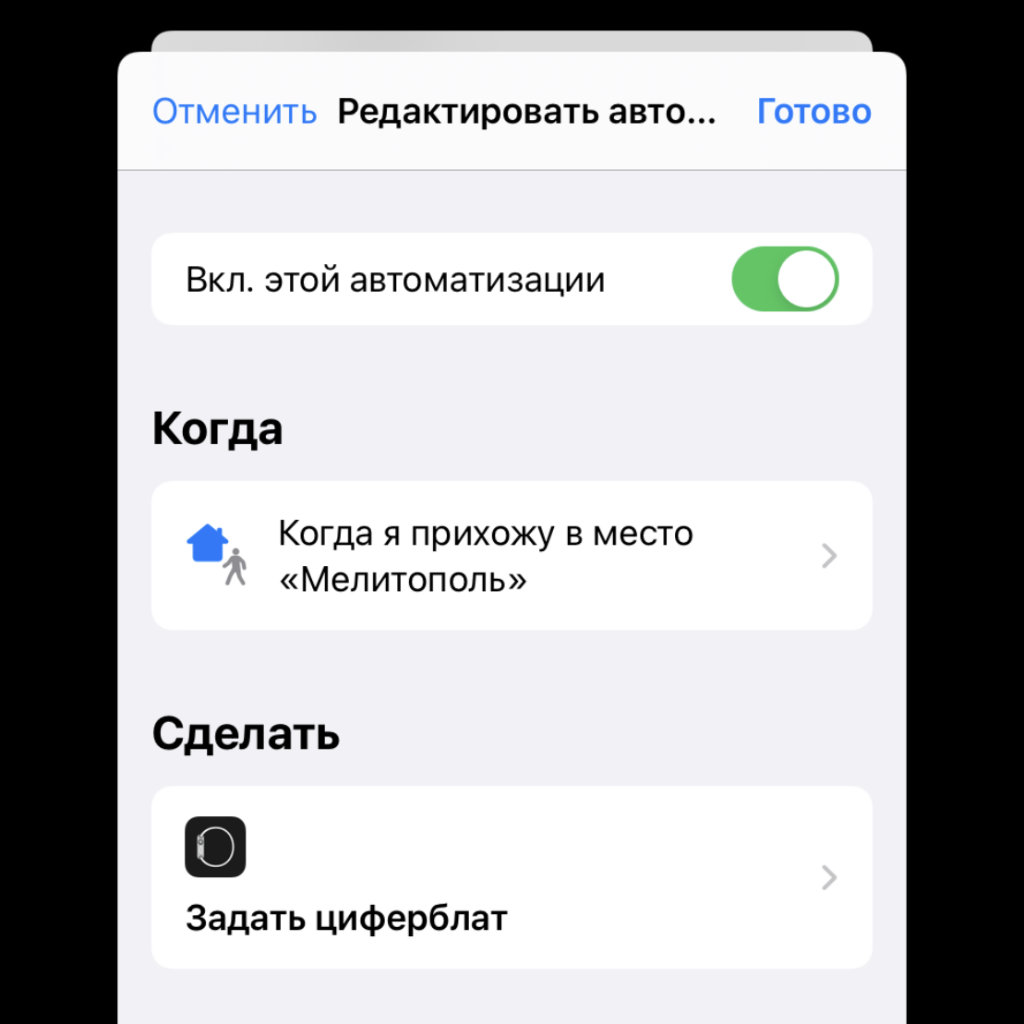
- Триггеры: «Прибытие» или «Убытие»
- Действия: «Задать циферблат»
Вариантов для использования данной автоматизации предостаточно. К примеру, если вы регулярно посещаете спортзал и используете для контроля своей активности внутри него определенный циферблат Apple Watch, есть смысл устанавливать его автоматически.
Да, если используете для этого действий триггер «Прибытие», то логично будет также отменить его с помощью «Убытия». Это поможет вернуть стандартный циферблат на экран Apple Watch, когда выходите из спортивного зала.
4. Автоматическое включение режима энергосбережения
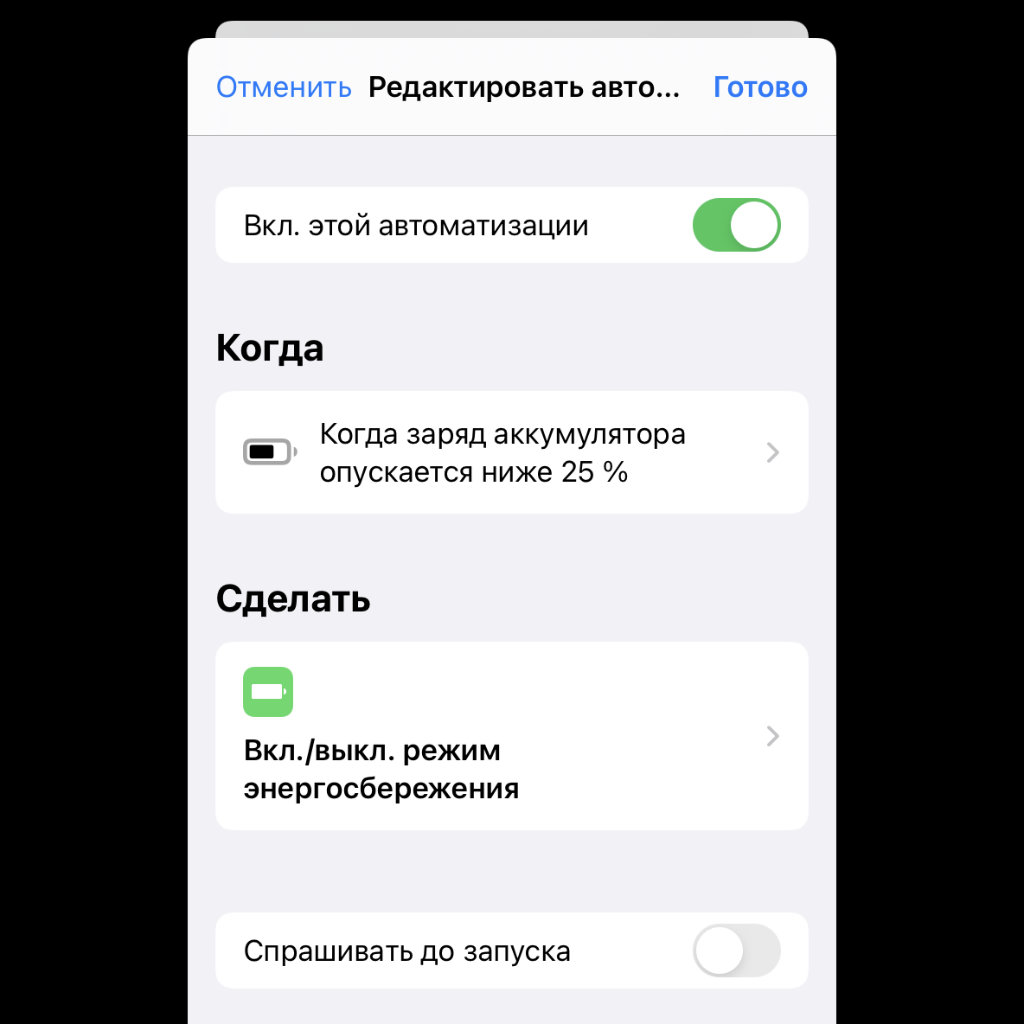
- Триггеры: «Уровень заряда»
- Действия: «Вкл./выкл. режим энергосбережения»
Когда уровень заряда вашего iPhone достигает 20%, он впервые предлагает вам активировать режим энергосбережения. Это действие нужно подтвердить вручную: тогда мобильное устройство ограничит свою активность, чтобы растянуть остаток своей автономности.
Тем не менее, вы также можете делать это автоматически при любом уровне заряда. Для этого достаточно лишь настроить соответствующую команду. Кстати, обратную делать не придется: гаджет отключить режим после «дозаправки».
5. Режим максимальной экономии энергии
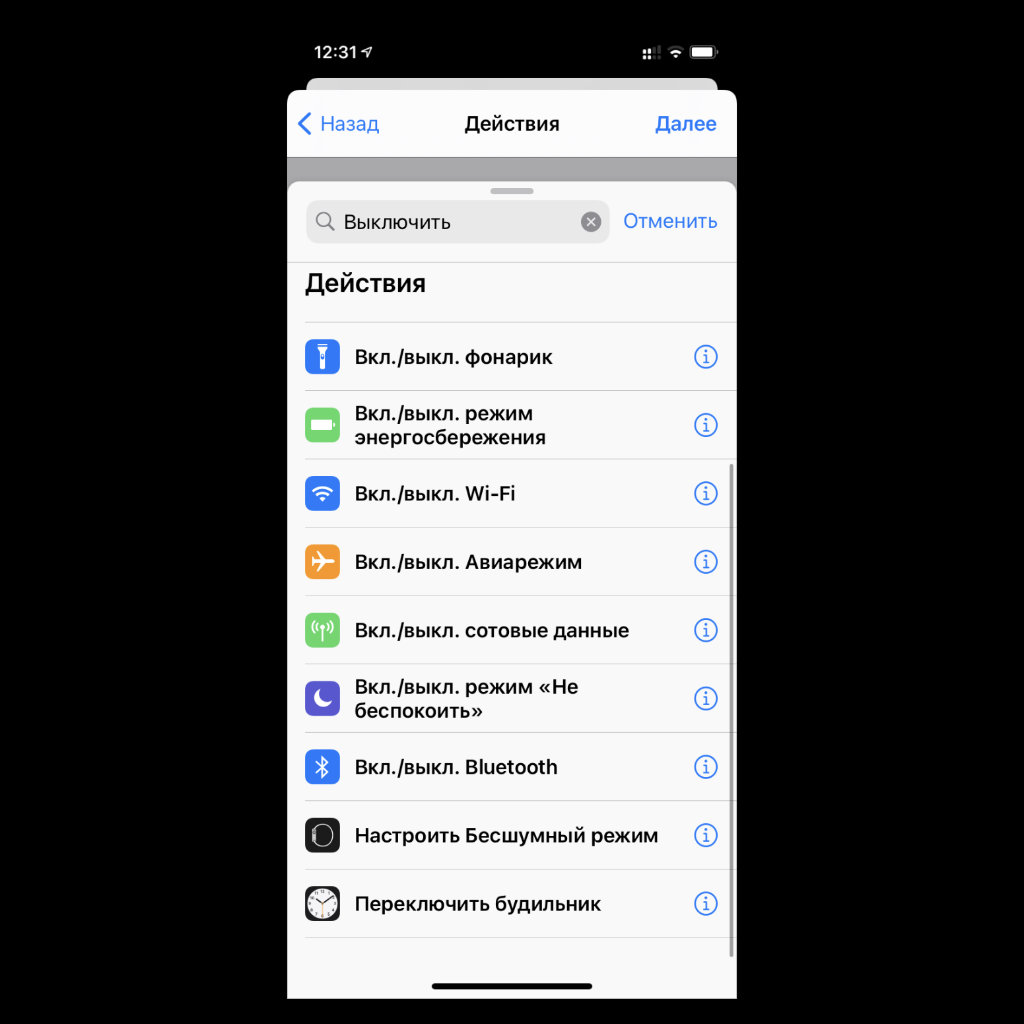
- Триггеры: «Энергосбережение»
- Действия: «Вкл./выкл. Wi-Fi», «Вкл./выкл. сотовые данные», «Вкл./выкл. Bluetooth»
Режим «Энергосбережение» доступен только на iPhone. Он обрезает фоновую активность гаджета, чтобы при минимальной уровне заряда он проработал как можно дольше. Тем не менее, уровень ограничений также получится расширить, чтобы повысить эффективность затеи.
У вас, к примеру, есть возможность отключить Wi-Fi, сотовые данные, Bluetooth. Без них гаджет определенно сможет проработать дольше. Тем не менее, вы сохраните возможность принимать голосовые вызовы и звонить.
6. Голосовое оповещение после начала зарядки
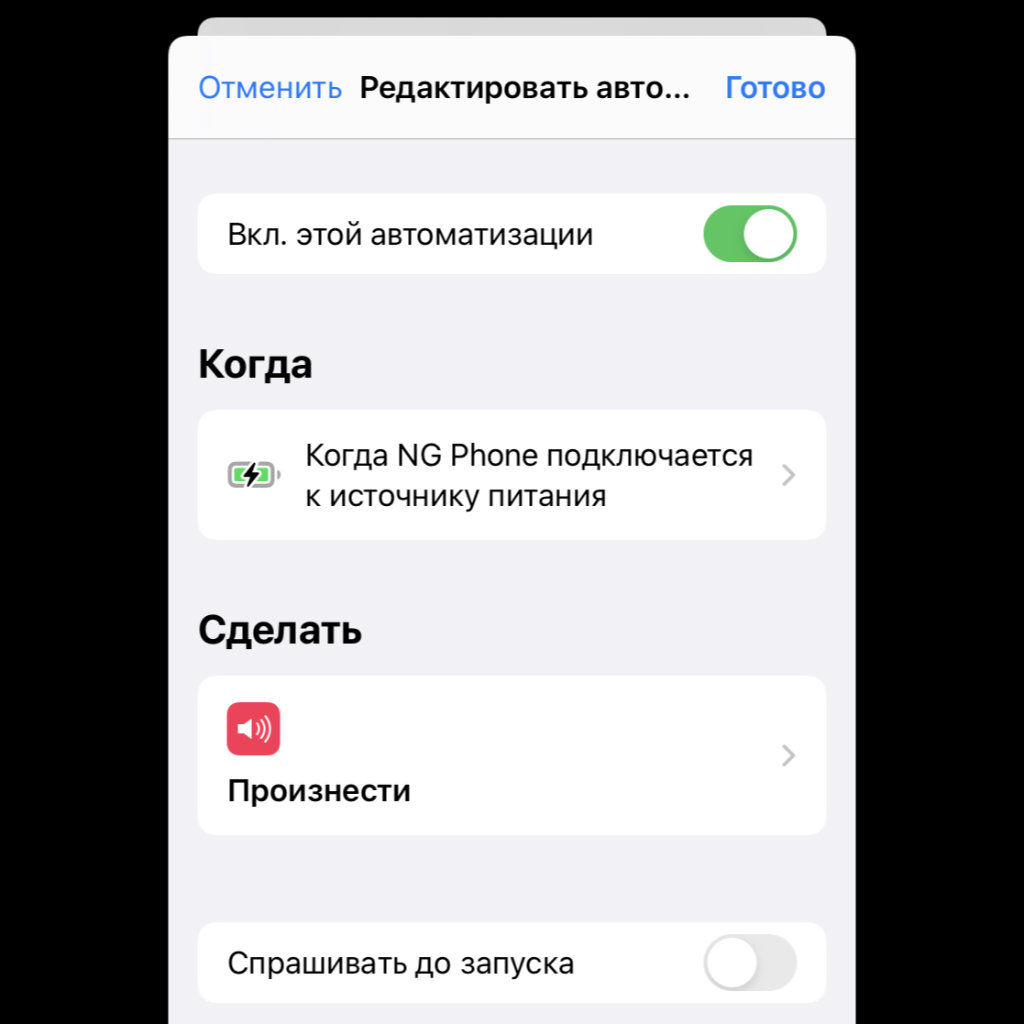
- Триггеры: «Зарядное устройство»
- Действия: «Произнести»
Действие «Произнести» предполагает введение фразы, которая будет проговариваться после заданного события — например, подключения зарядки. Подойдут слова «Начало зарядки» или нечто подобное. Тут уж, на что у вас фантазии в итоге хватит.
Для чего это нужно? Чтобы убедиться, что зарядка началась. Это особенно важно, если вы используете не самый качественный кабель, который не всегда корректно работает. Да, это также полезно вместе с беспроводной зарядкой: получится убедиться, что правильно положили гаджет на станцию.
7. Оповещение про конкретный уровень заряда
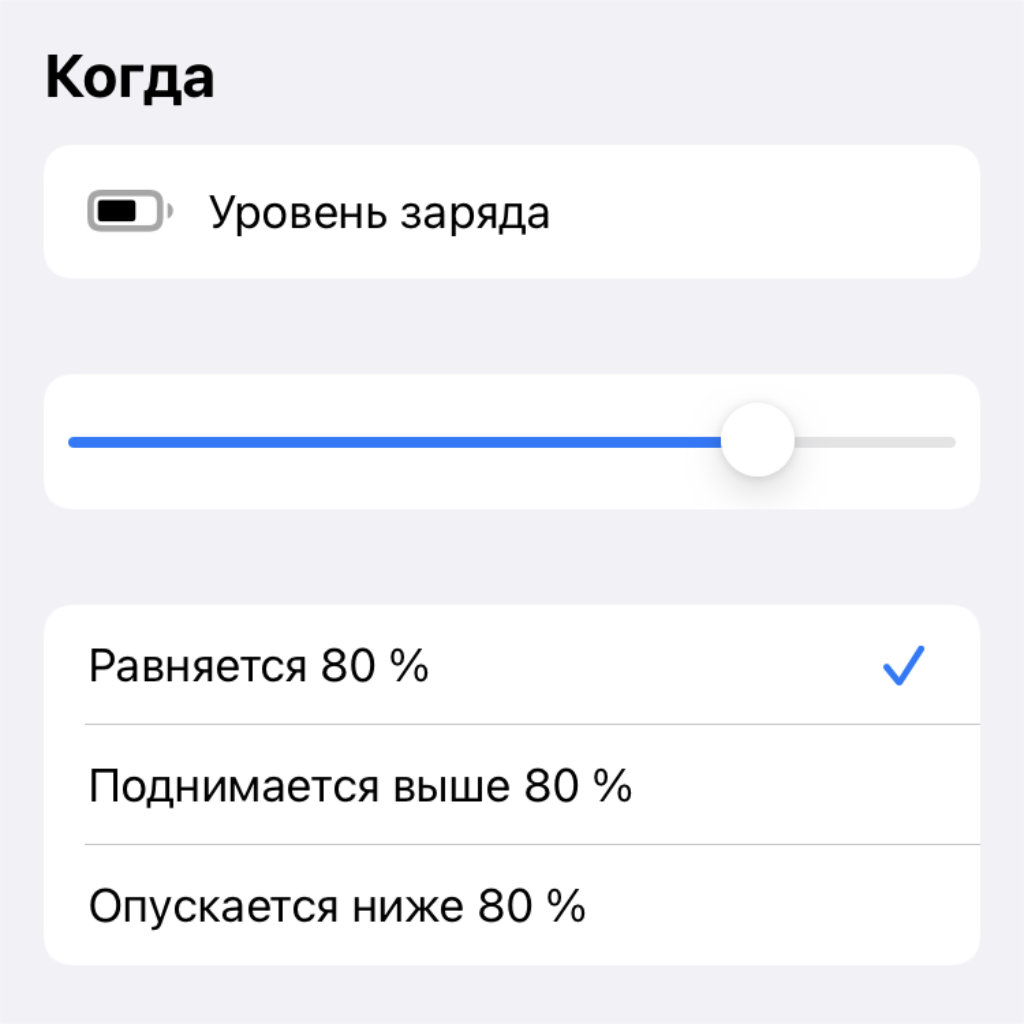
- Триггеры: «Уровень заряда»
- Действия: «Произнести»
Аккумулятор iPhone не любит крайностей. Если регулярно заряжать его до 100%, а потом разряжать в ноль, его эффективная емкость существенно сократится уже через год–два интенсивного использования. Но как проконтролировать этот процесс?
Для этого можно использовать очередную автоматизацию. К примеру, можно научить iPhone уведомлять вас о том, что он заряжен до безопасных 80%, голосом. Это даст возможность вовремя отключить гаджет от сети в тот самый момент.
8. Запуск будильника на колонках через AirPlay
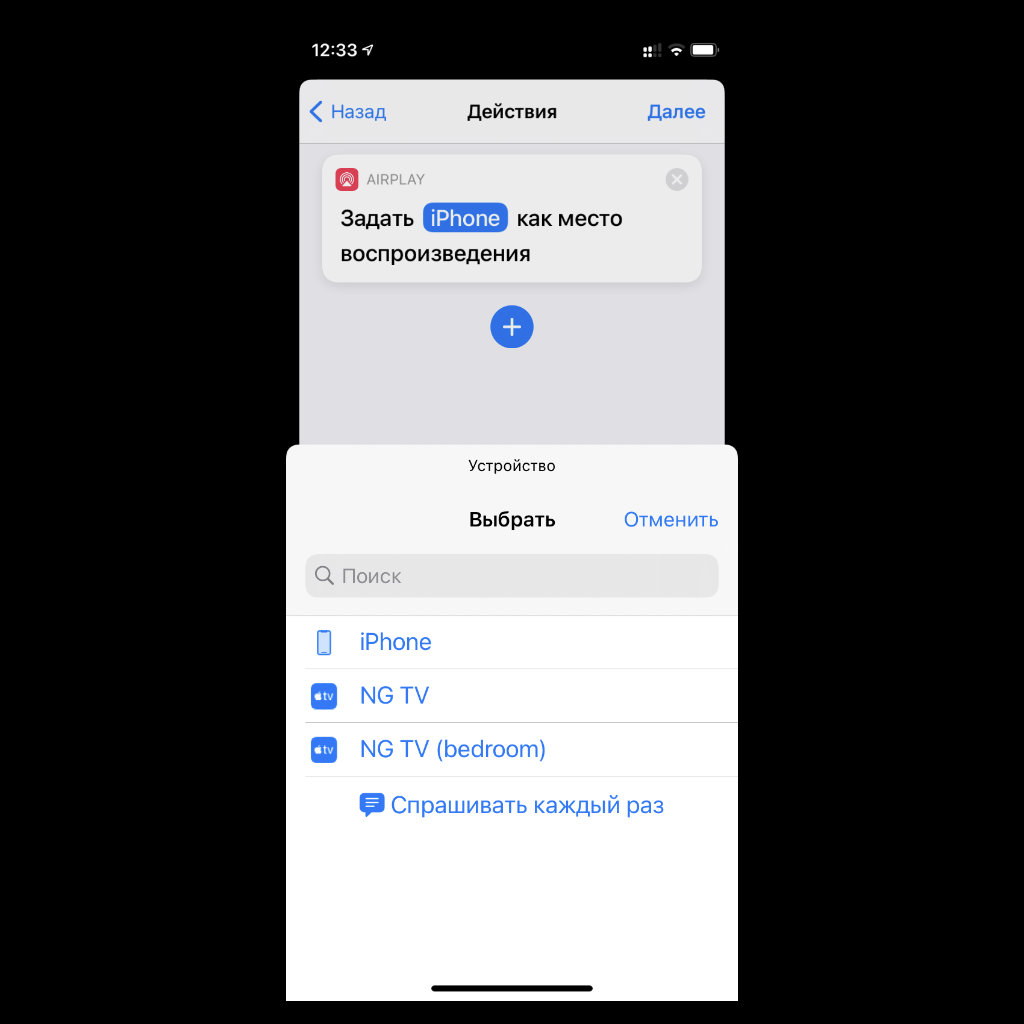
- Триггеры: «Время суток»
- Действия: «Задать место воспроизведения» и «Воспроизвести музыку»
С помощью автоматизаций в «Быстрых командах» вы, в том числе, можете настроить любопытный кастомный будильник с любым необходимым повторением. Можно выбрать возможность подключения iPhone к активной колонке через AirPlay, а потом запустить там музыку.
Единственное, может понадобиться заложить небольшую временную паузу на момент подключения. Тем не менее, здесь я не стану углубляться в данный момент. Думаю, у вас не будет проблем с экспериментами в данном направлении.
9. Активация «Не беспокоить» во время прогулок в парке
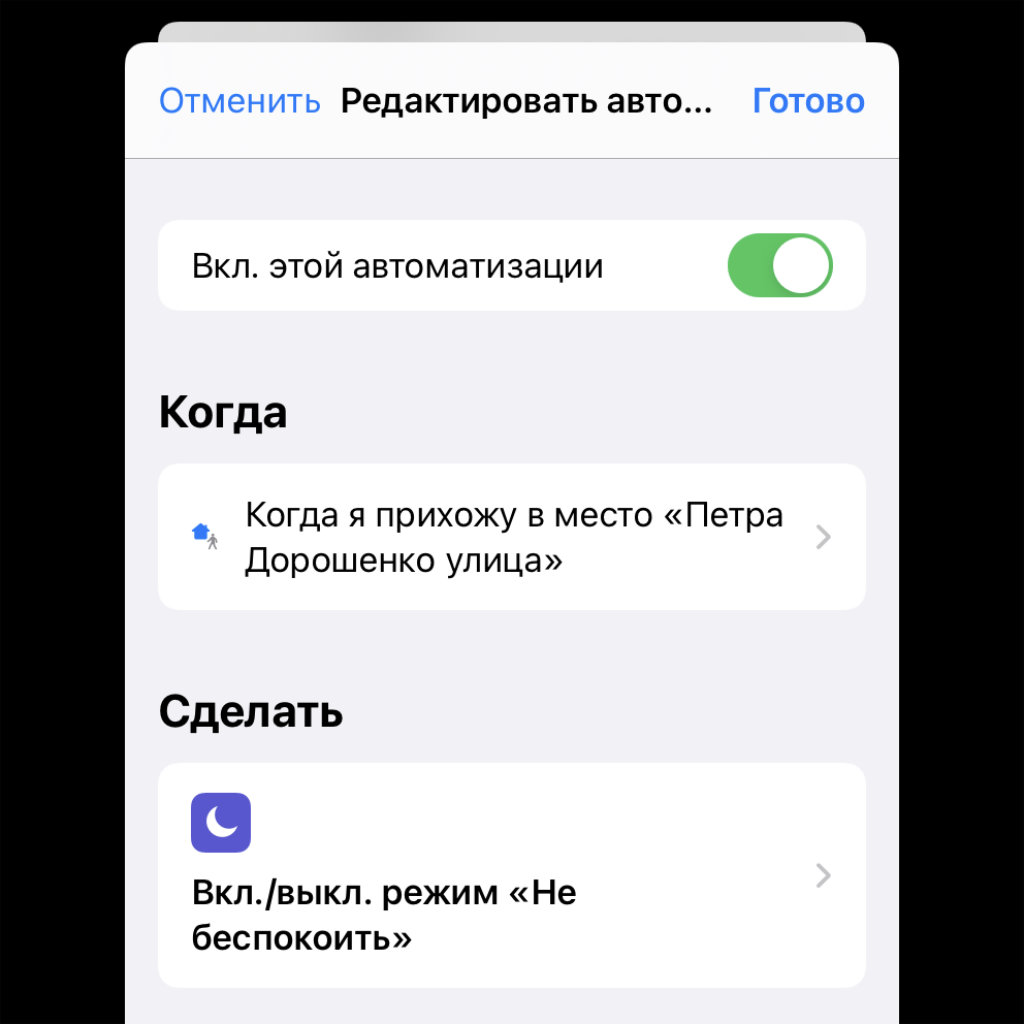
- Триггеры: «Прибытие» или «Убытие»
- Действия: «Вкл./выкл. режим «Не беспокоить»
Не так давно в разговоре со своим соседом выяснил, что он практикует часы цифрового детокса: два или три раза в неделю. В это время он идет пешком в парк, устанавливает на iPhone режим «Не беспокоить» и вообще не берет в руки какие-либо гаджеты определенное время.
Говорит, что таким образом может в полной мере погрузится в свои мысли, чтобы проработать в голове какие-то новые идеи и, возможно, подготовить почву к их реализации в жизнь. Да, я помог ему настроить автоматизацию для данной задачи.
10. Включение режима «Не беспокоить» в своем автомобиле
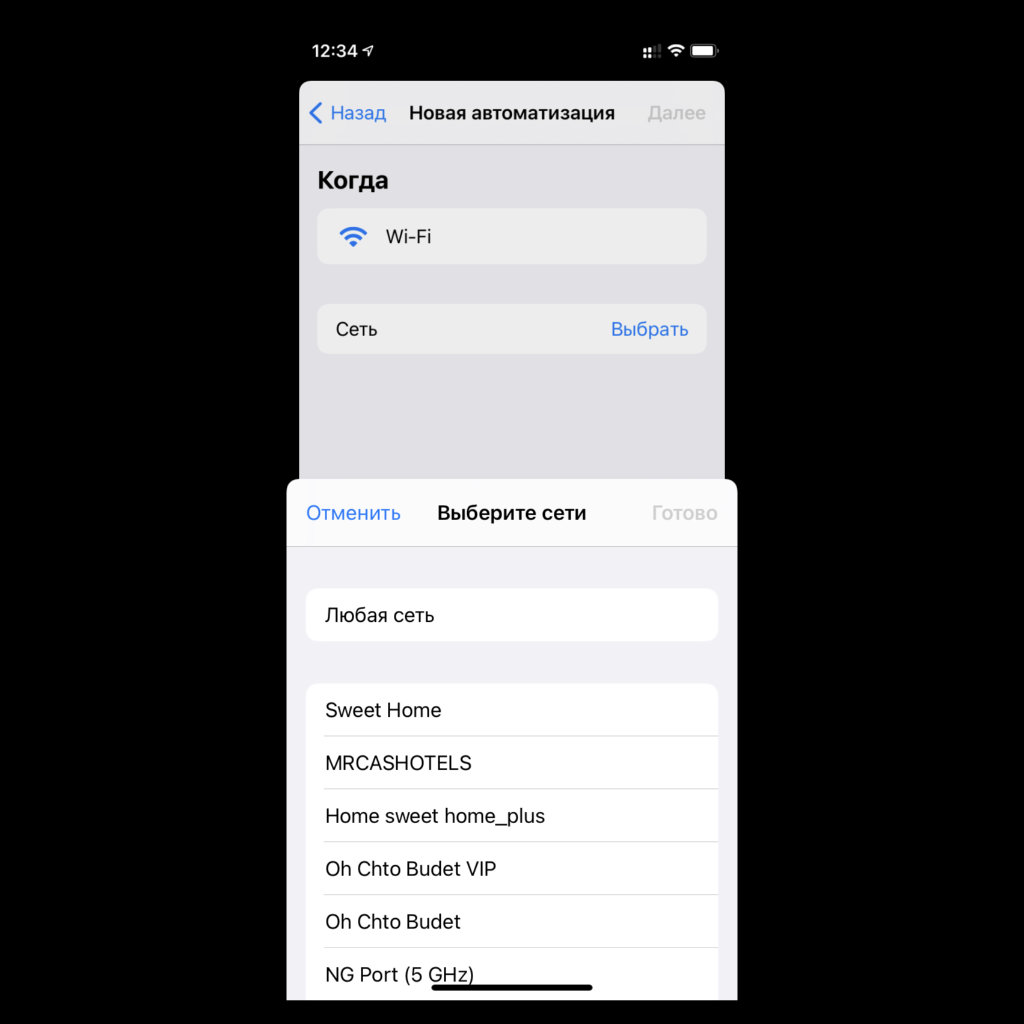
- Триггеры: Wi-Fi
- Действия: «Вкл./выкл. режим «Не беспокоить»
В iOS и без того есть режим «Не беспокоить водителя». Он автоматически определяет, что вы сели в автомобиль и активирует соответствующую возможность, чтобы вы не отвлекались от дороги. Тем не менее, я доволен им не в полной мере.
Дело в том, что он у меня часто включается, когда я наждусь не в своем авто. Именно поэтому я настроил активацию «Не беспокоить» при подключении к Wi-Fi, который для связи с собой раздает мой видеорегистратор на лобовом стекле. Оказалось удобно.
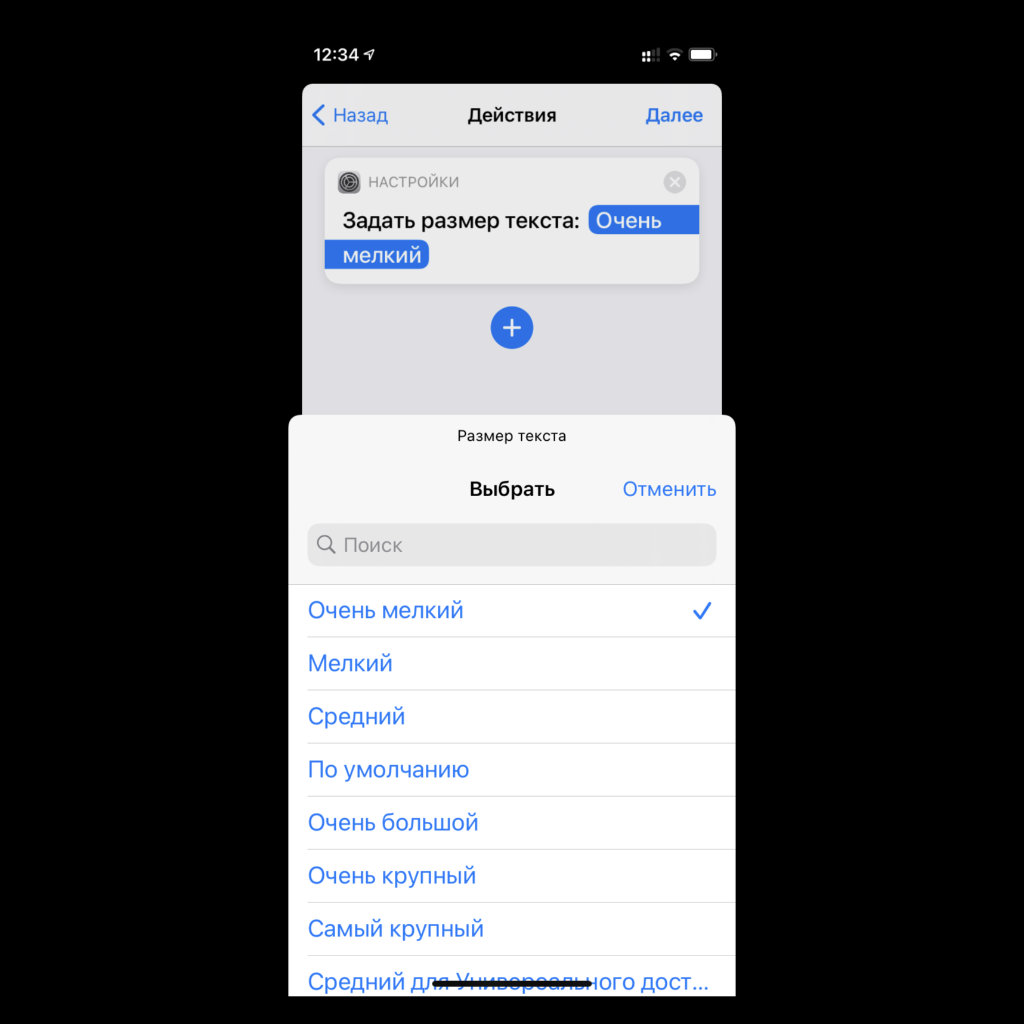
11. Увеличить текст на экране в своем автомобиле
- Триггеры: Wi-Fi
- Действия: «Настроить размер текста»
Кстати, при подключении к Wi-Fi видеорегистратора сам я так же использую увеличение текста на экране iPhone. Гаджет всегда находится на магнитном креплении в центральной части торпеды, и с не самым лучшим зрением издали становится комфортнее.
Единственное, с отменой данной автоматизации пока не решил как быть. В «Быстрых командах» нет триггера на отключение от Wi-Fi, поэтому пока что приходится пользоваться ручным переключателем, который расположен в «Пункте управления».
12. Запустить музыку после старта тренировки на часах
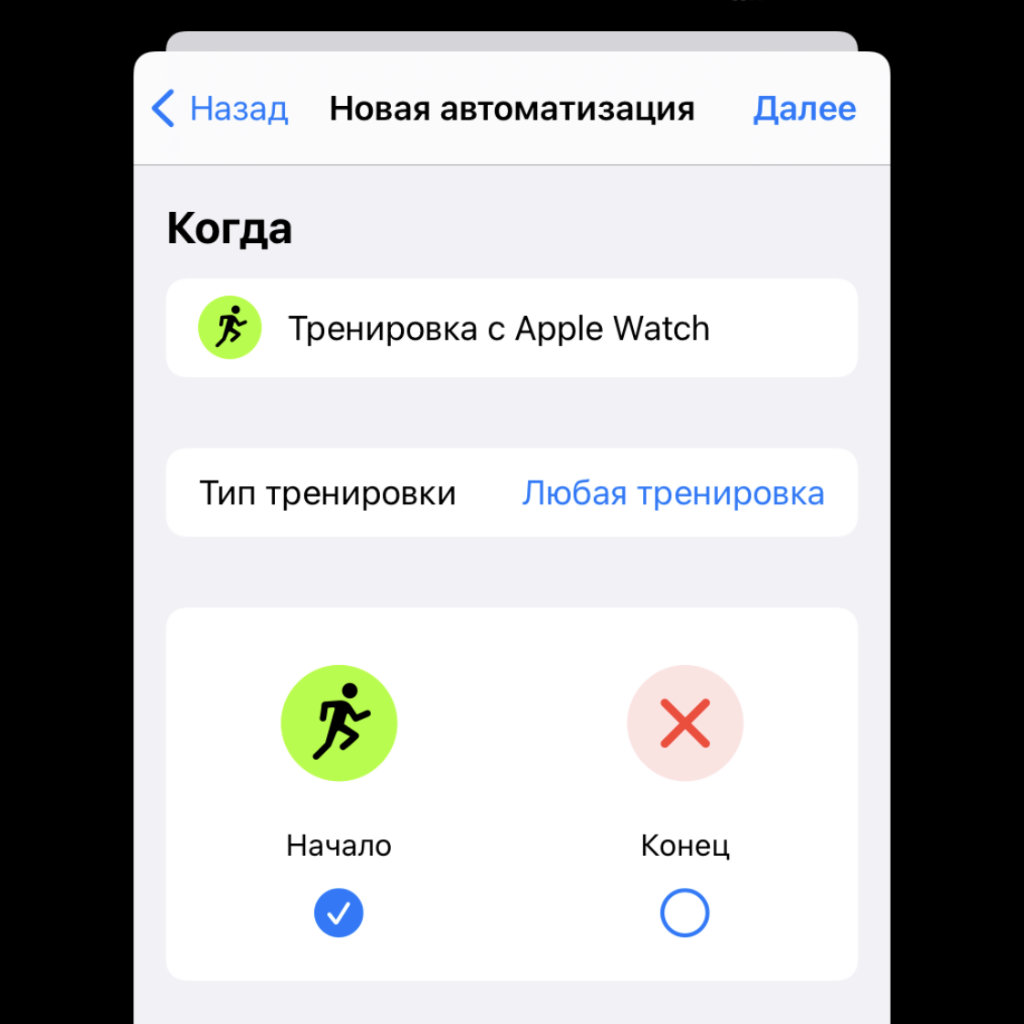
- Триггеры: «Тренировка с Apple Watch»
- Действия: «Задать место воспроизведения» и «Воспроизвести музыку»
Еще один интересный сценарий использования автоматизаций, который предполагает старт воспроизведения музыки в наушниках после запуска любой тренировки на Apple Watch. Для этого лишь нужно, чтобы они были активны и подключены к iPhone.
В данном случае, вероятно, так же придется добавлять задержку между первой и второй командой. Это зависит от того, насколько быстро может произойти соединение iPhone и наушников, которые вы используете.
13. Запуск приложений под голосовое сопровождение
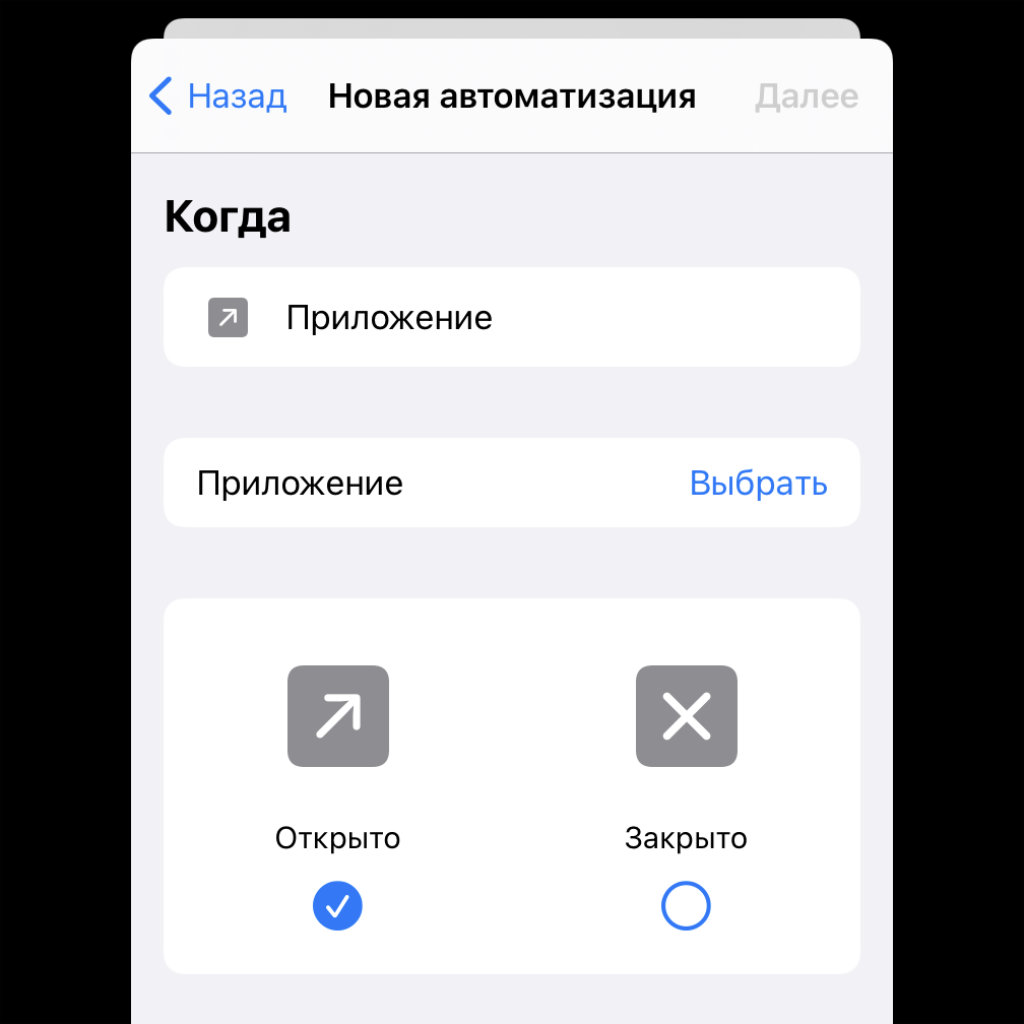
- Триггеры: «Приложение»
- Действия: «Произнести»
С помощью автоматизаций можно добавить любопытный комментарий, который каждый раз будет произноситься при запуске определенного приложения. Практическую пользу найти в этом случае получится вряд ли, но забавы ради — самое то.
Более того, с помощью подобного решения можно создать голосовое напоминание сделать что либо в конкретном приложении при его запуске. Это, возможно, поможет создать необходимую привычку или просто не забыть что-то единоразово.
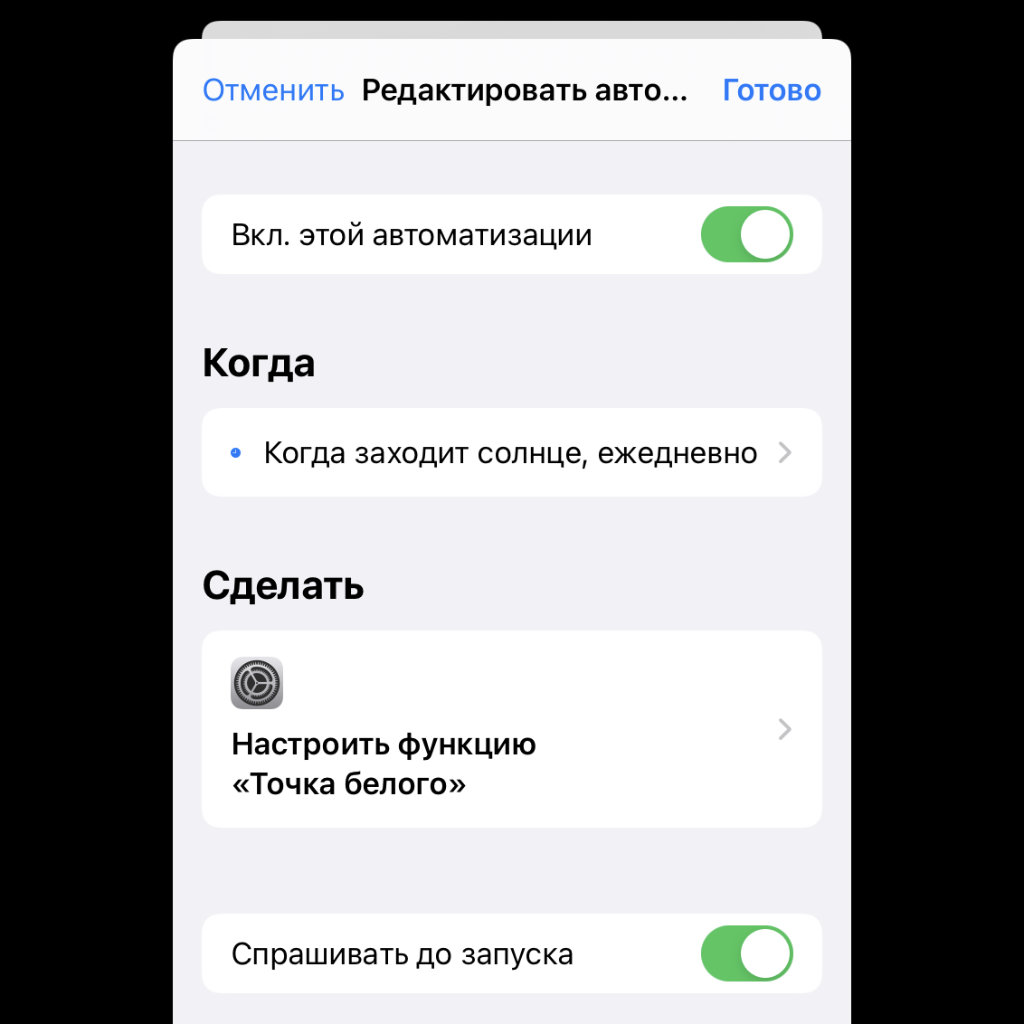
14. Понизить точку белого в темное время суток
- Триггеры: «Время суток»
- Действия: «Точка белого»
Можно создать автоматизацию для активации возможности понижения точки белого в темное время суток. Вместе с ночным режимом это должно крайне положительно сказаться на вопросе напряжения зрительной системы. Глаза скажут спасибо.
Можно включать понижение точки белого после заката и выключать после восхода. Лично мне использование данной функции кажется максимально удобным, практичным и в принципе оправданным. Рекомендую попробовать.
15. Приветственное оповещение дома и в офисе
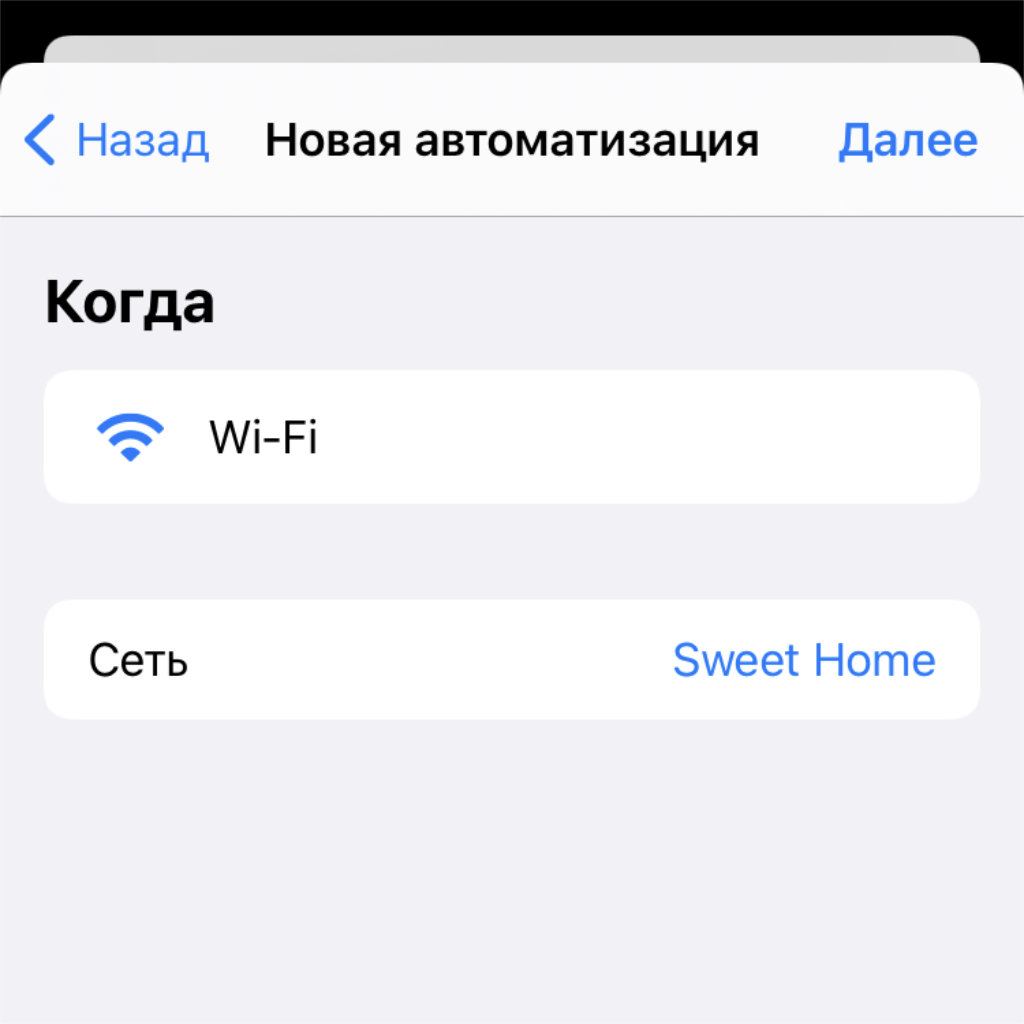
- Триггеры: Wi-Fi
- Действия: «Произнести»
В конце концов, вы можете настроить приветственное сообщение, которое будет произносится после подключения к конкретному Wi-Fi. К примеру, когда iPhone коннектится к домашнему, он может говорить «Добро пожаловать домой!».
Таким же образом можно контролировать, к какой именно сети Wi-Fi решил подключиться iPhone. К примеру, в моем офисе три разных сети, которые отличаются по скорости и безопасности. Хорошо бы знать, какая используется в данный момент.
? Прокачивай айфон не только командами, но и красивыми чехлами:
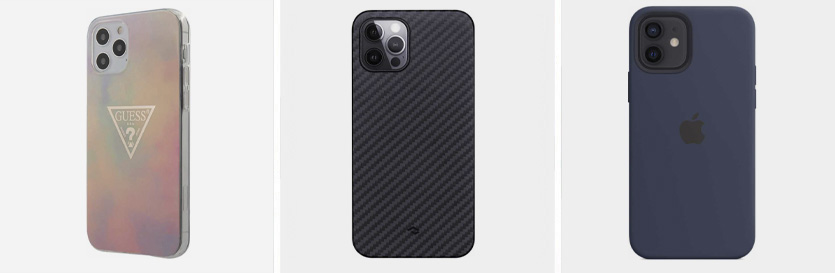
▪️ Слева пластиковый Guess — 2 990 руб.
▪️ В центре кевларовый Pitaka — 5 990 руб.
▪️ Справа силиконовый Apple — 4 990 руб.
В закладки
Команды в iOS: Подробное руководство по автоматизации действий и экономии времени

«Команды» (Shorts) – специальные скрипты, последовательно запускающие заранее составленные комбинации действий в рамках операционной системы iOS.
Скрипты, как подсказывают специалисты из Apple, призваны сэкономить время и повысить скорость исполнения различных задач – от планирования распорядка дня до составления музыкальных плейлистов.
Идея любопытная, но как с реализацией?
Никаких сложностей: «Команды» в iOS составляются вручную и загружаются из «Галереи», генерируются автоматически в зависимости от сценариев использования iPhone или iPad, а вместе с тем предлагаются мессенджерами и развлекательными сервисами.
Поток подборок для автоматизации практически бесконечный, но далеко не все «Команды» полезные, а некоторые и вовсе выглядят лишними или недоработанными.
А потому пора разобраться в деталях и выяснить, как составляются «Шорты», в чем разница между «Командами» и «Автоматизацией», и почему неофициальные подборки не представлены в «Галерее», но способны сэкономить еще больше времени, чем официальный контент.

Как работают Команды в iOS: концепция, интерфейс и контент
«Шорты» от Apple на iPhone и iPad появились с релизом iOS 12 – в качестве безопасной альтернативы джейлбрейк-твиков (надстроек и инструментов, влиявших на оформление и функционал операционной системы), представленных в неофициальном магазине Cydia.
«Команды» разрабатывались с той же целью – ради доступа к новым инструментам кастомизации, но без предварительного взлома iOS и с сохранением высокого уровня безопасности.

С поставленной задачей специалисты из Apple справились не сразу (да и сейчас в Cydia предостаточно экспериментального контента, непредставленного в «Командах») – на релизе «Шорты» не обладали слишком уж разнообразным функционалом и занимались лишь сортировкой фотографий, запуском таймера и настройкой оповещений, но уже к iOS 14 правила поменялись.
«Шорты» научились выгружать музыку и видеоролики с YouTube, переводить денежные средства между счетами QIWI и «ЮMoney» за пару нажатий, и даже экспортировать записи из телефонной книги для организации полноценного бэкапа всех накопившихся контактов.
И перечисленные скрипты – лишь верхушка айсберга: кроме «Команд» в iOS представлены и инструменты «Автоматизации», запускающие комбинации действий не вручную (или через Siri), а в момент наступления заранее обозначенного события. Наглядный пример «Автоматизации» – быстрое включение VPN сразу после запуска браузера или Strava.

Чем не экономия времени и сил?
И «Автоматизация», как и команды, работают в иных сценариях: как вариант – добавляют информацию в раздел «Здоровье» о мытье рук и чистке зубов или переводят iPhone или iPad в режим чтения (включают таймер, записывают прочитанные страницы).
Все зависит лишь от фантазии! И, если желание проявить творческие наклонности уже проявилось, то осталось лишь подготовиться и просмотреть набор базовых рекомендаций и инструкций, представленных ниже.
Предварительная настройка и базовая навигация
«Быстрые команды» по умолчанию входят в состав последних версий iOS (начиная с iOS 12). Но, если ни через поиск по операционной системе, ни в разделе с системными инструментами найти хоть какие-то намеков на Shorts не вышло, то для составления и запуска «Шортов» предстоит сначала заглянуть в App Store и загрузить последнюю версию своеобразной панели управления с настройками, рекомендациями и подборками.

«Команды» действительно напоминают цифровой штаб – повсюду переключатели и ползунки, кнопки и иконки. Несмотря на визуальную перегруженность, оформлена панель управления достаточно наглядно и вполне предсказуемо.
Слева на панели быстрого доступа располагается категория «Мои команды», включающая как заранее загруженные из «Галереи» скрипты, так и специальные «Начальные» рекомендации от Apple, связанные с запуском «Музыкальной Викторины» или же Shazam.

Центральное место на панели быстрого доступа занимает «Автоматизация»: те самые команды, реагирующие на события вокруг. Настраиваются реакции и для iPhone с iPad, и для «Домашнего центра», то есть для «умных» лампочек, выключателей и прочих аксессуаров.

Последняя кнопка на панели быстрого доступа – «Галерея». Раздел содержит исчерпывающую коллекцию «Начальных команд» (таймеры, сообщения, быстрые заметки), «Предложений автоматизации» (генерируются в зависимости от недавних действий), и разноплановых скриптов, объеденных конкретными темами.
Подборки из «Галереи» разрешают быстро работать с текстом, проводить конференции или запускать спортивные тренировки.
Как составить быструю команду
Вручную новые «Шорты» составляются на вкладке «Мои команды» через специальный конструктор, вызываемый с помощью плюсика из правого верхнего угла.

Конструктор по умолчанию поделен на несколько интерактивных частей. Сверху расположено поле для ввода названия команды и специальная иконка с дополнительными параметрами. Настроек много – собранные команды добавляются на рабочий стол в виде ярлыков, переносятся на часы от Apple и ограничиваются с помощью инструментов конфиденциальности.

Сразу разбираться с параметрами необязательно – разработчики из Apple рекомендуют почти сразу переходить к кнопке «Добавить действие».

И уж действий в «Командах» сотни и тысячи: предусмотрены и скрипты, завязанные на географическом положении, и целые концепции, сосредоточенные вокруг просмотра ссылок, передачи сообщений или сортировки документов.
Сразу разобраться во всех деталях не выйдет даже у профессионалов, а потому для практики не помешает разобрать базовую команду, связанную с передачей информации о текущем весе с последующим добавлением результата в сервис «Здоровье».

Действий понадобится два: сначала запрашивается «Число» с вопросом, а уже после собранная статистика переносится в «Здоровье» со значением «Вес» в килограммах. Записывать дату необязательно. После сохранения команда воспроизводится и закрепляет сведения в «Здоровье» в разделе «Вес».

С непривычки даже базовая команда выглядит запутанной и сложной, а потому намного быстрее заглянуть в «Галерею», загрузить команду, а уже после – подредактировать некоторые детали.
Как настроить автоматизацию через «Команды»
Подробная инструкция, связанная с настройкой сценариев «Автоматизации», уже публиковалась в блоге. С помощью события «Приложение» со значением «Открыто» в фоне автоматически запускался VPN-сервис BrowSec, необходимый для обхода региональных блокировок в сервисе Strava и браузере Safari.

Но «Событий» в разделе «Автоматизация» намного больше: iPhone и iPad реагируют на NFC-метки, «Авиарежим» и даже специальные параметры «Фокусирования».
Несмотря на новые условия, настраивается «Автоматизация» по схожему с VPN-сценарию – задаются базовые действия, а уже после добавляются дополнительные. Перепутать практически невозможно, а результат – сразу на экране.

Какие «шорты» представлены в «Галерее» и «Рекомендациях»
Если вручную настраивать автоматизацию и собирать команды некогда, то хотя бы ради эксперимента стоит заглянуть в «Галерею» и просмотреть доступные подборки сразу из нескольких категорий.
Например, сверху располагаются «Начальные команды», составленные специалистами из Apple и включающие как подборки с текстовыми инструкциями, так и развлекательно-интерактивные скрипты, необходимые для запуска «Музыкальной викторины».
Ниже начальных команды располагаются «Предложения автоматизации». Раздел выглядит любопытным по нескольким причинам.
Во-первых, подборки генерируются в зависимости от того, как используется iPhone или iPad. Например, если появилась привычка читать после 22:00, то iOS предложит именно с того времени включать режим «Фокусирования» и скрывать лишние оповещения.
А во-вторых, подборки меняются почти каждую неделю, а потому равными шажками генерируются личный способ оптимизации ежедневных рутинных действий.
По схожему сценарию составляются идеи для быстрых команд, но уже мессенджерами, клиентами социальных сетей и спортивными сервисами. Тот же Nike Run Club предлагает начинать пробежки под музыку ровно в 16:00, а Telegram – обмениваться фотографиями и видеороликами, накопившимися в «Галерее».
Без персональных рекомендаций «Команд» тоже предостаточно. Например, библиотека от Apple содержит следующие категории:
- «Все пойдет по маслу». Коллекция скриптов, связанных с преобразованием текста в речь, составлением напоминаний, отправкой фотографий или же сортировкой записей по алфавиту.
- «Основное». Раздел с викторинами, режимами для чтения, составлением плейлистов, маршрутов и даже новостей. Дополнительно предусмотрен доступ к сканеру QR-кода и «Тишине».
- «Работа откуда угодно». Инструменты, необходимые для подготовки веб-конференций, передачи информации о проведенной работе или составлением заметок для встреч. Пара минут, а ключевые вопросы решены.
- «Утренние задачи». «Команды» напомнят о предстоящей работе, расскажут о потреблении кофеина, выведут любопытные посты с Reddit (или аналогичного сайта), а заодно выставят таймер для чистки зубов или предстоящего чаепития.
- «Действия в Apple Music». Не последняя, но достаточно любопытная коллекция скриптов, адаптированных под работу с Apple Music. Сервис научится по запросу воспроизводить альбомы и собирать рекомендации, находить музыку для пробежек и занятий силовыми видами спорта.
Как и в App Store или iTunes подборки меняются достаточно часто, а потому совсем необязательно разбираться в командах лично – намного проще найти подходящие решения в «Галерее».
Как добавить сторонние команды в iOS
«Галерея» с тематическими подборками и рекомендациями – не единственный источник команд в iOS: кроме официальной библиотеки от Apple, в сети предостаточно скриптов, составленных и сторонними разработчиками. Но несмотря на вклад сообщества в развитие моды на «Шорты», неофициальный контент редко публикуется даже в «Галерее». Всему виной – проблемы с проверкой содержимого. Модераторов бы ждала дополнительная работа, а нагрузка на сервера Apple бы заметно выросла. А потому сторонние команды, вполне разрешены, но загружаются владельцами техники Apple на собственный страх и риск.
Подборка ниже проверена временем и полностью безопасна, но соблюдать бдительность все равно не помешает:
- «Сохранить из YouTube». Набор скриптов, способных в полуавтоматическом режиме выгружать контент по добавленным в специальное текстовое поле URL-ссылкам, ведущим на YouTube-каналы. Команда предусматривает выбор формата (от MP3 до MP4), и запуск специальной конвертации, а вместе с тем – смену места для сохранения – в «Фото» или в «Файлы» в iCloud. . Полноценный бэкап контактов, накопившихся в «Телефонной книге». Быстрая команда автоматически находит добавленные записи, а после конвертирует в файл CSV и выгружает в облако или в «Файлы». . Быстрый запуск «Переводчика» от Google, реагирующего и на быстро добавляемые фразы, и на информацию, закрепленную в буфере обмена. Если после вызова скрипта воспользоваться кнопкой «Поделиться», то появится шанс перевести еще и целую страницу в браузере Safari.
- «Быстрая зарядка». Специальная команда, деактивирующая беспроводные протоколы и запускающая «Авиарежим» для повышения скорости заряда аккумулятора и снижения нагрузки на iPhone или iPad (полезно, если мобильная техника слишком сильно нагревается). Скрипт, добавляющий информацию о количестве выпитых стаканов воды (и иных напитков, включая кофе и чай) за целый день. Куда заносить собранную статистику разработчики Waterbalance разрешают выбрать вручную – поддерживается и «Здоровье», и сторонние сервисы.
Загружаются неофициальные команды в личную библиотеку исключительно с iPhone или iPad (но зато с официального сайта – iCloud): достаточно перейти по ссылке, а после нажать на кнопку «Добавить».

И, хотя представленные выше подборки уже проверены миллионами первооткрывателей, совсем уж безотчетно добавлять «Команды» в iOS не рекомендуется: велика вероятность случайно поделиться конфиденциальной информацией или наоборот – потерять часть данных. А потому важно до запуска хоть каких-то скриптов и сценариев просматривать всплывающие сообщения от Apple, связанные с добавлением паролей или посещением сайтов с противоречивой репутацией.
Вердикт
«Команды» в iOS – важная, но, как оказалось, необязательная инновация: об автоматизации рутинных действий, по статистике, задумывается лишь 20-30% владельцев техники Apple. А зря: со скриптами под рукой намного быстрее выгружаются видеоролики с YouTube и заметки из социальных сетей, запускаются тренировки и записываются результаты недавней активности.
Пригодятся «Шорты» и для настройки iPhone или iPad для работы по определенному сценарию. Например, мобильная техника способна быстро переходить в режим экономии энергии после запуска режима чтения на сайтах или напоминать о времени заварки чая в зависимости от выбранного сорта.
Перечисленные преимущества и необычные подходы к реализации привычных ежедневных и даже рутинных задач уже доступны всем желающим. Достаточно загрузить «Команды» и составить парочку скриптов или правил автоматизации (например, для работы с VPN-сервисами). Жизнь не станет легче, но зато появится шанс высвободить лишние 10-20 минут на рабочем месте при планировании дня или на кухне – при подсчете калорий.
Что такое «Команды» на iPhone и кому они нужны

Автоматизация смартфонов с помощью макросов набирает обороты. И если на Android для этого чаще всего используются сторонние приложения, то iOS предлагают уже готовую фичу под названием «Команды». Разбираемся как они работают и насколько эффективны.
Что это такое
«Команды» — приложение для автоматизации разнообразных действий на iPhone. Оно содержит уже готовые шаблоны макросов — сценариев, состоящих из последовательных команд, настраиваемых пользователем. Как правило, старт макроса происходит после какого-либо события, после чего смартфон начинает выполнять определенный сценарий.

Например, при уменьшении заряда батареи, автоматически отключается Интернет или какое-либо приложение.
Как это работает
Пользователь выбирает команду из уже имеющихся в приложении или же собственноручно создает новую.
Принцип работы рассмотрим на примере создания GIF из видео. Для начала работы нужно установить приложение из AppStore (если оно не предустановлено) и запустить его. Перед нами открывается неброский, но приятный глазу интерфейс, состоящий из множества плиток, к которым мы и будем обращаться при работе.

Основные функции скрыты за кнопками «Мои команды», «Автоматизация», «Галерея». В разделе «Автоматизация» пользователь найдет инструменты для настройки собственных сценариев действий, а раздел «Галерея» содержит уже готовые сценарии. Пользователю остается только выбрать нужный макрос. Чтобы сделать это нажимаем на «Галерею» и ищем в предложенном списке. Щелкнув по карточке понравившейся команды отправляем ее к себе, в раздел «Мои команды». Запускаем макрос, выбираем нужное видео и приложение автоматически сделает из него гиф-анимацию. По такому же принципу работают и остальные команды из «Галереи».
Не забываем, что многие команды будут работать только после того, как вы дадите соответствующее разрешение во всплывающем окне. Также любая команда легко удаляется из раздела «Мои команды».
Какие есть возможности
Первоначально, интерфейс в «Галерее» посоветует возможные варианты автоматизации на основе регулярно повторяющихся действий. Например, просмотр часто используемого приложения или отправка сообщения. Как правило, автоматизация этих действий сводится к записи голосовых фраз для SIRI, произнеся которые пользователь сможет открыть приложение, просмотреть фото или отправить сообщение.
Выше упоминалось, что раздел «Галерея» хранит уже готовые макросы, распределенные по группам. Список групп довольно обширен, поэтому выделим некоторые из них.
- «Основное». Сюда входят команды по работе с профилями звука, заметками, напоминаниями и т.п.
- «Утренние задачи». Здесь устанавливают напоминалки, основные задачи на день, таймеры.
- «Действия в Apple Music». Раздолье для меломана — можно настроить плейлисты, запустить проигрывание музыки и многое другое.
- «Все для фото». Фотографы тоже будут довольны функциями снимка и отправкой через AirDrop, преобразованиями фото в GIF, удалением фотографий. Есть команда, отправляющая последний снимок выбранному адресату.

Каждая из готовых команд уже имеет настроенный сценарий, который можно увидеть, щелкнув по троеточию в правом верхнем углу карточки команды. В сценарии указано при каких событиях произойдет его старт и последовательность выполняемых действий после ее запуска. Чтобы внести изменения в сценарий, отправляем его в раздел «Мои команды». Далее нажимаем троеточие в правом верхнем углу и по необходимости вносим коррективы, добавляем ссылки, контакты.
Запустить команду можно непосредственно из приложения, но это не всегда удобно. Проще поместить ярлык команды на экран «Домой» и запускать ее одним нажатием. Также на экран «Домой» можно добавить виджет «Быстрые команды» и запускать команды уже с его помощью.
Как настроить команды
Помимо уже готовых команд, пользователь сможет создать их через раздел «Автоматизация», в котором найдется несколько полезных фишек, позволяющих самостоятельно создавать нужные сценарии. Здесь мы выбираем действия и условия, при которых эти действия будут выполняться. Например, когда часы покажут 23:00, телефон автоматически перейдет в беззвучный режим.
Рассмотрим на примере. Попробуем создать сценарий, когда при включении приложения YouTube телефон будет автоматически регулировать звук — прибавлять или убавлять его. Заходим в раздел, нажимаем на кнопку плюса и выбираем «Создать автоматизацию для себя».

Далее выбираем нужное нам приложение, ставим галочку напротив «Открыто». Жмем «Далее» и выбираем нужное действие. В нашем случае это «Задать громкость». Чтобы облегчить себе работу, используем строку поиска. Ползунком настраиваем желаемый уровень звука. Кнопкой старта проверяем работоспособность сценария и нажимаем кнопку «Готово».
Обратите внимание на кнопку «Спрашивать до запуска». Если вы оставите ее включенной, то при каждом срабатывании сценария, на экране будет всплывать уведомление, в котором вручную нужно дать разрешение на старт команды.
Чтобы после закрытия приложения звук вернулся в прежнее состояние, создаем новую автоматизацию, где проделываем те же самые действия, но только в обратном порядке.
В отличие от плиток с быстрыми командами, такие настройки не требуют дополнительных нажатий кнопок и действуют автоматически.
Помимо автоматизации, можно создать команду из меню «Мои команды». Нажимаем на плюсик в правом верхнем углу и выбираем нужные нам действия. Чтобы постоянно не передвигать ползунок регулировки яркости, можно заранее задать комфортное для вас значение и установить его одним нажатием. Очень удобно в вечернее или утреннее время.
Помимо прочего, приложение имеет алгоритм «Если», который поочередно запускает добавленные в сценарий действия. Например, если аккумулятор телефона разрядился на 50 %, то автоматически отключится Wi-Fi или снизится яркость экрана. Однако эти алгоритмы следует настраивать более опытным пользователям.
Где найти команды
Если имеющихся команд недостаточно, то можно найти новые. Один из вариантов, это уже готовый шаблон «Избранное в Reddit» в «Галерее». После нажатия на кнопку появляется несколько вариантов, один из которых «Shortcuts» (это и есть команды). Переходим в этот раздел и выбираем понравившуюся команду.
Также команды можно найти путем посещения сайта или приложения Reddit, однако не стоит забывать, что все команды, имеющиеся там, на иностранном языке. Скачивая команды, необходимо помнить о безопасности вашего устройства. Это актуально во всех случаях и особенно если загрузка идет с какого-либо малоизвестного сайта, приложения или группы в социальных сетях.
Самые интересные команды
«Команды» — это прежде всего приложение для упрощения использования смартфона, однако в нем найдутся сценарии, которые помогут разнообразить досуг и принести пользу.
Так, в «Галерее» находится уже готовый сценарий по поиску гитарных аккордов. По умолчанию он ищет аккорды на сайте. Для примера найдем аккорд G7. Вбиваем его в строку поиска, даем разрешение на соединение с сайтом и нажимаем старт. Результат у нас появится в виде диаграммы с аккордом.
Может пригодиться команда «Преобразовать текст в аудио». Открываете ее, пишете или копируете текст, и он автоматически будет переведен в аудио. Минус заключается в отсутствии выбора разных типов голосов для воспроизведения.
В разделе «Для развлечения» есть возможность повеселиться с картинками ASCII: отправить или создать несложные надписи. Например, в команде «Кролик с транспарантом» на транспаранте появится любая надпись, введенная пользователем. Ее можно сразу же отправить адресату или скопировать в буфер обмена.
Самые полезные команды
Конечно, для каждого пользователя будут иметь ценность свои команды, но мы, тем не менее, выделим некоторые любопытные сценарии.
- В первую очередь эта группа команд отвечающих за настройку профилей звука, включение беззвучного режима, добавление памяток, геопозиций, меток и многого другого.
- Создание GIF. В сетевом пространстве найдется масса приложений для создания GIF, но в «Командах» можно найти сразу же несколько вариантов. Это «Создать GIF», «Преобразовать фото в GIF», «Видео в файл GIF». Возможно создать анимацию из фото, видео и сразу же отправить ее адресату. Или сделать несколько снимков в режиме реального времени, и программа автоматически превратит их в анимацию.
- Сценарий «Настройки дома и вне дома». Можно настроить до 15 действий отдельно для дома и рабочего места: вывод звука, например, на AirPods, уровень громкости, яркость экрана, размер текста. Например, для работы установим низкий уровень громкости, а для дома наоборот высокий. Удобно, придя домой, нажать одну кнопку и вернуть смартфон к предпочитаемым настройкам.
- Команда «Режим для чтения». Полезен для любителей регулярного чтения со смартфона. Сценарий запускает выбранное пользователем приложение для чтения, включает режим «не беспокоить», регулирует яркость экрана, а также предложит запустить плейлист для прослушивания. Время действия сценария пользователь устанавливает самостоятельно.
- Любите музыку? Тогда вам подойдут команды по созданию и управлению плейлистами «Мой топ-25», «25 самых часто проигрываемых», «Воспроизвести плейлист». Для тех, кто не хочет утруждать себя поисками музыки, есть команды «Радио с метал-музыкой», «Радио с классической музыкой», «Радио с электронной музыкой» и т.д. Плюсом идет возможность просмотра текста песни появляющегося синхронизировано с музыкой. Работают команды просто: добавляем в быстрые загрузки, нажимаем и слушаем.
- Некоторые команды помогают прокладывать маршрут, передвигаться по городу и использовать данные о своей геопозиции. Например, сценарий «Показать мою геопозицию» подскажет где вы находитесь и отправить эту информацию любому адресату. Для команд, связанных с геопозицией и местоположением необходимо дать соответствующее разрешение в настройках.

Интеграция с SIRI
Не стоит забывать, что некоторые команды можно неплохо соединить с SIRI, хотя в разных версиях iPhone функционал будет отличаться. В более ранних версиях эта функция выглядит как способ задать голосовую команду на более часто выполняемые действия. Когда пользователь открывает «Галерею», приложение самостоятельно подсказывает ему варианты быстрых команд. Например, отправить сообщение получателю, смотреть недавние фото и т.п. Нажимаем на подсказку, записываем голосовую команду, например, «Недавние фото», нажимаем «Готово». Теперь после произнесения этой фразы, вам будут показаны последние сделанные вами фотографии.
Также есть еще один способ. Заходим в галерею, в верней части экрана выбираем «Специально для SIRI» и смотрим имеющиеся варианты интеграции. Их не так много, как хотелось бы, но все же есть несколько полезных. Так для любителей делать фото будет полезна команда «Скажите «сыыыр»». Произнесите эту фразу и телефон автоматически сделает фото, без нажатия дополнительных кнопок.
Автоматизация смартфонов сейчас выходит на более высокие уровни и дает пользователям возможность минимального вмешательства в работу своих гаджетов. В IPhone пользователь сможет настроить автоматизацию с помощью встроенного приложения. Конечно же оно не лишено минусов, но тем не менее позволяет добиться автоматизации многих повседневных действий.
Быстрые команды
Ежедневно мы совершаем одни и те же действия: включаем бодрящие треки по утрам и наблюдаем за ситуацией на дорогах, например. Быстрые команды позволяют делегировать базовые задачи — Siri запустит музыкальное приложение и построит оптимальный маршрут.
Когда вы поручаете Siri задание, иногда приходится отвечать на дополнительные вопросы. Какому именно Александру из списка контактов вы хотите позвонить? Теперь достаточно создать быструю команду, которую Siri привяжет к конкретному абоненту. Текст может быть любым: «Позвонить Шурику», скажем.
Оставить указания можно в «Настройках» iPhone или с помощью приложения «Быстрые команды».