Очень удобная фишка в iOS 13 для быстрой правки текста
 В закладки
Наткнулся случайно, но теперь буду пользоваться каждый день.
Предположим, у вас на айфоне есть «стена» текста, а в ней – ошибки. Раньше надо было переводить курсор на каждую опечатку, править, затем снова захватывать курсор пальцем и править следующую.
В iOS 13 курсор можно зацепить и не отпускать, как будто это мышка. А второй рукой – свободно использовать клавиатуру: стирать, ставить пробелы, добавлять пропущенные буквы и так далее.
На айфонах с большим дисплеем или на iPad это будет сделать проще, чем, скажем, на iPhone SE. Но фича так или иначе есть на всех устройствах, поддерживающих iOS 13 и iPadOS.
Ещё раз, как это делается:
1. Зажимаете палец на курсоре в любом приложении
2. Двигаете курсором туда, где нужно что-то дописать, стереть или поправить
3. Не отпуская курсор, второй рукой правите текст с экранной клавиатуры
4. …
5. PROFIT!
Фича не работает, если двигать курсор через зажатый пробел или 3D Touch.
В закладки
Android для чайников №15. Основы работы с текстом
Клавиатуры на разных Android смартфонах могут заметно отличаться друг от друга. К тому же, в Google Play присутствует масса альтернативных клавиатур от сторонних разработчиков. Тем не менее, основные приемы ввода и редактирования текста совпадают на подавляющем большинстве Android устройств.

В качестве примера рассмотрим классическую Android клавиатуру от компании Google. На устройствах серии Nexus она установлена изначально, владельцы остальных смартфонов могут без труда скачать ее из официального магазина приложений Google Play. Ссылка на клавиатуру расположена чуть ниже.

В Android вам никогда не придется задумываться над тем, как именно вызвать клавиатуру. Просто нажмите на текстовое поле или окно, в котором необходимо ввести текст, и клавиатура автоматически появится на экране. Если она мешает – нажмите на телефонную кнопку «Назад» и она вновь исчезнет.


Сам процесс ввода текста мало чем отличается от печати на клавиатуре ПК или ноутбука.
Сменить язык ввода можно с помощью кнопки со значком глобуса  .
.
В некоторых других клавиатурах для этого используется горизонтальный свайп по клавише пробела либо долгий тап по ней же. Указать какие именно языки следует «повесить» на переключатель обычно можно в настройках клавиатуры.
Для того, чтобы ввести заглавную букву, необходимо нажать на клавишу Shift  . Удерживая ее и продолжая печать можно ввести несколько заглавных букв подряд. Двойное нажатие по клавише Shift переведет клавиатуру в режим Caps Lock, во время которого все набранные буквы будут заглавными.
Если нужно стереть неверно введенное слово – воспользуйтесь клавишей удаления текста  . При одиночном нажатии на клавишу будет удален один символ, находящийся слева от курсора. Удерживая клавишу удаления можно быстро удалить одно или несколько слов. Будьте внимательны – чем дольше вы удерживаете клавишу, тем больше возрастает скорость с которой стирается текст.
В случае, когда требуется переместить курсор в другое место, просто дотроньтесь пальцем до нужного места экрана. Иногда на клавиатурах также присутствуют специальные стрелки, позволяющие перемещать курсор в пределах активного текстового поля.
На некоторые клавиши нанесено сразу два символа, основной и дополнительный. Для ввода дополнительного символа нужно нажать и удерживать клавишу в течение пары секунд. Если дополнительных символов на клавише несколько, то для выбора нужного следует не отрывая палец от экрана выполнить в его сторону горизонтальный свайп. Таким же образом можно ввести буквы «Ъ» и «Ё», которых изначально нет на клавиатуре. Для этого достаточно выполнить долгий тап по клавишам «Ь» и «Е» соответственно.


Кроме основного экрана каждая клавиатура имеет как минимум парочку дополнительных, со служебными символами, цифрами и графическими смайликами. Клавиша переключения экранов обычно находится в нижнем углу клавиатуры.
В клавиатуре Google экран с дополнительными символами открывается с помощью кнопки  в левом нижнем углу экрана, а список смайликов – с помощью долго тапа по клавише Enter
  .
.


Во время ввода текста вверху клавиатуры будут выводится подсказки. Тап по подсказке превращает введенные вами буквы в выбранное слово. Принцип, по которому работают подсказки сильно различается у разных клавиатур. В некоторых случаях они годятся только для того, чтобы быстро исправить неверно введенное слово. В других случаях, с их помощью можно набрать целое предложение вообще избежав ручного ввода букв. Подробнее о популярных клавиатурах вы можете прочитать в материале «Кастомизация Android смартфона. Часть первая. Первые шаги».
В последнее время большинство клавиатур обзавелись поддержкой безотрывного ввода текста, больше известного как «Swype». При использовании этого метода ввода все слово набирается на клавиатуре одним движением, без отрыва пальца от экрана. Такой способ позволяет существенно сократить время печати.
Тем не менее, в некоторых ситуациях текст проще скопировать и вставить, чем вводить его вручную. Для выделения текста достаточно сделать долгий тап по нужному вам слову. Для того, чтобы изменить границы выделения, нужно потянуть за маркеры по его краям. Кнопки «Вырезать», «Копировать» и «Вставить» появятся в верхней части экрана либо прямо около курсора.


Схожим образом происходит выделение и копирование текста из других приложений. Например, таким образом можно скопировать адрес открытого в веб браузере сайта или текст письма из почтового клиента.
Скрытые фишки клавиатуры Android, о которых вы не знали
За несколько лет своего существования, клавиатура Gboard благодаря простоте и удобству использования завоевала признание пользователей по всему миру. Ее интерфейс не перегружен лишними элементами, но в то же время здесь есть все необходимое для комфортного общения и даже больше. Встроенный буфер обмена и словарь сокращений, наличие собственной базы стикеров, автоперевод, а также альтернативные варианты написания текста: голосовой, рукописный и непрерывный — все это делает клавиатуру от Google одной из самых удобных в мире.
Словарь сокращений
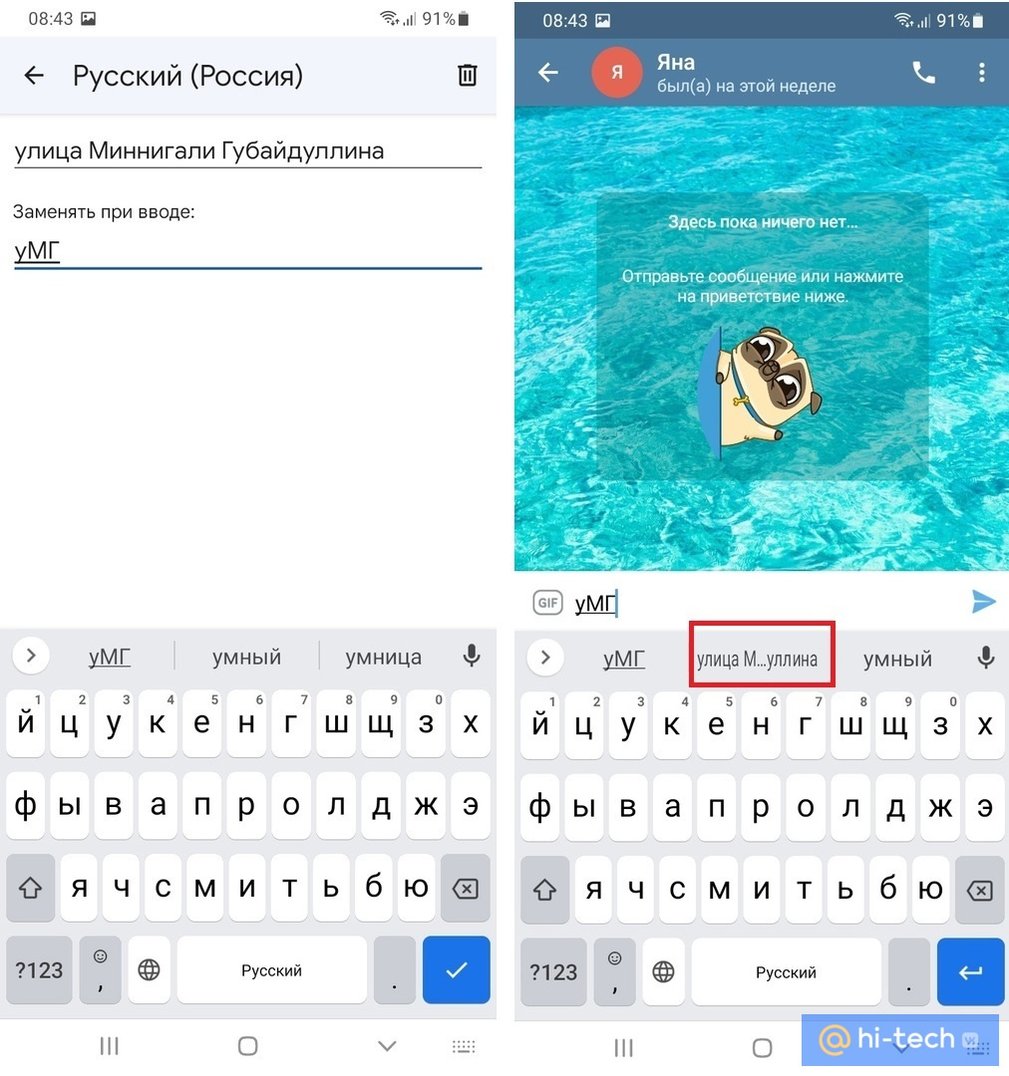
У каждого из нас есть слова или фразы, которые приходится писать чаще остальных. Чтобы не тратить каждый раз кучу времени на их написание, можно воспользоваться личным словарем. Теперь, чтобы отправить собеседнику адрес своего ящика, не нужно каждый раз вводить его длинное имя. Достаточно придумать сокращение и добавить его в личный словарь.

Как включить:
- Открываем настройки клавиатуры;
- Словарь → Личный словарь;
- Выбираем Язык;
- Вводим слово или фразу, которое хотим заменить и придумываем для него сокращение;
- Готово! Теперь достаточно написать придуманное сокращение в поле ввода и клавиатура Google сама предложит для замены нужный текст.
Автоперевод текста
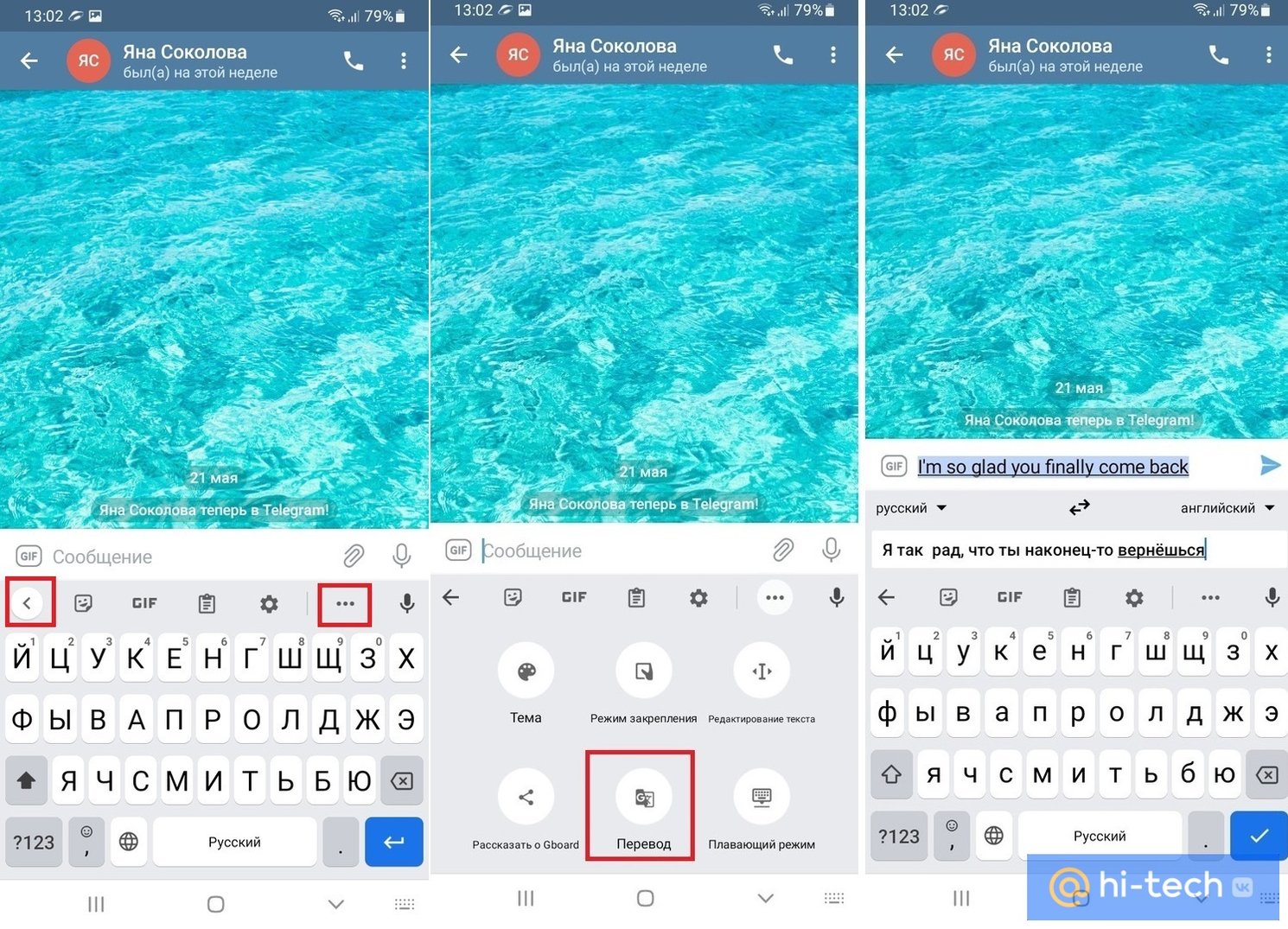
Еще одна не менее полезная фишка — автоматический перевод при наборе текста. Перемещаться каждый раз между мессенджером и переводчиком, когда нужно отправить английский текст — такое себе занятие. Проще один раз включить специальную настройку в интерфейсе клавиатуры и наслаждаться автоматическим переводом. Клавиатура Gboard буквально стирает языковой барьер между вами и любыми иностранными собеседниками.
Как включить:
- Открываем клавиатуру и нажимаем на стрелочку для доступа к дополнительным функциям;
- Жмем на три точки и включаем функцию автоматического перевода;
- Продолжаем писать на родном языке, как обычно, а клавиатура сама переведет текст в режиме онлайн.
Автоматические точки
Все еще ставите точки в конце предложения? С этим легко справится клавиатура от Google. Вам даже больше не придется ставить пробел и нажимать каждый раз на Shift, чтобы начать новое предложение с заглавной буквы. Все это сделает за вас Gboard по двойному тапу на пробел. Попробуйте и убедитесь сами.

Быстрое удаление и режим редактирования
Чтобы стереть длинный текст клавишей удаления, порой приходится ждать целую вечность. Есть способ сделать это гораздо быстрее. Просто ненадолго зажмите клавишу Backspace и смахните палец влево на необходимую длину.

Для выборочного удаления, когда лишний текст нужно удалить, например, из середины текста, можно воспользоваться инструментом редактирования.
Как включить:
- Открываем клавиатуру и нажимаем на стрелочку для доступа к дополнительным функциям;
- Жмем на три точки, и включаем функцию «Редактирование текста»
- Устанавливаем курсор в нужное место и нажимаем клавишу «Выбрать».
- Теперь с помощью клавиш со стрелками вы сможете управлять выделением текста. Если необходимо выделить текст до конца, нажмите клавишу стрелки с вертикальной чертой (пайпом).

Изменение регистра введенного слова
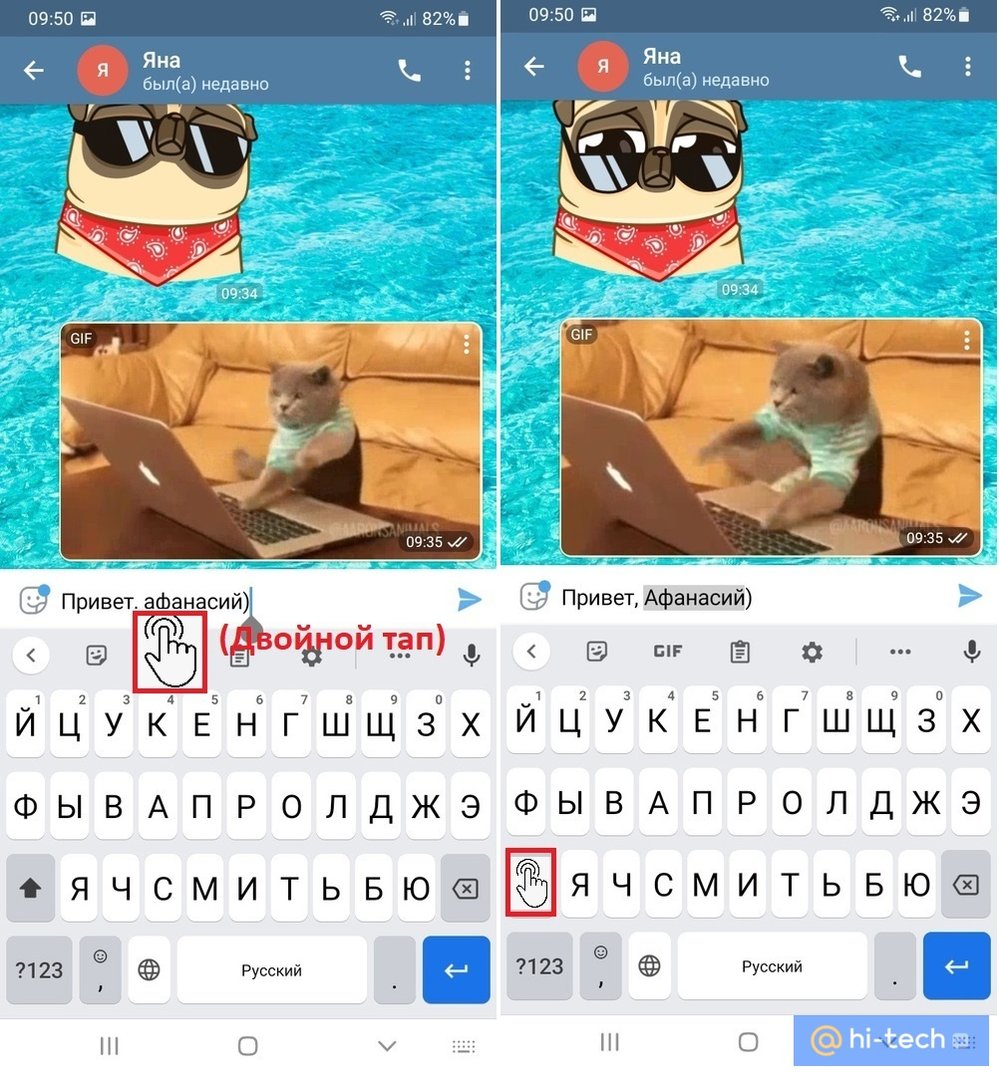
Часто случается, что, написав слово, мы, спохватившись, вспоминаем, что оно должно быть написано с заглавной буквы. Чтобы это исправить, приходится удалять слово и писать его заново. В клавиатуре от Google делать это больше необязательно. Просто сделайте двойной тап по слову, которое необходимо исправить и нажмите клавишу Shift. Первая буква в слове автоматически поменяется на заглавную. Если нажать Shift еще раз, все буквы в слове станут большими.
Удобное перемещение курсора
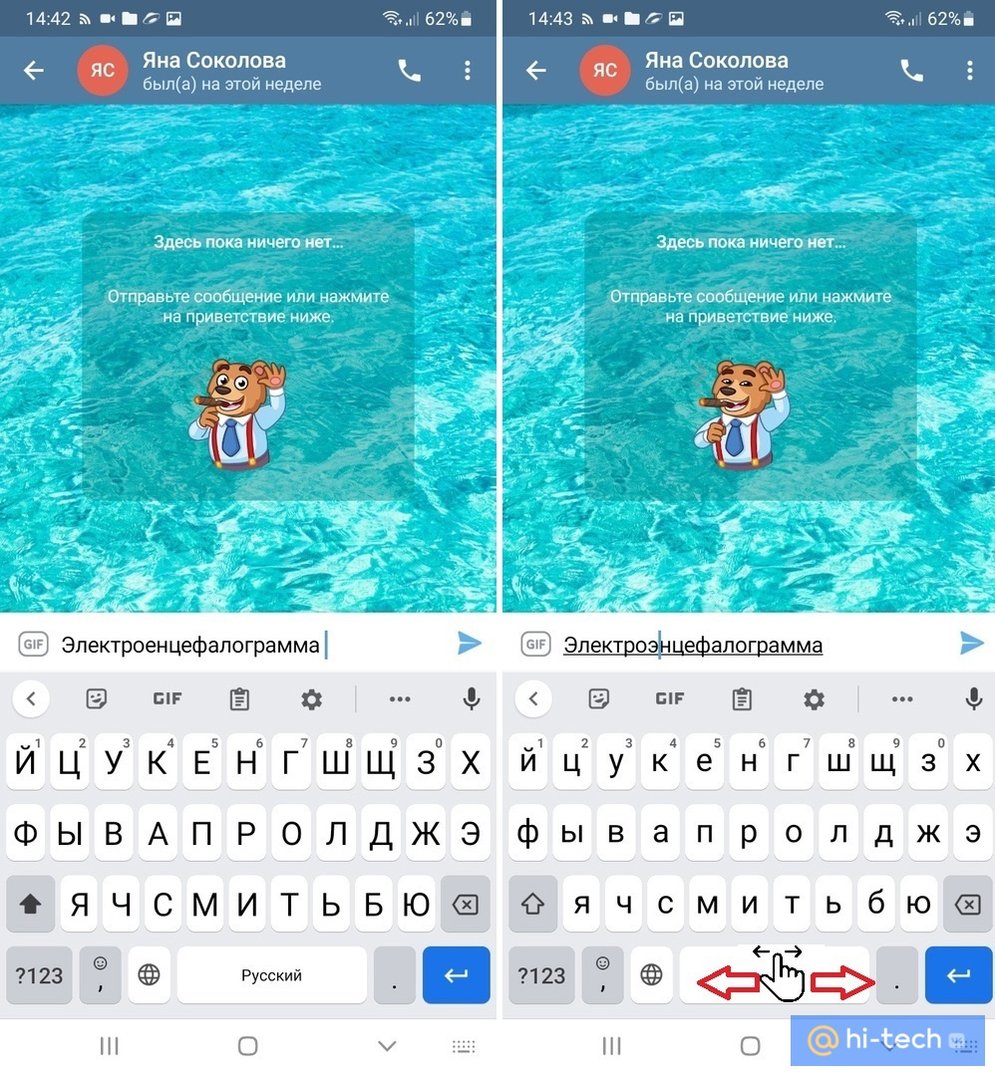
Когда вам необходимо исправить какую-то букву в слове, не всегда удобно попадать пальцем в нужное место. Приходится несколько раз тапать по слову, чтобы установить курсор в правильном месте. Есть более удобный способ. Просто перемещайте курсор, двигая пальцем по клавише пробела. Исправлять опечатки таким способом намного проще.
Непрерывный ввод
Маленькие кнопки клавиатуры приносят немало неудобств при наборе текстов. Конечно, при желании размер кнопок можно увеличить в тех же настройках, однако в этом случае клавиатура занимает почти пол экрана, что также становится проблемой. Гораздо удобнее научиться «рисовать» текст, используя функцию непрерывного ввода. С ее помощью вы сможете не только набирать тексты быстрее, но и будете совершать намного меньше ошибок.
Просто коснитесь первой буквы вводимого слова и скользите по клавиатуре, не отрывая палец от экрана. Даже в случае неточного попадания, клавиатура достаточно хорошо распознает слова и предложит варианты в виде подсказок.
Как включить:
Если непрерывный ввод у вас не работает, активировать его можно в настройках.
- Нажмите на стрелочку для доступа к дополнительным функциям и перейдите в настройки;
- Перейдите в пункт «Непрерывный ввод»;
- Поставьте галочки рядом с пунктами «Включить непрерывный ввод» и «Рисовать линию».

Рукописный ввод
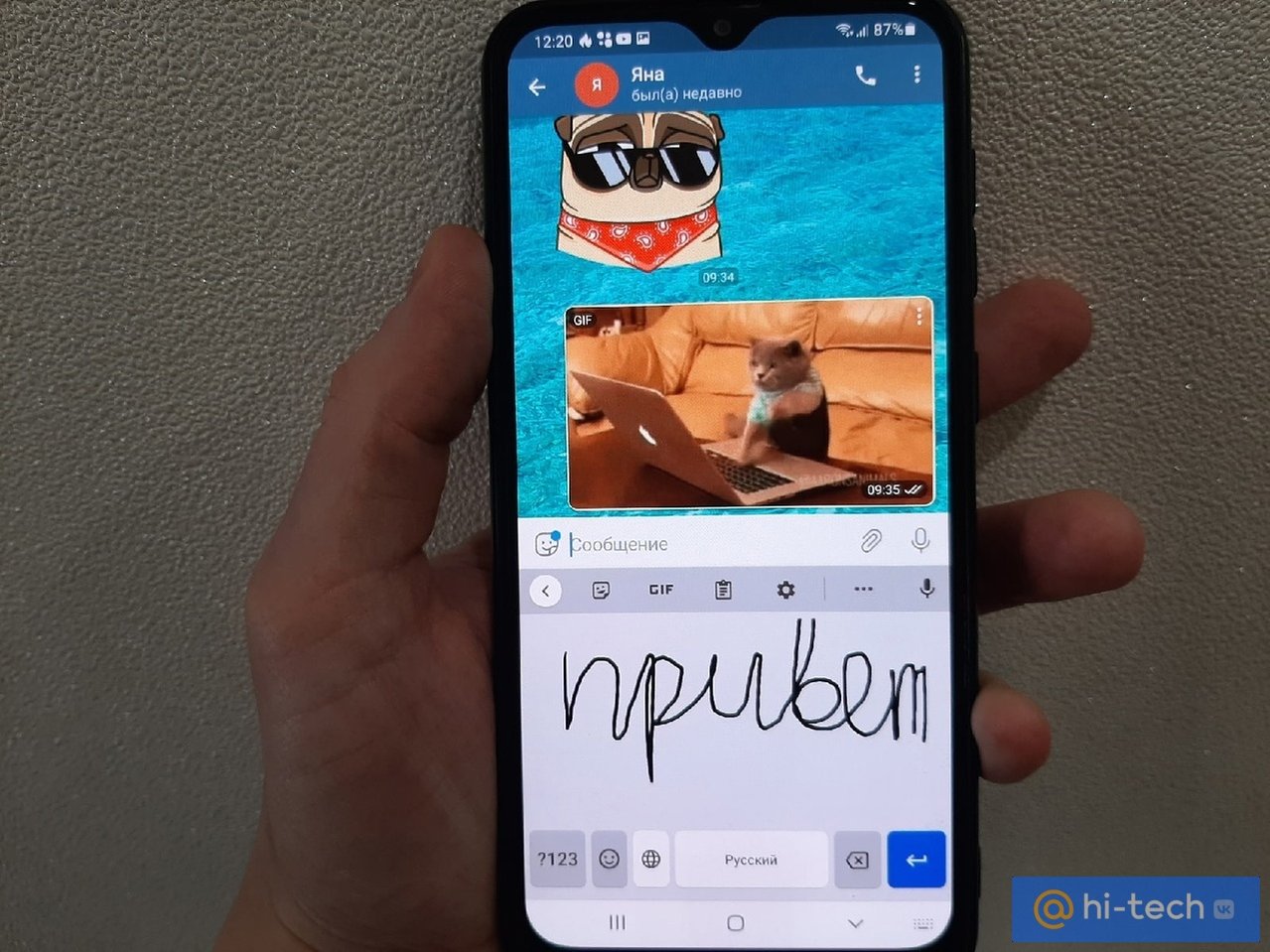
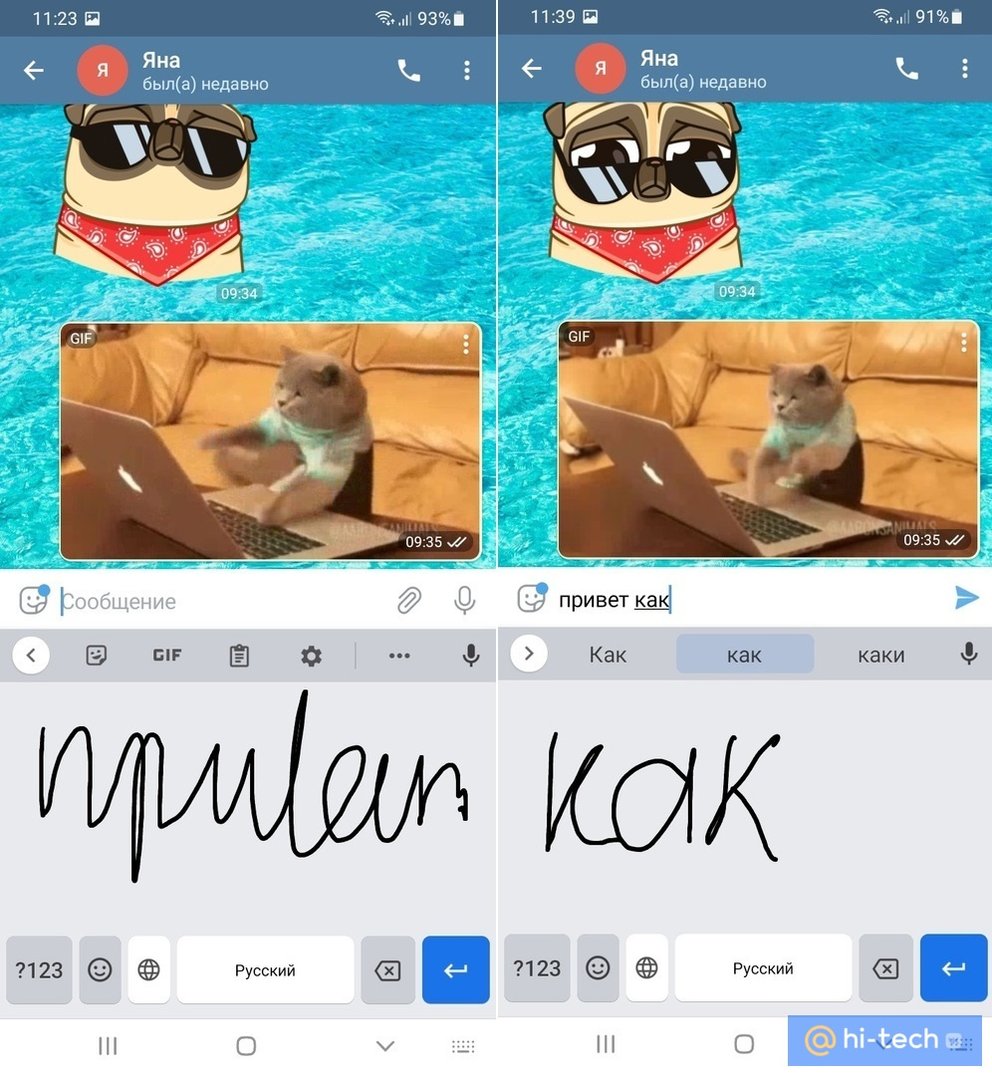
Если способ непрерывного ввода текста вам не подходит, например, вы еще недостаточно хорошо знаете расположение всех кнопок, с клавиатурой Gboard вы сможете писать текст прямо от руки. Для этого в настройках клавиатуры необходимо включить распознавание рукописного ввода.
Как включить:
- Переходим в настройки;
- Выбираем пункт «Языки»;
- Жмем «Добавить клавиатуру» и выбираем Русский язык из списка;
- Отмечаем галочкой рукописный ввод и жмем клавишу «Готово» в нижней части экрана.
Готово! Теперь при переключении языков, кроме английской и русской раскладки, появится рукописный ввод текста. Просто пишите текст пальцем, как делаете обычной шариковой ручкой и клавиатура сама будет трансформировать его в печатные символы.

Заключение
Использование клавиатуры — неотъемлемая часть нашей онлайн-жизни, и даже несмотря на активное внедрение в мессенджеры голосовых и видеосообщений в последние годы, нам, как и раньше иногда приятнее увидеть от собеседника знакомое «Привет», чем включать его голосовое послание. Добавьте сюда переписку по e-mail, создание заметок и работу с документами, и становится очевидным, что клавиатура в наши дни — это по-прежнему главный инструмент для общения в интернете. Клавиатура Gboard совмещает в себе простоту и функциональность, а зная ее небольшие хитрости, вы сможете сделать ваше общение в интернете более легким и приятным.
Как удалить сохраненные слова в андроид клавиатуре?
В данном случае нужно очистить пользовательский словарь или изменить его содержимое.
Есть два варианта решения проблемы.
1.Заходим в настройки. Видим: Язык и клавиатура. Нажимаем на клавиатуру, напротив — значок настройки. Нажимаем на настройку. Далее — ХТ9. Мои слова, выбираем добавить или удалить.

2.Более простой вариант. Заходим в СМС, нажимаем на "Ввести сообщения". Выходит клавиатура и "шестеренка". Выбираем "шестеренку", жмем. Далее выходит "управление лексиконами/словарем. Очищаем его.
Название опций может где-то варьироваться, но суть остается той же — работать с функциями клавиатуры и словарей.
Для начала перейдите в режим набора текста (смс).
Теперь надо найти шестеренку, значок настроек. Она уже может быть выведена на экране, а может и нет, это зависит от модели телефона.
Если шестеренки нет, нажмите и удерживайте вторую кнопку (если смотреть слева направо) в нижнем ряду.
Появится окошко меню, а уже в нем вы увидите шестеренку. Нажимайте на нее.
Вы попадете в параметры клавиатуры, в этом контекстном подменю включите Т9, а затем нажмите по этой строке, попадая уже в настройки Т9.
Далее нужно выбрать предпоследнюю строчку с названием "Мои слова".
Вам откроется весь список слов из вашего Т9, его можно зачистить полностью, а можно выделить лишь некоторые слова и удалить их.