Настраиваем «Кинопоиск» с нуля: лучшее приложение для просмотра фильмов и сериалов
Подавляющее большинство современных телевизоров обладает функцией Смарт ТВ. Благодаря данной особенности телевизоры позволяют просматривать медиаконтент непосредственно из сети Интернет.
Для этих целей существует достаточно много различных приложений, но реально хороших – очень мало. Одним из лучших приложений является «Кинопоиск».
Данный сервис доступен для скачивания практически на всех интеллектуальных операционных системах, на которых работают современные телевизоры. По сути можно сказать так, что «Кинопоиск» разработан специально для телевизоров, и дальше можно задаться вопросом, для чего нужен телевизор, в котором нет «Кинопоиска», ведь по сути, современный телевизор невозможно использовать в полной мере, если на нем нет такого приложения, как «Кинопоиск».
Чтобы начать пользоваться приложением необходимо провести ряд манипуляций, о которых я и постараюсь подробно рассказать.
Итак, давайте приступим к установке сервиса Кинопоиск. Для этого, на телевизоре входим вызываем наэкранное меню, входим в раздел «LG Content Store», далее в разделе «Premium» выбираем приложение «Кинопоиск», после чего, в открывшемся окне нажимаем кнопку установить.
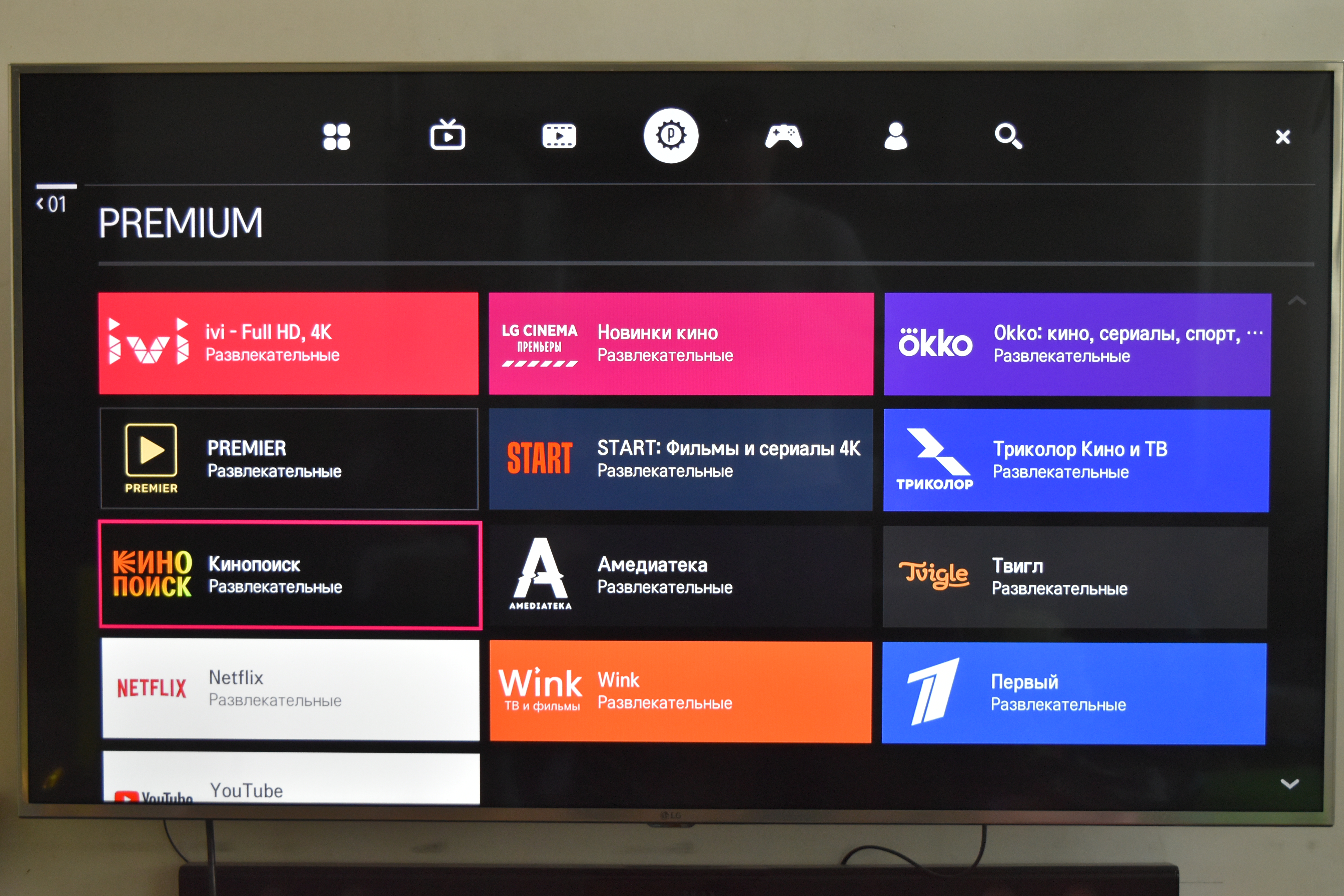
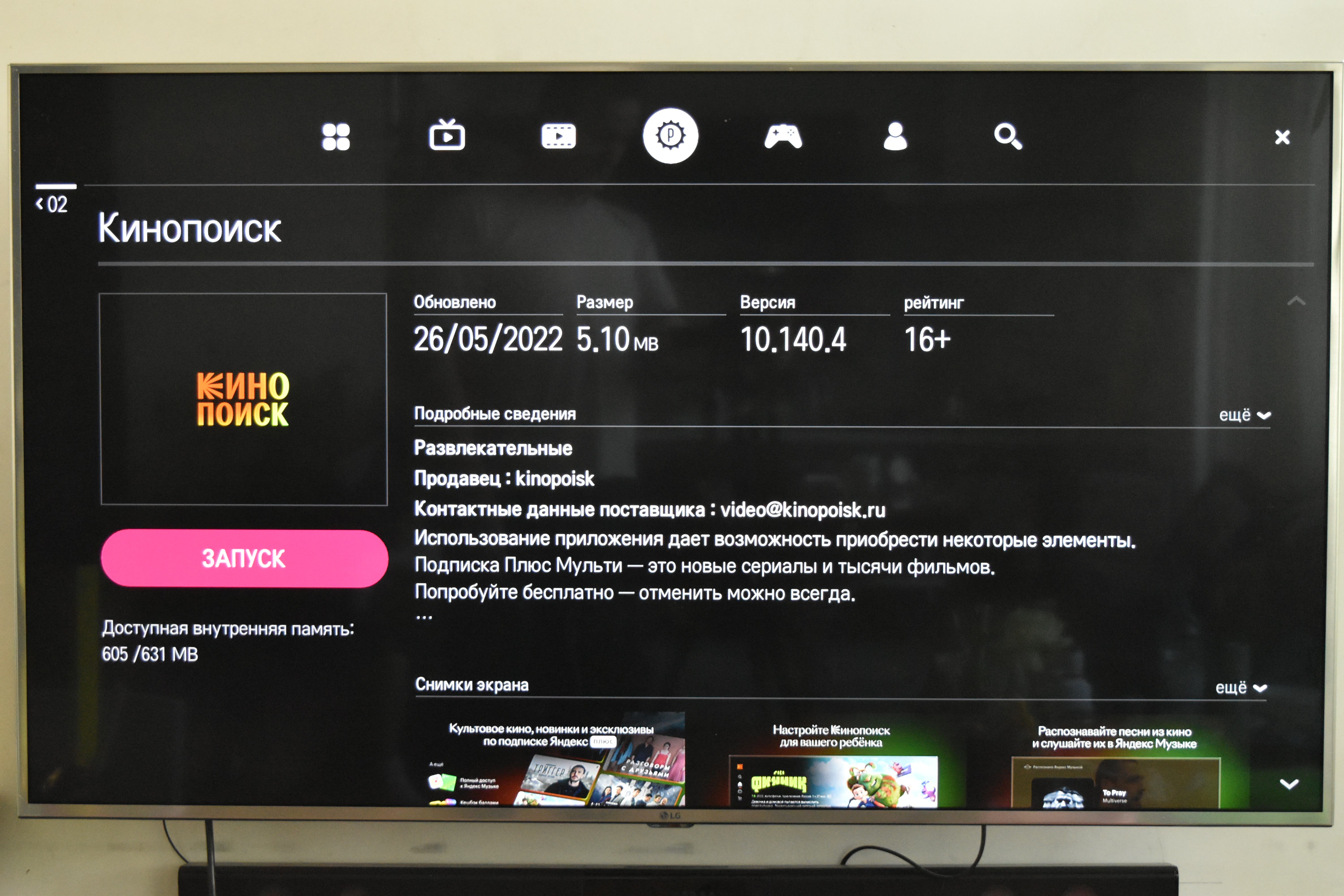
Приложение установлено, и теперь можно приступать к его настройке. Нам необходимо вновь запустить наэкранное меню и из списка выбираем приложение «Кинопоиск». Предварительно, мы перенесем его на первое из доступных мест в наэкранном меню. Для этого зажимаем кнопку «ОК» на приложении «Кинопоиск» и передвигаем его в крайнее левое положение, после чего вновь нажимаем кнопку «ОК».
После того, как приложение запущено нам открывается начальный экран, на котором нам предлагается воспользоваться тестовым периодом подписки (в нашем случае речь идет о бесплатной 60-и дневной подписке), либо войти в наш аккаунт. Собственно, именно это мы и делаем.
На следующем этапе приложение предлагает пройти процедуру авторизации, причем вводить учетные данные нет необходимости. Нам доступно два способа авторизации:
- Вход по QR-коду;
- Вход по коду.
При выборе первого варианта на экране телевизора отображается достаточно крупный QR-код, который необходимо отсканировать при помощи мобильного устройства, на котором уже осуществлен вход в аккаунт с подпиской Яндекс plus.
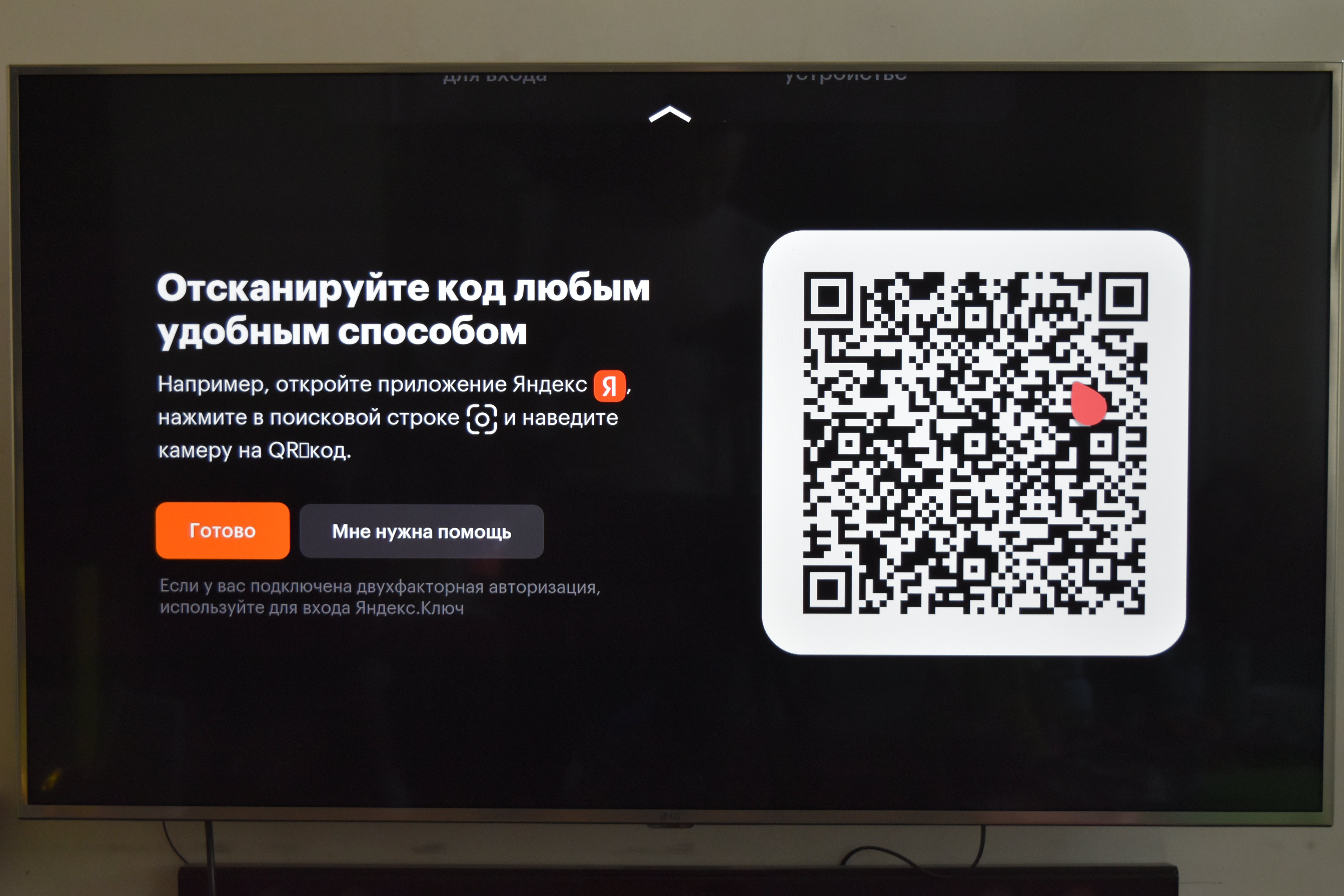
Для выполнения данного процедурой можно воспользоваться специализированным приложением, для чтения QR-кодов, либо просто воспользоваться камерой смартфона, наведя ее на QR-код. Спустя 1-2 секунды, чуть ниже кода отобразится ссылка, на которую необходимо нажать для авторизации в приложении. Сделать это нужно достаточно быстро, т.к. она отображается на экране всего несколько секунд, если мы пользовались стандартным приложением «Камера».
Все. На этом процесс авторизации завершен, мы вошли в приложение «Кинопоиск» под своими учетными данным.
Второй вариант авторизации является чуть более сложным, но все еще простым. При выборе варианта «Вход по коду» мы попадаем на экран, на котором отображается десятизначный код, который нужно ввести на мобильном устройстве либо персональном компьютере (на любом из этих устройств мы уже должны быть авторизированы в Яндекс). В общем нам необходимо перейти на сайт Code.hd.ru. В открывшемся окне мы вводим наш десятизначный код и устройство тут же авторизуется.
Оба варианта авторизации весьма просты и наглядны, главное выполнять рекомендации, которые отображаются на экране телевизора.
Здесь хочется сделать акцент. Многие пользователи имеют несколько учетных записей на сервисе Яндекс, в связи с чем при авторизации могут возникнуть сложности. Прежде, чем отсканировать QR-код при помощи мобильного устройства, либо ввести десятизначный код на сайте, очень важно убедиться в том, что мы вошли в нужный нам аккаунт, с активной подпиской Яндекс plus.
Если подписки Яндекс Плюс нет, ее можно активировать. Можно воспользоваться пробным периодом, либо сразу оплатить. В принципе оформить подписку можно нажав на кнопку «У меня нет подписки» внутри Смарт ТВ или на сайте «Кинопоиска», на специальной странице.
Если наш телевизор не имеет возможности установки приложений из интернета – не беда. Мы можем приобрести «Яндекс Модуль», который подключается к HDMI порту телевизора. Это устройство по сути мини ТВ-Бокс, с возможностью установки различных приложения. Почему мини ТВ-Бокс – выбор данных приложений невелик, при этом «Кинопоиск» в списке имеется.
В общем скачиваем приложение, устанавливаем и активируем подписку. Весь процесс идентичен тому, что мы описывали ранее.
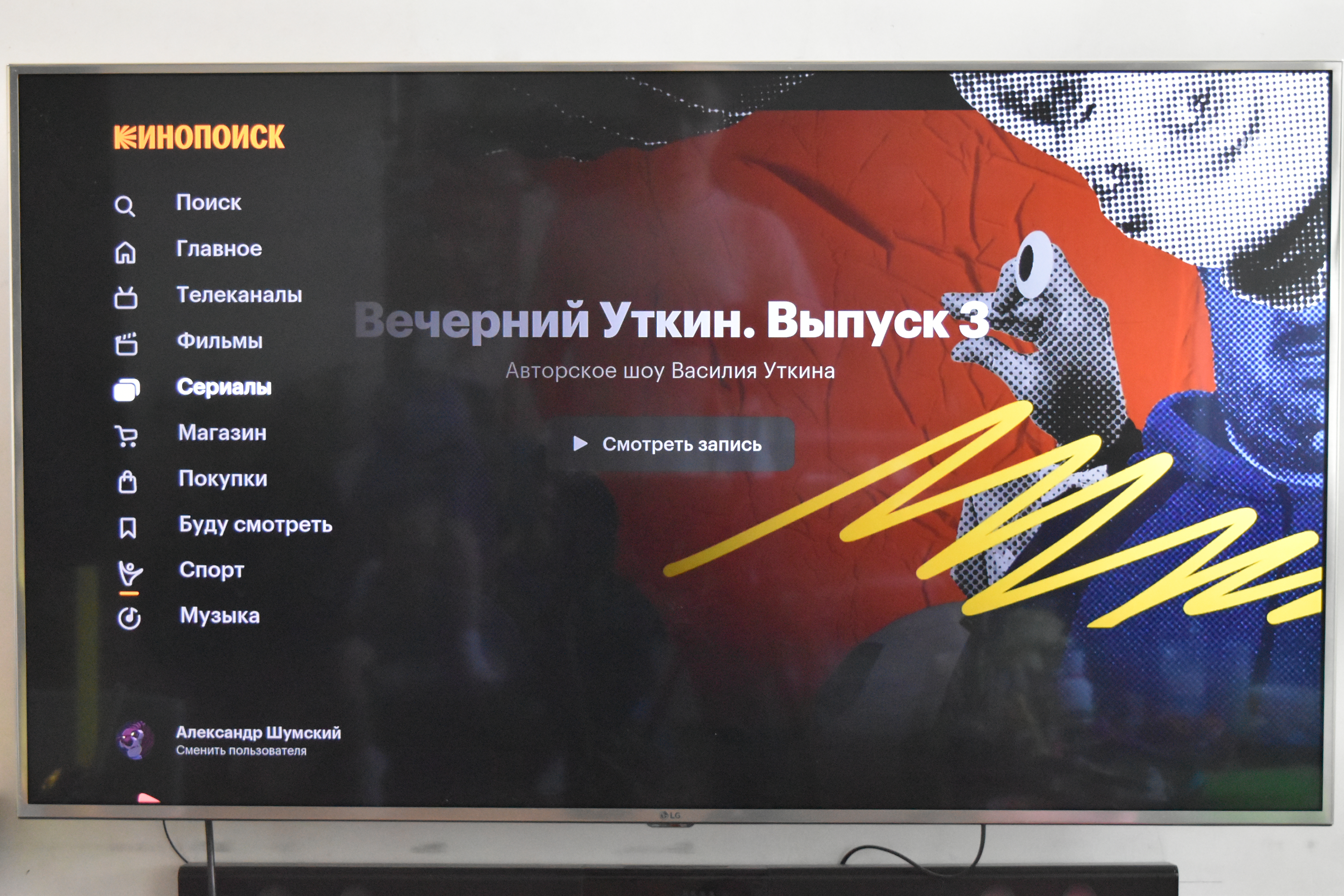
Сразу после запуска приложения запускается анимированная начальная страница, которая разделена на две части, в левой части расположено вертикальное меню:
- Поиск;
- Мое кино;
- Телеканалы;
- Магазин;
- Буду смотреть;
- Покупки;
- Спорт;
- Музыка.
Чуть ниже, отдельным блоком вынесен раздел пользователей.
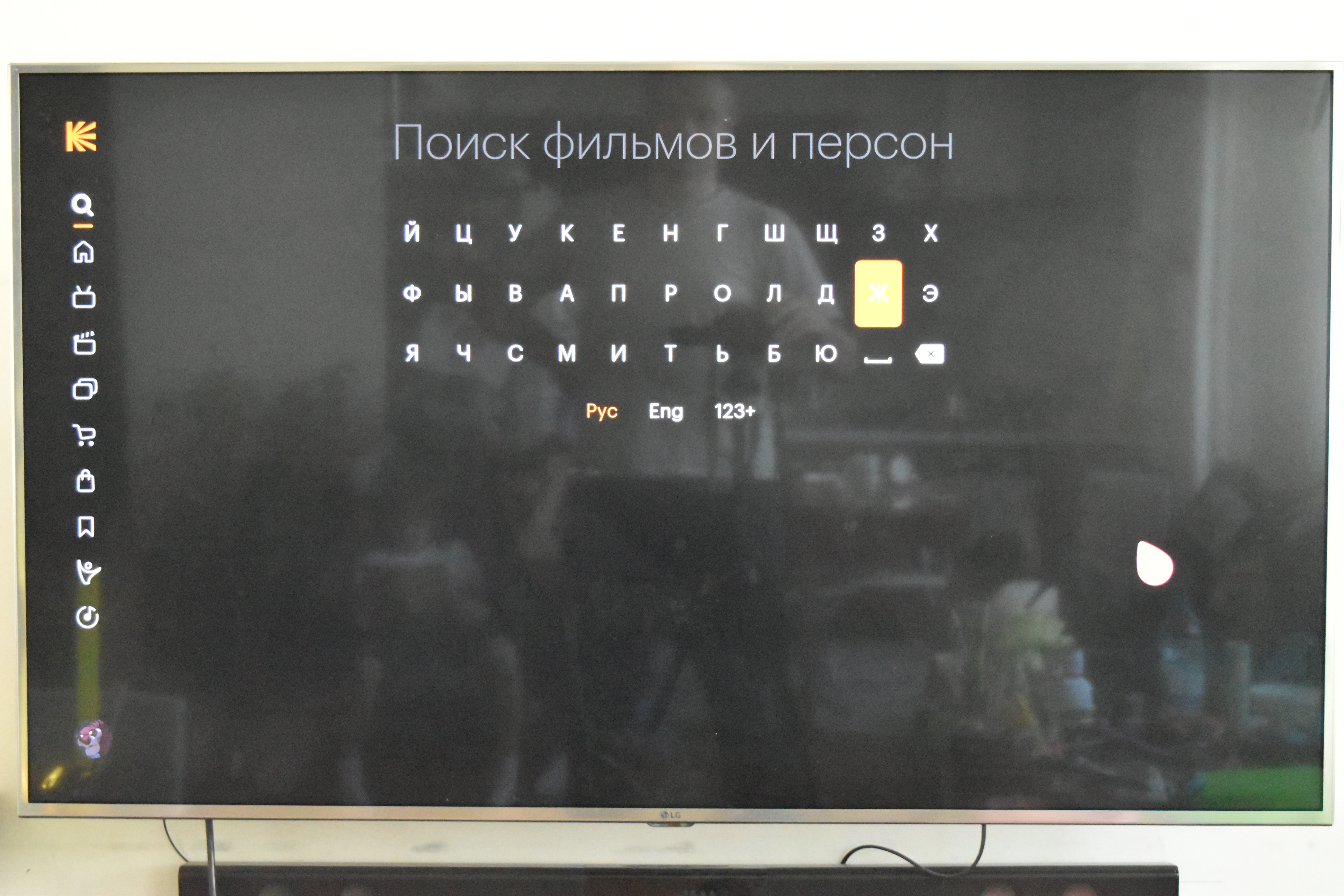
В разделе «Поиск» можно осуществлять поиск фильмов и сериалов.
В разделе «Мое кино» мы получаем доступ к огромному списку фильмов и сериалов. Для удобства пользования списки разбиты на группы. В первой группе, которая называется «Продолжить просмотр», отображаются фильмы, которые мы уже просматривали. Важно отметить, что при запуске того либо иного файла просмотр возобновляется с момента, на котором мы ранее его остановили. Также хочется обратить внимание, что в верхнем правом углу, на каждой пиктограмке имеется рейтинг фильма в «Кинопоиск».
Нажимая кнопку вниз мы видим разбитые по группам фильмы и сериалы. Групп очень много и перечислять их нет смысла. Стоит лишь отметить, что имеются такие группы, как «Рекомендуемые», «ТОП», «Новинки», «Для Вас», «Жанры» и очень много других. Пролистывание фильмов из группы осуществляется стрелками влево и вправо.
Однократное нажатие кнопки «ОК» на выбранном фильме открываетдоступ к краткому описанию. Здесь можно просмотреть трейлер, добавить фильм в избранные «Буду смотреть», оставить свою оценку, а также просмотреть актерский состав, фильмы от режиссера и похожие фильмы.
В разделе «Телеканалы» у нас имеется возможность выбрать для просмотра один из каналов. Для удобства поиска предусмотрена возможность тематического разделения телеканалов. Имеются разделы: Все каналы / Кино и сериалы / Познавательные / Спортивные / Музыкальные.
Когда курсор попадает на пиктограму того либо иной канала, на ней отображается шкала времени и оставшееся время. По нажатии кнопки «ОК» запускается выбранный канал. Переключение между каналами можно осуществлять кнопками влево/вправо.
В разделе «Магазин» нам предоставлен обширный список фильмов, которые можно приобрести для просмотра. По сути данный раздел дублирует «Мое кино», за тем исключением, что здесь отображается исключительно платный контент.
В разделе «Буду смотреть» отображаются отмеченные нами фильмы. Это очень удобно, т.к. при поиске мы можем выбрать сразу несколько фильмов, которые планируем посмотреть в будущем, и в дальнейшем нет необходимости их искать. Все собрано в одном месте.
В разделе «Покупки» отображаются оплаченные нами фильмы.
В разделе «Спорт» мы получаем доступ к «Яндекс Спорт».
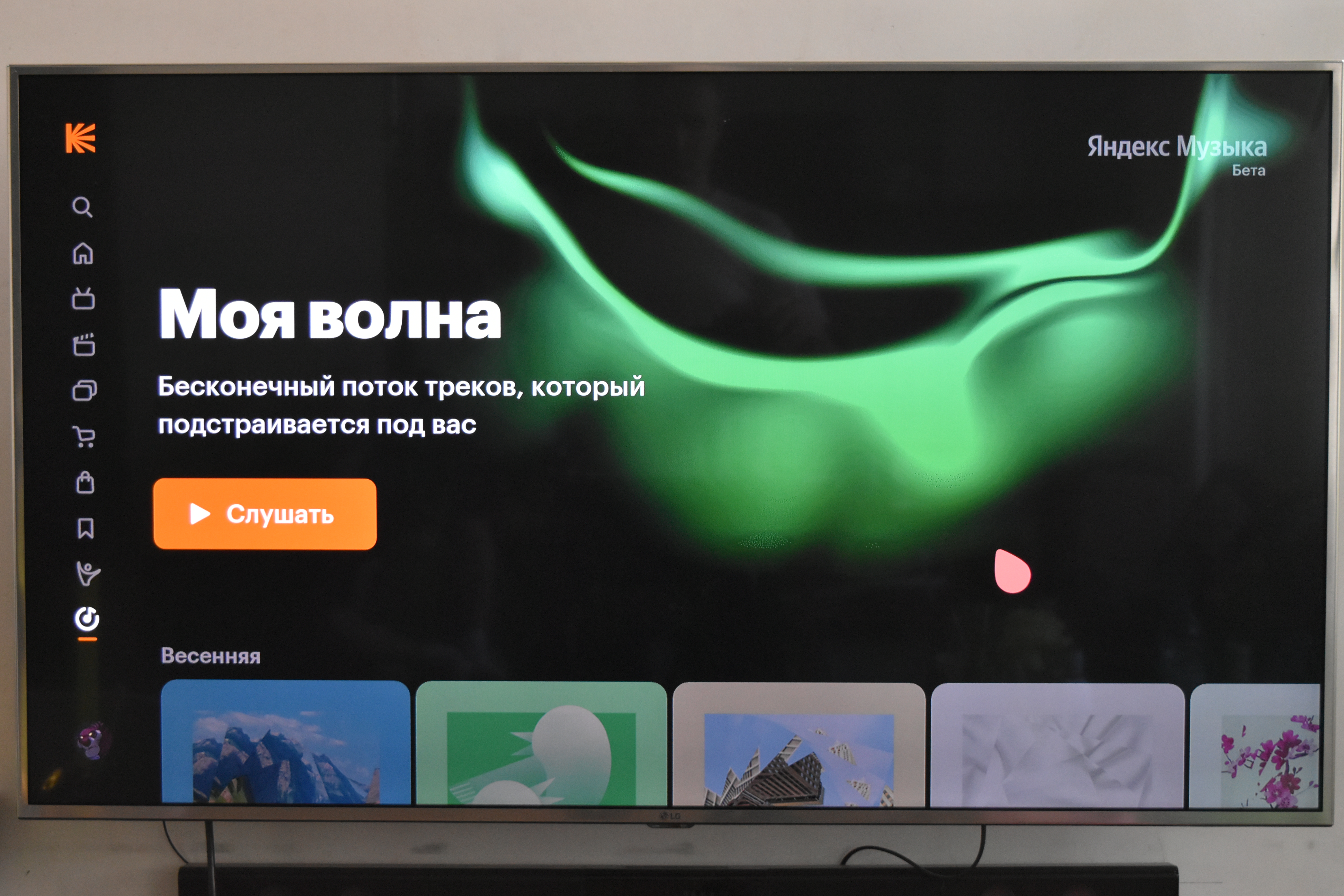
В разделе «Музыка» предоставляется доступ к «Яндекс Музыка». Здесь мы находим большое количество тематических подборок, доступ к разделу «Моя волна», из «Яндекс Музыка», можем прослушать плейлисты и т.д.
Хочу отметить, что в настройках приложения имеется возможность создавать профили пользователей. Например, в нашей семье имеется двое взрослых и двое детей разного возраста. Чтобы оградить малыша от возрастного контента мы просто создаем для него профиль.
Для этого нам необходимо нажать соответствующую пиктограмку, расположенную в нижнем правом углу экрана, после чего выбираем пункт «Добавить профиль».
Далее нам необходимо ввести имя профиля, по умолчанию приложение предлагает различные забавные названия.
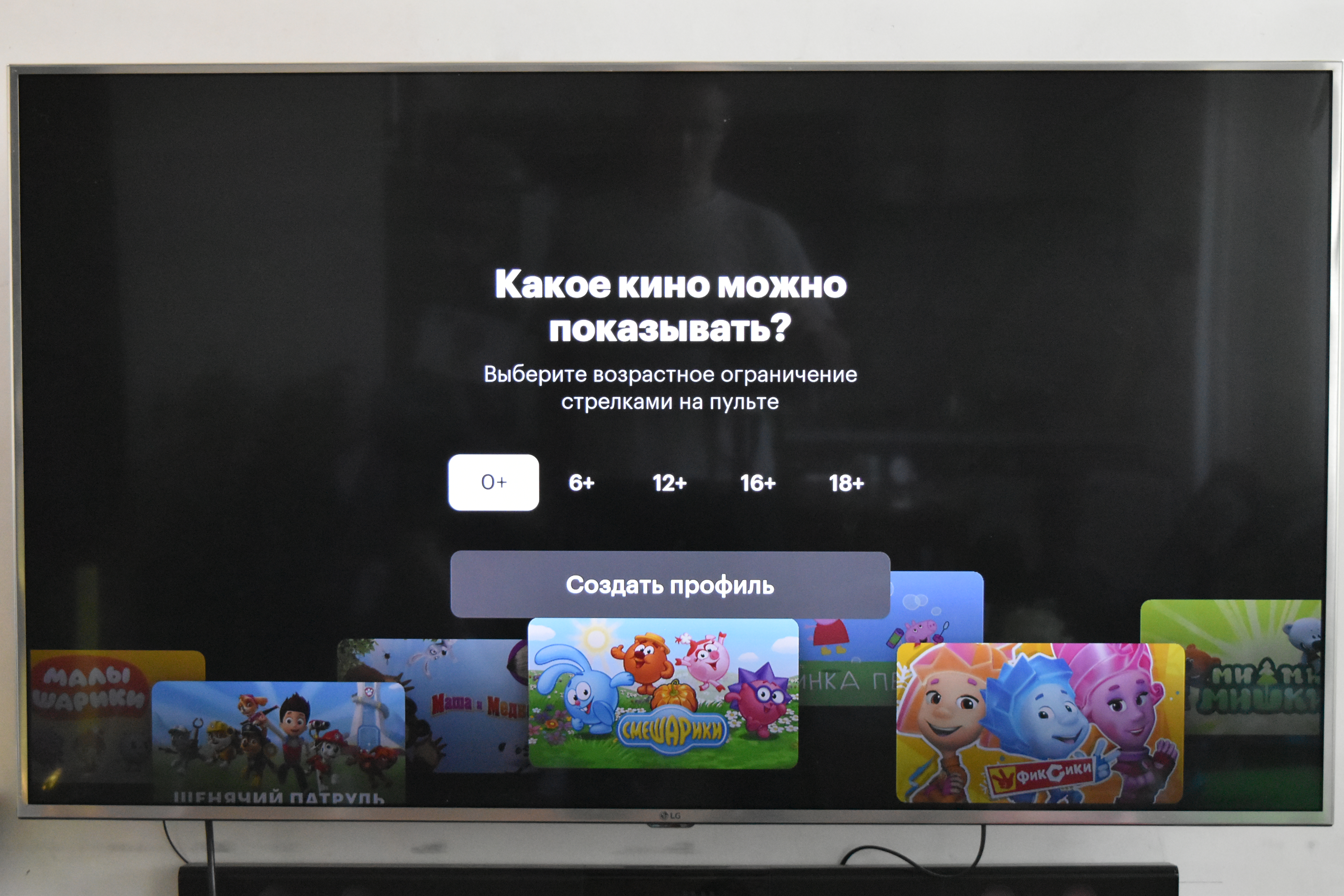
Далее мы выставляем возрастное ограничение: 0+ / 6+ / 12+ / 16+ / 18+.
На следующем этапе мы выбираем пол ребенка из предложенных: Неважно / Мальчик / Девочка.
Далее мы вводим дату рождения.
На заключительном этапе мы проверяем правильность внесенных данных и создаем профиль.
Все профиль создан. В данном случае функционал наэкранного меню ограничен разделами:
- Поиск;
- Мое кино;
- Буду смотреть;
- Покупки.
Здесь все логично. Только администратор может осуществлять покупки контента, у ребенка имеется доступ исключительно к бесплатным фильмам и к тем, что уже приобрелись, если они соответствуют возрастному ограничению.
При просмотре фильмов интересной фишкой можно выделить функцию пропуск заставки, которая пропускает титры, а также функцию автоопределение актеров в кадре, которая отображает информацию о актерах, которые в данный момент находятся в кадре.
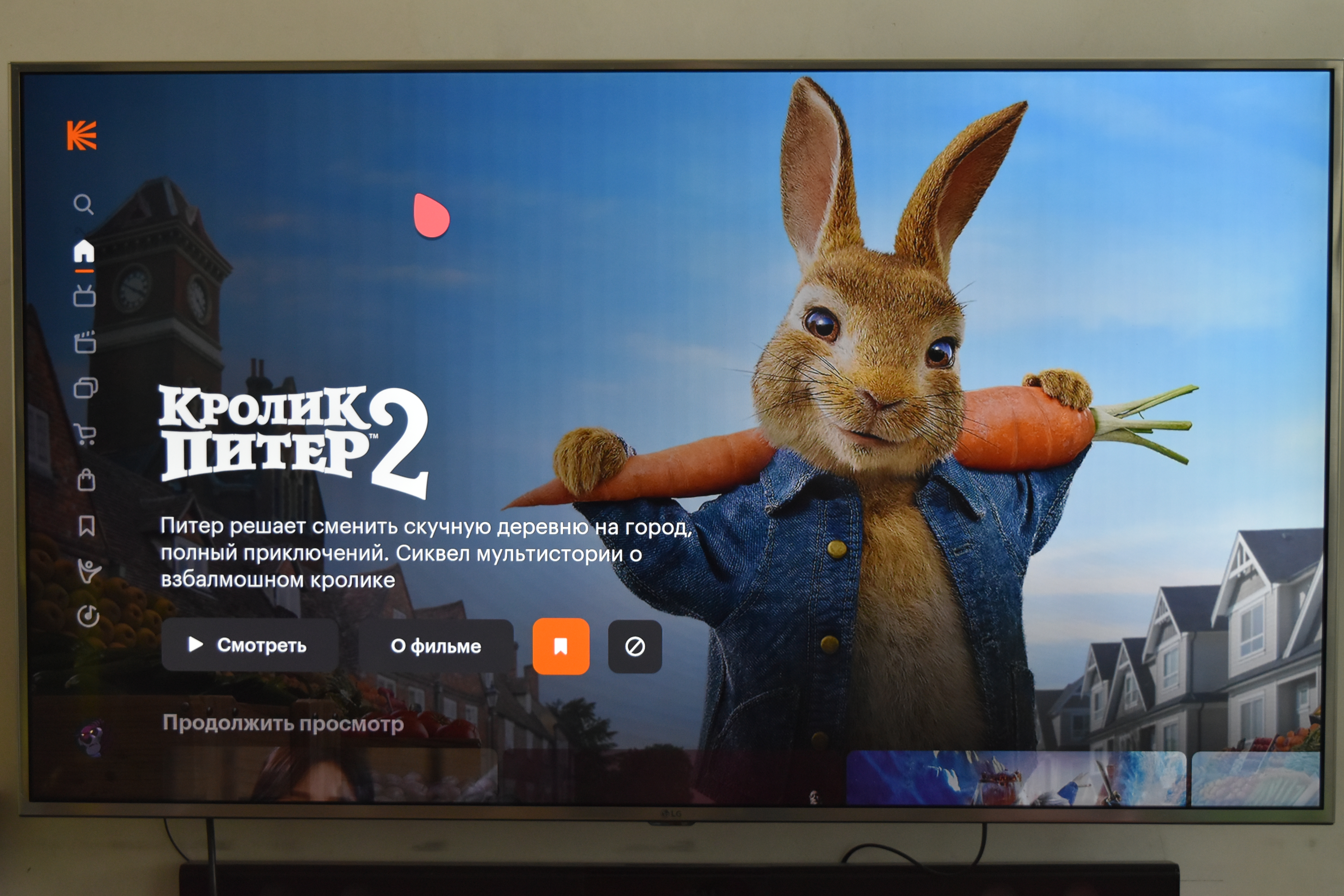
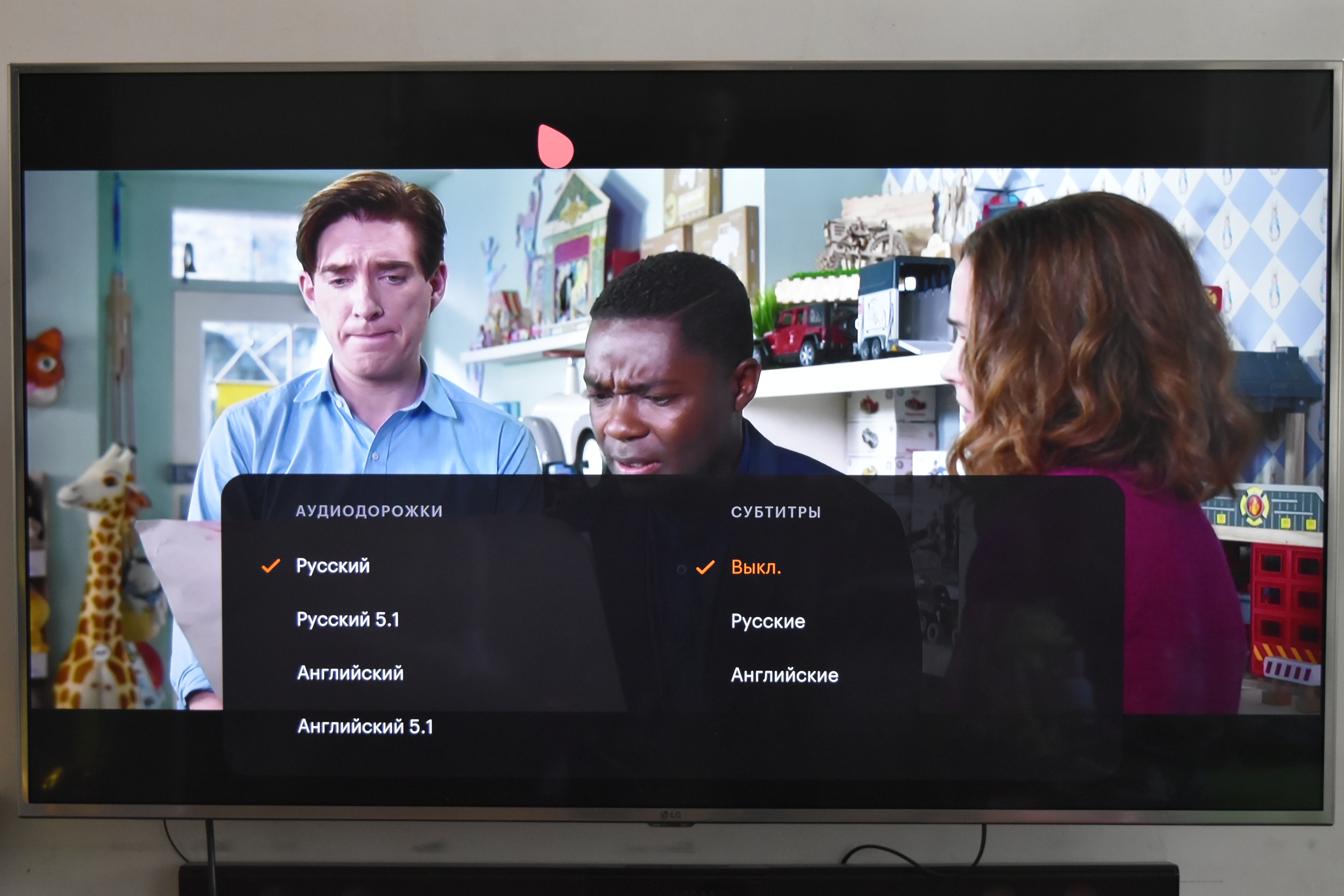
В целом все сделано очень продуманно. Интерфейс интуитивно понятный. Радует то, что программисты не сидят на месте и наполняют «Кинопоиск» новыми функциями.
Количество фильмов и сериалов, доступных для бесплатного просмотра – впечатляет. Разделы и рекомендации заслуживают отдельной благодарности.
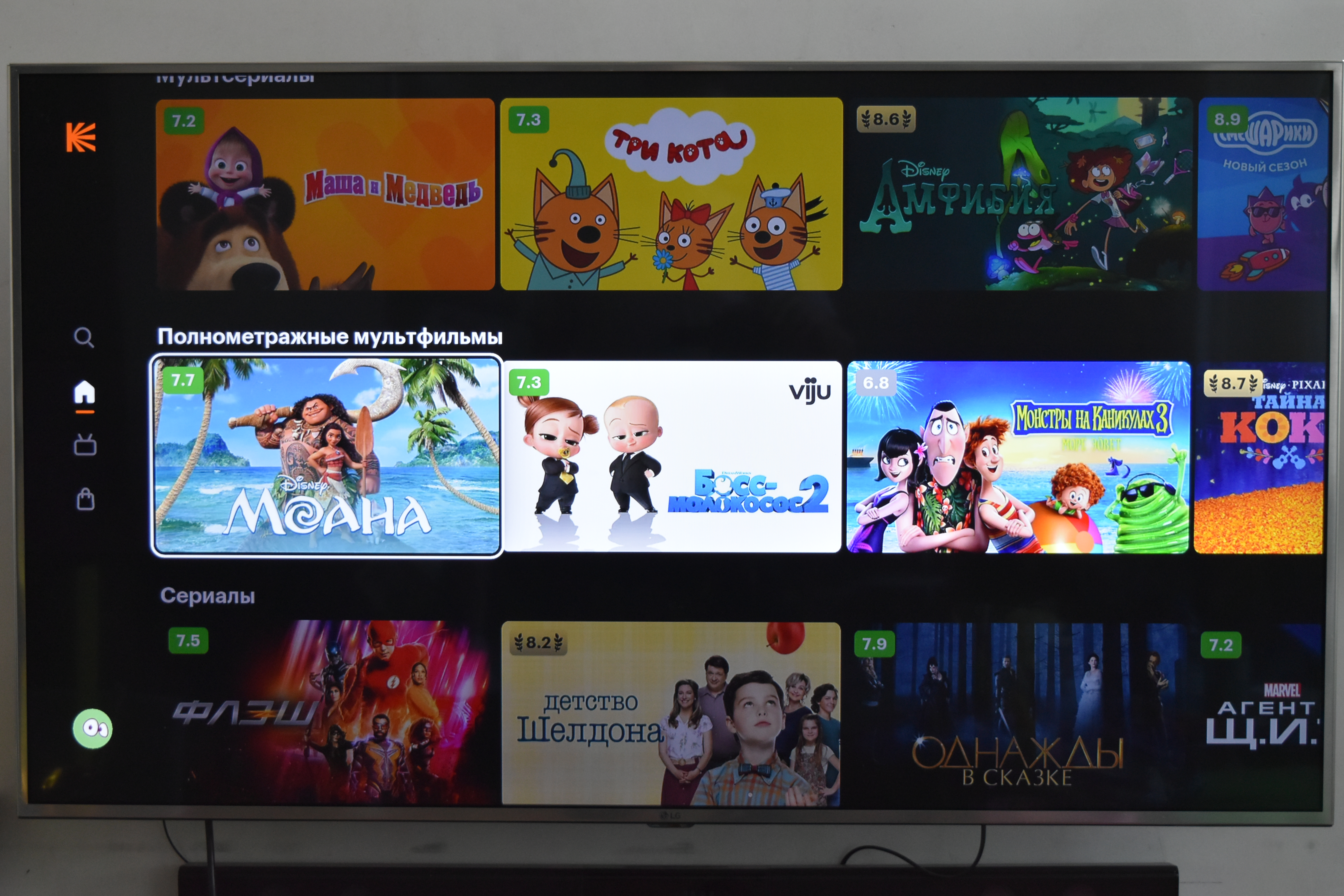
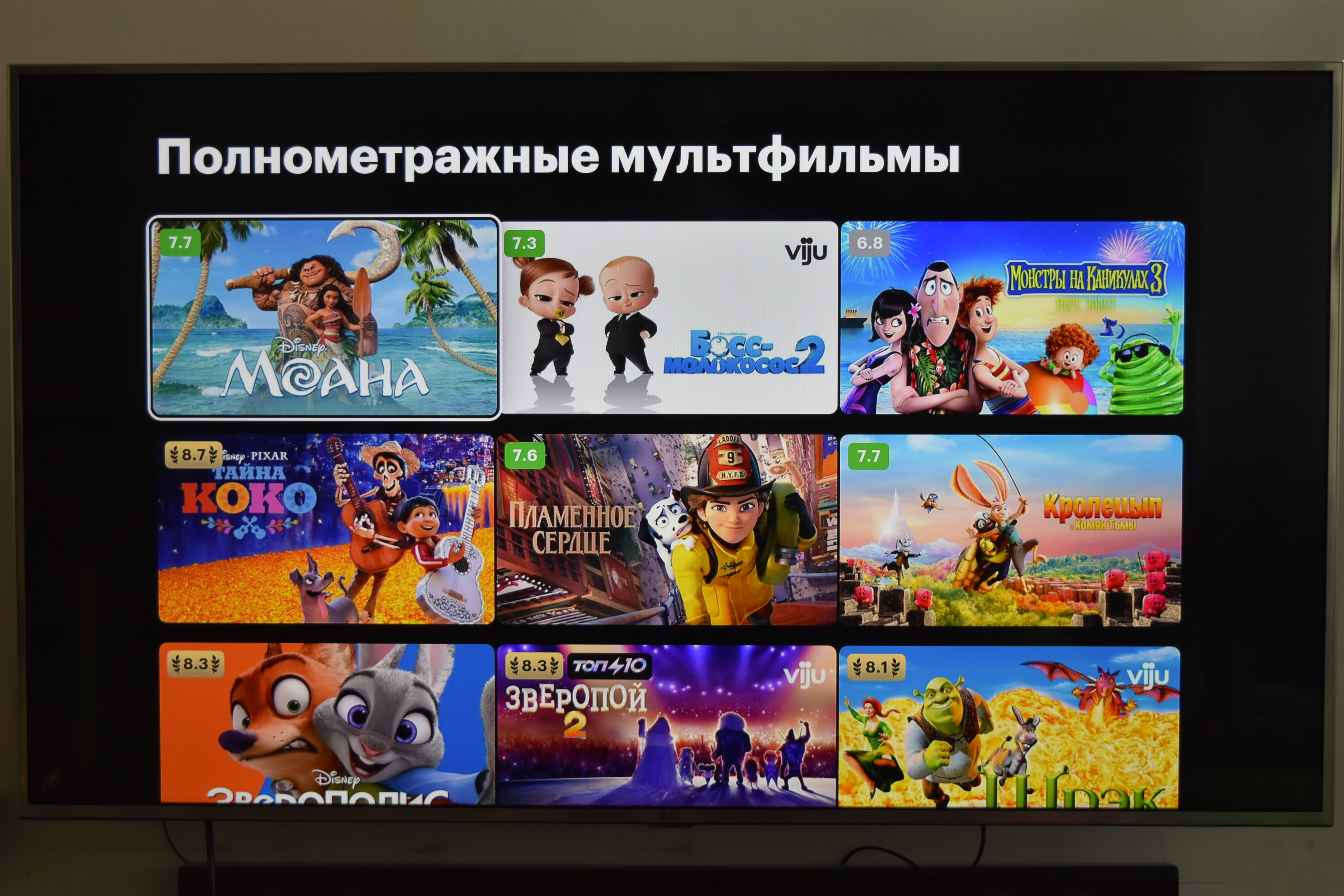
Здесь можно с уверенностью говорить о том, что «Кинопоиск» — это очень удобно. Огромное количество фильмов и сериалов, удобная тематическая сортировка и рекомендации позволят быстро найти хороший фильм на вечер.
В заключении хочу сказать о том, что мы всегда можем изменить аккаунт пользователя и здесь у нас имеются некоторые отличия, между приложением для «СмартТВ» и приложением для «Яндекс Модуль». На «СмартТВ» мы можем использовать исключительно один аккаунт. Если мы хотим войти в другую учетную запись нам предварительно потребуется выйти из активного аккаунта. Для этого нам требуется нажать на пиктограмку пользователя в правом нижнем углу экрана, войти в настройки пользователя и нажать кнопку «Выйти». Далее мы повторям процедуру входа с использованием нового аккаунта.
В настройках «Яндекс Модуль» предусмотрена возможность использования нескольких аккаунтов. Активен, безусловно будет только один, но, при необходимости мы без труда может осуществить переключение между ними.
Добавление аккаунтов и переключение между ними осуществляется на главном экране «Яндекс Модуль». Нам необходимо открыть раздел «Настройки» и выбрать подраздел «Аккаунты и вход». Далее мы можем добавить новый аккаунт либо выбрать из уже добавленных.
Вновь хочу повторить, что на мой взгляд, «Кинопоиск» является лучшим приложением для online просмотра видео фильмов и сериалов. Забыл сказать, что у многих фильмов и сериалов предусмотрена возможность выбора звуковой дорожки. То есть мы можем смотреть фильмы как на английском, так и на русском языке. Также предусмотрена возможность добавления субтитров, как на русском, так и на английском языке.
Также хочу отметить, что данное приложение имеет версии для iOS, Android, версии для умных ТВ и WEB-версию.
Как подключить Кинопоиск через Яндекс плюс
Кинопоиск и Яндекс Плюс предлагают удобный способ смотреть фильмы и сериалы по подписке. В этой статье рассмотрим, как подключить Кинопоиск через Яндекс Плюс, а также ответим на некоторые часто задаваемые вопросы.
Можно ли смотреть Кинопоиск по подписке Яндекс Плюс
Яндекс Плюс предоставляет возможность смотреть Кинопоиск без рекламы и иметь доступ к эксклюзивным фильмам и сериалам. Также, с помощью этой подписки можно просматривать фильмы и сериалы ViP Play. Более того, вы можете дополнительно подписаться на more.tv для получения доступа к еще большему количеству контента. Если вы хотите использовать Яндекс Плюс для просмотра Кинопоиска, то это вполне возможно.
Почему Кинопоиск не видит подписку Яндекс Плюс
Иногда может возникнуть ситуация, когда Кинопоиск не распознает вашу подписку Яндекс Плюс. Например, если на экране фильма или сериала вы видите кнопку «Смотреть по подписке» вместо кнопки «Смотреть», это означает, что для просмотра вам нужно оформить другую подписку. Некоторые контенты, такие как фильмы и сериалы Амедиатеки, могут иметь свои собственные требования подписки.
Как подключить Кинопоиск к телевизору через Яндекс
Если у вас есть телевизор с операционной системой Android TV, вы можете подключить Кинопоиск через Яндекс. Для этого выполните следующие шаги:
- Установите приложение Кинопоиска на свой телевизор или приставку.
- Запустите приложение и вам будет показан уникальный код, необходимый для привязки вашего телевизора к Кинопоиску.
- На компьютере или на мобильном устройстве откройте сайт yandex.ru/activate и выполните вход в свой аккаунт Яндекс.
- Введите уникальный код, отображаемый на экране вашего телевизора.
Теперь ваш телевизор будет привязан к Кинопоиску и вы сможете смотреть фильмы и сериалы через приложение на телевизоре.
Как войти в Кинопоиск через Яндекс
Для входа в приложение Кинопоиск используется Яндекс ID. Если у вас уже есть аккаунт Яндекс, то вам необходимо выполнить следующие действия:
- Найдите значок приложения Кинопоиск на вашем устройстве и откройте его.
- На нижней панели интерфейса приложения найдите и нажмите кнопку «Войти или зарегистрироваться».
- В появившемся окне авторизации введите свои данные для входа в аккаунт Яндекс.
Теперь вы сможете полноценно пользоваться функциями Кинопоиска после успешной авторизации через Яндекс.
Полезные советы и выводы
- Подписка на Яндекс Плюс будет полезна, если вы хотите смотреть Кинопоиск без рекламы и иметь доступ к эксклюзивному контенту.
- Если кнопка «Смотреть» заменена на «Смотреть по подписке», это означает, что для просмотра вам понадобится другая подписка.
- Чтобы подключить Кинопоиск к телевизору через Яндекс, установите приложение, сгенерируйте уникальный код и введите его на сайте активации Яндекс.
- Авторизация в приложении Кинопоиск происходит с помощью Яндекс ID, поэтому вам нужно будет ввести свои данные для входа.
В этой статье мы рассмотрели, как подключить Кинопоиск через Яндекс Плюс, а также пояснили, почему некоторые фильмы и сериалы не видят подписку Яндекс Плюс. Теперь вы сможете наслаждаться просмотром контента на Кинопоиске без рекламы и с удобством использования Яндекс платформы.
Почему Яндекс Навигатор меняет маршрут
Яндекс Навигатор мо
агет маршрут, чтобы не отвлекать водителя от дороги каждую минуту. Это делается для сохранности и удобства водителя. С целью сокращения маршрутного времени, компьютерная программа проводит расчеты и предлагает водителю изменить маршрут, только если предполагаемая экономия времени выходит более чем на 5 минут. Это позволяет водителю сэкономить время и прибыть быстрее к месту назначения. Однако, если предполагаемая экономия времени меньше 5 минут, программа не меняет маршрут, чтобы водитель не тратил время на постоянные перестроения и изменения. В итоге, Яндекс Навигатор предоставляет водителям оптимальные маршруты, учитывая сокращение расходовываемого времени и удобство перемещения по городу.
Сколько курс доллара ЦБ
Сегодня, 19 сентября 2023 года, официальный курс доллара Центрального банка России составляет 96.6472 рубля. Этот курс был установлен на 15:58 по московскому времени. Сравнивая с предыдущим рабочим днем, мы видим, что Центробанк повысил курс доллара на 0.0134 рубля, что составляет 0.01% от предыдущего значения. Итак, сейчас один доллар можно обменять на 96.6472 рубля по официальному курсу ЦБ РФ. Установка курса осуществляется Центральным банком, и это значение является эталонным для всех банков и финансовых учреждений в России. Курс валюты имеет важное значение для экономической ситуации в стране и может влиять на различные сферы жизни населения, такие как инфляция, стоимость товаров и услуг, а также на уровень экспорта и импорта.
Как транслировать с Яндекс браузера на телевизор
Для трансляции с Яндекс Браузера на телевизор необходимо выполнить следующие шаги. Прежде всего, убедитесь, что и ваш компьютер, и телевизор подключены к одной и той же сети Wi-Fi. Затем откройте Яндекс Браузер и найдите кнопку «Транслировать экран» на панели инструментов. Нажмите на нее. После этого появится список доступных источников трансляции. Вы можете выбрать Активную вкладку, чтобы транслировать только то, что отображается на экране в данный момент, Экран целиком, чтобы передать на телевизор все содержимое экрана компьютера, или Файл, чтобы воспроизвести определенный файл. В списке доступных телевизоров выберите тот, который подключен с помощью Chromecast. После этого можно будет приступить к трансляции содержимого с Яндекс Браузера на телевизоре.
Как активировать Яндекс в телевизоре
Для активации Яндекса на телевизоре необходимо выполнить несколько шагов. Сначала подключите телевизор к электрической розетке и нажмите кнопку включения на корпусе телевизора или на пульте. Затем следуйте инструкциям на экране для выполнения настройки ТВ и пульта. Чтобы в полной мере воспользоваться возможностями телевизора, подключитесь к интернету и выполните вход в свой аккаунт на Яндексе. Для этого найдите настройки подключения к сети интернет на телевизоре и выберите свою Wi-Fi сеть. Введите пароль от сети, если он требуется. После успешного подключения к интернету запустите приложение Яндекс на телевизоре и введите свои учетные данные для входа в аккаунт. Теперь вы сможете пользоваться всеми функциями Яндекса на своем телевизоре.

Чтобы подключить Кинопоиск через Яндекс плюс и смотреть фильмы или сериалы по подписке, нужно выполнить следующие шаги:
- Откройте вкладку «Мое кино» на странице Кинопоиск. Там все фильмы и сериалы, доступные по подписке, разделены по жанрам. Таким образом, вы можете быстро найти то, что вам интересно.
- Выберите фильм, который хотите посмотреть. Нажмите на его обложку и затем на кнопку «Смотреть».
- Если у вас уже есть подписка на Кинопоиск через Яндекс плюс, вам будет предложено авторизоваться для получения доступа к фильму или сериалу. Введите данные от вашего аккаунта и нажмите на кнопку «Войти».
- Если у вас еще нет подписки, вы можете оформить ее на сайте Яндекс плюс. Вам потребуется указать данные для оплаты и следовать инструкции на экране.
Теперь вы можете наслаждаться просмотром фильмов и сериалов на Кинопоиске через Яндекс плюс!