Как изменить часы на экране блокировки Realme?
Как изменить расположение часов на экране блокировки?
Чтобы перейти к этим настройкам, нужно: Настройки—> Экран блокировки и пароль—>Расширенные настройки—>Формат часов экрана блокировки . Выберите один из трех вариантов. Например, расположить часы вертикально, как на Samsun
Как убрать время и дату с экрана блокировки?
- Выбрать пункт « Экран блокировки »/ « Блокировка экрана ». Название разделов может отличаться на разных версиях прошивки телефона.
- Перейти во вкладку «Настройка часов»/»Экранное время »/ «Часы». .
- Переведите ползунок возле строки «Today View»/ «Сегодня» в неактивное положение.
Как установить часы на заблокированном телефоне?
Нажмите «Виджеты» и в появившемся экране найдите приложение « Часы ». Шаг 3. Тапните на нужный виджет и удерживайте его, а затем поместите на свободную часть экрана. После этого часы должны появиться на главном и экране блокировки.
Как изменить часы на экране блокировки Xiaomi?
- Далее находите пункт « Блокировка экрана ».
- Затем выбираете «Стиль часов экрана блокировки ».
- Осталось выбрать один из 4 вариантов.
Как изменить расположение часов на экране блокировки Xiaomi?
- Пойдите в «Настройки / Обои и настройка
- Выберите элемент, относящийся к » Экран блокировки
- На следующем экране выберите макет, который вы предпочитаете для экрана блокировки .
Как убрать часы с экрана блокировки Realme?
- Перейти в «Настройки».
- Найти раздел с установкой даты и времени.
- Нажать на «Двойные часы » и деактивировать их.
Как убрать часы с экрана блокировки на самсунг?
- Настройки—>Дополнительные функции—>Аксессуары—>Дополнительные сведения—>Аксессуары
- Настройки—> Экран блокировки и защита—>Информация и FaceWidgets.
Как убрать время с экрана блокировки Windows 10?
В «параметрах — дополнения — заставка» можно отключить часы на экране ожидания(когда он уже погас).
Как изменить экран блокировки xiaomi / самсунге / хонор / realme
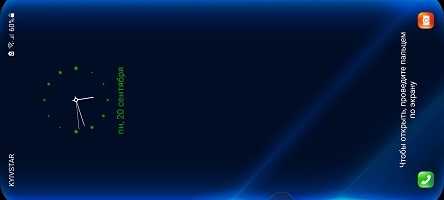
При желании вы можете кардинально менять экран блокировки на телефоне xiaomi redmi, хуавей хонор, самсунге, realme и других.
Я не буду описывать как именно это сделать абсолютно для все моделей, так как тогда получится брошюра.
Покажу лишь базовые настройки: как менять часы, (фон, картинку, фото, заставку), тему, обои, виджет, надписи значки на экране блокировки, одним словом, вид и не только это.
Также покажу как вывести уведомления на заблокированный экран, плеер (чтобы воспроизвести музыку), погоду и прочее.
Как поменять часы
Время можно изменить двумя способами. В разделе настроек, перейдите в раздел «Экран блокировки». Там есть строка стиль часов. Можно менять сами часы, так и цвет.
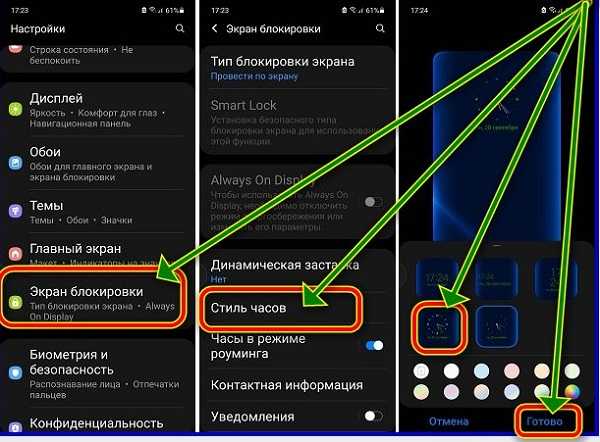
Также изменить часы: цвет времени, цвет цифр, стиль можно, можно лишь через изменение темы, а как ее менять опишу ниже.
Как изменить обои
Изменить обои или заставку на дисплее блокировки есть возможность двумя способа. Меняя тему и напрямую.
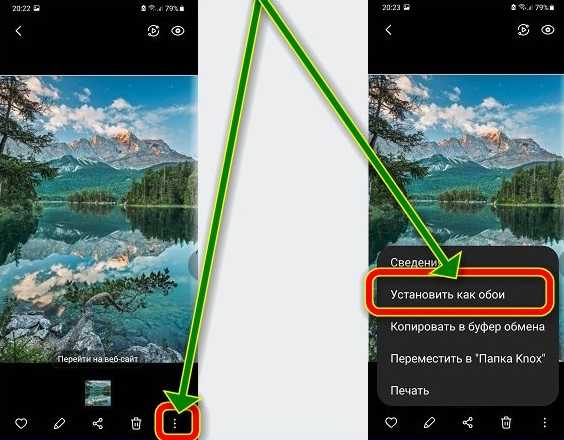
Напрямую можно также разными способами, но я покажу лишь самый простой, через «Галерею». Для этого выберите картинку или фото.
Затем в зависимости от телефона хонор 10, realme 6 сяоми 9 или самсунг, с которого увидите картинку ниже у вас будет либо сверху, либо снизу вертикальное троеточие. Нажмите и щелкните «Установить обои».
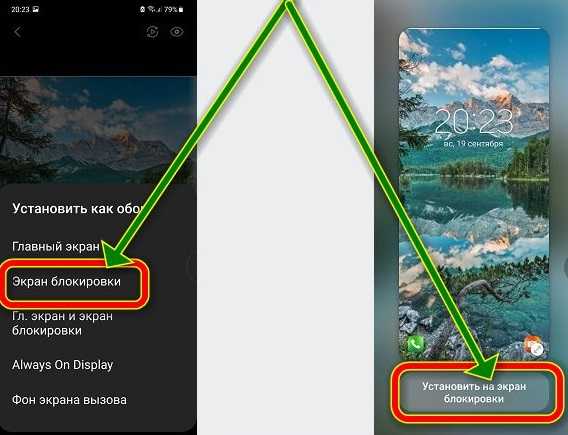
Затем выберите «Экран блокировки» и подтвердите. Все работа сделана. Можете полюбоваться, на новую заставку.
Как поменять тему
Тему можно взять с плей маркета, только я этого категорически не рекомендую. Да, там распишут потрясающие эффекты, на самом деле не то, что шмурдяк получите, но еще и удалить не сможете, а реклама ой как достанет.
Я рекомендую использовать через инструменты самого телефона. При этом учтите, что изменится также главный экран. Вместе с темой поменяется виджет, значки и надпись заблокированного экрана. Чтобы изменить тему, идем в настройки и нажимаем на раздел «Темы».
Сейчас главное. Нажимаем «Топ». Далее касаемся «Все» и выбираем «Бесплатно». Как видите ниже выбор огромный.
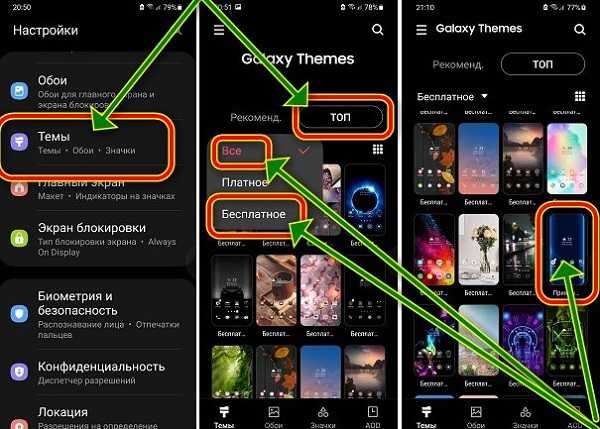
Выбираем лучшую и начинаем ставить.
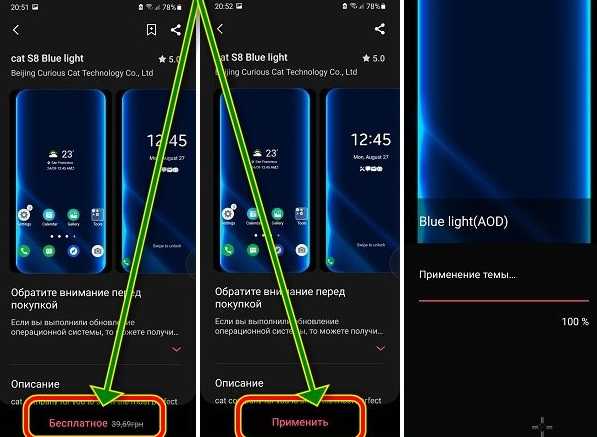
Процесс стандартный, поэтому описывать не буду, лишь картинкой выше покажу.
Как изменить настройки блокировки экрана
Вы можете на заблокированном дисплее слушать музыку, смотреть уведомления и погоду. Уведомления включаются там, где стиль часов (см. раздел часы).
Музыка и все остальное можно добавить, но перед этим снимите пароль, пин код, графический ключ или отпечаток пальца, а поставьте провести по экрану потом заблокируете.
После этого нажмите на заблокированном экране на часы. Внизу жмите на «Настройки». Теперь передвигайте ползунки.
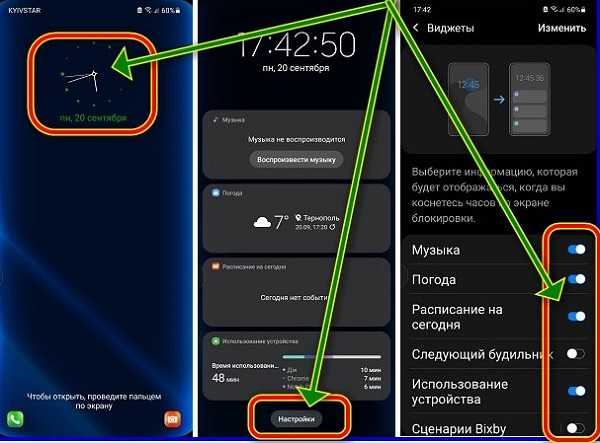
Также можете поменять время. Делается это там же где я описывал часы и там же можете поставить динамическую заставку.
Шаг за шагом: как изменить расположение часов на экране блокировки на телефонах Realmi
Изменение расположения часов на экране блокировки телефона Realmi позволяет персонализировать внешний вид устройства и создать уникальный пользовательский опыт. Этот процесс может быть немного запутанным для новых пользователей, но с помощью данной статьи вы сможете легко изменить расположение часов на экране блокировки на телефонах Realmi.
Шаг 1: Откройте настройки телефона
Сначала откройте настройки вашего телефона Realmi. Обычно иконка настроек выглядит как шестеренка и находится на главном экране или в панели приложений. Найдите иконку настроек и нажмите на нее, чтобы открыть меню с настройками.
Шаг 2: Найдите раздел "Экран блокировки"
В меню настроек, прокрутите вниз и найдите раздел "Экран блокировки". Этот раздел может находиться под разделом, связанным с безопасностью или внешним видом телефона. Нажмите на него, чтобы открыть настройки экрана блокировки.
Шаг 3: Выберите стиль экрана блокировки
В разделе настроек экрана блокировки вы найдете несколько вариантов стилей. Обычно они называются "Часы" или "Виджеты". Нажмите на выбранный стиль или вариант.
Шаг 4: Установите расположение часов
После выбора стиля экрана блокировки, вам будет предложено выбрать расположение часов. В большинстве случаев вы можете выбрать опцию "Сверху", "Снизу", "Слева" или "Справа".
Выберите наиболее удобное для вас расположение часов, нажмите на него, чтобы применить изменения.
Шаг 5: Проверьте результат
После выбора расположения часов на экране блокировки, вы увидите предварительный просмотр изменений. Убедитесь, что новое расположение соответствует вашим ожиданиям и часы отображаются правильно.
Шаг 6: Сохраните настройки
После всех изменений убедитесь, что сохраните настройки. Обычно есть кнопка "Сохранить", "Подтвердить" или "Применить". Нажмите на нее, чтобы сохранить изменения, и вы закончили!
Теперь вы знаете, как изменить расположение часов на экране блокировки на телефонах Realmi. Это простой способ персонализировать ваше устройство и создать более удобный и приятный пользовательский опыт. Наслаждайтесь настройками вашего телефона Realmi и продолжайте исследовать другие возможности, которые он предлагает!
Как изменить вид часов на экране блокировки Realme
Внешний вид часов на экране блокировки — это один из параметров, которые можно настроить в устройствах Realme и Redmi. Если у вас возникли проблемы с отображением часов, или вы просто хотите изменить их стиль, в данной статье мы расскажем вам, как это сделать.
Изменение стиля часов на экране блокировки в Realme
Для изменения вида часов на экране блокировки в устройствах Realme, выполните следующие шаги:
- Откройте настройки вашего устройства Android.
- Перейдите в раздел «Блокировка экрана».
- Затем выберите «Стиль часов экрана блокировки».
- Вам предоставляется возможность выбрать подходящий формат часов из предложенных вариантов.
Как поменять стиль часов на экране блокировки в Redmi
Если вы хотите изменить стиль часов на экране блокировки в устройствах Redmi, следуйте этим шагам:
- Откройте настройки на вашем устройстве.
- Найдите пункт «Блокировка экрана».
- Выберите «Стиль часов экрана блокировки».
- Теперь вам будет предложено выбрать один из четырех вариантов стиля часов.
Подробная инструкция по изменению стиля часов экрана блокировки
Если вам нужно настроить стиль часов на экране блокировки, вне зависимости от того, используете вы устройство Realme или Redmi, выполните следующие шаги:
- Откройте настройки вашего устройства.
- Перейдите в раздел «Экран блокировки».
- Найдите меню «Стиль часов».
- В этом меню вы сможете выбрать желаемый тип и цвет часов.
- После того, как вы выбрали подходящий вариант, нажмите кнопку «Готово».
Как изменить стиль часов на экране блокировки в устройствах Redmi
Если вы пользуетесь устройством Redmi и хотите изменить стиль часов на экране блокировки, вам необходимо выполнить следующие действия:
- Откройте настройки вашего устройства.
- Найдите раздел «Экран блокировки».
- Нажмите на пункт «Стиль часов».
- Вам будет предложено выбрать тип отображения часов, выберите подходящий для вас вариант.
Как изменить стиль часов на экране блокировки в Realme 8
Если у вас устройство Realme 8 и вы хотите изменить стиль часов на экране блокировки, следуйте этим шагам:
- Откройте настройки вашего устройства Android.
- Перейдите в раздел «Блокировка экрана».
- Затем выберите «Стиль часов экрана блокировки».
- Вам предоставляется возможность выбрать подходящий формат часов из предложенных вариантов.
Полезные советы и выводы
- Изменение стиля часов на экране блокировки позволяет добавить индивидуальности вашему устройству.
- Выбирая стиль часов, убедитесь, что он легко читаем и соответствует вашиим предпочтениям.
- Не бойтесь экспериментировать с разными стилями, чтобы найти наиболее подходящий для вас вариант.
Теперь, когда вы знаете, как изменить стиль часов на экране блокировки в устройствах Realme и Redmi, вы сможете настроить его по своему вкусу и предпочтениям. Наслаждайтесь персонализацией своего устройства!
Как изменить шрифт часов на айфоне
Чтобы изменить шрифт часов на iPhone, нужно выполнить несколько простых действий. Начните с того, чтобы коснуться времени, которое отображается на экране. После этого появится меню, в котором можно настроить шрифт, цвет и стиль. Чтобы сделать шрифт толще или тоньше, перетяните соответствующий бегунок влево или вправо. Если вы хотите изменить время на iPhone, перейдите в раздел «Настройки» и найдите пункт «Дата и время». Здесь вы сможете изменить не только время, но и дату, а также выбрать часовой пояс. После внесения необходимых изменений вы сможете наслаждаться новым шрифтом и настроенным временем на своем iPhone.
Как добавить часы на заблокированный экран
Чтобы добавить часы на заблокированный экран, необходимо выполнить следующие действия. Сначала откройте настройки экрана блокировки и найдите пункт «Always On Display». При нажатии на него отобразятся дополнительные параметры.
В этом меню вы можете выбрать режим работы экрана Always On Display. Эта функция позволяет отображать информацию на экране, даже когда устройство заблокировано.
Также, чтобы добавить часы на экран блокировки, нажмите на пункт «Стиль часов». В появившемся списке можно выбрать подходящий дизайн отображения часов.
Сделав эти настройки, вы сможете видеть часы независимо от того, заблокировано ли ваше устройство или нет. Это удобно, так как вам не нужно будет разблокировывать экран, чтобы видеть текущее время.
Как изменить вид часов на заблокированном экране
Чтобы изменить вид часов на заблокированном экране, необходимо открыть настройки вашего устройства. Далее, перейдите в раздел «Экран блокировки». В этом разделе найдите меню «Стиль часов» и нажмите на него. Вас ожидают различные опции, предлагающие выбор типа и цвета часов. Выберите тот стиль, который вам по душе. Когда вы сделали свой выбор, нажмите «Готово» и изменения вступят в силу. Теперь, при заблокированном экране, вы увидите новый вид часов в выбранной вами цветовой гамме и стиле. Это позволяет вам добавить персональность и индивидуальность к своему устройству, даже когда оно находится в режиме блокировки. Надеюсь, эта инструкция была полезной и вы найдете идеальный вид часов для вашего устройства.
Как поменять виджет часы
Для того чтобы поменять виджет часов на главном экране, нужно выполнить несколько простых действий. Вначале, найдите часы на главном экране и нажмите на них с иконкой «хронометр» и удерживайте несколько секунд. Затем отпустите палец. Вокруг виджета часов появятся белые маркеры, указывающие на возможность изменения размера. Чтобы изменить размеры часов, нужно перемещать эти белые маркеры в нужном направлении. Если вы хотите сделать виджет часов больше, то нужно перемещать белые маркеры в сторону, увеличивая размеры. Если, наоборот, хотите уменьшить размеры часов, то переместите белые маркеры в противоположную сторону. После того, как вы установите нужные размеры, просто выйдите из режима изменения и наслаждайтесь обновленным виджетом на своем главном экране.
Для того чтобы изменить вид часов на экране блокировки на устройствах Realme, вам потребуется выполнить несколько простых действий. Сначала откройте настройки вашего устройства Android. Затем перейдите в раздел «Блокировка экрана» и найдите пункт «Стиль часов экрана блокировки». В этом разделе вы сможете выбрать подходящий для себя формат отображения времени на экране блокировки. Определитесь с тем, какие часы вам более всего нравятся, и выберите их в настройках. Если у вас возникнут проблемы с отображением или изменением часов на экране блокировки, рекомендуется обратиться к инструкции или технической поддержке производителя устройства Realme. Таким образом, вы сможете настроить отображение часов на своем устройстве в соответствии с вашими предпочтениями.
Все права защищены © 2023.
iOS — это операционная система, разработанная компанией Apple для своих мобильных устройств, таких как iPhone, iPad и iPod Touch. Она является одной из самых популярных и влиятельных мобильных платформ в мире. iOS отличается своей простотой, интуитивно понятным интерфейсом и богатыми возможностями, которые обеспечивают пользователям широкий спектр функций и удобство использования. Стильный дизайн, безопасность данных и высокая производительность — это лишь некоторые из преимуществ iOS, делающие его предпочтительным выбором для миллионов пользователей по всему миру. Операционная система регулярно обновляется и совершенствуется, внося новые функции, улучшая производительность и обеспечивая безопасность, чтобы удовлетворить все потребности современных мобильных пользователей.