Как мониторить расход мобильного трафика на iPhone
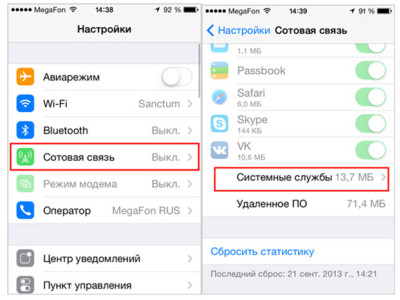
Мониторить трафик можно прямо в настройках iOS. Для этого в первый день расчетного периода (месяца) перейдите в Настройки – Сотовая связь и сделайте сброс статистики.
Это будет самый точный и достоверный счетчик, но, к сожалению, система не позволяет устанавливать лимиты и выводить уведомления.
Можно использовать приложение оператора. Все соответствующие программы будут четко отслеживать трафик, но с небольшой задержкой. Приложение самостоятельно не учитывает данные, а лишь получает статистику от оператора. В некоторых случаях можно даже ограничить превышение лимита.
Самым удобным средством мониторинга сетевого трафика являются сторонние приложения из App Store. Рекомендуем использовать Traffic Monitor.

В утилите гибко задается лимит на указанный срок, можно сдвигать границы отчетного периода и выводить несколько уведомлений при превышении установленных порогов. Главное – не забудьте дать программе все нужные разрешения при первом запуске.
Для наглядности можно еще и виджет вывести. К сожалению, такой способ будет наименее точным, iOS – закрытая система и не позволяет сторонним приложениям получать всю необходимую статистику.
Устанавливайте лимит с запасом, а через месяц сверите его со статистикой оператора и подкорректируете в нужную сторону.
Как узнать расход интернет-трафика на iphone
Популярность мобильного интернета в наши дни уже ни у кого не вызывает сомнений. Настоящий подарок в виде отсутствия лимита на такой интернет дарят своим пользователям мобильные операторы. Но, к сожалению, в полной мере насладиться подобной услугой получается далеко не у каждого.
Как правило, после исчерпания определенного лимита скорость соединения значительно снижается. Следует контролировать свой интернет-трафик, чтобы избежать внезапного ограничения.
Помимо интернет-серфинга трафик используют установленные iOS приложения, такие как iMessage , Safari . Но насколько велик объем потребляемого ими трафика? О том, как узнать расход интернет-трафика на iphone , попробуем разобраться на примере iMessage .
Узнать расход интернет-трафика на iphone и контролировать его очень просто.
Владельцы iPhone или iPad по достоинству оценивают возможности этого приложения. Удобная отправка сообщений и фотографий – основной плюс iMessage . Посредством приложения пользователи обмениваются файлами, вес которых не превышает нескольких мегабайт.
Для достижения цели перейдем в настройки мобильного устройства. В открывшемся меню выберем раздел «Сотовая связь». Цифры на экране сообщают владельцу о потреблении интернет-трафика установленными приложениями. Но найти iMessage , Почту и iTunes / AppStore здесь не получится.
Чтобы понять, как узнать расход интернет-трафика на iphone у этих приложений, нужно зайти в раздел «Системные службы». Здесь находится вся необходимая информация.
Пользователю следует обратить внимание на строку «Службы сообщений». Именно в этом месте отображается объем трафика, который потребляет iMessage . Цифры в этой строке, как правило, не выходят за пределы всего двух мегабайт.
Как посмотреть расход трафика на айфоне
Времена, когда мы платили за домашний Интернет исходя из потраченного трафика, давно прошли. Сейчас практически у каждого в квартире своя “безлимитка”, ограничивающая использование Интернета разве что скоростью. Тем не менее проблема с количеством скачиваемого трафика для наших переносных устройств, таких как смартфон или планшет, никуда не делась, поэтому постоянно отслеживать израсходованные мегабайты приходится ежедневно, чтобы в один прекрасный момент не остаться без Интернета. Но вот как его удобнее всего отследить – вопрос, конечно, интересный.
Бизнес в России – это еще одна тема для вечных споров. Ведь всегда существует вероятность того, что оператор отключит вам Интернет за превышение лимита в то время, когда он еще не был достигнут. А как это проверить? Вдруг вас обманывают?
Конечно, на своем смартфоне или планшете вы всегда сможете просмотреть статистику по использованным мегабайтам, однако это не столь удобно. К тому же всегда нужно об этом помнить. Что же, давайте посмотрим на доступные нам варианты, а потом решим, какой из них подойдет лучше всего для учета трафика. Итак, что мы имеем:
1) Использование встроенного в iOS решения по сбору статистики.
2) Установка отдельного приложения от оператора связи.
3) Установка стороннего приложения из App Store для сверки статистики.
4) Джейлбрейк и последующая установка стороннего ПО из Cydia.
5) Покупка безлимитного пакета для Интернета.
1. iOS уже все знает
Абсолютно в каждом iOS-устройстве присутствует встроенный трекер, который считает ваши потраченные мегабайты. Его использование является, пожалуй, самым простым из всех вышеперечисленных вариантов. Найти статистику использования на iOS можно перейдя в Настройки – Сотовая связь и опуститься чуть ниже в меню до пункта Статистика тарифа по сотовой связи.
Здесь у нас имеется общая статистика по трафику для всех ваших действий, а чуть ниже – для каждого отдельного приложения. В самом конце списка имеется кнопка сброса статистики, нажав на которую отсчет начнется с нуля – это будет актуально для подсчета трафика с началом каждого месяца. Кроме того, среди используемых приложений вы можете отключить те, которые, по вашему мнению, не должны потреблять слишком много ценных мегабайтов, таким образом запретив им выход в сеть.
Плюсы:
— Уже есть в каждом iPhone и iPad.
— Простота в использовании.
— Работа в фоновом режиме.
— Статистика для каждого приложения.
— Возможность отключения определенных приложений.
Минусы:
— Статистику нужно сбрасывать каждый месяц или кропотливо за ней следить.
— Никаких уведомлений по достижению лимита.
2. Доверьтесь своему оператору
Каждый уважающий себя оператор еще несколько лет назад позволил управлять своими тарифами непосредственно самому абоненту, сделав для каждого личный кабинет. Однако прогресс не стоит на месте и на смену ЛК в веб-версиях пришли приложения, заменяющие оный. Тем не менее качество и удобство использования самих приложений оставляет желать лучшего. Зачастую найти нужную информацию в перегруженном интерфейсе становится достаточно сложно, поэтому такой вариант приемлем лишь для пользователей сотовых операторов где-нибудь в Америке или Европе.
Плюсы:
— Самая точная статистика непосредственно от оператора сотовой связи.
— Приложение бесплатно.
— Уведомления о достижении лимита (далеко не всегда).
Минусы:
— Обычно отвратительный саппорт.
— Ужасная оптимизация приложений (для операторов России и СНГ).
— Не интуитивный интерфейс.
— Зачастую обоснованное недоверие к оператору.
3. Приложения из App Store
Кроме официальных приложений от операторов связи в магазине приложений Apple находится еще множество других решений, которые помогут вам отследить драгоценные мегабайты, а заодно уведомить вас о достижении определенного порога скачанного трафика. Самым популярным из них является, пожалуй, Data Usage со скромной ценой в 33 рубля. Однако есть и другие, даже бесплатные аналоги, но, к сожалению, разного качества. Отдельно стоит выделить приложение Traffic Monitor, которое давно неплохо себя зарекомендовало.
Плюсы:
— Автоматический сброс статистики и отсчет по новой.
— Уведомления о достижении определенных лимитов трафика.
— Ограничения можно выставлять самому (например: ежедневный, еженедельный и т.д.).
— Удобный интерфейс, построение графиков.
— Независимый подсчет трафика.
Минусы:
— Не все (и не всегда) приложения умеют корректно работать в фоновом режиме.
— За качество нужно платить (в виде исключения можно попробовать Traffic Monitor).
4. Приложения из Cydia
Тут, конечно, все понятно: сначала нужно сделать Jailbreak на своем устройстве, чтобы получить доступ к магазину приложений Cydia. Однако взлом устройства не подразумевает под собой того, что теперь можно бесплатно устанавливать все что угодно. Отнюдь. Как и в случае с App Store, в Cydia имеется достаточное количество приложений, но большинство из них также стоят денег.
Самыми популярными, пожалуй, являются WeeTrackData, которое, помимо работы в фоновом режиме, умеет встраиваться в центр уведомлений для быстрого к нему доступа, и CCMeters, которое также умеет отображаться в ЦУ, однако для его установки придется установить дополнительное программное обеспечение CCLoader.
Плюсы:
— Конечно же работа в фоне.
— Быстрый доступ к приложению из Центра уведомлений.
— Уведомления о достижении лимита.
Минусы:
— Необходим Jailbreak.
— Зачастую стоит денег.
— В зависимости от ПО возможно понадобится установка дополнительных компонентов.
4. Долой ограничения!
Одним из самых простых способов забыть о головной боли по поводу расходов трафика – подключить безлимитный Интернет. Несомненно, такой вариант может “влететь в копеечку”, но если для вас это не проблема – такой способ будет самым безболезненным. Другое дело, что далеко не все операторы предлагают именно безлимитные тарифы. Существуют пакеты на 80-100 ГБ, но они в любом случае заканчиваются. С другой стороны, вы же не качаете сутками Blu-Ray фильмы на iOS?
Как вариант, если в вашем городе есть оператор, предоставляющий действительно безлимитный трафик, то можно просто перейти на его услуги, как это сделал я.
Если смотреть на проблему с другой стороны, то можно задуматься не о подсчете трафика, а его минимизации. Например, использовать сторонние браузеры с такой возможностью. К слову, Opera Mini давно умеет его сжимать. Или если вы не переносите на дух что-то отличное от Safari, можете попробовать Onavo Extend – отдельное приложение, работающее по тому же принципу. К сожалению, не доступно в Русскоязычной версии App Store.
А сколько трафика в месяц тратите вы? Хватает ли того, что предлагают операторы? Расскажите нам об этом в комментариях!
Мобильный трафик у оператора, чаще всего, лимитированный. От того каждый пользователь хочет понимать, сколько то или иное приложение на iPhone тратит из доступного трафика на загрузку данных. Особенно это важно, если вы находитесь в поездке, где есть роуминг, и каждый мегабайт данных будет стоить серьезных денег. В этой статье мы расскажем, как контролировать потребление трафика на iPhone.
Как узнать, какие приложения тратят интернет на iPhone
Чтобы это узнать, не потребуется загружать дополнительные приложения. В iPhone есть все необходимые опции, которые дают возможность составить представление о потреблении трафика.
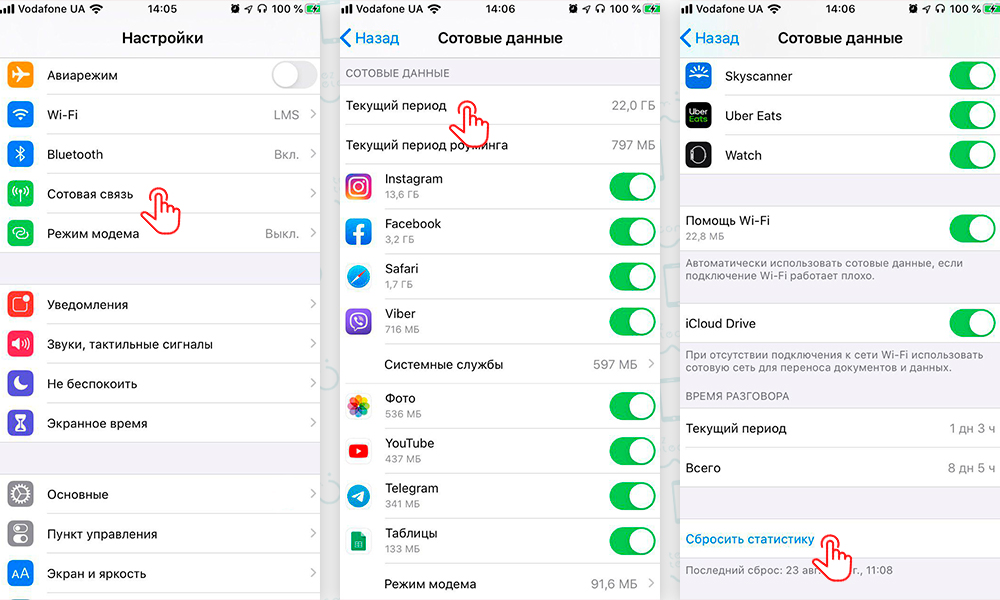
Зайдите в «Настройки» и перейдите в раздел «Сотовая связь».

Пролистайте его вниз. Здесь будет подраздел «Сотовые данные». Ниже в этом разделе приведен список приложений, которые потребляют сотовые данные, а около каждого из них обозначено, как много интернета тратится конкретно на это приложение.

В данном разделе указывается именно трафик мобильного оператора, а не общий трафик. То есть, переданные данные по Wi-Fi здесь не учитываются.
В пункте «Текущий период» указывается, сколько трафика было потрачено с момента последнего сброса статистики. Если вы хотите отследить данные по приложениям в определенный день или неделю, прокрутите вниз этот раздел и нажмите «Сбросить статистику», после чего подтвердите свое решение.

Теперь вся статистика в этом разделе о потреблении интернета со стороны iPhone будет вестись с нуля.
Как отключить мобильный интернет для конкретных приложений
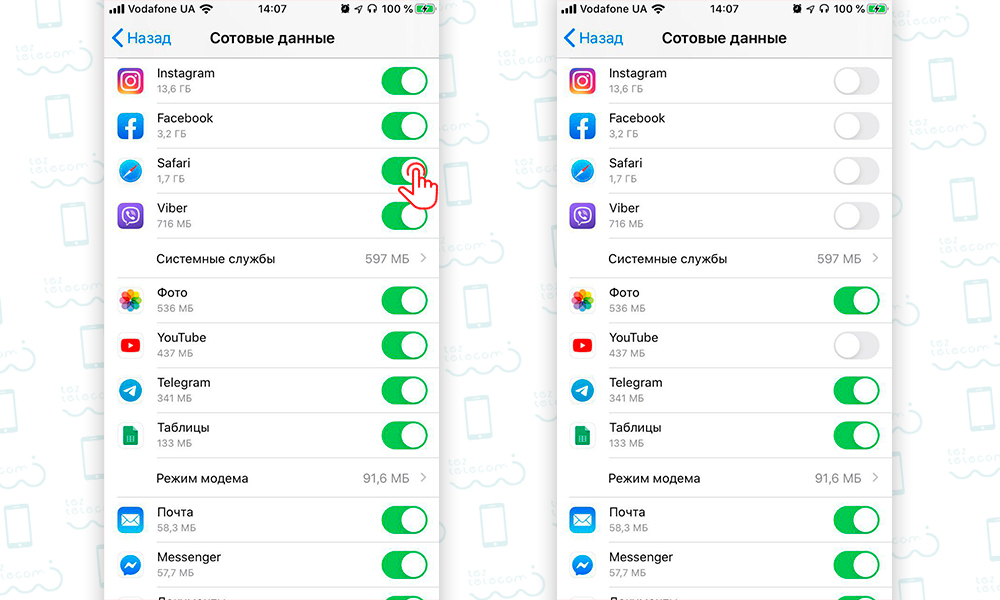
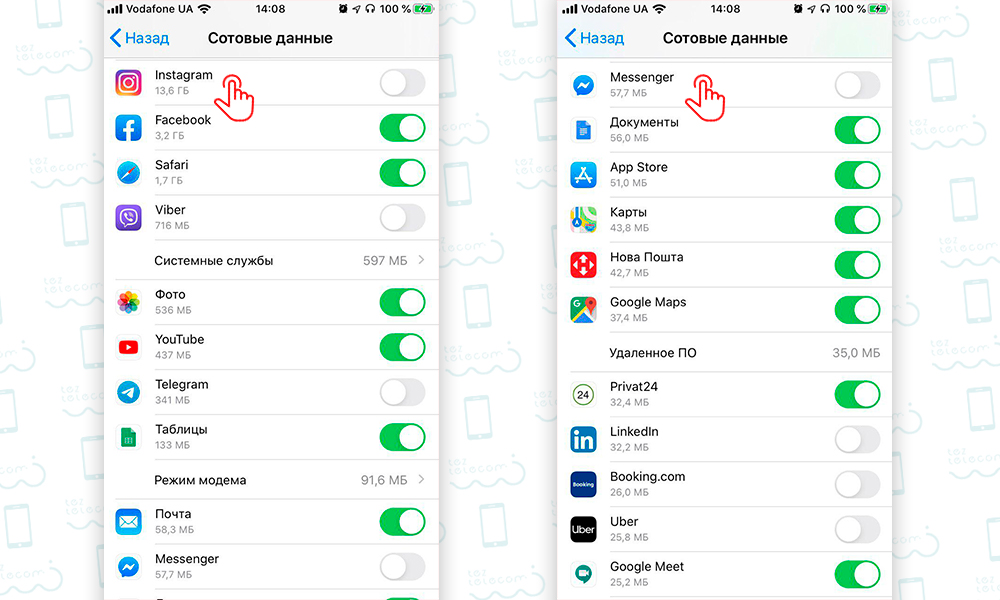
Если требуется, чтобы отдельные приложения на iPhone не тратили мобильный интернет, в разделе «Сотовая связь» нужно перевести в неактивное положение переключатель около конкретной программы.

После перевода переключателя в неактивное положение, эти программы больше не будут потреблять мобильный интернет.

Вопрос о том, как уменьшить расход мобильного трафика на смартфоне или планшете – один из самых популярных запросов пользователей. Тарифы домашних операторов позволяют особо не контролировать, куда же тратятся Мб трафика. Вся картина меняется, когда нам предстоит путешествие, а в роуминге нужно платить за каждый Мб.
Несколько советов, как контролировать расход мобильного трафика для iPhone:
Совет 1. Научитесь отслеживать расход трафика в своем смартфоне
Чтобы понимать, как расходуется трафик, нужно знать сколько Мб и куда было потрачено за день, неделю, месяц. iOS автоматически считает трафик за весь период эксплуатации гаджета.
Настройки → Сотовая связь → Проверяем статистику использования трафика приложениями
Совет 2. Выключите приложения, которые потребляют много трафика
Здесь же, в разделе “Сотовые данные”, доступна статистика трафика по каждому отдельному приложению. Система iOS дает максимально подробную информацию в Кб / Мб. Приложения, которые максимально много расходуют интернет, можно отключить на время путешествия. Конечно, если у вас нет необходимости все время быть онлайн в них.
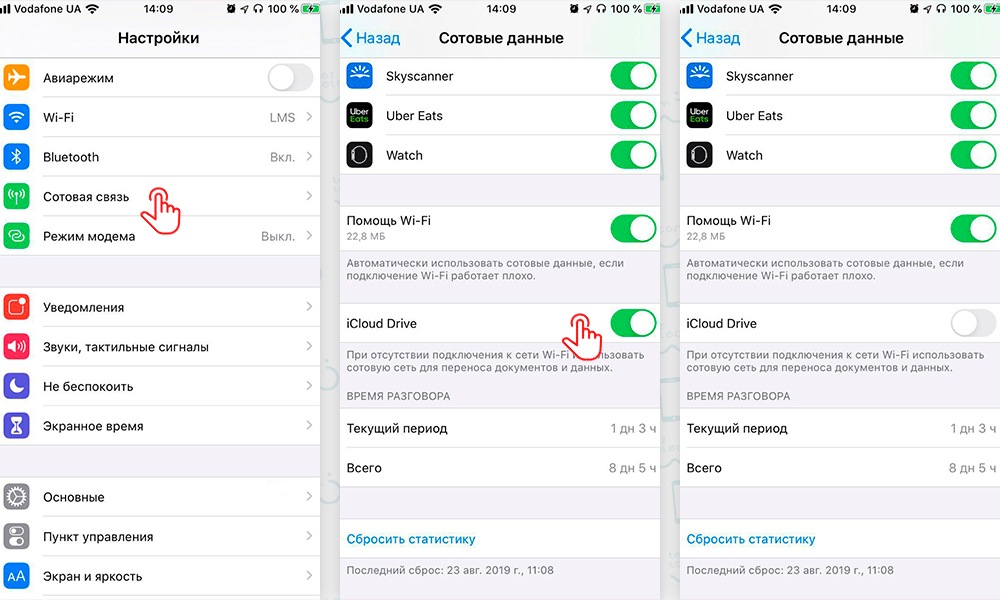
Совет 4. Отключите синхронизацию iCloud Drive
Хранить документы и файлы в облачном сервисе важно и нужно. Но, можно же проводить синхронизацию, используя, например, Wi-Fi в номере, а не мобильный интернет. Этим самым сэкономить несколько десятков Мб и потратить их на звонки близким.
Настройки → Сотовая связь и в самом низу перевести переключатель iCloud Drive в положение выключено.
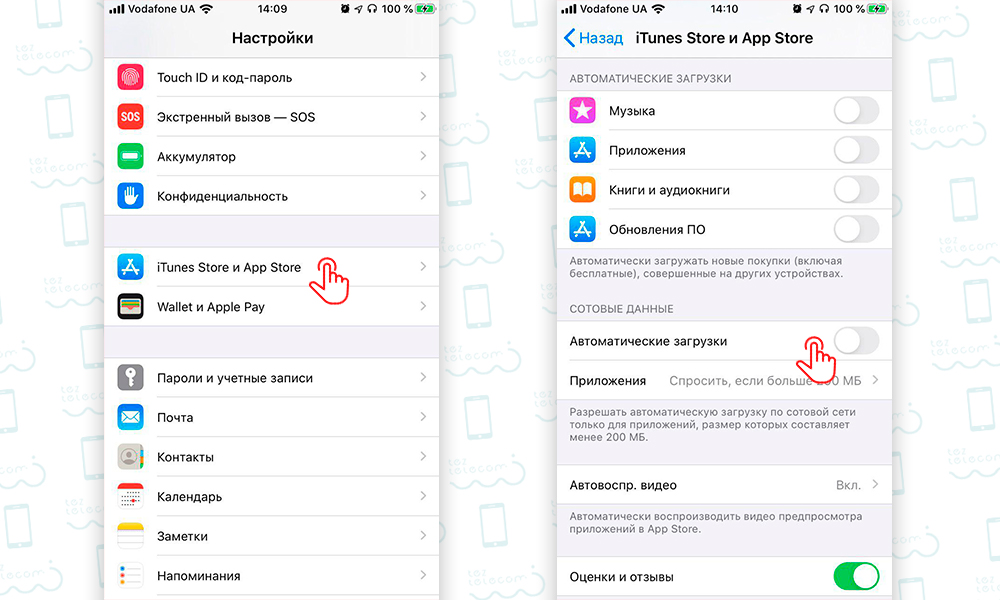
Совет 5. Заблокируйте автоматическую загрузку из iTunes Store и App Store
Понятное дело, что приложения нуждаются в обновлениях, но совсем не обязательно платить за них мобильным трафиком в роуминге.
Настройки → iTunes Store, App Store и отключаем сотовый трафик (переключатель Сотовые данные) для автоматических загрузок.
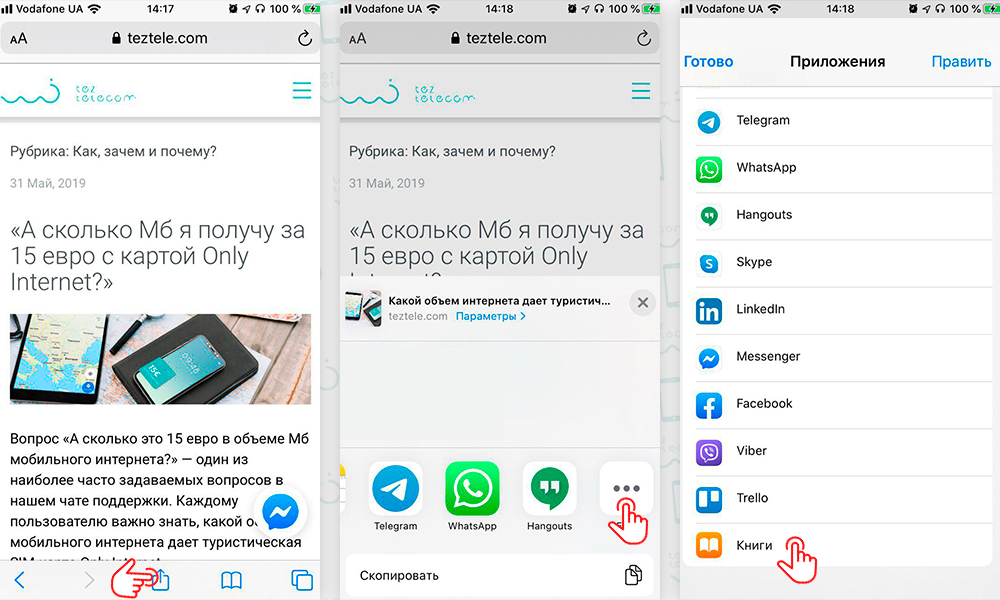
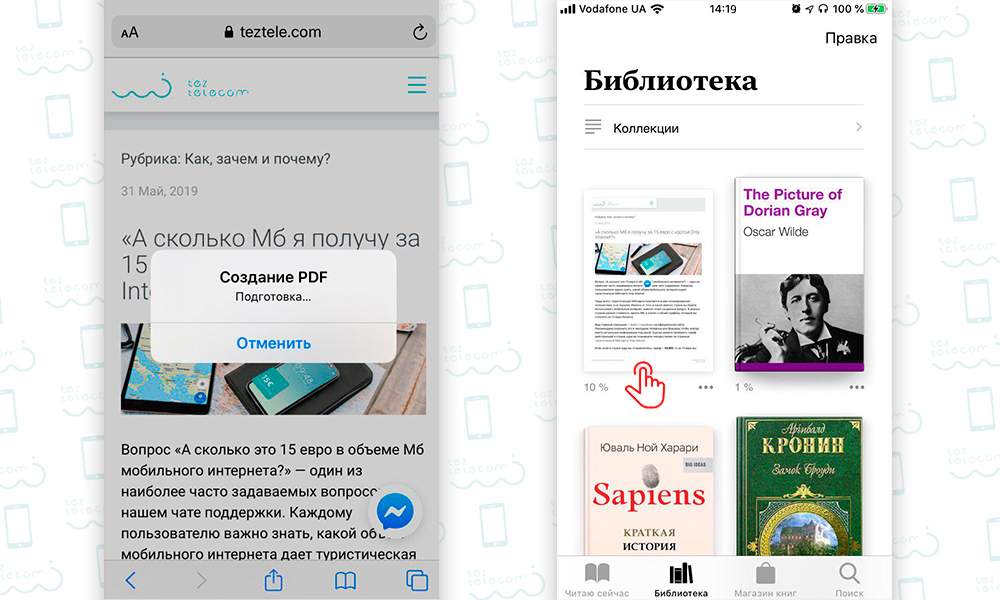
Совет 6. Сохраняйте статьи и книги из Safari в IBooks
Отличный способ сохранить все необходимые статьи в библиотеке и прочитать их позже, уже без повторной загрузки. Для этого не нужны сторонние приложения, с этой функцией вполне справится Safari.
Пошаговая инструкция:
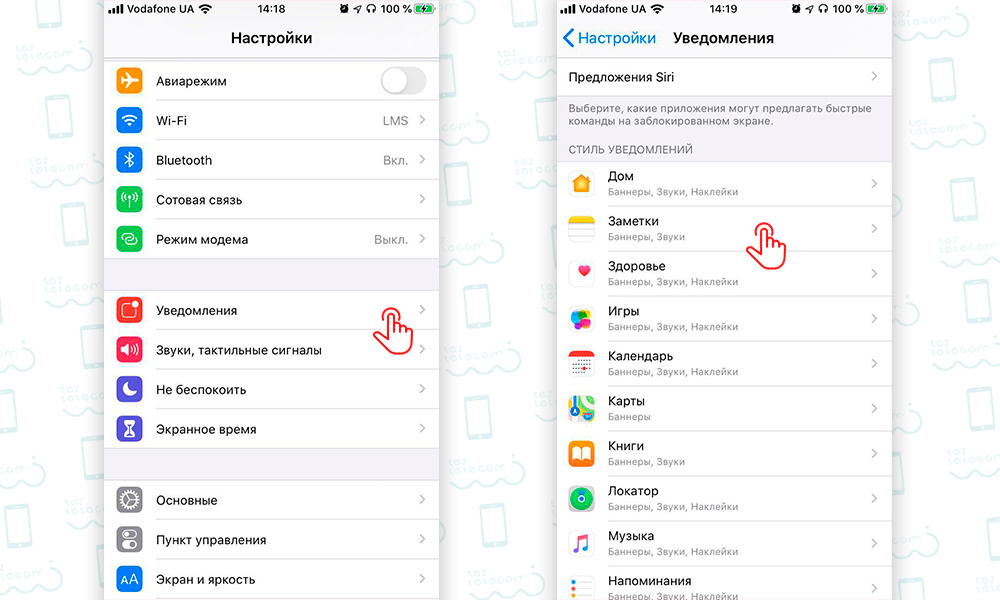
Совет 7. Отключите уведомления приложений
Есть ли необходимость получать множество уведомлений, только, чтобы закрывать их. Ведь для каждого из них необходим мобильный интернет для загрузки.
Настройки → Уведомления и отключаем ненужные уведомления (переключатель Допуск уведомлений), оставляя лишь необходимые из них.
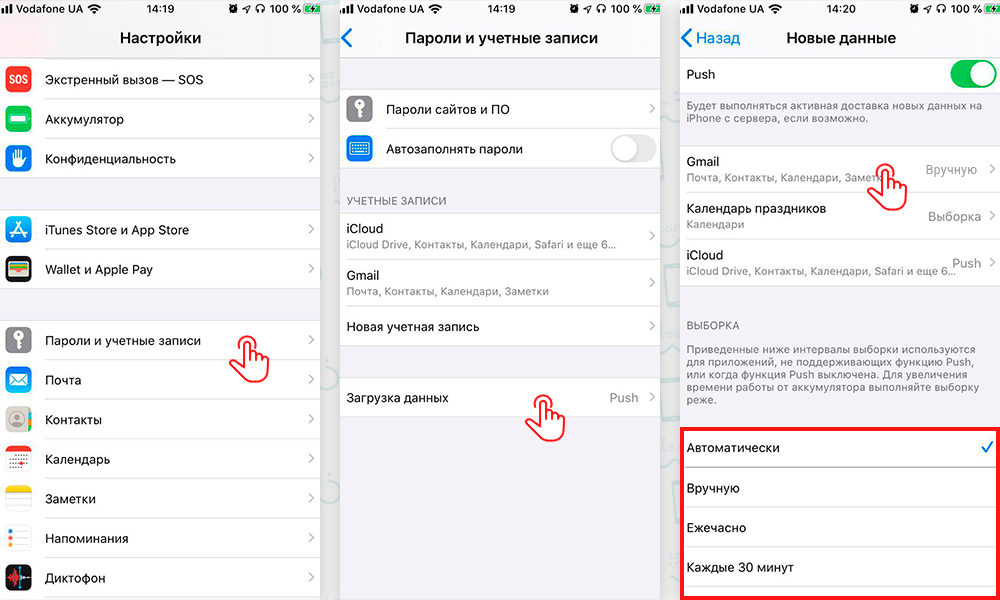
Совет 8. Заблокируйте автоматическое обновление почтовых ящиков
По умолчанию iOS постоянно проверяет информацию по всем прикрепленным адресам и скачивать в память смартфона новые письма.
Настройки → Учетные записи и пароли → Загрузка данных.
Отключаем Push и выставляем для всех своих почтовых ящиков обновление Вручную или, в крайнем случае, максимальное значение допустимого расхода Мб при Выборке.
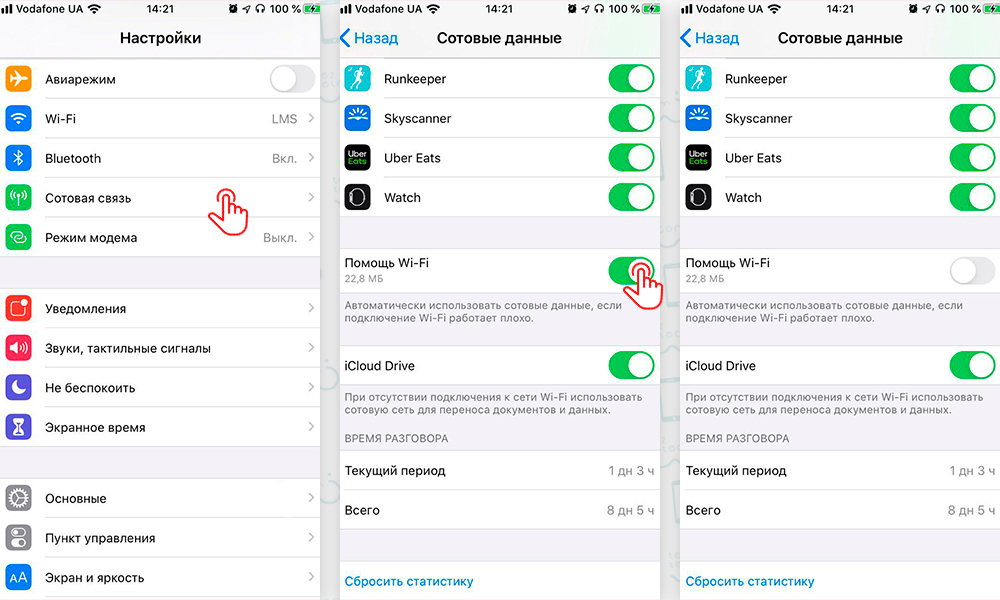
Совет 9. Отключите Помощь Wi-Fi
Система автоматически отключает слабый сигнал Wi-Fi и подключает сотовую связь для загрузки данных. Иногда, вы можете и не заметить, что iPhone использует сотовые данные.
Настройки → Сотовая связь → прокручиваем страницу вниз до опции “Помощь Wi-Fi” → устанавливаем в положение Выключено.
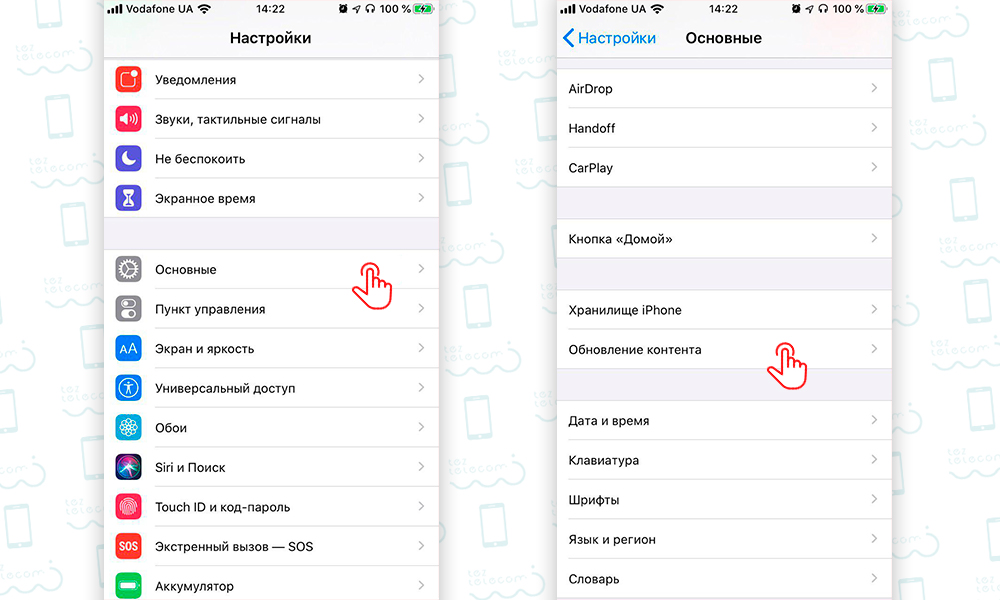
Совет 10. Отключите фоновые обновления приложений
Даже если вы не используете приложение, оно все равно может потреблять трафик в так называемом “фоновом” режиме. Остановить процесс можно, передвинув переключатель «Обновление контента» по пути Настройки → Основные → Обновление контента.
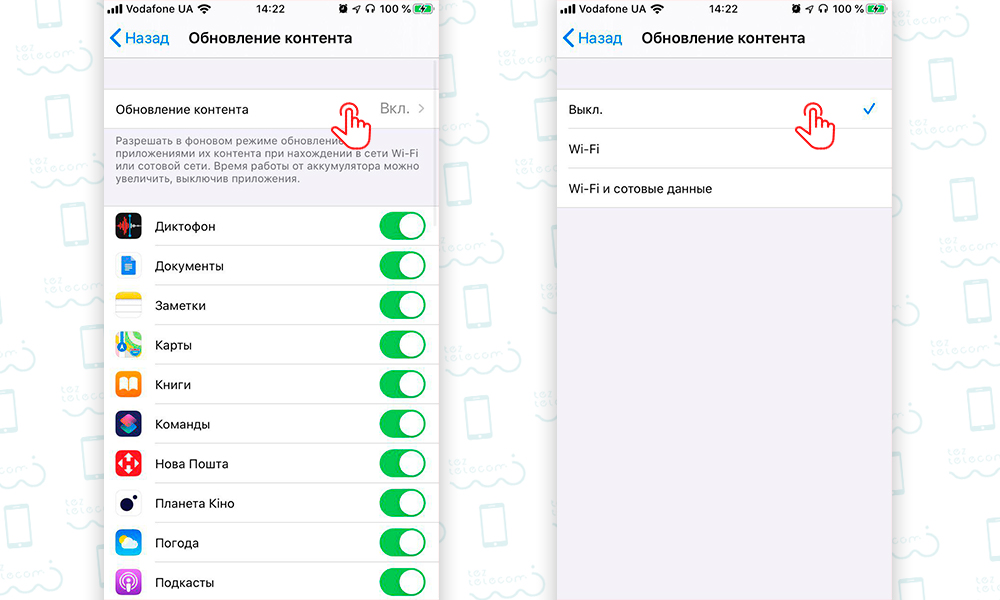
Потратив на внедрение этих рекомендаций всего несколько минут, вы сможете сэкономить Мб мобильного интернета в роуминге.
А для того чтобы перестать переплачивать за мобильный интернет в роминге лучше всего использовать SIM карту Only internet Global. Вы получите доступ в интернет в 210 странах по ультра низкому тарифу от 0.002€/Мб!
Пожалуйста, выберете решение, которое подойдет вам наилучшим образом:
Несмотря на то, что многие сейчас пользуются тарифами с безлимитным Интернетом, остаются и те, кому не нужно много трафика. Тем неприятнее обнаружить, что пакет Интернета закончился, а до следующего обновления еще неделя или две. Но Apple максимально упростила доступ к подобной информации (неудивительно, ведь приложения размером больше 150 мегабайт по-прежнему нельзя скачать из App Store).
Куда девается Интернет? Однозначный ответ на этот вопрос дать нельзя — все зависит от конкретного устройства, оператора и установленных приложений. Однако обнаружить каналы потребления мобильного Интернета можно, причем без установки сторонних приложений.
Для этого зайдите в раздел «Сотовая связь» настроек iPhone или iPad. Здесь размещены все ваши приложения, а также данные о потреблении ими мобильного Интернета (собственно, многие об этом знают). Но отдельного внимания заслуживает раздел «Системные службы». В нем можно узнать, сколько трафика потребляет, например, Siri, Push-уведомления или режим модема.
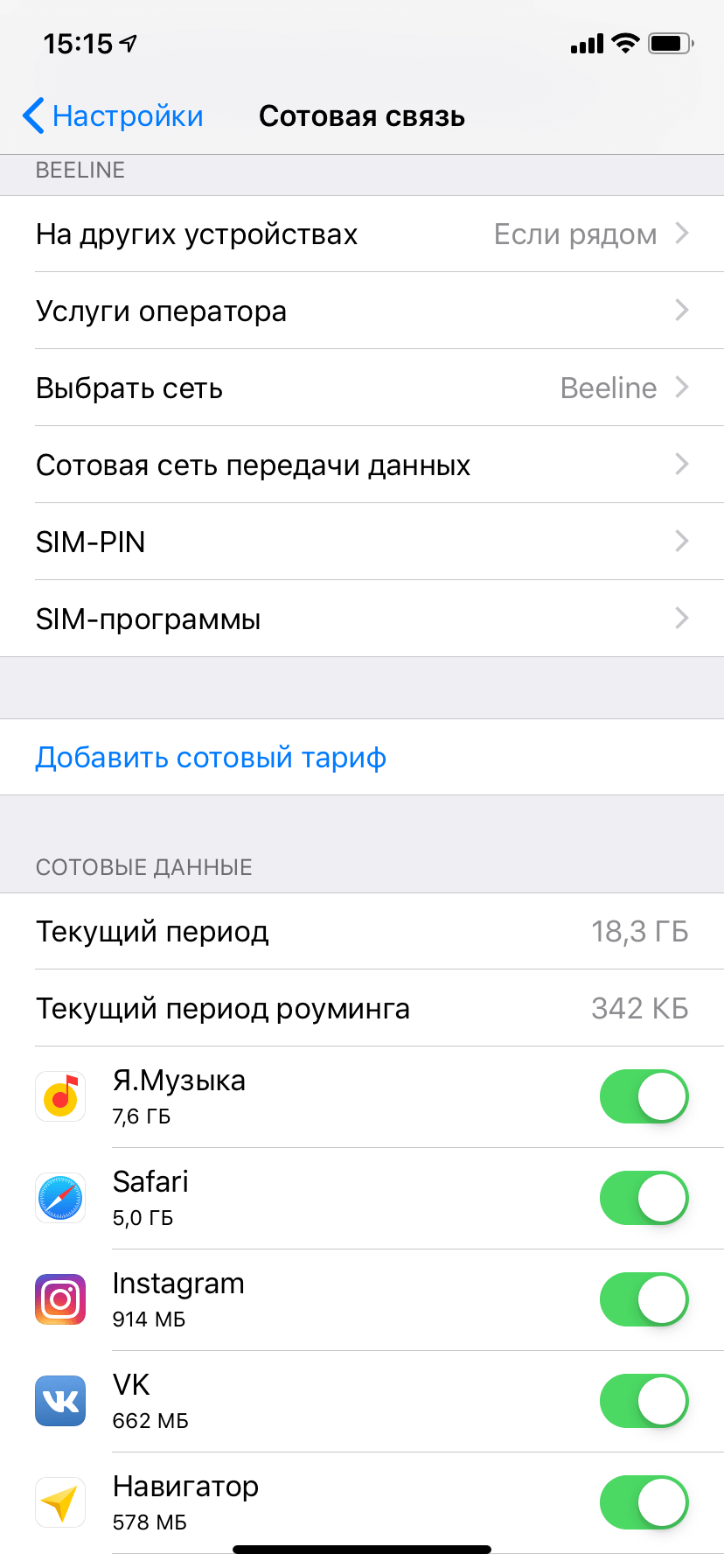
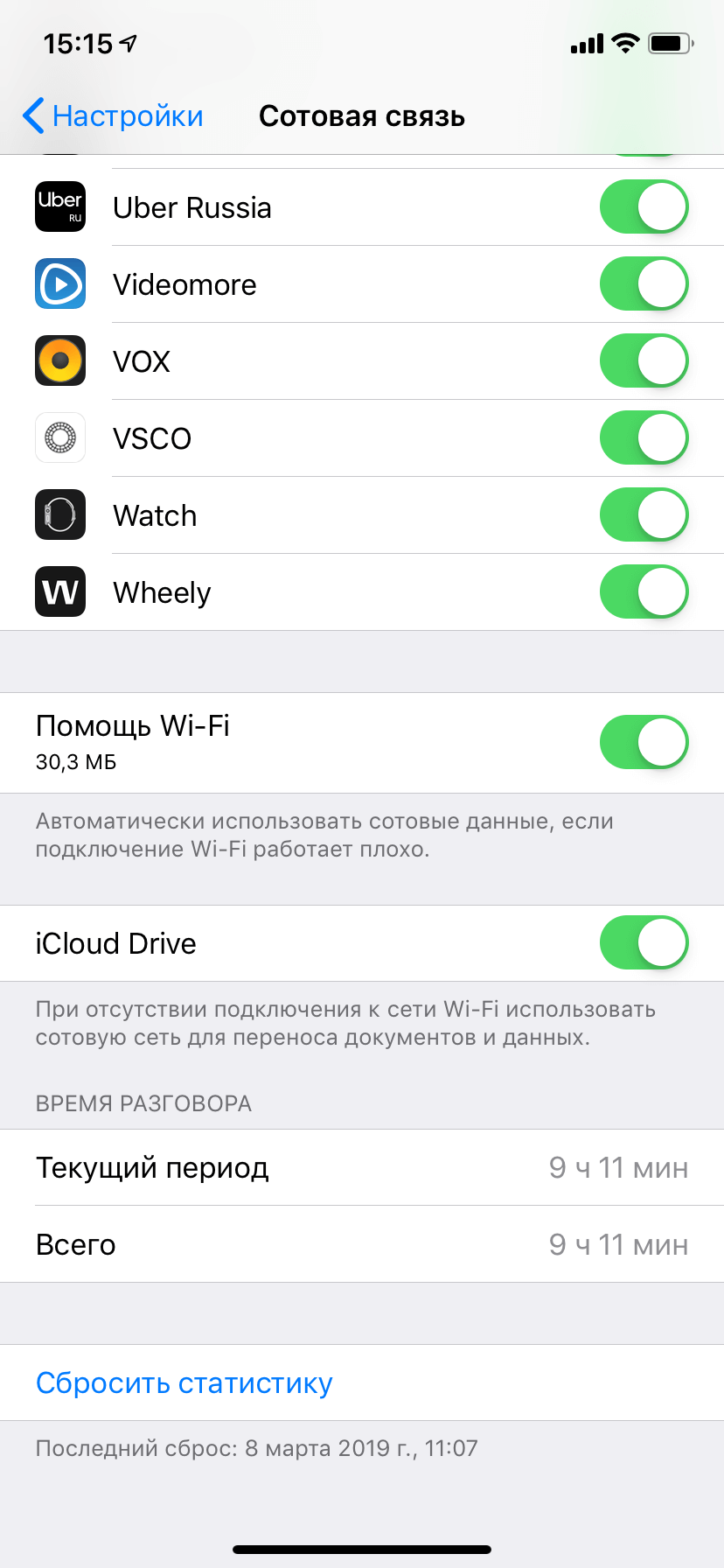
По этим данным можно определить, стоит ли отключить уведомления для некоторых приложений или геолокационные службы, которые определяют ваше местонахождение. Все это работает в фоне и не только потребляет трафик, но и негативно влияет на время автономной работы устройства.
Больше всего толка будет, если вы отключите функцию «Помощь с Wi-Fi», из-за которой потребление мобильного Интернета вырастает в разы. Обладателям полностью безлимитных пакетов ничего не грозит, а вот лимитированным — еще как.
Предлагаем подписаться на наш канал в «Яндекс.Дзен». Там вы сможете найти эксклюзивные материалы, которых нет на сайте.
Как на айфоне посмотреть расход трафика?
Как узнать сколько трафика потратил за месяц на айфоне?
iOS автоматически считает трафик за весь период эксплуатации гаджета. Чтобы проверить расход трафика за неделю / месяц, вам нужно будет выбрать опцию «Сбросить статистику» и проверить данные по окончанию этого периода. Здесь же, в разделе “Сотовые данные”, доступна статистика трафика по каждому отдельному приложению.
Как посмотреть расход трафика за день?
- Откройте настройки телефона.
- Нажмите Сеть и Интернет Передача данных.
- В разделе «Мобильный Интернет» вы увидите общий объем использованного трафика.
- Чтобы увидеть графики и другие данные, нажмите Мобильный трафик. Чтобы выбрать временной интервал, нажмите на стрелку вниз .
Как посмотреть расход трафика MIUI 12?
Внизу с левой стороны будет располагаться пункт «Передача данных». Кликаем по нему и нашему взору предстает меню, где указывается мобильный оператор, наш тарифный план, расход за сегодня и остаток трафика. Если вы хотите узнать, какие приложения потребляют интернет, то кликните по строке «Потребление трафика».
Почему на айфоне быстро расходуется трафик?
Что делать если iPhone жрет трафик — отключаем фоновые обновления . Обновляющиеся свежей информацией через сотовую сеть приложения зачастую становятся причиной огромных счетов за трафик, поэтому лучше эту функцию выключить. Сделать это можно перейдя в меню Настройки -> Основные -> Обновление контента.
Как узнать сколько Гб потрачено мтс?
- Используйте ussd команды *100*1#, *100*2# для тарифов Smart — *111*217#. .
- Отправить смс с текстом «?» на номер «5340» и получить ответ в виде остатка пакетов трафика, минут, смс;
- Используйте Личный кабинет МТС — login.mts.ru;
Как посмотреть расход трафика на Xiaomi?
- Сделайте свайп сверху вниз, чтобы открылась панель уведомлений с быстрыми настройками;
- Зажмите палец на кнопке «Интернет», пока не откроется страница «SIM-карты и мобильные сети»;
- Перейдите в раздел передача данных и сделайте активной галочку напротив надписи «Контроль трафика».
Сколько трафика у меня осталось?
Информацию о трафике, который вам передали, можно также проверить в личном кабинете. Еще один способ узнать, сколько осталось минут, SMS или гигабайтов, – это бесплатные USSD-команды: проверить остаток минут, ГБ и SMS – *155*0# проверить остаток пакетов трафика, которые вы подключали дополнительно – *155*00#
Как посмотреть расход трафика на компьютере Windows 10?
В общих чертах узнать о том, сколько и чего откуда пришло и куда ушло, можно узнать в настройках: Параметры -> Сеть и Интернет -> Использование данных. Здесь, в разделе «Общие сведения» в виде кольцевой диаграммы представлен график расхода трафика по типам соединения за последние 30 дней.
Как убрать расход трафика на Xiaomi?
- Скачайте приложение SetEdit (Settings Database Editor)
- Вверху выберите System Table и найдите пункт status_bar_show_network_assistant. Откройте его. В появившемся окне нажмите Edit Value.
- Вместо цифры «1» впишите «0» и подтвердите кнопкой Save Changes.
Как экономить трафик на Xiaomi?
Откройте настройки своего смартфона. Выберите «SIM-карты и мобильные сети». Перейдите к пункту «Передача данных». Установите лимит на трафик (сколько мегабайт вы разрешаете загружать ежемесячно).