Топ-5 моих незаменимых приложений для работы с текстом на iPhone
 В закладки
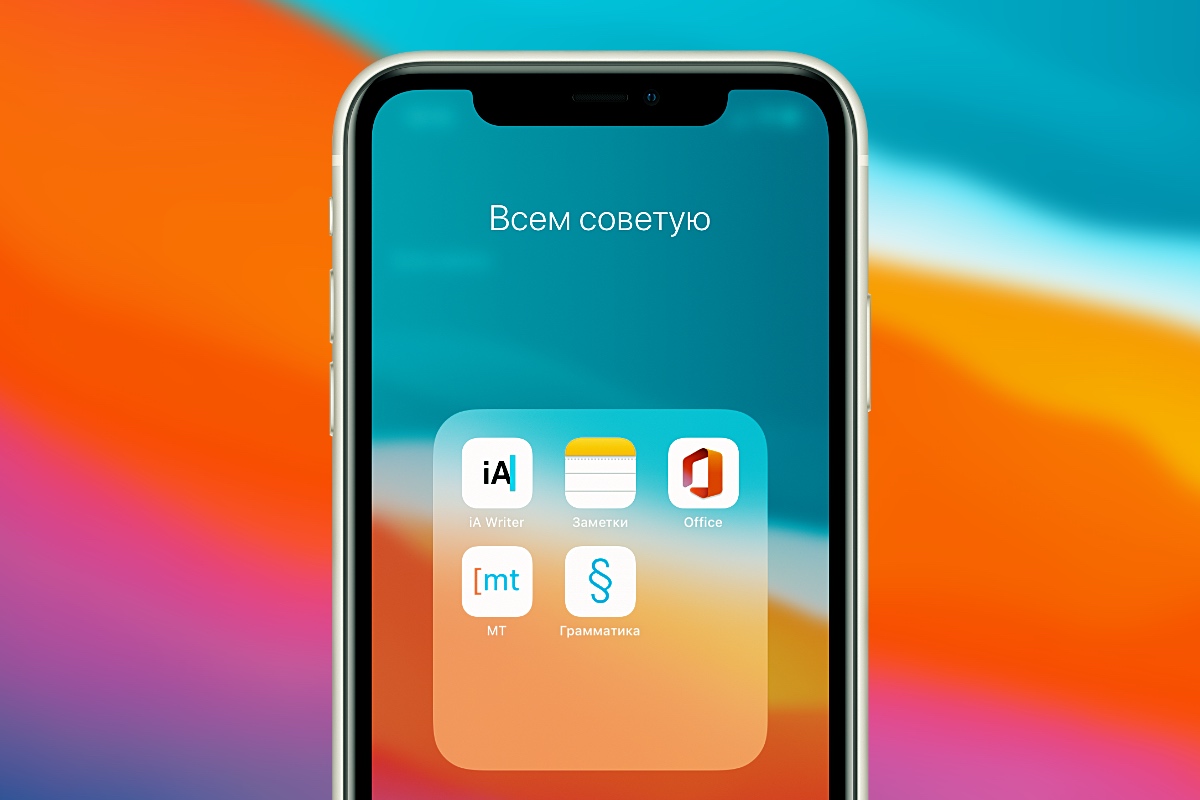
Я каждый день работаю с текстом на iPhone. Иногда бывают ситуации, когда ноутбука нет под рукой, поэтому все приходится делать на смартфоне.
В таких случаях необходим качественный софт, способный удовлетворить любые потребности.
К счастью, в App Store много полезных, удобных и красивых приложений, которые могут решить любую задачу. Сейчас расскажу о самых интересных.
1. iA Writer
Зачем нужно ▶ писать большие тексты на iPhone
Разработчик: Information Architects GmbH
Категория: Производительность
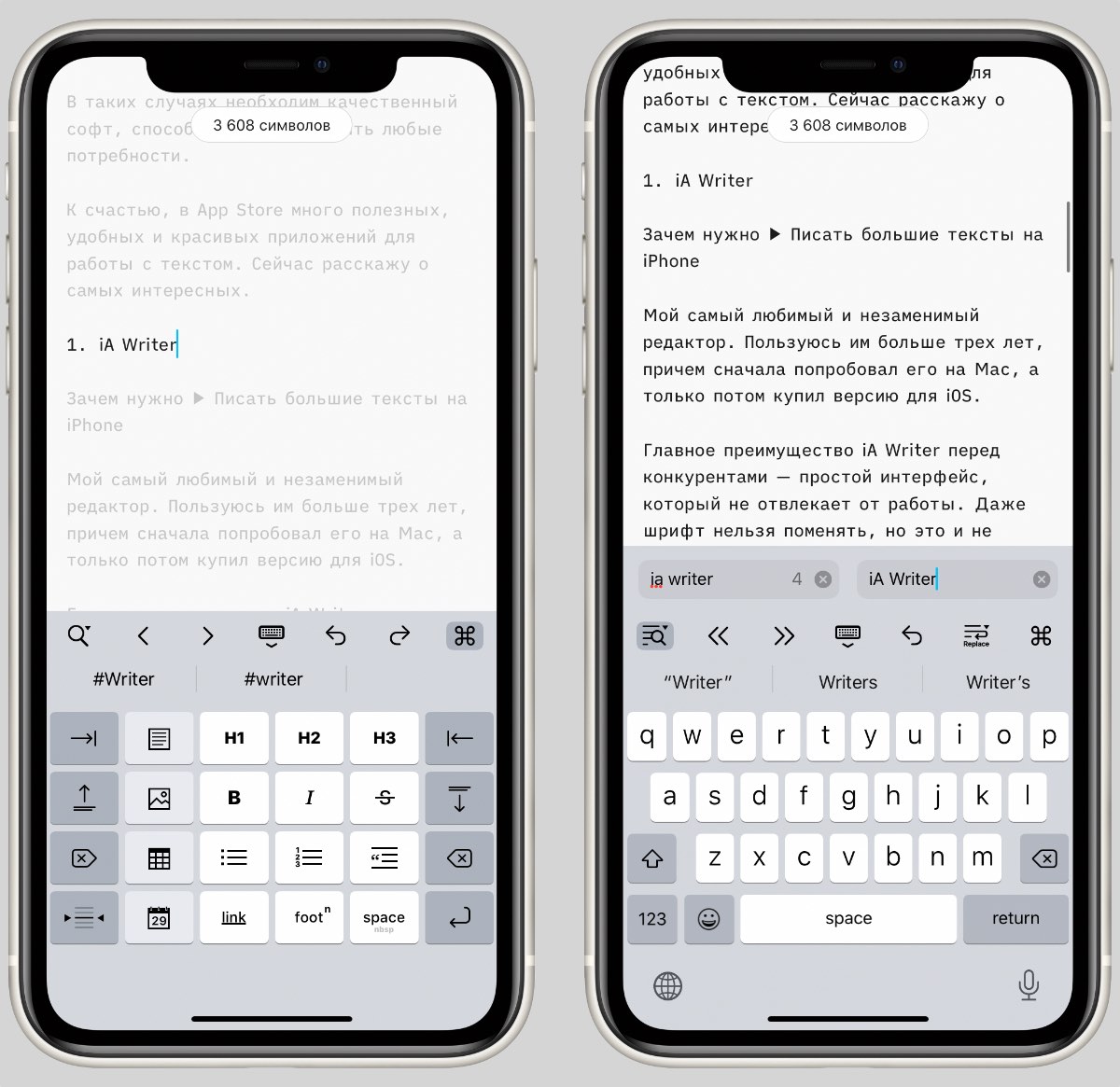
Мой самый любимый и незаменимый редактор. Пользуюсь им больше трех лет, причем сначала попробовал его на Mac, а только потом купил версию для iOS.
Главное преимущество iA Writer перед конкурентами — простой интерфейс, который не отвлекает от работы. Даже шрифт нельзя поменять, но это и не требуется. Все изначально настроено идеально.
По умолчанию iA Writer сохраняет каждую запись в виде txt-файла, который выгружается в iCloud, поэтому его без проблем можно открыть в любом редакторе.
Еще несколько достоинств iA Writer:
▪️ Режим фокуса, подсвечивающий только текущий абзац или предложение
▪️ Поддержка Markdown
▪️ История изменений
▪️ Поиск и замена текста
Редактор также доступен на Mac, Windows и Android. На других платформах он такой же простой и удобный.
2. Заметки Apple
Зачем нужно ▶ записывать идеи и важную информацию
Разработчик: Apple
Категория: Производительность
Я перепробовал огромное количество приложений для заметок и в итоге пришел к выводу, что лучше Apple Notes ничего нет.
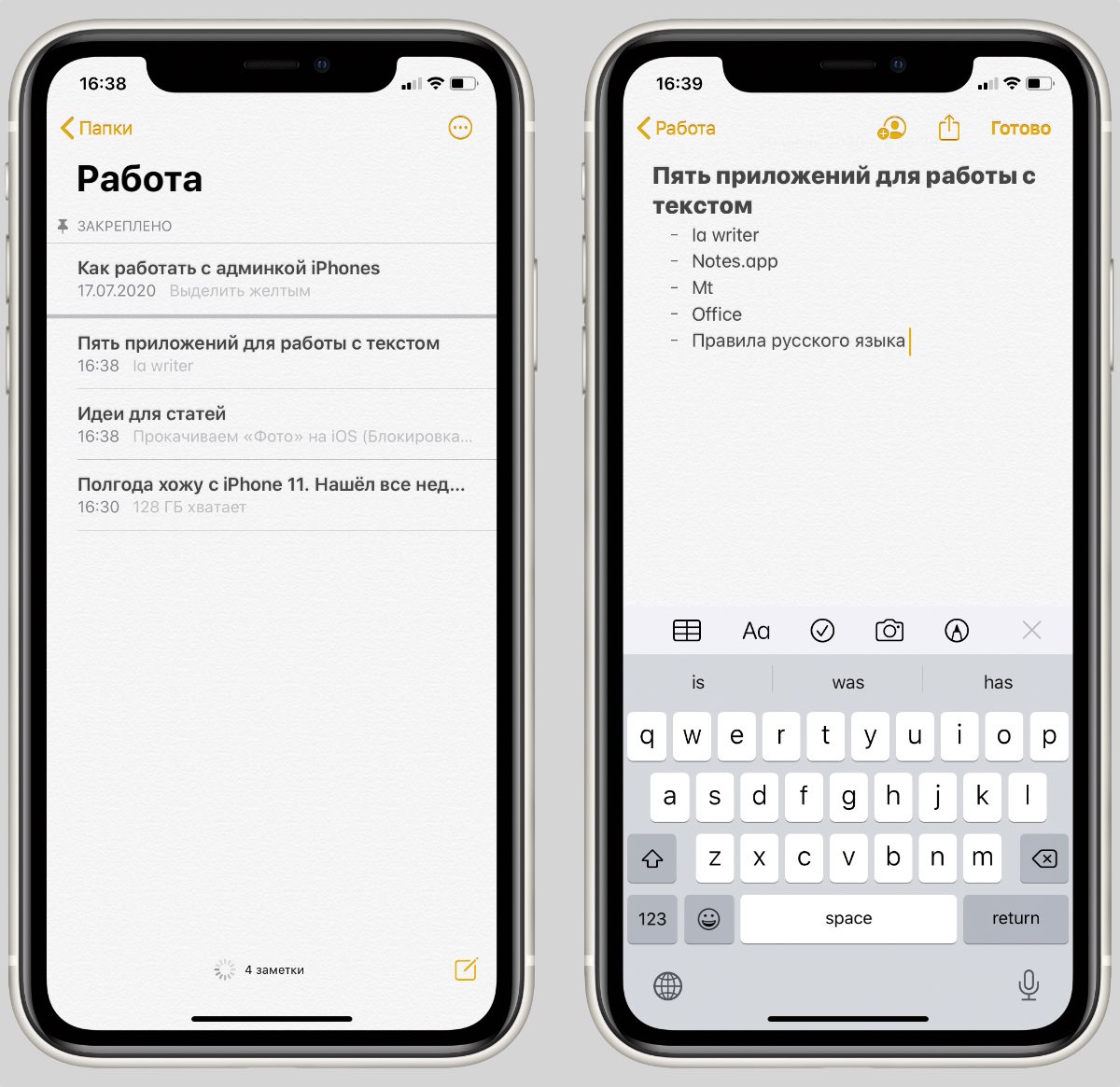
В стандартных заметках можно создавать папки, форматировать текст, добавлять таблицы, рисунки, списки и даже сканировать документы. За последние годы Apple очень сильно прокачала приложение, при этом оно осталось таким же простым, как на iOS 6.
У меня есть отдельная папка, куда попадают все идеи для статей и важная информация по работе сайта.
Отдельно стоит отметить синхронизацию между устройствами Apple: любое изменение почти моментально отображается на всех гаджетах, привязанных к Apple ID.
3. Microsoft Office
Зачем нужно ▶ смотреть пресс-релизы
Разработчик: Microsoft Corporation
Категория: Производительность
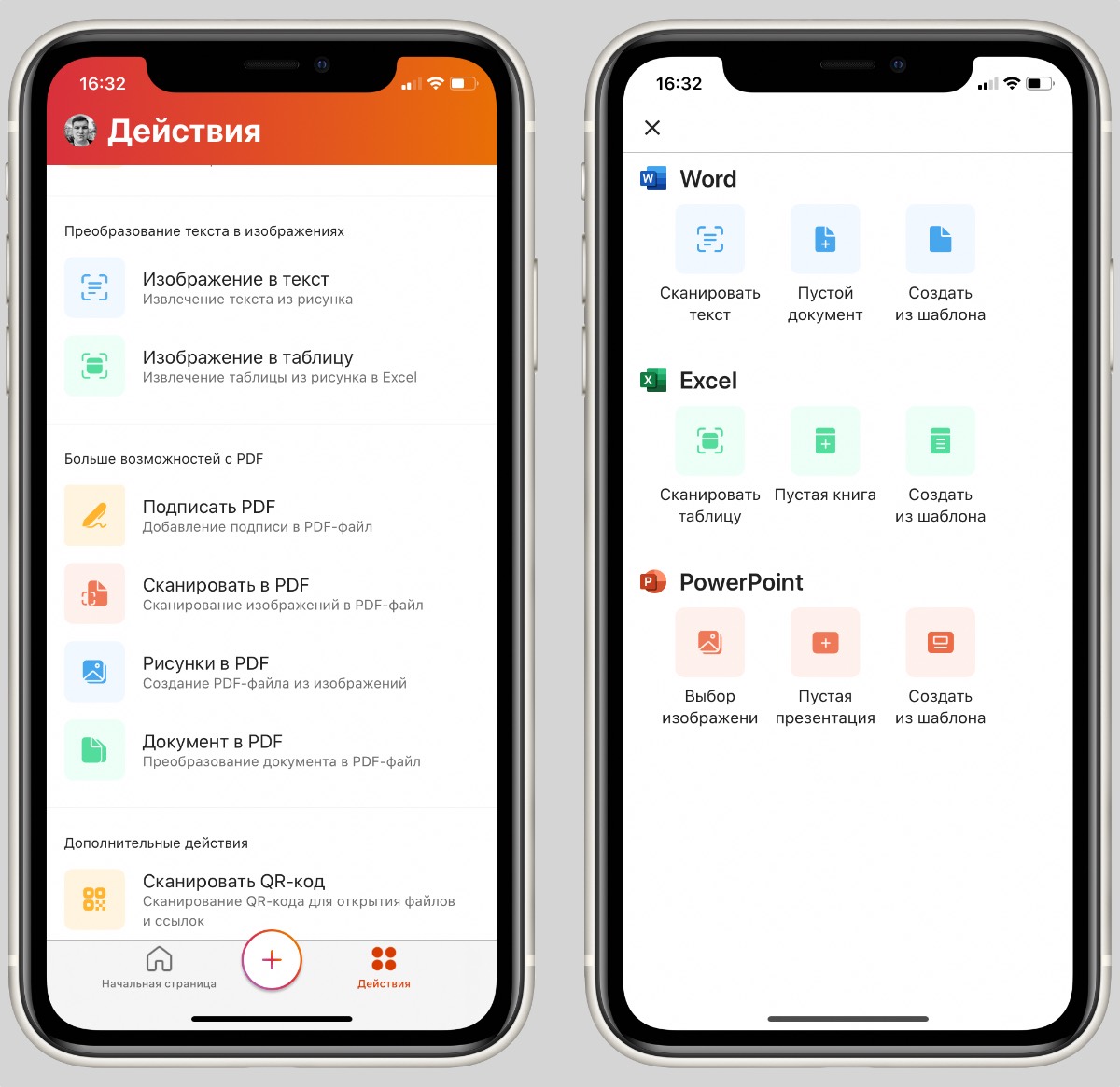
В начале этого года Microsoft объединила Word, Excel и PowerPoint в одно приложение. Это было верным решением, которое одобрили почти все пользователи.
По работе мне необходим только Word, потому что в нем создаются и оформляются многие пресс-релизы.
Файлы .doc и .docx можно посмотреть и в Pages, и в Google Docs. Но это опция из разряда «на всякий случай». Как правило, документы Word в сторонних редакторах открываются криво.
Поэтому приложение Office, а до него другие офисные решения Microsoft, устанавливались по умолчанию на каждый мой айфон.
Зачем нужно ▶ переводить незнакомые слова
Разработчик: Peter Tretyakov
Категория: Образование
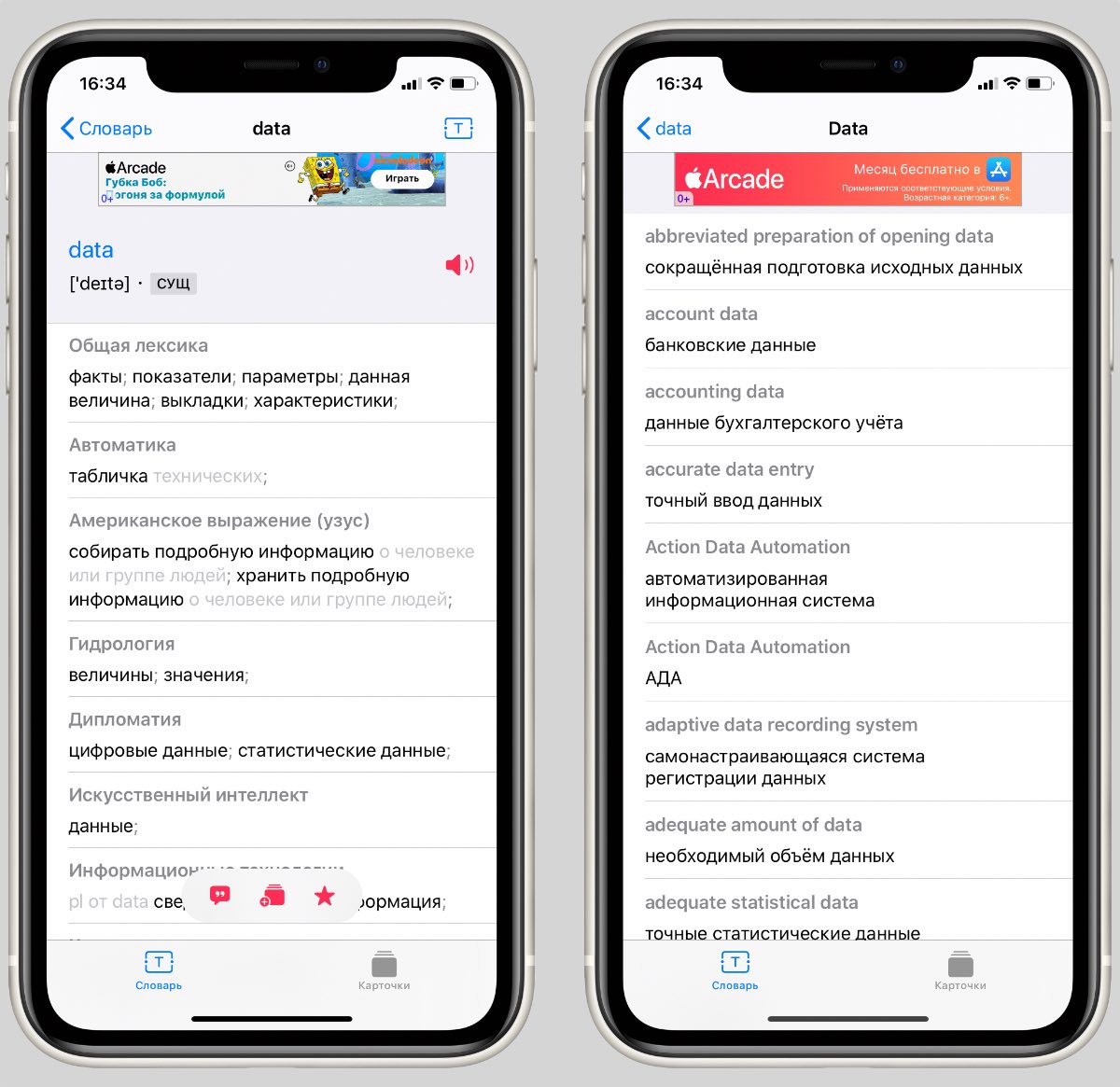
Каждый день я начинаю с чтения зарубежных сайтов. Как и у всех, бывают ситуации, когда встречается незнакомое слово, которое нужно правильно перевести. Особенно если это аббревиатуры, названия госучреждений или сленг.
В таких ситуациях выручает словарь Multitran. Это один из наиболее полных и самых популярных словарей в интернете.
Его наполняют профессиональные переводчики и обычные пользователи.
На iOS есть неофициальное приложение MT, которое использует базу Multitran. С его помощью можно правильно перевести слово или фразу, а также посмотреть в каких ситуациях они употребляются.
? Бесплатно скачать *229₽ за отключение рекламы
5. Правила русского языка pro
Зачем нужно ▶ правильно писать
Разработчик: Aleksey Mezhevikin
Категория: Образование
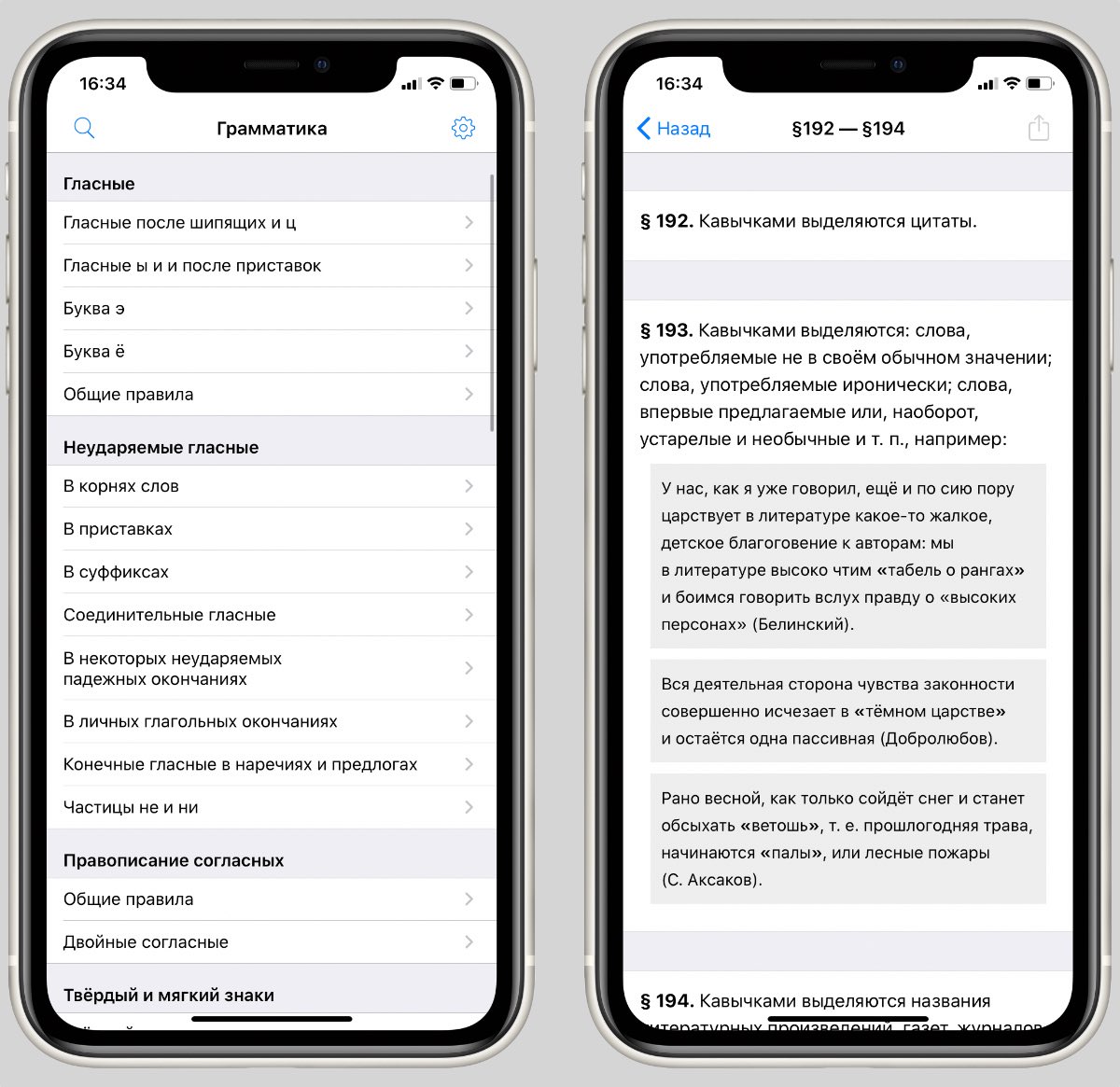
Это приложение выручает, когда есть сомнения в правописании слов и надо быстро свериться с правилами русского языка.
Программа отлично справляется с поставленной задачей. Можно проверить грамматику, пунктуацию и воспользоваться поиском для быстрого перехода к нужному правилу.
? Бесплатно скачать *75₽ за полный доступ
? Приложения качайте, но и про гаджеты не забывайте:
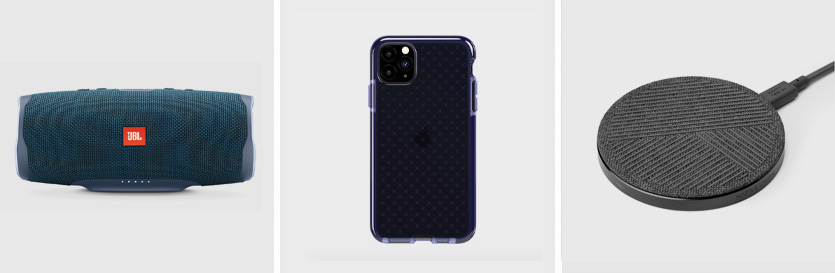
▪️ Портативная акустика JBL Charge 4 — 7 990 руб.
▪️ Чехол для iPhone 11 Pro Max, темно-фиолетовый — 1 290 руб.
▪️ Беспроводное ЗУ Native Union, 10Вт — 6 490 руб.
В закладки
Начало работы с приложением Office для iOS
На вкладке «Документы» коснитесь «Отсканировать текст» и сфотографируйте текст, содержащий разборчивый текст (например, информационный бюллетень или напечатанный документ).
В фотоальбоме выберите до 30 рисунков с разборчивым текстом.
Нажмите Готово.
Преобразованный текст откроется в Word.
Примечание: Документ Word будет сохранен автоматически. Нажмите кнопку с тройной точкой в правом верхнем углу, а затем нажмите кнопку «Сохранить». Затем введите имя файла, а затем выберите OneDrive или На моем iPhone, чтобы сохранить файл в нужном месте.
Excel
Сканирование таблицы
На домашнем экранекоснитесь (+),а затем нажмите «Документы».
В Excel нажмите«Сканирование таблицы».
Выполните одно из указанных ниже действий.
С помощью камеры сфотографйте данные, организованные в таблице (например, отчет о расходах или рисунок).
В фотоальбоме выберите рисунок с информацией, уорганизованной в таблицу.
При необходимости обрезка рисунка таким образом, чтобы в нем была показана только таблица с информацией, и нажмите кнопку «Готово».
Нажмите кнопку «Открыть» и проверьте, нет ли ошибок, которые могли возникнуть при преобразовании.
Ошибки преобразования будут отмечены сообщением «Элементы требуют проверки».
Нажмите кнопку «Проверка», чтобы просмотреть ошибки, или кнопку «Открыть», чтобы продолжить без проверки.
Преобразованная таблица откроется в Excel.
Примечание: Таблица Excel будет сохранена автоматически. Нажмите кнопку с тройной точкой в правом верхнем углу, а затем нажмите кнопку «Сохранить». Затем введите имя файла, а затем выберите OneDrive или На моем iPhone, чтобы сохранить файл в нужном месте.
PowerPoint
Выбор рисунков
На домашнем экранекоснитесь (+),а затем нажмите «Документы».
В PowerPoint нажмитекнопку «Выбрать рисунки».
В фотоальбоме выберите одну или несколько изображений.
Каждое из выбранных изображений помещается на отдельные слайды, которые открываются в PowerPoint.
Примечание: Презентация PowerPoint будет сохранена автоматически. Нажмите кнопку с тройной точкой в правом верхнем углу, чтобы поделиться ей или сохранить ее в учетной записи OneDrive или на iPhone.
Как открыть и редактировать документы Word, Excel на iPhone, iPad или Mac и работать с ними
Случается, что документы Word, Excel, Pages, Keynote и Numbers, созданные на Windows или Mac требуют срочной корректировки, а под руками только iPhone или iPad. Как предусмотреть возможность редактирования документов, а также их синхронизацию между всеми iOS-устройствами и компьютерами мы расскажем в этом материале.
С помощью Google Документов
Вероятно, наиболее удобный способ постоянно держать свои документы под рукой (на любых устройствах с браузером и интернетом) – это загрузить их в Google Docs. Единственным минусом сервиса является отсутствие поддержки файлов, созданных в приложениях Apple (Pages, Keynote и Numbers), но для файлов Microsoft Word и Excel — это идеальный вариант.
Для того чтобы загрузить и работать с документами Word и таблицами Excel в Google Docs, сделайте следующее.
1. Зарегистрируйте учетную запись Google (создайте ящик Gmail) по этой инструкции.
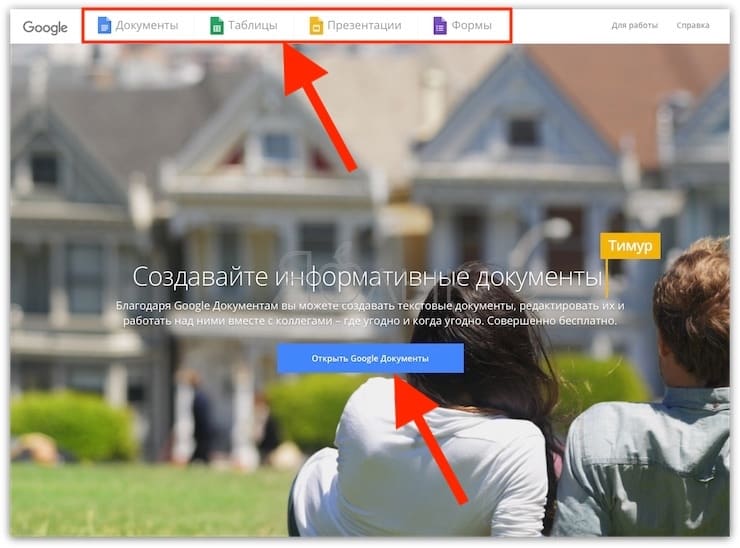
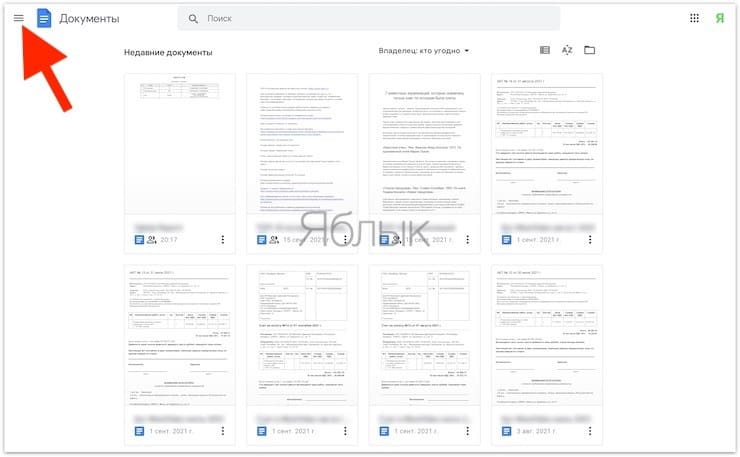
2. Перейдите на страницу сервиса Google Docs.
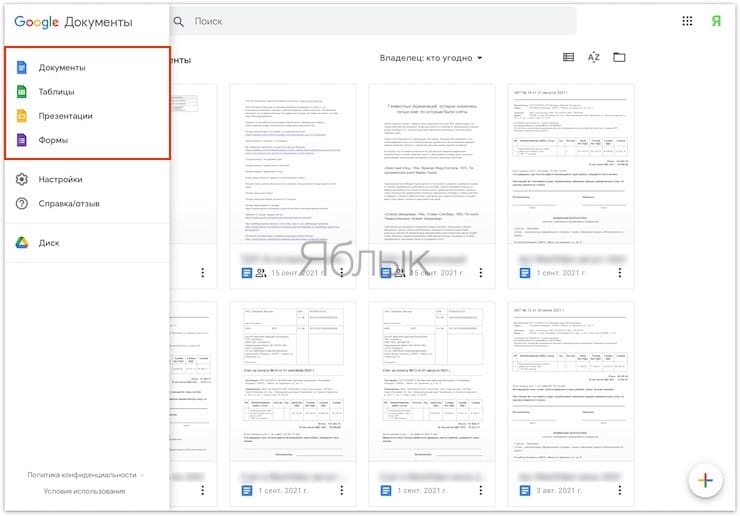
3. В верхней части экрана выберите необходимое онлайн веб-приложение: Документы, Таблицы или Презентации.
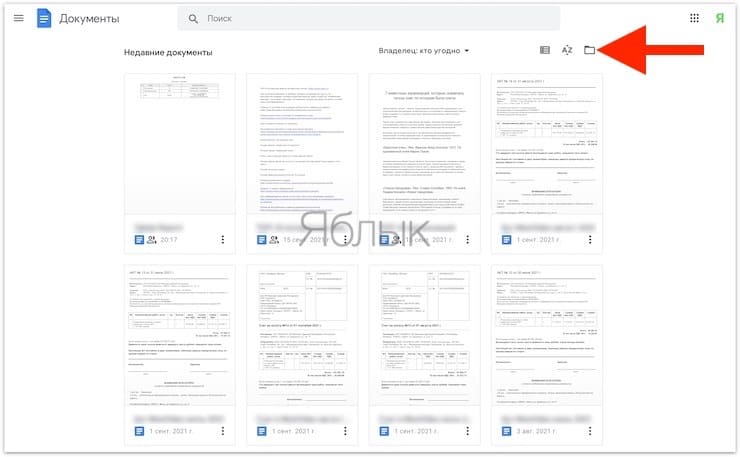
4. Для добавления файлов с компьютера (и других источников), нажмите на иконку с изображением папки.
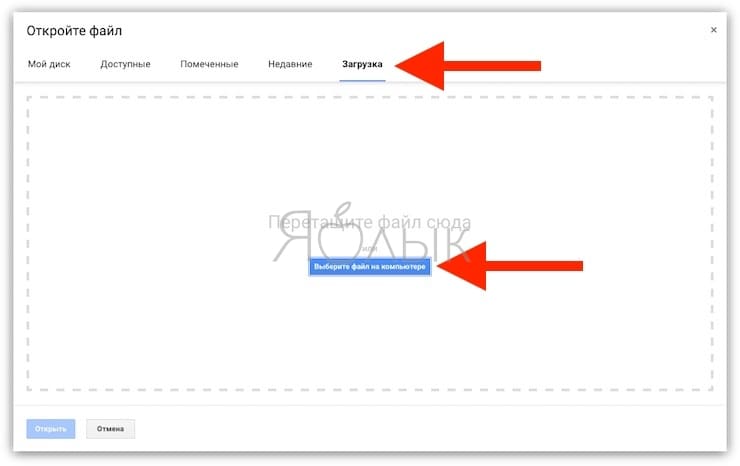
5. Загрузите необходимые документы.
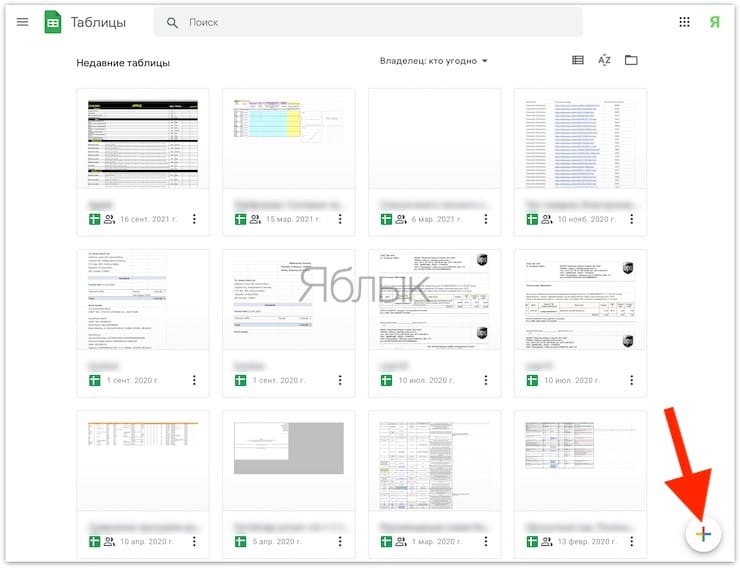
6. Для создания нового документа, нажмите кнопку «+» внизу экрана.
7. Для смены веб-приложения, нажмите кнопку с тремя полосками в левом верхнем углу.
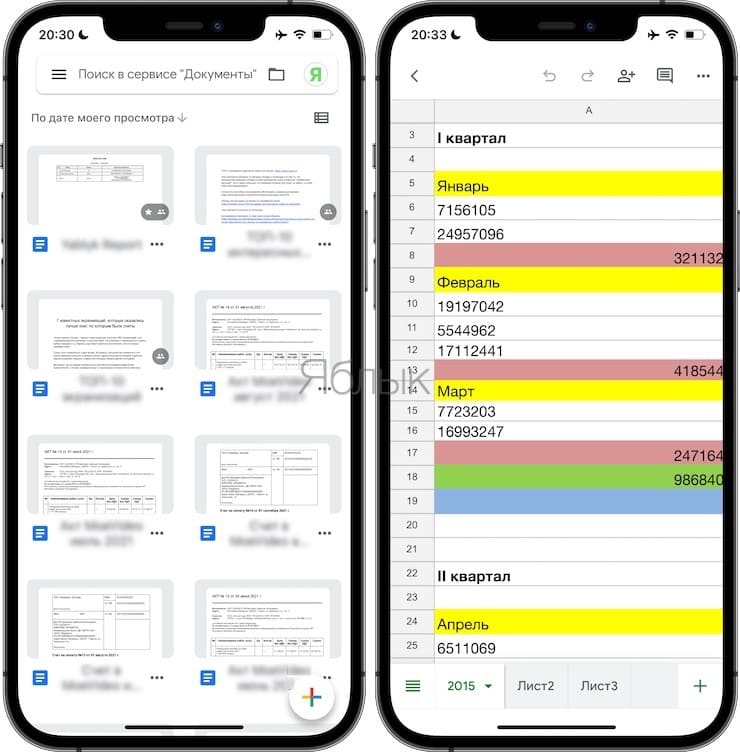
Для просмотра и редактирования файлов из Google Docs на iOS-устройствах воспользуйтесь официальными приложениями Google Документы и Google Таблицы.
Обязательно ознакомьтесь с нашими другими материалами, посвященными Google Docs:
С помощью iWork for iCloud в браузере
Благодаря бесплатному облачному сервису iWork for iCloud можно перенести рабочие документы в iCloud для общего доступа к ним на iOS и Mac. Сделать это можно на любом компьютере с доступом в Интернет.
1. Откройте сайт icloud.com на любом комьютере и войдите в свой аккаунт, используя данные Apple ID.
2. В зависимости от того какой документ необходимо загрузить в «облако»- выберите веб-приложение Pages (файлы Microsoft Word) или Numbers (файлы Microsoft Excel).
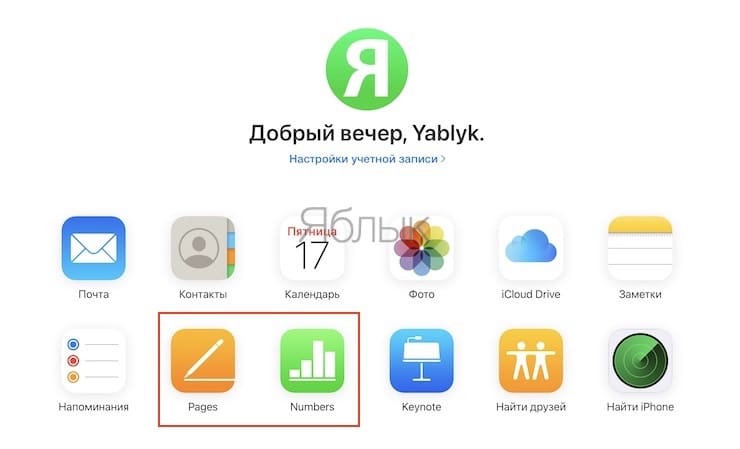
3. Затем просто перетащите файл (или несколько) в окно программы в браузере. Спустя мгновение все документы будут доступны для работы с iPhone, iPad или Mac.
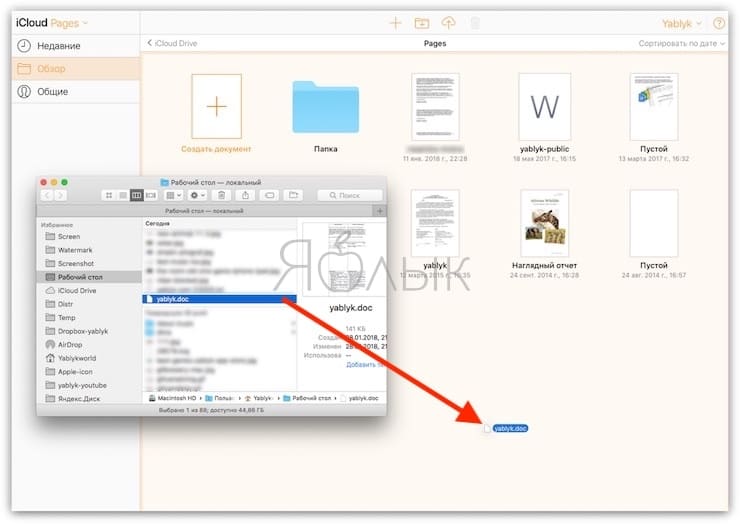
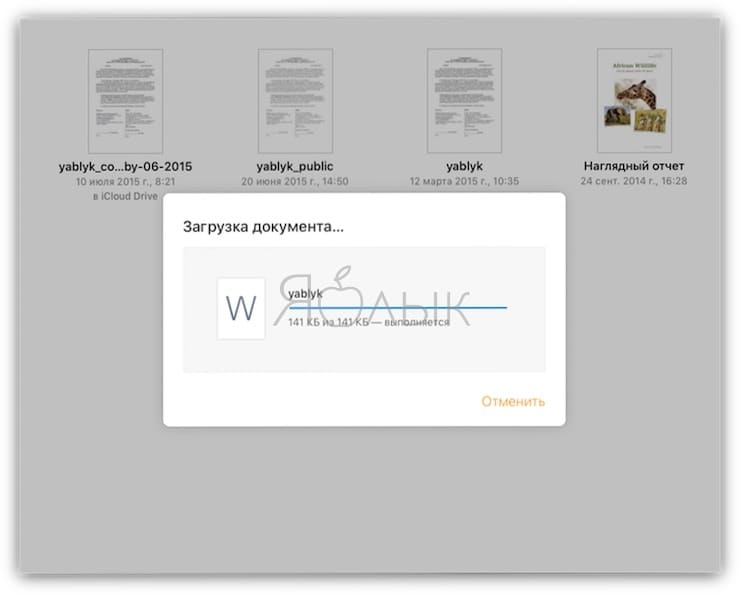
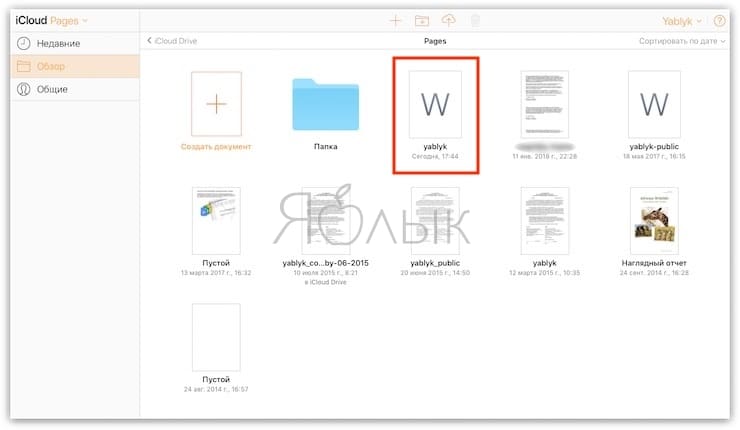
Повторимся, вышеуказанный способ можно использовать не только для документов iWork, но и для файлов MS Office (Word, Excel) для Windows.
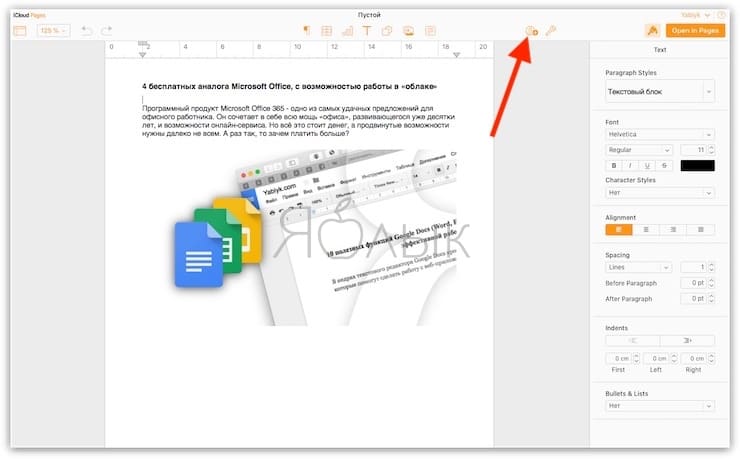
Для редактирования загруженных файлов, просто открывайте их в онлайн-редакторе.
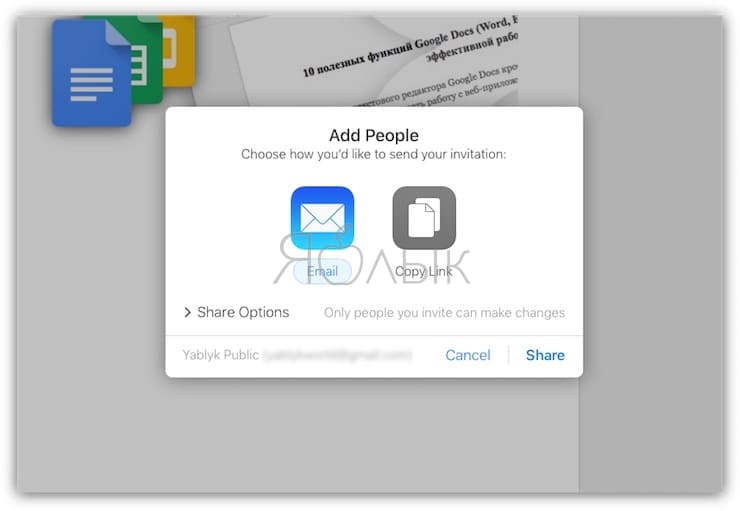
При желании, можно добавить пользователя для совместного редактирования документа онлайн.
С помощью iCloud Drive на Mac
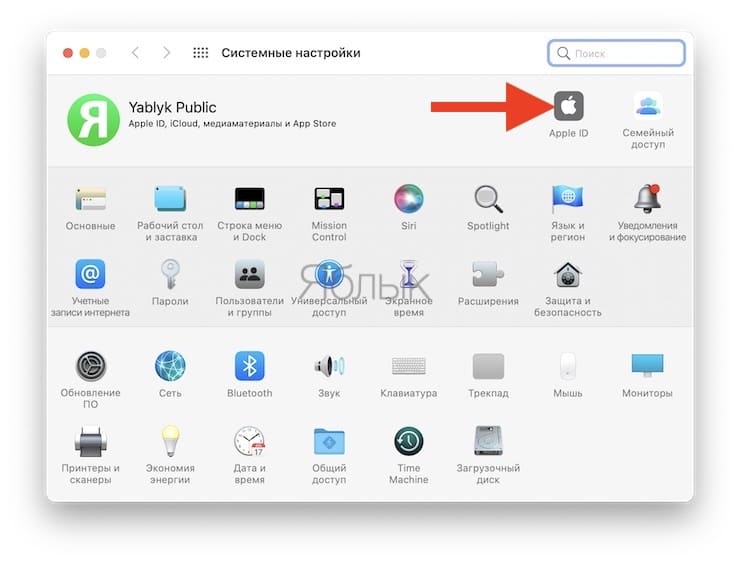
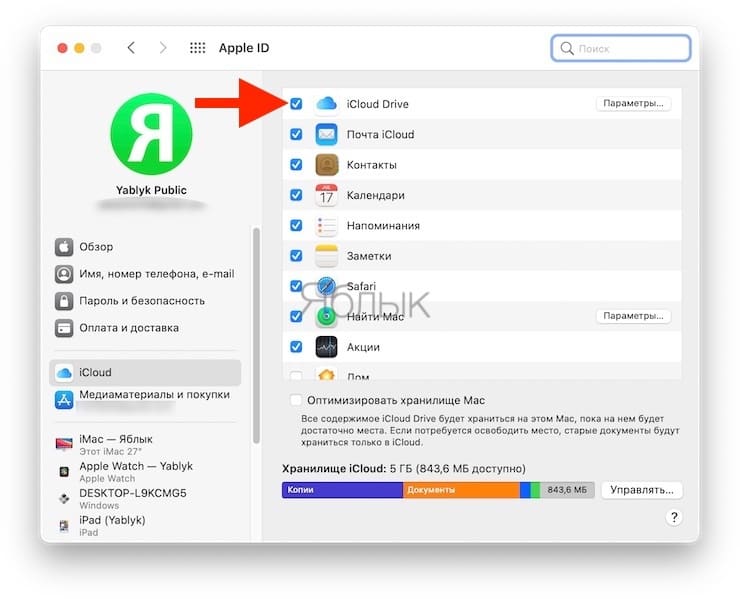
1. Откройте Finder и перейдите во вкладку iCloud Drive. Включить сервис можно по пути Системные настройки → Apple ID → iCloud.
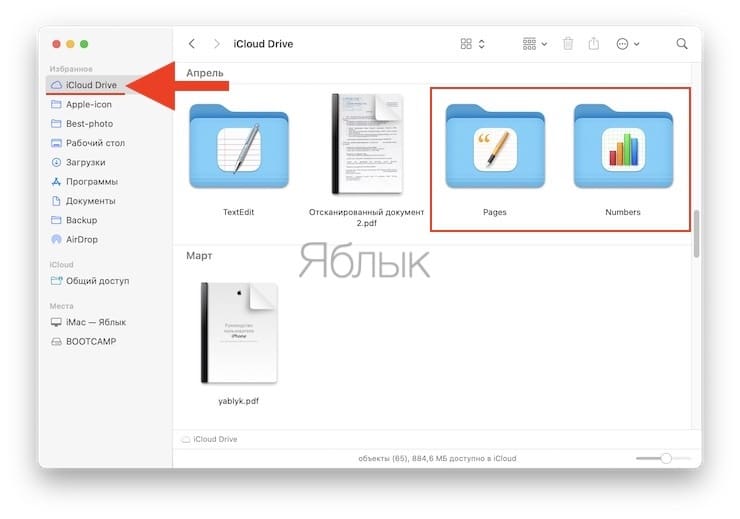
2. Скопируйте (или перетащите) необходимые документы с компьютера в облачное хранилище iCloud Drive.
Стоит отметить, что при использовании приложений с поддержкой iCloud для них автоматически будут созданы и соответствующие папки в iCloud Drive.
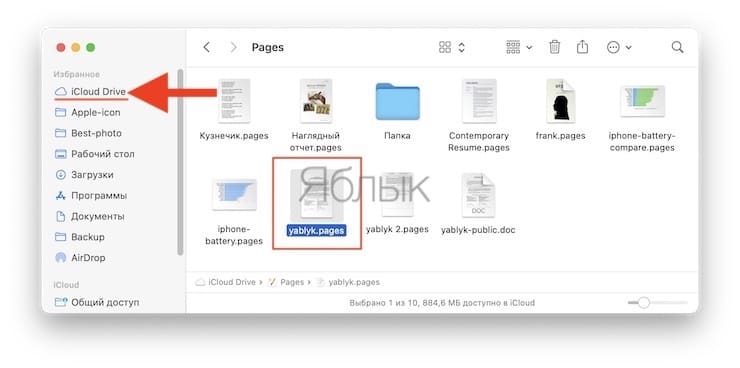
После выполнения вышеописанных действий Ваши документы будут всегда доступны на любом устройстве Apple, имеющем доступ в интернет, в том числе в сервисе iWork for iCloud, описанном выше.
Открыть текстовые файлы Word и электронных таблиц Excel позволят приложения Pages и Numbers.
Как просматривать и редактировать документы из iCloud на iPhone и iPad
Загруженные в iCloud Drive документы будут доступны в приложении Файлы (необходимо устройство с iOS 11+).
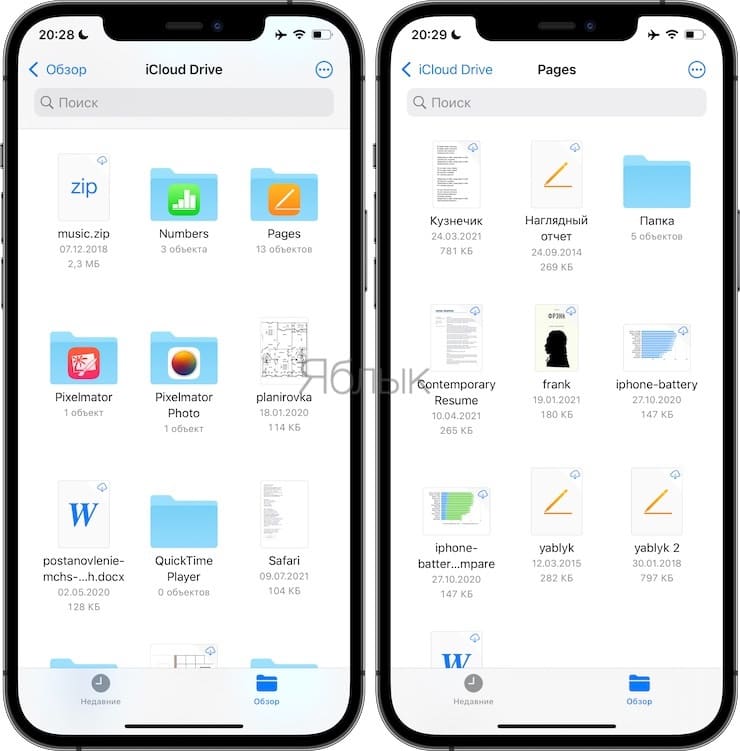
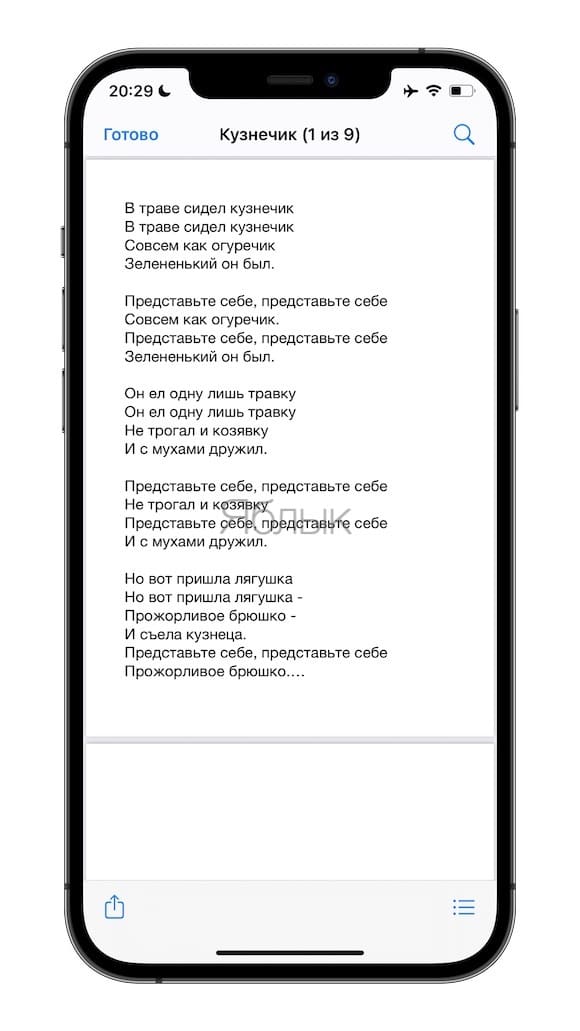
Также файлы будут доступны для просмотра и редактирования в соответствующих приложениях Pages (ссылка) или Numbers (ссылка), загруженных на iOS-устройства.
Ниже скриншот приложения Pages с доступными файлами из «облака» iCloud Drive.
OfficeSuite docs & PDF editor 4+
В OfficeSuite можно легко создавать, просматривать и редактировать документы Word, Excel, PowerPoint и выполнять дополнительные операции с PDF-документами. Встроенный диспетчер файлов — еще одно преимущество этого многофункционального решения для работы с документами на мобильных устройствах.
У OfficeSuite удобный интерфейс, хорошо знакомый вам по работе на компьютере.
• 5 ГБ бесплатного облачного хранилища на MobiDrive для зарегистрированных пользователей
• Легкий доступ к избранным и недавним файлам
• Шаблоны для быстрого создания красиво оформленных документов
• Сканируйте бумажные документы в цифровые с помощью камеры.
• Передача файлов по Wi-Fi: получайте доступ к своим устройствам iOS из веб-браузера
• Подключение к облачным службам — поддержка Dropbox, Google Диска, OneDrive, OneDrive for Business или Box
• Работа с распространенными типами файлов: .ZIP, .PNG, .JPG, .TIFF, .MP3, .MOV, MP4, .M4A и пр.
ОФИСНЫЕ ДОКУМЕНТЫ
• Совместимость с форматами офисных документов Microsoft Word: .DOC, .DOCX, .DOCM + .RTF, .TXT
• Поддержка распространенных форматов OpenDocument: .ODT, .ODS и .ODP
• Выбирайте любой из более чем 70 шрифтов, представленных в пакете
• Функции форматирования текста и параграфов
• Вставка таблиц, рисунков, текстовых полей, фигур, закладок и специальных символов
• Создание и редактирование верхних и нижних колонтитулов, сносок и номеров страниц
• Настройка формата страниц, параметры печати страниц, поля, ориентация, размер страниц и пр.
ПРЕМИУМ
• Сохраняйте файлы в формате .doc
• Отслеживайте изменения от разных авторов
• Устанавливайте пароли на документы
• Преобразовывайте файлы в формат PDF
ТОЧНЫЕ ТАБЛИЦЫ
• Совместимость с форматами офисных документов Microsoft Excel: .XLS, .XLSX, .XLSM + .CSV
• Более 250 функций и редактируемые формулы
• Готовые и редактируемые диаграммы
• Форматируйте шрифты, границы и ячейки разными стилями или используйте формат по образцу
• Фильтруйте, сортируйте и проверяйте данные
• Закрепляйте панели, скрывайте строки и столбцы и изменяйте их размер
ПРЕМИУМ
• Сохраняйте файлы в формате .xls
• Защищайте листы и ячейки
• Устанавливайте пароли на документы
• Сохраняйте таблицы в CSV
• Работайте с условным форматированием
• Оставляйте комментарии и редактируйте их
• Вставляйте и редактируйте гиперссылки
КРАСИВЫЕ СЛАЙДЫ
• Совместимость с форматами офисных документов Microsoft PowerPoint: .PPT, .PPTX, .PPS, .PPSX, .PPTM и .PPSM
• Синхронизируйте устройство iPhone с Apple Watch
• Вставляйте таблицы, рисунки, текстовые поля и фигуры
• Меняйте тему, макет, размер и фон слайдов
• Добавляйте и редактируйте переходы между слайдами
ПРЕМИУМ
• Сохраняйте документы в формате .ppt
• Создавайте и редактируйте анимации
• Добавляйте примечания к слайдам
• Устанавливайте пароли на документы
УМНЫЙ РЕДАКТОР PDF
• Открытие PDF-файлов
• Управление параметрами одновременного чтения нескольких документов
• Просмотр содержания и аннотаций
ПРЕМИУМ
• Конвертируйте PDF-файлы в форматы Word, Excel и ePub (Доступно с OfficeSuite Personal)
• Работайте с заполняемыми формами PDF
• Устанавливайте пароли на документы
• Создавайте и редактируйте аннотации и исправления
• Подписывайте документы от руки с помощью функции быстрой подписи
• Режим для работы ночью убережет ваши глаза
СТОИМОСТЬ И ПОДПИСКИ
• OfficeSuite Personal (план подписки) – все премиум-функции для 1 настольного и других мобильных устройств (включая конвертацию PDF) за 39,99 $/год.
Оплата за подписку взимается с вашей учетной записи iTunes. Ваша подписка будет автоматически продлеваться, если вы не отмените ее хотя бы за 24 часа до конца текущего периода. Активированную подписку невозможно отменить. Приобретенной подпиской можно управлять в настройках учетной записи.