Как изменить пароль в WhatsApp
WhatsApp — одно из самых популярных приложений для обмена сообщениями, которое используется миллионами людей по всему миру. Для безопасности своих пользователей WhatsApp предлагает возможность установить пароль на свой аккаунт, чтобы никто, кроме вас, не мог получить доступ к вашим личным сообщениям и данным.
Если вы решили сменить пароль в WhatsApp, следуйте данной пошаговой инструкции:
- Откройте WhatsApp на вашем мобильном устройстве.
- Нажмите на «Настройки», которые находятся в правом верхнем углу экрана.
- Перейдите в раздел «Аккаунт».
- Выберите пункт «Конфиденциальность».
- В разделе «Защита с помощью кода доступа» нажмите на «Сменить код доступа».
- Введите текущий код доступа, который вы использовали ранее.
- Затем введите новый код доступа дважды для его подтверждения.
- Нажмите на «Готово» для сохранения изменений.
Теперь ваш пароль в WhatsApp успешно изменен. Мы рекомендуем использовать сложные и надежные пароли, чтобы обеспечить максимальную безопасность ваших личных данных.
Помните, что смена пароля в WhatsApp помогает защитить ваши персональные данные. Будьте внимательны и не сообщайте пароль третьим лицам.
Если вы забыли свой текущий пароль, вы можете воспользоваться функцией восстановления пароля в WhatsApp. Для этого следуйте инструкциям, предоставленным в приложении.
Как сменить пароль в WhatsApp
Смена пароля в WhatsApp очень важна для обеспечения безопасности вашего аккаунта. Чтобы изменить пароль, следуйте этим простым шагам:
| Шаг 1: | Откройте WhatsApp на своем смартфоне. |
| Шаг 2: | Перейдите в меню приложения, нажав на значок «Три точки» в верхнем правом углу экрана. |
| Шаг 3: | Выберите «Настройки» из выпадающего меню. |
| Шаг 4: | В меню «Настройки» выберите «Аккаунт». |
| Шаг 5: | В разделе «Аккаунт» выберите «Сменить пароль». |
| Шаг 6: | WhatsApp попросит вас ввести текущий пароль и новый пароль. Введите эти данные и нажмите на кнопку «Сохранить». |
После выполнения этих шагов ваш пароль в WhatsApp будет успешно изменен. Не забудьте сохранить новый пароль в надежном месте и не сообщайте его никому.
Смена пароля поможет защитить ваш аккаунт от несанкционированного доступа и улучшит безопасность ваших сообщений и данных в WhatsApp.
Почему важно изменять пароль в WhatsApp
1. Защита от несанкционированного доступа
Изменение пароля помогает защитить ваш WhatsApp-аккаунт от несанкционированного доступа. Если кто-то получил доступ к вашему старому паролю, он может просматривать ваши сообщения, загружать и отправлять файлы, а также имитировать вашу личность.
2. Предотвращение кражи личных данных
Изменение пароля также помогает предотвратить кражу ваших личных данных. Если злоумышленник получил доступ к вашему аккаунту, он может украсть вашу информацию, ваши контакты и даже финансовые данные, если они хранятся в WhatsApp.
3. Защита от мошенников
Мошенники могут использовать ваши учетные данные для отправки спам-сообщений или фишинговых атак на ваши контакты. Изменение пароля поможет предотвратить такие ситуации и защитит ваших друзей и семью от неприятностей.
4. Обновление сложности пароля
Изменение пароля в WhatsApp также предоставляет возможность обновить его сложность. Вы можете создать пароль, который будет сложно взломать, выбрав комбинацию букв, цифр и специальных символов.
5. Мирный сон
Ну, и наконец, меняя пароль регулярно, вы можете спать спокойно, зная, что ваш аккаунт в WhatsApp защищен от потенциальных угроз безопасности.
Шаг 1: Открыть настройки в приложении
Чтобы сменить пароль в WhatsApp, первым делом необходимо открыть настройки в приложении.
Для этого выполните следующие шаги:
1. Откройте приложение WhatsApp на своем устройстве.
2. В нижнем правом углу экрана найдите значок меню — три точки вертикально.
3. Нажмите на этот значок, чтобы открыть основное меню приложения.
4. В выпадающем меню выберите пункт «Настройки».
5. Во вкладке «Настройки» найдите и выберите пункт «Аккаунт».
Теперь вы находитесь в разделе настроек аккаунта, где можно изменить пароль WhatsApp.
Шаг 2: Выбрать раздел «Учетная запись»
Чтобы сменить пароль в WhatsApp, откройте приложение на своем телефоне и выполните следующие действия:
- Откройте главный экран приложения WhatsApp.
- Нажмите на кнопку меню в верхнем правом углу экрана. Она обычно представлена иконкой трех точек или линий.
- В выпадающем меню выберите раздел «Учетная запись».
- На экране «Учетная запись» вы найдете различные настройки и параметры вашего аккаунта.
- Прокрутите вниз и найдите опцию «Изменить пароль» или «Сменить пароль».
- Нажмите на эту опцию, чтобы перейти к процессу смены пароля.
После выбора раздела «Учетная запись» и нахождения опции «Изменить пароль» вы будете готовы перейти к следующему шагу, чтобы надежно изменить пароль своего аккаунта WhatsApp.
Как изменить пароль whatsapp
Конфиденциальная информация, которой обмениваются абоненты мессенджера Вотсап в чатах, надежно защищена благодаря системе двойного кодирования и правилам пересылки данных, исключающих хранение информации на серверах приложения. Чтобы скрыть свою переписку от посторонних лиц, способных получить доступ к смартфону, пользователь может выбрать дополнительную степень защиты – двухфакторную идентификацию в сервисе.
Двухэтапная защита данных
Создатели приложения WhatsApp придумали дополнительную степень защиты, позволяющую контролировать каждый вход пользователя в приложение. Благодаря двухэтапной проверке постороннее лицо не сможет открыть мессенджер, даже получив доступ к телефону и сим-карте абонента. Для доступа в мессенджер потребуется ввести не только идентификационный код из СМС, но и дополнительный шифр из шести знаков. Дополнительная мера защиты данных – запрос пин-кода при длительном отсутствии пользователя в сети.
Встроенный функционал смартфонов также содержит инструментарий для предупреждения несанкционированного доступа. Обладатели iPhone могут воспользоваться идентификаторами Touch ID или Face ID, а владельцы современных моделей телефонов с ОС Android – запаролить устройство графическим ключом или использовать в качестве идентификатора доступа пальцевый отпечаток.
Совокупность подобных мер обеспечивает надежную защиту данных пользователя от злоумышленников.
Инструкция по установке входного кода
Для установки двухфакторной идентификации выполняют следующую последовательность действий:
- Запустить мессенджер.
- Зайти в настройки приложения, нажав иконку с тремя точками справа вверху экрана.
- Открыть блок «Учетная запись».
- Нажать пункт «Двухэтапная проверка».
- Выполнить команду «Подключить».
- Задать кодовую комбинацию, состоящую из шести знаков. При попытке установить Вотсап на другое устройство или в случае отсутствия абонента в мессенджере больше 6 суток система запросит код для подтверждения личности юзера. В случае отсутствия пользователя в сервисе более 30 суток учетная запись будет удалена автоматическим образом.
- Указать адрес электронной почты абонента. E-mail понадобится для сброса кода доступа, если юзер случайно забудет пароль.
Двухэтапная аутентификация страхует пользователя от установки мессенджера на чужое устройство. Даже создав копию карты SIM, злоумышленники не смогут создать копию мессенджера и восстановить переписку Вотсап из резервной копии.
Следующий шаг – создание пароля для входа в программу. Алгоритм действий зависит от операционной системы, установленной на устройстве пользователя.
Для смартфона
Обладатели iPhone могут воспользоваться встроенными инструментами устройства для установки входного контроля Ватсап по пальцевому отпечатку или идентификатору лица. Прием поступающих звонков и ответ на послания из всплывающих оповещений можно будет осуществлять свободно, однако для входа в приложение нужно будет пройти дополнительную проверку индивидуальных признаков. Для установки на WhatsApp пароля Touch ID или Face ID служит следующий алгоритм:
- Открыть Ватсап.
- Зайти в меню настроек.
- Перейти в блок «Учетная запись».
- Открыть пункт «Конфиденциальность».
- Внутри подраздела «Экранная блокировка» включить функцию запроса Touch ID или Face ID (по выбору пользователя).
- Определить временной промежуток, по окончании которого WhatsApp будет автоматическим образом переходить в «спящий» режим. Вывести приложение из этого режима можно только по снимку лица или отпечатку пальца обладателя смартфона. В качестве запасного пароля служит графический код.
Владельцы телефонов на операционке Android для установки кода доступа должны воспользоваться меню параметров смартфона. Последовательность действий различается для разных моделей гаджетов. Для примера приведем инструкцию по установке пароля на мобильник с интерфейсом MIUI:
- Открыть меню параметров смартфона, нажав иконку «шестеренка» на экране или воспользовавшись экраном быстрых уведомлений.
- Зайти в блок «Приложения».
- Тапнуть по строчке «Защита» для активации опции.
- Установить тип идентификатора, который нужно предъявлять для доступа к приложению (отпечаток пальца, графический ключ, лицо пользователя).
- Синхронизировать гаджет с аккаунтом Гугл или Mi. Данное действие поможет восстановить доступ к приложениям в случае сбоя защиты.
Обладатели смартфонов Самсунг, Хонор и пр. должны использовать аналогичную инструкцию. Недостатком метода защиты является применение пароля одновременно для всех приложений. Выборочно запаролить WhatsApp функционал Андроид не позволяет.
В качестве альтернативного метода можно предложить использование стороннего софта, специально предназначенного для установки паролей, например «Smart AppLock». Данная утилита позволяет устанавливать входной пароль на конкретную программу по выбору пользователя.
Для ПК
Установить код доступа к браузерной версии WhatsApp невозможно. При попытке использовать сторонние утилиты мессенджер выдает ошибку. Единственный способ защитить информацию от доступа посторонних лиц – покидать учетную запись каждый раз после завершения общения.
Подобный метод не слишком удобен для пользователя, поскольку для последующего входа придется заново синхронизировать браузерную версию мессенджера с мобильной, сканируя графический код с компьютерного монитора при помощи мобильника. Несмотря на неудобство, данный способ надежно защищает переписку пользователя от посторонних глаз.
Сброс двухфакторной проверки
- Открыть WhatsApp.
- Перейти к меню настроек.
- Внутри вкладки «Учетная запись» тапнуть по строчке «Конфиденциальность».
- Внутри пункта «Двухэтапная верификация» выбрать опцию «Выключить» или «Изменить код».
Заключение
Двухэтапная защита данных мессенджера WhatsApp заключается в установке дополнительного пароля для запуска приложения. Данная статья содержит подробную инструкцию по установке входного кода Вотсап для смартфонов с различными платформами, а также алгоритм сброса двухфакторной проверки.
WhatsApp — одно из самых популярных приложений для обмена сообщениями, которое используется миллионами людей по всему миру. Для безопасности своих пользователей WhatsApp предлагает возможность установить пароль на свой аккаунт, чтобы никто, кроме вас, не мог получить доступ к вашим личным сообщениям и данным.
Если вы решили сменить пароль в WhatsApp, следуйте данной пошаговой инструкции:
- Откройте WhatsApp на вашем мобильном устройстве.
- Нажмите на «Настройки», которые находятся в правом верхнем углу экрана.
- Перейдите в раздел «Аккаунт».
- Выберите пункт «Конфиденциальность».
- В разделе «Защита с помощью кода доступа» нажмите на «Сменить код доступа».
- Введите текущий код доступа, который вы использовали ранее.
- Затем введите новый код доступа дважды для его подтверждения.
- Нажмите на «Готово» для сохранения изменений.
Теперь ваш пароль в WhatsApp успешно изменен. Мы рекомендуем использовать сложные и надежные пароли, чтобы обеспечить максимальную безопасность ваших личных данных.
Помните, что смена пароля в WhatsApp помогает защитить ваши персональные данные. Будьте внимательны и не сообщайте пароль третьим лицам.
Если вы забыли свой текущий пароль, вы можете воспользоваться функцией восстановления пароля в WhatsApp. Для этого следуйте инструкциям, предоставленным в приложении.
- Как сменить пароль в WhatsApp
- Почему важно изменять пароль в WhatsApp
- Шаг 1: Открыть настройки в приложении
- Шаг 2: Выбрать раздел «Учетная запись»
- Шаг 3: Изменить пароль
Как сменить пароль в WhatsApp
Смена пароля в WhatsApp очень важна для обеспечения безопасности вашего аккаунта. Чтобы изменить пароль, следуйте этим простым шагам:
| Шаг 1: | Откройте WhatsApp на своем смартфоне. |
| Шаг 2: | Перейдите в меню приложения, нажав на значок «Три точки» в верхнем правом углу экрана. |
| Шаг 3: | Выберите «Настройки» из выпадающего меню. |
| Шаг 4: | В меню «Настройки» выберите «Аккаунт». |
| Шаг 5: | В разделе «Аккаунт» выберите «Сменить пароль». |
| Шаг 6: | WhatsApp попросит вас ввести текущий пароль и новый пароль. Введите эти данные и нажмите на кнопку «Сохранить». |
После выполнения этих шагов ваш пароль в WhatsApp будет успешно изменен. Не забудьте сохранить новый пароль в надежном месте и не сообщайте его никому.
Смена пароля поможет защитить ваш аккаунт от несанкционированного доступа и улучшит безопасность ваших сообщений и данных в WhatsApp.
Почему важно изменять пароль в WhatsApp
1. Защита от несанкционированного доступа
Изменение пароля помогает защитить ваш WhatsApp-аккаунт от несанкционированного доступа. Если кто-то получил доступ к вашему старому паролю, он может просматривать ваши сообщения, загружать и отправлять файлы, а также имитировать вашу личность.
2. Предотвращение кражи личных данных
Изменение пароля также помогает предотвратить кражу ваших личных данных. Если злоумышленник получил доступ к вашему аккаунту, он может украсть вашу информацию, ваши контакты и даже финансовые данные, если они хранятся в WhatsApp.
3. Защита от мошенников
Мошенники могут использовать ваши учетные данные для отправки спам-сообщений или фишинговых атак на ваши контакты. Изменение пароля поможет предотвратить такие ситуации и защитит ваших друзей и семью от неприятностей.
4. Обновление сложности пароля
Изменение пароля в WhatsApp также предоставляет возможность обновить его сложность. Вы можете создать пароль, который будет сложно взломать, выбрав комбинацию букв, цифр и специальных символов.
5. Мирный сон
Ну, и наконец, меняя пароль регулярно, вы можете спать спокойно, зная, что ваш аккаунт в WhatsApp защищен от потенциальных угроз безопасности.
Шаг 1: Открыть настройки в приложении
Чтобы сменить пароль в WhatsApp, первым делом необходимо открыть настройки в приложении.
Для этого выполните следующие шаги:
1. Откройте приложение WhatsApp на своем устройстве.
2. В нижнем правом углу экрана найдите значок меню — три точки вертикально.
3. Нажмите на этот значок, чтобы открыть основное меню приложения.
4. В выпадающем меню выберите пункт «Настройки».
5. Во вкладке «Настройки» найдите и выберите пункт «Аккаунт».
Теперь вы находитесь в разделе настроек аккаунта, где можно изменить пароль WhatsApp.
Шаг 2: Выбрать раздел «Учетная запись»
Чтобы сменить пароль в WhatsApp, откройте приложение на своем телефоне и выполните следующие действия:
- Откройте главный экран приложения WhatsApp.
- Нажмите на кнопку меню в верхнем правом углу экрана. Она обычно представлена иконкой трех точек или линий.
- В выпадающем меню выберите раздел «Учетная запись».
- На экране «Учетная запись» вы найдете различные настройки и параметры вашего аккаунта.
- Прокрутите вниз и найдите опцию «Изменить пароль» или «Сменить пароль».
- Нажмите на эту опцию, чтобы перейти к процессу смены пароля.
После выбора раздела «Учетная запись» и нахождения опции «Изменить пароль» вы будете готовы перейти к следующему шагу, чтобы надежно изменить пароль своего аккаунта WhatsApp.
Шаг 3: Изменить пароль
Чтобы изменить пароль в WhatsApp:
- Откройте приложение WhatsApp и перейдите в настройки.
- В разделе «Аккаунт» выберите «Изменить пароль».
- Введите текущий пароль и новый пароль в соответствующие поля.
- Убедитесь, что новый пароль достаточно надежен и не похож на предыдущие пароли, чтобы обеспечить безопасность вашего аккаунта.
- Подтвердите новый пароль, повторно вводя его в поле «Подтвердить пароль».
- Нажмите кнопку «Сохранить» или «Готово», чтобы применить изменения.
Теперь ваш пароль в WhatsApp успешно изменен!
На чтение 5 мин Опубликовано 20.09.2021 Обновлено 23.07.2023
WhatsApp — одно из самых популярных приложений для обмена сообщениями, и безопасность личных данных является его приоритетом. Смена пароля в WhatsApp может быть полезна, если вы забыли предыдущий пароль или хотите обеспечить большую защиту для своего аккаунта.
Процесс смены пароля в WhatsApp на телефоне достаточно прост и занимает всего несколько минут. Пожалуйста, обратите внимание, что для этого вам понадобится иметь доступ к своему аккаунту WhatsApp и знать свой текущий пароль.
Чтобы изменить пароль, откройте приложение WhatsApp на своем телефоне и перейдите в меню «Настройки». Далее выберите «Учетная запись» и «Конфиденциальность». В этой вкладке вы найдете опцию «Изменить пароль». При выборе этой опции вам будет предложено ввести текущий и новый пароль.
После ввода нового пароля, вам понадобится подтвердить его. Убедитесь, что вы вводите достаточно безопасный пароль, содержащий как буквы, так и цифры, а также различные символы. Пароль должен быть надежным, чтобы предотвратить несанкционированный доступ к вашему аккаунту WhatsApp.
Важно помнить, что смена пароля в WhatsApp последовательно только на одном устройстве, и она не будет влиять на другие устройства, где вы используете свою учетную запись WhatsApp. Если вы хотите изменить пароль на всех своих устройствах, вам придется повторить этот процесс на каждом из них.
Методы смены пароля в WhatsApp на телефоне
- Методы смены пароля в WhatsApp на телефоне
- Использование функции «Сменить пароль»
- Сброс пароля через «Забыли пароль?»
- Смена пароля с помощью электронной почты
Методы смены пароля в WhatsApp на телефоне
В WhatsApp есть несколько методов, которые позволяют сменить пароль на телефоне:
| Метод | Описание |
|---|---|
| С помощью электронной почты | Этот метод требует доступа к электронной почте, указанной в настройках приложения. В случае забытого пароля, WhatsApp предложит отправить ссылку для сброса пароля на указанную электронную почту. Пользователь должен перейти по этой ссылке и следовать инструкциям, чтобы сменить пароль. |
| С помощью мобильного номера | Этот метод требует доступа к мобильному номеру, который был использован при регистрации в WhatsApp. В случае забытого пароля, WhatsApp предложит отправить SMS с кодом подтверждения на указанный номер. Пользователь должен ввести этот код в приложении, чтобы сменить пароль. |
| С помощью двухфакторной аутентификации | Этот метод позволяет установить пароль для аккаунта WhatsApp, который будет использоваться в сочетании с мобильным номером при входе в приложение. При включении двухфакторной аутентификации, пользователь должен создать 6-значный пароль и ввести его дважды для подтверждения. Если пользователь забывает пароль, ему потребуется восстановить доступ к аккаунту с помощью электронной почты и 6-значного кода резервного копирования. |
Выбирайте подходящий метод смены пароля в WhatsApp на своем телефоне, и следуйте указанным инструкциям, чтобы успешно сменить пароль.
Использование функции «Сменить пароль»
Для смены пароля в WhatsApp на телефоне необходимо выполнить следующие шаги:
- Откройте приложение WhatsApp на своем телефоне.
- Перейдите в настройки приложения, нажав на меню, обычно это три точки в верхнем правом углу экрана.
- В открывшемся меню выберите пункт «Аккаунт».
- В настройках аккаунта найдите раздел «Конфиденциальность» или «Безопасность», в зависимости от версии приложения.
- В разделе «Конфиденциальность» или «Безопасность» найдите и выберите опцию «Сменить пароль».
- Вам будет предложено ввести текущий пароль, а затем новый пароль дважды для подтверждения.
- После ввода нового пароля выберите кнопку «Изменить пароль» или аналогичную.
Поздравляем, вы успешно сменили пароль в WhatsApp на телефоне! Теперь ваш аккаунт защищен новым паролем.
Сброс пароля через «Забыли пароль?»
Если вы забыли пароль от учетной записи WhatsApp, нет необходимости паниковать. Следуйте этим простым шагам, чтобы сбросить пароль и получить доступ к аккаунту:
- Запустите приложение WhatsApp на своем телефоне.
- На экране ввода номера телефона нажмите на ссылку «Забыли пароль?».
- WhatsApp предложит вам ввести свой номер телефона.
- Введите номер телефона, связанный с вашей учетной записью WhatsApp, и нажмите кнопку «Далее».
- Вы получите SMS-сообщение с кодом подтверждения. Введите этот код в приложение WhatsApp.
- После того, как вы введете код подтверждения, WhatsApp позволит вам создать новый пароль.
- Введите новый пароль дважды для подтверждения.
- Поздравляю! Вы успешно сбросили пароль и теперь можете использовать обновленный пароль для входа в WhatsApp.
Обязательно запомните новый пароль и убедитесь, что он надежный и безопасный.
Смена пароля с помощью электронной почты
Если вы забыли пароль в WhatsApp, вы можете сменить его с помощью электронной почты, связанной с вашим аккаунтом. Для этого выполните следующие шаги:
- Откройте приложение WhatsApp на своем телефоне.
- Нажмите на ссылку «Забыли пароль?» под полем ввода пароля.
- Выберите опцию «Использовать электронную почту».
- Введите адрес электронной почты, который вы указали при регистрации в WhatsApp.
- Нажмите на кнопку «Отправить ссылку авторизации».
- Откройте вашу электронную почту на другом устройстве или веб-приложении.
- Найдите электронное письмо от WhatsApp с ссылкой на смену пароля.
- Нажмите на ссылку в письме, чтобы перейти на страницу смены пароля.
- Введите новый пароль дважды для подтверждения.
- Сохраните новый пароль в надежном месте.
Теперь вы успешно сменили пароль в WhatsApp с помощью электронной почты. Используйте новый пароль для входа в свою учетную запись в приложении.
На чтение 5 мин Просмотров 7.9к.
Тем, кто хочет пресечь несанкционированный доступ к приватной информации, может быть полезна инструкция, как поставить пароль на «Ватсап». Мессенджер считается одним из самых безопасных – звонки и сообщения здесь защищены двойным шифрованием, а история переписки не сохраняется на серверах. Но если кто-то посторонний разблокирует смартфон, он сможет открыть приложение и просматривать диалоги и истории вызовов.
- Зачем нужен пароль для мессенджера
- Инструкция, как установить блокировку в WhatsApp
- На телефоне
- На компьютере
- Способы поменять или совсем убрать код блокировки
- Обзор
Зачем нужен пароль для мессенджера
Разработчики предусмотрели дополнительную защиту WhatsApp от постороннего вторжения. Двухфакторная аутентификация владельца учетной записи не позволит злоумышленнику, даже если он получит доступ к SIM-карте, переустановить приложение на другое устройство. Помимо подтверждающего кода в SMS, ему придется ввести дополнительно 6-значный шифр для подтверждения номера. Также приложение запросит ввести ПИН-код, если владелец долгое время не пользовался телефоном.
Возможно защитить и приложение, используя встроенные инструменты мобильного устройства. Владельцы смартфонов на iOS применяют Face ID или Touch ID, а пользователи телефонов «Хонор», «Сяоми», «Самсунг», «Хуавей» на ОС Android с прошивкой MIUI, EMUI или Zen UI – функции операционной системы для установки графического ключа или идентификации владельца по отпечатку пальца.
Эти меры предосторожности предупредят несанкционированный вход в «Ватсап». Если злоумышленнику станет известен код блокировки, он сможет получить доступ к чатам и контактам в мессенджере.
Чтобы установить двухфакторную аутентификацию, нужно зайти в настройки. Для этого запускают приложение на смартфоне и нажимают на значок в виде 3 точек в правом верхнем углу экрана.
Далее выполняют следующие шаги:
- Открывают вкладку «Аккаунт».
- Выбирают раздел «Двухшаговая проверка».
- Тапают по полю «Включить».
- Придумывают шестизначный код и устанавливают его. В последующем при переустановке приложения на другое устройство и в случае, если владелец не заходил в мессенджер более 6 дней, потребуется подтверждение. Если период неактивности длится больше 1 месяца, аккаунт будет автоматически удален.
- Добавляют свой email. Почта требуется для сброса пароля, если сам пользователь его случайно забыл.
Двухфакторная проверка подключена. Теперь можно быть спокойным: даже если злоумышленники создадут клон сим-карты, они не смогут установить приложение на другое устройство и восстановить историю переписок из резервного хранилища.
Остается только дополнительно обезопасить вход в приложение, установив пароль на вход. Порядок действий будет зависеть от того, на какой платформе работает мессенджер.
На телефоне
Владельцы «айфонов» могут сделать защиту «Ватсапа» более надежной, если установят для разблокировки приложения Face ID или Touch ID. Это не помешает им принимать входящие звонки и отвечать на сообщения из всплывающих уведомлений, но войти в мессенджер без контроля по отпечатку пальца или по лицу уже не получится.
Руководство, как поставить пароль на «Ватсап»:
- Запускают приложение.
- Открывают «Настройки».
- Выбирают вкладку «Аккаунт» или «Учетная запись».
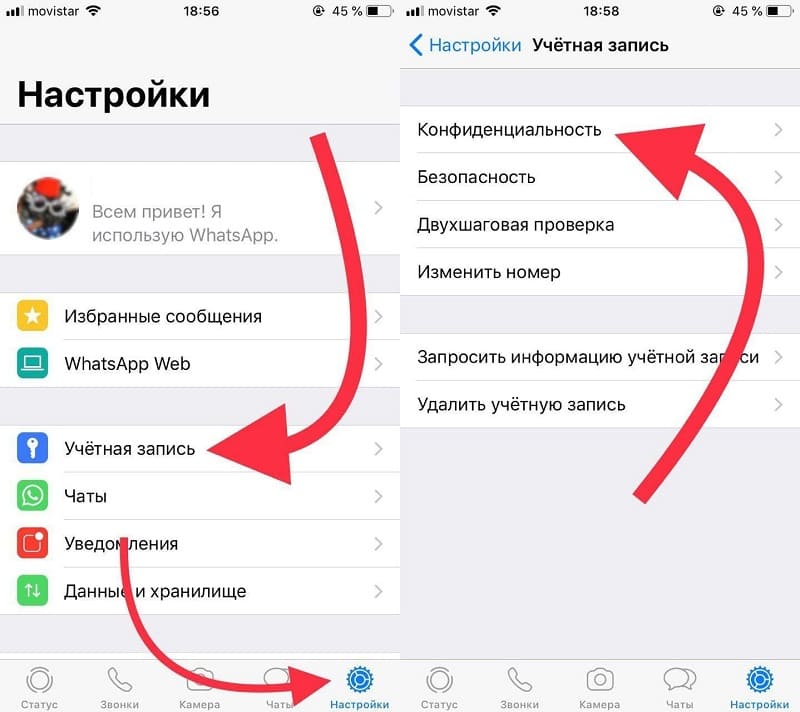
- Переходят к разделу «Конфиденциальность».
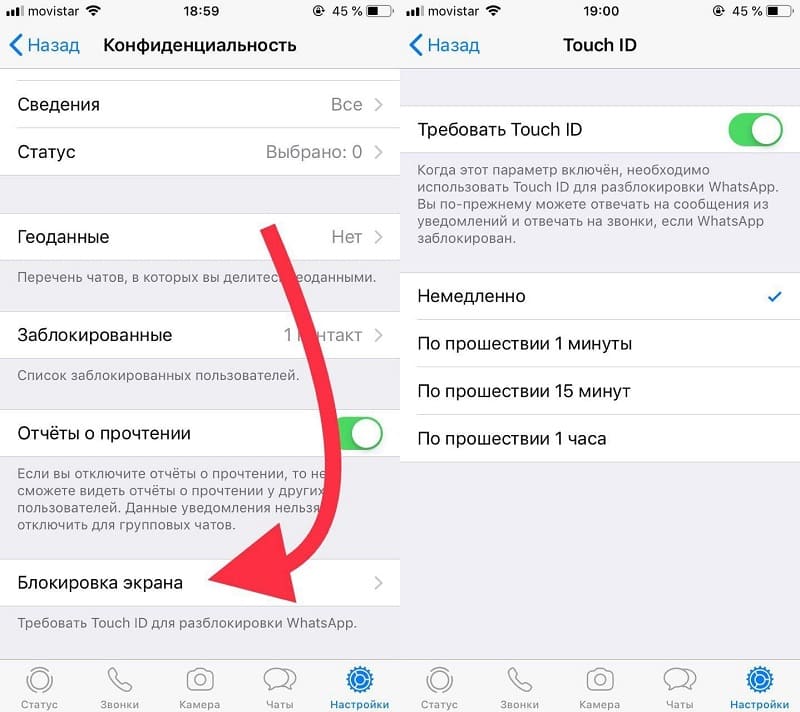
- В пункте «Блокировка экрана» активируют опцию «Требовать Face ID» или «Запрашивать Touch ID».
Далее потребуется установить время ожидания, по истечении которого «Ватсап» автоматически уйдет в спящий режим. Теперь, чтобы разблокировать мессенджер, понадобится отпечаток пальца или снимок лица владельца. Если датчики не сработают, можно применить графический ключ.
Тем, кто пользуется смартфонами на базе «Андроид», придется действовать через параметры устройства.
Пошаговая инструкция показывает, как поступают с гаджетами с прошивкой MIUI:
- Запускают «Настройки» из шторки быстрых уведомлений или нажатием на значок в виде шестерни на экране.
- Открывают раздел «Приложения».
- Переходят к вкладке «Защита» и активируют функцию.
- Устанавливают графический ключ или применение Touch ID для входа. При желании можно также использовать контроль по лицу.
- Привязывают устройство к Mi или Google-аккаунту. В случае проблем со входом это поможет восстановить доступ.
Владельцы девайсов от Samsung, Honor или Huawei действуют по похожему алгоритму. Единственное неудобство этого способа в том, что защита включается на запуск всех приложений, а не только «Ватсапа».
Еще одна возможность – использовать программы для установки паролей.
В магазине Google Play Market доступна к скачиванию программа Smart AppLock. С ее помощью можно установить дополнительную защиту на выбранные приложения.
На компьютере
Возможностей блокировки мессенджера в браузерной версии разработчики не предусмотрели. Использование стороннего софта вызывает сбой в работе. Единственная возможность предотвратить посторонний доступ к WhatsApp – не включать опцию «Оставаться в системе» и каждый раз по завершении сеанса выходить из аккаунта. Тогда для входа в приложение потребуется каждый раз привязывать устройство, считывая QR-код с экрана. Хотя это и создает помехи в работе, зато предупреждает несанкционированное проникновение.
Способы поменять или совсем убрать код блокировки
Сбросить двухфакторную аутентификацию можно в настройках приложения. Для этого заходят во вкладку «Аккаунт», переключаются на раздел «Безопасность» и нажимают на «Двухшаговую проверку». Если хотят отказаться от защиты, тапают по полю «Отключить». Если требуется установить новый код, нажимают кнопку «Изменить».
Обзор
На чтение 2 мин Опубликовано 04.10.2023 Обновлено 04.10.2023
WhatsApp – одно из наиболее популярных мессенджеров в мире, который позволяет обмениваться сообщениями, звонить и делиться мультимедийными файлами. В целях безопасности своих пользователей WhatsApp разработал возможность смены пароля, для защиты личных данных от несанкционированного доступа.
Сменить пароль в WhatsApp несложно, следуя нескольким простым шагам. В этой статье мы рассмотрим, как изменить пароль в приложении WhatsApp на телефоне.
Шаг 1: Откройте приложение WhatsApp на своём телефоне.
Первым шагом для смены пароля в WhatsApp является открытие приложения на вашем телефоне. Найдите иконку WhatsApp на главном экране или в списке приложений, и нажмите на неё, чтобы запустить приложение.
Как изменить пароль WhatsApp на телефоне
В WhatsApp предусмотрена возможность изменения пароля для обеспечения безопасности вашей учетной записи. Чтобы сменить пароль, следуйте этим простым шагам:
- Откройте приложение WhatsApp на своем телефоне.
- Перейдите в меню настройки, обычно оно находится в верхнем правом углу экрана.
- Нажмите на свою учетную запись или профиль, чтобы открыть ее.
- Выберите вкладку «Настройки учетной записи».
- На странице настроек выберите пункт «Изменить пароль».
- Вам может потребоваться подтверждение с помощью вашего текущего пароля, введите его, чтобы продолжить.
- Затем введите новый пароль, который вы хотите установить для своей учетной записи.
- Подтвердите новый пароль, введя его еще раз.
- Нажмите кнопку «Готово» или «Сохранить», чтобы завершить процесс изменения пароля.
Теперь вы успешно изменили пароль своей учетной записи WhatsApp. Помните, что безопасность вашего пароля играет важную роль в защите ваших личных данных, поэтому регулярно меняйте пароль и используйте сложные комбинации символов для максимальной защиты.
Пошаговая инструкция для смены пароля в WhatsApp
Шаг 1: Откройте приложение WhatsApp на своем телефоне.
Шаг 2: Нажмите на меню, которое находится в правом верхнем углу экрана. Обычно это три точки или три горизонтальные линии.
Шаг 3: В выпадающем меню выберите пункт «Настройки».
Шаг 4: В разделе «Аккаунт» выберите пункт «Изменить пароль».
Шаг 5: Введите свой текущий пароль и новый пароль, который вы хотите установить.
Шаг 6: Повторите ввод нового пароля для подтверждения.
Шаг 7: Нажмите на кнопку «Готово» или «Сохранить», чтобы завершить процесс смены пароля.
Обратите внимание, что при смене пароля все ваши существующие чаты и медиафайлы на устройстве останутся без изменений. Новый пароль будет применяться только для доступа к вашему аккаунту WhatsApp.
Способы установить, поменять или убрать код блокировки в WhatsApp на телефонах Android и iPhone и на компьютере

Профиль
Тем, кто хочет пресечь несанкционированный доступ к приватной информации, может быть полезна инструкция, как поставить пароль на «Ватсап». Мессенджер считается одним из самых безопасных – звонки и сообщения здесь защищены двойным шифрованием, а история переписки не сохраняется на серверах. Но если кто-то посторонний разблокирует смартфон, он сможет открыть приложение и просматривать диалоги и истории вызовов.
Зачем нужен пароль для мессенджера
Разработчики предусмотрели дополнительную защиту WhatsApp от постороннего вторжения. Двухфакторная аутентификация владельца учетной записи не позволит злоумышленнику, даже если он получит доступ к SIM-карте, переустановить приложение на другое устройство. Помимо подтверждающего кода в SMS, ему придется ввести дополнительно 6-значный шифр для подтверждения номера. Также приложение запросит ввести ПИН-код, если владелец долгое время не пользовался телефоном.
Возможно защитить и приложение, используя встроенные инструменты мобильного устройства. Владельцы смартфонов на iOS применяют Face ID или Touch ID, а пользователи телефонов «Хонор», «Сяоми», «Самсунг», «Хуавей» на ОС Android с прошивкой MIUI, EMUI или Zen UI – функции операционной системы для установки графического ключа или идентификации владельца по отпечатку пальца.
Эти меры предосторожности предупредят несанкционированный вход в «Ватсап». Если злоумышленнику станет известен код блокировки, он сможет получить доступ к чатам и контактам в мессенджере.
Инструкция, как установить блокировку в WhatsApp
Чтобы установить двухфакторную аутентификацию, нужно зайти в настройки. Для этого запускают приложение на смартфоне и нажимают на значок в виде 3 точек в правом верхнем углу экрана.
Подключение двухфакторной аутентификации.
Далее выполняют следующие шаги:
- Открывают вкладку «Аккаунт».
- Выбирают раздел «Двухшаговая проверка».
- Тапают по полю «Включить».
- Придумывают шестизначный код и устанавливают его. В последующем при переустановке приложения на другое устройство и в случае, если владелец не заходил в мессенджер более 6 дней, потребуется подтверждение. Если период неактивности длится больше 1 месяца, аккаунт будет автоматически удален.
- Добавляют свой email. Почта требуется для сброса пароля, если сам пользователь его случайно забыл.
Двухфакторная проверка подключена. Теперь можно быть спокойным: даже если злоумышленники создадут клон сим-карты, они не смогут установить приложение на другое устройство и восстановить историю переписок из резервного хранилища.
Остается только дополнительно обезопасить вход в приложение, установив пароль на вход. Порядок действий будет зависеть от того, на какой платформе работает мессенджер.
На телефоне
Владельцы «айфонов» могут сделать защиту «Ватсапа» более надежной, если установят для разблокировки приложения Face ID или Touch ID. Это не помешает им принимать входящие звонки и отвечать на сообщения из всплывающих уведомлений, но войти в мессенджер без контроля по отпечатку пальца или по лицу уже не получится.
Руководство, как поставить пароль на «Ватсап»:
- Запускают приложение.
- Открывают «Настройки».
- Выбирают вкладку «Аккаунт» или «Учетная запись».
- Переходят к разделу «Конфиденциальность».
- В пункте «Блокировка экрана» активируют опцию «Требовать Face ID» или «Запрашивать Touch ID».
Далее потребуется установить время ожидания, по истечении которого «Ватсап» автоматически уйдет в спящий режим. Теперь, чтобы разблокировать мессенджер, понадобится отпечаток пальца или снимок лица владельца. Если датчики не сработают, можно применить графический ключ.
Установка разблокировки по отпечатку пальца.
Тем, кто пользуется смартфонами на базе «Андроид», придется действовать через параметры устройства.
Пошаговая инструкция показывает, как поступают с гаджетами с прошивкой MIUI:
- Запускают «Настройки» из шторки быстрых уведомлений или нажатием на значок в виде шестерни на экране.
- Открывают раздел «Приложения».
- Переходят к вкладке «Защита» и активируют функцию.
- Устанавливают графический ключ или применение Touch ID для входа. При желании можно также использовать контроль по лицу.
- Привязывают устройство к Mi или Google-аккаунту. В случае проблем со входом это поможет восстановить доступ.
Владельцы девайсов от Samsung, Honor или Huawei действуют по похожему алгоритму. Единственное неудобство этого способа в том, что защита включается на запуск всех приложений, а не только «Ватсапа».
Еще одна возможность – использовать программы для установки паролей.
В магазине Google Play Market доступна к скачиванию программа Smart AppLock. С ее помощью можно установить дополнительную защиту на выбранные приложения.
На компьютере
Возможностей блокировки мессенджера в браузерной версии разработчики не предусмотрели. Использование стороннего софта вызывает сбой в работе. Единственная возможность предотвратить посторонний доступ к WhatsApp – не включать опцию «Оставаться в системе» и каждый раз по завершении сеанса выходить из аккаунта. Тогда для входа в приложение потребуется каждый раз привязывать устройство, считывая QR-код с экрана. Хотя это и создает помехи в работе, зато предупреждает несанкционированное проникновение.
Способы поменять или совсем убрать код блокировки
Сбросить двухфакторную аутентификацию можно в настройках приложения. Для этого заходят во вкладку «Аккаунт», переключаются на раздел «Безопасность» и нажимают на «Двухшаговую проверку». Если хотят отказаться от защиты, тапают по полю «Отключить». Если требуется установить новый код, нажимают кнопку «Изменить».
Как поставить пароль на WhatsApp на Android, iPhone и на компьютере
Всем привет! Сегодня в статье мы разберемся, как поставить пароль на ВатсАп. Мы рассмотрим инструкции как для телефонов (Android и iPhone), так и для компьютера. Чаще всего эта штука нужна для того, чтобы посторонние лица не смогли зайти к вам мессенджер и прочитать конфиденциальную переписку. Напомню, что функция уже давно вшита в новых версиях для смартфонов.
Android
Давайте посмотри, как можно поставить пароль в ВатсАп на Андроид телефоне. На самом деле нет ничего сложно, и к счастью, в системе есть встроенная функция. Также вы можете использовать и сторонние приложения – про них я расскажу в самом конце этой главы.
Способ 1: Встроенная функция в WhatsApp
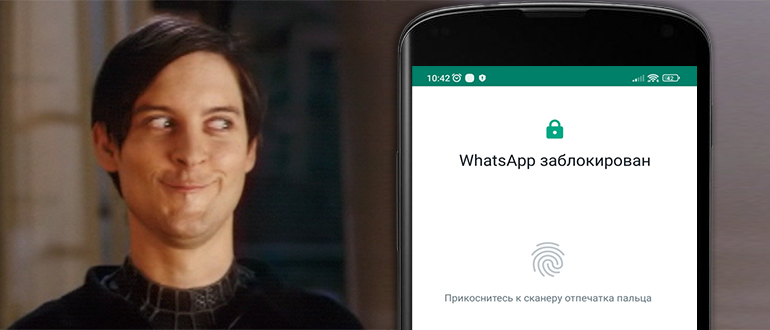
Совсем недавно разработчики наконец-то добавили функцию, которая позволяет установить возможность блокировки мессенджера. Вам теперь не нужно скачивать никакие сторонние программы или мучиться с настройками телефона, все делается в самой программе.
- Откройте приложение WhatsApp.
- Нажмите по трем точкам в правом верхнем углу.
- Зайдите в «Настройки».
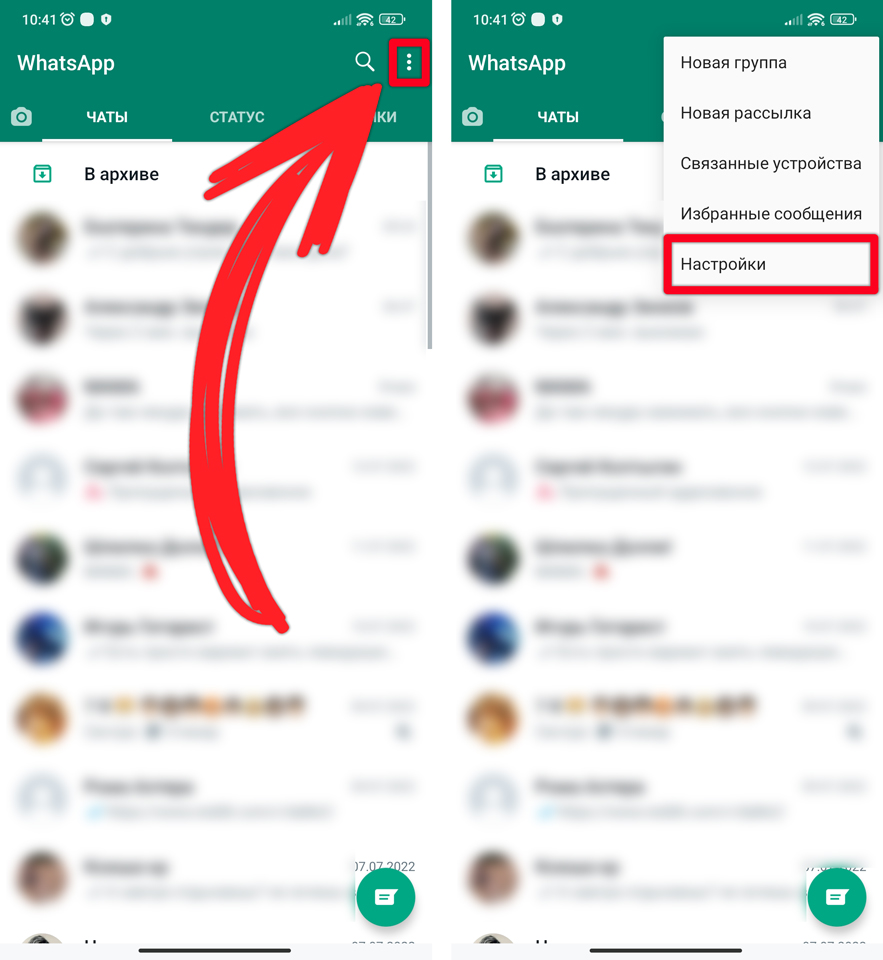
- Переходим в основной раздел «Аккаунт».
- Далее жмем по пункту «Конфиденциальность».
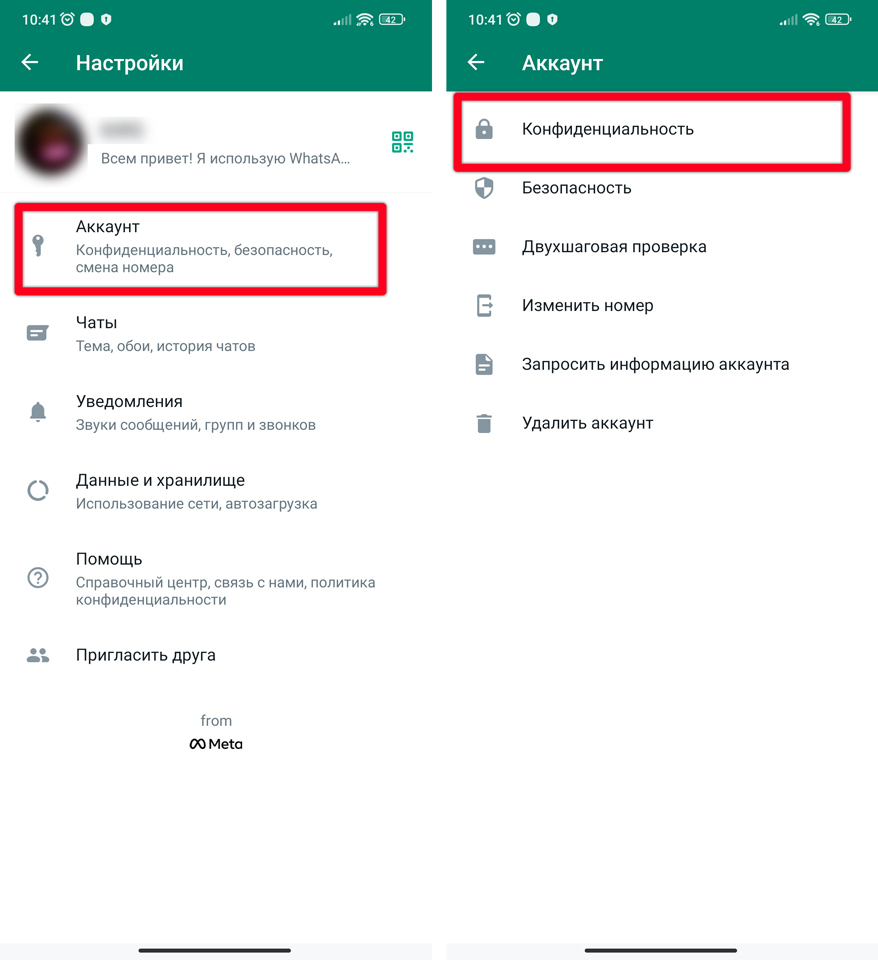
- Листаем в самый низ и находим пункт «Блокировка отпечатком пальца» – пункт может называться по-другому, но сам принцип будет понятен. Далее вам нужно включить эту функцию.
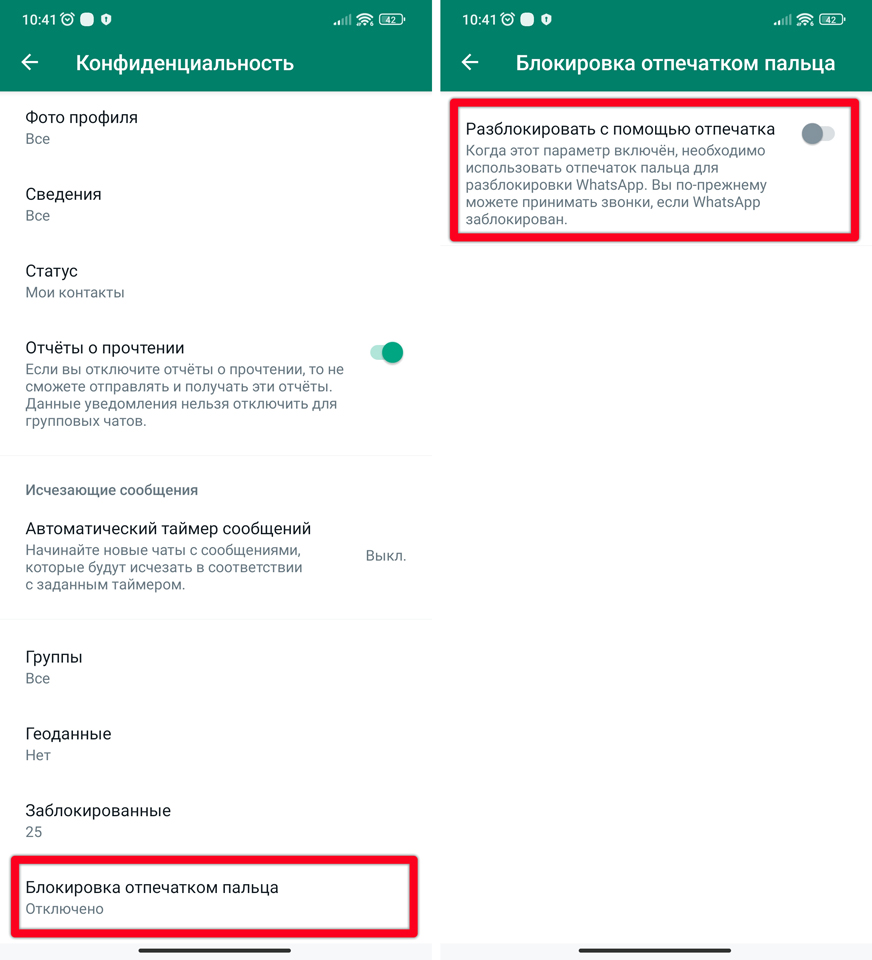
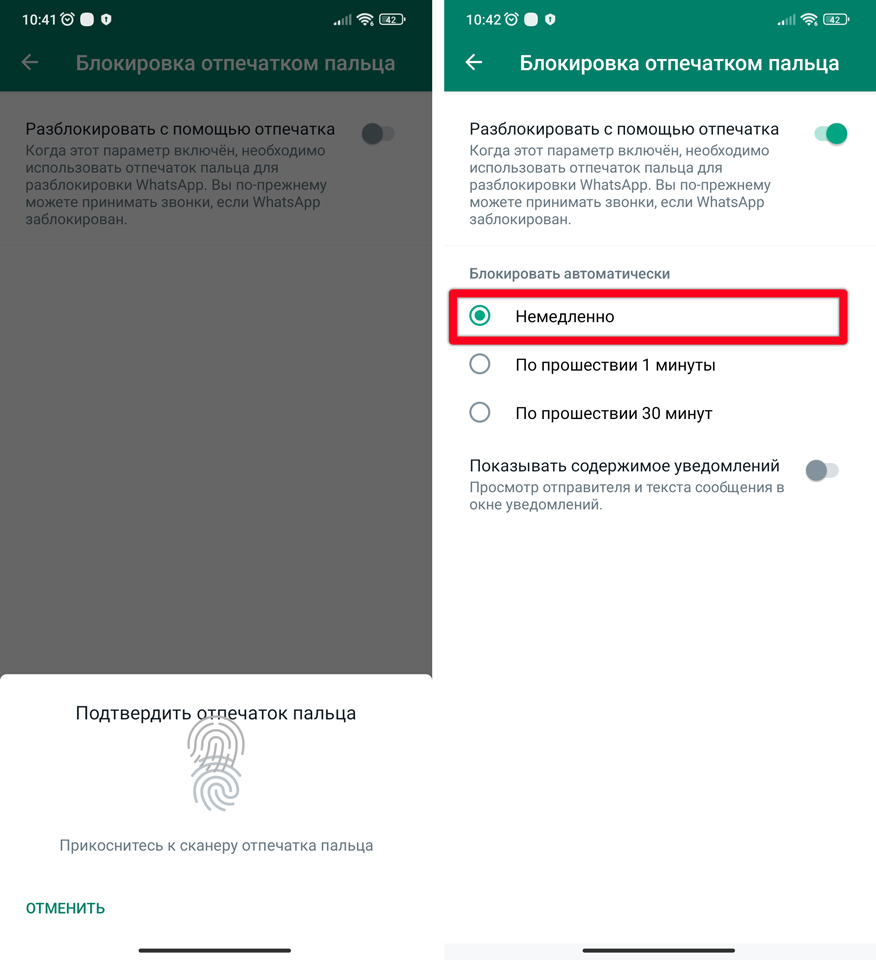
- Данные об отпечатке пальца или PIN-коде будут взяты из системы телефона – вам нужно будет только их подтвердить.
- После подтверждения ниже установите «Немедленную» блокировку при открытии приложения.
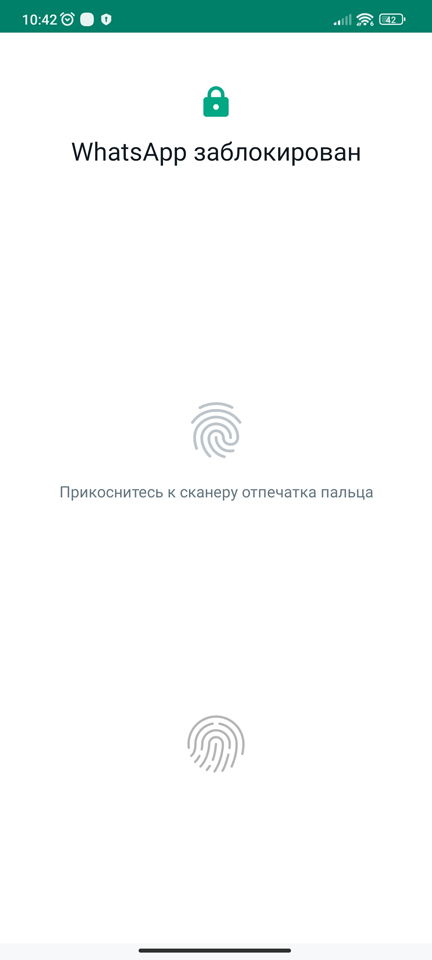
- Теперь попробуйте закрыть и снова открыть мессенджер.
Способ 2: Функции системы Andoid
- Откройте основные настройки на телефоне.
- Далее перейдите в раздел «Приложения».
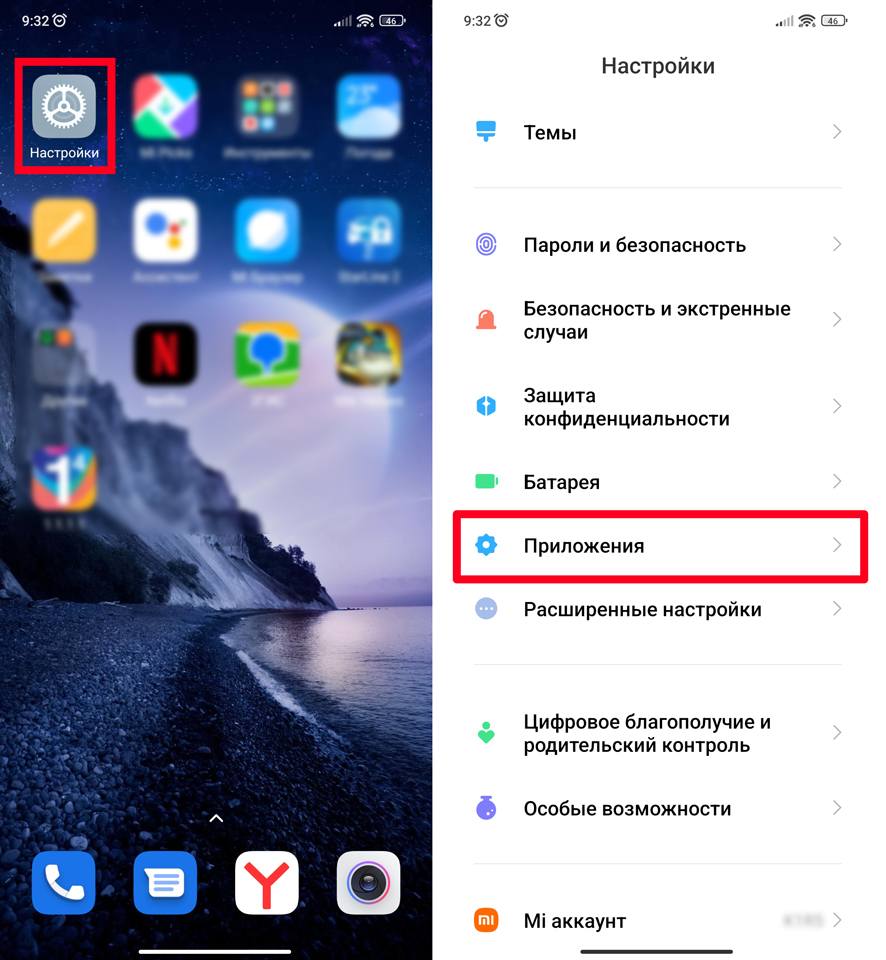
- Найдите функцию «Защита приложений» – если вы не можете её тут найти, тогда попробуйте её поискать в другом разделе – «Пароли и безопасность». Функция в разных прошивках может находиться в разных местах. Можете попробовать найти её через поиск – в самом вверху «Настроек» нажмите по строке поиска и введите название.
- Как только вы туда попадете – включите функцию.
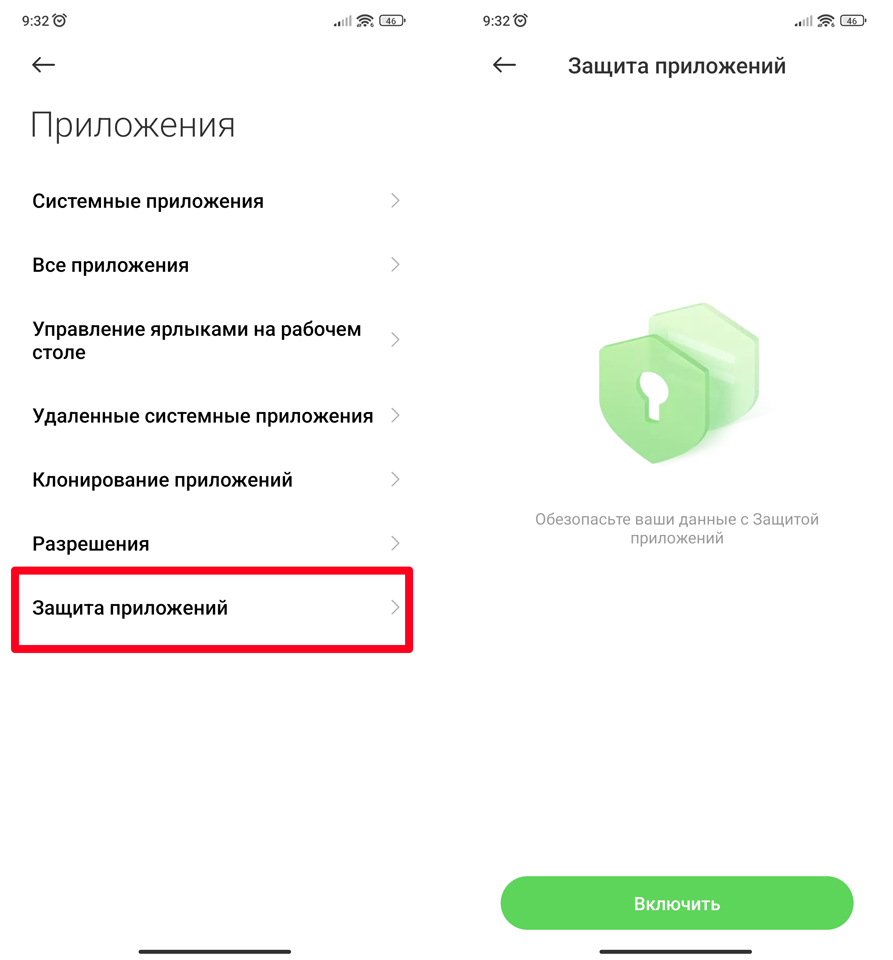
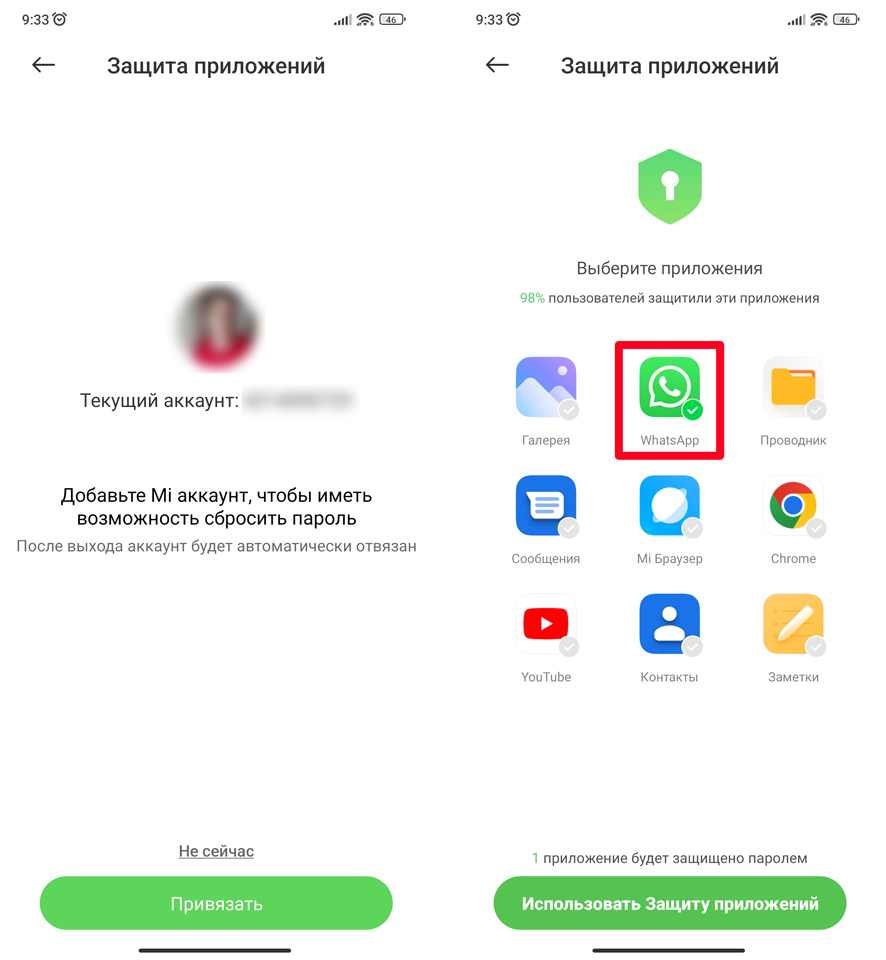
- На Xiaomi вас могут попросить привязать свой аккаунт – сделайте это, чтобы в любом случае вы могли сбросить пароль по почте через свою учетную запись. На самом деле таким образом можно поставить защиту на любое установленное приложение на смартфоне. В нашем же случае нам нужно установить пароль на ВатсАп – выбираем эту программу из списка.
- Вас попросят придумать графический ключ – он нужен только для доступа к этой функции. Для разблокировки вы будете использовать отпечаток пальца, PIN-код или пароль, который у вас стоит в системе для аутентификации.
- Приложите палец, чтобы система проверила вашу личность.
- В конце вы попадете в настройки программы. Ниже можно включить защиту и для других приложений – просто передвиньте бегунок вправо.
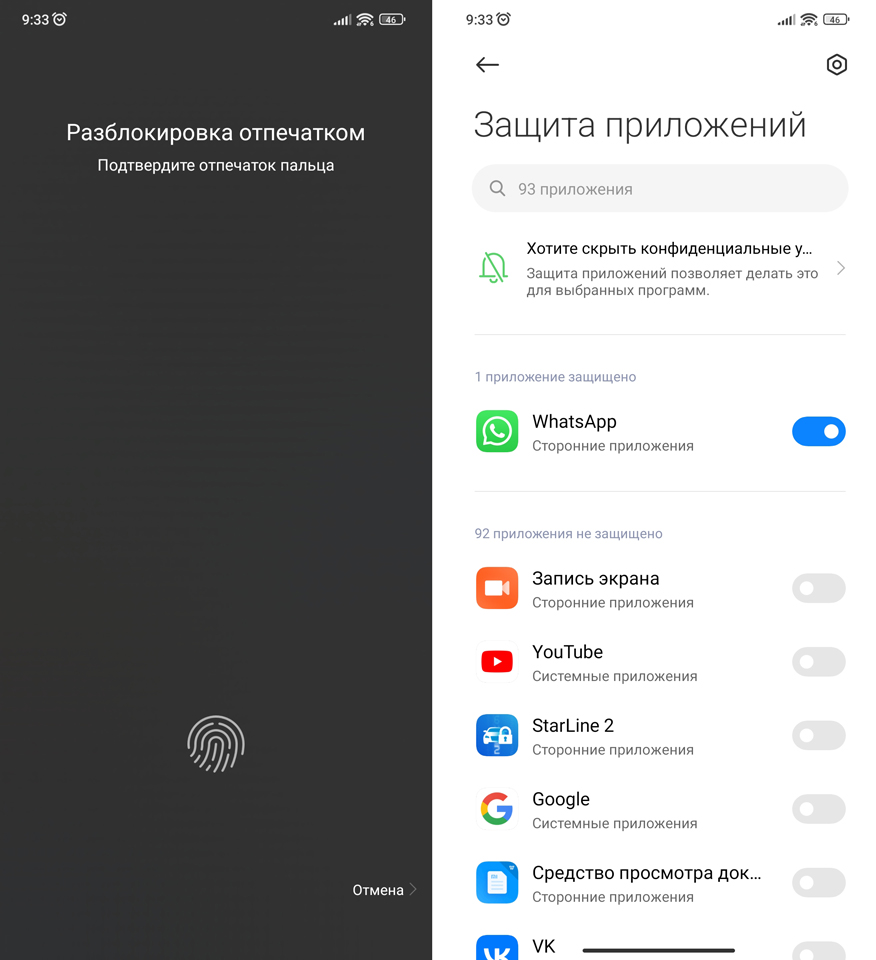
- Теперь закройте это окно и попробуйте открыть WhatsApp – вас сразу же попросят авторизоваться.
Данная функция есть почти на всех Android смартфонах (ASUS, Huawei, Honor, OnePlus, Xiaomi) и сразу интегрирована в систему. Помимо встроенной функции вы можете использовать и сторонние приложения – AppLock, CM Locker, Locker for Whats Chat App. Их можно свободно скачать с Google Play Market. Но скажу честно, работают они все криво и с ошибками. Поэтому я не стал их указывать.
iOS (iPhone, iPad)
В этой главе мы посмотрим, как поставить пароль на ВатсАп на Айфоне или Айпаде. В приложении WhatsApp для продукции Apple есть встроенная функция, которая позволяет настроить Touch или Face ID для разблокировки приложения.
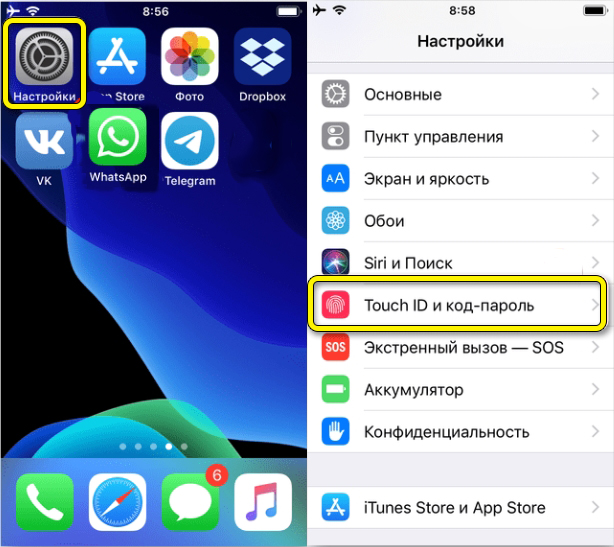
- Для начала нам нужно зайти в «Настройки».
- Переходим в раздел «Touch ID, Face ID и код-пароль».
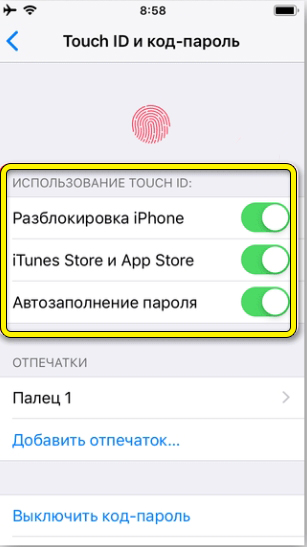
- Проверьте чтобы эта функция была включена, ведь именно её мы будем использовать для входа в приложение.
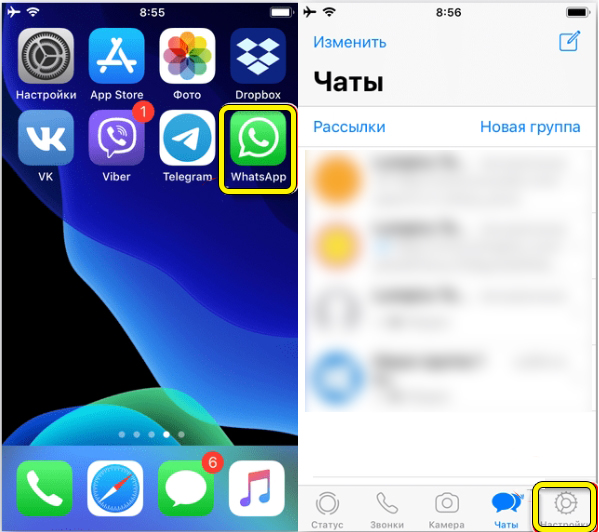
- Теперь откройте программу и зайдите в «Настройки», нажав по значку шестеренке в правом нижнем углу экрана.
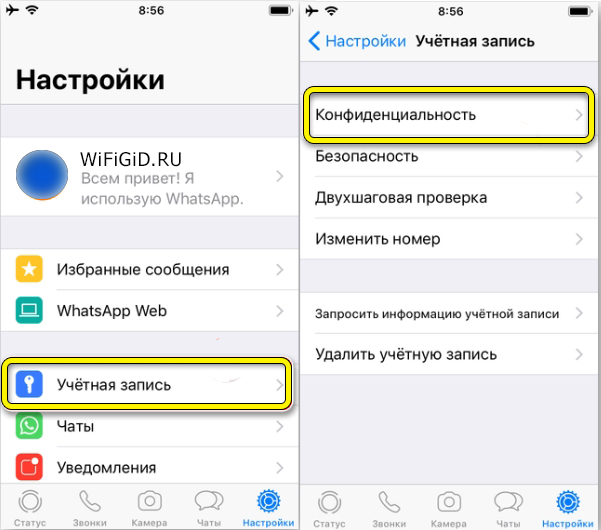
- Ниже найдите раздел «Учетные записи» и перейдите в него.
- Далее находим настройку «Конфиденциальность» – она будет находиться в самом низу.
- Чуть ниже тапаем по надписи «Блокировка экрана» и включаем функцию Touch или Face ID.
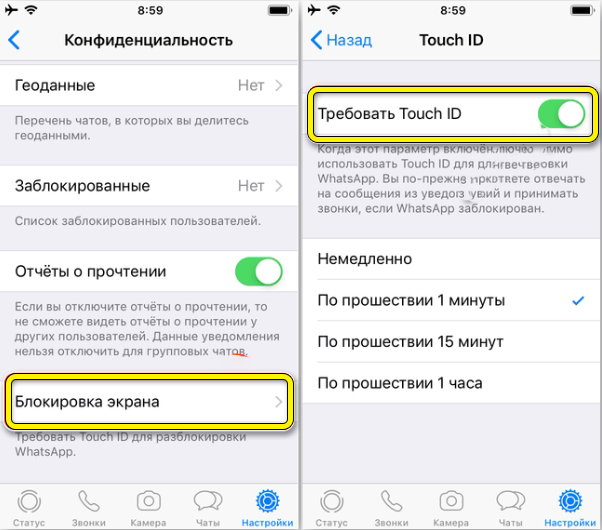
- Чтобы запрос пароля высвечивался при открытии приложения, нужно внизу установить конфигурацию – «Немедленно».
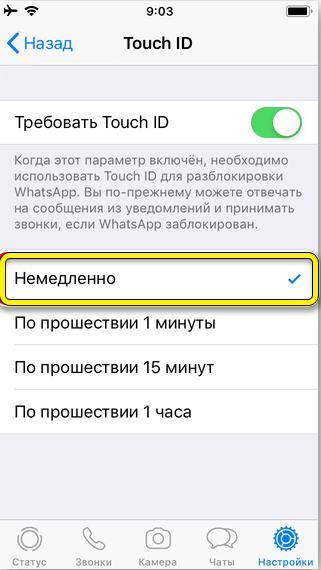
- Теперь возвращаемся назад или закрываем программу.
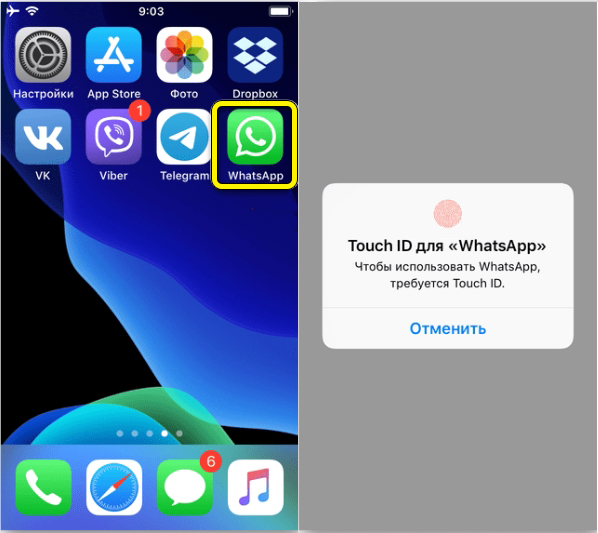
- Попробуйте теперь снова открыть «WhatsApp» – вы увидите запрос на аутентификацию.
Если вы особо беспокоитесь за свою переписку – вы можете включить двухэтапную аутентификацию:
- Там же в настройках мессенджера зайдите в раздел «Учетной записи» и найдите там раздел «Безопасность».
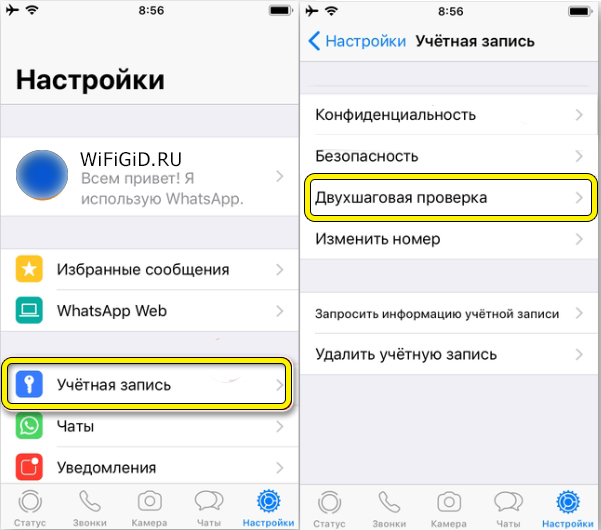
- Данная функция дополнительно будет требовать PIN-код при каждом открытии программы. Включаем функцию, придумываем 6-тизначный PIN-код и два раза вводим его для подтверждения.
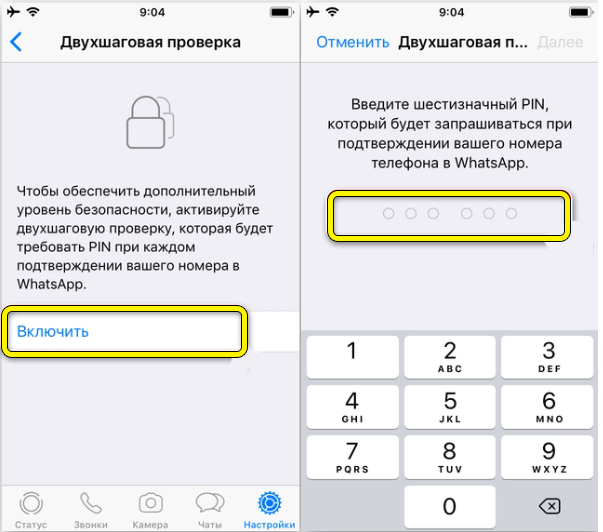
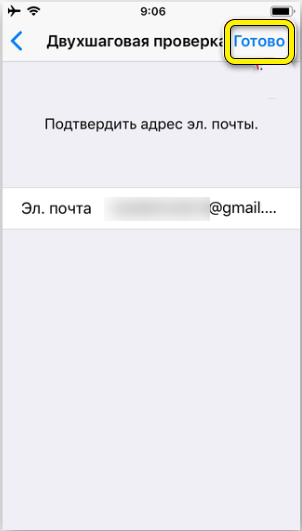
- В конце вам нужно будет ввести резервный ящик – он нужен для восстановления доступа к вашему WhatsApp. Обязательно впишите его. В конце жмем «Готово».
Есть также и другие сторонние программы, но я не вижу смысла их использовать, учитывая, что у приложения есть удобная встроенная функция.
Для ПК с Windows
Хочу вас огорчить, но поставить пароль на ВатсАп на компьютере с Windows (или любой другой системой) – у вас не получится, так как разработчики пока не добавили эту функцию. Возможно, они в скором времени её добавят, как они это сделали с Android версией. Я вам могу только посоветовать два варианта.
Первый – вы можете постоянно выходить из своей учетной записи и повторно в ней авторизовываться. О том, как это делать – подробно написано тут.
Второй вариант – вы можете использовать окно блокировки и авторизации учетной записи Windows. Просто нужно постоянно выходить из учетной записи, а потом повторно в ней авторизовываться с помощью PIN-кода. Ниже читаем инструкции: