КАК СКАЧАТЬ ФАЙЛ НА МАКБУК
Для того чтобы скачать файл на MacBook, вам потребуется следовать нескольким простым шагам:
1. Откройте любой веб-браузер, такой как Safari или Google Chrome, на вашем MacBook.
2. Перейдите на веб-сайт или платформу, с которой вы хотите скачать файл. Это может быть файл с веб-страницы, из электронной почты или из облачного хранилища, например iCloud или Dropbox.
3. Найдите ссылку на скачивание файла на странице или в приложении, где находится файл. Часто это может быть кнопка скачивания или стрелка, указывающая на загрузку.
4. Щелкните по ссылке для скачивания файла. Затем выберите папку или расположение, в которое вы хотите сохранить файл на вашем MacBook.
5. Подождите, пока файл полностью загрузится на ваш компьютер. После завершения загрузки вы сможете найти скачанный файл в выбранной вами папке.
Как распаковать exe файл на Mac? — Открываем exe установщик без эмуляции windows на mac m1
Как устанавливать программы на MacBook Pro / Установка приложений на MacBook Pro
Как передавать файлы с Mac на Android-смартфон и обратно. Собрали 6 лучших способов
 В закладки
Не всем любителям гаджетов нравятся актуальные ограничения и особенности использования смартфонов Apple. Некоторые в таком случае переходят на Android, но продолжают пользоваться яблочными компьютерами.
При этом “магия Apple” и некоторые фишки экосистемы работать уже не будут.
Рано или поздно возникнет необходимость передать что-то со смартфона на компьютер или обратно. Мы собрали самые актуальные и удобные способы делиться файлами между macOS и Android.
1. Через приложение Android File Transfer по проводу
Это официальное приложение от Google существует давно и поддерживает последние версии операционных систем. Вы без труда сможете передавать файлы даже на macOS Ventura и Android 12.
Передача данных будет происходить только по проводу, зато скорость — очень быстрая.
► Подключите смартфон к компьютеру при помощи кабеля.
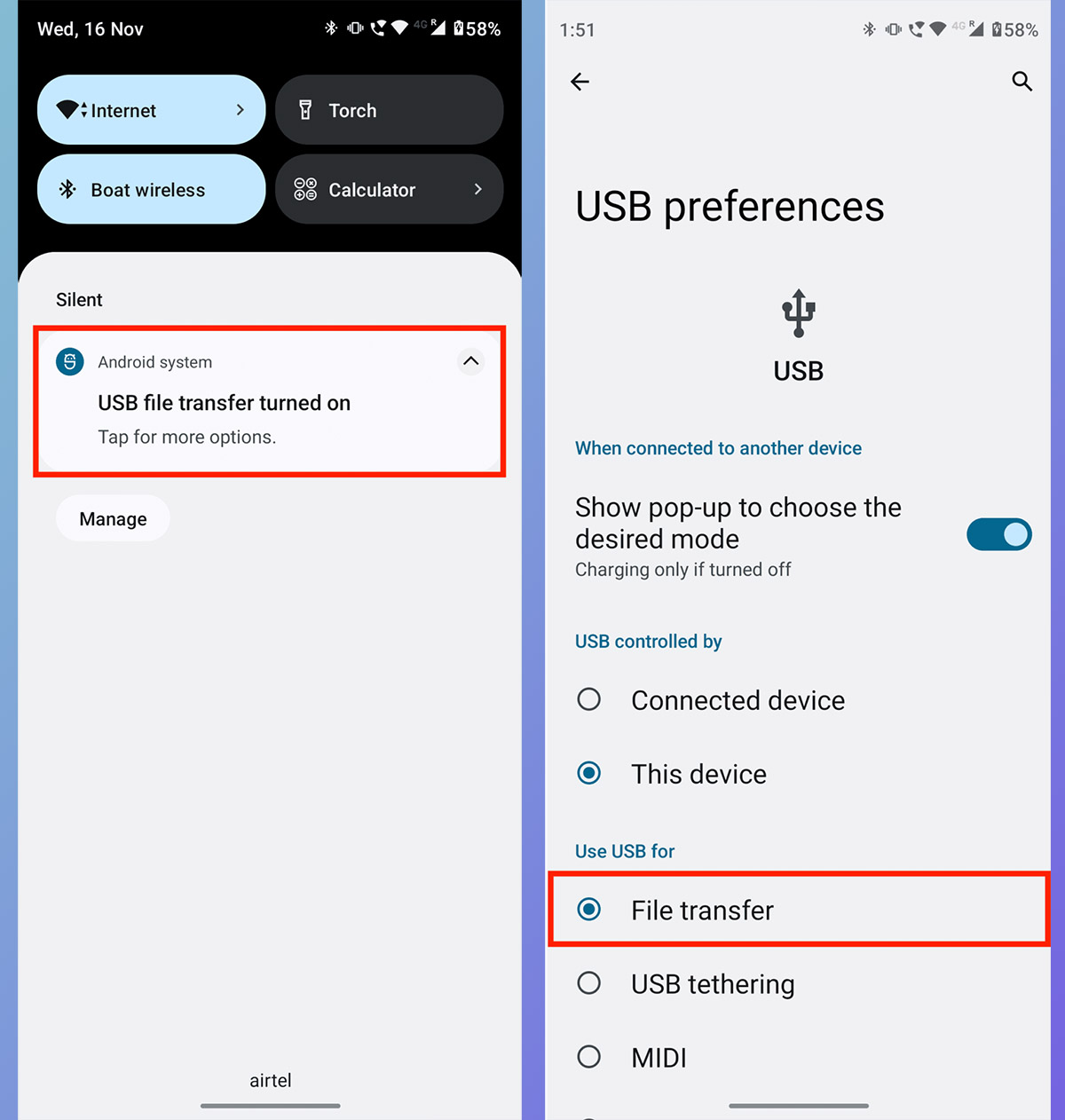
► На экране Android-гаджета выберите режим Передача файлов. Диалоговое окно может находиться в Центре уведомлений.
► На Mac будет автоматически запущено приложение Android File Transfer. Если этого не произошло, запустите программу вручную через Launchpad или Spotlight.
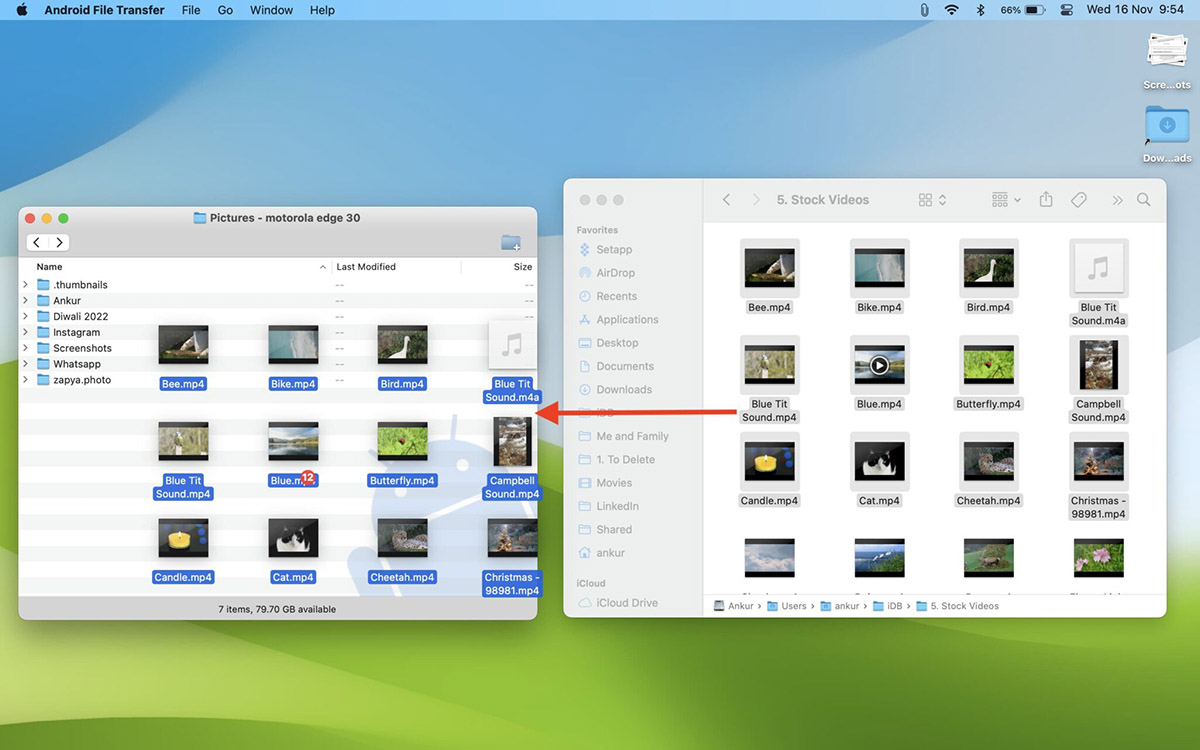
Теперь вы сможете переносить данные в любом направлении как через обычный файловый менеджер. Если перенос данных недоступен, активируйте экран Android-смартфона, чтобы он вышел из спящего режима.
2. Через приложение OpenMTP по проводу
Это утилита от сторонних разработчиков, которая стабильнее работает с файлами большого размера. Программа полностью бесплатная и имеет открытый исходный код.
Работает все, как и в случае с Android File Transfer, только при соединении гаджетов по проводу.
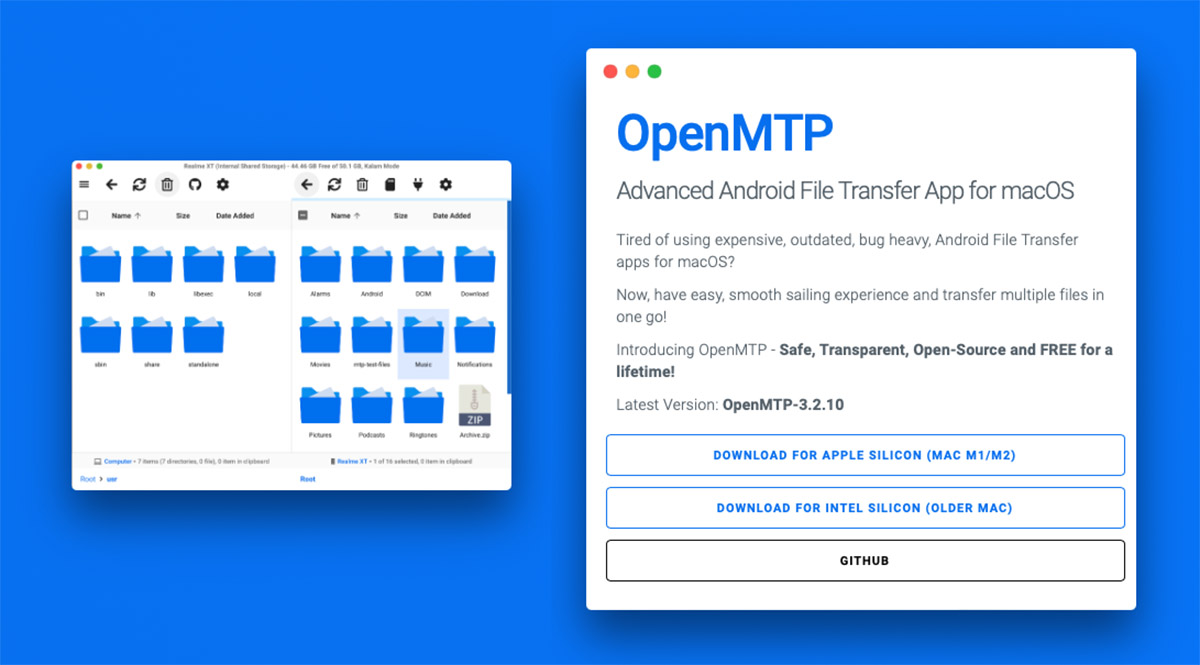
► Скачайте и установите приложение OpenMTP на Mac.
► Подключите смартфон к компьютеру при помощи кабеля.
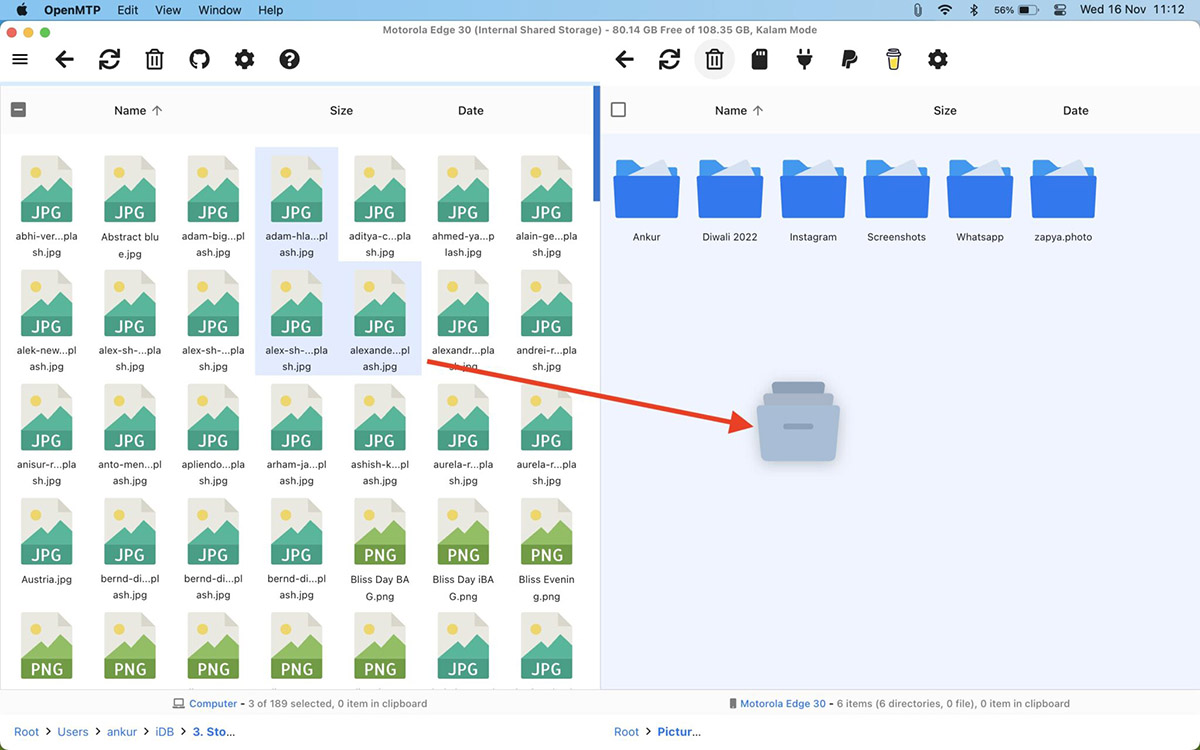
► Запустите OpenMTP на Mac и выдайте разрешение на доступ к данным на смартфоне.
Увидите двухпанельный файловый менеджер с возможностью переноса данных в любом направлении.
3. Прямая передача по Bluetooth
Простой и давно забытый способ трансфера прямиком из 2000-х годов. Будет работать с любым смартфоном или компьютером.
Данные передаются в беспроводном режиме, но скорость и расстояние до ПК будут ограничены. Отправить фото, контакт или документ получится без проблем, а вот длинный ролик или объемный файл лучше передавать другим способом. Зато никаких дополнительных программ устанавливать не придется.
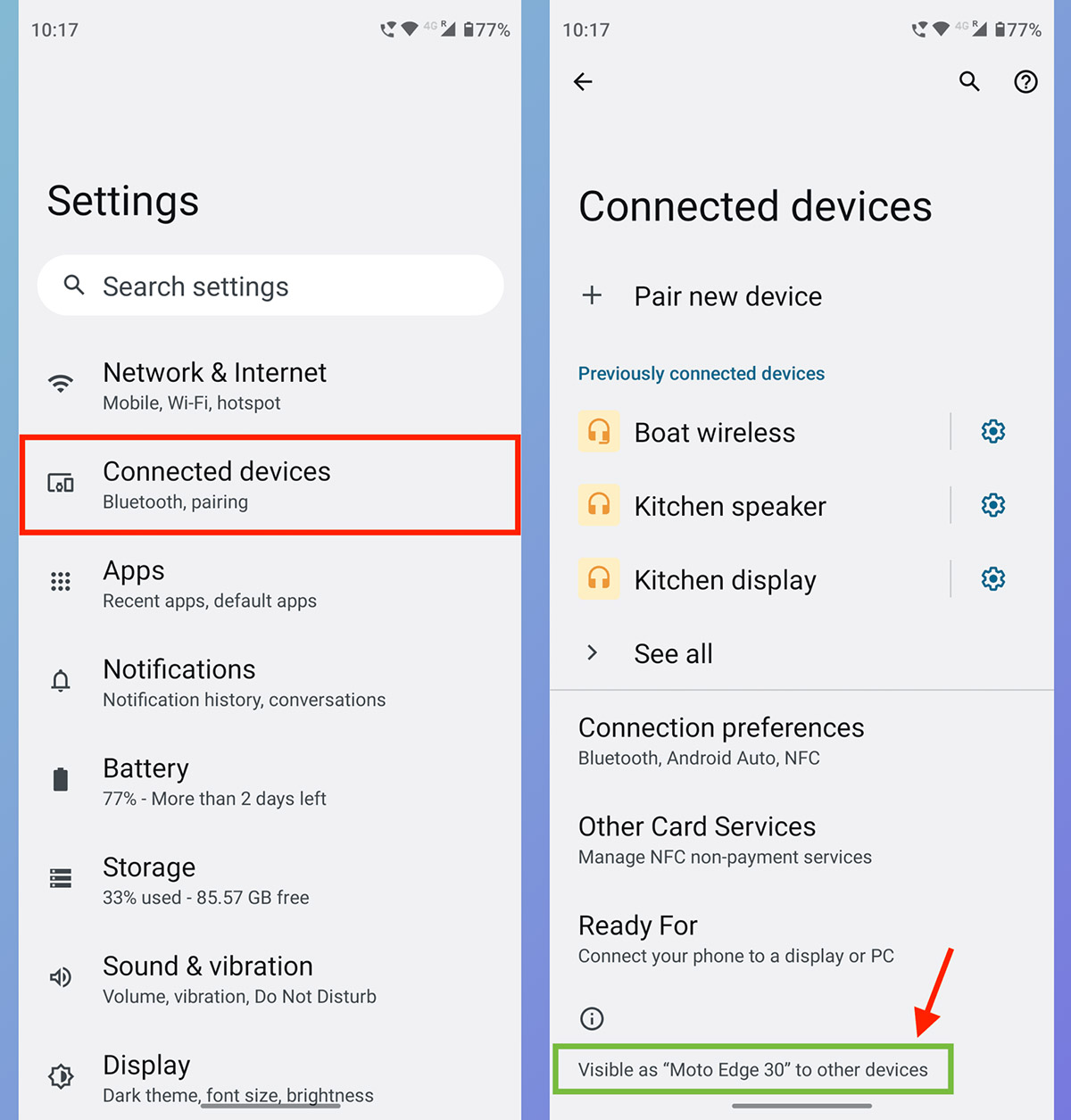
► На смартфоне активируйте режим видимости для обнаружения по Bluetooth. На разных гаджетах фишка может иметь разные названия.
► В macOS перейдите в Системные настройки – Bluetooth и дождитесь появления смартфона в списке обнаруженных устройств.
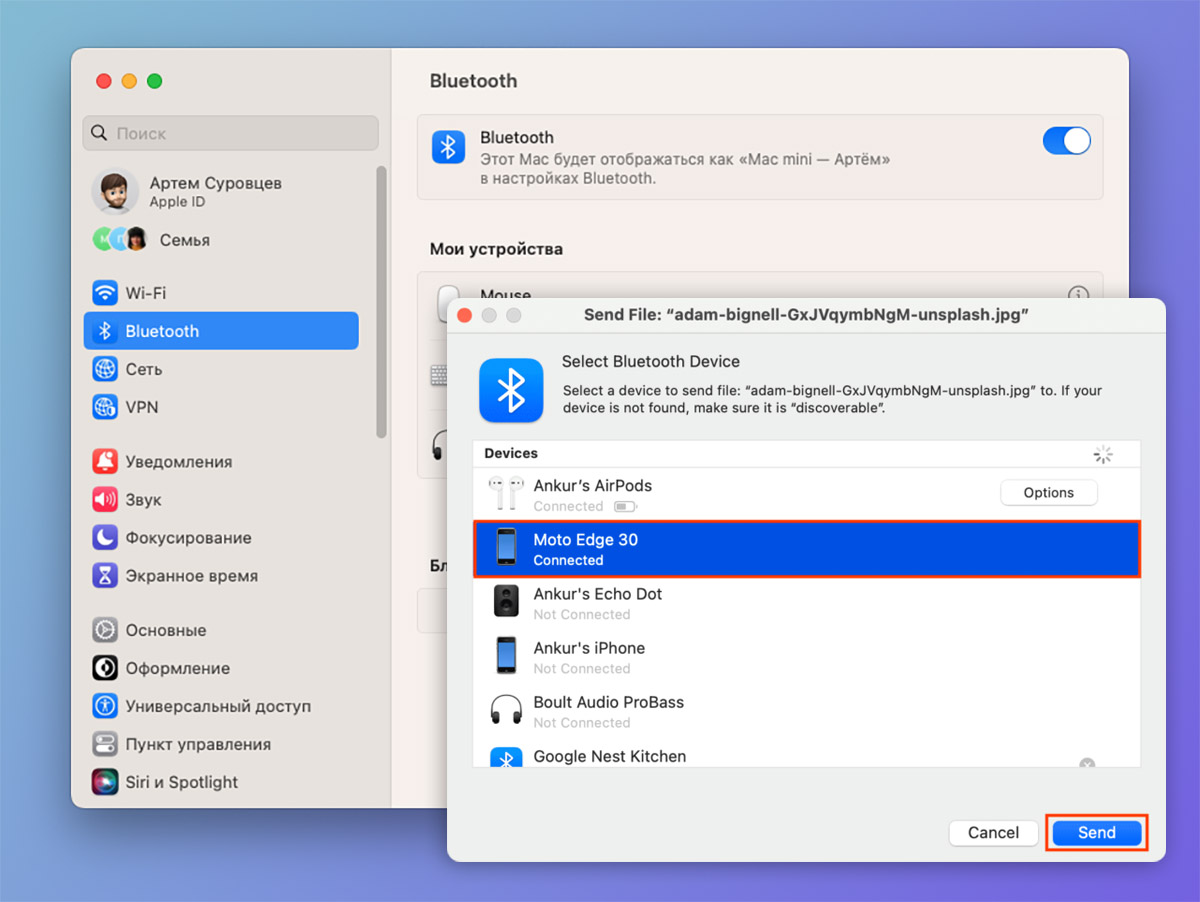
► Нажмите на найденный гаджет и подтвердите сопряжение на смартфоне.
► Компьютер и Android-устройство будут сопряжены для простой передачи файлов между ними.
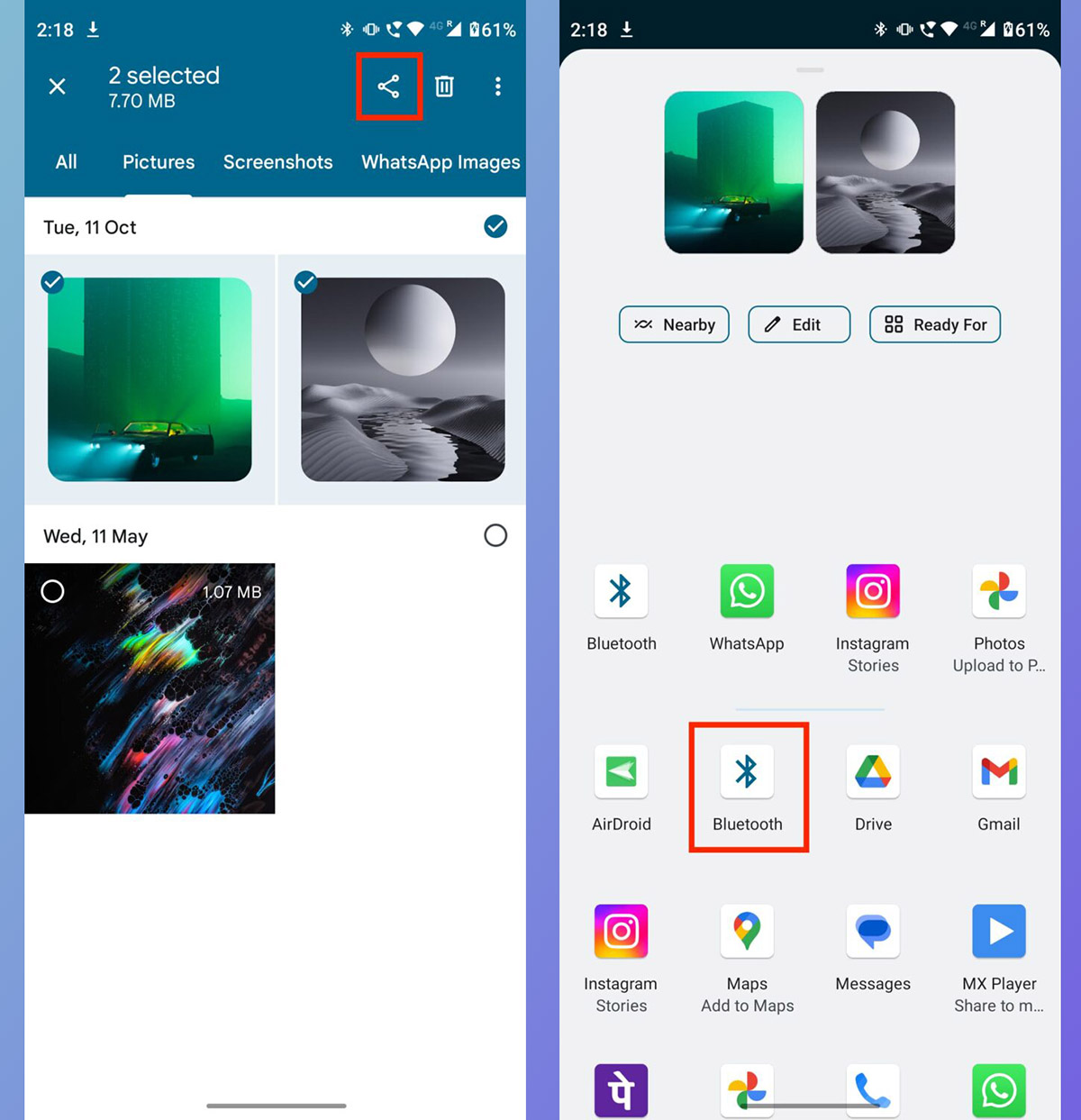
► Для передачи со смартфона перешлите данные на компьютер в меню шаринга.
► Для отправки в обратном направлении запустите стандартную утилиту Обмен файлами по Bluetooth и выберите пересылаемый файл.
Так сможете передавать файлы без проводов на небольшом расстоянии.
4. Трансфер через AirDroid по Wi-Fi
Удобный беспроводной способ передачи данных будет работать, когда гаджеты подключены к одной Wi-Fi сети или точке доступа. Данный при этом будут передаваться напрямую и не попадут на сторонние сервера или сайты.
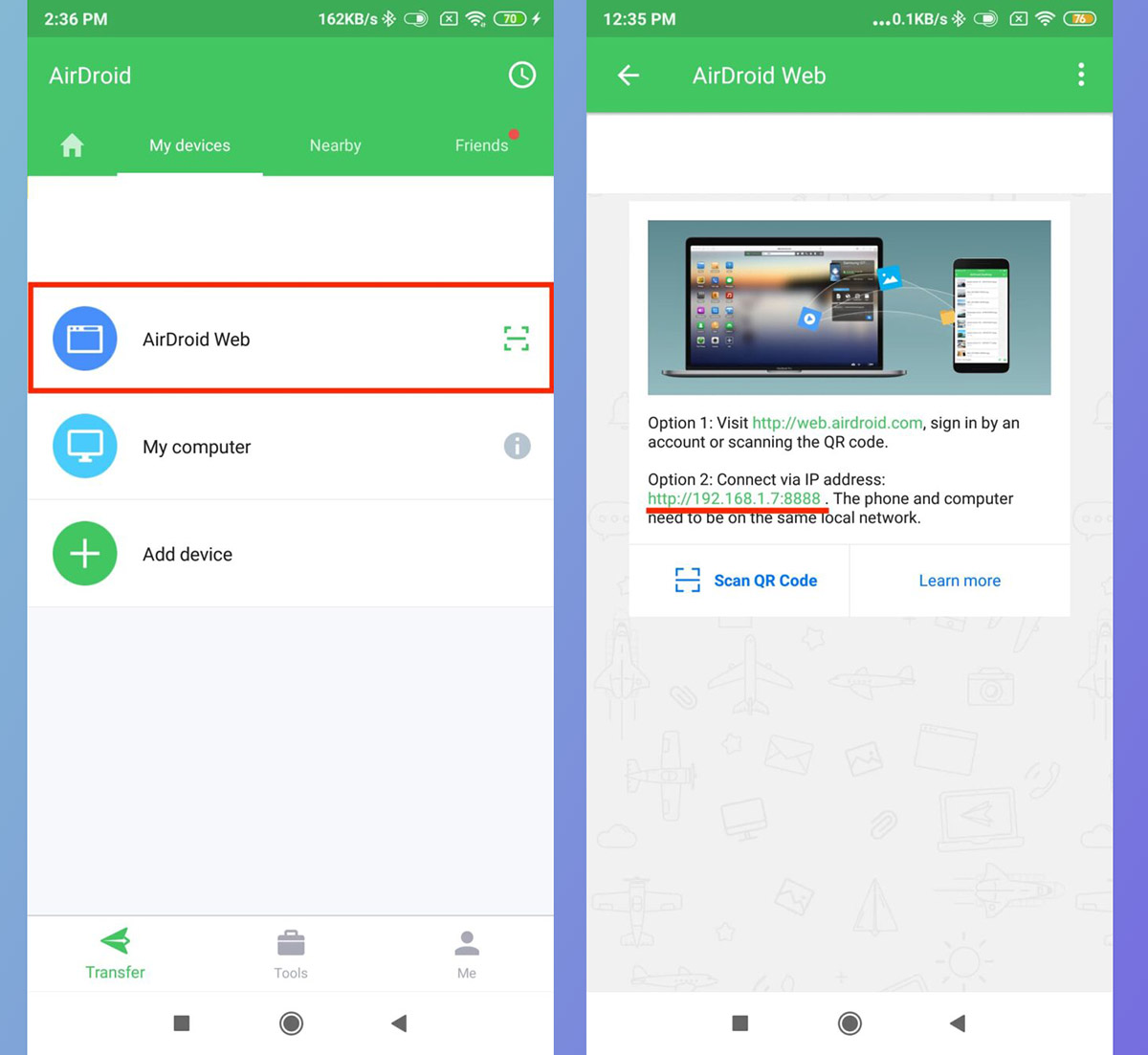
► Запустите программу и перейдите в раздел AirDroid Web.
► На Mac откройте любой браузер и введите адрес из приложения на смартфоне.
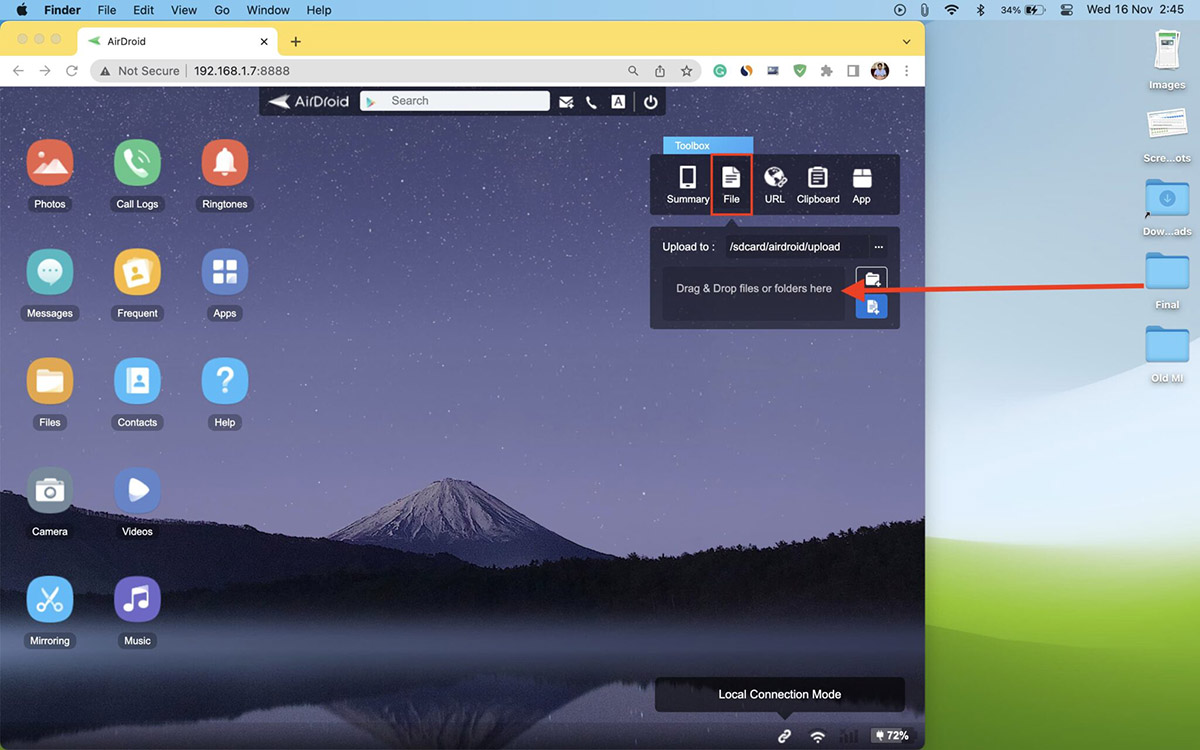
► Перетаскивайте нужный файл прямо в браузер на компьютере, чтобы он отправился на Android-гаджет.
► Если нужно получить данные в обратном направлении, найдите искомый файл в проводнике и сохраните его из браузера на Mac.
Скорость передачи данных будет зависеть от используемого роутера, но это в любом случае быстрее, чем трансфер по протоколу Bluetooth.
5. Передача через SnapDrop в рамках одной сети
Как понятно из названия, этот сервис пытается скопировать работу яблочного аналога AirDrop. Только работает он на любом гаджете без привязки к операционной системе или производителю.
Все данные будут передаваться между устройствами напрямую, но для этого клиенты должны быть подключены к одной Wi-Fi сети.
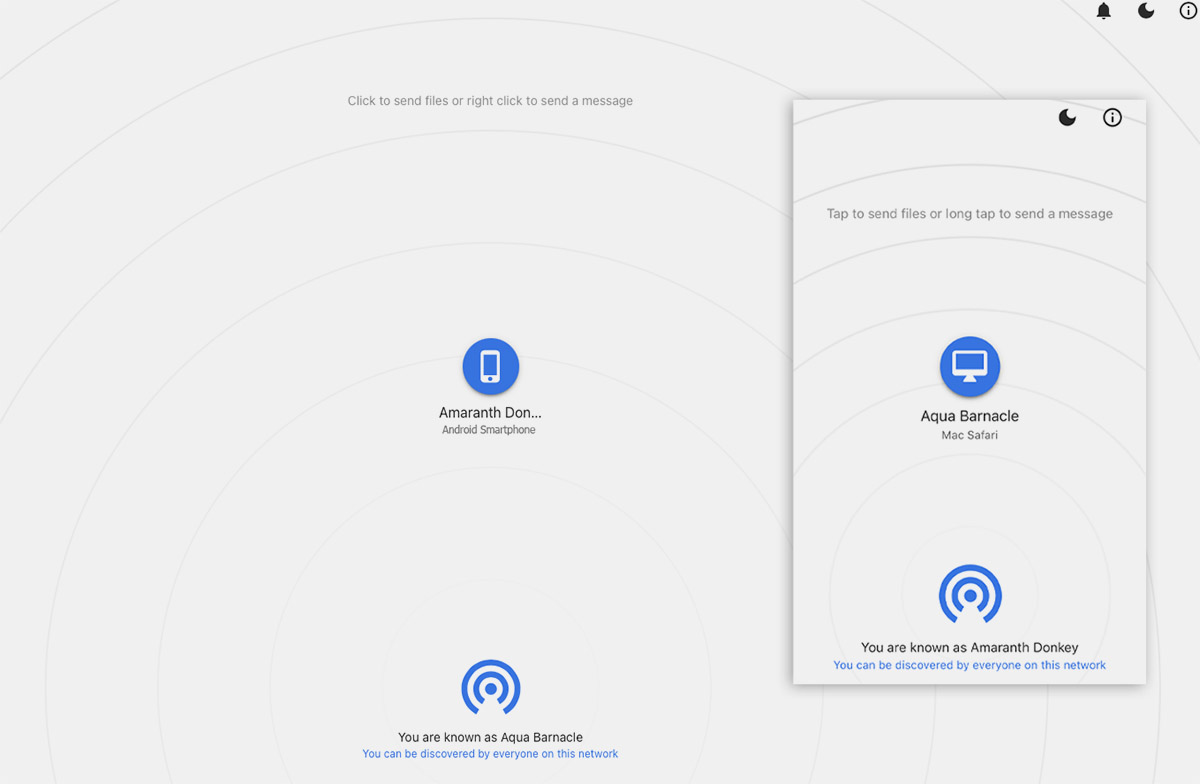
► Откройте страницу сервиса SnapDrop в браузере на каждом из устройств.
► Нажмите на найденный гаджет и отправьте на него файл с текущего смартфона или компьютера.
Вы не сможете просматривать хранилище на втором устройстве удаленно, зато передача данных осуществляется в пару тапов и без дополнительной установки приложений.
6. Пересылка через любой мессенджер или облако
Кроме указанных выше приложений и сервисов вы всегда можете воспользоваться мессенджером или клиентом облачного хранилища. Этот способ работает без проводов и позволяет не только переносить файлы, но и держать их в облаке, загружая в нужный момент на любом из устройств.
Вам нужно лишь установить клиенты на оба гаджета и авторизоваться в одной учетной записи. После этого сможете синхронизировать папки или отправлять данные в свой чат.
Теперь вы точно сможете подружить яблочный компьютер со смартфоном на Android и передать между ними любые нужные данные.
В закладки
Как скачать файлы на MacBook?
Есть несколько способов скачивания файлов на MacBook:
1. Скачивание из Интернета:
— Откройте Safari или любой другой браузер
— Перейдите на сайт, с которого вы хотите скачать файл
— Нажмите на кнопку "Скачать" или на ссылку, чтобы скачать файл
— Выберите место для сохранения файла на вашем компьютере, а затем нажмите "Сохранить"
2. Использование AirDrop:
— Откройте Finder
— Найдите файлы, которые вы хотите скачать, на другом Mac или на iPhone/iPad
— Откройте AirDrop на вашем MacBook
— Перетащите файл на ваш MacBook
3. Использование iCloud:
— Откройте iCloud.com
— Войдите в свою учетную запись iCloud
— Найдите файлы, которые вы хотите скачать
— Нажмите на кнопку "Скачать"
4. Скачивание через программы:
— Установите программу для скачивания файлов, например, Folx или Transmission
— Откройте приложение и введите URL-адрес файла, который вы хотите скачать
— Нажмите "Скачать"
Независимо от того, какой способ вы выбираете, убедитесь, что вы скачиваете файлы только с надежных и проверенных источников.
Как скачивать файлы на макбук
Это два небольших совета, которые могут пригодиться во время загрузок приложений из Mac App Store и загрузок всего остального при помощи Safari.
Совет для Mac App Store
Бывают случаи, когда вы уже начали загрузку приложения из Mac App Store (ход загрузки можно наблюдать в разделе Purchased), но передумали и решили отменить загрузку.
В Mac App Store предоставляется возможность поставить загрузку приложения на паузу (все картинки кликабельны):
Но можно ее и совсем отменить. Для этого нужно просто нажать и удерживать клавишу Alt (Option) и кнопка Pause превратится в кнопку Cancel:
Нажатие на нее отменяет загрузку:
При этом в списке программа останется как неустановленная, поскольку она уже куплена (даже если она Free) и ее в любой момент можно скачать и установить нажав на кнопку Install:
Совет для загрузок в Safari
По-умолчанию, все файлы, загруженные при помощи браузера Safari, оказываются в папке Загрузки (Downloads). Конечно, в настройках Safari можно изменить место загрузки на любую другую папку.
Но так же есть простой способ перемещения скачанного файла из папки Загрузки, например, прямо на Рабочий стол не покидая Safari.
Для этого нажмите на значок Загрузки в Safari, откроется список загруженных файлов. Возьмите файл из списка и просто перетащите его в нужное место, например, на Рабочий стол:
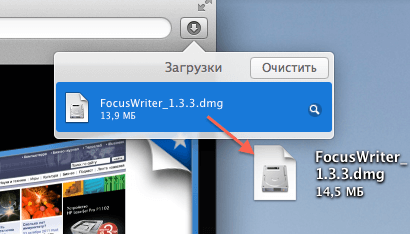
Удобно таким образом перетаскивать скачанные файлы прямо на примонтированную USB-флешку, значок которой обычно отображается на Рабочем столе.
Примечание:
Имейте в виду, файл именно переместится из папки Загрузки на Рабочий стол (или в то место куда вы его перетаскивали), а не скопируется.
Свободное общение и обсуждение материалов
Apple представила watchOS 8 почти без нововведений
Лонгриды для вас

Oppo научилась встраивать камеру и другие датчики под экран смартфона. На выходе получился аппарат с идеальным дисплеем совсем без изъянов. Apple явно стоило бы поучиться у китайцев. А ещё у корейцев, которые уже пару лет как сделали сканер распознавания лиц единым датчиком
От Apple Watch 7 ждут и новый дизайн, и определение сахара в крови, и даже измерение давления. Но не все это сбудется в Apple Watch 2021. Чем же порадует нас Apple осенью?

Если вы думаете, что в iOS 15 и macOS Monterey нет ничего нового, это не так. В новых версиях своих ОС Apple исправила немало ошибок, в том числе те, которые были в iOS в течение нескольких лет!
Если вы используете браузер Safari в качестве основного, то наверняка что-то загружали через него. В этой статье мы расскажем, как использовать «загрузочный» интерфейс Safari по-максимуму.
Как просмотреть все загрузки (скачанные файлы) в Safari на Mac
Есть три способа:
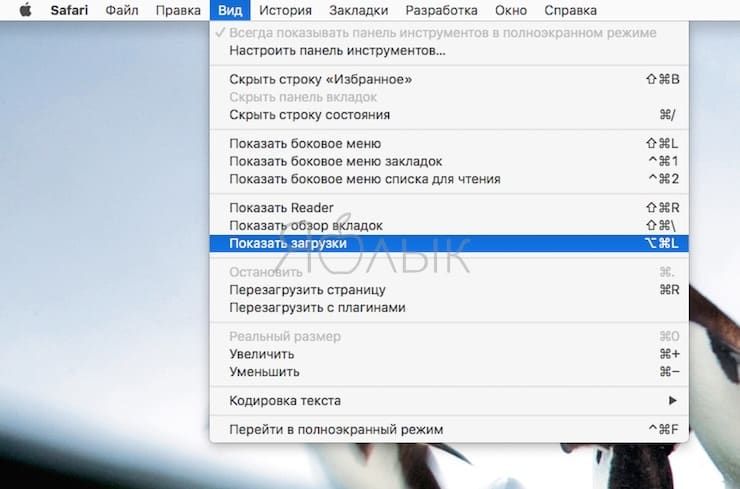
- В строке меню выбрать Вид → Показать загрузки.
- Нажать сочетание клавиш ⌘Cmd + ⌥Option (Alt) + L.
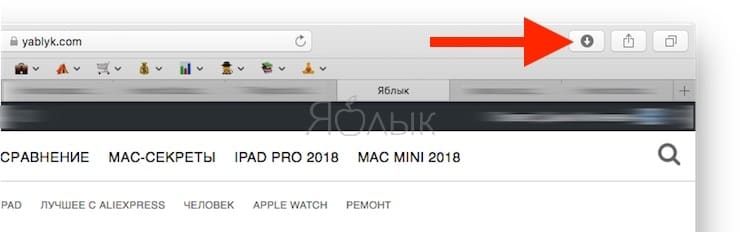
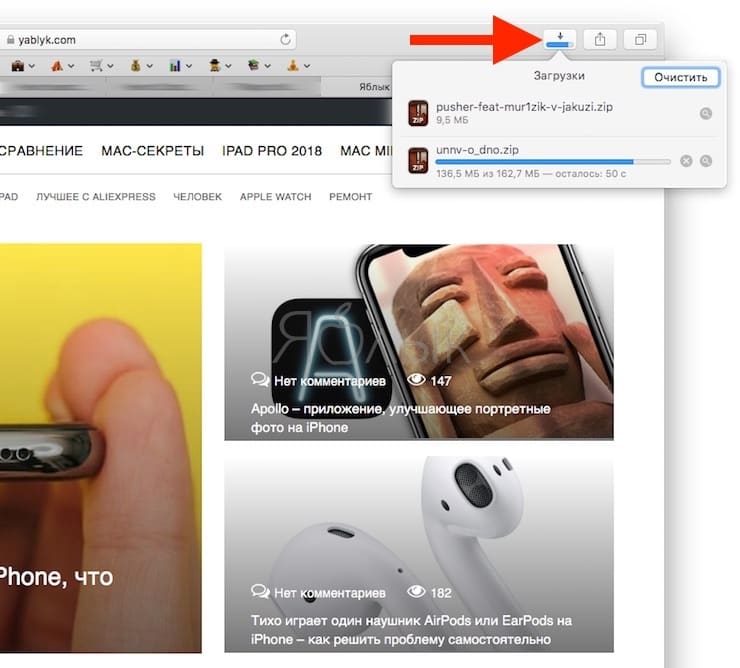
- Кликнуть по кнопке Показать загрузки панели инструментов Safari. Кнопка находится справа от адресной строки и выглядит как стрелка «вниз», вписанная в кружок.
Как приостановить и возобновить загрузки (скачивание файлов) в Safari на Mac
1. Нажмите на кнопку Показать загрузки.
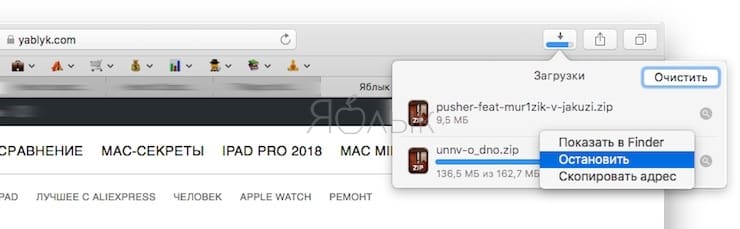
2. Кликните по строке с нужной загрузкой правой кнопкой мышки.
3. Выберите вариант Остановить.
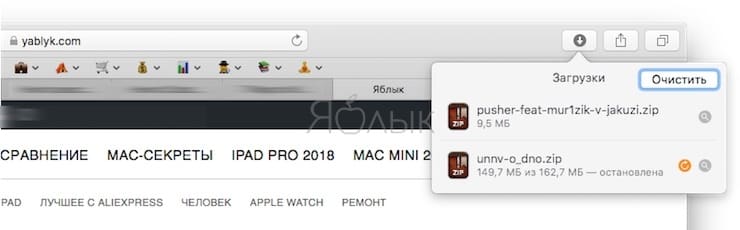
Если вы готовы продолжать загрузку, нажмите на оранжевый кружок со стрелкой справа.
Как очистить список загрузок вручную
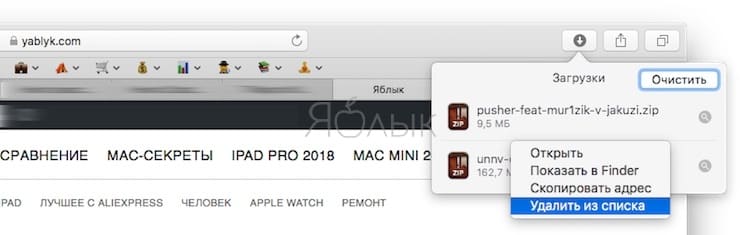
1. Нажмите на кнопку Показать загрузки в панели инструментов Safari.
2. Кликните по нужной строке правой кнопкой мыши.
3. Выберите Удалить из списка.
Как очищать список загрузок Safari на Mac автоматически
Процесс очистки можно и автоматизировать. Для этого:
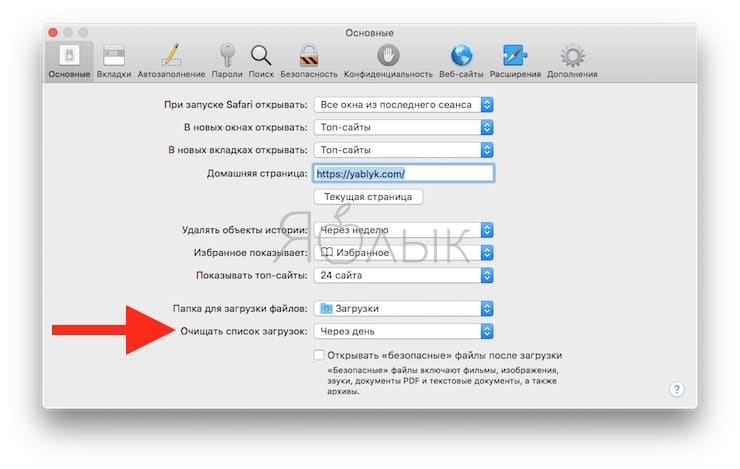
1. Откройте Safari, в строке меню вверху выберите Safari → Настройки → Основные.
2. В выпадающем меню под названием Очищать список загрузок выберите подходящий вариант: через день, при завершении Safari или после удачной загрузки.
Как изменить папку для загрузок в Safari на Mac
В том же меню Основные есть параметр Папка для загрузки файлов. Нажмите на выпадающее меню и выберите нужную папку (вариант Другая папка) или попросите macOS каждый раз спрашивать, в какую именно папку сохранить загрузку на этот раз.
Ну что же, подошло время научиться чему-то новому! Прочитав эту статью до конца, вы научитесь устанавливать и удалять программы в операционной системе MAC OS X.
На самом деле процесс этот совершенно незамысловатый, но новичку (или пользователю, привыкшему к Windows) необходимо кое-что знать, ведь отличия от Windows здесь кардинальные. На MAC этот процесс намного проще, быстрее и приятней.
Первое, что необходимо сделать для установки программы в MAC OS X, это скачать (взять на флешке у друга, переписать с HDD, и т.п.) саму программу. Распространяются MAC приложения в виде одного файла с расширением .dmg.
Кстати, обязательно прочитайте статью «TOP 11 must have программ для установки на новом MacBook», где я представил список жизненно необходимых программ.
Файлы .dmg
DMG расшифровывается как Disk Image (образ диска) и является форматом для распространения программ и других файлов между компьютерами Apple. Чтобы понять, что из себя представляют .dmg файлы, мысленно представьте CD, USB флешку или внешний жесткий диск.
DMG файл выполняет роль такого же устройства (только виртуального) и содержит внутри всю информацию (документы, фотографии, программы и др).
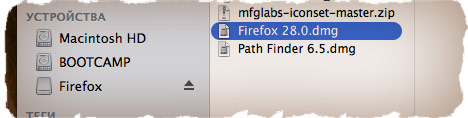
Для того, чтобы добраться до содержимого .dmg файла, вам необходимо его смонтировать. Не надо пугаться слова «смонтировать», вам всего-лишь необходимо два раза кликнуть по имени файла. Операционная система OS X сама загрузит образ и добавит новый виртуальный диск и иконку в разделе дисков в Finder.
Ручная установка программ на MAC
На смонтированном диске обычно находится сама программа (полноценная и не требующая никаких установок). Именно этот факт вводит в заблуждение многих новичков.
Внимание! Не надо запускать программу с виртуального диска! Образ диска .dmg служит всего лишь контейнером для транспортировки. Сначала скопируйте приложение в папку Программы на свой жесткий диск. После этого можно демонтировать виртуальный диск (нажав треугольник напротив имени диска) и удалить .dmg файл.
Многие пользователи по ошибке (не знанию) сразу перетягивают программу в Dock. Не надо так делать! Таким образом вы создадите ярлык на запуск, но никак не переместите ее в папку Программы.
В этом случае каждый раз кликая по пиктограмме в доке, .dmg файл будет монтировать образ диска в системе. Ко всему сказанному, образы диска имеют атрибут только для чтения, поэтому ваша программа не сможет сохранить никакую внутреннюю информацию.
А теперь все опробуем на наглядном примере. Допустим, вам необходимо установить Mozilla Firefox. Для этого делаем так:
- ШАГ 1 — Скачиваем с официального сайта один единственный файл Firefox28.0.dmg (ищите в Google).
- ШАГ 2 — Два раза кликаем по имени файла и монтируем образ диска. Обычно при этом откроется еще одно окошко собственно с самим содержанием. Для вашего удобства очень часто рядом с программой вставляют ярлык на папку Программы.
- ШАГ 3 — Перетягиваем приложение (обычно имеет расширение .app) в папку Программы.
- ШАГ 4 — Обязательно дождитесь завершения процесса копирования.
- ШАГ 5 — Демонтируйте образ (кнопка находится справа от названия диска).
- ШАГ 6 — По желанию удалите .dmg файл.
Как вы знаете, инсталлятор приложений Windows может копировать файлы, куда ему взбредется. Поэтому жесткие диски виндузятников очень часто нафаршированны ненужной «файловой шелухой».
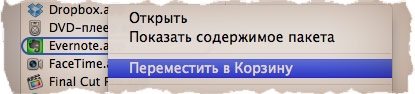
В OS X все файлы программы хранятся внутри пакета .app. Точнее, выглядит это как .app файл, а работает как папка. Чтобы добраться до всех файлов программы кликните правой кнопкой мыши на файле .app и выберите пункт «Показать содержимое пакета».
Как вы видите, файлы в OS X хранятся более аккуратно, упорядочено и главное в одном месте. Удаляя программу, вы с 95% вероятностью избавляетесь от всех ненужных вам файлов.
Установка программ из App Store
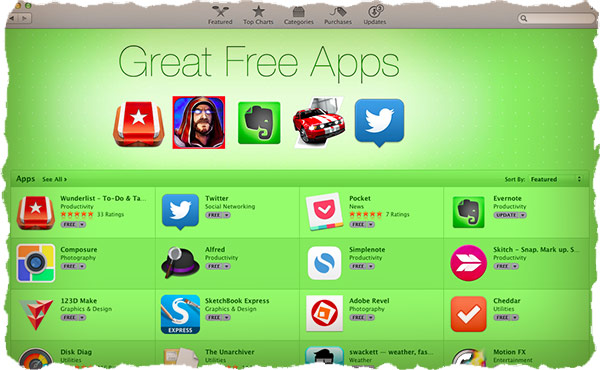
Самый простой способ установки программ в MAC OS X, о котором можно было и не писать, это использование магазина App Store. На ваш выбор представлено огромное количество разнообразного ПО. Главное знать, за чем пришел.
Установка программ из AppStore сводится к выбору нужного приложения, нажатию кнопки или ценника и последующего подтверждения. Приложения в этом случае автоматически будут скопированы в папку Программы.
Для скачивания приложений из AppStore вам необходимо создать персональную учетную запись Apple ID. Как это сделать, я подробно описал в отдельной статье.
Как удалять программы в macOS
Вы не поверите, но удалять программы в MAC OS X еще проще, чем их устанавливать. Заходим в папку Программы, находим в ней ненужное приложение или игру, кликаем правой кнопкой мыши и выбираем «Переместить в корзину».
Не забывайте периодически очищать содержимое мусорного ведра, т.к. там может скопиться много Гб ненужной информации.
Далее вы узнаете, какой способ больше подойдёт вам и как им воспользоваться.
Способ 1: отформатировать накопитель в файловой системе ExFAT
Чтобы отформатировать внешний накопитель в ExFAT, необходимо:
1. Подключить флешку или внешний жёсткий диск к Mac;

2. Открыть приложение «Дисковая утилита». Для этого перейдите в Finder — «Программы» — откройте папку «Утилиты». Найдите в ней приложение «Дисковая утилита» и запустите его;
3. Выбрать нужный накопитель на боковой панели и переключиться во вкладку «Стереть»;

4. Выбрать ExFAT из выпадающего списка в разделе «Формат»;
5. Нажать «Стереть».
Внимание! Данные с флешки будут полностью удалены. Скопируйте их заранее на компьютер, после форматирования вы сможете вернуть их обратно.
просто и быстро;
не нужно устанавливать дополнительных приложений.
этот способ не подходит для работы с чужими флешками и жесткими дисками. Если вам приходится часто делать это, разумнее установить драйвер NTFS.
Способ 2: установить драйвер NTFS на Mac
Существует несколько драйверов, которые решают проблему. Мы рассмотрели два лучших решения, предлагаем ознакомиться с их плюсами и минусами.
Tuxera NTFS for Mac

Tuxera — это драйвер для компьютеров Mac, который помогает им научиться работать в полном объёме с файловой системой NTFS.
Чтобы установить драйвер, необходимо:
2. Установить драйвер, после чего перезагрузить Mac;
3. Зайти в приложение «Настройки». В разделе «Другие» появится новое приложение Tuxera NTFS.
Никаких дополнительных настроек для работы Tuxera NTFS не требуется. Он будет автоматически включаться вместо стандартного драйвера и монтировать все подключённые диски. После этих нехитрых манипуляций Mac сможет полноценно работать с подключёнными флешками и жёсткими дисками, форматированными в файловой системе NTFS.
легко устанавливается и работает;
занимает мало места;
передаёт данные быстро и безопасно.
высокая цена: полная версия обойдётся в $31.
Paragon NTFS for Mac

Paragon NTFS for Mac — популярный драйвер от российского разработчика Paragon Software. Главными плюсами утилиты являются надёжность, стабильность, высокая скорость копирования данных и своевременные обновления.
Процесс установки схож с Tuxera:
2. Установить драйвер, после чего перезагрузить Mac;
3. Зайти в приложение «Настройки». В разделе «Другие» появится новое приложение NTFS for macOS. Здесь вы можете настроить его или удалить.
Установка проходит быстро и просто. Установщик имеет дружелюбный интерфейс на русском языке. Настроек самого драйвера минимум: его можно включить или выключить. Скорость записи Paragon сравнима с Tuxera, а вот скорость чтения выше на 5 мегабайт в секунду.