How to save GIFs from all over the internet to your iPhone

GIFs. You either love them or hate them, but there’s no doubt that they’re part of the modern digital culture. If you make, use, or appreciate GIFs, you’ll want to know how to save them onto your iPhone. With GIFs in your Camera Roll, you’ll be able to add them to text messages, share them on social media, or simply play them for a little laugh during your workday.
Let’s take a look at how to save GIFs on your iPhone so that you’re always ready when the need for a little lighthearted humor arises.
How to download GIFs to your iPhone
There are a few ways to save GIFs onto your iPhone, and all of them are incredibly easy. The danger, of course, is saving so many GIFs that you don’t know what to do with them. Here are some tips for saving GIFs to your iPhone from Mail, Messages, Giphy, and Safari.

Downloading GIFs to your iPhone may be addictive and fun, but those files can take up a lot of space. Keep things organized with Gemini Photos, which will help you quickly delete similar, duplicate, and unwanted photos to free up storage.
How to download a GIF from Giphy to your iPhone
When it comes to finding a GIF to match any mood or situation, Giphy takes top honors, and saving a GIF to your iPhone from Giphy couldn’t be easier. The Giphy app is a must for all GIF-lovers, so if you aren’t currently using it, downloading Giphy is your first step. Here’s how to save all your favorite GIFs from Giphy.
- Install the Giphy app. Downloading GIFs from the Giphy website is so yesterday. The Giphy app makes it simple.
- Scroll through or search the Giphy database, which contains thousands, maybe millions of GIFs, and find the one that you want to save to your Camera Roll.
- When you find a GIF worthy of saving, tap the three dots in the lower right corner.
- Tap View GIF.
- Tap the three dots underneath the GIF.
- Tap Save to Camera Roll. Now you can share it whenever the mood strikes or simply view your GIFs for a few seconds of fun.

How to save GIFs from Mail and Messages
Got an awesome GIF from a friend via Messages or Mail? You can save those to your Camera Roll and use them again and again. Here’s how:
- Open the email or message with the GIF you want to download.
- Tap on the GIF.
- Tap the share icon in the upper right. It looks like a box with an arrow.
- Tap Save Image to download the GIF to your Camera Roll.

How to download GIFs in Safari on iPhone
If you’re surfing the web and discover a fabulous GIF you’ve never seen before, you can save it to your iPhone to use later. Here’s how to download your favorite GIF from Safari to your iPhone.
- Find the perfect GIF using Safari.
- Press on the image and hold it with your finger.
- A pop-up menu will appear. Tap Add to Photos.
- If the GIF you find on Safari is on Giphy and you already have the Giphy app, all you have to do is tap the “via Giphy” button, and you will be redirected to the Giphy app.

Is it OK to save GIFs to your iPhone?
Like any original creative work, GIFS are subject to copyright protection. Does that mean you can’t save them to your phone? There is currently no case law surrounding GIFs, but sites like Giphy state that the GIFs downloaded from their site should not be used for commercial purposes.
Because GIFs are so widely shared, copyright infringement lawsuits haven’t been attempted, and it should be fine to download them and use them for personal purposes. As long as you don’t hope to gain financially from sharing the GIFs of others, the practice of downloading and sharing GIFs is OK. If you hope to create a financial venture from GIFs, be sure to create your own.
GIFs are a great way to personalize your messages, emails, and social media. They are quickly becoming a part of the social fabric of our digital lives and are easy to download and share on your iPhone.
Сохранение гифки на iPhone

Анимированные картинки или гифки пользуются огромной популярностью у пользователей социальных сетей и мессенджеров. Владельцам Айфон скачивать такие файлы можно с помощью стандартных инструментов iOS и встроенного браузера.
Сохранение гифок на iPhone
Сохранить анимированную картинку к себе на телефон можно несколькими способами. Например, используя специальное приложение из App Store для поиска и сохранения гифок, а также через браузер и сайты с такими изображениями в интернете.
Способ 1: Приложение GIPHY
Удобное и практичное приложения для поиска и скачивания анимированных картинок. GIPHY предлагает огромную коллекцию файлов, которые упорядочены по категориям. При поиске также можно пользоваться различными хэштегами и ключевыми словами. Для сохранения понравившихся гифок в закладки нужно зарегистрировать свой аккаунт.
- Установите и откройте приложение GIPHY на свой Айфон.

- Найдите понравившуюся вам анимированную картинку и нажмите на неё.

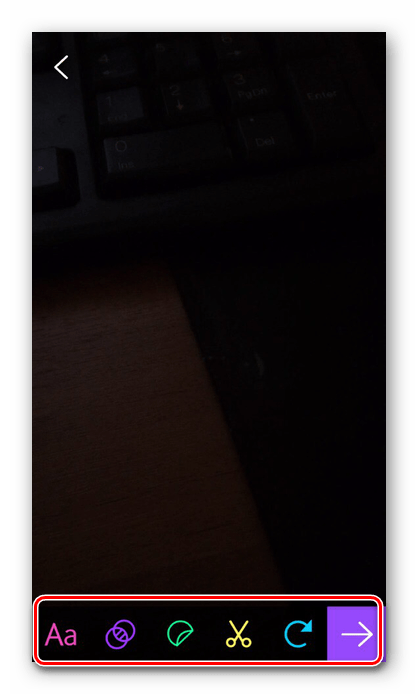
GIPHY также предлагает своим пользователям самим создавать и загружать анимированные картинки в их приложение. Гифку можно создать в режиме реального времени, используя камеру смартфона.
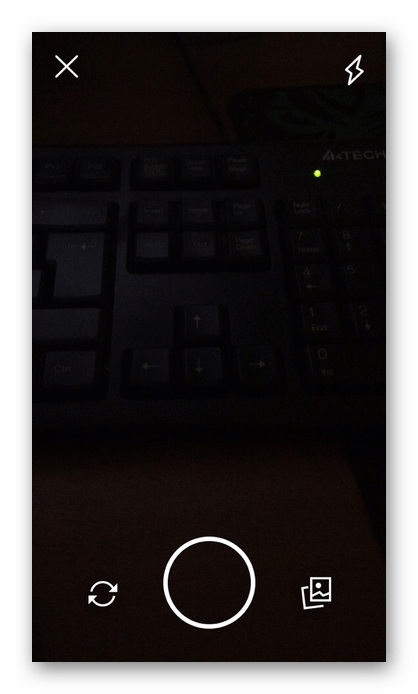
Более того, после создания юзер может редактировать полученную работу: обрезать, добавлять стикеры и смайлы, а также эффекты и текст.
Способ 2: Браузер
Самый доступный способ для поиска и скачивания анимированных картинок в интернете. Многие советуют использовать именно стандартный браузер Айфона – Safari, так как его работа со скачиванием таких файлов самая стабильная. Для поиска картинок воспользуйтесь такими сайтами, как Giphy, Gifer, Vgif, а также соцсетями. Последовательность действий на различных сайтах не особо отличается друг от друга.
- Откройте браузер Safari на Айфон.
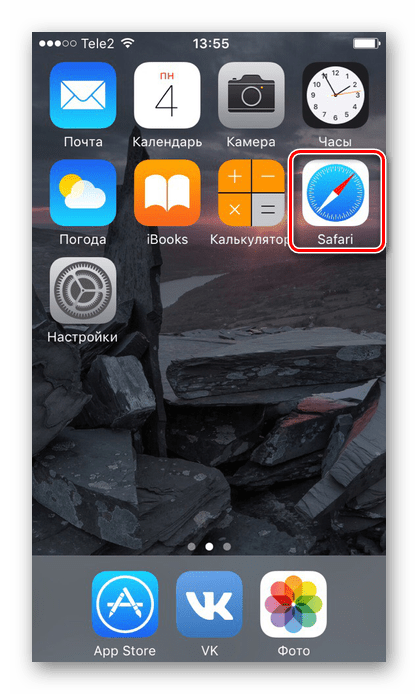
- Перейдите на сайт, откуда планируете произвести загрузку, и выберите понравившуюся вам анимированную картинку.

- Нажмите на неё и удерживайте несколько секунд. Появится специальное окно для просмотра.

- Снова нажмите и удерживайте GIF-файл. В появившемся меню выберите «Сохранить изображение».
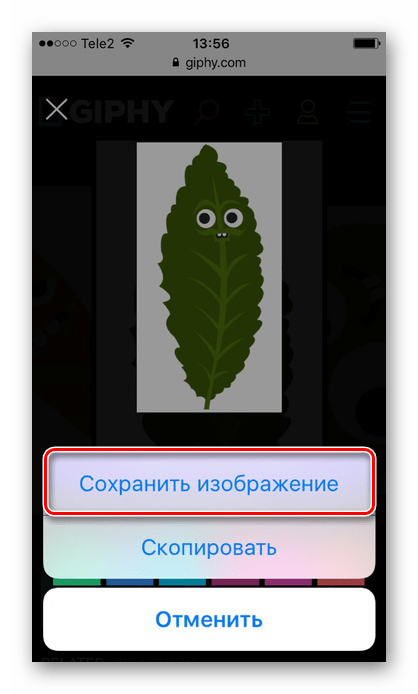
- Гифку можно найти либо в альбоме «Анимированные» на версиях iOS 11 и выше, либо в «Фотопленка».
Кроме того, используя браузер Safari, можно скачивать гиф-картинки в популярных соцсетях. Например, ВКонтакте. Для этого нужно:
- Найдите нужную картинку и нажмите на неё для полного просмотра.

- Выберите пункт «Поделиться» внизу экрана.
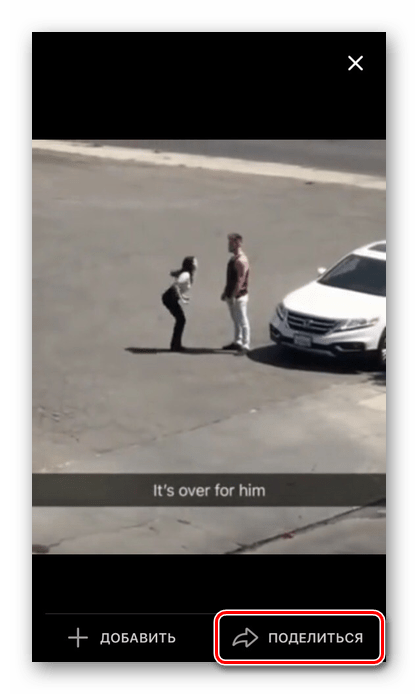
- Нажмите «Ещё».
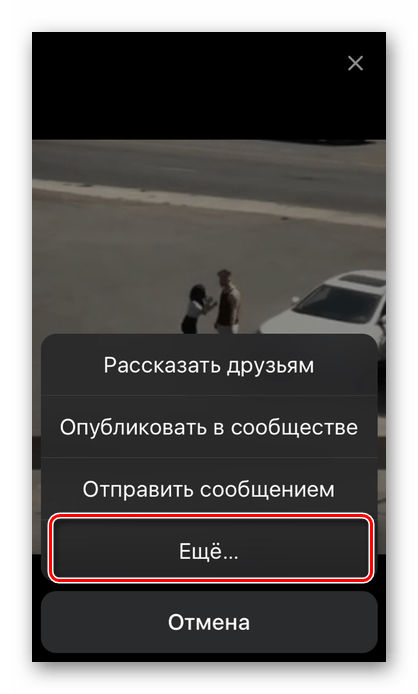
- В открывшемся меню выберите «Открыть в Safari». Пользователя перекинет в этот браузер для дальнейшего сохранения картинки.
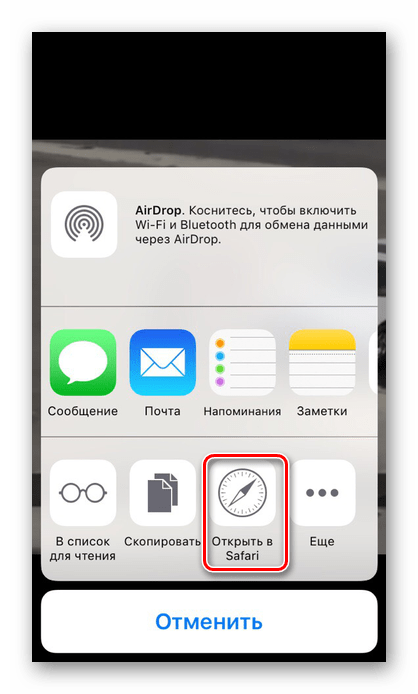
- Нажмите и удерживайте гиф-файл, затем выберите «Сохранить изображение».
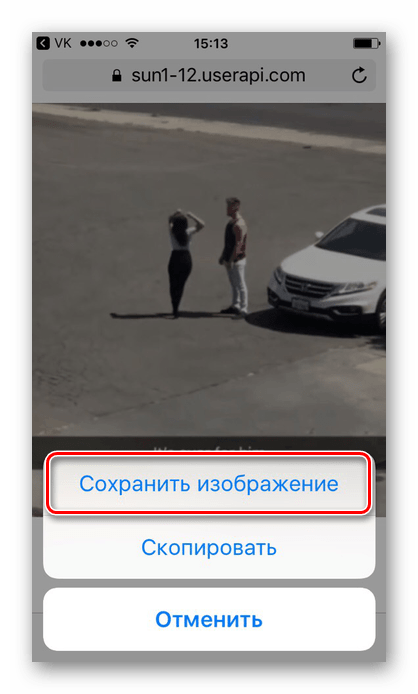
Папка сохранения гифок на iPhone
В разных версиях iOS анимированные изображения скачиваются в разные папки.
- iOS 11 и выше – в отдельный альбом «Анимированные», где они воспроизводятся и их можно просмотреть.

- iOS 10 и ниже – в общий альбом с фотографиями — «Фотопленка», где юзер не может просмотреть анимацию.

Сохранять гифки на iPhone можно как из браузера, так и через различные приложения. Соцсети/мессенджеры типа ВКонтакте, WhatsApp, Viber, Telegram и др. тоже поддерживаются. Во всех случаях последовательность действий сохраняется и не должна вызывать трудностей.
Как сохранить Gif на iPhone или iPad в приложение Фото
Начиная с iOS 11 мобильная операционна система от Apple научилась автоматически распознавать «гифки» и сохранять их в отдельной папке приложения Фото.
Где размещаются Gif-изображения в iPhone или iPad
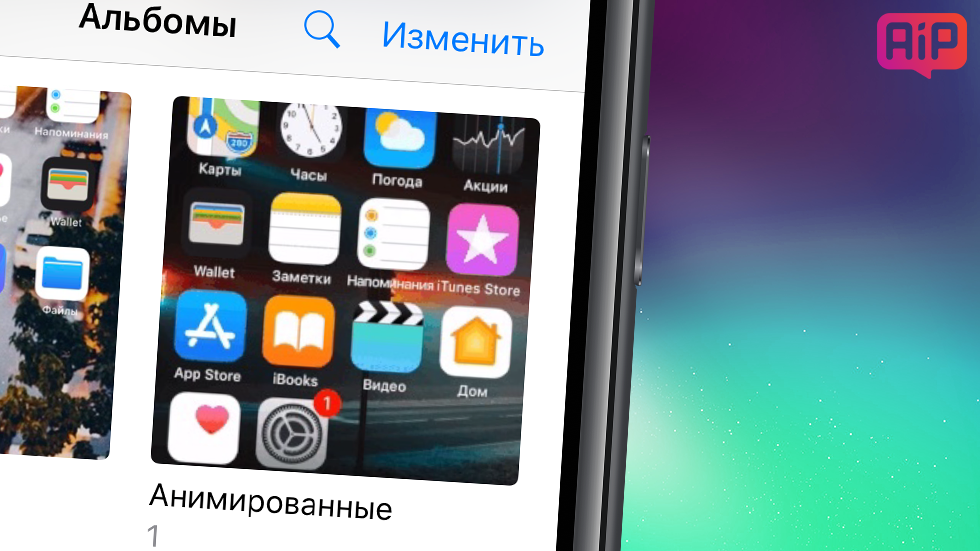
Сохраненные GIF-изображения отображаются в фотопленке как анимационные картинки. Найти сохраненные «гифки» в iPhone или iPad можно в новой папке «Анимированые».
Как сохранить Gif (гифку) на iPhone или iPad в приложение Фото
1. Откройте страницу сайт или приложение в котором размещена Gif-картинка.
2. Нажмите и удерживайте палец на картинке до появления в нижней части экрана всплывающего окна.
3. Выберите вариант «Добавить в Фото» или «Сохранить изображение».
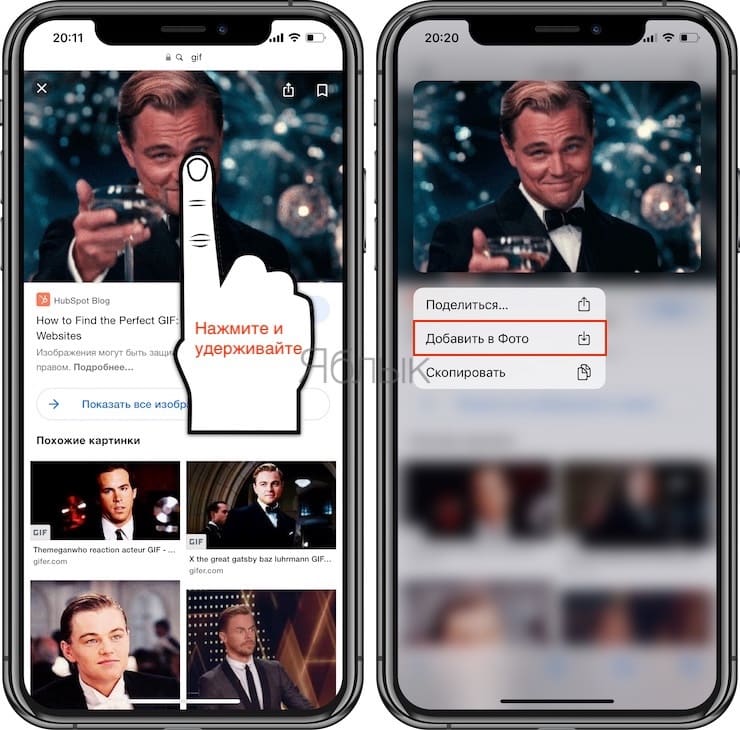
4. Откройте приложение Фото и перейдите на вкладку Альбомы.
5. Сохраненная гифка будет находиться в альбоме Анимированные.
Как сохранить GIF-анимацию (гифку) на iPhone или iPad
В iOS 11 появилось много небольших, но приятных новых функций. Одной из таких является поддержка GIF-анимаций, которая, наконец, добралась до iPhone и iPad. Пользователи мобильных устройств Apple под управлением iOS 11 могут сохранять GIF-анимации прямо в приложение «Фото», откуда впоследствии и просматривать или отправлять другим людям. О том, как сохранить GIF-анимацию на iPhone или iPad рассказали в этой инструкции.
Как сохранить GIF-анимацию (гифку) на iPhone или iPad
Процесс сохранения GIF-анимаций на iPhone и iPad под управлением iOS 11 не отличается от сохранения обычных изображений. Для того, чтобы сохранить GIF-анимацию на мобильном устройстве, необходимо открыть ее в браузере Safari, зажать на ней в течение двух секунд и в открывшемся меню выбрать пункт «Сохранить изображение». Сразу после этого GIF-анимация появится в приложении «Фото».

Где хранятся GIF-анимации на iPhone и iPad
Все сохраненные на iPhone и iPad GIF-анимации помещаются в специальный альбом «Анимированные». Из этого альбома анимации можно просматривать и отправлять, в том числе через iMessage или любые другие мессенджеры.
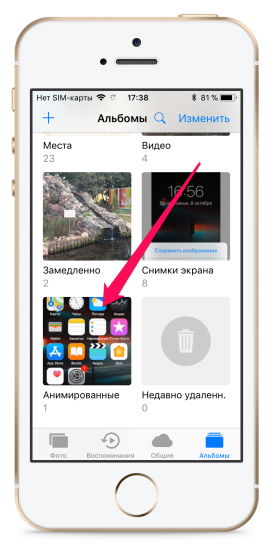
Редактировать GIF-анимации подобно обычным изображениям из приложения «Фото» нельзя.