Как узнать откуда был скачан файл на Андроид
Когда вы загружаете файл на свой Android-устройство, иногда может возникнуть вопрос, откуда он был скачан. Быть в курсе этой информации может быть полезным, особенно если вы хотите узнать, вирус ли файл или если вам нужно снять ответственность за возможные проблемы. В этой статье мы расскажем вам о простом способе узнать, откуда был скачан файл на Android.
Первым шагом, чтобы узнать источник скачивания файла, вам нужно зайти в настройки своего устройства. На большинстве устройств это можно сделать, открывая «Настройки» через экран приложений или через панель уведомлений.
Когда вы вошли в настройки устройства, вам нужно найти раздел «Приложения» или «Приложения и уведомления». В разделе «Приложения» вы найдете список всех установленных на вашем устройстве приложений.
Примечание: Если вы не видите ни разделы «Приложения», ни «Приложения и уведомления» в настройках устройства, можете воспользоваться поиском в верхней части экрана, чтобы найти нужную функцию.
Способы узнать источник скачивания файла на Android:
Если вам интересно узнать, откуда был скачан файл на устройстве Android, есть несколько способов проверить источник скачивания. Вот некоторые из них:
| Способ | Описание |
|---|---|
| Использование приложения «Загрузки» | На устройствах Android часто есть предустановленное приложение «Загрузки». Вы можете проверить список файлов, которые были скачаны с интернета, в этом приложении. После открытия приложения «Загрузки» вы увидите список файлов с указанием их источника скачивания. |
| Использование файлового менеджера | Если вы используете сторонний файловый менеджер на вашем устройстве Android, вы можете открыть этот менеджер и найти папку «Загрузки» или «Download». В этой папке будут храниться все загруженные файлы, и вы сможете узнать источник скачивания для каждого файла. |
| Проверка в браузере | Если вы скачивали файл с помощью веб-браузера на Android, вы можете проверить источник скачивания, открыв историю загрузок в браузере. Обычно есть опция в меню браузера, которая позволяет просмотреть список загрузок со ссылками на их источники. |
Используя эти способы, вы сможете легко узнать, откуда был скачан файл на вашем устройстве Android. Это может быть полезно, если вы хотите проверить подлинность файла или узнать его источник.
Проверка истории загрузок
Если вам необходимо узнать, откуда был скачан конкретный файл на вашем устройстве Android, вы можете воспользоваться функцией проверки истории загрузок.
Для этого выполните следующие шаги:
- Откройте приложение «Настройки» на вашем устройстве Android.
- Прокрутите список настроек вниз и найдите раздел «Связанные приложения» или «Приложения».
- Выберите раздел «Управление приложениями» или «Все приложения».
- В списке приложений найдите и выберите приложение, с помощью которого вы скачали нужный файл.
- Далее выберите опцию «Хранилище» или «Данные и кэш».
- В открывшемся разделе вы увидите список скачанных файлов.
- Найдите нужный файл и нажмите на него.
- В открывшемся окне вы увидите информацию о месте, откуда был скачан файл.
Теперь вы знаете, как проверить историю загрузок на устройстве Android и узнать, откуда был скачан конкретный файл.
Использование менеджера файлов
Чтобы использовать менеджер файлов, следуйте этим простым шагам:
- Откройте приложение «Мои файлы» или «Файлы». Обычно они предустановлены на большинстве Android-устройств.
- В навигационной панели менеджера файлов выберите раздел, в котором вы собираетесь искать файлы. Например, вы можете выбрать папку «Загрузки» для поиска скачанных файлов.
- Пролистайте список файлов в выбранной папке, чтобы найти нужный файл. При необходимости вы можете воспользоваться поиском для более быстрого поиска.
- Когда вы найдете нужный файл, проведите по нему пальцем вправо или влево, чтобы открыть его контекстное меню.
- В контекстном меню выберите опцию «Информация», «Свойства» или что-то подобное, чтобы получить дополнительную информацию о файле.
В открывшемся окне информации о файле вы можете найти различную полезную информацию, включая путь к файлу или его источник скачивания. В некоторых случаях вы можете увидеть ссылку на источник или имя приложения, с помощью которого был скачан файл.
Использование менеджера файлов — простой способ узнать, откуда был скачан файл на Android. Следуйте инструкциям выше, чтобы быстро найти нужную информацию о ваших файлах.
Просмотр информации о файле
Чтобы узнать информацию о скачанном файле на Android, вам нужно выполнить следующие шаги:
- Откройте файловый менеджер на вашем устройстве Android.
- Найдите папку, где хранятся ваши загрузки.
- Найдите скачанный файл в списке файлов и нажмите на него.
- На экране появится подробная информация о файле, включая название, тип файла, размер, дата загрузки и путь к файлу.
- Вы можете пролистывать вниз, чтобы увидеть дополнительную информацию о файле, такую как разрешения, версия файла и т. д.
- Если вы хотите открыть файл или выполнить какие-либо другие действия, вы можете использовать доступные в меню файлового менеджера функции.
Таким образом, вы сможете легко просмотреть информацию о скачанном файле на устройстве Android.
Поиск в Интернете
Когда вам нужно узнать информацию о файле, скачанном на Android, важно помнить о возможностях поиска в Интернете. С помощью поисковых систем, таких как Google или Яндекс, вы можете найти полезную информацию о файле или его источнике. Поиск в Интернете может помочь вам узнать больше о файле, проверить его безопасность и подтвердить его происхождение.
Чтобы начать поиск в Интернете, вам понадобится установленный браузер на вашем устройстве Android. Ниже показаны простые шаги для поиска с помощью Google:
- Откройте браузер на вашем Android-устройстве.
- Нажмите на адресную строку в верхней части браузера.
- Введите в адресной строке поисковый запрос относительно файла, который вы хотите исследовать. Например, вы можете ввести название файла или его расширение.
- Нажмите на кнопку «Поиск» или на клавиатуре Android.
- Просмотрите результаты поиска и выберите наиболее соответствующую ссылку, чтобы получить дополнительную информацию о файле или его происхождении.
Примечание: Важно быть осторожным при поиске и открывании ссылок из результатов поиска. Рекомендуется обращать внимание на официальные источники информации и избегать ненадежных сайтов или загрузок, чтобы помочь обеспечить безопасность вашего устройства Android.
Проверка истории загрузок
Если вам нужно узнать, откуда был скачан файл на устройстве Android, вы можете воспользоваться функцией «История загрузок». Чтобы проверить историю загрузок, выполните следующие шаги:
| Шаг 1 | Откройте приложение «Настройки» на вашем устройстве Android. |
| Шаг 2 | Прокрутите вниз и найдите раздел «Приложения». Нажмите на него. |
| Шаг 3 | В меню «Приложения» найдите и нажмите на «Управление приложениями». |
| Шаг 4 | В списке приложений, найдите и выберите «Браузер» или «Загрузки». |
| Шаг 5 | В открывшемся меню найдите и выберите раздел «Хранилище». |
| Шаг 6 | В разделе «Хранилище» нажмите на «История загрузок». |
| Шаг 7 | Теперь вы увидите список всех файлов, которые были скачаны на вашем устройстве. В этом списке отображается информация о файле, его размер, дата и время загрузки. |
Проверка истории загрузок позволяет вам узнать, откуда был скачан файл на устройстве Android и отследить все прошлые загрузки. Эта функция может быть полезна, если вы забыли путь к файлу или хотите проверить его безопасность.
Открытие настроек браузера
1. Откройте браузер на своем Android устройстве.
2. На верхнем правом углу экрана найдите иконку с тремя вертикальными точками или с тремя горизонтальными линиями, которая связана с настройками браузера.
Примеры иконок:
- Google Chrome: три вертикальные точки;
- Mozilla Firefox: три горизонтальные линии;
- Opera: три горизонтальные линии или вертикальные точки.
3. Нажмите на иконку настроек, чтобы открыть выпадающее меню.
4. В выпадающем меню найдите и нажмите настройки (Settings).
5. В настройках браузера найдите раздел безопасность (Security) или загрузки (Downloads).
6. Перейдите в раздел загрузок (Downloads).
7. В разделе загрузок вы увидите список всех скачанных файлов на вашем Android устройстве. Здесь можно увидеть информацию о дате и времени скачивания, размере файла и его источнике.
Теперь вы знаете, как открыть настройки браузера на своем Android устройстве и найти список скачанных файлов.
Поиск раздела истории загрузок
Чтобы узнать, откуда был скачан файл на Android, вам потребуется найти раздел истории загрузок. Следуйте этим простым шагам:
- Перейдите в меню настройки устройства Android.
- Прокрутите вниз и найдите раздел с названием «Приложения» или «Приложения и уведомления».
- Откройте этот раздел и найдите раздел истории загрузок, который может называться «Загрузки» или «Файлы».
- Войдите в раздел истории загрузок, чтобы просмотреть список всех файлов, которые были скачаны на вашем устройстве.
- Выберите файл, который вас интересует, и нажмите на него, чтобы узнать подробности о его источнике.
Теперь вы знаете, как найти раздел истории загрузок на Android и узнать, откуда был скачан файл!
Просмотр истории загрузок
На Android существует возможность просматривать историю всех загруженных файлов. Это может пригодиться, если вам нужно узнать, откуда был скачан конкретный файл или если вы хотите проверить последние загрузки.
Чтобы просмотреть историю загрузок, выполните следующие шаги:
Шаг 1:
Откройте приложение «Настройки» на вашем устройстве Android. Обычно оно представляет собой иконку шестеренки или шестерней на главном экране или в панели быстрого доступа.
Шаг 2:
Прокрутите вниз и найдите раздел «Приложения и уведомления» или аналогичный раздел, который может отличаться в зависимости от вашей версии Android.
Шаг 3:
В разделе «Приложения и уведомления» найдите и выберите «Управление приложениями» или «Управление приложениями и уведомлениями».
Шаг 4:
В списке приложений найдите и выберите «Браузер» или используемый вами браузер, например «Chrome» или «Firefox».
Шаг 5:
На странице с настройками выберите вкладку «Память и кэш».
Шаг 6:
Прокрутите вниз и найдите раздел «Загрузки» или «История загрузок».
Шаг 7:
Нажмите на раздел «Загрузки» или «История загрузок», чтобы открыть список всех загруженных файлов.
Теперь вы можете просмотреть историю загрузок и узнать, откуда был скачан определенный файл на вашем устройстве Android.
Как узнать с какого сайта был скачан файл на Андроид: подробная инструкция
Скачивание файлов является одним из основных элементов использования мобильных устройств. Однако, иногда у нас возникают вопросы о том, с какого сайта был загружен тот или иной файл. Это может быть особенно полезно при необходимости проверки наличия вирусов и других нежелательных программ на устройстве. В этой статье мы расскажем, как узнать с какого сайта был скачан файл на Андроид.
Существует несколько методов, позволяющих узнать информацию о загруженном файле на Андроид. Один из самых простых и эффективных способов — это использование специального приложения, такого как FileInfo.
FileInfo — это бесплатное приложение для Андроид, которое позволяет просматривать информацию о файлах на устройстве, включая дату загрузки и источник загрузки. Чтобы узнать с какого сайта был скачан файл на Андроид, необходимо открыть приложение FileInfo и выбрать нужный файл в списке. Затем, в разделе «Информация о файле» можно найти источник загрузки и перейти по ссылке для проверки сайта.
Также можно использовать браузер для проверки источника загрузки. Для этого необходимо нажать на файл, который вы хотите проверить, и выбрать опцию «Открыть в браузере». Далее, на странице браузера нужно найти ссылку на источник загрузки и удостовериться в ее безопасности.
Скачивание файлов на Андроид: как это работает?
Скачивание файлов – это процесс получения данных из интернета на свое устройство. На Андроиде это осуществляется через специальные приложения – браузеры, мессенджеры или менеджеры загрузок.
При скачивании файла с сайта, данные поступают на сервер интернет-провайдера и затем передаются на ваше устройство через интернет-канал. Важно отметить, что размер файла, скорость загрузки и качество соединения влияют на время скачивания.
Для того чтобы отследить скачивание файла на Андроиде, вам необходимо знать, с помощью какого приложения вы осуществляете данную загрузку. Эта информация может быть найдена в истории загрузок вашего браузера или менеджера файлов.
Если вы скачали файл из мессенджера, то можно использовать функцию «показать в папке», чтобы увидеть, в какой директории находится файл.
В целом, скачивание файлов на Андроиде не сложный процесс, но его успешное выполнение зависит от многих факторов, включая качество интернет-соединения и функциональность используемых приложений.
Как определить, с какого сайта был скачан файл на Андроид?
Если вы скачивали файл на свой Андроид устройство, но не помните с какого сайта он был загружен, то существует несколько способов, как можно определить источник:
- Проверьте название файла. В нем может содержаться название сайта, откуда был скачан файл. Например, файл с названием «filename_from_site.com.apk» явно указывает на сайт «site.com».
- Узнайте размер файла и сравните его с файлами на разных сайтах. Часто различные сайты имеют разные размеры файлов, из-за чего можно понять, с какого сайта был загружен файл на Ваше устройство.
- Используйте приложения, которые помогают отследить загрузку файлов. Например, приложение «Downloads for Android» хранит данные о загруженных файлах, включая имя файла, размер и url-адрес загрузки.
- Проверьте историю браузера на своем Андроид устройстве. Если вы загружали файл через браузер, то история браузера может помочь определить, с какого сайта он был скачан.
Не забывайте о важности проверки источника загрузки файлов на Андроид устройство. Мало того, что скачанные файлы могут быть ненужными или вредоносными, но они также могут содержать вредоносные программы, которые могут повредить Ваше устройство.
Почему важно знать, с какого сайта был скачан файл на Андроид?
Когда мы скачиваем файл на свои устройства, мы никогда не знаем, что находится внутри этого файла. Некоторые файлы могут содержать вирусы или вредоносное ПО, которые могут навредить вашему устройству и личным данным.
Поэтому, когда вы скачиваете файл с неизвестного сайта, рекомендуется узнать надежность сайта, чтобы избежать возможных угроз для вашего устройства и личной информации.
Знание того, с какого сайта был скачан файл на Андроид, помогает вам проверить надежность этого ресурса и сделать инфорированный выбор по поводу скачивания этого файла. Вы получаете дополнительную защиту от потенциальных угроз и можете избежать возможных проблем в будущем.
- Вы можете проверить, есть ли отзывы от других пользователей, которые скачали файл с этого сайта.
- Вы можете посмотреть рейтинг сайта на популярных платформах.
- Вы можете провести более глубокую проверку сайта с помощью специальных онлайн-сервисов, которые сканируют сайты на наличие вредоносного ПО.
Таким образом, знание с какого сайта был скачан файл на Андроид является важным шагом для более безопасной и защищенной работы с вашим устройством.
Как узнать с какого сайта скачан файл на андроид
Телефон на базе операционной системы Андроид – это своего рода мини компьютер, в котором можно осуществлять разные действия, начиная от обычных звонков, заканчивая заработком на бирже акций, криптовалюты, различных сервисов. Но сейчас мы решили вам рассказать, где найти загрузки на Андроиде, если вы недавно что-то скачивали с какого-нибудь файлообменника или, например, прочитали нашу статью о том, как скачать видео с Ютуба на телефоне, и не можете найти загруженные файлы.
Вообще по умолчанию телефон сохраняет большинство данных в одну папку, которая для этих целей и создается, однако после установки различных приложений или изменений параметров, определенные директории могут поменяться, и в итоге не понимаешь, где искать тот или иной файл, скачанный с интернета. Собственно, сейчас и расскажем про все места, где могут «спрятаться» загруженные вами файлы в телефоне.
Где найти загрузки на телефоне Андроид
В большинстве случаев операционная система Android создает на вашем телефоне папку Download, в которой по умолчанию и сохраняются все загрузки. Вот только получить к ней доступ можно через специализированные приложения, например, установленные разработчиками по стандарту в прошивке или же файловые менеджеры. Мы рассмотрели все варианты.
Приложение «Загрузки»
Посмотрите, есть ли в вашем телефоне приложение с названием «Загрузки» или «Файлы», «Проводник». На большинстве устройств, например, Xiaomi, Meizu, Samsung, Honor, Huawei, давно уже присутствуют подобные инструменты, чтобы быстро перейти к скачанным файлам. Мы будем рассматривать на примере телефона Xiaomi:
Выбираете любой файл, необходимый вам, и открываете его или передаете при помощи мессенджеров, социальных сетей. Кстати советуем почитать, как очистить телефон от лишних файлов, где мы рассказали про варианты очистки для популярных марок, типа Honor, Huawei, Xiaomi.
Используем файловый менеджер
Уж если вы не нашли приложения на своем телефоне, причем пробовали даже внутренний поиск внутри операционной системы, можно скачать любой файловый менеджер на свой смартфон, позволяющий быстро перейти к загрузкам. Выберите один из этих вариантов:
- File Manager Plus или «Файловый менеджер» (да, он так и называется);
- Total Commander;
- CX Проводник;
- Ol File Manager;
- Google Files.
На самом деле вариантов много, и все файловые менеджеры между собой похожи. Здесь нужно обращать внимание на то, есть ли реклама внутри программы или нет, ограничения по функционалу, поддержка русского языка. Мы будем рассматривать на примере программы «Файловый менеджер», установленной на нашем Xiaomi:
Обращаем ваше внимание, что раздел «Загрузки» по умолчанию создается на вашем телефоне во внутренней памяти, однако зачастую у пользователей установлена еще и SD-карта, где также может присутствовать отдельная папка Download. Мы рекомендуем еще один вариант:
Как видите, вот таким образом можно узнать, где найти загрузки на Андроиде, будь это внутренняя память вашего девайса или же отдельный внешний накопитель. Если устанавливаете много приложений, советуем почитать, как устанавливать программы на SD-карту Андроида, чтобы инсталляция шла сразу на внешний носитель.
Раздел загрузок «Браузера»
Практически у каждого пользователя присутствует браузер на телефоне, позволяющий просматривать информацию в интернете, посещать различные сайты, смотреть фильмы онлайн, слушать музыку. И зачастую скачивание файлов осуществляется именно через этот обозреватель, например, Google Chrome, Opera, Yandex Browser. Мы рекомендуем вам смотреть загрузки на Android в браузере, если вы изначально скачивали файл отсюда. Система не будет показывать вам лишние данные, которые появились из загрузок других приложений.
Таким же образом актуальна инструкция и для других браузеров, так как пункты меню и настройки у них примерно одинаковые.
Просмотр через компьютер
Еще один возможный вариант просмотреть список загрузок на вашем телефоне – это подключение девайса к компьютеру, где также можно просмотреть полный список файлов Андроида.
В целом, как видите, узнать, где находятся загрузки на Андроиде не трудно, и для этого предусмотрено много разных методов. Рекомендуем вам периодически чистить свой телефон от лишних файлов. В плане чистки также можете почитать еще несколько наших материалов про очистку буфера обмена в телефоне, очистку строки поиска в Яндексе, где тоже даем дельные советы.
С первого выпуска операционной системы андроид прошло уже более 12 лет, а некоторые люди до сих пор не знают азов его работы и не умеют пользоваться смартфонами в полной мере. Даже такие простые моменты, как загрузка и просмотр файлов вызывают у них сложности. Они не знают, где найти загрузки в андроиде и куда скачиваются файлы на андроид. Специально для таких людей подготовлен данный материал. Он расскажет, что это за папка «Мои файлы» на Андроид и где она находится.
Куда скачиваются файлы на андроиде
В ОС андроид для всех файлов, которые загружаются из Глобальной сети, есть специальный каталог под названием «Загрузки» («Download»). Эта папка, как правило, расположена в корне всей памяти, которая доступна пользователю. Чтобы найти скачанные документы, необходимо в обязательном порядке установить любой файловый менеджер или воспользоваться подобной программой, если она идет в комплекте стандартных приложений телефона или ОС.
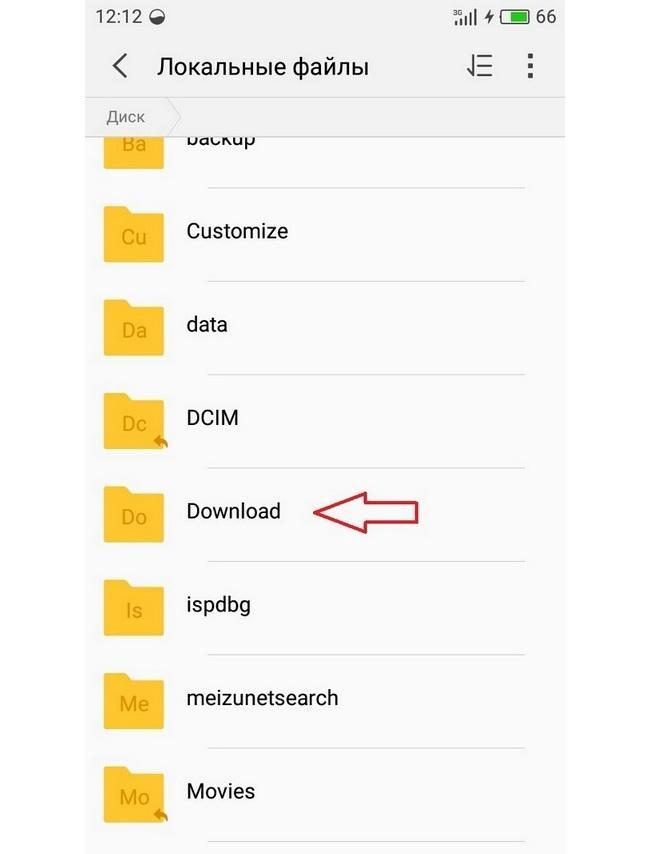
Все скачанные данные сохраняются в соответствующей папке
К сведению! Если в телефон была установлена съемная карта памяти, то операционная система может создать папку закачек и в ней. Для этого при скачивании в браузере можно указать каталог для сохранения, то есть прописать путь к нему.
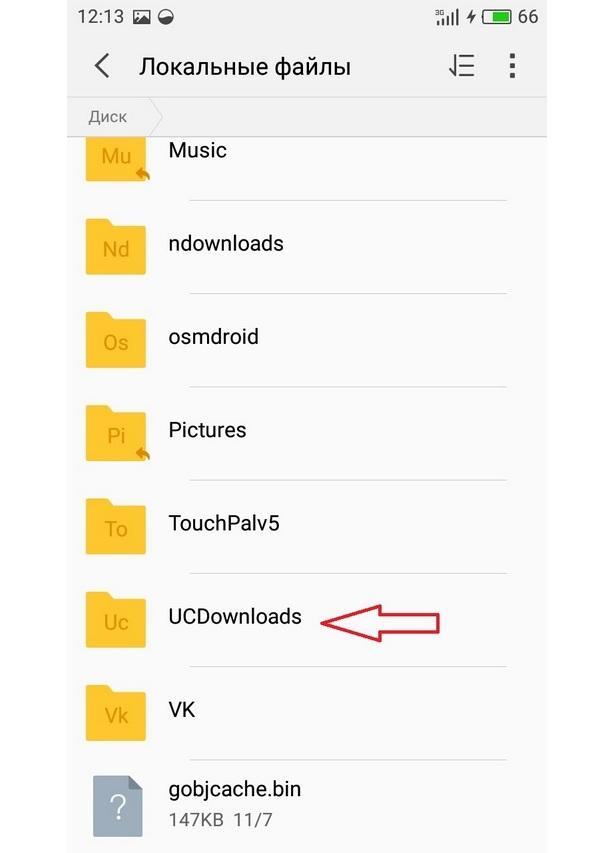
Скачанные данные могут храниться в специальных папках
Где хранятся APK-файлы
Файлы формата APK при загрузке хранятся так же, так и все остальные документы, картинки и музыка, в папке «Мои файлы» или «Загрузки». Если приложение установлено, то все данные и сама исполняемая программа будут расположены по адресу data/app. Системные APK-файлы находятся в system/app.
Чтобы получить доступ к ним, необходимо сначала получить доступ к системной директории. Для этого получают рут-права, а затем скачивают, например, Root Explorer, в качестве менеджера папок.
Как найти скачанные файлы с Интернета в панели уведомлений
Практически все версии операционных систем андроид показывают статус скачивания данных и прочую информацию о них в панели уведомлений. Находится она вверху экрана и выглядит как полоска, содержащая иконки запущенных приложений, часы, заряд аккумуляторной батареи и название оператора сотовых данных.
При скачивании документа на ней отображаются иконка загрузки и троеточие, если он загружен. Для доступа к нему полоску (панель уведомлений) свайпают движением от нее вниз экрана, открывая ее. Кроме быстрого доступа к настройкам ОС, пользователь видит скачанный документ, его название.
Обратите внимание! Можно нажать по нему и перейти в папку «Download» или начать непосредственно устанавливать приложение или просматривать картинку.
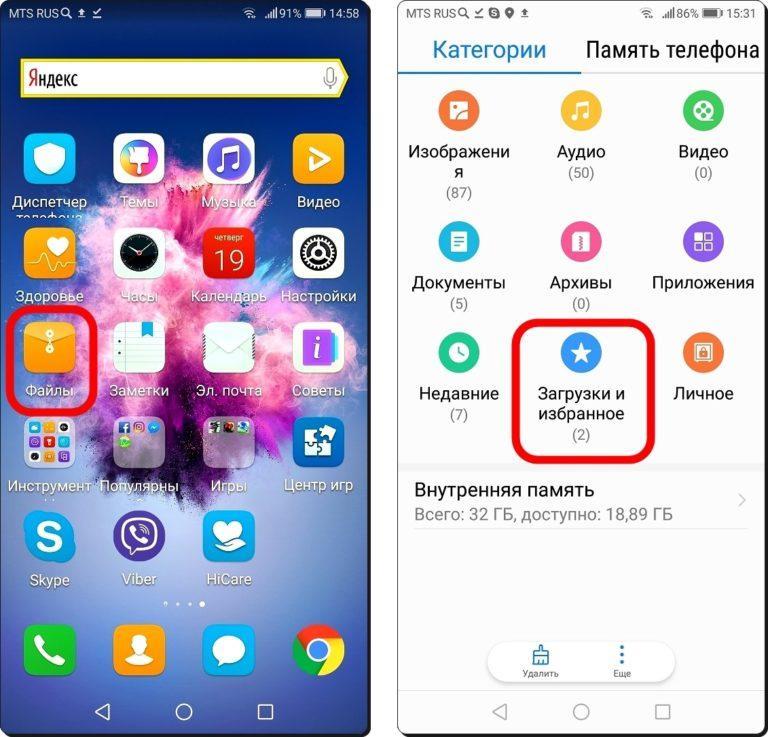
Стандартное приложение для просмотра загрузок
Как найти папку Download на андроиде
Папка «Download» ни коем образом не скрыта от пользователя. Ее может найти каждый человек и почистить в случае нехватки внутренней памяти. Сделать это можно разными способами: через приложение, стандартный или сторонний файловый менеджер и даже с помощью веб-браузера. Далее об этом рассказано подробнее.
Через приложение «Загрузки»
Практически каждый современный телефон имеет встроенное приложение загрузок, которое содержит в себе рассортированные по разделам все скачанные данные. Сама программа находится в главном меню посреди стандартных сервисов Google и предустановленных приложений. При запуске она подтянет всю информацию о файлах в папке «Download» и позволит работать с ними.
Через встроенный или сторонний файловый менеджер
Не все гаджеты имеют свой встроенный файловый менеджер. Если его нет, то придется скачать и установить. В официальном магазине Плей Маркет их множество, но рекомендуется остановиться на популярном и мощном Total Commander.
Обратите внимание! Не столь важно, какой менеджер используется, так как суть процесса одна: открыть его и перейти в раздел «Память телефона» («SD-карта») и т. д. В нем будет список всех каталогов и файлов, доступных пользователю. Среди них будет и папка «Download».
Через браузер
Попасть в нужную директорию можно и с помощью веб-браузера, которым человек пользуется для скачки данных из Сети. На примере популярных для андроида Google Chrome и Яндекса действия выглядят так:
- Открыть браузер и перейти в его настройки, которые скрываются за кнопкой в виде трех вертикальных точек.
- Выбрать пункт контекстного меню «Скачанные файлы».
- Просмотреть все доступные загрузки и информацию о них.
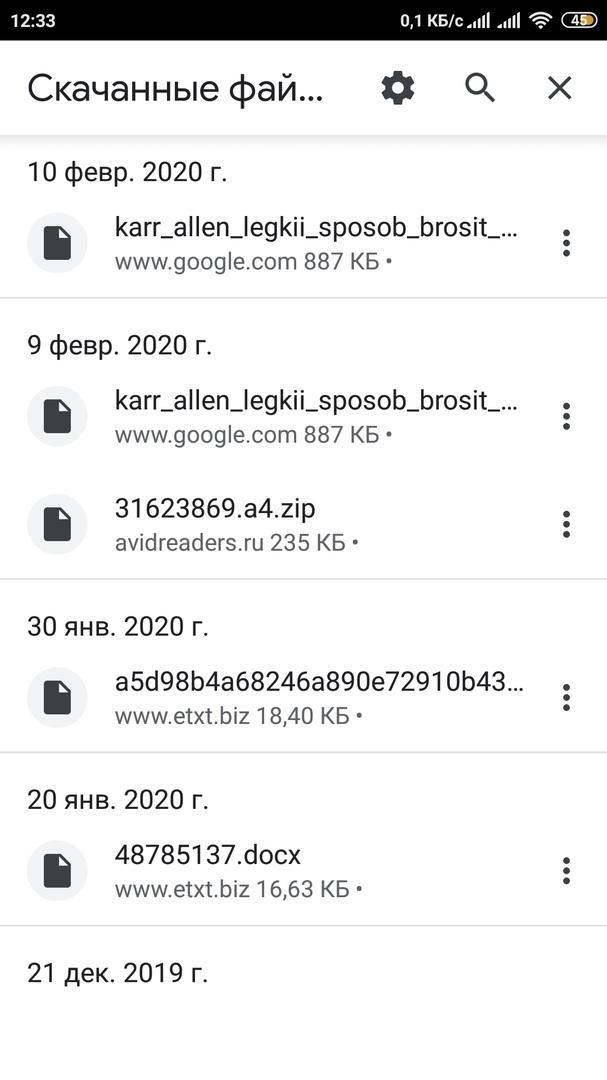
Посмотреть скачанные документы можно и через браузер
Где искать сохраненные файлы на разных телефонах
Несмотря на то, что версия операционной системы может быть одинаковой, устройства различных производителей могут конфигурировать по-разному. Касается это и создания или поиска каталога скачанных документов.
Самсунг
Тут все довольно просто. Необходимо следовать пошаговой инструкции:
- Разблокировать свой гаджет.
- Перейти в главное меню.
- Найти приложение «Мои файлы». Оно часто расположено в папке «Samsung».
- Нажать на раздел «Download».
- Просмотреть все сохраненные из Интернета данные.
Хуавей и хонор
Смартфоны этой компании также обладают своим приложением для управления загруженными картинками, музыкой, приложениями и документами. Общая инструкция выглядит следующим образом:
- Разблокировать свой гаджет.
- Перейти в главное меню.
- Найти программу «Файлы» и перейти в раздел «Загрузки и избранное».
- Просмотреть все загруженные в память телефона данные.
Как выбрать папку для скачивания файлов
По умолчанию все файлы скачиваются в папку «Download». Она создается в корне доступного для пользователя каталога. Чтобы изменить путь и загружать данные, например, на SD-карту, необходимо:
- Перейти в веб-браузер, с которого выполняется скачивание.
- Перейти в его контекстное меню и выбрать «Настройки».
- Найти раздел «Дополнительно» и подраздел «Параметры содержимого».
- Указать в параметре «Хранилище по умолчанию» путь к SD-карте или любой папке.
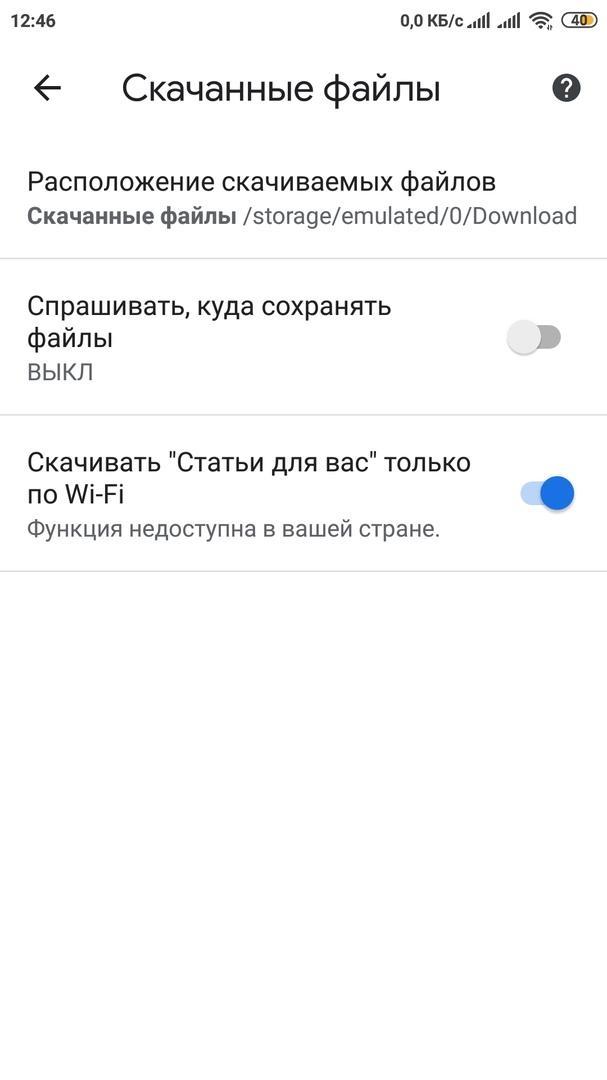
Любой браузер позволяет задать папку загрузок
Теперь понятно, где находится папка «Загрузки» на андроиде и как изменить путь сохранения данных из Сети. После прочтения этой статьи больше не придется задаваться вопросом: «Где загрузки на моем телефоне-андроид?».
Одним из преимуществ Android перед iOS является открытая файловая система. Благодаря ей мы можем беспрепятственно загружать из интернета любые файлы, в том числе приложения и игры. К сожалению, нередко это создает проблемы неопытным пользователям, которые качают все подряд, а потом, не зная, как удалить все лишнее, страдают от недостатка свободного пространства. Рассказываем, как проще всего отыскать папку со всеми загруженными файлами и удалить их.

Каждый Android-смартфон вне зависимости от марки и программной оболочки имеет предустановленное приложение, которое может называться «Загрузки», «Файлы», «Мои файлы», «Управление файлами» и т.д.
Где найти папку с загрузками на Android


Файловый менеджер от Google
Если по какой-то причине вам не удалось найти приложение «Файлы» или в нем отсутствовала папка с загрузками (иногда такое тоже случается), воспользуйтесь приложением Files от Google.
-
из Google Play;
- Запустите на своем устройстве и раздайте необходимые привилегии;

Однако в Google Files можно отыскать не только файлы, которые вы целенаправленно загрузили на устройство, но и файлы кеша, а также медиафайлы сторонних приложений. Как правило, больше всего пространства расходуют фото и видео из мессенджеров. Иногда их удаление можно освободить до нескольких гигабайт пространства.
Как найти загрузки в браузере на Android
Выше мы отметили, что не все файлы, которые вы скачиваете на свое устройство, попадают в папку «Загрузки». Иногда бывает так, что файл скачивается в память браузера.
- Если у вас Google Chrome, запустите его и перейдите в контекстное меню нажатием на три вертикальные точки в правом верхнем углу;

Как правило, в память веб-браузера попадают только мелкие компоненты, например, сохраненные html-страницы, но со временем их становится так много, что они могут занимать сотни мегабайт.
Подписывайся на наш канал в Яндекс.Дзен, чтобы не пропустить все самое интересное.
Свободное общение и обсуждение материалов

Тем, кто собирается покупать себе айфон гораздо удобнее. У них нет большой необходимости подолгу выбирать бренд, копаться в разных характеристиках и тому подобное. С другой стороны, такой пользователь получается сильно ограничен. По сути, у него нет выбора вообще. Все, что он может сделать — выбрать одну модель из пяти и выбрать объем встроенной памяти. На Android же все иначе: процессор, экран, камера, материалы корпуса, биометрическая защита и многое другое. Причем даже если получится найти телефон, полностью соответствующий вашему запросу, не факт, что он вам понравится.


Лучшие телефоны Android позволяют легко быстро сделать огромное количество фотографий. Их отличное качество провоцирует снимать снова и снова, а большой размер готовых фотографий моментально забивает всю память телефона. Но Google Фото может помочь вам освободить часть этого пространства. В частности, фотографии с высоким разрешением и особенно видео 4K или 8K могут захламить хранилище любого размера. Отслеживание каждого файла самостоятельно — бессмысленное и непродуктивное занятие. Спасут только регулярные микрочистки встроенной памяти, но есть способ проще и удобнее этого. О нем и поговорим.

Куда сохраняются скачанные файлы из интернета
Внимание! Опытные пользователи рекомендуют хотя бы 1 раз в месяц удалять лишние файлы. Это экономит свободное место, а также немного увеличивает быстродействие смартфона.

Как выбрать папку для скачивания
Кстати, при желании пользователь может изменить место, куда будут сохраняться скачанные документы. Например, это может быть внешняя SD-карта или просто другое место на внутренней памяти смартфона. Изменить расположение папки загрузок можно с помощью браузера, которым Вы пользуетесь для сохранения. Алгоритм действий для изменения загрузочного каталога будет отличаться в зависимости от браузера. Примерный план действий:

Как найти Download на Андроиде
Если же Вы не меняли расположение, то все документы на Андроиде будут автоматически сохранятся в папку Загрузки (Download). В программном смысле она располагается на внутренней памяти телефона (Device Storage) в директории /storage/emulated/0. Кстати, если Вы папку все же изменили, то старые файлы так и останутся в Загрузках, тогда как новые уже будут сохраняться в новую директорию.
Получить доступ к Download можно тремя основными способами:
Внимание! Для поиска можно также использовать сторонние файловые менеджеры. Альтернативные менеджеры мы рассмотрим в конце нашей статьи.

Как посмотреть содержимое Download
Не удается найти загруженные файлы в Download
Встречаются случаи, когда пользователь точно загружал информацию из интернета, однако в папке загрузок они отсутствует. Происходит это обычно по двум причинам:
- Использование экзотических браузеров. Некоторые редкие браузеры сохраняют информацию не в папку Загрузки, а специальные созданные директории, привязанные к этому браузеру. Чтобы уточнить расположение папки, нужно поискать тематическую информацию в интернете или на официальном сайте техподдержки программы. Например, в браузере UCMobile загрузочная папка расположена по адресу Память устройства -> Emulated -> 0 -> Android -> data ->com.UCMobile.intl -> files -> UcDownloads.
- Работа антивирусных программ. Антивирус может посчитать загруженный документ вирусной программой. Чтобы обезвредить опасность, он перемещает его в карантин и закрывает прямой доступ. Если Вы уверены, что загруженный документ не является вирусом, активируйте антивирусное приложение, выберите пункт по работе с обнаруженными вирусами, найдите документ и разрешите его использование на смартфоне. В течение 1-2 минут информация будет восстановлена в директории Download.

Куда скачиваются файлы на Андроиде
Файловые документы на Андроиде сохраняются в папку Загрузки. По умолчанию ее можно найти в директории /storage/emulated/0, которая расположена на внутренней памяти смартфона (Device Storage). Давайте теперь узнаем, как перенести эту папку в другое место и какие существуют альтернативные способы поиска загрузочной директории.
Как организовать скачивание файлов сразу на карту памяти
Чтобы организовать сохранение документов из интернета сразу на карту памяти, нужно изменить конечную директорию сохранения информации. Делать это рекомендуется через внутренние настройки браузера. Алгоритм действий зависит от типа браузера, однако примерная последовательность действий выглядит так:
- Активируйте браузер, выберите пункт Настройки или активируйте иконку в виде трех точек.
- Кликните по пунктам Дополнительно, Параметры содержимого, Хранилище по умолчанию.
- Выберите карту памяти (SD-device), а потом укажите директорию, куда планируете сохранять документы.
Внимание! Если на смартфоне установлено несколько браузеров, то нужно изменить конечную директорию сохранения для всех браузеров.
Как найти в панели уведомлений
Как найти скачанные файлы на Андроиде через браузер
Алгоритм поиска мы уже рассмотрели выше. Кратко напомним его:
Как найти скачанные файлы на Андроиде через Проводник Windows
Найти документы можно и с помощью Проводника, который входят в пакет обязательных компонентов для операционных систем Windows, устанавливаемых на компьютеры и ноутбуки. Для поиска понадобится подключить смартфон с помощью USB-кабеля и выполнить следующие действия:

Файловый менеджер от Google и дополнительные программы
Помимо утилиты Files корпорации Google существует масса других файловых менеджеров, позволяющих работать с загруженными документами. Приведем несколько примеров:
Советы
В завершение рассмотрим несколько советов общего плана, которые позволят успешно работать с документами на внутренней памяти смартфона Андроид:
Все пользователи периодически скачивают фотографии, музыку и видеоролики на смартфон, тем самым забивая внутреннюю память мобильного устройства. Специалисты рекомендуют регулярно заходить в папку с загруженными файлами и очищать её от ненужных файлов. Но не все владельцы смартфонов знают, где можно найти эту папку и как правильно её очистить.
Как найти загрузки на Андроиде сразу после закачки
Сразу после закачки файлы можно найти через специальный файловый менеджер. Эту программу можно найти на панели приложений. Названия могут быть разные, в зависимости от модели мобильного телефона – «Проводник», «Файловый менеджер», «Файлы», «File Manager» или что-то подобное.
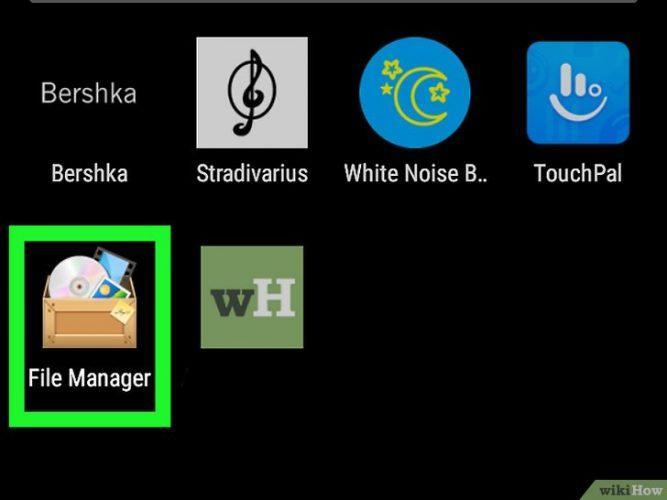
- Если на мобильнике есть приложение «Загрузки», «Менеджер загрузок», «Менеджер закачек», «Downloads» или «Download Manager», то следует коснуться ярлычка, чтобы открыть программу и сразу посмотреть список скачанных файлов. Если файлового менеджера на смартфоне нет, рекомендуется установить его.
- Выбирают пункт «Внутренняя память» или «Внутреннее хранилище». В списке находят имя скачанного файла и нажимают на него, чтобы открыть.
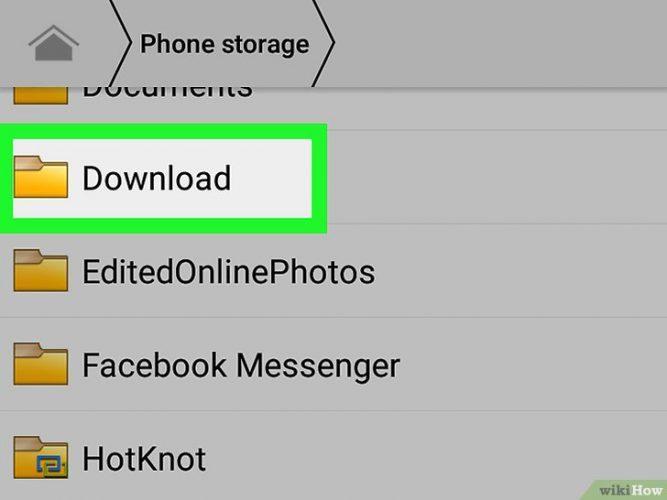
Если этот файл необходимо удалить, то нажимают на него, удерживают палец несколько секунд, а потом перемещают ярлычок в корзину.
В зависимости от производителя и модели смартфона названия указанных папок могут несколько меняться.
Как найти скачанные файлы на Андроиде в браузере
Все загрузки на смартфон Андроид отображены в панели уведомлений. Зайдя в шторку, можно выполнить различные действия с ними – просмотреть скачанные картинки, воспроизвести видеоролик или аудиозапись. Но как же найти загруженные на телефон файлы чуть позже?
После того, как уведомление пропало из так называемой шторки, найти нужные файлы можно несколькими способами. Сделать это можно через браузер, а также приложение Загрузки. Можно воспользоваться и специальным файловым менеджером.
Как узнать откуда скачено приложение для андроид
Сегодня многие владельцы смартфонов на платформе Android сталкиваются с проблемой недоверия к различным приложениям, которые они скачивают из интернета. Ведь между обычными приложениями и вредоносным софтом разница внешне часто не заметна, а последствия использования вредоносного приложения может быть очень серьезными. Поэтому важно знать, откуда именно скачано приложение и можно ли ему доверять.
На помощь приходят несколько простых способов, которые помогут определить, откуда именно скачано приложение для Android. В первую очередь следует обратить внимание на магазин приложений, с которого загружено приложение. Самый популярный и надежный магазин приложений для Android – это Google Play. Он предлагает широкий выбор приложений и они все проходят проверку на наличие вредоносного кода перед публикацией.
Если приложение было скачано из Google Play, то вы можете быть уверены в его безопасности. Однако, учитывая популярность вредоносных программ, разработчики постоянно находят новые пути обхода защиты, поэтому стоит обратить внимание на другие признаки, которые могут указывать на подозрительность приложения.
Еще одним способом определить, откуда скачано приложение, является проверка разрешений, которые приложение запрашивает при установке. Если они выглядят подозрительно и не соответствуют функционалу самого приложения, то это может быть признаком того, что приложение скачано из недоверенного источника.
Скачано приложение для Android: как узнать источник загрузки?
При установке приложений на устройства с операционной системой Android, важно знать, откуда было скачано приложение. Загрузка приложений из ненадежных источников может представлять опасность для безопасности вашего устройства и ваших данных. В этом разделе мы рассмотрим несколько способов, с помощью которых можно определить источник загрузки приложения на Android:
- Google Play Store: Проверьте, было ли приложение загружено из официального магазина приложений Google Play Store. Проверка возможна, открыв приложение Google Play Store и в разделе «Мои приложения и игры» проверив, присутствует ли приложение в списке установленных.
- Папка «Загрузки»: Если вы скачали приложение не из Google Play Store, приложение может быть сохранено в папке «Загрузки» на вашем устройстве. Откройте файловый менеджер на устройстве и проверьте папку «Загрузки» на наличие скачанных приложений.
- Информация о приложении: Если вы уже установили приложение и хотите узнать его источник, откройте настройки вашего устройства Android, перейдите в раздел «Приложения» или «Управление приложениями» и найдите установленное приложение в списке. Здесь вы сможете увидеть информацию о источнике загрузки приложения.
- Проверка разрешений: Приложения, загруженные из ненадежных источников, могут запросить неправомерные или излишние разрешения. Чтобы проверить разрешения, которые приложение запрашивает, откройте настройки вашего устройства Android, найдите установленное приложение в разделе «Приложения» или «Управление приложениями» и откройте страницу с подробной информацией о приложении. Здесь вы сможете увидеть список запрошенных разрешений.
Помните, что загрузка и установка приложений только из официального магазина приложений Google Play Store гарантирует безопасность и подлинность приложения. Загрузка из ненадежных источников может представлять опасность для вашего устройства и личных данных. Будьте бдительны и проверяйте источник загрузки перед установкой приложений на устройство Android.
Официальные магазины приложений
Официальные магазины приложений, такие как Google Play Store для устройств на Android и App Store для устройств на iOS, представляют собой надежный и безопасный способ скачивать приложения. В этих магазинах пользователи могут найти огромное количество приложений разных категорий, проверенных и одобренных разработчиками.
Вот несколько преимуществ использования официальных магазинов приложений:
- Безопасность: Официальные магазины предпринимают необходимые шаги для проверки приложений на наличие вредоносного кода или угрозы безопасности. Это значит, что скачивая приложение из такого магазина, вы можете быть уверены в безопасности своих данных и устройства.
- Обновления: Приложения, установленные из официальных магазинов, автоматически обновляются, когда выходят новые версии. Это гарантирует, что вы будете иметь доступ к последним функциям и исправлениям, улучшая пользовательский опыт и безопасность.
- Репутация: Официальные магазины отслеживают и контролируют репутацию разработчиков приложений. Это позволяет пользователям видеть рейтинги и отзывы о приложении, что помогает принимать информированные решения о его установке.
Однако, несмотря на все преимущества использования официальных магазинов приложений, важно быть осторожным и следовать нескольким простым правилам:
- Проверяйте рейтинг и отзывы о приложении перед его установкой. Это может помочь исключить возможность скачивания приложения с низким качеством или скрытыми проблемами.
- Обращайте внимание на разрешения, запрашиваемые приложением. Если они кажутся необоснованными или излишними для функционирования приложения, это может быть признаком, что приложение собирает необходимую личную информацию.
- Проверяйте, кто является разработчиком приложения. Известные и доверенные разработчики обычно указываются в описании приложения.
Соблюдая эти рекомендации и скачивая приложения только из официальных магазинов, вы можете существенно снизить риск установки вредоносного или ненадежного программного обеспечения на свое устройство.
Проверка подписей APK-файла
Проверка подписей APK-файла является одним из важных способов определить, откуда скачано приложение для Android. Подпись APK-файла обеспечивает цифровую аутентификацию и целостность файла, что позволяет пользователям и системам доверять приложениям.
Чтобы проверить подписи APK-файла, вам понадобится следующая информация:
- SHA-1 отпечаток сертификата: это уникальный идентификатор, который генерируется на основе сертификата, используемого для подписи APK-файла.
- SHA-256 отпечаток сертификата: это более современный и безопасный алгоритм хеширования для идентификации сертификата.
- Публичный ключ: это ключ, связанный с сертификатом, который используется для проверки подписи и аутентификации.
Вот несколько способов проверки подписей APK-файла:
- Используйте приложение “Пакетная проверка подписи”: Google предоставляет бесплатное приложение, которое можно скачать из Google Play Store и использовать для проверки подписей APK-файлов.
- Используйте командную строку: вы также можете использовать командную строку для проверки подписей APK-файла. Например, с помощью команды «jarsigner -verify -verbose -certs my_application.apk» вы сможете просмотреть информацию о сертификатах и подписях в APK-файле.
- Используйте онлайн-инструменты: существуют различные онлайн-инструменты, которые можно использовать для проверки подписей APK-файла. Просто загрузите файл и проверьте результаты.
Проверка подписей APK-файла поможет вам определить, насколько надежным является источник приложения для Android. Не забывайте проверять подписи перед установкой приложения, чтобы избежать установки ненадежного или вредоносного ПО.
Определение источника загрузки через различные атрибуты
При определении источника загрузки приложения для Android можно обратить внимание на различные атрибуты, которые могут указывать на его происхождение. Вот несколько простых способов проверки:
-
Исследуйте URL-адрес загрузки
Важно обратить внимание на URL-адрес, с которого было скачано приложение. Если он начинается с официального домена разработчика или известного маркетплейса, вероятнее всего, это надежный источник. Например, приложения, загруженные из Google Play Store, имеют URL-адрес вида «https://play.google.com».
Подпись приложения помогает установить его подлинность. Вы можете проверить подпись, открыв файл APK приложения с помощью программы для работы с архивами. Если подпись верифицирована и связана с официальным сертификатом разработчика, то можно считать приложение безопасным.
Манифест приложения содержит метаданные, включая информацию об источнике загрузки. Вы можете получить доступ к манифесту приложения, открыв файл APK и извлекая необходимые данные. Обратите внимание на элемент <manifest> и атрибут package внутри него, который обычно указывает на идентификатор разработчика.
Приложения могут запрашивать различные разрешения для доступа к определенным функциям устройства. Если приложение запрашивает доступ к чувствительным данным или функциям без какой-либо очевидной причины, это может указывать на ненадежный источник. Подумайте, действительно ли приложению требуется такой уровень доступа.
Хорошей практикой является скачивание приложений только с официальных и проверенных источников, таких как Google Play Store. Это может снизить риск загрузки вредоносного ПО и обеспечить безопасность вашего устройства и данных.