Как восстановить удаленное приложение на iPhone

Каждый пользователь iPhone хоть раз, но сталкивался с ситуацией, когда требовалось восстановить удаленное приложение. Сегодня мы рассмотрим способы, которые позволят это осуществить.
Восстанавливаем удаленное приложение на iPhone
Конечно, вы можете восстановить удаленную программу, повторно установив ее из App Store. Однако, после инсталляции, как правило, все прежние данные теряются (это не касается тех приложений, которые или хранят информацию пользователя на своих серверах, или имеют собственные средства резервного копирования). Однако, речь пойдет о двух способах, которые восстанавливают приложения со всей ранее созданной в них информацией.
Способ 1: Резервное копирование
Способ этот подойдет только в том случае, если после удаления приложения резервная копия iPhone не обновлялась. Резервная копия может создаваться или на самом смартфоне (и храниться в iCloud), или на компьютере в программе iTunes.
Вариант 1: iCloud
Если резервные копии автоматически создаются на вашем iPhone, после удаления важно не упустить момент, когда она начнет обновляться.
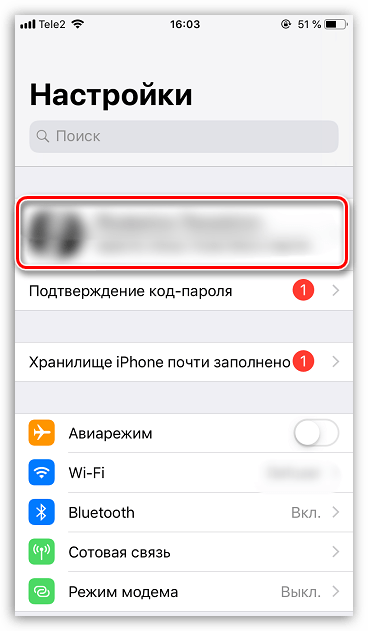
- Откройте настройки iPhone и выберите в верхней части окна имя своей учетной записи Apple ID.
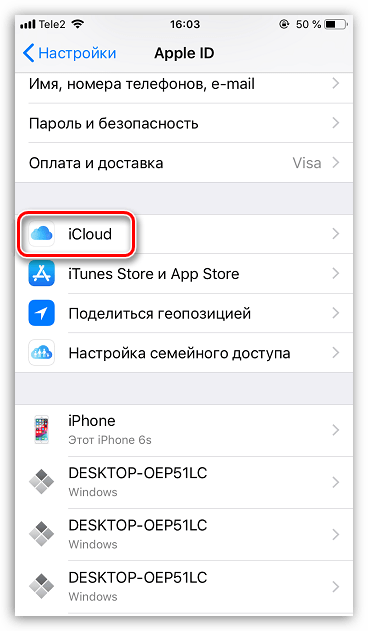
- В следующем окне выберите раздел «iCloud».
Вариант 2: iTunes
Если для хранения резервных копий вы используете компьютер, восстановление удаленной программы будет проводиться через программу iTunes.
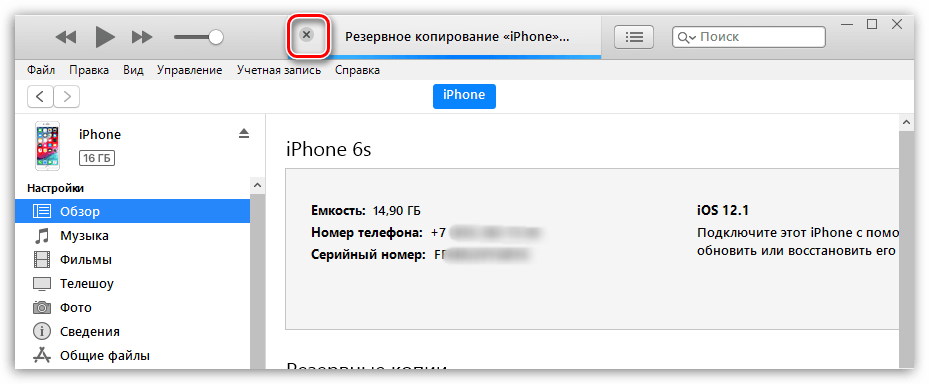
- Подключите iPhone к компьютеру с помощью USB-кабеля (при использовании WiFi-синхронизации восстановление будет недоступно) и запустите iTunes. Если программа начнет автоматически обновлять резервную копию, вам потребуется отменить данный процесс, кликнув в верхней части окна по иконке с крестиком.
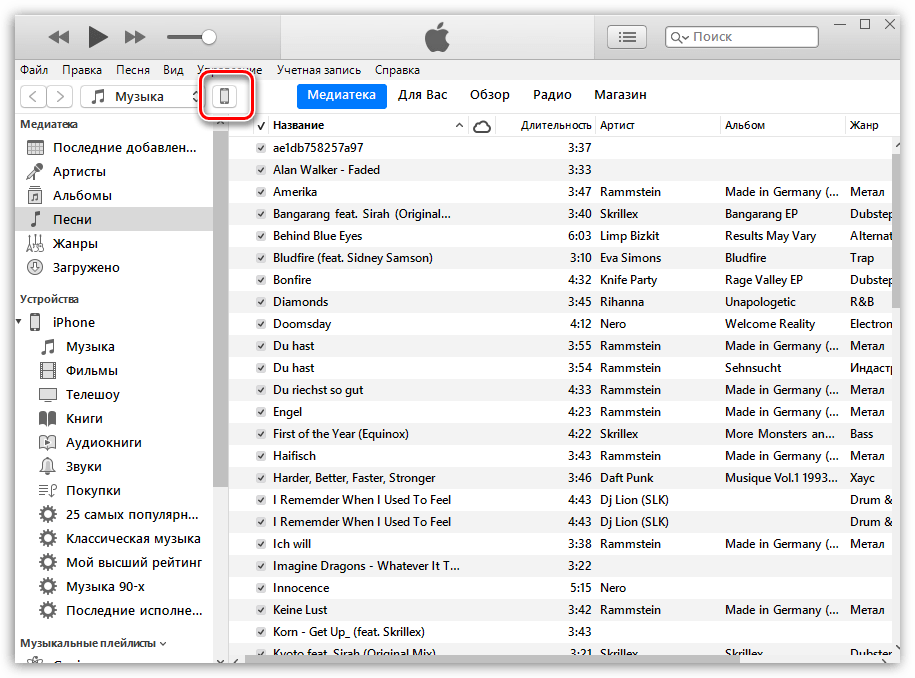
- Далее откройте меню iPhone, кликнув по иконке устройства.
- В левой части окна потребуется открыть вкладку «Обзор», а в правой щелкнуть по пункту «Восстановить iPhone». Подтвердите запуск данного процесса и дождитесь его окончания.
Способ 2: Установка сгруженных приложений
Не так давно Apple реализована на iPhone крайне полезную функцию, позволяющую сгружать неиспользуемые приложения. Таким образом программа удаляется со смартфона, но ее иконка остается на рабочем столе, а пользовательские данные сохраняются на устройстве. Поэтому, если вам приходится редко обращаться к тому или иному приложению, но точно знаете, что оно вам еще потребуется, используйте именно функцию сгрузки. Более подробно на эту тему читайте в нашей отдельной статье.
И для того, чтобы вновь установить сгруженную программу, один раз тапните по ее иконке на рабочем столе и дождитесь окончания установки. Спустя некоторое время приложение будет готово к запуску и работе.
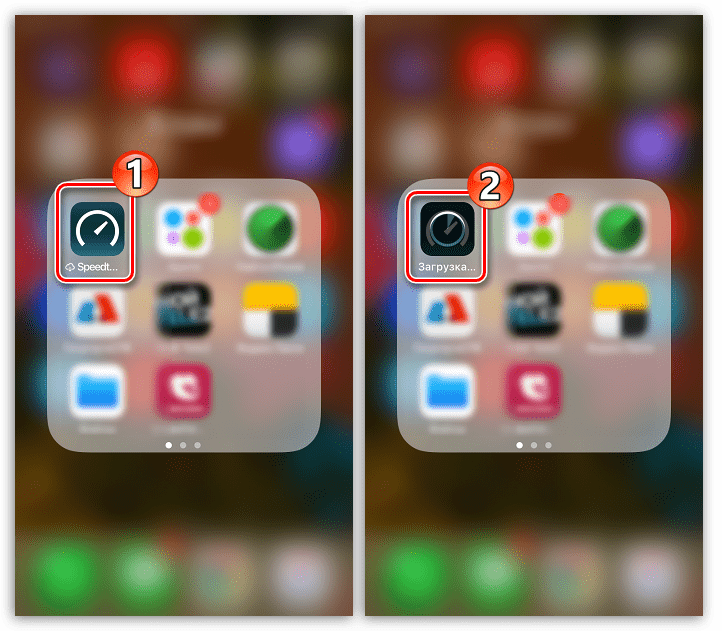
Эти простые рекомендации позволят восстановить приложение на своем смартфоне и вернуться к его использованию.
Как восстановить удаленное приложение на Айфоне
Бывают моменты, когда нужную программу удаляют по ошибке, случайно нажав не на ту клавишу. Деинсталляция не беда, если вы обладатель системы iOS, которая позволяет восстановить все элементы и приложения, которые были скачены ранее. Автоматическая синхронизация с iTunes и авторизация ID запоминается системой, что дает возможность легкого доступа, даже если программы были платными.
Для восстановления удаленных файлов, разработчики обеспечения подумали и создали множество утилит, которые помогут вам в нелегкой ситуации. Существует множество вмонтированных и сторонних сервисов для поддержки удаленных компонентов. Все они сосредоточены на возврате резервных копий на основное устройство.
Далее приведем несколько способов, которые помогут посмотреть удаленные приложения.
Способ 1. Как вернуть удаленное приложение на Айфоне
Для быстрого восстановления существует единое условие – авторизация первоначального ID. То есть возврат данных возможен на тот адрес, на который приложение скачивалось в первый раз. Даже если приложение с App Store было платным, то последующие скачивания будут бесплатными на тот же адрес, так как данные оплаты сохраняются в вашем аккаунте, и не требуют повторного внесения средств.
Прогресс в играх или изменение информации тоже вернется. Также более недоступные программы, которые были удалены разработчиками в магазине App Store можно загрузить повторно, если они использовались ранее и просто были удалены со смартфона или планшета.
Любой вариант отображается в онлайн магазине среди вкладок скачивания. Как это сделать? Достаточно просто.
Шаг 1. Для возобновления запустите фирменный магазин и найдете вкладку «Обновления», которая находится в нижней части панели предлагаемых опций.
Шаг 2. В разделе с покупками, перед вами возникнет вкладка в виде облака со стрелочкой. Нажав на представленную иконку, пойдет автоматическая установка программы, подвязанной к вашему ID.
Шаг 3. Для того чтобы выбрать конкретное вложение листайте по списку далее и выбирайте необходимую потерянную игру.
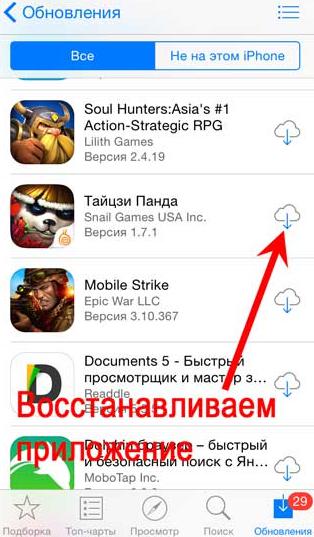
Если ваша программа уже загружается, то возврат будет значительно проще.
Работа с App Store также может поддержать другое устройство, привязанное к вашему личному аккаунту. Дополнительная вкладка, что скрылась в том же разделе «Покупки», называемая «не на этом ….» поможет восстановить или перенести любое скаченное ранее приложение на другое устройство с вашим ID кодом. Для операции следует нажать уже знакомую иконку в виде облака.
Пользуясь специально программой, вам необходимо подключить устройство к компьютеру.
Способ 2. Как восстановить удаленное приложение
Шаг 1. Для того, чтобы восстановить удаленное рекомендуем использовать хитрость пользователей: начните загрузку, после появления таблички с отказом нажимайте «ОК» и переходите в режим «В самолете».
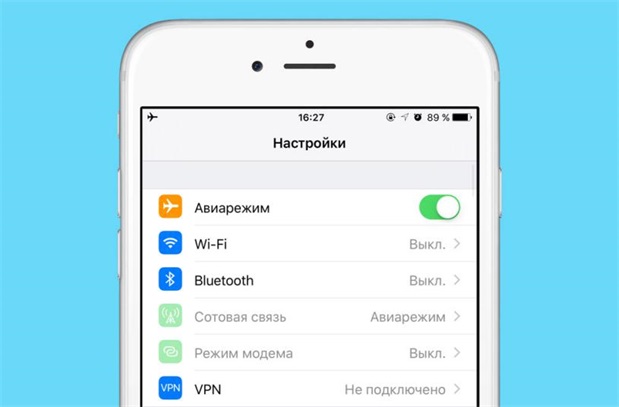
Шаг 2. Последующая перезагрузка устройства с выключением режима, автоматически продолжит загрузку приложения, если интернет будет включен.
Особенностью системы является то, что не только восстановить, но и удалить базовые стандартные программы возможно. Для этого необходимо зажать значок приложения на экране и дождаться появления крестика на ярлыке. Восстановить данные программы возможно также как и другие: пользуясь базовыми и дополнительными приложениями.
Для комфортного восстановления введите ваши данные в сплывающую таблицу.
Способ 3. Как найти недавно удалённое приложение?
Запустите App Store, коснитесь значка своего профиля в правом верхнем углу и выберите «Приобретено». Если вы выберете вкладку «Все», вы увидите все приложения в своей учетной записи. У установленных справа кнопка «Открыть», а у удаленных – небольшой значок облака. Чтобы предварительно просмотреть только удаленные приложения, вместо этого коснитесь вкладки «Не на этом iPhone». В нем перечислены все приложения, которые вы когда-либо удаляли из своей учетной записи.
Способ 4. Как восстановить удаленное приложение на Айфоне без App Store
Как мы все знаем, из-за влияния войны и санкций в России пострадали многие предприятия. Некоторые часто используемые приложения, такие как Сбербанк, 2ГИС, АЛЬФА-БАНК, Spotify и т. д., были запрещены к загрузке в App Store России, что серьезно повлияло на нашу жизнь. Но не волнуйтесь, у нас есть быстрый способ помочь вам вернуть удаленные приложения на Айфоне. Вам нужно использовать программу Tenorshare iCareFone. Tenorshare iCareFone поможет вам скачать Tiktok, Сбербанк, ВК, Facetune и другие запрещенные приложения на устройство одним щелчком мыши. Это очень быстро и удобно.
Давайте посмотрим, как восстановить удаленные приложения на Айфоне с помощью Tenorshare iCareFone:
Примечание: Только если приложение уже было приобретено с вашим идентификатором Apple ID, оно может быть установлено.
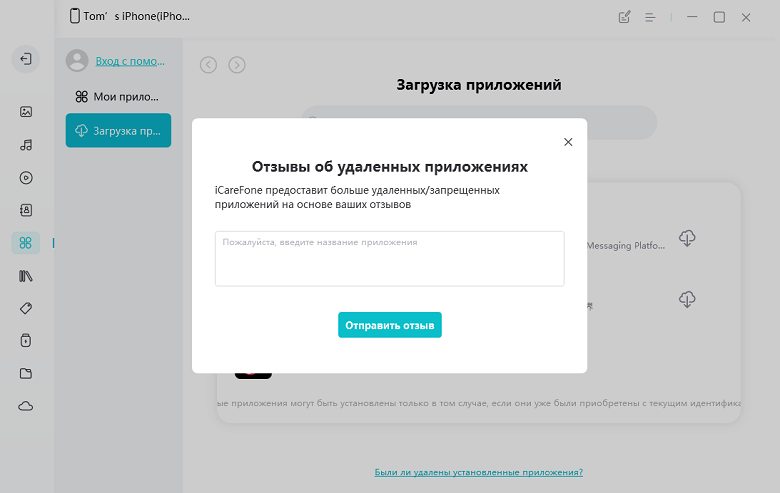
Загрузите и установите iCareFone на свой компьютер. Запустите его. Затем подключите iPhone к компьютеру. Выберите раздел Управление в левой строке меню.
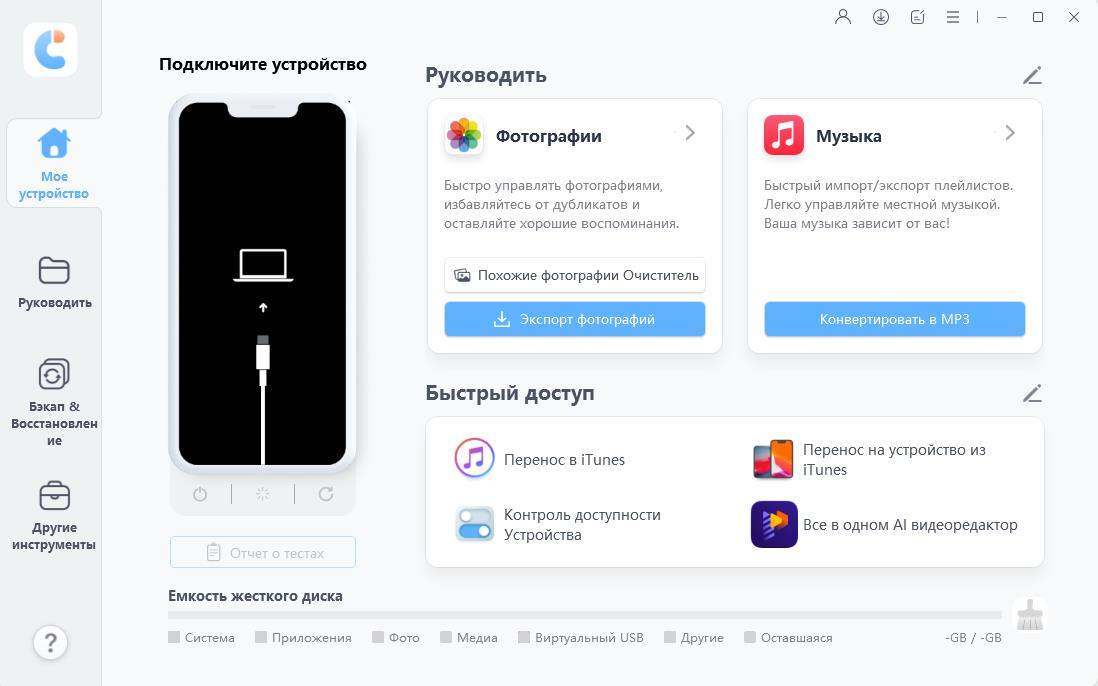
Затем перейдите в раздел «Приложения». Нажмите «Загрузка приложений». Вы увидите некоторые запрещенные приложения в разделе «Рекомендуемые». Все эти приложения были удалены или запрещены в iOS App Store в вашей стране. Просто нажмите на значок установки, чтобы установить его на свое устройство.

Если все эти рекомендуемые приложения не являются вашим выбором, вы можете оставить отзыв, и iCareFone предоставит больше приложений в следующих обновлениях!
Способ 5. Программа для восстановления данных приложения Tenorshare UltData
Данные, фотографии, сообщения, контакты, видео, файлы и приложение – все найдет программа Tenorshare UltData, которая совместима с любой версией операционной системы. Приложение поможет восстановить файлы следующими способами:
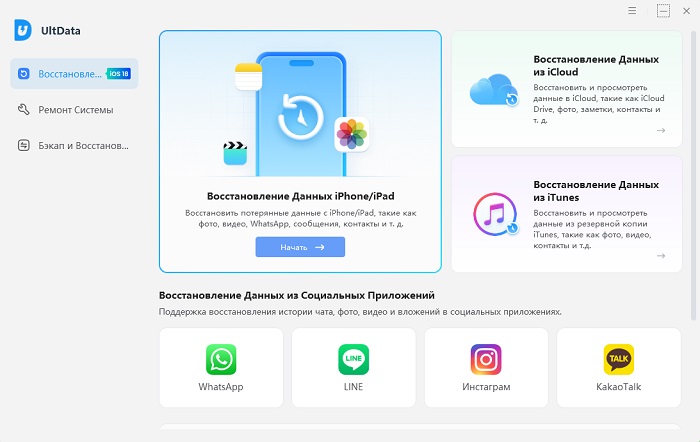
Шаг 1. Загрузите и установите Tenorshare UltData. Откройте UltData и подключите iPhone к компьютеру с помощью кабеля Lightning-USB. Нажмите «Доверять этому компьютеру» на экране iPhone, если вы впервые подключаете его к этому компьютеру.
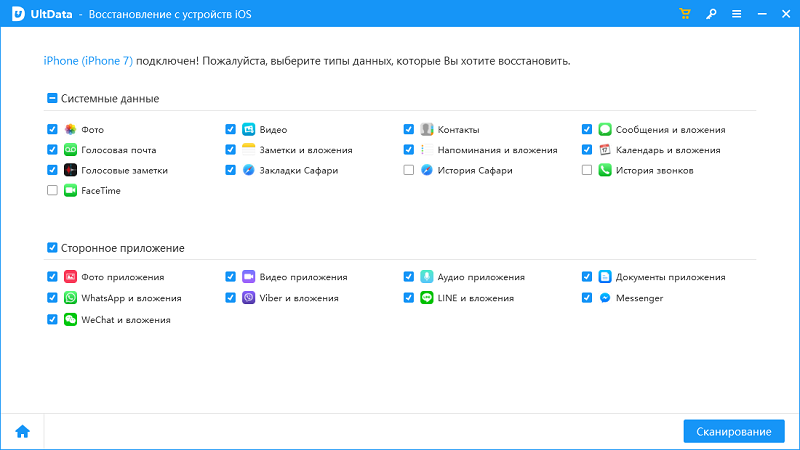
Шаг 2. После присоединения означаете маркером элементы, которые необходимо восстановить.
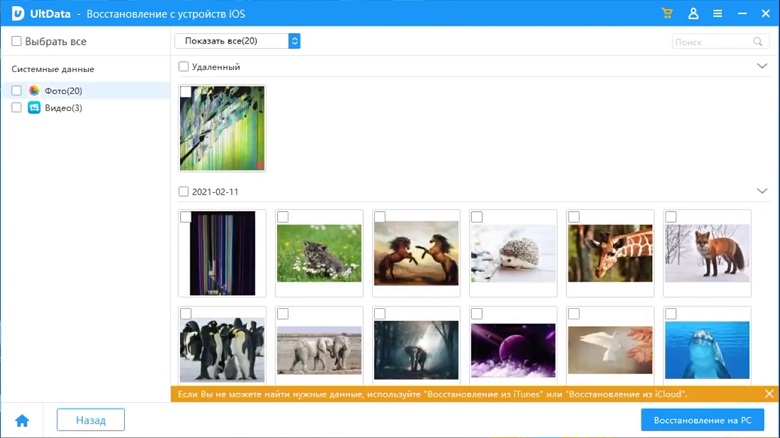
Шаг 3. После подтверждения и завершения сканирования ранее удаленные файлы появятся в интерфейсе.
Восстановить удаленную программу iPhone реально. Поэтому случайное удаление приложения в случае сбоев, ошибки и прочих помех – не повод расстраиваться. Все утраченные файлы можно вернуть, пользуясь вышеперечисленными способами. Восстановление без копий, через фирменные iTunes и iCloud возможно быстро и легко как на сам смартфон, так и на домашний компьютер. Вернуть потерянное легко, пользуясь специальным программным продуктом, который поможет в быстром и комфортном восстановлении. Скачивание обеспечения Tenorshare UltData позволит скомпоновать удаленные данные и вывести их на основной экран. Легкое пользование и бесперебойная уверенная работа для вашего гаджета.
Заключение
Мы представили вам всего 5 методов, которые помогут вам восстановить удаленные приложения, и вы можете выбрать тот, который подходит вам в соответствии с вашими потребностями. Конечно, если вашего удаленного ПРИЛОЖЕНИЯ нет в App Store, мы рекомендуем вам использовать Tenorshare iCareFone. Если вы хотите восстановить удаленные данные, вы можете попробовать Tenorshare UltData.
Что делать если случайно удалил приложение с экрана домой
Иногда случается, что приложение исчезает с экрана домой на iPhone. Это может произойти по разным причинам, таким как ошибочное удаление, неправильное обновление программы или сбой в работе устройства. В таких случаях важно знать, что можно делать, чтобы вернуть приложение на свой iPhone. В этой статье мы рассмотрим несколько методов восстановления приложений на iPhone.
Как найти приложение, если оно исчезло с экрана приложений
Если вы не можете найти некоторое приложение на своем iPhone, которое ранее было на экране приложений, есть несколько действий, которые стоит предпринять.
- Проведите вниз из середины экрана, чтобы открыть поисковую строку, и введите название приложения.
- Если приложение удается найти, нажмите на значок в результатах поиска, чтобы увидеть, где оно находится.
- Если приложение не удается найти, это значит, что его нет на вашем устройстве. Вы можете проверить, установлено ли приложение на вашем устройстве. Для этого зайдите в «Настройки» -> «Общие» -> «Хранилище iPhone» и проверьте список приложений. Если приложения там нет, то оно было удалено.
Восстановление удаленных приложений на iPhone
Если вы удалили приложение с экрана домой, но хотите его восстановить, вы можете использовать App Store.
- На устройстве с iOS откройте App Store.
- Выполните поиск программы. Обязательно используйте точное имя программы.
- Нажмите значок для восстановления программы.
- Подождите, пока программа восстановится, а затем запустите ее с экрана «Домой».
Если вы случайно удалили приложение, то возможен вариант восстановления удаленных файлов. Для этого нужно провести следующие действия:
- В приложении «Файлы» перейдите на вкладку «Обзор».
- Перейдите на экран «Места».
- Нажмите «Недавно удаленные».
- Выберите файл, который хотите сохранить, и нажмите «Восстановить».
Восстановление данных устройства из резервной копии
Если все ваши попытки вернуть приложение на iPhone не увенчались успехом, то возможно восстановление данных устройства из резервной копии поможет. Для этого нужно сделать следующее:
- Включите устройство.
- Следуйте инструкциям по настройке до появления экрана «Приложения и данные», затем нажмите «Восстановить из копии в iCloud».
- Выполните вход в iCloud с помощью своего идентификатора Apple ID.
- Выберите резервную копию.
Как вывести на экран кнопку домой
Если на вашем iPhone не работает кнопка «Домой» или вы её случайно удалили, то вы можете использовать AssistiveTouch.
- Перейдите в меню «Настройки» > «Универсальный доступ» > «Касание» >AssistiveTouch и включите параметр AssistiveTouch.
- Воспользуйтесь функцией «Привет, Siri» и произнесите «Включить AssistiveTouch».
Полезные советы
- Рекомендуется выполнить резервное копирование устройства перед удалением любого приложения.
- Если вы случайно удалите приложение, не переживайте. В большинстве случаев вы можете его восстановить.
- Если у вас возникли проблемы с установкой приложения, попробуйте перезагрузить своё устройство и повторно выполнить попытку.
Выводы
В этой статье мы рассмотрели несколько методов восстановления удаленных приложений на iPhone. Независимо от того, как вы потеряли приложение, в большинстве случаев вы можете его восстановить, используя App Store, резервные копии и функцию восстановления «Файлов». Если вы случайно удалили кнопку «Домой», вы всегда можете повоспользоватся AssistiveTouch. Важно выполнять резервное копирование устройства перед удалением любого приложения, чтобы иметь возможность восстановления данных, если что-то пойдет не так.
Почему удаленные приложения остаются на айфоне
При удалении приложения с iPhone или iPad многие пользователи думают, что оно полностью исчезает с устройства. Но это не так. Когда приложение удаляется, его иконка пропадает с домашнего экрана, однако все данные, связанные с ним, остаются в памяти устройства. Это могут быть сохраненные игры, фото, документы и многое другое. Поэтому, если вы захотите вернуть приложение в будущем, все его данные будут сохранены и вам не придется начинать все заново. Чтобы использовать приложение снова, его нужно загрузить из App Store и восстановить все сохраненные данные. Но если вы не планируете использовать удаленное приложение, то лучше удалить и все его данные, чтобы освободить память устройства.
Как отключить удаление неиспользуемых приложений
Если вы хотите сохранить на телефоне приложения, которые вы не используете, то вам нужно отключить функцию удаления неиспользуемых приложений. Для этого нужно зайти в настройки телефона и перейти в раздел «Приложения», а затем выбрать вкладку «Все приложения». Здесь вы найдете список всех установленных приложений на вашем телефоне. Выберите приложение, которое вы хотите сохранить, и нажмите на кнопку «Закрыть» или «Отключить». В зависимости от модели телефона, могут быть различия в процедуре отключения, поэтому лучше обратиться к инструкции, которая поставляется в комплекте с вашим телефоном. Если вы не хотите проводить эту процедуру самостоятельно, можно обратиться за помощью к специалистам сервисного центра.
Что делать если не удается удалить приложение
Данная программа поможет вам удалить приложение, если стандартными методами это не получается сделать. После установки приложения, откройте его и найдите в списке название приложения, которое вы хотите удалить. Кликните по нему и выберите опцию «Удалить». Если же данная опция отсутствует, то просто нажмите кнопку «Очистить данные» или «Очистить кэш» (это не удаляет приложение, но может помочь решить проблему с его работой). В случае, если вы все еще не можете удалить приложение, попробуйте перезагрузить устройство и повторить шаги, описанные выше. Если же и в этом случае у вас не получилось удалить приложение, то остается только обратиться к техподдержке производителя вашего устройства или к создателям самого приложения за помощью.
Как вернуть приложение на главный экран в айфоне
Для того, чтобы вернуть приложение на главный экран iPhone, необходимо выполнить несколько простых действий. Во-первых, нужно пролистать все экраны до Библиотеки приложений. Затем, чтобы открыть контекстное меню, нужно нажать и удерживать палец на иконке любого приложения — на экране появится мелкое окно с несколькими опциями. Наконец, нужно выбрать пункт «На экран домой», который поместит выбранное приложение на главный экран. Этот способ позволяет удерживать экран в порядке и легко перемещать приложения по необходимости. Также можно воспользоваться методом перетаскивания приложения на главный экран. Для этого нужно нажать и удерживать приложение, пока оно не начнет мигать, а затем перетащить его на экран домой.Таким образом, вы сможете изменять порядок приложений на главном экране в соответствии с вашими предпочтениями и легкодоступностию.
Если вы случайно удалили приложение с экрана домой, не беспокойтесь, его можно восстановить. Для этого на устройстве с iOS нужно открыть App Store и выполнить поиск программы, используя точное ее имя. После этого нужно нажать значок для восстановления программы и подождать, пока она восстановится. Затем можно запустить программу с экрана «Домой». Важно отметить, что это восстановление встроенной программы, которая была удалена. Если вы удалили приложение, которое вы сами установили, то его нужно будет сначала скачать заново из App Store и затем установить на устройстве. В любом случае, удаление приложения с экрана домой — это не страшно, потому что его можно восстановить без особых усилий.
Все права защищены © 2023.
Удаление приложений — это процесс, при котором с компьютера удаляются ненужные или неработающие программы или приложения. Удаление приложений может освободить место на диске, повысить производительность системы и избавить от ошибок. В Windows 11 есть несколько способов удалить приложения: через панель управления, через параметры или через меню Пуск. Для удаления приложения нужно выбрать его в списке и нажать кнопку Удалить, а затем подтвердить действие. Некоторые приложения могут запускать свой собственный деинсталлятор, который может потребовать дополнительных шагов.
Удалилось приложение на экран Iphone “Домой”: как вернуть?
Каждый владелец iPhone знает, что устройство можно настроить под себя, добавляя и удаляя приложения на свой вкус. Иногда, случайно или по недосмотру, можно удалить какую-нибудь программу из библиотеки приложений на главном экране своего iPhone. Возникает вопрос: как вернуть удаленное приложение и вернуться к обычной работе с ним?
Стоит отметить, что с iPhone – линейкой телефонов от компании Apple – это несложно. Если вы случайно удалили приложение “Домой”, нет нужды паниковать. Ваши данные и установки не пропадут, и вы сможете легко их вернуть снова на главный экран своего iPhone. Для этого существует несколько простых способов.
Первый способ состоит в том, чтобы проверить ваши вкладки и убедиться, что приложение “Домой” не было перемещено в другую папку на главном экране. Иногда приложение может “затеряться” среди других программ, которые вы установили. Простое перемещение приложения “Домой” на главный экран снова решит вашу проблему.
Приложение “Домой” исчезло с экрана iPhone: что делать?

Если приложение “Домой” случайно удалилось с экрана вашего iPhone, не стоит паниковать. Ниже вы найдете несколько способов вернуть его на место.
1. Поискать в библиотеке приложений. Некоторые пользователи удаляют иконку программы “Домой” с экрана, но она остается в библиотеке. Для поиска приложения откройте экран с приложениями свайпом вниз и введите “Домой” в поле поиска.
2. Сбросить расположение приложений. Если приложение “Домой” исчезло из библиотеки, попробуйте сбросить расположение приложений на вашем iPhone. Для этого зайдите в настройки, выберите “Основные”, затем “Сброс” и нажмите на “Сбросить расположение на экране начальных приложений”. После этого приложение “Домой” должно появиться на экране.
3. Обновить iOS. Иногда исчезновение иконки приложения может быть связано с ошибками в операционной системе. Проверьте, нет ли доступных обновлений iOS для вашего iPhone. Для этого зайдите в настройки, выберите “Общие” и “Обновление ПО”. Если обновления есть, установите их и проверьте, появилось ли приложение “Домой”.
Если ни один из этих способов не помог вам вернуть иконку приложения “Домой”, возможно, вам стоит обратиться в службу поддержки Apple для получения дополнительной помощи.
Причины исчезновения приложения “Домой” с экрана iPhone

На устройствах iPhone возможно случайное удаление иконки приложения “Домой” с экрана. Это может произойти по разным причинам.
1. Удаление вручную

Если вы удалили приложение “Домой” с экрана iPhone вручную, то его иконку можно вернуть, используя приложение “Библиотека”.
2. Обновление программы

Иногда при обновлении программы “Домой” она может исчезнуть с экрана iPhone. В таком случае, приложение также можно восстановить через “Библиотеку”.
Чтобы вернуть иконку приложения “Домой” на экран iPhone, выполните следующие действия:
Смахните влево на экране, чтобы открыть “Библиотеку”. Найдите иконку приложения “Домой” в “Библиотеке”. Нажмите и удерживайте на иконке “Домой” до появления контекстного меню. Переместите иконку “Домой” на главный экран iPhone или на нужную вам папку.
Теперь иконка приложения “Домой” должна появиться на экране iPhone.
Не забывайте быть осторожными, чтобы случайно не удалять приложения и сохранять их на главном экране вашего iPhone.
Как вернуть приложение “Домой” на экран iPhone
Что делать, если иконка “Домой” исчезла? Первым делом проверьте свою библиотеку приложений на наличие “Домой”. Возможно, вы просто перенесли иконку на другую страницу или панель на экране iPhone. Пролистайте все страницы и проверьте все панели, чтобы убедиться, что иконка не была случайно перемещена.
Если иконка “Домой” все еще не вернулась на главный экран, вы можете восстановить ее из настроек iPhone. Для этого откройте приложение “Настройки” и найдите раздел “Общие”. Внутри раздела “Общие” выберите “Сброс”, а затем “Сбросить макет главного экрана”. После этого иконка “Домой” должна вернуться на свое место.
Теперь вы знаете, что делать, если иконка “Домой” была случайно удалена с экрана iPhone. Не волнуйтесь – у вас есть несколько способов вернуть ее обратно без необходимости восстанавливать или скачивать что-либо. Следуйте нашим инструкциям и пользуйтесь “Домой” на iPhone как раньше!
Возможные способы восстановления приложения “Домой” на iPhone

Удалять приложения на iPhone можно достаточно легко. Однако, если вы случайно удалили приложение “Домой” со своего iPhone, не стоит отчаиваться. Ваша иконка приложения может быть восстановлена с помощью нескольких простых шагов.
Во-первых, проверьте, нет ли иконки приложения “Домой” на других экранах вашего iPhone. Некоторые пользователи могут случайно переместить иконку на другой экран, и они могут просто не заметить этого.
Если вы все же не можете найти иконку приложения “Домой” на своем iPhone, попробуйте найти программу в вашей библиотеке приложений. Для этого свайпните вниз по главному экрану и введите “Домой” в строке поиска. Если программа все еще установлена, она должна появиться в результатах поиска.
Если вы по какой-то причине не можете найти приложение “Домой” ни на одном из экранов и в библиотеке, попробуйте выполнить сброс иконок на главном экране. Чтобы сделать это, перейдите в настройки iPhone, выберите “Основные”, затем “Сброс” и нажмите на “Сбросить домашний экран”. Это вернет все иконки на главный экран, включая иконку приложения “Домой”.
Если все вышеперечисленные способы не помогли вернуть иконку приложения “Домой” на ваш iPhone, возможно, вам придется обратиться за помощью к службе поддержки Apple или попробовать выполнить сброс настроек iPhone. Обратите внимание, что сброс настроек приведет к удалению всех ваших настроек и данных, поэтому перед этим не забудьте сделать резервную копию своего iPhone.
В любом случае, помните, что удалять приложения можно, но всегда есть способы вернуть их на iPhone. Будьте внимательны и следите за своими действиями, чтобы избежать подобных проблем в будущем.
| Проверьте другие экраны | Искомое приложение может быть перенесено на другие экраны |
| Поиск в библиотеке приложений | Восстановление приложения, если оно все еще установлено |
| Сброс иконок на главном экране | Вернуть иконку приложения “Домой” через сброс иконок |
| Обратиться к службе поддержки Apple | Получить помощь в восстановлении иконки приложения “Домой” через службу поддержки Apple |
| Выполнить сброс настроек iPhone | Сброс настроек может помочь вернуть иконку приложения “Домой”, но удалит все настройки и данные |
Дополнительные рекомендации для предотвращения исчезновения приложений на iPhone
Если вы случайно удалили иконку приложения “Домой” на своем iPhone, не беспокойтесь, есть несколько способов восстановить ее.
1. Поиск в библиотеке приложений

Иногда иконка приложения просто перемещается на другую страницу на вашем iPhone. Для ее поиска пролистайте все страницы на вашем главном экране и проверьте библиотеку приложений, свайпнув влево после последней страницы.
2. Поиск приложения через Spotlight
Свайпните вниз по экрану для открытия Spotlight и введите название программы, чтобы найти ее на вашем устройстве.
3. Перезагрузка устройства
Иногда проблема с исчезновением приложения может быть связана с неполадками в операционной системе. Попробуйте перезагрузить ваш iPhone и проверьте, появилась ли иконка приложения после перезагрузки.
4. Восстановление через App Store
Если все остальные методы не сработали, вы можете попробовать восстановить приложение через App Store. Зайдите в App Store на вашем iPhone, найдите программу “Домой” и установите ее заново.
Помните, что удаленные приложения можно восстанавливать, если вы ранее использовали тот же Apple ID при их загрузке. Если приложение, которое вы удалили, было подключено к какому-либо аккаунту или сервису, вам может потребоваться войти в этот аккаунт после восстановления приложения.
Случайное удаление иконок приложений на iPhone может произойти из-за ненамеренного свайпа или нажатия на экран. Будьте осторожны при использовании вашего iPhone и минимизируйте возможность удаления приложений, перемещая их на другие страницы или в папки.