Почему телефон включается в кармане?
Карманный режим предназначен для того, чтобы не допустить непреднамеренные нажатия тогда, когда телефон находится в кармане. Он позволяет избежать случайных звонков или отправки сообщений, которые пользователь не сможет контролировать.Oct 22, 2020
Как отключить режим телефона в кармане?
Лучшее решение Зайдите в «Настройки» -> «Безопасность» -> «Блокировка экрана» и снимите галочку с пункта «режим предотвращения набора номера». Если такого пункта нет, поищите его в разделе «Специальные возможности».
Почему телефон включается в кармане? Ответы пользователей
Читайте 11 ответов покупателей Яндекс.Маркета про Смартфон Samsung Galaxy S20 FE (SM-G780F) — достоинства и недостатки, качество товара.
Ответ на вопрос — Телефон сам разблокируется в кармане, что делать в такой ситуации, ответы экспертов на вопросы в категории мобильные телефоны.
Бывает, что телефон самопроизвольно включается без вашего ведома. Как правило, это происходит неслучайно, а из-за особенности применённых .
самсунг сам разблокируется лёжа в кармане. Может есть какая программа специальная для таких телефонов, кто подскажет? блокировка экрана. Ответить.
А как обезопасить телефон Самсунг Галакси от случайного касания сенсорного экрана, когда он находится в кармане или в сумке?
. одной рукой по кругу его перевернуть) Так же в кармане разблокируется. . Как к Android Studio подключить телефон в обход USB (даже в первый раз)?.
Узнайте о ‘Экран телефона включается автоматически’. Найдите руководства по использованию, советы по устранению неполадок для Вашего продукта HUAWEI.
Когда я кладу ZTE Blade X3 в карман, то он сам включается, . Если у вас случилось так, что ваш телефон перестал реагировать на кнопку .
Пользователи смартфонов Samsung, Xiaomi, Nokia и многих других, отмечают, что дисплей устройства может включаться без видимых причин. Бывает, .
Почему телефон включается в кармане? Видео-ответы
Активируется дисплей в кармане? Есть решение!
Спортсменам и активным людям! Довольно таки часто и на многих прошивках телефон, при входящем звонке и при .
Как включить Режим «В кармане» на андроид телефоне.Защита от случайного касания экрана на смартфоне
Для предотвращения случайных нажатий, когда экран выключен, Xiaomi предусмотрела специальный режим «В кармане».
☕️ О насущном. Телефон сам разблокируется в кармане. Как исправить
Смартфон выполняет целый ряд важных задач от совершения звонков и отправки сообщений до выхода в интернет и оплаты покупок. Всякий раз за этими и другими действиями стоит пользователь, но порой происходят случайные нажатия. Особенно, если вы кладете телефон в карман. Подобная ситуация становится причиной самых разных проблем. У кого-то просто загорается экран, из-за чего устройство начинает стремительно терять заряд, а у кого-то случайные нажатия приводят к совершению звонков.
#android #ликбез #новичкам #lifehack

Даже в кармане телефон может разблокироваться
Описанные выше сценарии являются крайне неприятными и доставляют массу неудобств владельцу гаджета. К счастью, производители смартфонов создали немало функций, помогающих предотвратить произвольную разблокировку. Наличие той или иной опции напрямую зависит от модели и производителя вашего устройства, но попробуем рассмотреть все имеющиеся способы защиты от случайных нажатий, чтобы вне зависимости от марки телефона вы смогли решить проблему.
Содержание
1. Блокировка экрана на Андроид
2. Автоблокировка экрана
3. Сканер отпечатка пальца
4. Режим в кармане
Блокировка экрана на Андроид
Когда в продаже только-только появились смартфоны на Андроид с сенсорным экраном, никто из производителей даже не задумывался о возможном сценарии случайных нажатий, которые приводят к выполнению непреднамеренных действий. Но все мы учимся на ошибках, а потому спустя некоторое время появился универсальный способ защиты — разблокировка свайпом.
Суть ее работы заключается в том, что для доступа на рабочий стол смартфона пользователю необходимо провести пальцем от нижней части экрана вверх. Сегодня функция доступна на всех мобильных устройствах с тачскрином без исключения, но все-таки она не гарантирует максимальный уровень защиты. Если вы любите держать руки в карманах, то вполне вероятно, что в какой-то момент гаджет подумает, будто вы не случайно провели пальцем по экрану, а с целью разблокировки. Поэтому необходимо настроить дополнительный вариант защиты от случайных нажатий:
1. Откройте настройки телефона.
2. Перейдите в раздел «Пароли и безопасность».
3. Нажмите кнопку «Блокировка экрана» и выберите понравившийся способ защиты.

Количество вариантов разблокировки отличается в зависимости от модели устройства
Ранее мы подробно рассказывали об особенностях каждого способа блокировки экрана, выделяя их плюсы и минусы. Поэтому на пару минут вы можете вернуться к предыдущей публикации, чтобы выбрать для себя оптимальный вариант защиты. Не пренебрегайте этой возможностью, так как блокировка экрана не только спасет вас от случайных касаний, но и обезопасит телефон от доступа к нему и вашей персональной информации со стороны третьих лиц.
Автоблокировка экрана
После регистрации пароля или выбора другого способа разблокировки, случайные нажатия перестанут приводить к совершению звонков или выполнению других действий. Однако, чтобы функция начала работать, предварительно нужно самостоятельно заблокировать экран телефона, нажав кнопку питания. А что, если вы забудете это сделать и положите устройство с активным дисплеем в карман?
В подобной ситуации вы неминуемо столкнетесь с выполнением непреднамеренных действий, но и этот сценарий можно обойти, включив автоблокировку экрана:
1. Откройте настройки устройства.
2. Перейдите в раздел «Блокировка экрана».
3. Выберите пункт «Спящий режим».
4. Установите минимальное значение.

Автоблокировка спасет, если вы забудете нажать кнопку питания перед тем, как положить смартфон в карман
Теперь экран смартфона будет автоматически гаснуть по истечении выбранного вами промежутка времени. После отключения вам понадобится воспользоваться одним из ранее зарегистрированных способов разблокировки.
Сканер отпечатка пальца
Сегодня практически на каждом смартфоне есть сканер отпечатка пальца, который используется в качестве основного средства защиты. Дактилоскопы отличаются расположением сенсора, а в последние годы самым удобным вариантом размещения считается кнопка питания. Она совмещает в себе сразу 2 функции: блокировка и разблокировка экрана.
Однако расположение самой кнопки часто становится причиной случайного включения телефона. Если вы правша и кладете устройство в карман, то с высокой долей вероятности коснетесь сенсора большим пальцем и непреднамеренно снимите блокировку. Чтобы избежать подобной ситуации, включите разблокировку не касанием, а нажатием:
1. Откройте настройки гаджета.
2. Перейдите в раздел «Пароли и безопасность», а затем — «Разблокировка отпечатком».
3. Во вкладке «Способ распознавания отпечатков пальцев» выберите «Нажатие».
Сканер в кнопке питания удобен далеко не всегда
Теперь для разблокировки смартфона мало будет просто коснуться сканера. Придется приложить небольшое усилие, нажав на кнопку. И это станет для вас оптимальным вариантом защиты от случайных касаний.
Режим в кармане
Наконец, многие производители смартфонов во избежание случайных нажатий предлагают владельцам своих устройств использовать режим в кармане. Он предотвращает выполнение непреднамеренных действий, определяя, когда вы кладете смартфон в штаны или сумку. Вот, как включить режим в кармане:
1. Откройте настройки гаджета.
2. Перейдите в раздел «Блокировка экрана».
3. Активируйте опцию «Режим в кармане».

Воспользуйтесь режимом в кармане, чтобы избежать случайных нажатий
Обратите внимание, что режим в кармане Xiaomi может работать некорректно из-за проблем с датчиком приближения. Поэтому при возникновении сложностей изучите наш материал, посвященный устранению неисправностей датчика.
телефон в кармане сам разблокируется что делать
Как защититься от случайных срабатываний экрана Android
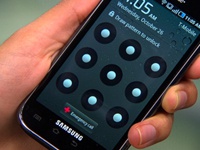
Когда смартфон находится в кармане, он может случайно разблокироваться и начать звонить и рассылать сообщения по случайным номерам. С этим сталкивался почти каждый обладатель мобильника, но владельцы гаджетов с Android могут защититься от этого.
Со случайными звонками смартфона могут сталкиваться те пользователи, кто установил слишком долгое время блокировки экрана или вообще отключил эту функцию. Избавиться от них поможет утилита Better Keyguard, которая выключает экран, как только гаджет оказывается в кармане или сумке.
Для своей работы утилита использует датчик приближения, который есть в каждом смартфоне с сенсорным экраном. Обычно этот сенсор работает только во время звонка, чтобы пользователь случайно не нажал какие-то кнопки, а в остальное время он не активен. После запуска Better Keyguard система начнет опрашивать его раз в секунду, и если определит, что смартфон прислонен экраном к чему-то – выключит дисплей.
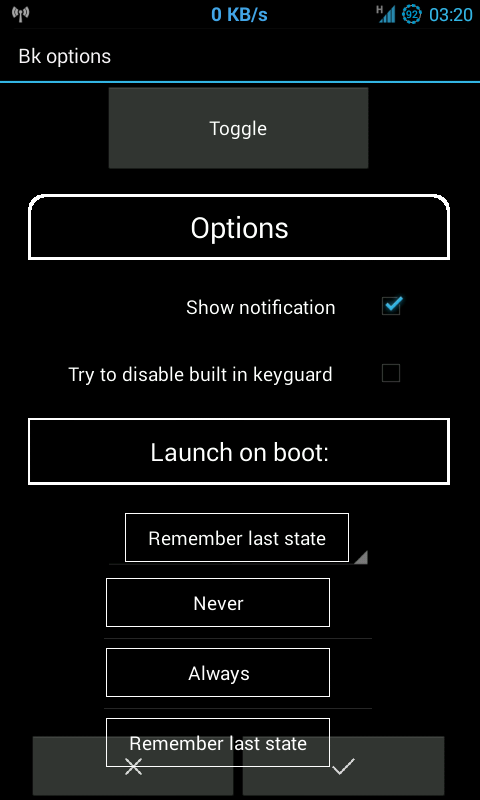
Из-за особенностей реализации Android в каждом смартфоне утилита может потребовать дополнительных настроек, например – отключения встроенных средств управления датчиком приближения или права администратора. Кроме того, иногда требуется выключить экран блокировки с графическим паролем.
Телефон в кармане сам разблокируется что делать
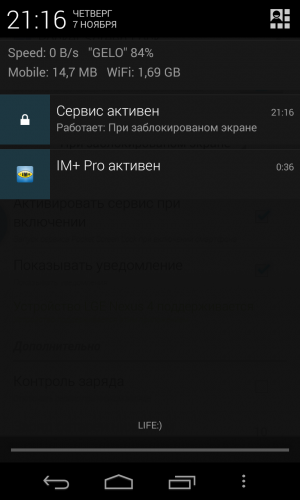
Краткое описание:
Блокирует произвольную разблокировку смартфона пока он у вас в кармане.
Программа моя, так что буду рад за помощь в ее развитие и коррекции перевода.
За видео с демонстрацией работы или более полное описание тоже огромный + в карму)
Русский интерфейс: Да
версия: 3.8.3 (508) Pocket Screen Lock (Пост V.R #80009613)
версия: 3.8.1(506) Pocket Screen Lock (Пост V.R #79519361)
версия: 3.8.0(504) Pocket Screen Lock (Пост V.R #79470192)
версия: 3.7.0(501) Pocket Screen Lock (Пост V.R #79446992)
версия: 3.7.0 Pocket Screen Lock (Пост vitaxa978 #61822736)
версия: 3.5.6 Pocket Screen Lock (Пост vitaxa978 #55074276)
версия: 3.1 com.goldenpie.psl.ver.3.1.build.306.apk ( 1.86 МБ )
версия: 1.6Pocket Screen Lock 1.6.apk ( 1.11 МБ )
версия: 1.4Pocket Screen Lock 1.4.apk ( 507.48 КБ )
версия: 2.0Pocket Screen Lock 2.03.apk ( 824.3 КБ )
версия: 2.03Pocket Screen Lock 2.03.apk ( 824.3 КБ )
Pocket Screen Lock 2.0.apk ( 824.09 КБ )
sezex,
За счет датчика пиближения. Опробуйте)
Понравиться, тыкните рекламку в приложение.
Защита от случайного касания экрана на смартфоне Samsung.
 Избавив смартфон от физической клавиатуры, их производители увеличили полезную площадь экрана телефона фактически до всей его лицевой части корпуса телефона. Теперь владельцы телефонов вводят команды, касаясь пальцами сенсорного экрана мобильного устройства. Более того, многие производители усовершенствовали свои устройства до того, что современные сенсорные экраны воспринимают команды при касании, когда на руки одеты шерстяные перчатки.
Но смартфон в повседневной жизни не всегда требует полной «боевой готовности», находясь в руках его владельца – его ещё «носят» в отделении сумки или в кармане пальто. Может оказаться так, что запустив руку в карман, где наш смартфон только и ждёт, чтобы на него обратили внимание, то случайное касание сенсорного экрана им будет воспринято как прямая команда к действию. И таким образом телефон может сделать повторный звонок или отправить SMS-сообщение с набором «бессмысленных» букв помимо нашего желания.
А как обезопасить телефон Самсунг Галакси от случайного касания сенсорного экрана, когда он находится в кармане или в сумке?
На лицевой части мобильных устройств с сенсорным экраном в обязательном порядке размещают датчик приближения, который позволяет отключить сенсорный экран смартфона во время телефонного разговора, когда экран устройства касается щеки человека. Это делается для того, чтобы во время телефонного разговора наш мобильник не воспринял любое касание сенсорного дисплея как команды. То же самое можно сделать, подключив этот датчик приближения при нахождении мобильного устройства в тёмном месте, например в кармане или в сумке, когда смартфон «не ведёт» телефонный разговор.
Далее мы опишем порядок включения такой службы, которая на аппаратах других производителей называется «Режим в кармане», на примере редакционного смартфона Samsung Galaxy A50 под ОС Android 9 Pie.
Инструкция по включению службы защиты от случайного касания экрана на смартфоне Samsung.
1. Запускаем приложение Настройки смартфона из Раздела приложений.
/>Скрин №1 – нажать на значок «Настройки».
2. Далее в Настройках телефона нужно войти в раздел «Дисплей».
/>Скрин №2 – выбрать раздел «Дисплей».
3. В разделе «Дисплей» нужно включить переключатель пункта «Защита от случайного касания».
4. Теперь служба защиты от случайного нажатия на дисплей смартфона включена, и вы можете не волноваться, что ваш телефон, находясь в кармане, будет сам отправлять «случайные» СМС-ки при соприкосновении дисплея с рукой, которая зачем-то полезла в собственный карман.
/>Скрин №4 – вид раздела «Дисплей» с включенной защитой от случайного нажатия.
[android][proximity sensor] хочу чтобы в кармане трубка лочилась
1) трубка у меня умудрялась разблокироваться в кармане
2) иногда то ли забываю залочивать, то ли на какие-то события оно само разблокируется
Есть такие проги? Гугление дало «proximity screen off» который тупо не запускается с ошибкой «no application can perform this action».
PS однако если запустить из менюшки то всё заработало. Хвала яйцам, я решил эту тупую проблему.


И щас ты ждёшь вопросов «о боже, как же тебе удалось?» Так, чоле?
ничего не жду, ты видешь что тема решена.

>иногда то ли забываю залочивать
А в каких-то моделях нужно специально залочивать? Я думал, они все лочатся при выключении.
Я думал, они все лочатся при выключении.
Может я забываю вырубить, может кнопка кривая, хз.
А ещё я думал все модели вырубают экран когда говоришь по гарнитуре. оказалось хрен. Правда, мой s2 этим не страдает, а вот всякий высер SE очень даже.
>А ещё я думал все модели вырубают экран когда говоришь по гарнитуре
А как посмотреть, кто звонит или продиктовать собеседнику информацию с коммуникатора? ��

мой внутренний гугол по этому запросу выдал только игру homeworld с соответствующим юнитом.
лучше искать по запросу keyboard locking.
и ещё, я не антроидо-юзверь, но мне что-то подсказывает что должно быть что-то типа элементарного скринсэйвера с паролем на разлочивание.
>мой внутренний гугол по этому запросу выдал
похоже придётся сделать новую индексацию на этот запрос ��
1) «включить» трубку кнопкой power 2) включить дисплей, но не активировать сенсорный экран 3) text to speech
или продиктовать собеседнику информацию с коммуникатора? ��
Судя по вопросам ты явно не сталкивался когда в кармане то микрофон заблокируется, то громкая связь включится(особенно смешно), то звонок сбросится. А не нажаться что-либо в кармане просто не может. Даже если в руку возьмёшь и то вероятность нажать что-либо очень большая потому что либо пальцами край экрана таки коснёшься, либо ладонью заденешь. Инженеры se дебилы, короче.
Решение: вырубать вручную.
Так я и пишу что то ли забываю иногда, то ли кнопка плохо в чехле нажимается, но это не всегда срабатывает. А с SE вообще не выйдет, у меня на x10 mini оно на любой чих опять экран врубало.
Отсюда следует что андроиды требуют допилки напильником. Для меня как раз телефонный функционал не самый важный, я больше времени провожу в инете, с навигатором, камерой, «фонариком», смс итп.

1) трубка у меня умудрялась разблокироваться в кармане
такое было когда носил Milestone в поясном чехле, застежка чехла была на магнитах, магниты активировали приложение для докстанции, в итоге телефон думал что в доке, активен был экран и все кнопки. В цианогене есть даже опция чтобы отключать реакцию на магниты.
2) иногда то ли забываю залочивать, то ли на какие-то события оно само >разблокируется
выстави время ожидания экрана на минимум.
Если пользуешься PowerAMP-ом, и управляешь им через проводную гарнитуру, то он может на пару секунд зажигать экран при переключении треков.
Так трудно набрать в маркете «lock screen» и из 100500 найденных локскринов выбрать нужный тебе?!
>Судя по вопросам ты явно не сталкивался когда в кармане то микрофон заблокируется, то громкая связь включится
Не-а, не сталкивался. У меня сенсорный экран, он только на контакт с электропроводящими поверхностями большой ёмкости реагирует. Просто так в кармане ничего не нажимается, даже когда включен и не заблокирован. Только пальцем. Было редкое исключение, когда карманы были летом по жаре потные — тогда от электропроводности влаги кармана реагировало. Лечилось просто — помещением в карман машинки экраном от себя.
А не нажаться что-либо в кармане просто не может
Да и фиг с ним, пусть нажимается. Ёмкостный тачскрин не отреагирует.
он может на пару секунд зажигать экран при переключении треков.
Так трудно набрать в маркете «lock screen» и из 100500 найденных локскринов выбрать нужный тебе?!
так разве они то же самое делают?
пусть нажимается. Ёмкостный тачскрин не отреагирует.
а у меня реагирует ��
>а у меня реагирует ��
Может, он у тебя резистивный? ��
выстави время ожидания экрана на минимум.
это не поможет, как только кладу в штаны почти сразу начинает всё нажиматься и он не лочится по таймауту. Обычно звук выкручивается на максимум в poweramp или начинаю куда-то звонить. Да и мешает мне короткий таймаут потому что я часто как навигатором пользуюсь или в браузере что-нить читаю.
может со штанами что-то не то ��
>так разве они то же самое делают?
И выбирай какие тебе нужны:
-> «Нет»
-> «Рисунок»,
-> «PIN»,
-> «Пароль»
У тебя скорее всего выбрана опция «Нет», выбери другую и будет тебе щасье.
Проблема не с разблокировкой а блокировкой :). Не всегда трубка заблокирована когда я думаю что она заблокирована.
>Проблема не с разблокировкой а блокировкой :). Не всегда трубка заблокирована когда я думаю что она заблокирована.
1.выстави время ожидания экрана на минимум.
2.замени тачфон на телефон для пенсионеров.
если проблема останется то так и сделаю

Мой Samsung GT-I9003 отличный аппарат, в т.ч. и в качестве телефона. Ни разу ничего само не нажималось. Есть, правда, один не прояснённый вопрос: не нашёл способа, как сделать голосовой вызов. Ну, т.е. нажал на гарнитуре кнопку, сказал в микрофон что-то типа «Анюта» или «Шубин», а аппарат вызывает соответствующую персону. На предыдущих телефонах (обычные SE, не смартфоны) эта функция была «искаропки».

>Мой Samsung GT-I9003 отличный аппарат, в т.ч. и в качестве телефона. Ни разу ничего само не нажималось. Есть, правда, один не прояснённый вопрос: не нашёл способа, как сделать голосовой вызов. Ну, т.е. нажал на гарнитуре кнопку, сказал в микрофон что-то типа «Анюта» или «Шубин», а аппарат вызывает соответствующую персону. На предыдущих телефонах (обычные SE, не смартфоны) эта функция была «искаропки».
Это как?
Вроде и не думал понтоваться :] Совсем наоборот же: думал, кто-нибудь подскажет, как получить не имеющуюся фичу.
Cyberon Voice Commander поможет
Блин. Оно, что, ещё и платное? Эх.
>> Может, он у тебя резистивный? ��
Именно на этом телефоне я наконец справился сделать конференцию и принимать второй вызов. Потому что на нарисованном интерфейсе существуют только необходимые элементы, а угадать какая кнопка нужна, из тех полутора десятков, у меня никогда не получалось. Это то, что относится к чисто телефонной функциональности.
> Даже если в руку возьмёшь и то вероятность нажать что-либо очень большая потому что либо пальцами край экрана таки коснёшься, либо ладонью заденешь.
Малое расстояние между краем корпуса и экраном?
Карманный режим в смартфоне — что это и зачем нужно?
Как режим «В кармане» помогает избежать случайны нажатия на экран смартфона?
Сенсорный экран телефона реагирует не только на прикосновение пальцев. Например, положив смартфон в карман, можно обнаружить, что устройство случайно было разблокировано. Непреднамеренные нажатия в кармане могут стать причиной случайного набора кого-то из списка контактов. Карманный режим необходим для того, чтобы избавить пользователя от этих неприятных возможностей.
Как работает карманный режим?
Работа карманного режима зависит от датчика приближения. Это маленькая деталь обычно расположена рядом с фронтальной камерой. Когда напротив датчика появляется какой-либо загораживающий предмет (рука, ухо, ткань брюк и т.д.) экран блокируется и гаснет. Эта функция работает не только, если поместить телефон в карман, но и при звонке.
Если датчик приближения функционирует нормально, карманный режим будет работать без сбоев. Проверить датчик легко — достаточно закрыть его во время разговора или прослушивания голосового сообщения. Если экран погас, значит деталь исправна. Если же на телефоне иногда без причины возникает надпись «не закрывайте верхнюю часть телефона», дисплей гаснет или, наоборот, не блокируется вовремя, возможно, датчик нуждается в диагностике.
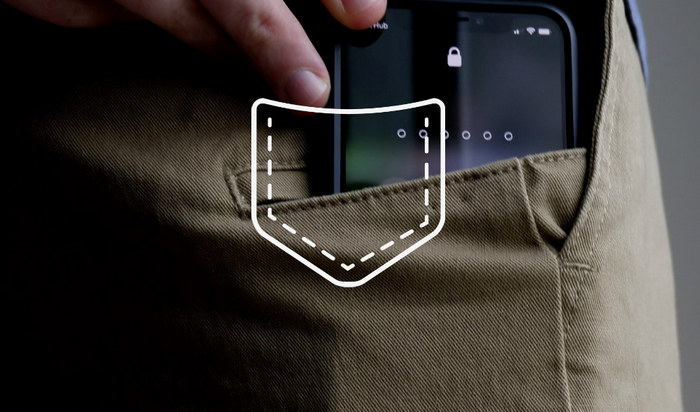
На некоторых моделях смартфонов, например, от компаний OnePlus и Xiaomi, карманный режим выделен в отдельный пункт в настройках. Там его можно включить или выключить. Для этого в настройках телефонов Xiaomi нужно найти пункт «Экран блокировки и отпечаток пальца», затем «Расширенные настройки» и «Режим Карман». На телефонах от OnePlus в настройках необходимо выбрать «Утилиты», а потом «Карманный режим». На устройствах других производителей карманный режим обычно обозначен как «Блокировка экрана» в разделе настроек.
Карманный режим предназначен для того, чтобы не допустить непреднамеренные нажатия тогда, когда телефон находится в кармане. Он позволяет избежать случайных звонков или отправки сообщений, которые пользователь не сможет контролировать. Датчик приближения блокирует не только экран, но и сканер отпечатков пальцев, а также кнопку включения/выключения. Если в кармане на нее случайно нажать, то телефон не разблокируется, а покажет на дисплее информацию о включенном карманном режиме. Благодаря ему не нужно перепроверять, заблокирован ли телефон в кармане.
Телефон сам разблокируется в кармане. Как исправить 12.10.2022 15:02
Смартфон выполняет целый ряд важных задач от совершения звонков и отправки сообщений до выхода в интернет и оплаты покупок. Всякий раз за этими и другими действиями стоит пользователь, но порой происходят случайные нажатия. Особенно, если вы кладете телефон в карман. Подобная ситуация становится причиной самых разных проблем. У кого-то просто загорается экран, из-за чего устройство начинает стремительно терять заряд, а у кого-то случайные нажатия приводят к совершению звонков.
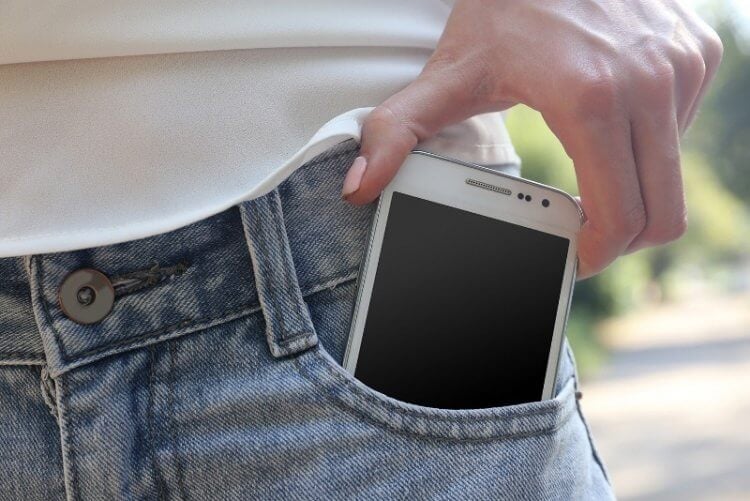
Даже в кармане телефон может разблокироваться
Описанные выше сценарии являются крайне неприятными и доставляют массу неудобств владельцу гаджета. К счастью, производители смартфонов создали немало функций, помогающих предотвратить произвольную разблокировку. Наличие той или иной опции напрямую зависит от модели и производителя вашего устройства, но попробуем рассмотреть все имеющиеся способы защиты от случайных нажатий, чтобы вне зависимости от марки телефона вы смогли решить проблему.
Блокировка экрана на Андроид
Когда в продаже только-только появились смартфоны на Андроид с сенсорным экраном, никто из производителей даже не задумывался о возможном сценарии случайных нажатий, которые приводят к выполнению непреднамеренных действий. Но все мы учимся на ошибках, а потому спустя некоторое время появился универсальный способ защиты — разблокировка свайпом.
Суть ее работы заключается в том, что для доступа на рабочий стол смартфона пользователю необходимо провести пальцем от нижней части экрана вверх. Сегодня функция доступна на всех мобильных устройствах с тачскрином без исключения, но все-таки она не гарантирует максимальный уровень защиты. Если вы любите держать руки в карманах, то вполне вероятно, что в какой-то момент гаджет подумает, будто вы не случайно провели пальцем по экрану, а с целью разблокировки. Поэтому необходимо настроить дополнительный вариант защиты от случайных нажатий:
- Откройте настройки телефона.
- Перейдите в раздел «Пароли и безопасность».
- Нажмите кнопку «Блокировка экрана» и выберите понравившийся способ защиты.
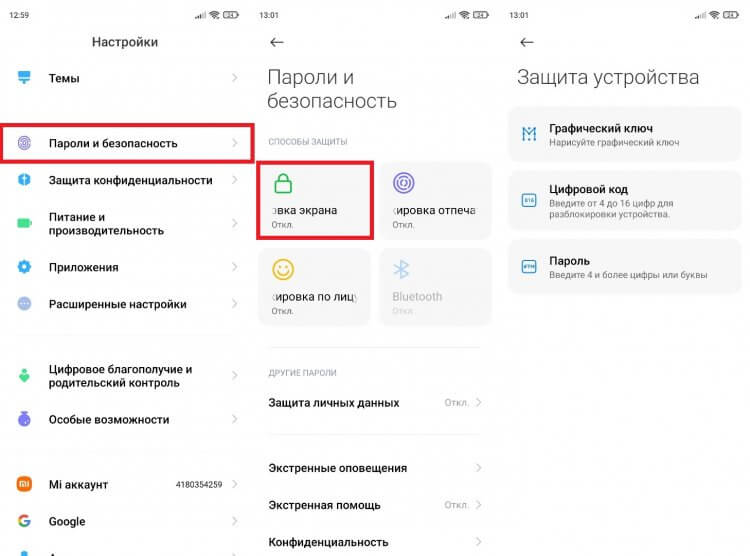
Количество вариантов разблокировки отличается в зависимости от модели устройства
Ранее мы подробно рассказывали об особенностях каждого способа блокировки экрана, выделяя их плюсы и минусы. Поэтому на пару минут вы можете вернуться к предыдущей публикации, чтобы выбрать для себя оптимальный вариант защиты. Не пренебрегайте этой возможностью, так как блокировка экрана не только спасет вас от случайных касаний, но и обезопасит телефон от доступа к нему и вашей персональной информации со стороны третьих лиц.
Автоблокировка экрана
После регистрации пароля или выбора другого способа разблокировки, случайные нажатия перестанут приводить к совершению звонков или выполнению других действий. Однако, чтобы функция начала работать, предварительно нужно самостоятельно заблокировать экран телефона, нажав кнопку питания. А что, если вы забудете это сделать и положите устройство с активным дисплеем в карман?
В подобной ситуации вы неминуемо столкнетесь с выполнением непреднамеренных действий, но и этот сценарий можно обойти, включив автоблокировку экрана:
- Откройте настройки устройства.
- Перейдите в раздел «Блокировка экрана».
- Выберите пункт «Спящий режим».
- Установите минимальное значение.
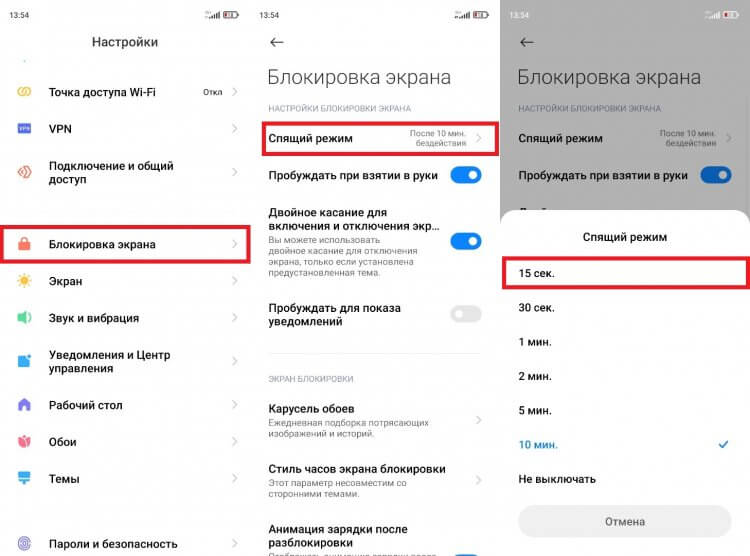
Автоблокировка спасет, если вы забудете нажать кнопку питания перед тем, как положить смартфон в карман
Теперь экран смартфона будет автоматически гаснуть по истечении выбранного вами промежутка времени. После отключения вам понадобится воспользоваться одним из ранее зарегистрированных способов разблокировки.
Сканер отпечатка пальца
Сегодня практически на каждом смартфоне есть сканер отпечатка пальца, который используется в качестве основного средства защиты. Дактилоскопы отличаются расположением сенсора, а в последние годы самым удобным вариантом размещения считается кнопка питания. Она совмещает в себе сразу 2 функции: блокировка и разблокировка экрана.
Однако расположение самой кнопки часто становится причиной случайного включения телефона. Если вы правша и кладете устройство в карман, то с высокой долей вероятности коснетесь сенсора большим пальцем и непреднамеренно снимите блокировку. Чтобы избежать подобной ситуации, включите разблокировку не касанием, а нажатием:
- Откройте настройки гаджета.
- Перейдите в раздел «Пароли и безопасность», а затем — «Разблокировка отпечатком».
- Во вкладке «Способ распознавания отпечатков пальцев» выберите «Нажатие».
Сканер в кнопке питания удобен далеко не всегда
Теперь для разблокировки смартфона мало будет просто коснуться сканера. Придется приложить небольшое усилие, нажав на кнопку. И это станет для вас оптимальным вариантом защиты от случайных касаний.
Режим в кармане
Наконец, многие производители смартфонов во избежание случайных нажатий предлагают владельцам своих устройств использовать режим в кармане. Он предотвращает выполнение непреднамеренных действий, определяя, когда вы кладете смартфон в штаны или сумку. Вот, как включить режим в кармане:
- Откройте настройки гаджета.
- Перейдите в раздел «Блокировка экрана».
- Активируйте опцию «Режим в кармане».
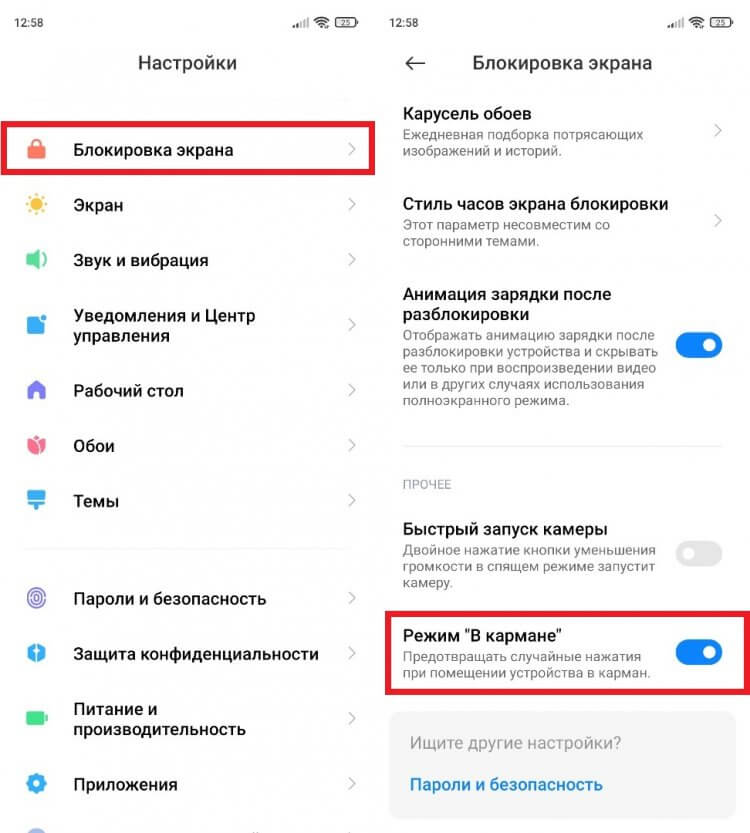
Воспользуйтесь режимом в кармане, чтобы избежать случайных нажатий
Обратите внимание, что режим в кармане Xiaomi может работать некорректно из-за проблем с датчиком приближения. Поэтому при возникновении сложностей изучите наш материал, посвященный устранению неисправностей датчика.