Шрифт смс андроид стал крупный как исправить
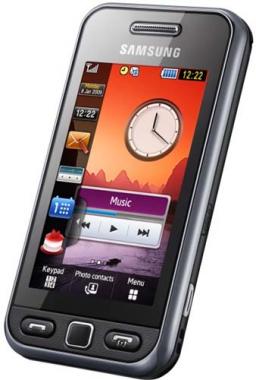
у меня увеличился размер шрифта в тексте сообщений, причем только во входящих и отправленных, а в черновиках шрифт стандартный!… дело в том что размер увеличился раз в 10, то есть на весь экран у меня помещается три строки по три буквы((..облазила все настройки, ничего найти не могу! что делать не знаю! помогите!
Люди с такой же проблемой (61)
У меня после обновления телефона до Андроид 13, тоже увеличился шрифт в сообщениях. В настройках пробовала менять, но он мелковат становится. В общем проблема решается так, заходишь в сообщение и двумя пальцами увеличиваешь или уменьшаешь, как картинку кифай 25 марта
Здравствуйте. Крупные смс в диалоге на Самсунг а41. Увеличение и уменьшение громкости не помогает. ищодэф 30 октября 2020
Большое спасибо за рекомендации по уменьшению шрифта! Помогло : сдвинуть масштаб двумя пальцами по экрану. негарупе 18 сентября 2019
Большое спасибо за помощь, убрала крупный шрифт с помощью уменьшения звука, кто бы мог подумать?! юхюшехас 4 августа 2019
Land Rover. Шрифт с СМС стал очень большим. Кнопкой громкости уменьшается, но после закрытия и открытия СМС опять становится большим, т. е. не сохраняется уменьшенный шрифт. А помогло уменьшение изображения двумя пальцами по диагонали, и оно сохранилось. юхыж 26 июля 2019
Самсунг галакси а5. Шрифт в сообщениях очень большой, входящие и кажется все. если по сенсору провести пальцем уменьшительное действие, как при просмотре фото, то уменьшается. Но при входе в сообщения заново все повторяется дэлижи 2 ноября 2016
СПАСИБО ВАМ, ЛЮДИ! ПОМОГЛИ! чесэц 14 января 2016
Такая же проблема. Вчера случайно разблокировался телефон и буквально парой движений открылись смс и непоеятно как увеличился шрифт настолько, что на экране Samsung Mega 5.8 в смс видно 3 строчки. кишоша 20 ноября 2015
Знаете, как решить эту проблему?
Поделитесь своим знанием!
Ваш способ решения:
Наиболее похожие проблемы из этого раздела
Не могу найти как увеличить шрифт при наборе смс. Кнопкой громкости меняется только уже отправленные-полученные варианты, а мне нужно, чтобы при самом …
Скачал приложение больше 1 МБ хочу установить, а комп говорит:»Данное приложение не может быть установлено в телефоне. Слишком большой размер …
Добрый день, у меня телефон филипс, при наборе смс одни цифры, букв нет
Набор СМС неожиданно перешел на латиницу. Как вернуть кириллицу? В меню нет функции выбора

Помогите пожалуйста!
Вдруг начал глючить почти новый телефон. Работал неделю нормально, потом при наборе смс набирает всего 11 символов, дальше не …
Вы рекомендуете этот продукт?
Этот продукт рекомендуют
459 из 741 участников
Добавьте свою проблему с сотовым телефоном Samsung GT-S5230
– и наши эксперты помогут вам найти её решение
добавлено за сутки
10 экспертов
были на сайте за сутки
Не можете починить?
доска объявлений сломанной
техники и запчастей
Лучшие эксперты по сотовым телефонам


Сервисные центры,
Предложения ремонта
Москва, Перерва улица, дом 26, корпус 1, домофон …
Москва, Каспийская улица, дом 12
ремонт сотовых телефонов Samsung в Москве
Посмотрим правде в глаза: независимо от того, насколько хороши экраны на наших андроид телефонах и планшетах, текст иногда может быть слишком маленьким, если у вас плохое зрение. Отличная новость — существует множество способов, которые помогут вам увеличить шрифт на Android смартфоне.
Инструкция является универсальной, независимо от того, какой смартфон (какого производителя) и какой версии Android вы используете. Мы расскажем Вам обо всех способах увеличения размера текста на андроид смартфоне. Прочитав наши рекомендации, информация на дисплее будет восприниматься без использования очков или прищуриваний.
Начнем с самого простого решения – определение версии Android устройства. Сдвигаем шторку сверху вниз и нажимаем «Настройки» — «Сведения о телефоне» — «Сведения о ПО». В открывшемся окне, в нашем случае в самом верху, выводится версия андроид устройства. Если Вы запутались, и не знаете, как определить версию своего андроид смартфона, воспользуйтесь изображениями, которые представлены ниже. Они значительно облегчат навигацию по меню смартфона или планшета. С версией смартфона определились, теперь выберите необходимую инструкцию в оглавлении.
Увеличение шрифта на Android 7.0 – 7.X
На большинстве телефонов Android изменение шрифта не может быть проще, чем смена мелодии звонка. В первую очередь для наглядного примера мы используем Pixel XL под управлением Android 7.1.1 Nougat. Процесс изменения размера шрифта должен быть идентичным для всех устройств, включая более ранние версии андроид. Все может выглядеть немного иначе, в зависимости от производителя Android и телефона, но в остальном алгоритм действий всегда похож. Например, функционал Android 7.x включает в себя предварительный просмотр того, как будет выглядеть текст. Более старые версии ОС просто отображают варианты увеличенного или уменьшенного шрифта без предварительного просмотра.
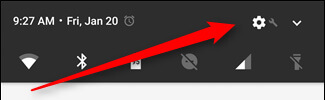
Для увеличения размера текста, зайдите в меню «Настройки». Вы можете сделать это, потянув шторку уведомлений (дважды на некоторых устройствах), а затем выбрав значок шестерёнки.
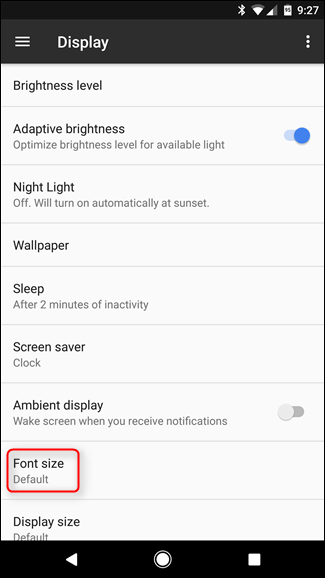
Затем прокрутите вниз до пункта «Показать» и коснитесь его. В этом меню Вы найдите параметр «Размер шрифта».
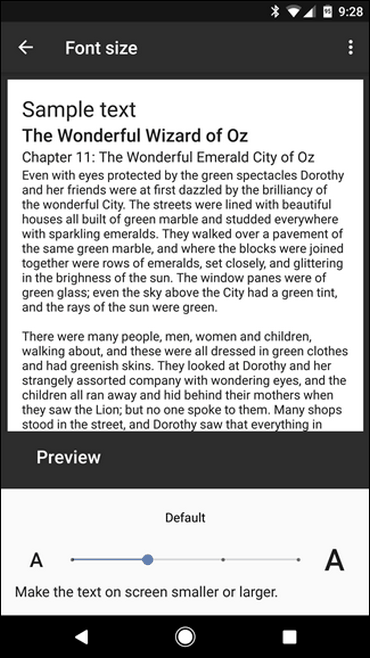
Левый скриншот показывает, как это выглядит на андроиде 7.x, правый — Android 6.x. В обоих вариантах доступны те же параметры, что и с предварительным просмотром.
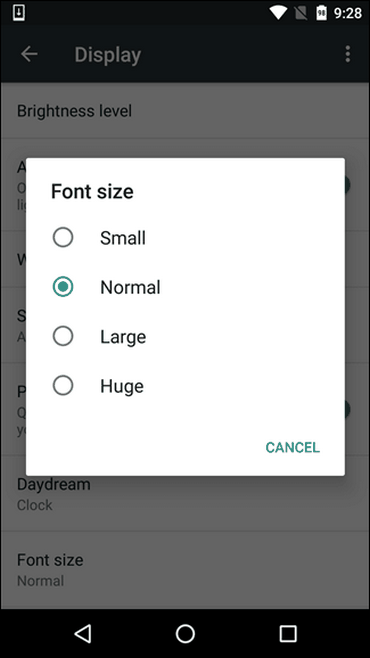
Стоит отметить, что процесс увеличения шрифта может выглядеть немного иначе в зависимости от вашего устройства. Для полноты картины ознакомьтесь с этим меню на устройствах Samsung (слева) и LG (справа).
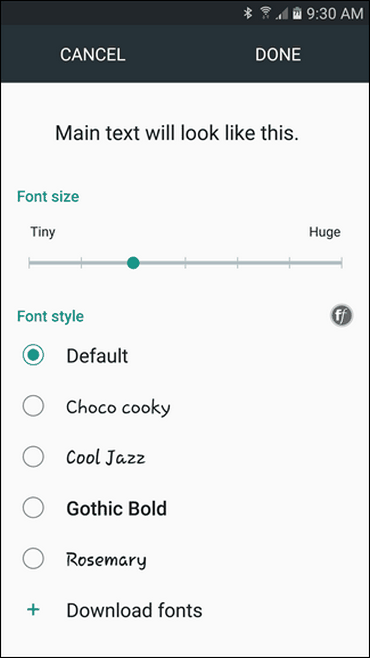
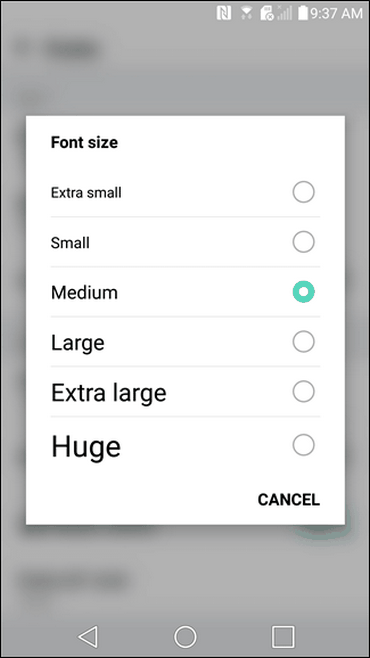
После того, как Вы выбрали свой шрифт, просто вернитесь из этого меню, и изменения будут сохранены. Ничего более делать не стоит.
Как изменить размер шрифта на Android 8.0 – 8.X
С приходом Android 8.0 и более свежей версией ПО, Вы не испытаете проблем по изменению размера текста или значков приложений. Новая операционная система для смартфона позволяет Вам настроить размер экрана, иконок, текста и других элементов интерфейса исходя из ваших предпочтений.
Для увеличения размера текста на экране андроид 8.0 и более ранней версии, проделайте следующий алгоритм действий:
Зайдите в «Настройки»;
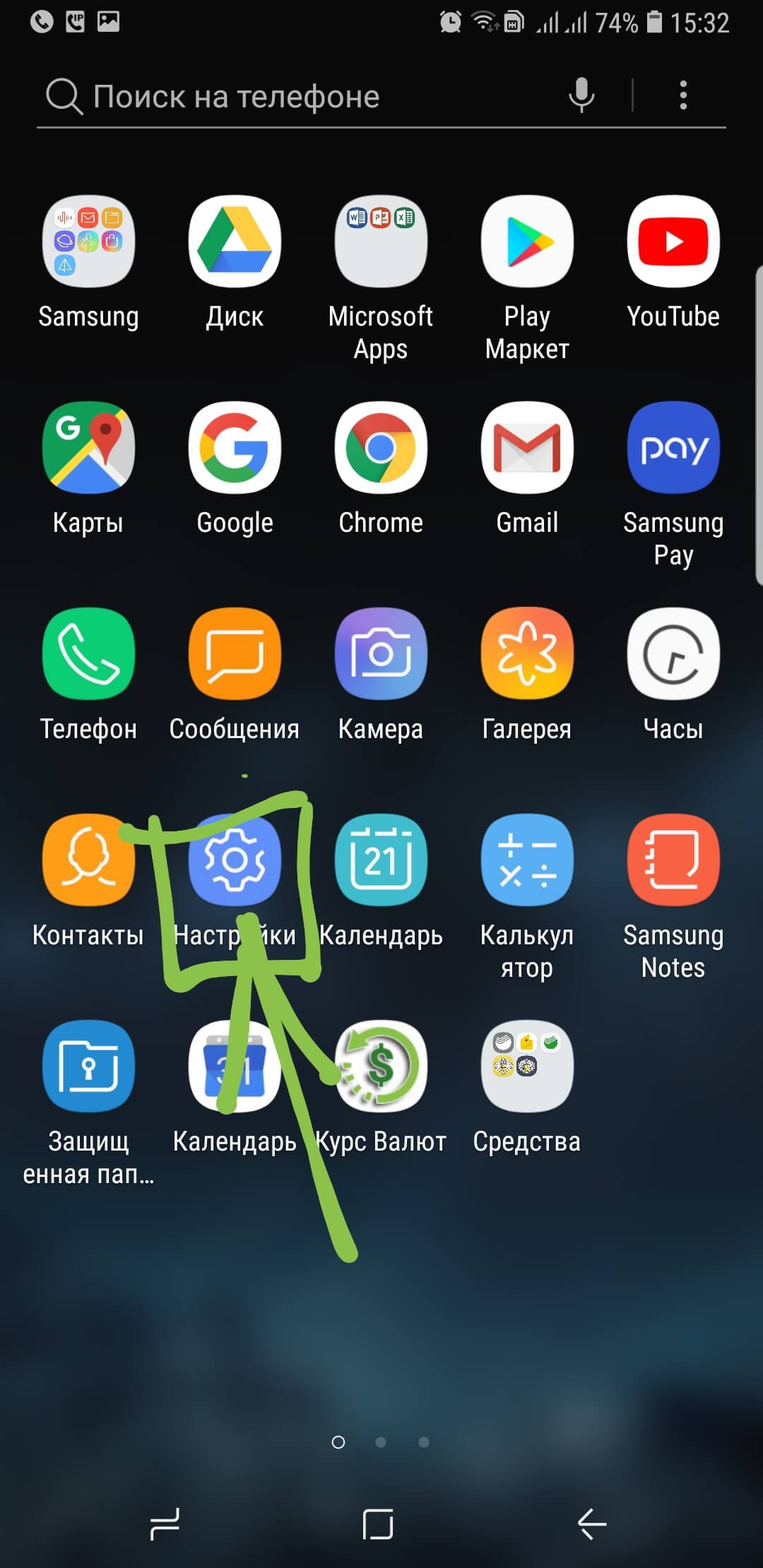
Перейдите в раздел «Дисплей»;
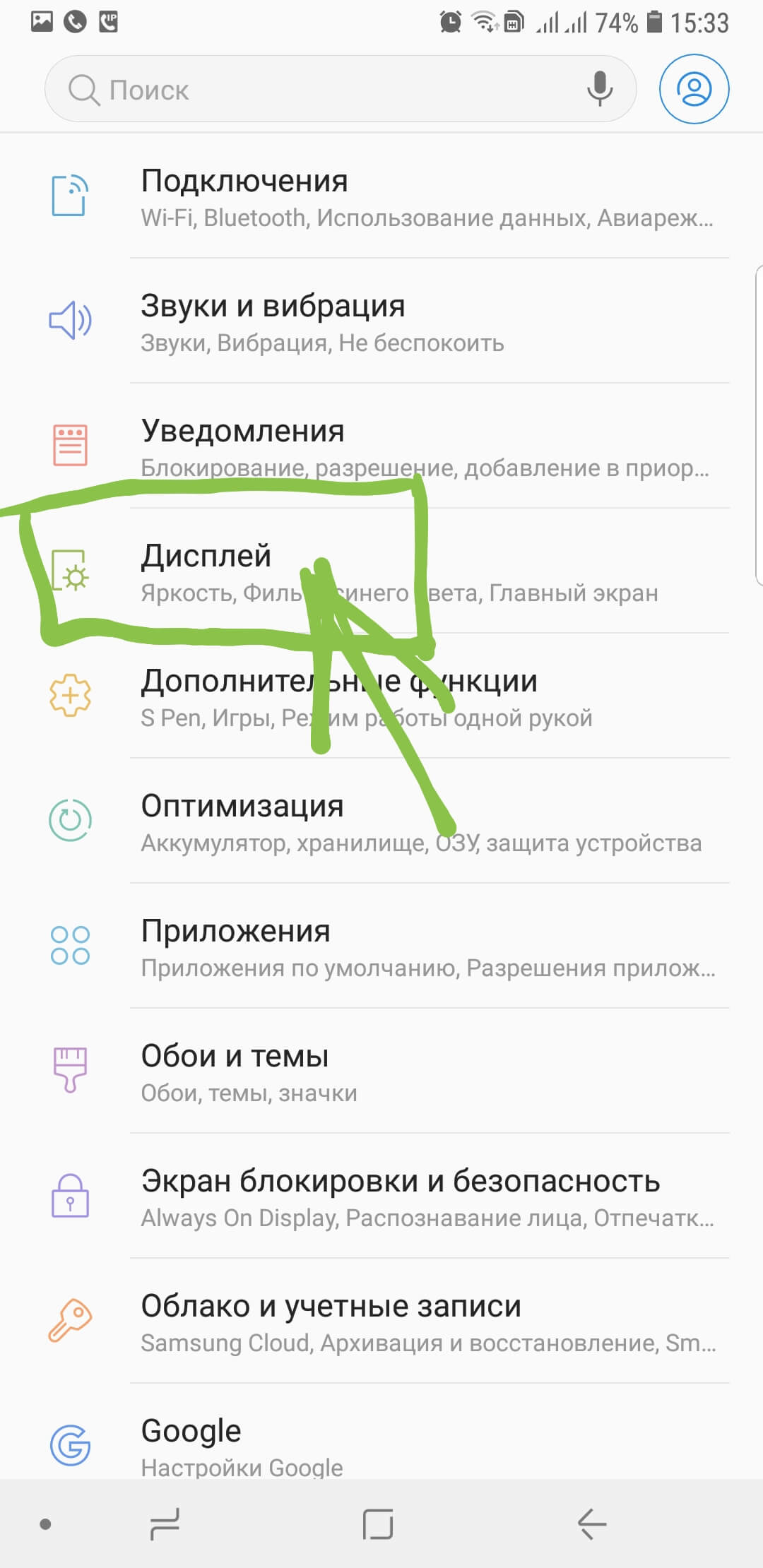
Откройте пункт меню «Шрифт и масштаб экрана»;
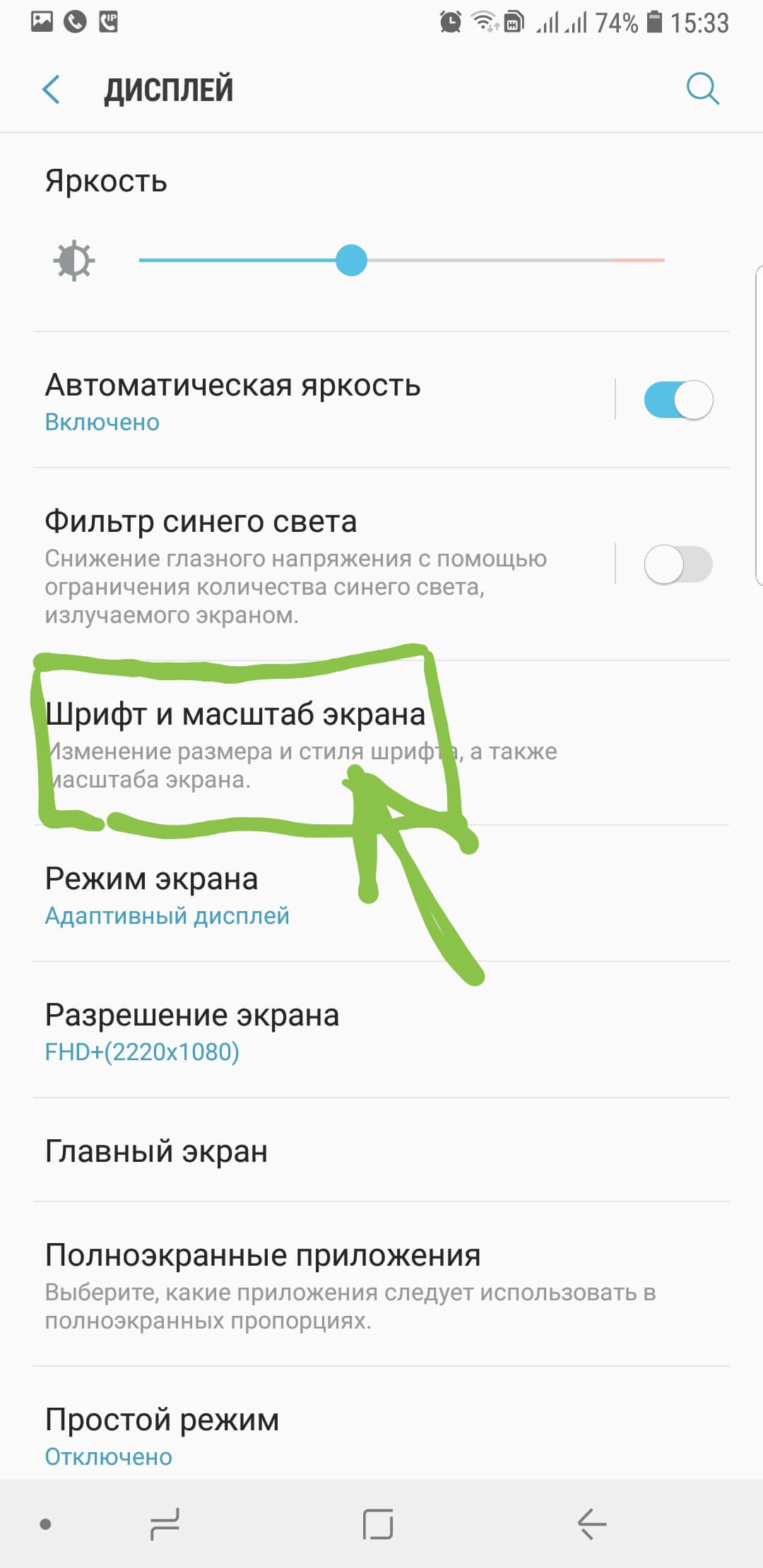
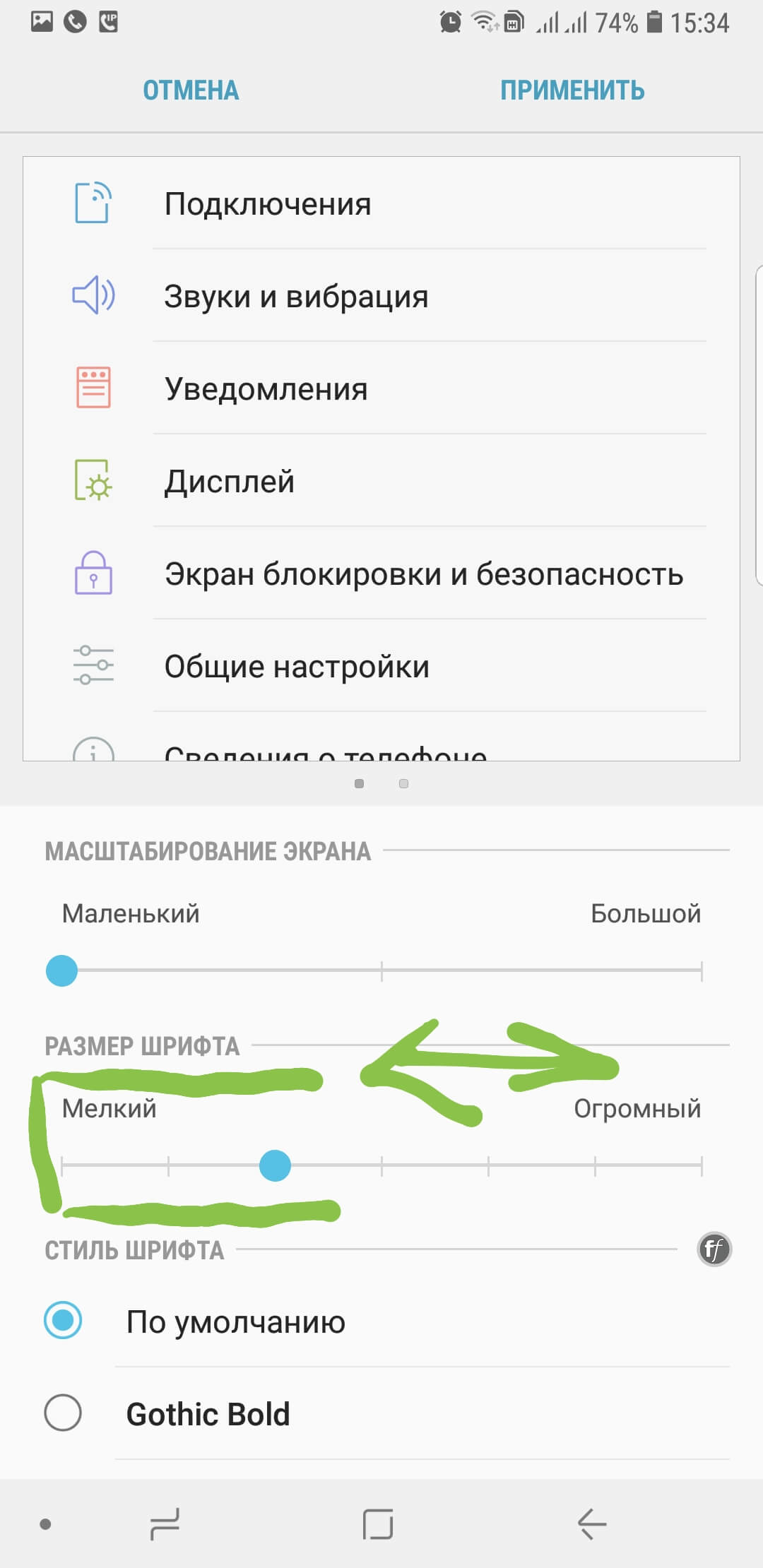
Сдвигайте ползунок влево или вправо для изменения размера шрифта.
Видео: «Как увеличить размер шрифта на Android-устройстве?
Специально для тех, у кого нет времени читать текстовую инструкцию, мы записали короткое видео FAQ, которое представлено ниже.
Что касается увеличения размера текста в СМС и браузере?
Большой шрифт в СМС-сообщениях на андроид или браузере устройства автоматически изменится при изменении настроек по нашему алгоритму, которые представлен в инструкции или на видео-записи. Если у Вас возникнут вопросы, мы с удовольствием ответим на них в сообщениях к этой статье.
Как увеличить шрифт на Samsung
Чтобы поменять шрифт клавиатуры на смартфоне Samsung нужно зайти в настройки.

Здесь требуется перейти во вкладку «Дисплей».

Теперь кликните на пункт «Масштаб экрана и шрифта».

В данном разделе возможно изменить шрифт и масштаб страницы. Делается это с помощью удобного ползунка, которые передвигается в нужную сторону: уменьшение – влево; увеличение – вправо. Кстати, в верхнем блоке можно наблюдать за вносимыми правками.

Также в этом меню можно поменять стиль написания. Для этого пролистайте немного вниз и выберите понравившейся вариант.

После всех корректировок нажмите кнопку «Применить». На планшете от Samsung принцип действия аналогичный.
Как поменять шрифт с помощью лаунчера
Подавляющее большинство владельцев смартфонов Самсунг привыкло изменять параметры только встроенными средствами. Так пользователи меняют заставку рабочего стола или тему целиком. Но дело в том, что по умолчанию на девайсе установлено ограниченное количество «скинов» или лаунчеров (от английского слова launcher).
Помимо системных лаунчеров пользователь может установить дополнительные. При этом человек получит возможность настраивать другие шрифты, которые не предусмотрены операционной системой.

Огромное количество лаунчеров представлено на просторах магазина приложений Google Play. Здесь вы можете выбрать наиболее подходящее решение, вбив в поисковую строку слово «louncher». Мы же сосредоточимся за очень популярном и функциональном лаунчере Яндекс.
Обратите внимание, что некоторые приложения являются платными.
Скачав приложение лончера на Samsung, необходимо сделать его работающим по умолчанию. В противном случае оформление все время будет сбрасываться. Для этого нужно:
- Открыть настройки Самсунг.
- Перейти в раздел «Рабочий».
- В качестве основного выбрать «Yandex Louncher».
Теперь останется лишь изменить шрифт в самом приложении лаунчера. Для этого понадобится перейти в раздел «Персоналиазация», где и представлен довольно обширный пакет предустановленных тем и стилей текста. Также, как и в случае с системными настройками, сюда можно загрузить дополнительные шрифты.

Остальные приложения лаунчеров работают схожим образом. То есть пользователю нужно сначала настроить его для функционирования по умолчанию, а затем в настройках программы отрегулировать параметры в пункте «Персонализация».
Видео
Как изменить размер шрифта в СМС
Чтобы сделать большой шрифт в СМС-сообщениях первым делом нужно изменить его в настройках. Такое действие автоматически корректирует размер текста во всех программах и сервисах. Следуйте представленной выше инструкции для вашей модели телефона.
Что касается смартфонов Самсунг, то здесь ситуация куда проще. Как известно, изменить размер шрифта в СМС можно с помощью кнопок регулировки громкости. Для этого откройте нужное сообщение и зажмите клавишу вверх – для увеличения; вниз – для уменьшения текста.
Инструкция для Honor
Стандартный шрифт Honor может поднадоесть, однако не все знают как его поменять. На самом деле все просто – вам понадобиться бесплатное приложение Темы для Huawei и Honor. Скачать его можно в Play Market. Данный пример показан для смартфона Honor 7A.
После установки запускаем приложение, выглядит оно так. Нажимаем на иконку-гамбургер и переходим в меню.

В этом меню нас интересует раздел шрифты.

В результате откроется окно с большим выбором шрифтов. Найдите для себя самый красивый и нажмите на шрифт.

Например, я выберу шрифт Argockaz_viper78 Normal.
Нажимаю на него, после чего нажимаю кнопку «Загрузить».
После загрузки шрифта Honor отправить нам уведомление. Закрываем приложение и находим стандартное приложение Honor – Темы.
Открываем приложение Темы. Нажимаем кнопку «Я» внизу справа.

Далее переходим в раздел «Мои стили текста».
Находим наш шрифт и, чтобы поменять шрифт Honor, нажимаем кнопку «Применить».
Теперь у вас все надписи (меню, трей, сообщения и т.д.) будут в едином шрифте.
Таким образом, мы смогли поменять шрифт Honor.
Зачем менять шрифт на телефоне
Можно полностью персонализировать свой гаджет под себя, изменив настройки и сделав его качественно удобным. Для многих пользователей является принципиально важным возможность изменить шрифт на телефоне, как на всем аппарате, так и для отдельных приложений. Это не составляет труда, хотя есть определенные нюансы, зависящие от модели телефона и версии операционной системы. Иногда достаточно покопаться в настройках, а иногда с проблемой поможет справиться установление побочного приложения.
Как изменить настройки текста и отображения
Важно! Некоторые действия, описанные в этой статье, можно выполнить только на устройствах с Android 13 или более поздней версии. Подробнее о том, как узнать версию Android…
Параметры специальных возможностей также доступны в Быстрых настройках, где можно менять параметры текста и контента.
Совет. Эти параметры можно выбрать в мастере настройки.
Как изменить масштаб изображения и текста
Важно! В некоторых приложениях размер шрифта не меняется в соответствии с настройками устройства.
Чтобы изменить размер шрифта, выполните следующие действия:
- Откройте на устройстве приложение «Настройки».
- Найдите и выберите Размер шрифта.
- Укажите размер шрифта, двигая ползунок влево или вправо.
Чтобы изменить масштаб изображения, сделайте следующее:
- Откройте на устройстве приложение «Настройки».
- Найдите и выберите Масштаб изображения на экране.
- Укажите масштаб изображения, двигая ползунок влево или вправо.
Совет. Когда вы будете двигать ползунок, то увидите, как выбранный шрифт или масштаб будет выглядеть на экране. При необходимости можно отменить изменения, нажав Сбросить настройки. В этом случае будут восстановлены исходные параметры телефона.
Как включить полужирный шрифт
Важно! В некоторых приложениях эта настройка не поддерживается.
Настройте полужирный шрифт, чтобы лучше видеть текст на экране.
- Откройте на устройстве приложение «Настройки».
- Выберите Спец. возможностиМасштаб экрана и текст.
- Включите или выключите параметр Полужирный шрифт.
Как включить контрастный текст
Если включить эту функцию, текст на экране станет черным или белым в зависимости от изначального цвета.
- Откройте на устройстве приложение «Настройки».
- Выберите Спец. возможностиМасштаб экрана и текст.
- Включите или выключите параметр Контрастный текст.
Как настроить коррекцию цвета
Коррекция цвета и режим «Оттенки серого» пригодятся пользователям с нарушениями цветового зрения.
Как настроить инверсию цветов
Важно! Инверсия цветов применяется ко всем объектам на экране, в том числе к мультимедийным.
Как использовать тёмную тему и инверсию цветов одновременно
- Android 10 или более поздней версии. Если вы откроете приложение, в котором нет тёмной темы, то можете дополнительно включить инверсию цветов.
- Android 9 или более ранней версии. Использовать тёмную тему и инверсию цветов одновременно не получится. Если вы включите тёмную тему, то инверсия цветов автоматически отключится.
Как изменить анимацию объектов на экране
Как отключить анимации
Если вас отвлекают анимации, вы можете их убрать:
- Откройте на устройстве приложение «Настройки».
- Выберите Спец. возможностиЦвет и движение.
- Включите параметр Убрать анимации.
Как увеличить указатель мыши
Выполните следующие действия:
- Откройте на устройстве приложение «Настройки».
- Выберите Спец. возможностиЦвет и движение.
- Включите Крупный указатель мыши.
Как дополнительно уменьшить яркость
- Откройте на устройстве приложение «Настройки».
- Выберите Спец. возможности.
- Включите параметр Доп. уменьшение яркости.
Дополнительная информация
За дополнительными сведениями о настройках текста и отображения обращайтесь в службу поддержки по вопросам о специальных возможностях.
Вы хотите изменить размер шрифта сообщений на Samsung Galaxy S20 FE, но не знаете, как это сделать. Иногда размер сообщений слишком мал, чтобы их было легко прочитать. Существует несколько способов изменить размер SMS (увеличить или уменьшить) в зависимости от сложности чтения ваших текстов. Сначала мы научим вас, как изменить размер шрифта сообщений на Samsung Galaxy S20 FE, а затем увеличить общий шрифт вашего Samsung Galaxy S20 FE. В заключение мы порекомендуем приложения, которые дают вам возможность изменять размер и шрифт.
У нас есть два решения для вашего телефона Android, чтобы изменить размер шрифта ваших сообщений. Следует учитывать следующее: возникают ли у вас проблемы с чтением приложений, текстов или других настроек на телефоне или только в ваших текстах возникают проблемы с чтением Священных Писаний? Или вы обнаружите, что шрифт очень большой.
Измените размер шрифта SMS на Samsung Galaxy S20 FE
Если трудности с чтением касаются только текстовых сообщений, в этой ситуации вам просто нужно выполнить шаги, указанные ниже, чтобы увеличить:
- Откройте SMS или MMS
- Коснитесь экрана двумя пальцами экрана Samsung Galaxy S20 FE.
- и разложите их, чтобы увеличить шрифт
- или переместите их ближе, чтобы уменьшить размер шрифта
Измените размер шрифта Samsung Galaxy S20 FE
Когда вы видите, что весь шрифт на вашем телефоне Samsung Galaxy S20 FE имеет неправильный размер. В этом конкретном случае вам нужно будет изменить размер шрифта в общих настройках телефона. Чтобы помочь вам, просто выполните следующие действия:
- Зайдите в общие настройки Samsung Galaxy S20 FE
- Затем нажмите Display
- Затем по размеру и стилю шрифта
- Вы найдете окно для изменения размера, таким образом вы можете уменьшить или увеличить шрифт всего вашего мобильного телефона.
- Чтобы изменить стиль шрифта, щелкните Шрифт
- вам будут предложены разные шрифты по умолчанию, или вы сможете загрузить новые шрифты
Как изменить размер шрифта текстовых сообщений на Samsung Galaxy S20 FE с помощью приложения?
Многие приложения имеют возможность персонализации SMS, будь то тема, цвет, размер и стиль шрифта, смайлы и т. Д. Мы собираемся представить вам 3, которые предлагают большой выбор в настройке текстов. Если вы хотите изменить цвет пузырей SMS на своем Samsung Galaxy S20 FE, ознакомьтесь с нашей статьей. Для приложений, перечисленных ниже, вы можете найти их в магазине Google Play. Вам просто нужно изменить приложение по умолчанию для текстовых сообщений на Samsung Galaxy S20 FE.
Textra SMS для изменения размера шрифта на Samsung Galaxy S20 FE
L’application Текстовое СМС будет приложением, специализирующимся на настройке текстовых сообщений на Android. Таким образом, можно будет настроить шрифт, стиль или его размер, или цвет, тему, эмодзи и т. Д. Пользоваться будет легко. Вы можете запланировать отгрузку.
Перейти на SMS pro, легко настроить шрифт текстовых сообщений
Выбор почти 100 миллионов пользователей, приложение для обмена мгновенными сообщениями № 1, которое заменит стандартные системы обмена сообщениями, установленные на Android. Приложение Go SMS Pro идеально подходит для телефона Samsung Galaxy S20 FE. Этот обмен сообщениями очень прост и интуитивно понятен. Это позволит вам изменить тему обмена сообщениями, изменить шрифт (размер и стиль), создать личный ящик и т. Д.
Сообщения, приложение для персонализации сообщений
Приложение «Сообщения» — это приложение для обмена сообщениями, которое работает на Android. Ваш Samsung Galaxy S20 FE сможет персонализировать шрифт SMS и, следовательно, изменить размер текста. Вы можете изменить тему, установить ночной или световой режим, создать сгруппированные сообщения….
Как увеличить шрифт (текст) на андроид смартфоне

Чтобы поменять шрифт клавиатуры на смартфоне Samsung нужно зайти в настройки.
Здесь требуется перейти во вкладку «Дисплей».
Теперь кликните на пункт «Масштаб экрана и шрифта».
В данном разделе возможно изменить шрифт и масштаб страницы. Делается это с помощью удобного ползунка, которые передвигается в нужную сторону: уменьшение – влево; увеличение – вправо. Кстати, в верхнем блоке можно наблюдать за вносимыми правками.
Также в этом меню можно поменять стиль написания. Для этого пролистайте немного вниз и выберите понравившейся вариант.
После всех корректировок нажмите кнопку «Применить». На планшете от Samsung принцип действия аналогичный.
Как поменять шрифт с помощью лаунчера
Подавляющее большинство владельцев смартфонов Самсунг привыкло изменять параметры только встроенными средствами. Так пользователи меняют заставку рабочего стола или тему целиком. Но дело в том, что по умолчанию на девайсе установлено ограниченное количество «скинов» или лаунчеров (от английского слова launcher).
Помимо системных лаунчеров пользователь может установить дополнительные. При этом человек получит возможность настраивать другие шрифты, которые не предусмотрены операционной системой.
Огромное количество лаунчеров представлено на просторах магазина приложений Google Play. Здесь вы можете выбрать наиболее подходящее решение, вбив в поисковую строку слово «louncher». Мы же сосредоточимся за очень популярном и функциональном лаунчере Яндекс.
Обратите внимание, что некоторые приложения являются платными.
Скачав приложение лончера на Samsung, необходимо сделать его работающим по умолчанию. В противном случае оформление все время будет сбрасываться. Для этого нужно:
- Открыть настройки Самсунг.
- Перейти в раздел «Рабочий».
- В качестве основного выбрать «Yandex Louncher».
Теперь останется лишь изменить шрифт в самом приложении лаунчера. Для этого понадобится перейти в раздел «Персоналиазация», где и представлен довольно обширный пакет предустановленных тем и стилей текста. Также, как и в случае с системными настройками, сюда можно загрузить дополнительные шрифты.
Остальные приложения лаунчеров работают схожим образом. То есть пользователю нужно сначала настроить его для функционирования по умолчанию, а затем в настройках программы отрегулировать параметры в пункте «Персонализация».
Видео
Как изменить размер шрифта в СМС
Чтобы сделать большой шрифт в СМС-сообщениях первым делом нужно изменить его в настройках. Такое действие автоматически корректирует размер текста во всех программах и сервисах. Следуйте представленной выше инструкции для вашей модели телефона.
Что касается смартфонов Самсунг, то здесь ситуация куда проще. Как известно, изменить размер шрифта в СМС можно с помощью кнопок регулировки громкости. Для этого откройте нужное сообщение и зажмите клавишу вверх – для увеличения; вниз – для уменьшения текста.
Инструкция для Honor
Стандартный шрифт Honor может поднадоесть, однако не все знают как его поменять. На самом деле все просто – вам понадобиться бесплатное приложение Темы для Huawei и Honor. Скачать его можно в Play Market. Данный пример показан для смартфона Honor 7A.
После установки запускаем приложение, выглядит оно так. Нажимаем на иконку-гамбургер и переходим в меню.
В этом меню нас интересует раздел шрифты.
В результате откроется окно с большим выбором шрифтов. Найдите для себя самый красивый и нажмите на шрифт.
Например, я выберу шрифт Argockaz_viper78 Normal.
Нажимаю на него, после чего нажимаю кнопку «Загрузить».
После загрузки шрифта Honor отправить нам уведомление. Закрываем приложение и находим стандартное приложение Honor – Темы.
Открываем приложение Темы. Нажимаем кнопку «Я» внизу справа.
Далее переходим в раздел «Мои стили текста».
Находим наш шрифт и, чтобы поменять шрифт Honor, нажимаем кнопку «Применить».
Теперь у вас все надписи (меню, трей, сообщения и т.д.) будут в едином шрифте.
Таким образом, мы смогли поменять шрифт Honor.
Зачем менять шрифт на телефоне
Можно полностью персонализировать свой гаджет под себя, изменив настройки и сделав его качественно удобным. Для многих пользователей является принципиально важным возможность изменить шрифт на телефоне, как на всем аппарате, так и для отдельных приложений. Это не составляет труда, хотя есть определенные нюансы, зависящие от модели телефона и версии операционной системы. Иногда достаточно покопаться в настройках, а иногда с проблемой поможет справиться установление побочного приложения.
Как поменять шрифт на телефоне Самсунг в сообщениях или в меню — инструкция. Как уменьшить шрифт в сообщениях
Пользователь из России не может изменить стиль текста с помощью вкладки «Темы», так как она заблокирована по маркетинговым соображениям. Необходимо сменить регион для доступа к функциям программы.
Как изменить размер шрифта SMS на Android
Вы обнаружите, что сообщений, которые вы пишете или получаете в SMS, очень мало. Вам тяжело читать и совершенно непрактично. Если символы слишком маленькие, это будет напрягать экран и серьезно повреждать глаза или голову.
Или я просто не знаю почему, но размер шрифта слишком большой и занимает слишком много места.
Вне зависимости от того, как и с чем связан этот неудобный шрифт, мы просто расскажем, как изменить размер шрифта СМС на Android-смартфоне в этой статье.
Вы сможете настроить свой телефон так, чтобы размер шрифта соответствовал вашим потребностям.
Различные способы изменения размера шрифта текста на вашем телефоне
Существуют разные методы, которые в основном будут различаться в зависимости от марки вашего телефона, а также от версии Android. Мы предложим вам эти разные методы, некоторые из которых будут более адаптированы к вашему смартфону.
Эту первую технику легко опробовать. Работает не на всех телефонах, но тестирует очень быстро. Коснитесь экрана двумя пальцами при открытом приложении обмена сообщениями. Увеличьте масштаб, как вы сделали с фотографией.
Вы сразу увидите, можете ли вы изменить размер шрифта. Логически это работает в обе стороны: увеличить размер и уменьшить шрифт.
Если ничего не происходит, переходите к следующему способу.
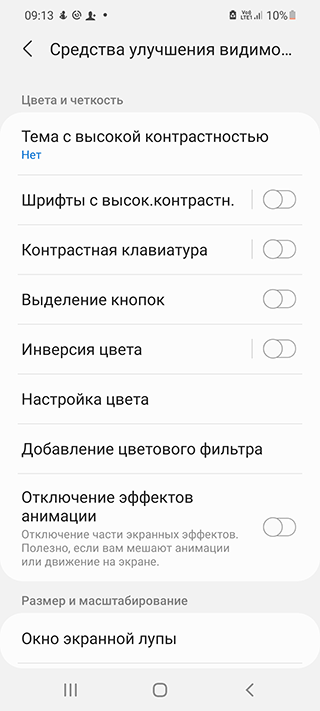
В разделе «Усилители видимости» также обратите внимание на раздел настроек «Размер и масштаб». В частности, через него можно управлять окном экранной лупы, активируя его (тапая по ползунку), увеличивая текст на лету или масштабируя экран.
Зачем нужна настройка текста на телефоне
Вам может понадобиться настроить шрифт на телефоне Samsung по нескольким причинам:
- увеличьте шрифт на телефоне Samsung или сделайте буквы жирными, чтобы текст сообщений был четче и легче читался, а также названия пунктов меню;
- и наоборот, вы можете уменьшить шрифт на телефоне Samsung, чтобы разместить больше информации на экране, на более удобном для вас уровне. Многие пункты меню, заканчивающиеся многоточием, можно прочитать целиком;
- это поможет персонализировать устройство, установив стиль, который будет отличаться от других или просто будет вам приятен и удобен.
Как изменить шрифт на телефоне Самсунг
Чтобы изменить внешний вид текста, сделайте следующее:
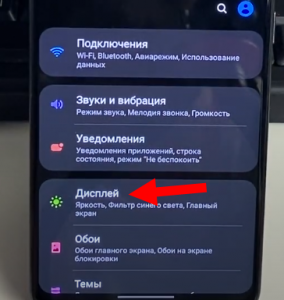
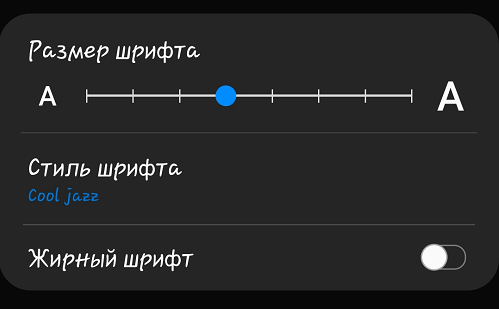
- Вверху появится пример надписи — как они выглядят сейчас. Внизу есть меню для изменения стиля и размера.
Если вы не можете найти нужный пункт меню, найдите небольшой значок лупы в Настройках и начните вводить «источник…». Тогда вы сразу перейдете к нужному пункту.
Кстати, на телефоне можно использовать функцию автозамены в сообщениях. В нашем материале вы можете узнать, как включить Т9.
Настроив стиль, вы сразу заметите эффект: изменится текст на экране. Вот дополнительная информация о том, как настроить отдельные параметры:
- Вы можете изменить размер шрифта в SMS на телефоне Samsung, перетащив ползунок влево. Размер сразу изменится. Оцените, подходит ли он вам, и приспособьтесь к вашим потребностям. Это же действие поможет уменьшить шрифт на телефоне Самсунг при написании сообщения или уменьшить размер надписей в меню.
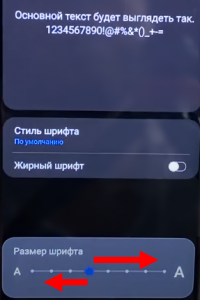
- Точно так же разверните надписи, перетащив ползунок вправо.
- Стиль необходимо изменить в элементе «Стиль». Нажмите на него, а затем выберите нужный вариант.
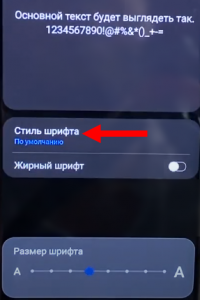
- Вы можете скачать новые стили. Для этого нажмите на кнопку «еще» — надпись «Скачать». Есть платные и бесплатные варианты. Благодаря этой функции вы можете изменить свое устройство так, как это не позволяют другие бренды.
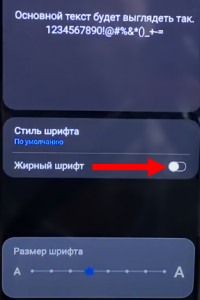
Эту первую технику легко опробовать. Работает не на всех телефонах, но тестирует очень быстро. Коснитесь экрана двумя пальцами при открытом приложении обмена сообщениями. Увеличьте масштаб, как вы сделали с фотографией.
Работа со шрифтами в отдельных приложениях
Клиенты социальных сетей и мессенджеры имеют собственные настройки управления лентами. Иногда они относятся только к интерфейсу приложения, но чаще дают возможность форматировать текст в сообщениях и постах.
WhatsApp
Приложение WhatsApp имеет очень ограниченные варианты шрифтов. К сожалению, стиль выбрать нельзя, доступно только изменение размера.
Особенность мессенджера WhatsApp в том, что вы можете форматировать текст в диалоговых окнах.
В WhatsApp доступны четыре стиля письма, которые используются для выделения важных мест в сообщении или повышения точности передачи информации.
- Чтобы сделать текст жирным, окружите его * с обеих сторон. Например, *CompConfig*. После отправки сообщения текст между звездочками станет жирным.
- Чтобы добавить курсив, заключите слово или фразу в символ подчеркивания _. Например, _Прочитайте нас_. Важно, чтобы был пробел перед первым подчеркиванием и после второго. Формат применяется после отправки сообщения.
- Используйте символ тильды
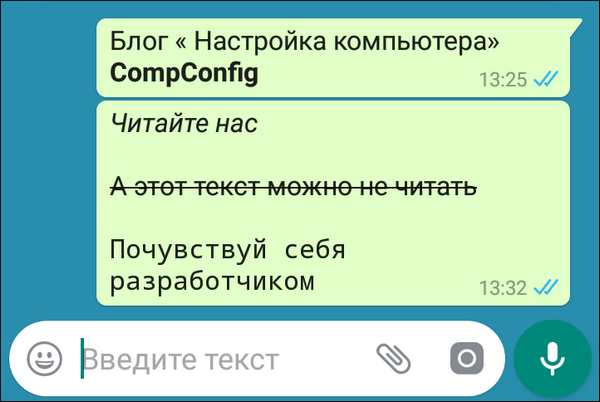
Другая возможность — добавить в чат моноширинный стиль, который часто используется разработчиками. В WhatsApp доступен шрифт FixedSys. Чтобы применить его к тексту, заключите фрагмент в одинарные кавычки. Например: «Почувствуйте себя разработчиком«` .
«ВКонтакте»
В официальном приложении социальной сети ВКонтакте по умолчанию можно изменить только размер шрифта:
Изменения сохраняются автоматически. Размер шрифта распространяется на все элементы интерфейса официального приложения ВКонтакте».
Instagram
В Instagram на Android вообще нет настроек для управления лентами. К приложению применяется тот стиль, который установлен в системе по умолчанию. Но в Instagram есть еще одна скрытая функция: она используется для стильного оформления описания аккаунта и постов. Чтобы воспользоваться этой функцией, вам понадобится приложение Font for Instagram — Beauty Font Style.
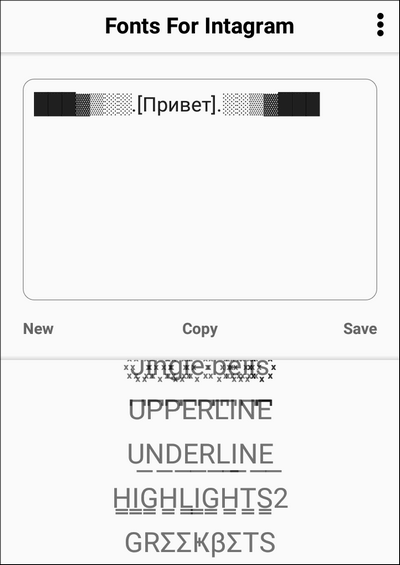
- Установите Font for Instagram — Beauty Font Style из Play Market.
- Запустите его и напишите текст в окне редактора.
- Выберите для него стиль отображения.
- Выберите и скопируйте результат.
- Запустите Инстаграм.
- Вставьте обработанный фрагмент текста в свою учетную запись или разместите информацию.
- Сохраните изменения.
Instagram отобразит заголовок точно так, как вы его вставили. Это отличная возможность создать привлекательные подписи и оформить свой аккаунт.
Эта опция не обязательно доступна на вашем смартфоне. Обычно это относится к старым телефонам Android. Если у вас очень свежий, то это нормально, что он недоступен.
Другие интересные способы улучшить читаемость текста на Андроид
Помимо использования увеличительного стекла или увеличения размера шрифта, есть и другие способы улучшить читаемость шрифта. Рассмотрим некоторые из них.
Перейдя в «Настройки» — «Экран», обратите внимание на такие параметры, как «Масштабирование экрана». Здесь, перемещая ползунок влево или вправо, вы можете добиться желаемого размера шрифта. В этом случае вы увидите все изменения в образцах сообщений.
В Visibility Enhancers вы можете выбрать высококонтрастную тему, чтобы элементы выделялись визуально.
Темная тема дизайна поначалу кажется непривычной, но со временем многим пользователям она нравится больше, чем светлая, особенно ночью.
С этим справится даже новичок. Любое действие в GoLauncher не приведет к «краху» системы. В любой момент установленные вами настройки можно вернуть к настройкам по умолчанию.
Способы для Android
Создатели Android позаботились о покупателях, которые хотят использовать свое устройство на все 100%. С помощью различных инструкций и дополнительных программ пользователи могут изменять параметры текста.
Увеличить или уменьшить штатными средствами
Один из доступных способов — изменить параметры текста с помощью стандартных настроек. Пользователь сможет изменить стандартный профиль Android, ориентируясь на свои предпочтения и возможности версии операционной системы.
К сожалению, на большинстве смартфонов можно изменить только размер надписей. Отдельные производители предлагают дополнительные функции по изменению интерфейса, графики и текста (FlipFont), в частности Samsung, Huawei, Xiaomi, LG и др
Чтобы изменить размер текста:
- Откройте настройки телефона.
- Найдите раздел «Дисплей» / «Дисплей».
- Нажмите «Размер шрифта».
- Увеличьте или уменьшите размер текста.
Эта настройка распространяется абсолютно на все текстовые элементы в телефоне. В нем изменятся: пункты меню, названия приложений, список контактов и т.д. Менять стили на таких смартфонах с «негибкой системой» можно с помощью дополнительных программ и лаунчеров.
С помощью GoLauncher
Лаунчеры позволяют изменять макет экрана до мельчайших деталей. Одним из них является GoLauncher. Предоставляет тысячи возможных вариантов компоновки. Скачать утилиту можно в Play Маркете. При первом запуске приложение запросит у вас разрешение на доступ к памяти — подтвердите правильность работы.
GoLauncher имеет две версии: бесплатную и платную. Первая версия имеет довольно много разных стилей. Пользователь может по собственной инициативе приобрести платную версию и расширить функционал.
Краткая инструкция по применению:
- откройте настройки GoLauncher;
- перейти в раздел «Источник»;
- выберите стиль из предложенных вариантов.
Чтобы увидеть другие варианты оформления, нажмите кнопку «Поиск». На экране отобразятся варианты дизайна, которые пользователь может применить к интерфейсу смартфона. Плагин позволяет изменять цвета названий приложений, текста и фона.
С утилитой справятся даже непрофессиональные пользователи Android. Для его использования не требуются рут-права, то есть владелец смартфона никак не сможет сломать смартфон, а настройки, выставленные через лаунчер, можно в любой момент сбросить. Альтернативой программе является Action Launcher.
iFont
Приложение требует ROOT-прав, и разработчик предупреждает, что это небезопасно. Программа содержит различные стили текста (в том числе каллиграфические и другие), которые можно найти в Интернете. Рекомендуем скачать iFont для установки с 4PDA. Перед этим может потребоваться разрешить смартфону скачивать файлы со сторонних сервисов, это можно сделать в настройках телефона, в разделе «Безопасность».
После скачивания и установки помимо разрешения прав:
- Откройте вкладку «Мои»;
- нажать на «Настройки»;
- затем нажмите «Изменить режим шрифта»;
- выбрать «Системный режим» (необходим для того, чтобы дальнейшая работа с программой происходила без уведомлений и оперативно);
- перейти на вкладку «Рекомендуемые»;
- выбрать понравившийся товар;
- с помощью функций «Предварительный просмотр» и «Предварительный просмотр» можно увидеть, как будет выглядеть стиль;
- нажмите «Скачать» и после загрузки «Установить»;
- подтвердите установку.
Способы для iPhone
Изменить стиль текста на iPhone так же просто, как и на Android.
Увеличение размера текста
Чтобы изменить размер букв, нужно зайти в «Настройки» → «Отображение и яркость» → «Размер текста». Чтобы изменить масштаб, прокрутите колесо. Вы можете установить «Жирный шрифт», включив переключатель.
Также вы можете увеличить размер букв на экране вот так:
- найти раздел «Универсальный доступ»;
- поставить галочку напротив «Отображение и размер текста»;
- нажать на «Увеличить текст»;
- перетащите ползунок, чтобы увеличить масштаб.
Джейлбрейк
Джейлбрейк — это взлом iOS на iPhone и iPad, позволяющий вносить изменения в файловую систему операционной системы, включая изменение раскладки интерфейса, замену клавиатуры на более красивую, установку пользовательских тем и многое другое.
После процедуры джейлбрейка вам необходимо скачать расширение BytaFont из Cydia. На рабочем столе появится значок оболочки BytaFont. Наборы шрифтов можно загрузить из Интернета или использовать то, что предлагает приложение.
AnyFont
Скачать AnyFont можно из App Store, но он платный и стоит 1,99 доллара (149 рублей). После этого откройте AnyFont и при желании добавьте новые загруженные шрифты. Утилита только меняет текст в приложениях.
С этим справится даже новичок. Любое действие в GoLauncher не приведет к «краху» системы. В любой момент установленные вами настройки можно вернуть к настройкам по умолчанию.
Как уменьшить шрифт в WhatsApp: подробная инструкция
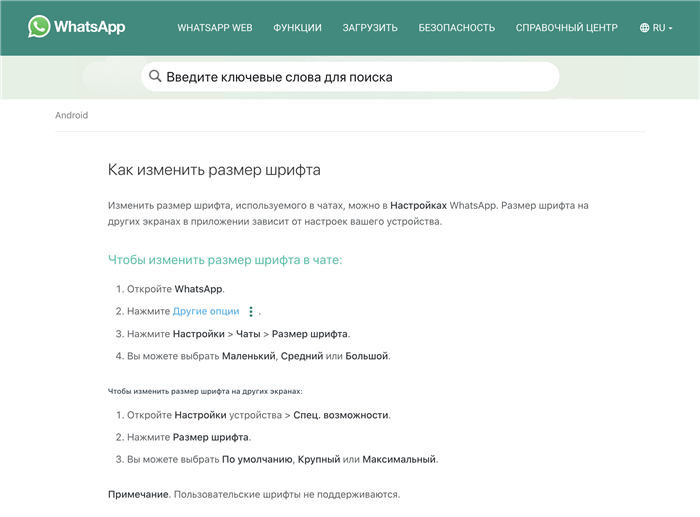
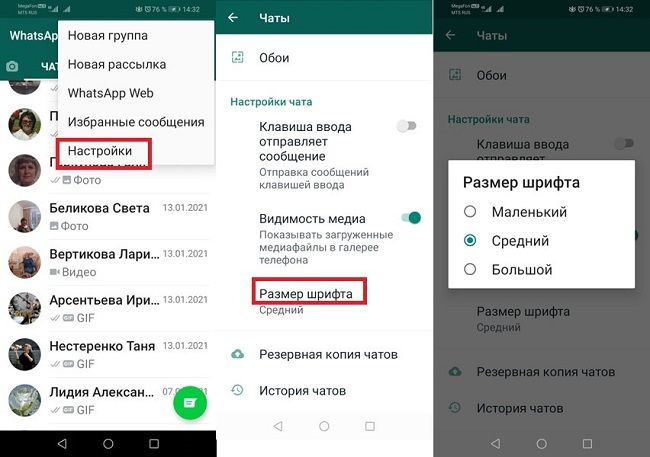
В приложении WhatsApp предусмотрена возможность смены шрифта, как в смысле увеличения, так и уменьшения размера букв. Алгоритм действий несколько отличается в зависимости от операционной системы смартфона. Итак, чтобы уменьшить или увеличить размер шрифта в ОС Android, вам нужно будет выполнить следующие действия:
- Откройте приложение на главной странице и найдите три точки в правом верхнем углу;
- При нажатии на значок точки откроется меню;
- Нас интересует строка «Настройки»;
- В меню «Настройки» выберите раздел «Чаты»;
- Откроется следующее меню с возможными изменениями. Выберите пункт «Размер шрифта»;
- Приложение предложит на выбор три функции: плюс, минус, средний;
- Вы можете попробовать все варианты и выбрать тот, который подходит вам больше всего;
- После выбора и подтверждения приложение автоматически заменит шрифт во всех чатах и переписке.
Таким образом, вы можете изменить размер шрифта только соответствующим образом. Если стоит задача уменьшить или увеличить шрифт во всем приложении, необходимо внести изменения в настройки телефона.
Если вы владелец телефона с операционной системой iOS, то последовательность действий будет выглядеть так:
- Перейдите в настройки. Соответствующий значок находится внизу экрана;
- Выбрать раздел «Чаты»;
- Здесь среди прочих возможностей будет интересующая нас строчка «Размер шрифта»;
- Попробуйте различные варианты и, наконец, установите наиболее подходящий вариант.
Описанная инструкция поможет не во всех случаях. Например, вы не можете произвольно изменить цвет шрифта на Samsung. Для более глубокой настройки используйте следующие параметры:
iFont
Это приложение требует root-доступа для работы. Также сам разработчик предупреждает, что менять настройки небезопасно. Приложение содержит большое количество стилей шрифтов. Есть каллиграфические, заглавные и другие вариации. Лучше всего устанавливать приложение iFont с ветки 4PDA. При установке программы смартфон может запросить разрешение на скачивание файлов со сторонних сервисов. Дайте права или настройте их через вкладку «Безопасность».
Не забудьте получить root права перед установкой. Это можно сделать с помощью других утилит, таких как: Framaroot, Kingroot, Root Master.
Инструкция по использованию iFont:
- Откройте приложение и перейдите на вкладку «Мои». Нажмите «Настройки».
- Щелкните Изменить режим шрифта. Чтобы программа не обременяла пользователя оповещениями, выберите «Системный режим».
- Перейдите на вкладку «Рекомендуемые». Выберите вариант из предложенных. В «Просмотр» и «Предварительный просмотр» вы можете увидеть результат, который будет получен при установке того или иного файла.
- Нажмите «Загрузить», затем «Установить». Подтвердите установку на вашем смартфоне.
- Закройте iFont, перезагрузите телефон.
Иногда некоторые элементы не меняются. Это системные компоненты, которые можно изменить только с root-правами.
Font Fix
Это приложение является прямым конкурентом программы iFont. Однако для правильной работы Font Fix вам необходимо рутировать свой телефон. Что не всегда удобно. В программе много стилей дизайна, которые загружаются из трех сетевых источников.
Главный минус программы — невозможность установить русский язык по умолчанию.
Поэтому поиск подходящего кириллического шрифта займет довольно много времени. Приложение доступно на официальном Play Market.
Как изменить шрифт в СМС на Самсунге
Как уменьшить шрифт в СМС на “Самсунге”, если текущий размер вас категорически не устраивает? Стиль и размер текста на Galaxy настраиваются достаточно легко. Ваше устройство оснащено ОС Android, а это весьма дружелюбная и простая в управлении система. Вот что следует знать перед корректировкой большого текстового масштаба:
- это распространенная проблема;
- в некоторых моделях задействованы клавиши громкости;
- иногда увеличивать либо уменьшать шрифт можно щипками;
- на смартфоне Гэлакси А5 изменения могут не сохраниться.

Как увеличить или уменьшить шрифт
Проблема со шрифтами на Гэлакси неоднократно описывалась на форумах. Подобрать универсальный рецепт под каждую модель мы не можем, поэтому будем давать универсальные рекомендации. Действовать придется через “Настройки” – это стандартная кнопка, она сразу бросается в глаза на экране. Дальнейшие шаги:
- Тапнуть по “Настройкам”.
- Переместиться в “Дисплей”.
- Нажать “Шрифт”.
- Отрегулировать экранный масштаб.
- Настроить стилистику либо загрузить собственный вариант.
- Закрепить успех клавишей “Готово”.
Как видите, с Андроидами особых сложностей не возникает. Для наглядности мы разложим описанный алгоритм по картинкам. А начнем с расположения опции “Настроек”.


Приступаем к отладке параметров. Переместившись во вкладку “Шрифт”, займитесь масштабированием дисплея.

Пора выяснить, как уменьшить шрифт в СМС на “Самсунге”. Действовать придется с помощью ползунков. Перемещая ползунок влево, вы уменьшаете текст, вправо – увеличиваете.

Отредактируйте стиль. Если не хватает встроенных вариантов, скачайте и установите собственный. Тут широкое поле для творческой мысли.


Как видите, не нужно изобретать велосипед. В Андроидах предусмотрена система экранной регулировки – эти опции одинаковы для всех линеек “Самсунга”. Коррекция отнимет у вас пару минут.