Как настроить и управлять новыми AirPods Pro
Новые AirPods Pro более открыты к кастомизации, чем обычные AirPods, благодаря датчикам давления, встроенным в каждый наушник. В этой статье мы научим вас управлять новыми AirPods Pro для переключения музыки, управления звонками, активации шумоподавления и др.

В этот раз Apple добавила по датчику давления в каждый наушник. По сути они превращают поверхность наушников в многозадачную кнопку.

Датчики позволяют управлять музыкой и звонками, а также переключаться между активным шумоподавлением и Прозрачным режимом. Ниже мы расскажем, как ими пользоваться.
Как использовать управление AirPods Pro
Как мы уже писали выше, с помощью встроенных в AirPods Pro датчиков давления вы можете останавливать и пропускать треки, отвечать на звонки и т.д.
- Нажатие: Пуск, пауза, ответ на звонок.
- Двойное нажатие: Переключить трек вперёд.
- Тройное нажатие: Переключить трек назад.
- Долгое зажатие: Переключение между активным шумоподавлением и Прозрачным режимом.

Вы также можете сказать «Привет, Siri» и попросить персонального помощника включить конкретную песню/альбом/плейлист, позвонить кому-то, указать вам путь и т.д.
Это не единственный способ управлять наушниками. Переключаться между шумоподавлением и Прозрачным режимом можно с помощью слайдера громкости в Пункте управления.

Есть Apple Watch? Нажмите иконку AirPlay во время воспроизведения музыки, чтобы открыть настройки AirPods!
Как активировать Siri вместо шумоподавления
Вы можете настроить активацию Siri вместо управления шумоподавлением при зажатии наушника.
1) Откройте приложение Настройки на своём устройстве с iOS 13.2 и новее.
2) Выберите секцию Bluetooth из главного списка.
3) Нажмите значок «i» рядом со своими AirPods Pro.
4) Выберите Левый или Правый под заголовком Нажатие и удерживание AirPods.
5) Теперь выберите Siri, чтобы активировать персонального помощника зажатием наушников.
Выбор доступных режимов
Вы можете не только выбрать название для своих наушников и настроить, как они реагируют на нажатия. Также можно выбрать режимы, между которыми можно переключаться зажатием наушников.
1) Откройте приложение Настройки на своём устройстве с iOS 13.2 и новее.
2) Выберите секцию Bluetooth из главного списка.
3) Нажмите значок «i» рядом со своими AirPods Pro.
4) Выберите Левый или Правый под заголовком Нажатие и удерживание AirPods.
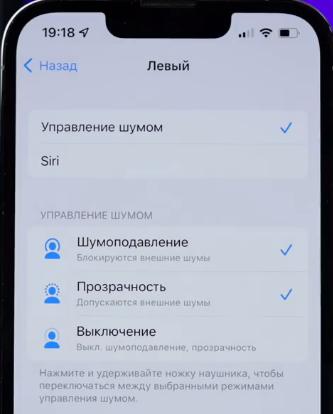
5) Выберите Управление шумом.

6) Выберите режимы, между которыми будут переключаться наушники:
- Шумоподавление: Активное шумоподавление блокирует посторонние звуки извне.
- Проницаемость: Прозрачный режим позволяет слушать музыку и при этом слышать некоторые звуки, окружающие вас.
- Выкл: Эта опция отключает оба режима.
На этом всё. Теперь, зажимая наушники, вы будете переключаться между выбранными режимами.

Вы можете настроить активацию Siri зажатием левого наушника, а переключать режимы зажатием правого.
AirPods Pro обладают не только отличным качеством звука, но и защитой от воды и пота (IPX4). Наушники за 20990 рублей идут в комплекте с вкладышами трёх размеров, которые должны подходить под любое ухо.
Кроме того, в настройках Bluetooth есть специальный тест, который поможет определить идеальный для вас размер вкладыша.
Больше о наушниках вы сможете узнать, если прочитаете технические характеристики AirPods Pro.
15+ настроек для AirPods, которые нужно сделать после покупки
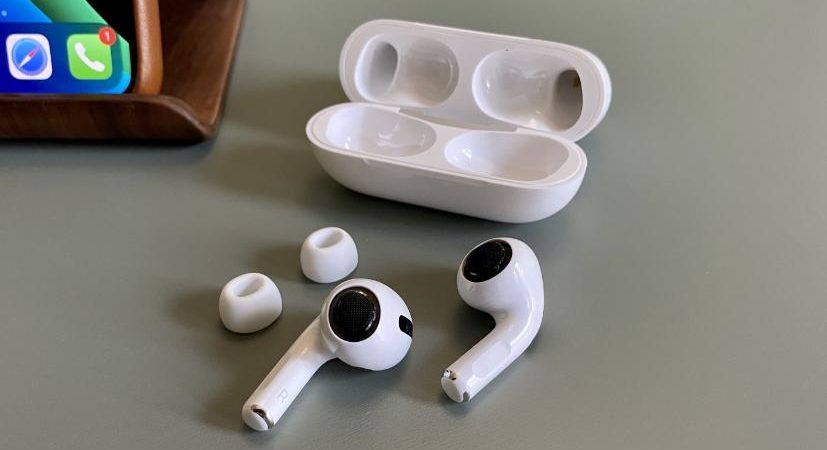
В этой статье обсудим основные настройки AirPods, которые следует сделать.
Как переименовать AirPods
Для переименования наушников перейдем в Настройки – Bluetooth – Наушники AirPods .
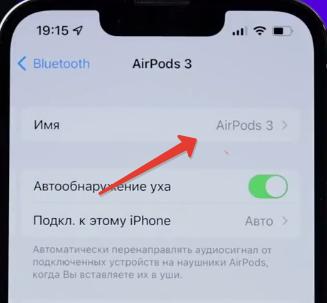
А если подключено несколько наушников с одним именем, в скобочках пишутся числа.
Оптимизация зарядки AirPods
Здесь же в настройках AirPods не забудьте включить опцию “Оптимизированная зарядка”.
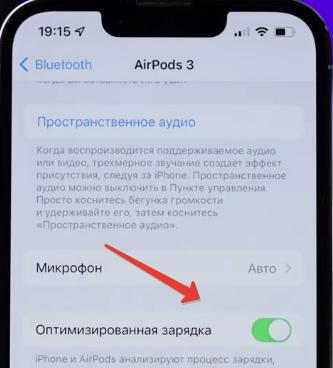
Благодаря этому снизится износ аккумулятора. Это достигается за счет того, что iPhone изучает паттерны поведения пользователя и старается без надобности не заряжать наушники свыше 80%.
Автопереключение AirPods
В настройках Bluetooth можно активировать автопереключение наушников между устройствами одной учетной записи.
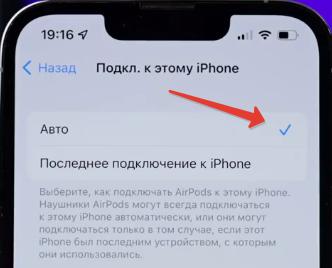
Если вам не нравится работа этой функции, выберите “Последнее подключение к iPhone”.
Настройка нажатий и удержаний AirPods
В наушниках вроде AirPods 3 вы не увидите настроек органов управления. Нужно использовать тот шаблон нажатий, который задумал производитель:
- Нажмите 1 раз, чтобы начать или остановить воспроизведение либо ответить на звонок.
- Нажмите 2 раза, чтобы перейти к следующему треку.
- Нажмите 3 раза, чтобы вернуться к предыдущему треку.
- Долгое удержание – вызвать Siri.
- Скажите “Привет, Siri”, чтобы включить песню, позвонить или проложить маршрут.
А вот при подключении AirPods Pro в настройках появится новый раздел “Нажатие и удержание AirPods”.
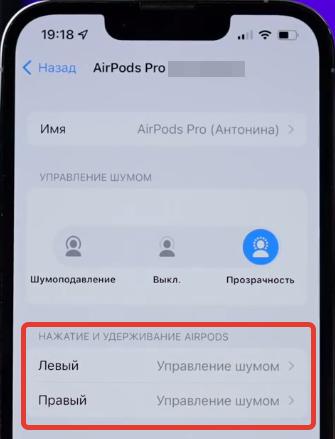
По умолчанию, левый и правый наушник настроены на управление шумом, но их можно и перенастроить.
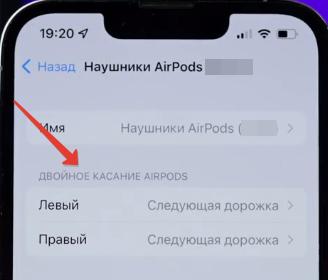
В настройках AirPods 2 можно выбрать параметры двойного касания AirPods на левый и правый наушник.
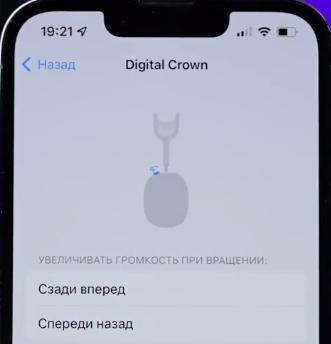
В настройках AirPods Max можно выбрать параметры колесика Digital Crown. Здесь можно поменять направление колесика при регулировке звука.
Проверка прилегания AirPods к ушам
В настройках AitPods Pro вы можете проверить прилегание к ушам.
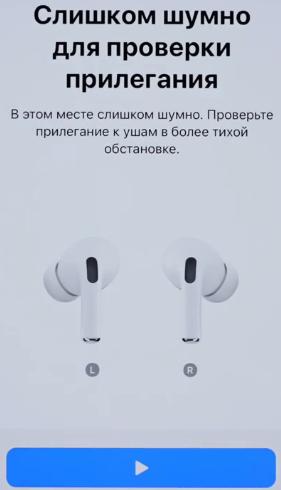
Смартфон посылает звуки и в случае необходимости сообщает, какой наушник поправить или сменить насадку. Функция работает не идеально, но иногда помогает.
Как найти AirPods через Локатор
При потере AirPods запустить приложение Локатор. Выбираете устройство и далее можно:
- воспроизвести звук;
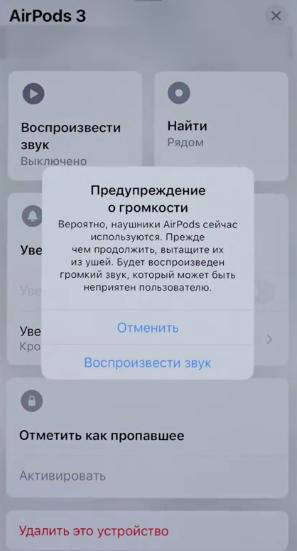
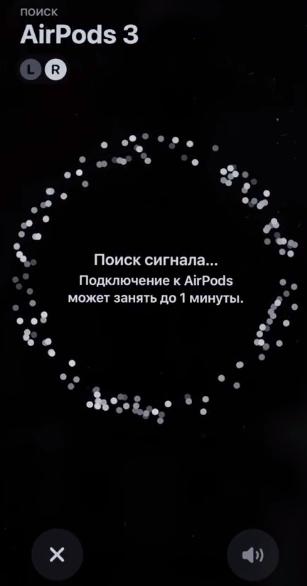
- найти рядом, поиграв в игру “горячо-холодно”. А в странах с поддержкой Ultra-wideband еще и видя стрелку, и более точно отслеживать геопозицию, особенно в помещениях;
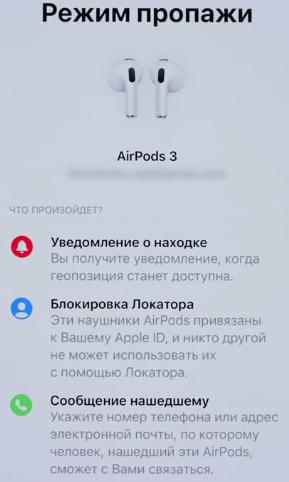
- отметить устройство как пропавшее.
Уведомлять когда забыты AirPods
В приложении Локатор в iOS 15 появилась функция “Уведомлять, когда забыто”.
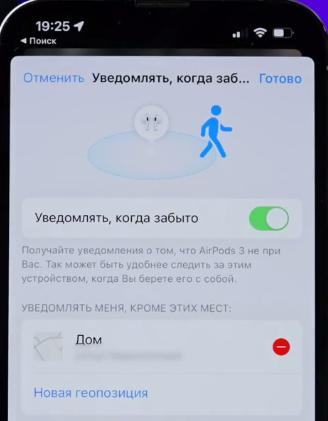
Как только вы оставите наушники без присмотра, за исключением мест, вроде дома (где это делать не надо), iPhone пришлет вам уведомление.
Пространственное аудио
В AirPods Pro, Max или AirPods 3 есть функция Пространственное аудио. Для ее активации перейдите в Настройки – Bluetooth – AirPods – Пространственное аудио .
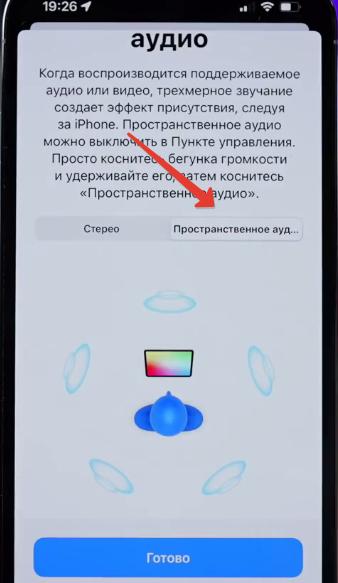
При активации функция добавляет объем, словно вы слушаете звук в многоканальной акустике. Это касается аудио и видео в поддерживаемых дорожках.
При воспроизведении музыки функция активируется через Пункт управления. Нажмите по наушникам и активируйте функцию “Стерео в пространстве”.
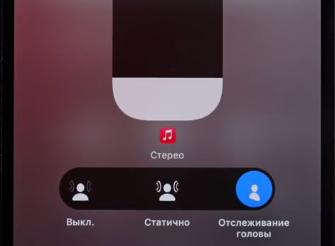
Также вы можете настроить опцию с отслеживанием головы. После ее активации при повороте головы источник звука будет оставаться на месте.
Высокое качество звука (Lossless)
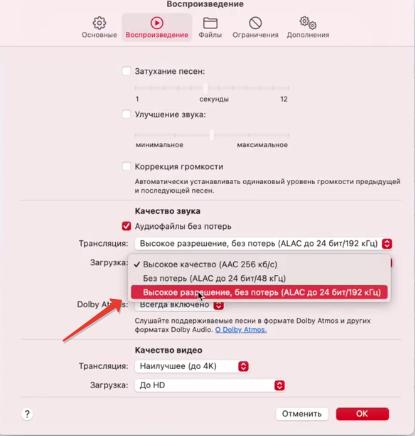
При прослушивании музыки через AirPods перейдите в Настройки – Музыка – Качество звука и ОТКЛЮЧИТЕ опцию “Аудио Lossless”. Да, именно отключите.
Наушники Apple все равно воспроизводят музыку по Bluetooth через кодек AAC, и потенциал lossless качества никак не задействуется. Отключив этот пункт, вы сэкономите трафик и место на устройстве.
Lossless нужен тем, кто слушает музыку на Mac с использованием внешней аудиокарты и хороших наушников.
Объявление вызовов и уведомлений в AirPods
Перейдите в Настройки – Siri и поиск и включите/отключите опции “Объявление вызовов” и “Объявлять уведомления”.
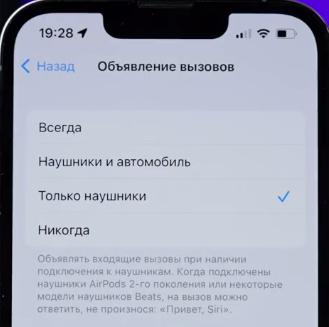
Сири будет голосом вам говорить, кто вам звонит или что-то пишет. Иногда это полезно, когда руки заняты. А иногда и бесит, когда постоянно сыпят сообщениями. К тому же, уведомления приглушают основной звук музыки.
2 пары AirPods одновременно
Все поколения AirPods и некоторые модели Beats могут подключаться парами к iPhone, iPad или AppleTV для совместного прослушивания или просмотра видео.
Просто в настройках Пункта управления добавьте второе устройство.
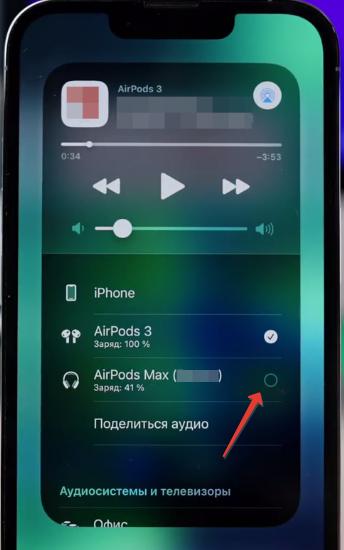
Из доступных опций – раздельная регулировка громкости на каждых наушниках.
2 пары наушников на Mac
К сожалению, совместное прослушивание не работает на Мак, но есть костыль:
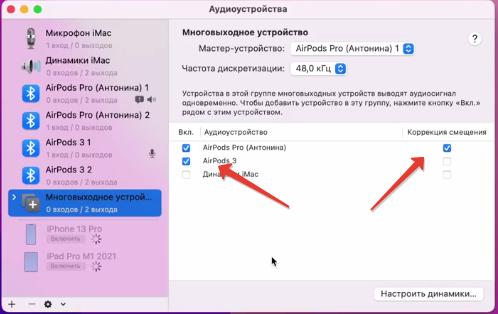
- Подключите по очереди 2 пары AirPods. Перейдите в Настройки Bluetooth и убедитесь в этом.
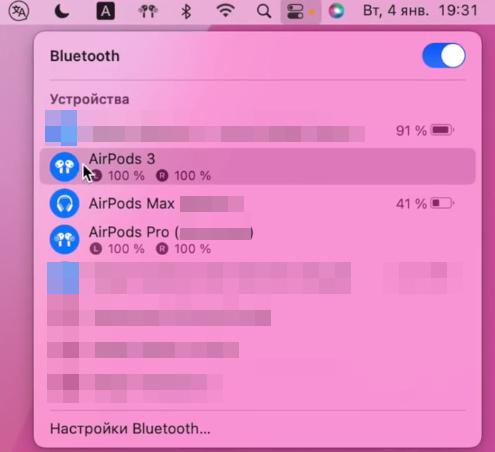
- Через поиск Spotlight запустите приложение Audio-MIDI.
- В приложении создаем многовыходное устройство.
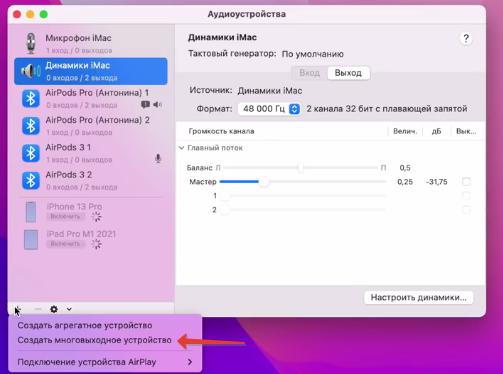
- Отметьте наушники для сопряжения в пару. И напротив основных наушников поставьте галочку “Коррекция смещения”.
- В настройках аудио (верхнее меню) выберите многовыходное устройство, которые вы только что настроили.
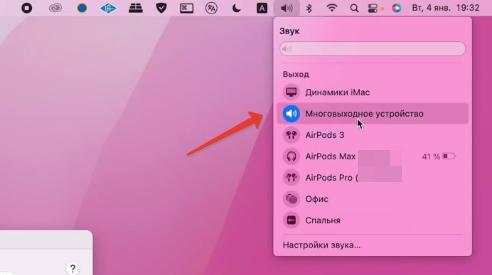
Теперь вы можете слушать музыку или смотреть видео в две пары наушников, как на iPhone.
AirPods в роли слухового аппарата или радионяни
Функция live-прослушивания позволяет использовать AirPods как слуховой аппарат. Перейдите в Настройки – Пункт управления – Слух (добавить пункт). Далее подключите AirPods, в Пункте управления перейдите в раздел Слух и активируйте Live-прослушивание.
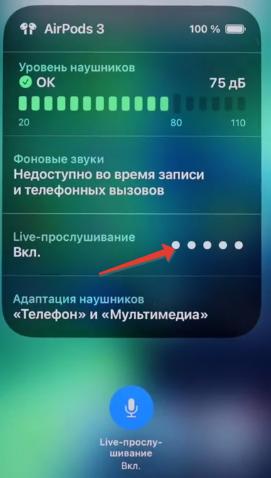
Поместите устройство перед собеседником, которого вы хотите слышать. Отрегулируйте уровень громкости на своем устройстве. Функция работает крайне плохо, но за неимением лучшего иногда может помочь.
В быту включенный телефон можно положить рядом с ребенком и пойти в другую комнату. Плач вы точно не пропустите. Чем вам не радионяня?
Как проверить заряд AirPods в iPhone/iPad
Чтобы проверить заряд наушников, добавьте на рабочий стол или экран виджетов элементы питания.
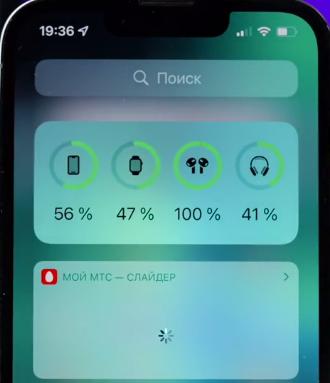
Чтобы это сделать, долгое удержание по рабочему столу и плюсик вызовет меню виджетов. Найдите раздел Элементы питания, доступно несколько вариантов этого виджета.
Таким образом будет удобно контролировать заряд всех подключенных к iPhone устройств в одном месте.
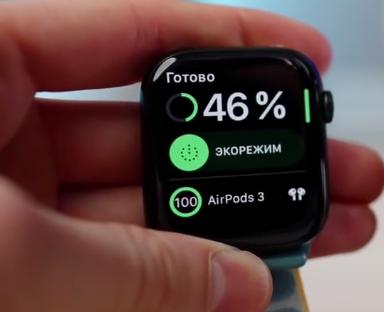
Как проверить заряд AirPods в Apple Watch
Подключите к Apple Watch наушники и перейдите в Пункт управления, тапните по иконке, которая отображает уровень заряда часов. Снизу будет указан уровень заряда AirPods.
Стереозвук в одном наушнике AirPods
Если вы используете только один наушник, второй обязательно помещайте в кейс, иначе будете слышать только моно звучание.
Как использовать все функции AirPods Pro на андроид
Первоначальное подключение AirPods Pro к устройствам Android может потребовать несколько дополнительных шагов, но в целом, они работают аналогично смартфонам Apple. В этой статье мы рассмотрим все функции AirPods Pro на Android, а также объясним, как настроить их для своих потребностей.
Подключение AirPods Pro к Android
Для того, чтобы подключить AirPods Pro к Android, нужно выполнить следующие шаги:
- Включите блютуз на своем устройстве Android.
- Нажмите и удерживайте кнопку на кейсе наушников, пока индикатор не начнет мигать белым цветом.
- В меню настроек на смартфоне появится список доступных устройств.
- Найдите в списке AirPods Pro и нажмите на название для подключения.
Обычно, после успешного подключения, AirPods Pro будут автоматически подключаться к вашему устройству при открытии кейса.
Как управлять функциями AirPods Pro на Android
AirPods Pro имеют несколько интересных функций, которые настраиваются через мобильное приложение на устройствах Apple. Однако, на Android, пользователи также могут настроить и управлять некоторыми функциями.
Существует несколько способов для управления AirPods Pro на Android:
- Управление громкостью — используйте кнопки на своем устройстве Android для регулировки громкости наушников.
- Переключение режима шумоподавления — нажмите и удерживайте датчик нажатия на основе наушника AirPods для переключения между функцией активного шумоподавления и Прозрачным режимом. Можно выбрать, между какими режимами будет осуществляться переключение при нажатии с удержанием.
- Настройка голосового помощника Siri — Siri может работать на устройствах Android, но нужно настроить ее в настройках устройства.
Как включить активное шумоподавление в AirPods Pro на Android
Шумоподавление в AirPods Pro настроено для работы с устройствами Apple, поэтому включить его на устройстве Android может быть немного сложнее.
Для включения активного шумоподавления на AirPods Pro на Android выполните следующие действия:
- Убедитесь, что наушники подключены к вашему устройству Android.
- Нажмите и удерживайте датчик нажатия на основе наушника AirPods, пока не раздастся звуковой сигнал.
- Если вставлены оба наушника AirPods, нажмите и удерживайте датчик нажатия на любом из них, чтобы переключиться между режимами «Шумоподавление» и «Прозрачность».
Как настроить функции AirPods Pro на Android
Настройка функций AirPods Pro на Android включает в себя несколько шагов.
Сначала, убедитесь, что наушники подключены к устройству Android и работают нормально.
Далее, выполните следующие действия:
- Откройте приложение настройки на устройстве Android.
- Найдите в меню список доступных устройств Bluetooth и выберите AirPods Pro.
- Настройте параметры наушников, изменяйте функции, такие как автопереключение режимов шумоподавления, чтобы настройки лучше соответствовали вашим потребностям.
Полезные советы
- Если вы столкнулись с проблемой подключения наушников AirPods Pro к устройству Android, попробуйте снова перезапустить наушники и мобильное устройство.
- Некоторые функции AirPods Pro могут быть недоступны на устройствах Android, поэтому перед покупкой убедитесь, что все необходимые функции, которые вы хотите использовать, будут работать на вашем устройстве.
- Если вы хотите обновить firmware наушников AirPods Pro, привязанных к устройству Android, попробуйте подключить их к устройствам Apple и выполните обновление через приложение Settings на iPhone или iPad.
Выводы
AirPods Pro — это одни из наиболее функциональных беспроводных наушников на рынке. Они обладают широким набором функций, которые можно настроить для лучшего использования. В этой статье, мы предоставили полный обзор используемых функций на устройствах Android, а также поделились полезными советами для более эффективного использования этих наушников.
Как работают AirPods Pro 2 с андроид
AirPods Pro 2 совместимы с андроид-устройствами и их подключение достаточно простое. Для начала, необходимо открыть кейс с наушниками и зажать клавишу на его спинке. После этого, переднего индикатора должен начать пульсировать белым светом. Это означает, что AirPods Pro в режиме подключения.
После активации режима подключения, наушники становятся видимыми в общем меню Bluetooth андроид-устройства. Для успешного подключения необходимо выбрать их в меню Bluetooth и произвести соединение.
После успешного подключения, AirPods Pro 2 могут использоваться с андроид-устройствами таким же образом, как и с устройствами Apple. Они оснащены активным шумоподавлением, сенсорным управлением и другими функциями, которые доступны через приложение на телефоне.
Управление наушниками осуществляется при помощи касаний. Нажатие однократно позволяет воспроизвести или приостановить музыку, дважды — переключить на следующий трек, трижды — переключить на предыдущий трек. Кроме того, при двойном нажатии можно ответить или завершить звонок.
Таким образом, пользование AirPods Pro 2 с андроид-устройствами достаточно удобно и позволяет наслаждаться всеми их функциями.
Как настроить управление AirPods Pro
Для настройки управления AirPods Pro необходимо выполнить следующие шаги. Вначале откройте зарядный футляр наушников. Затем вставьте AirPods Pro в уши и подключите их к вашему iPhone, iPad или iPod touch, затем откройте меню «Настройки», далее выберите вкладку «Bluetooth». После этого нажмите на кнопку «i», которая находится рядом с названием ваших AirPods Pro. В открывшемся окне нажмите на текущее имя устройства и введите новое имя для наушников. После этого нажмите кнопку «Готово» для сохранения нового имени. Теперь управление AirPods Pro настроено по вашему желанию. Вы можете настраивать другие параметры, такие как функция шумоподавления, режим прозрачности, а также использовать жесты касания для включения или выключения наушников или пропуска треков.
Как правильно настроить наушники Аирподс про
Для правильной настройки наушников AirPods Pro, сначала вставьте их в уши и подключите к iPhone или iPad. Затем откройте меню настроек и выберите раздел «Универсальный доступ». Далее, найдите опцию «Аудиовизуальный элемент» и перейдите в нее. Вы увидите подраздел «Адаптация наушников», убедитесь, что эта функция включена. Затем выберите режим «Прозрачный режим» и включите опцию «Общение». Теперь наушники AirPods Pro настроены правильно и вы можете пользоваться всеми функциями и возможностями, которые они предоставляют. Убедитесь, что громкость и другие настройки звука соответствуют вашим предпочтениям и наслаждайтесь качественным звуком и комфортом при использовании ваших AirPods Pro.
Как настроить AirPods в настройках
Для настройки наушников AirPods и AirPods Pro вам нужно сделать следующее. Вначале откройте зарядный футляр наушников. Затем вставьте наушники в уши и подключите их к вашему iPhone, iPad или iPod touch. После этого откройте меню «Настройки» на своем устройстве и перейдите в раздел Bluetooth. Там вы найдете информацию о вашей паре AirPods. Нажмите на кнопку информации, которая находится рядом с названием наушников. После этого нажмите на текущее имя наушников и введите новое имя для них. Таким образом, вы сможете изменить настройки и персонализировать свои AirPods по своему вкусу. Удачи!

Как подключить AirPods Pro к андроиду
Если вы являетесь обладателем наушников AirPods Pro и смартфона на базе Android, то предлагаемая инструкция для вас. Для подключения необходимо выполнить несколько простых шагов. Вначале нужно открыть кейс наушников и зажать находящуюся на нем кнопку, пока индикатор не начнет мигать белым цветом. Затем необходимо перейти в раздел настроек своего смартфона, где появится строчка о наличии AirPods Pro, и нажать на нее. Смартфон автоматически выполнит необходимые действия для подключения наушников. Теперь вы можете наслаждаться любимыми композициями! Таким образом, несмотря на то, что наушники разработаны для работы с устройствами Apple, их также можно использовать с смартфонами на базе Android.
Как настроить беспроводные наушники AirPods Pro
AirPods Pro — это новейшие беспроводные наушники от Apple, обладающие рядом передовых функций. Они имеют активное шумоподавление, обеспечивающее уникальный звук без посторонних шумов. Кроме того, AirPods Pro легко подключаются к устройствам Apple и обеспечивают удобство использования.
В этом подробном руководстве мы расскажем вам, как настроить AirPods Pro. Первым шагом будет подключение наушников к вашему устройству. Если у вас имеется iPhone или iPad с последней версией операционной системы, этот процесс будет очень простым.
Шаг 1: Откройте зарядный футляр наушников AirPods Pro.
Когда вы открываете зарядный футляр, у вас появится на экране вашего устройства предложение подключить AirPods. Нажмите «Подключить» и следуйте простым инструкциям.
Примечание: Если у вас iPhone или iPad с iOS 14 или более ранней версией, вы можете не увидеть это уведомление на экране. В этом случае просто перейдите в меню «Настройки», выберите «Bluetooth» и последуйте инструкциям для подключения AirPods Pro.
Следующим шагом будет настройка функций наушников, таких как активное шумоподавление, управление жестами и автоматическое переключение режимов. В меню «Настройки» вашего устройства вы найдете все доступные опции для настройки AirPods Pro.
Распаковка и подключение к устройству
Перед началом использования AirPods Pro необходимо их правильно распаковать и подключить к устройству.
Шаг 1: Распакуйте упаковку AirPods Pro. Поднимите крышку коробки и аккуратно извлеките наушники и зарядный кейс.
Шаг 2: Убедитесь, что у AirPods Pro установлены подушечки Силиконовых вкладышей вашего размера для максимального комфорта во время ношения. Если нужно, замените вкладыши на другой размер.
Шаг 3: Откройте зарядный кейс AirPods Pro. Рядом с кейсом и рядом со сменой наушников населены LED индикаторы заряда. Убедитесь, что индикаторный свет горит зеленым, что означает, что AirPods Pro полностью заряжены.
Шаг 4: Включите Bluetooth на вашем устройстве. Для устройств Apple с iOS, откройте раздел «Настройки» и перейдите в «Bluetooth». На устройствах Android, откройте «Настройки» и найдите раздел «Соединение» или «Беспроводные сети».
Шаг 5: Наведите устройство вблизи зарядного кейса AirPods Pro и откройте его крышку. После этого на экране вашего устройства должна появиться всплывающая с вопросом о подключении AirPods Pro. Нажмите на «Подключить».
Шаг 6: После успешного подключения устройства к AirPods Pro, вы услышите звуковой сигнал в наушниках, а индикаторный свет на кейсе также загорится зеленым.
Вот и все! AirPods Pro теперь готовы к использованию и подключены к вашему устройству.
Настройка активного шумоподавления
- Убедитесь, что ваши AirPods Pro подключены к устройству.
- Откройте настройки на вашем устройстве и выберите «Bluetooth».
- В списке устройств найдите свои AirPods Pro и нажмите на значок информации («i»).
- На странице информации AirPods Pro найдите раздел «Наушники» и нажмите на «Настройки шумоподавления».
- Выберите режим шумоподавления, который вам больше всего подходит: «Активное шумоподавление» или «Прозрачный режим».
- Если вы выбрали «Активное шумоподавление», вы можете использовать ползунок, чтобы регулировать интенсивность шумоподавления.
Теперь вы настроили активное шумоподавление на своих AirPods Pro и можете наслаждаться беспрепятственным звучанием и комфортом в любой обстановке!
Использование жестов для управления
Беспроводные AirPods Pro имеют встроенные сенсоры, которые позволяют управлять настройками и функциями наушников с помощью жестов. Вот некоторые доступные жесты:
• Воспроизвести или приостановить воспроизведение звука.
• Ответить или завершить вызов.
• Перейти к следующему треку.
• Пропустить вперед на 15 секунд во время воспроизведения аудио или видео.
• Изменение режима активного шумоподавления или режима Прозрачный режим.
• Переключение между отключенным и включенным режимом активного шумоподавления или режима Прозрачный режим.
Вы можете настроить некоторые из этих жестов в настройках своего устройства, чтобы они соответствовали вашим предпочтениям. С помощью жестов вы можете легко управлять музыкой, отвечать на звонки и изменять режимы звука на AirPods Pro.
Настройка качества звука
Качество звука в AirPods Pro можно настроить в зависимости от ваших предпочтений и потребностей. Для этого следуйте следующим шагам:
Шаг 1: Откройте настройки на вашем устройстве iPhone или iPad.
Шаг 2: Нажмите на раздел «Bluetooth».
Шаг 3: Найдите свои AirPods Pro в списке устройств и нажмите на них.
Шаг 4: В открывшемся окне нажмите на «Настройки звука».
Шаг 5: В данном разделе вы можете выбрать один из трех режимов качества звука: «Привычное качество», «Более высокое качество» и «Более низкое качество».
Шаг 6: Выберите тот режим, который лучше всего соответствует вашим предпочтениям и нажмите на него.
Шаг 7: Теперь ваше качество звука в наушниках AirPods Pro будет настроено в соответствии с выбранным режимом. Если вам понадобится изменить качество звука в будущем, вы можете повторить описанные выше шаги и выбрать новый режим.
Подключение к Siri и другим голосовым помощникам
Беспроводные наушники AirPods Pro поддерживают голосовые помощники, такие как Siri на устройствах Apple, а также других голосовых помощников на устройствах других производителей. Чтобы настроить подключение к голосовому помощнику, следуйте этим шагам:
- Убедитесь, что AirPods Pro подключены к устройству.
- Откройте настройки устройства и найдите раздел «Соединение с Siri» или «Голосовые помощники».
- Запустите голосового помощника (например, Siri) и следуйте инструкциям для настройки подключения.
- Когда будет предложена настройка AirPods Pro в качестве устройства вывода звука, выберите их.
- Протестируйте подключение, задавая голосовому помощнику вопросы или команды.
После завершения настройки вы сможете использовать голосовые помощники для управления музыкой, отвечать на звонки, отправлять сообщения и многое другое с помощью своих AirPods Pro.
Работа с зарядным футляром и батареей
Зарядный футляр AirPods Pro не только защищает наушники, но и помогает поддерживать их заряд. Вот некоторые полезные функции, связанные с зарядным футляром и батареей:
1. Зарядка наушников: Положите AirPods Pro в зарядный футляр и убедитесь, что они правильно размещены. Закройте крышку футляра и подключите его к источнику питания с помощью кабеля Lightning. Наушники начнут заряжаться автоматически.
2. Зарядка зарядного футляра: Зарядный футляр AirPods Pro также имеет свою собственную батарею. Для зарядки футляра просто подключите его к источнику питания с помощью кабеля Lightning. Индикатор заряда на задней стороне футляра покажет текущий уровень заряда.
3. Управление зарядом: Чтобы проверить уровень заряда AirPods Pro и их зарядного футляра, откройте крышку футляра рядом со смартфоном, на котором активирована функция Bluetooth. На экране появится индикатор заряда, показывающий процент заряда наушников и футляра.
4. Зарядка в пути: Зарядный футляр AirPods Pro является отличным способом зарядки наушников во время путешествий и длительных поездок. Убедитесь, что у вас есть доступ к источнику питания через кабель Lightning, чтобы зарядить футляр и наушники в любой момент.
Обращайте внимание на уровень заряда AirPods Pro и их зарядного футляра, чтобы всегда быть готовыми к использованию. Правильное использование зарядного футляра поможет вам максимально продлить время работы наушников и наслаждаться высококачественным звуком без перебоев.