Купи подписку в Пьюр, пока не поздно!

Этот материал обновляется. Последние изменения — 13 октября: добавили способы оплаты российскими картами.
Не удаляй Пьюр с телефона
Самый простой способ, если ты находишься в РФ: плати российской картой
- Зайди в Пьюр под своим обычным логином на веб-версии Пьюрс десктопа (не со смартфона!).
- Зайди в Настройки и выбери, что хочешь купить, — инапп или подписку.
- Откроется окно оплаты Cypix. Введи данные российской карты и оплати покупку.
- После подтверждения оплаты зайди в приложение Пьюр — все покупки будут активны.
Трюк: если ты за границей и хочешь оплатить покупки в Пьюр этим способом, используй VPN с локацией «Россия» (да, такие тоже есть).
КАК ПЛАТИТЬ В APP STORE
Пополняй счет Apple ID со счета мобильного телефона, меняй регион.
Пополни счет Apple ID с помощью мобильного телефона
На счету должны быть средства. С 12 мая этот способ работает для номеров «Билайн» и «МТС» (можно привязать номер друга к твоему Apple ID!). Вот как это сделать:
- зайди в Настройки на телефоне, нажми на поле со своим именем и фото;
- далее выбери «Оплата и доставка» — «Добавить способ оплаты» — «Мобильный телефон».
С мени регион и способ оплаты — если есть карта иностранного банка
Важно: при смене региона часть контента может быть недоступна — это связано с применением авторского права в разных странах. Например, медиатека Apple Music обнулится. Подробнее о том, как подготовиться к смене региона, читай здесь .
Например, нужно потратить остаток на счете Apple ID, отменить подписку на Apple TV и Apple Music. Без этих шагов система не даст сменить регион магазина и предупредит о необходимости сделать это.
Кроме того, у тебя должна быть карта зарубежного банка или сим-карта оператора выбранного региона. Например, в Армении и Грузии для покупки и оплаты внутри приложений можно использовать только банковские карты. В Турции же для оплаты доступен также счет мобильного и счет Apple ID. Подробная таблица со способами оплаты по регионам — здесь (внимание: по России информация все еще не обновлена). Плюс для регистрации в новом регионе нужен адрес, по которому будут выставлять счет (можно использовать не свой, если его нет, но обязательно реальный).
Вот инструкция по смене региона на iOS:
— Зайди в настройки, нажми на свое имя вверху экрана.
— Затем — «Медиаматериалы и покупки» и «Просмотреть».
— Жми «Страна или регион», потом «Изменить страну или регион»
— Выбери нужную страну или регион, нажми «Принимаю» и еще раз «Принимаю».
— Выбери способ оплаты, введи платежные данные карты, адрес выставления счета, затем — «Далее».
— Потом: «Настройки» — жми на свое имя — «Оплата и доставка». В этом пункте выбирай добавленный тобой на предыдущем шаге способ оплаты.
КАК ПЛАТИТЬ В GOOGLE PLAY
Можешь оплачивать подписку картами российских или иностранных банков или скачать ПРИЛОЖЕНИЕ APPGALLERY на любое устройство Android, создать аккаунт Huawei и загрузить Пьюр из AppGallery. Изучай инструкции ниже.
Как оплатить подписку российскими картами
Оплачивай подписку картами российских банков прямо в приложении Пьюр для Android. Все как обычно — наш новый платежный провайдер принимает Visa, Master Card и «Мир» без ограничений!
Как оплатить подписку картой иностранного банка в Google Play
Для этого нужно завести новый Платежный профиль. Чтобы все прошло гладко, первым делом удали свой действующий Платежный профиль. Затем следуй нашей инструкции:
- Зайди в настройки GOOGLE PAY.
- Выбери раздел «Платежный профиль», далее — «Страна и регион», жми на значок карандаша — «Изменить».
- Нажми «Создать новый профиль», затем «Продолжить».
- Выпадет список — укажи страну (не Россию!), с которой будет связан новый профиль. То есть ту, на территории которой твоя иностранная карта точно действует.
- Укажи адрес (он может быть любым — хоть закусочная, хоть твой реальный адрес проживания за границей). Нажми «Отправить».
Как оплатить подписку Пьюр картой иностранного банка через веб-версию
Оплачивай подписку по этой инструкции — пользуйся в приложении на Android.
- Зайди в Пьюр через браузер по этой ссылке.
- Авторизуйся с помощью той же учетной записи Google, что используешь для входа в приложение.
- Оплати подписку картой Visa или MasterCard любого иностранного банка.
- Открой Пьюр в телефоне — твоя подписка уже активна!
КАК ПЛАТИТЬ В HUAWEI APPGALLERY
Оплатить подписку в Huawei AppGallery можно четырьмя способами:
— картой российского банка — Visa, Master Card, «Мир» (опция доступна с октября 2022 года);
— со счета мобильного оператора: «Мегафон», «Билайн», «МТС», Tele2, Yota;
— монетами Huawei. Это внутренняя валюта сервиса, которую начисляют за активное использование AppGallery. Монеты также можно купить — и расплачиваться ими за Пьюр и покупки внутри приложении;
— со счета QIWI Кошелька.
Как оплатить подписку и инаппы Пьюр российской картой в Huawei App Gallery
Привяжи банковскую карту. Вот два способа: если ты раньше пользовался AppGallery и если ты новый пользователь магазина приложений.
Как привязать банковскую карту старому пользователю AppGallery
- Обнови приложение HMS Core до последней версии (6.7.0) и очисти кэш. Зайли в настройки телефона — «Приложение» — «Управление приложениями». Найди в списке HMS Core. Жми «Память» — «Очистить кэш» — «Управление местом» — «Удалить данные».
- Удали ранее привязанные карты. Жми в AppGallery на «Я» — «Платежи и покупки» — «Банковские карты», выбери привязанную карту и жми на четыре точки справа вверху — «Удалить карту».
- Теперь привяжи новую банковскую карту. «Я» — «Платежи и покупки» — «Банковские карты» — «Добавить».
- Используй привязанную карту. Выбери ее из списка при оплате покупки.
Как привязать банковскую карту, если ты новый пользователь AppGallery
- Скачай AppGallery и HMS Core на любое устройство Android и зарегистрируй аккаунт Huawei.
- Привяжи банковскую карту. «Я» — «Платежи и покупки» — «Банковские карты» — «Добавить».
- Выбери привязанную карту при оплате.
Если не получилось привязать карту, напиши на [email protected] , пришли им первые 6 цифр карты, почту или номер от аккаунта Huawei, время покупки, номер платежной операции и скриншот/описание ошибки.
Если при привязке карты не работает кнопка «Подтвердить», очисти кэш приложения, перейди к оплате товара, выбери оплату с помощью карты и введи ее данные. После успешной оплаты карта автоматически привяжется к аккаунту Huawei.
Как оплатить подписку Пьюр в Huawei AppGallery со счета мобильного
- Загрузи магазин приложений Huawei AppGallery по ЭТОЙ ССЫЛКЕ. Смартфон может запросить разрешение на загрузку — не бойся, это официальная ссылка, она безопасна.
- Зайди в AppGallery и найди через поисковик HMS Core. Скачай это приложение и зарегистрируй свой номер телефона.
- В меню управления аккаунтом Huawei зайди в раздел «Платежи и покупки», выбери «Мобильный платеж» и добавь свой номер телефона для оплаты.
- Вернись в «Платежи и покупки», выбери «Настройки» — «Предпочтительный способ оплаты» — «Мобильный платеж».
- Скачай Пьюр из Huawei AppGallery и пополни счет мобильного.
- Теперь можно оплачивать подписку Пьюр и покупки внутри приложения со счета телефона — без ограничений.
Как оплатить подписку Пьюр в Huawei AppGallery с корпоративного номера
Оплачивать покупки можно только со специального авансового счета — оплата с основного баланса недоступна. Обратись к своему оператору за инструкциями. Вот как это работает на примере «Билайна».
Как оплатить подписки в App Store и Google Play без банковских карт: лайфхаки
Не все приложения в App Store и Google Play бесплатные: многие из нас оформляют подписки, чтобы в полной мере пользоваться тем или иным сервисом. Однако с марта 2022 года выпущенные российскими банками карты Visa и Mastercard перестали приниматься к оплате за рубежом и в иностранных интернет-магазинах. В связи с этим возникли вопросы, можно ли оплачивать подписки в магазинах приложений другим путем, если привычный стал невозможен? Рассказываем, как можно решить эту проблему.
Как оплатить подписку в App Store
Накануне отключения многие судорожно стали пополнять баланс Apple ID, так как решили, что оплатить подписку в России будет теперь совсем непросто. Безусловно, всем хотелось продолжать свободно пользоваться не только приложениями, но и Apple Music, а также iCloud, без которых многие из нас не представляют жизни сегодня.
Если закинуть N-ную сумму на счет на многие месяцы вперед ты не успела, не расстраивайся. Пополнить свой баланс Apple ID, чтобы оплатить подписку, можно не только банковской картой. Хотя и с ней есть некоторые решения.
Пополнение Apple ID через счет мобильного телефона
Когда банковская карта в этом случае перестает работать, подскажем, как оплатить за подписку Apple без ее помощи. Один из самых доступных способов – снимать деньги со счета мобильного. Чтобы всё получилось, нужно просто изменить настройки оплаты.
Войди в AppStore, нажми на значок профиля, там перейди в раздел «Управлять способами оплаты», далее выбери «Добавить способ оплаты», жми на строчку «Мобильный телефон» и вводи свой номер. После этого придет смс с кодом, и после подтверждения произойдет оплата подписки в AppStore.
Пополнение Apple ID через счет приложение банка
Указанный выше вариант не единственный, как можно оплачивать подписки на Айфоне в 2022 году. Когда стоит запрет на платежи с мобильного телефон, попробуй следующее. В приложениях некоторых банков (например, «Тинькофф») есть раздел «Платежи», где достаточно в поиске вбить «App Store», и тут же появится соответствующий пункт. Далее — дело механики.
Оплатить подписку через приложение банка так же легко, как со счета мобильного телефона. Нужно авторизоваться в приложении по своему номеру или заполнить соответствующую графу. Далее ввести код активации, который тут же придет на телефон, и после этого указать сумму пополнения. И вуаля — деньги поступили на твой Apple ID.
Покупка подарочной карты App Store и iTunes
Тут всё просто: ты покупаешь подарочную карту App Store и iTunes любым номиналом, а дальше вводишь код активации, указанный на карте, в приложении App Store, кликнув на иконку своего профиля. Затем вводишь «Погасить подарочную карту или код».
Она позволяет оплатить подписку как на музыку, так и на различные стриминговые сервисы и другие приложения. Купить такую карту можно во многих магазинах техники или маркетплейсах, а также, например, приобрести прямо в приложениях банков.
Как оплачивать подписки в Google Play
В магазине приложений для Android дела обстоят несколько сложнее. В нем отключены все транзакции на территории России, но мы попробуем рассмотреть варианты, как оплатить подписку в 2022 году.
Как оплатить iCloud и другие подписки Apple в 2023
После санкций в 2023 году оплатить iCloud, Apple Music и купить приложения в App Store можно только через мобильных операторов МТС и Билайн. Или через подарочные карты App Store и iTunes, которые могут создавать сами владельцы Айфонов с помощью мобильных платежей Билайн или МТС. В теме также рассказано какие лучше выбирать тарифы МТС и Билайн, чтобы использовать их для оплаты подписок.
Для тех, у кого другие операторы связи: МегаФон, Yota, TELE2 и другие этот материал будет тоже полезным и вот почему. Владельцы iPhone с МТС или Билайн могут перевести со своего (привязанного к настройкам iPhone) телефона сумму от 500₽ до 9000₽ на платежный баланс вашего Айфона! Как это делается найдёте ниже в этой теме.
Ещё в этой статье я рассказал как заново оформлять подписки на iCloud, Apple Music, Apple One и какие есть отличия от продления.
Прямо сейчас вы можете купить карту App Store на сайте KartaApple.ru. Для этого заходите на сайт, выбирайте номинал подарочной карты App Store на сумму от 500 до 10000 рублей и оплачивайте онлайн. После этого 16-значный код карты App Store придет вам на электронную почту автоматически в течение 10-15 минут после оплаты!
Во всём этом много тонкостей, о которых я и расскажу. Поехали!
Если у вас МТС или Билайн с тарифом, баланс которого должны быть положительным для звонков, то инструкция ниже вам подойдёт. И наоборот – инструкция не работает для тарифов с постоплатой. Это когда вы месяц пользовались тарифом и только в самом конце производите оплату за сотовую связь согласно потребленным услугам. Почему так? Всё просто – для оплаты подписок Apple деньги будут списываться с баланса мобильного телефона и они должны быть там в наличии.
Как оплатить iCloud и тд с МТС или Билайн
Сначала надо «привязать» телефон МТС или Билайн к платежным настройкам Айфона.
Привязываемый к настройкам Айфона номер МТС или Билайн не обязательно должен работать на вашем Айфоне. Всё, что от этого номера потребуется — это получить СМС сообщение от Apple с кодом подтверждения. Вы можете СИМ-карту Билайна или МТС с привязываемым номером поместить хоть в кнопочный телефон. Можете привязать телефон знакомого (родственника или коллеги и тп) на время пополнения платежного баланса Айфона. В этом случае этот знакомый сможет переслать вам код подтверждения.
У вас должен быть Apple ID, без которого оплачивать iCloud и другие подписки Apple не получится.
Для «привязки» номера телефона Билайн или МТС к платежным настройкам Айфона надо сделать следующее (пошаговая инструкция):
- Зайдите в «Настройки» Айфона.
- Нажмите в самом верху на своё имя, внизу которого написано «Apple ID, iCloud+, контент и покупки».
- Выберите «Оплата и доставка». Введите после этого пароль от Apple ID, если потребуется (у некоторых может быть настроена авторизация по FaceID, если Айфон поддерживает).
- Зайдите в «Добавить способ оплаты» и выберите «Мобильный телефон».
- Если привязываемый номер работает на этом же Айфоне, то выбирайте «Использовать этот номер мобильного телефона». В другом случае выбирайте «Использовать другой номер мобильного телефона».
- После ввода номера телефона нажмите на «Отправить» (в углу вверху справа).
- На номер телефона придёт СМС с кодом подтверждения. Если всё пройдет успешно, то Айфон откроет окно с «Управление способами оплаты», котором в качестве одного из методов оплаты будет мобильный телефон, последние 4 цифры которого отобразятся.
Выглядит это на Айфоне вот так:
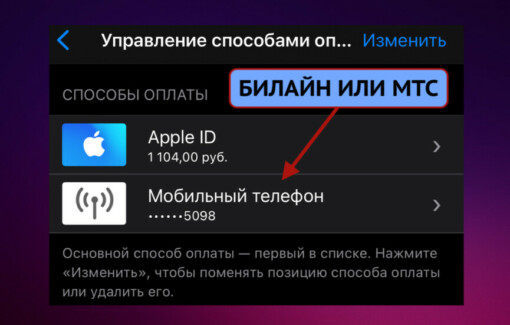
Под добавленным телефоном можно заметить надпись о том, что основной метод оплаты можно поменять в списке. В действительности для России ничего поменять нельзя. Если на балансе Apple ID у вас нули, то за подписки Apple будут списываться деньги с привязанного мобильного телефона (их может быть и несколько). Но сначала Apple всегда будет делать попытку списания за iCloud, Apple Music и любые ваши подписки начиная с баланса Apple ID.
При оплате iCloud, Apple Music и тд с привязанного телефона на балансе этого мобильного должно быть достаточно средств для оплаты подписок Apple!
Баланс МТС легко проверить по команде *100# или в приложении «Мой МТС». Баланс Билайн проверяется командой ✶102# или в приложении «Мой Билайн».
Почему телефон может не добавиться в платежные настройки Айфона?
Причин может быть несколько и вот самые распространенные:
- Добавить можно только Билайн или МТС.
- Сумма баланса на счету мобильного должно быть достаточной для покрытия вашего тарифа и для оплаты подписок.
- Паспортные данные должны быть подтверждены по привязываемому номеру. Если это не так, то номер не добавиться к Айфону, но ошибка с текстом не появится. Поможет обращение в службу поддержки МТС или Билайн. Удобно обратиться с службу поддержки обоих сотовых операторов либо через мобильные приложения «Мой Билайн» и «Мой МТС» либо через чат на официальных сайтах МТС или Билайн либо по телефону службы поддержки. Спросите — почему не добавляется телефонный номер для мобильных платежей к настройкам Айфона. Если дело в неподтвержденных паспортных данных, то вам придется сходить с паспортом в салон связи МТС или Билайн и после все заработает.
Как удалить мобильный телефон, если он привязан к балансу Apple ID
Если у вас на Айфоне есть хоть одна активная подписка (например, iCloud или Apple Music или Apple One), то мобильный телефон никак нельзя удалить, если он единственный в настройках. Если к платежным данным Айфона добавлен только один номер мобильного, то при действующих подписках его невозможно удалить.
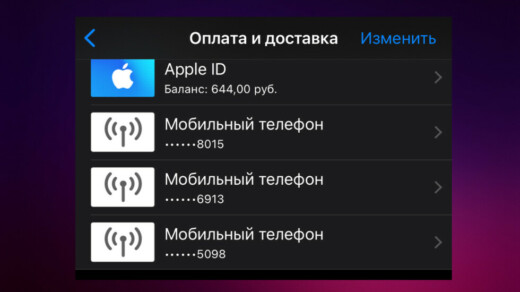
Для удаления единственного привязанного телефона нужно или добавить второй телефон и тогда вы удалите первый. Или отменить все подписки Apple и после этого сможете удалить телефон.
К платежным данным Айфона можно добавить несколько телефонов. В настоящее время можно привязать только телефоны МТС или Билайн.
Как перекинуть деньги с баланса мобильного телефона на баланс Айфона
Apple в России отключила возможность оплачивать подписки Apple через мобильные платежи операторов МегаФон и Yota. Не исключено, что за этим последует отключение оставшихся Билайн и МТС. Чтобы обезопасить себя от этого можно пополнить баланс Apple ID на сумму, достаточную для оплаты подписок на несколько месяцев.
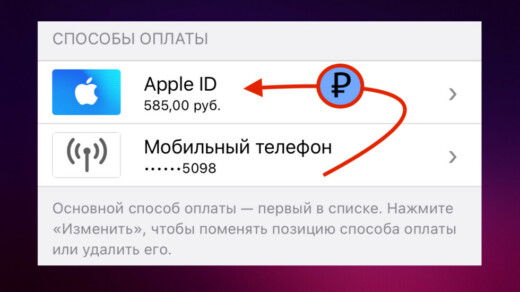
Добавить средства на Apple ID с ранее привязанного мобильного телефона можно так (пошаговая инструкция):
- На Айфоне открываете приложение «App Store».
- Нажимаете в верхнем правом углу на аватарку (если вы её устанавливали) или на иконку с лицом человека (если аватарку не устанавливали).
- Во всплывшем снизу вверх окне выбираете ссылку «Добавить деньги на счёт».
- Дальше можете нажать на «Другое» и ввести сумму от 100₽ до 9000₽ или выбрать из предложенных вариантов 1000₽, 1500₽, 3000₽. Указываемая вручную сумма не обязательно должна быть «круглой». Она может быть любой в диапазоне от 100 — 9000 рублей. Важно, чтобы эти средства были на балансе мобильного телефона, указанного в настройках вашего Айфона!
Если мобильный платеж прошел успешно, то на экране Айфона высветится добавленная сумма и общая сумма на балансе Apple ID.
Какие тарифы Билайна или МТС лучше выбирать для оплаты подписок (если вы первоначально не их абонент) — смотрите ниже.
Если мобильный платеж не проходит и деньги не добавляются на Apple ID
Причин может быть несколько и вот самые распространенные:
- Деньги не зачисляться на счет iPhone, если вы используете тарифы МТС или Билайн с кредитной системой оплаты (когда услуги связи оплачиваются в конце месяца). Большинство корпоративных тарифов работают именно на кредитных тарифах. Вам надо использовать только тарифы с авансовыми системами расчета. Наиболее выгодно для оплаты подписок iCloud, Apple Music, App Store использовать тарифы МТС или Билайн без абонентской платы. Подробнее о таких тарифах я написал ниже. Смотрите в подразделах про тарифы МТС и Билайн без абонентской платы для оплаты подписок Apple.
- На балансе мобильного телефона недостаточно средств. Перед добавлением номера мобильного в платежные настройки Айфона рекомендую через приложение «Мой Билайн» или «Мой МТС» проверить сумму на балансе. Привязываемый номер МТС или Билайн не обязательно должен быть при этом вставлен в ваш Айфон.
- Вы вышли за пределы месячных и дневных расходов по мобильным платежам. Ограничения на мобильные платежи со стороны МТС подробно описаны вот здесь, а со стороны Билайна — вот тут.
- Если вы только что купили СИМ-карту МТС или Билайн и в этот же день пытаетесь привязать новый телефон к Apple ID, то может возникнуть ошибка. Подождите пару дней (минимум день) и повторите попытку. Первые 24 часа после покупки СИМ-карты мобильные платежи могут быть недоступны.
- К платежным настройкам Айфона помимо мобильного телефона может быть привязана карта Visa или Mastercard. В этом случае карту надо удалить.
Не стесняйтесь и не бойтесь обратиться в службу поддержки МТС или Билайн в случае отсутствия зачисления с баланса мобильного на счет Айфона. В большинстве случаев вас внимательно выслушают (или прочитают обращение в чате) и помогут.
Как пополнить Apple ID через друга, у которого есть Айфон и СИМ-карта МТС или Билайн
Важно, что у вашего друга не обязательно должна быть СИМ-карта Билайна или МТС в Айфоне. На его Айфоне может любой оператор! Но если у него есть активная СИМ-карта Билайна или МТС в другом телефоне или где-то завалялась на полочке, то он сможет вам помочь. Для начала ему нужно привязать телефонный номер МТС или Билайн по схеме, описанной выше.
После этого друг может со своего Айфона «подарить» вам подарочную карту App Store, представляющую из себя 16-значный код. Этот код ваш друг может прислать вам по e-mail со своего Айфона, а может получить код карты App Store и на свой собственный ящик электронной почты. А потом переслать вам полученный код App Store и iTunes удобным вам способом. Например, в любой из мессенджеров Телеграм, WhatsApp, Viber, ВКонтакте.
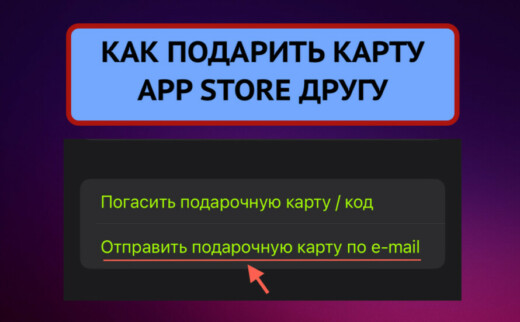
Вот как подарить другу карту App Store и iTunes для того, чтобы он оплачивал подписки Apple (пошаговая инструкция):
- На Айфоне откройте приложение «App Store».
- Нажмите на значок профиля (там может быть установлена ваша аватарка) в правом верхнем углу Айфона. При этом снизу всплывет окошко.
- Перейдите по ссылке «Отправить подарочную карту по e-mail».
- В открывшемся окне «Отправка подарка» введите адрес электронной почты, на которую придёт код карты App Store (можете ввести и свою, а потом переслать через WhatsApp или Telegram). Выберите «Другое» для отправки кода на произвольную сумму. Диапазон возможных значений от 500 до 9000 рублей. Можете сопроводить электронное послание с кодом App Store каким-то текстом в поле «Сообщение». После заполнения жмите в правом верхнем углу на «Далее».
- В этом окне внимательно проверьте все данные. Особенно адрес электронной почты. Если вы его укажите неправильно, то код уйдет неизвестно куда. Если все ввели как хотели, то жмите на «Купить» в правом верхнем углу. И еще раз на эту же кнопку «Купить».
- В случае успеха вы получите белый экран с картинкой из пары карт App Store и с текстом «Вы успешно оформили будущую отправку подарка iTunes (и ваша сумма в рублях)».
Что будет, если попытаться купить карту App Store из приложения «App Store» на Айфоне без достаточных средств на балансе мобильного телефона? Появится о шибка «На балансе SIM-карты недостаточно средств. Чтобы совершать покупки, пополните счет или укажите новый способ оплаты».
Как активировать подарочную карту App Store на Айфоне
Пополнять платежный баланс Айфона с помощью подарочной карты вот так:
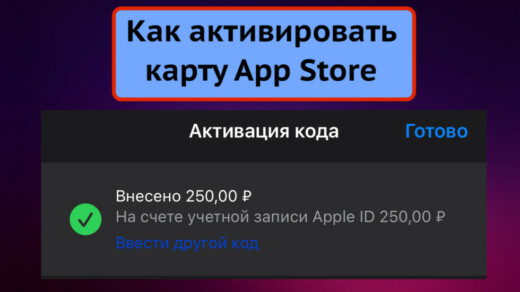
- Открываете на Айфоне приложение «App Store».
- В правом верхнем углу экрана нажимаете на значок профиля.
- Нажимаете на ссылку «Погасить подарочную карту или код».
- Откроется окно «Активация кода» с текстом «Активируйте подарочную карту с помощью камеры на устройстве». Камера вам не потребуется, поэтому в самом низу нажимайте на ссылку «Введите код».
- Окошко сдвинется вниз и прямо на месте надписи «Введите код» вставьте полученный вами 16-значный код карты App Store. Лучше делать это не вручную, а через вставку.
- После ввода кода нажмите на ссылку ниже «Готово».
- Осталось нажать в правом верхнем углу на ссылку «Активировать».
- В случае успеха появится окошко с внесенной суммой и с общим балансом на счету Айфона.
После внесения денег на баланс Apple ID с помощью подарочной карты App Store и iTunes компания Apple сможет производить списания средств за текущие подписки. Если вам нужно оформить новую подписку, то необходимо будет добавить мобильный телефон МТС или Билайн к платежным настройкам Айфона. Читайте об этом ниже.
Как Apple списывает деньги за подписки iCloud, Apple Music, App Store
В платежных настройках Айфона написано, что основной способ оплаты — первый в списке. То есть который сверху. Также написано, что способы оплаты можно поменять местами, но для России это не соответствует действительности. Реальность такова, что если у вас есть некоторая сумма на балансе Apple ID, то активные подписки будут списываться именно оттуда. И лишь по обнулении платежного баланса Айфона подписки Apple будут списывать деньги с привязанного мобильного телефона.
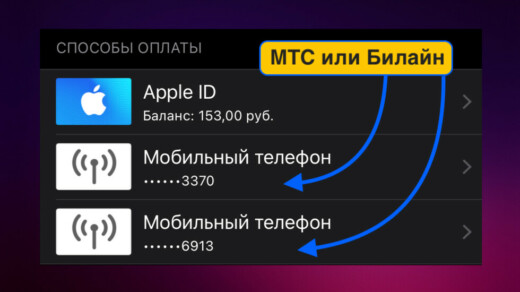
Но без привязанного мобильного телефона нельзя активировать новые подписки. Нельзя перейти с бесплатного хранилища iCloud на платное без привязанного мобильного. Невозможно купить подписку на Apple Music без привязанного телефона. Нельзя купить новое приложение из App Store без привязанного мобильного телефона. Даже если на балансе Apple ID десятки тысяч рублей! При этом деньги будут списываться сначала с баланса Apple ID и лишь потом с привязанного мобильного.
Привязать сейчас в России к платежным настройкам iPhone можно только телефоны сотовых операторов МТС или Билайн. Причём для оплаты подписок с телефонов Билайн или МТС должны быть тарифы с авансовой системой оплаты, а не с кредитной.
Если открыть «Настройки» Айфона и перейти по верхней картинки с вашим именем («Apple ID, iCloud+, контент и покупки»), то в новом окне вверху в пункте «Оплата и доставка» будет приписано справа «Мобильный телефон». Создается ощущение, что деньги за подписки Apple будут списываться с привязанного мобильного телефона. Но в реальности это не так! Списания сначала производятся со счета Apple ID (если на балансе есть финансы) и лишь потом с привязанного мобильного телефона (только МТС или Билайн).
К платежным настройкам Айфона можно привязать несколько мобильных телефонов. Тогда списания будут проходить по списку сверху вниз.
Как проверить — активна подписка iCloud или уже истекла
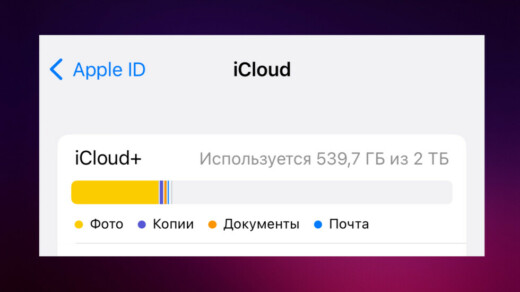
Для проверки откройте на Айфоне «Настройки» и нажмите в самом верху на ваш профиль («Apple ID, iCloud+, контент и покупки»). Затем перейдите в «iCloud» и нажмите на «Управлять хранилищем учетной записи» (в самом верху). По надписи в этом окне уже будет понятно на сколько гигабайт рассчитано ваше облачное хранилище iCloud. В случае отсутствия подписки у вас будет 5 ГБ, которые Apple предоставляет бесплатно при наличии Apple ID на Айфоне.
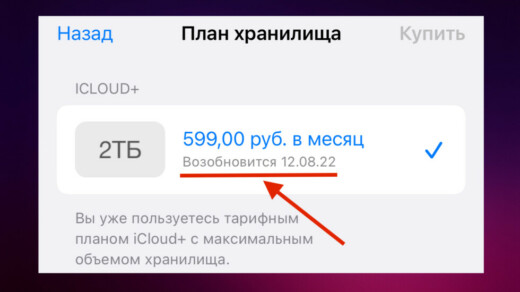
Чтобы выяснить дату следующего списания за iCloud переходим в «Сменить план хранилища» и увидим дату следующего списания.
Как оплачивать iCloud, если подписка активна
Если подписка iCloud+ действует, то оплатить её можно с платежного баланса Айфона (со счета Apple ID). Если к вашему Айфону не привязан телефон МТС или Билайн, но на балансе Apple ID есть финансы, то подписка iCloud будет списывать средства с баланса.
Можно пополнить счёт Apple ID, получив от друга подарочную карту App Store и iTunes. А лучше не зависеть в оплате подписок Apple от друзей и самостоятельно привязать телефон МТС или Билайн как это было описано выше.
Если будет привязан к Айфону мобильный номер Билайн или МТС, то оплата за iCloud будет списываться сначала с платежного баланса Айфона (Apple ID) и лишь по его обнулении со счета привязанного мобильного телефона.
Если к iPhone привязан телефон Билайн или МТС, то достаточно пополнять баланс этого телефона и про счёт Apple ID вообще не думать. Хотя с практичной точки зрения лучше перекинуть деньги с баланса привязанного мобильного телефона на баланс Apple ID. Никто не знает как себя поведет Apple в России дальше. Если (не дай Бог) Apple заблокирует возможность пополнять баланс Apple ID через МТС и Билайн, то сумма на счёте Айфона явно пригодится.
Я вам все расписал — а вам решать как лучше для вас.
Как оплачивать iCloud, если подписка уже истекла (как купить новый тариф iCloud)
Если подписка на iCloud закончилась, то даже при наличии средств на балансе Apple ID возобновить её вам не удастся.
Чтобы купить новую подписку iCloud вам потребуется привязать мобильный телефон МТС или Билайн к платежным настройкам Айфона. При этом суммы за подписку будут списываться согласно выбранному тарифу сначала с баланса Apple ID и лишь потом с баланса привязанного мобильного телефона.
Как оплачивать iCloud, если подписка активна
При активной подписке iCloud финансы будут списываться сначала с баланса Apple ID (если там есть средства) и лишь потом с привязанного мобильного телефона Билайн или МТС.
В этом случае не обязательно иметь привязанный к настройкам Айфона мобильный номер телефона. Если на платежном балансе Айфона есть средства (которые могут туда попасть через присланный вам код карты App Store), то подписка за iCloud будет списываться регулярно каждый месяц и безо всяких проблем.
Разумеется, вы можете оплачивать активный iCloud и с баланса привязанного телефона МТС или Билайн. Если к вашему Айфону привязан телефон и баланс Apple ID тоже не пустует, то Apple сначала списывает средства со счёта Айфона и лишь по его обнулению с баланса привязанного мобильного.
Как проверить — активна подписка Apple Music или уже закончилась
Нажмите на приложение «Apple Music». Если подписка на Apple Music закончилась, то на экране Айфона увидите предложение оформить подписку.
При активной подписке при запуске приложение «Apple Music» отобразит вашу медиатеку.
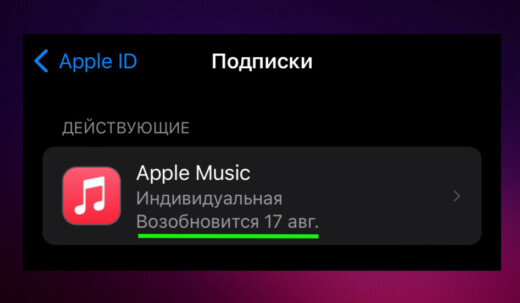
Чтобы узнать следующую дату списания средств по подписке на Apple Music надо сделать следующее. Возьмите Айфон и откройте на нём «Настройки». Переходим в свой профиль, нажав вверху дисплея на свое имя, внизу которого написано «Apple ID, iCloud+, контент и покупки». На следующем шаге идём в «Подписки» и в самом верху будет «Apple Music» с датой следующего списания.
Как оплачивать Apple Music, если подписка активна
Если подписка на Apple Music еще действует, то средства за неё Apple будет пытаться списывать сначала с платежного баланса iPhone. Если на балансе Apple ID недостаточно средств, то Apple будет списывать деньги за подписку с привязанного мобильного телефона (если он привязан).
Таким образом для оплаты подписки Apple Music не обязательно привязывать свой мобильный телефон МТС или Билайн к Айфону. Можно попросить друга перевести вам на баланс Apple ID сумму в виде подарочной карты App Store и iTunes. Или купить код карты App Store в Интернете (полно на Авито).
Если вы не хотите зависеть от друзей и нет желания переплачивать за карты App Store и iTunes на Авито, то практичнее купить подходящий тариф МТС или Билайн (о них ниже в этой статье). Затем добавить номер телефона Билайн или МТС к платежным настройкам Айфона и таким образом оплачивать подписки Apple Music (и другие).
Как купить новую подписку Apple Music (или если старая закончилась)
Для оплаты новой подписки Apple Music вам придётся добавить к платежным настройкам Айфона мобильный телефон одного их сотовых операторов МТС или Билайн. Даже если у вас на балансе Айфона куча денег — это не поможет. При оформлении новой подписки без привязанного мобильного не обойтись.
Деньги за новую подписку Apple Music будут списываться сначала с баланса Apple ID, если он не пустует. При нехватке средств на балансе Айфона для оплаты Apple Music финансы будут списываться с баланса привязанного мобильного телефона.
Как покупать приложения из App Store в 2023
Покупка приложений в русскоязычном App Store возможна только при привязанном к платежным настройкам Айфона мобильном телефоне МТС или Билайн. Всё то же самое, что я уже описал выше для оплаты новых подписок iCloud и Apple Music. После привязки телефона вы сможете приобретать приложения для Айфона.
Ниже я рассказал почему выгодно использовать отдельные тарифы для оплаты подписок Apple, а не переходить со своих операторов в МТС или Билайн и не покупать карты App Store.

Рекомендуемые тарифы МТС без абонентской платы для оплаты подписок Apple
Для оплаты подписок Apple через мобильные платежи наиболее выгодны тарифы без абонентской платы. Вы вряд ли будете использовать эту новую СИМ-карту для связи и поэтому нет смысла ежемесячно дарить МТС деньги впустую. Новую СИМ-карту МТС совсем необязательно вставлять в Айфон. Всё, что от нее потребуется — это получить по СМС код подтверждения для привязки к платежным настройкам Айфона. Еще я рекомендовал бы на iPhone установить приложение «Мой МТС» для контроля баланса по этому номеру. Для этого достаточно получить ещё один код подтверждения по СМС для привязки телефонного номера МТС к приложению. Для получения кодов подтверждения новую СИМ-карту можно вставить в любой телефон, включая кнопочный, а потом вынуть и положить на полочку. Раз в 2 месяца я бы рекомендовал вставить эту карту в любой телефон и совершить пару коротких звонков. Чтобы МТС не заблокировал СИМ-карту за неактивность.
В регионах России могут быть разные тарифы у одного и того же сотового оператора. Лучший способ их узнать — позвонить в службу поддержки МТС по бесплатному номеру 8 800 250 0990.
В Москве и Московской области у МТС действуют 2 тарифа без абонентской платы: «Супер МТС» и «Red Energy» (Ред Энеджи). Я протестировал оба тарифа и оба хорошо подходят для оплаты подписок Apple.
Чтобы тариф без абонентской платы действительно был таким я рекомендую отключить все скрытые платежи (подключенные по умолчанию платные услуги). Они хорошо видны через приложение «Мой МТС». Чтобы в приложении увидеть все платные услуги и отключить их перейдите в «Управлять услугами» и там будет список всех подключенных платных и бесплатных услуг. Платные отключаем, пополняем баланс на нужную сумму, привязываем к Айфону и используем для оплаты подписок!
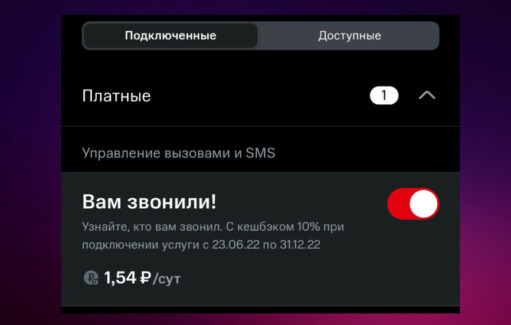
Важные моменты! Первые 24 часа после покупки новой СИМ-карты мобильные платежи могут быть недоступны. А еще на балансе мобильного телефона по тарифам без абонентской платы должно оставаться минимум 50 рублей. При остаточной сумме ниже мобильные платежи могут быть недоступны, поэтому следите за этим!
А лучше не дожидаться пока Apple отключит от способов оплаты МТС и перекинуть с баланса мобильного на счёт Айфона сумму на некоторое время вперед. Как это сделать я уже рассказывал в этой статье (смотрите выше).
На мобильные платежи МТС действуют ограничения, которые расписаны здесь.
Рекомендуемые тарифы Билайн без абонентской платы для оплаты подписок Apple
Самый выгодный способ оплачивать подписки Apple в 2023 — это купить СИМ-карту МТС или Билайн без абонентской платы. Для мобильных платежей это выгоднее всего, а связью и интернетом с этой СИМ-ки пользоваться и не предполагается. Про МТС я уже написал выше, а у Билайна в Москве и Московской области есть всего один-единственный тариф без абонентской платы (на момент написания публикации) — это «Би+». Кстати, этот тариф можно подключить по eSIM, если у вас iPhone XS или более современная модель. Но большого смысла в eSIM в данном случае нет. Тариф ведь предполагается использовать для оплаты подписок Apple, а не для голосовой связи и не для мобильного интернета.
В разных областях России могут действовать разные тарифы, поэтому для уточнения действующих тарифов без абонентской платы я рекомендую позвонить в службу поддержки Билайна и уточнить их у них. Бесплатный номер Билайна: 8 800 700-06-11.
После покупки СИМ-карты у Билайна по тарифу без абонплаты я рекомендую установить на Айфон приложение «Мой Билайн» для контроля расходов. Приобретенную СИМ-карту вовсе не нужно вставлять в ваш Айфон. Она потребуется только для привязки к мобильному приложению «Мой Билайн» и для добавления в платежные настройки Айфона. В обоих случаях на номер новой СИМ-карты приходит код подтверждения по СМС. Это значит, что СИМ-карту от Билайна вы можете вставить в совершенно любой телефон, включая кнопочный. После привязки телефона к настройкам Айфона и к приложению СИМ-карту можно вынуть и положить в укромное место. Раз в пару месяцев я рекомендую вставлять СИМ-карту и делать с неё пару звонков, чтобы её не заблокировали за неактивность.
После покупки СИМ-карты в первые 24 часа мобильные платежи могут быть недоступны (но могут и работать). Лучше следить за тем, чтобы остаточная сумма на балансе не опускалась ниже 50 рублей.
На мобильные платежи Билайна есть ограничения, список которых приведен вот тут.
eSIM от МТС или Билайн для оплаты подписок Apple
Не рекомендую так как на eSIM не всегда можно установить выгодные тарифы без абонентской платы (а именно они лучше всего подходят для мобильных платежей за подписки Apple). Владельцы Айфонов, поддерживающих eSIM с точки зрения сотовых операторов вполне себе состоятельные люди, которых надо «доить». Поэтому для eSIM небольшой выбор тарифов и они не самые выгодные. Большого смысла в них нет.
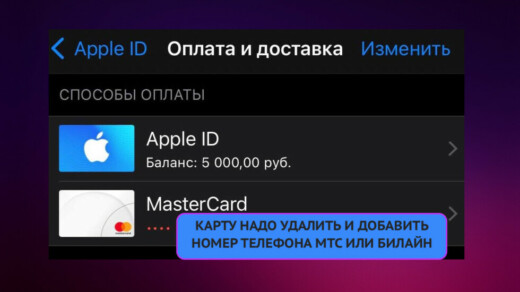
Как удалить карты Visa, Mastercard из платежных настроек iPhone
В России с весны 2022 нельзя оплачивать зарубежные сервисы по картам Visa и Mastercard и подписки Apple не исключение.
Если к платежным настройкам Айфона ранее была привязана пластиковая карта или мобильный телефон МегаФон или Yota, то все их надо удалить. В противном случае могут возникать ошибки при оплате подписок iCloud, Apple Music, App Store.
Удалять старые платежные данные из настроек iPhone вот так:
- Открываем «Настройки» на Айфоне.
- Переходим в свой профиль (в самом верху ваше имя с подписью «Apple ID, iCloud+, контент и покупки»).
- Заходим в «Оплата и доставка».
- Нажимаем «Изменить».
- Жмём на знак минус «-» около того метода оплаты, который надо удалить и подтверждаем удаление нажатием на появившуюся после этого красную кнопку «Удалить».

Советы, которые могут пригодиться и частые ошибки
- Не забывайте проверять баланс мобильного телефона МТС или Билайн перед пополнением баланса
- Пополнить баланс Apple ID через платежную систему Qiwi больше нельзя. Можете даже не пытаться — зря потратите время.
- Что лучше для оплаты подписок Apple — МТС или Билайн? По нашему опыту лучше мобильные платежи проходят у Билайн. Проблем возникает меньше.
- Если деньги ушли с баланса мобильного телефона при пополнении счета Apple ID, но так и не поступили на платежный баланс Айфона, то вам надо обратиться в службу поддержки МТС или Билайн. Они помогут вернуть сумму обратно на счет мобильного телефона.
- Если у вас телефон от компании, то скорее всего он с постоплатной системой (когда ваша компания оплачивает номера сотрудников в конце месяца) и такие тарифы не подойдут для оплаты подписок Apple. Это номера просто-напросто не добавятся к платежным настройкам Айфона.
- При возникновении ошибки «Не удалось подключиться» не суетитесь и не нервничайте, а нажмите на кнопку ниже «Повторить» и в большинстве случаев это поможет.
- Деньги списываются с баланса привязанного мобильного телефона и вскоре после этого возвращаются обратно на баланс. Выдается ошибка «Мобильный платеж временно недоступен. Повторите попытку позже». При следующей попытке покупки приложения из App Store или после попытки купить новый тариф iCloud или Apple Music деньги снова списываются с баланса мобильного и снова спустя несколько минут возвращаются обратно. И так еще. И еще. Первый совет — попробуйте отложить попытки на несколько часов и снова попробуйте. В большинстве случаев получается. При повторении ошибки мобильного платежа спустя несколько часов обратитесь в службу поддержки мобильного оператора.
Самый лучший совет по поводу оплаты подписок Apple
Я рекомендую не покупать карты App Store и iTunes в Интернете для пополнения платежного баланса на Айфоне. И не переплачивать за карты App Store на Авито и других досках объявления в Интернете.
Самое практичное решение — это купить СИМ-карту Билайн или МТС по тарифу без абонентской платы и самостоятельно оплачивать все подписки.

Поводом к написанию этой темы послужили реальные консультации более 300 наших подписчиков по оплате iCloud, Apple Music, Apple One в России и по покупке новых приложений из российского App Store в 2022 и в 2023 годах.
Теперь вы знаете всё про то, как оплатить хранилище айклауд на Айфоне и Apple Music в 2023 после санкций.
Прощайте, Visa и Mastercard: как оплачивать подписки и покупки в приложениях во времена санкций
Оговоримся, что только часть проблем с оплатой связана с блокировкой Visa и Mastercard и уходом с российского рынка крупных платежных систем вроде PayPal. Также некоторые покупки невозможны по причине прекращения компанией всех операций на территории России. А в отдельных случаях – и вовсе из-за полной блокировки сервиса в нашей стране.
Также предупреждаем, что разные хитрости наподобие смены страны в настройках часто приводят к потере всех уже имеющихся подписок или блокировке аккаунта, потому использовать такие способы мы не рекомендуем.
Как платить в App Store
Пользователям техники Apple, пожалуй, пока повезло больше всех: магазин не заблокировал все транзакции на территории России. Но в нем перестали работать карты Visa и Mastercard – их невозможно добавить в качестве способа оплаты. Это касается также карт МИР и Unionpay: App Store их не поддерживает. Но все же осталось несколько способов оплатить покупки и продлить подписки.
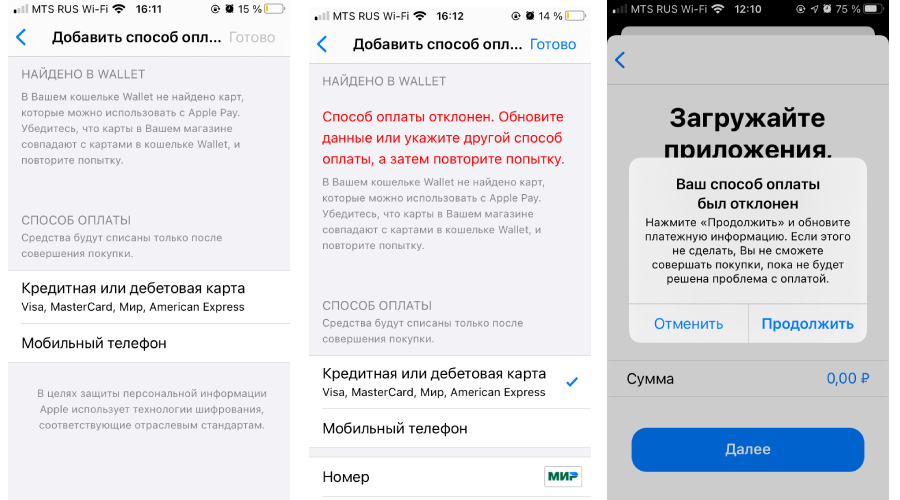
1. Настроить оплату со счета телефона
Среди вариантов в Apple ID есть оплата по номеру телефона, при которой деньги списываются со счета вашего мобильного. Эта опция доступна для российских операторов Билайн, Мегафон, МТС, YOTA и Теле2.

Оплату можно установить следующим образом:
- Войдите в настройки iPhone или iPad.
- Откройте Apple ID в самом верху меню.
- Тапните на пункт «Оплата и доставка».
- В способах оплаты выберите «Мобильный телефон» и введите свой номер.
После этого средства за подписки и покупки будут списываться со счета мобильного, так что не забывайте его пополнять.
2. Положить деньги на счет Apple ID
Также можно внести аванс на счет собственно Apple ID и оплачивать покупки с него. Для этого выполните следующие действия:
- Зайдите в приложение App Store и перейдите в свою учетную запись (кнопка в правом верхнем угле).
- Нажмите на кнопку «Пополнить счет Apple ID».
- Выберите или введите нужную сумму (от 100 рублей) и подтвердите действие, нажав «Пополнить».

Правда, пополнение происходит тем способом, который указан у вас в разделе «Оплата и доставка». То есть на момент написания статьи закинуть деньги на Apple ID можно только со счета мобильного телефона. Если вы не хотите следить за балансом мобильного, есть смысл внести аванс на счет Apple ID.
3. Погасить подарочную карту App Store & iTunes
Формально этот способ еще работает, но на практике с 10 марта все крупные ритейлеры и банки перестали продавать карты App Store & iTunes, а достать их можно только на торговых площадках вроде Авито.
- Войдите в приложение App Store и откройте настройки своей учетной записи.
- Выберите пункт «Погасить подарочную карту или код».
- Активируйте карту с помощью камеры смартфона или введите код вручную.

Неизвестно, будет ли в дальнейшем работать этот способ и появятся ли в продаже подарочные карты. Если у вас сохранилась таковая, самое время ее погасить.
4. Оплачивать покупки через разработчиков
Кроме того, практически все приложения позволяют оплатить подписки напрямую. Для этого нужно зайти на сайт разработчика или приложения, авторизоваться в своем аккаунте и продлить подписку любым предложенным способом. Кстати, как правило, у российских приложений для оплаты можно использовать Visa и Mastercard. К тому же, многие сервисы сейчас предлагают скидки при оплате на сайтах.
Также напоминаем, что никогда не лишним будет запросить архивы в Apple и создать резервную копию iPhone.
Как платить в Google Play
К сожалению, магазин приложений для Android пошел по другому пути. В нем отключены абсолютно все транзакции на территории России.

Для решения этой проблемы не подойдут ни оплата по номеру телефона, ни QIWI-кошелек. Все, что можно сделать в Google Play сейчас – это скачать бесплатные либо условно бесплатные приложения. Ранее оплаченные подписки еще работают, но продлить их через магазин невозможно. Что можно сделать?
1. Сменить страну в настройках Google Play
Пока что пользователям удалось обнаружить всего один способ покупки приложений через магазин приложений. Если у вас есть действующая карта зарубежного банка, то можно попробовать изменить информацию о стране проживания и заодно сведения о платежах в аккаунте Google Play.
Но помните, что вы делаете это на свой страх и риск:
- Вы потеряете уже имеющиеся подписки и покупки и не сможете их восстановить. В новой стране нужно будет оформлять все заново и по новым ценам.
- Поменять страну можно только один раз в год, так что вам придется «проживать» в другом государстве до 2023 года. вполне может вычислить вас, например, по российскому номеру телефона в профиле, и заблокировать ваш аккаунт в Play Market.
Как поменять страну в настройках на Android-устройствах
- Откройте приложение Google Play.
- Войдите в профиль, нажав на значок в правом верхнем углу экрана.
- Выберите «Настройки» – «Общие» – «Настройки аккаунта и устройства» и затем пункт «Страна и профили».
- Найдите в списке нужную страну. Изменить ее можно раз в 12 месяцев, поэтому, если вашему платежному профилю в Google меньше года, такой опции не будет.
- Добавьте для выбранной страны способ оплаты.

Как поменять страну в настройках Google на ПК
Если вы уже пользовались Google Pay, то можно зайти в свой аккаунт с ПК и создать новый платежный профиль для последующей оплаты в магазине приложений:
- Войдите в свой аккаунт Google.
- Откройте пункт «Платежи и подписки», затем «Способы оплаты» – откроется страница pay.google.
- Перейдите в меню «Настройки». Рядом с пунктом «Страна/регион» найдите раздел «Платежный профиль».
- Кликните на значок редактирования, после чего нажмите «Создать новый профиль».
- Выберите из списка страну или регион и добавьте новый способ оплаты, указав карту зарубежного банка.
После этого в течение 48 часов информация о стране обновится и в платежном профиле Google Pay и в аккаунте Play Market.
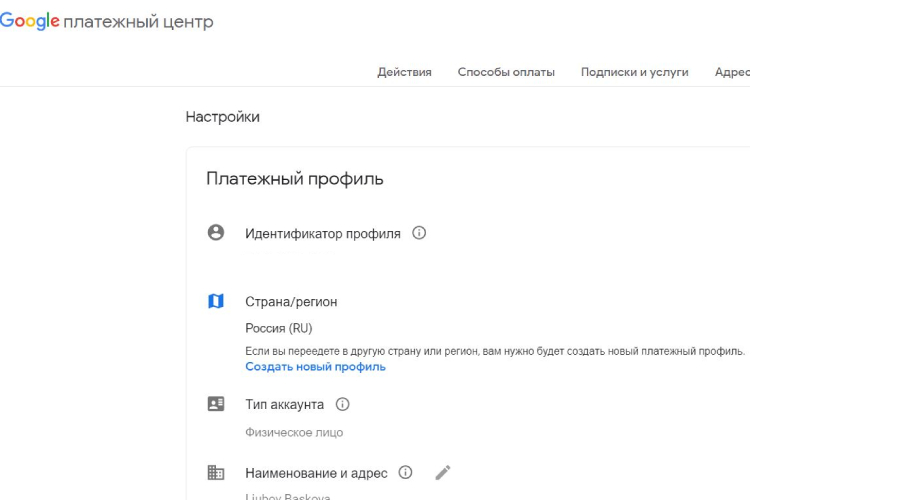


Также добавить сведения о карте зарубежного банка можно и позже – уже после смены страны в приложении Google Play:
- Откройте Google Play и нажмите на значок своего профиля.
- Выберите пункт «Платежи и подписки» — «Способ оплаты» -«Добавить способ оплаты».
- Введите данные нового способа оплаты.
Если до этого момента у вас не было привязанных к аккаунту Google банковских карт или других средств для проведения платежей оплаты, то этот вариант не сработает.
2. Оплачивать покупки через разработчиков
Подписку практически всегда можно продлить напрямую на сайте разработчиков приложения, а не через магазины. Но скачивать какое-либо ПО где-то кроме официальных площадок мы не рекомендуем.
Как платить в AppGallery
На устройствах HUAWEI, вышедших позднее 2018 года, и HONOR, появившихся с 2018 по 2021 год, предустановлен китайский магазин приложений AppGallery.
При желании AppGallery можно установить через APK-файл на любое другое устройство на платформе Android.
Чтобы оплачивать приложения и подписки в AppGallery:
-
на значок в правом нижнем углу и нажмите на свое имя пользователя – появится пункт «Управление аккаунтом».
- Откройте раздел «Платежи и покупки».
- Выберите один из способов оплаты (банковские карты, монеты HUAWEI, купоны, мобильный платеж).

В AppGallery также не работают Visa и Mastercard, но в остальном ограничений для пользователей из России пока нет. Можно добавить карту МИР любого российского банка, а также Unionpay. В последнем случае будьте внимательны: на момент публикации действуют карты Unionpay, выпущенные в РФ Россельхозбанком, Газпромбанком, Восточным и банком Солидарность. Также можно оплачивать покупки со счета мобильного телефона, если у вас Мегафон, МТС, Билайн или Теле2.

Еще один вариант – использовать купоны магазина приложений, которые легко заработать, участвуя в акциях в AppGallery. Также есть монеты HUAWEI, по принципу действия они напоминают внутриигровую валюту: их можно купить и затем использовать для покупки приложений и оплаты подписок и облачного хранилища. В дальнейшем монеты также будут давать за участие в акциях.
Кстати, оплата покупок в AppGallery с помощью HUAWEI Pay не работает — разработчики только планируют добавить эту возможность.
Как оплатить другие сервисы
Рассмотрим несколько самых популярных платформ, которые ограничили пользователям из РФ доступ к своим услугам.
Netflix
На данный момент Netflix недоступен в РФ, а приложение исчезло из App Store и Google Play. Но и в этом случае сервис может вычислить ваш обман и заблокировать аккаунт.

Приложение Netflix все еще можно скачать в App Gallery, но не получится войти в свой аккаунт или зарегистрировать новый. К счастью, на территории России работают и другие онлайн-кинотеатры.
Spotify
Музыкальный стриминговый сервис Spotify отключил подписку Premium на территории России из-за проблем с платежами, но сохранил бесплатную версию.

Можно войти в свой аккаунт либо зарегистрировать новый, не получится только оплатить премиум-доступ. Платежи с помощью подарочных карт и счета мобильного телефона не работают.
Youtube Premium
Платный Youtube Premium также больше не работает в России — осталась только обычная версия.
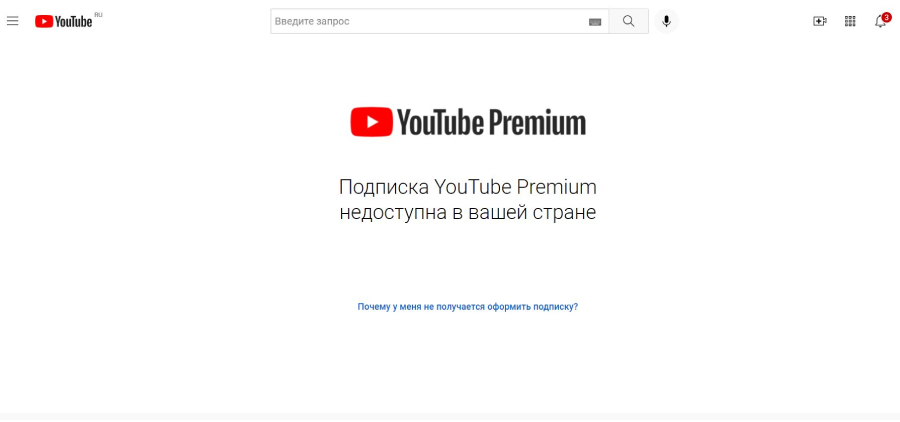
Но все еще может сработать оплата прямо из магазина приложений, если подписка у вас уже была. Если деньги не спишутся автоматически, зайдите в раздел «Подписки» или «Подписки и оплата» в настройках профиля и попробуйте продлить подписку оттуда — на iPhone такой метод еще работает.