Как устанавливать обои на планшет Андроид
Обои на планшете Android — это отличный способ преобразить внешний вид устройства и придать ему свою уникальность. Вместо стандартного фона экрана вы можете выбрать любое изображение или фотографию, которые отражают ваше настроение или интересы. Однако не всем пользователям понятен процесс установки обоев на планшете Android, особенно если кто-то только начинает использовать эту операционную систему.
В этой статье мы подготовили пошаговую инструкцию о том, как установить обои на планшете Android. Мы расскажем вам о различных методах установки обоев — с использованием приложений из Google Play или с использованием фотографий, сохраненных на вашем устройстве. Выберите наиболее удобный и понятный для вас способ, и ваш планшет будет выглядеть так, как вы хотите.
Прежде чем начать, проверьте, что ваше устройство работает на операционной системе Android и что у вас есть доступ в интернет. Будьте внимательны при выборе изображения для обоев: они должны быть соответствующими размерами и разрешением, чтобы при отображении не теряли качество. Не беспокойтесь, в процессе установки обоев на вашем планшете Android вы сможете отрегулировать их размер и позицию.
Как быстро установить обои на Android планшете?
Установка красивых обоев на Android планшет может значительно изменить внешний вид устройства и создать атмосферу, которая вам нравится. Ниже представлена пошаговая инструкция, которая поможет вам быстро установить обои на вашем планшете.
- Перейдите в «Настройки» на своем планшете. Обычно иконка настроек представлена в виде шестеренки на главном экране или в панели быстрого доступа.
- Прокрутите вниз и найдите раздел «Обои» или «Экран и фон» в меню настроек.
- Нажмите на раздел «Обои». В этом разделе вы можете выбрать обои для главного экрана, блокировки экрана или обоих экранов.
- Выберите желаемую категорию обоев. В зависимости от устройства и версии Android ваши варианты могут включать предустановленные обои, скачанные обои или возможность использования собственной фотографии.
- Выберите желаемое изображение обоев. Просмотрите доступные варианты, чтобы найти обои, которые вам нравятся.
- Нажмите на выбранное изображение, чтобы установить его на планшет. Ваше устройство может предложить вам обрезать изображение, чтобы оно соответствовало размерам экрана.
- Подтвердите выбор обоев, нажав на кнопку «Установить» или «Применить». Обои будут установлены на вашем планшете и отобразятся на главном экране или экране блокировки в зависимости от вашего выбора.
Теперь вы знаете, как быстро установить обои на Android планшете. Наслаждайтесь красивыми изображениями на вашем устройстве!
Шаг 1: Подключение к интернету
Перед тем как установить новые обои на планшете Android, убедитесь, что устройство подключено к интернету. Для этого выполните следующие действия:
| 1. | Откройте настройки планшета, нажав на иконку шестеренки или используя соответствующий ярлык на главном экране. |
| 2. | В разделе «Сеть и интернет» найдите и выберите пункт «Wi-Fi». |
| 3. | Включите функцию Wi-Fi, переключив соответствующий выключатель в положение «Вкл». |
| 4. | Выберите из списка доступных сетей Wi-Fi нужную, нажав на ее название. |
| 5. | Введите пароль, если сеть защищена паролем, и подтвердите свое действие. |
| 6. | Дождитесь подключения к выбранной сети Wi-Fi. Обычно это занимает несколько секунд. |
После подключения к интернету вы будете готовы загрузить и установить обои на планшете Android. Перейдите к следующему шагу для продолжения процесса.
Шаг 2: Выбор и скачивание понравившихся обоев
- Откройте магазин приложений Google Play. На домашнем экране вашего планшета найдите иконку «Google Play Store» и нажмите на нее, чтобы открыть магазин.
- Перейдите в раздел «Обои». Внизу экрана найдите иконку с изображением кисти или надписью «Обои» и нажмите на нее. Это откроет раздел с обоями в магазине.
- Изучите доступные обои. Пролистайте экран вниз, чтобы посмотреть все доступные обои. Вы можете выбрать обои по разным категориям — природа, города, абстракция и другие.
- Нажмите на понравившиеся обои. Когда вы найдете обои, которые вам нравятся, нажмите на них, чтобы открыть их страницу.
- Проверьте информацию об обоях и нажмите «Установить». На странице обоев вы увидите информацию о них, например, размер файла, разрешение и отзывы пользователей. Если обои соответствуют вашим предпочтениям, нажмите кнопку «Установить».
- Дождитесь загрузки обоев. Обои начнут загружаться на ваш планшет. При этом внизу экрана покажется полоса загрузки. Подождите, пока она завершится.
- Примените загруженные обои. Когда загрузка закончится, у вас появится возможность выбрать, какие обои использовать — для домашнего экрана, для блокировки экрана или для обоих. Выберите нужные варианты и нажмите «Готово».
Теперь вы знаете, как выбрать и установить обои на планшете Android. Не стесняйтесь экспериментировать и выбирать обои, которые вам нравятся, чтобы личная стилистика вашего планшета соответствовала вашим предпочтениям.
Шаг 3: Установка выбранных обоев на планшете
После того, как вы выбрали подходящие обои для планшета, остается только установить их на устройство. Следуйте следующим инструкциям, чтобы успешно установить выбранные обои:
Шаг 1: Скачайте выбранные обои на планшет. Обычно файлы с обоями имеют расширение .jpg, .png или .jpeg.
Шаг 2: Перейдите в настройки планшета. Для этого нажмите на значок «Настройки» на главном экране или в списке приложений.
Шаг 3: В списке настроек найдите раздел «Обои» или «Фон экрана», и выберите его.
Шаг 4: В разделе «Обои» найдите опцию «Галерея» или «Выбрать изображение из галереи». Нажмите на нее, чтобы открыть галерею с изображениями на вашем планшете.
Шаг 5: В галерее найдите скачанные обои и выберите их. Если вы не можете найти обои, проверьте папку «Загрузки» или «Обои» на вашем устройстве.
Шаг 6: После выбора обоев у вас может быть возможность обрезать изображение или настроить его масштаб. Сделайте необходимые изменения и нажмите «Готово» или «Установить», чтобы установить обои на планшет.
Теперь выбранные обои должны быть успешно установлены на вашем планшете. Вы можете проверить, как они выглядят на главном экране и экране блокировки устройства.
Как загрузить оригинальные обои на Android-планшетник?
В мире можно наблюдать тенденцию к росту и развитию рынка планшетных компьютеров, и это неспроста. Планшетники стали весьма многофункциональными и, к тому же Android предлагает красивый интерфейс, который еще можно настроить под себя, загрузив на заставку свою любимую картинку. Скачать обои на планшет Андроид – задача нетрудная. Тем не менее, многие пользователи-новички не осведомлены насчёт процесса скачивания обоев в достаточной мере. Для того чтобы быстро и без затруднений поставить на свой планшетник обои, нужно знать принцип загрузки, а также лучшие сайты, где можно найти контент.
Как заменить обои, где скачать?
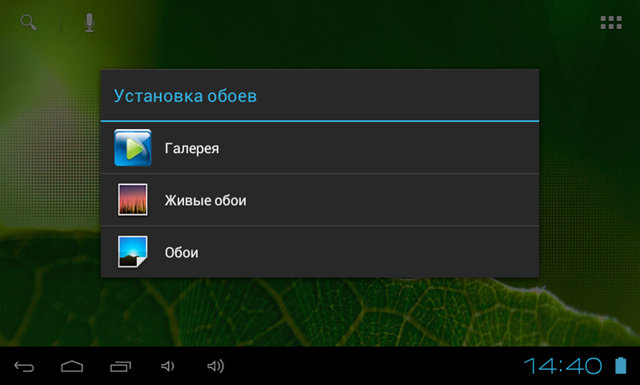
Выбор нужного пункта меню
Замена обоев на планшетном устройстве – в целом задача нетрудная, и она может быть выполнена за короткое время, без значительных усилий для этого. Важно понимать, что обои – это картинка-заставка, она всегда размещается на рабочем столе под всеми иконками, и прочими элементами интерфейса. Обои в действительности крайне просто заменить, нужно лишь сделать несколько определённых шагов.
В первую очередь нужно убедиться, что в галерее имеется та картинка, которую бы вы хотели видеть в качестве экранной заставки. Итак, сначала её нужно найти и скачать (либо используя посвящённые этому сайты, либо же посредством специальных Android-приложений).
Включите свой планшет, так, чтобы экран светился, и был выведен рабочий стол, затем дотроньтесь пальцем до свободного от иконок и прочих элементов, места, и, не смещая, очень аккуратно удерживайте на протяжении нескольких секунд.
Будет выведено окно, предназначенное непосредственно для установки обоев, и там будет иметься несколько основных пунктов, это: «Обои», «Живые…», «Галерея». Конечно же, многих вполне устраивают и стандартные изображения (и в таком случае нужно нажать «Обои»; выведутся картинки по умолчанию), однако, есть и та категория пользователей, которые ужасно не любят однообразие, и предпочитают регулярно скачивать всё новые и новые обои (в таком случае, нажимайте «Галерея»!).
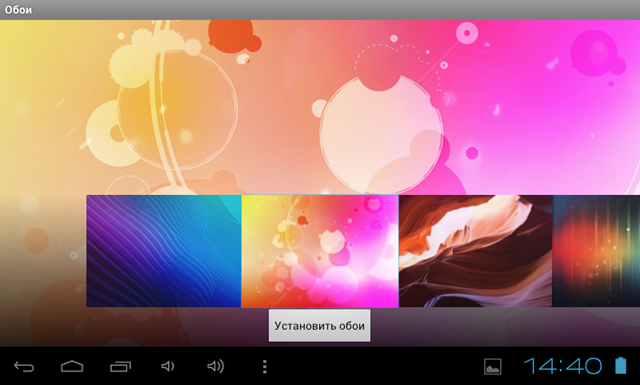
Нажимаем кнопку Установить
Затем необходимо выбрать вкладку «Обои», а после этого остаётся самое интересное: выбор интересующей вас картинки, и подтверждение, посредством нажатия клавиши «Установить». Итак, нетрудно заметить, что процесс отличается простотой, всё сделано с таким расчётом, чтобы любой новичок смог без особых затруднений выполнить задачу.
Где скачать экранные заставки?
На сайте http://mob-core.com/wallpapers/ собрана на самом деле большая коллекция программ с автоматизированным процессом поиска и установки обоев, там же можно найти и живые обои. Вот ещё один сайт подобного типа http://androiddecor.ru/wall/, посетив который, вы точно не останетесь без оригинальной картинки на вашем рабочем столе! Ну а если вы предпочитаете действовать более «традиционным» методом, и просто посетить сайт с картинками, не используя при этом специализированных приложений, то тогда зайдите на один из нижеперечисленных сайтов:
- http://www.nastol.com.ua ;
- http://www.zastavki.com ;
- http://www.vashsad.ua/gallery/wallpapers/ ;
- http://oboiki.net ;
- http://vk.com/androidwalls .
Выберите себе картинку по душе. Чтобы установить её в качестве заставки, коснитесь непосредственно выбранного вами изображения, и удерживайте палец на протяжении нескольких секунд. Появится окно. Нажмите «Установить как обои». Либо можете нажать «Сохранить изображение», и сохранить его на карту памяти (таким образом, оно будет добавлено в Галерею Android). Позднее вы сможете установить его на рабочий стол из Галереи.
Обратите внимание, что при использовании Wi-Fi (загрузив картинки или приложения дома, заранее), вы экономите деньги; при этом, использование 3G подразумевает дополнительные траты!
Итак, если вы желаете сэкономить деньги, то всё-таки следует скачать картинки заранее, когда вы находитесь дома, используя для этих целей Wi-Fi-сеть, раздаваемую вашим домашним роутером!
Как узнать разрешение экрана?
Если вы не знаете разрешение экрана своего сенсорного гаджета, чтобы подобрать к нему картинку соответствующего размера, то в таком случае вам необходимо посетить специальный сайт, который был создан именно для этих целей: http://myresolutionis.ru (проверка разрешения любых устройств, начиная от смартфонов и планшетов, и заканчивая ПК). Итак, узнав разрешение экрана, вы сможете скачать обои подходящего размера.
Загрузка картинок через USB
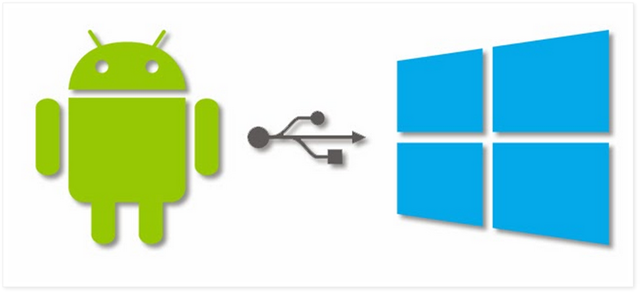
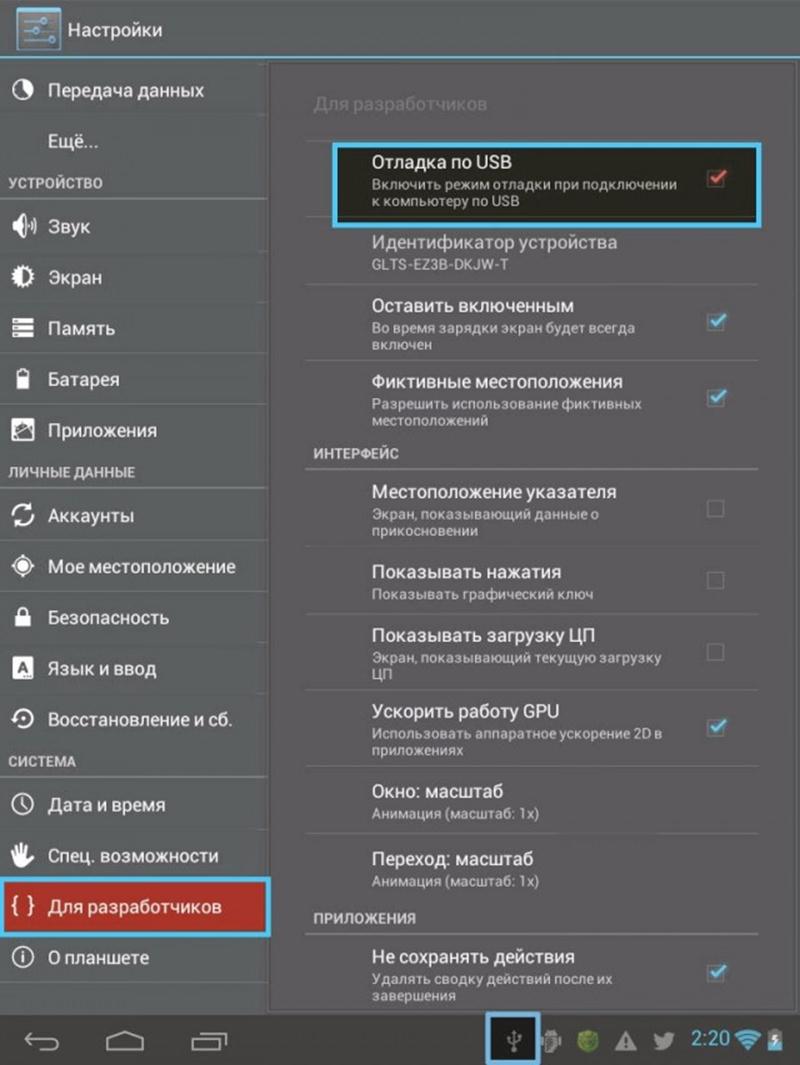
Если на планшете не работает Интернет, то тогда загрузите картинки с использованием ПК. Включите «Отладка по USB», соедините устройства кабелем. Жмите значок USB справа => «Включить USB-накопитель». Windows покажет новый диск.
Приложения для установки обоев
Обои HD
Android-программа «Обои HD» — это потрясающие обои высшего качества на вашем сенсорном устройстве! Совместима практически со всеми Android-гаджетами. Это уникальное приложение собрало более 40000000 ГуглПлей-скачиваний, какие же преимущества оно может предоставить?
- Более 5 тысяч штук избранных обоев, имеется немалое число самых различных тем, что сделает ваш девайс интереснее и оригинальнее;
- Если вы пользуетесь соцсетями, то тогда вас порадует наличие возможности делиться контентом с друзьями;
- Всего в два клика вы инсталлируете любые обои, всё легко, и что самое главное, совершенно бесплатно;
- Высочайшее качество картинок;
- Весь контент разделён по размерам, категориям, пользователь может искать, в зависимости от своих предпочтений.
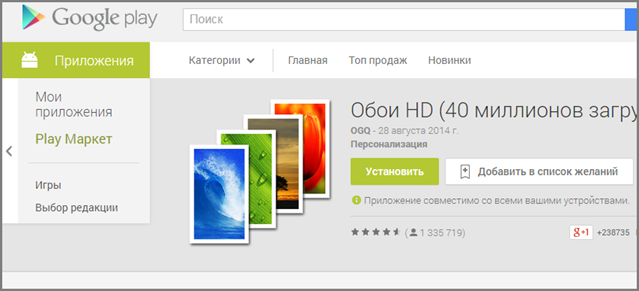
Уникальное приложение скачивания обоев
Потратив минимум времени, вы сможете отыскать самые необычные и интересные для вас картинки на планшетник. Этот вариант станет привлекательным, в первую очередь, для тех пользователей, которые не считают интересным занятием вручную перебирать сотни сайтов с картинками, а предпочитают более универсальный и продуктивный метод.
Огромнейший выбор картинок, и, конечно же, как и на любом сайте подобного рода, всё разделено на основные разделы:
- Цветы;
- Животные;
- Вселенная;
- Автомобили;
- Любовь;
- Небо;
- Дождь.
Имеется также помимо этого, и «сортировка по лидерству», т.е., те обои, которые пользуются наибольшей популярностью и были скачаны наибольшее число раз, определяются как «избранные», поднимаясь выше в рейтинге, чем менее популярные. Скачать Android-программу: https://play.google.com/store/apps/details?id=com.ogqcorp.bgh .
Премиум Обои HD
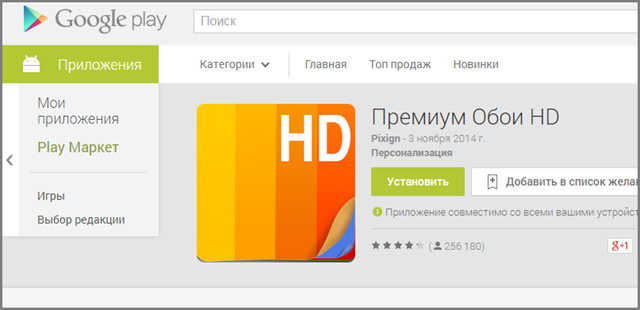
Лучшая коллекция из десяти тысяч картинок HD-формата, прямо на вашем портативном устройстве! Это программа «Премиум Обои HD», предлагающая пользователю отобранные вручную изображения, — и это всё лишь для того, чтобы отныне каждый планшет смог стать красочным и уникальным!
Установка обоев на рабочий стол планшета

Оказывается, установить обои не так просто как кажется, и в этом со мной согласятся почти все владельцы планшетов. Если вы выбираете какую-либо картинку для установки как обоев, почти наверняка качество изображения снизиться и вместо прямоугольной Full HD картинки вы получите квадрат посредственного качества.
Начнем с того, что установить обои не обрезая их, не получиться, по крайней мере, встроенными средствами. Идеальный размер обоев для планшета – это квадрат с разрешением 1280×1280 пикселей. Но таких изображений не найти. Даже у меня на сайте, в разделе обои для планшетов.
Приходиться мирится, или поступать как на видео:
На случай если вы новичек, и вообще не в курсе как устанавливать обои на планшет, то вот вам последовательность действий:
- заходите в галерею
- выбираете изображение нужное
- вызываете дополнительно (контекстное) меню, кнопка «…»
- выбираете «установить как»
- выбираете «обои»
- сохраняете
Если вам проще воспринимать информацию на видеороликах, то вот вам видео:
Кстати немногие знают, где можно быстро найти красивые изображения для обоев. А ведь так просто — вводите в поисковике Яндекс или Google «обои планшет», переключаетесь на поиск по изображениям и вуаля — перед вами большой выбор всевозможных картинок. Успевай только сохранять.
Как на планшете поменять картинку на рабочем столе
Здравствуйте уважаемый посетитель сайта! Если вы вдруг захотели поменять обои на рабочем столе вашего планшета, но не знаете, как это сделать, то вам тогда сюда, в этой инструкции мы рассмотрим, как на планшете установить обои на весь экран.
Как вы, наверное, уже знаете, что в планшет по умолчанию фотографий очень мало, следовательно, выбор на изменения обои маловат, поэтому мы будим использовать специальную программку обои, при помощи данной программы, вы сможете установить любую понравившеюся вам картинку на весь экран вашего планшета.
Чтобы скачать программу обои, вам понадобится запустить на своем планшете программу play маркет.
Обратите внимание: если вы не зарегистрированы в приложении play маркет, то ы не сможете воспользоваться приложением play маркет, а также вы не сможете установить программу обои на свой планшет. Если вы еще не зарегистрированы в приложении play маркет, то вы можете просмотреть инструкцию, о том, как зарегистрироваться в приложении play market.
Если же вы уже зарегистрировались, то вы можете приступить к инструкции по установки приложения обои на свой планшет.
И так на своем планшете запускаем программу play маркет.
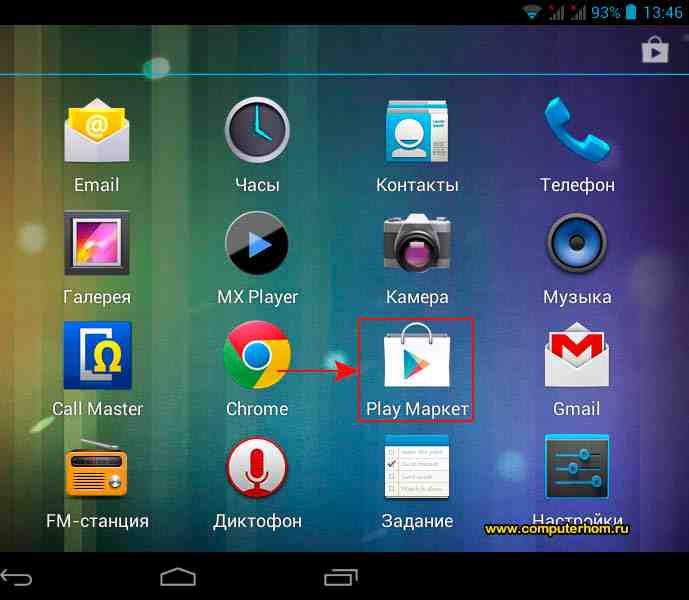
После того как на вашем планшете откроется программа play маркет, вам нужно будет нажать на кнопку поиск, расположенную в правой части экрана вашего планшета.
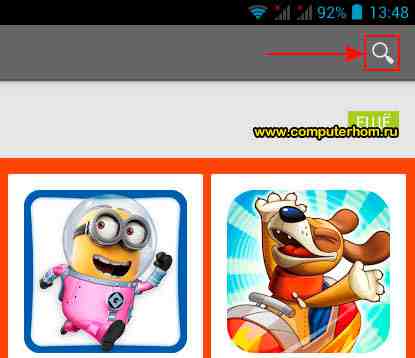
После чего в левой части поиска вводим обои и нажимаем на кнопку поиск.
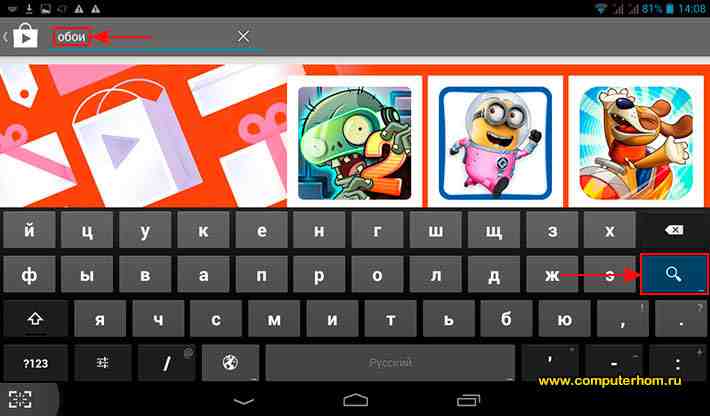
Когда вы нажмете на кнопку «Поиск», в программе play маркет, будут отображены различные программы обоев, в нашем случае мы установим программу обои от incredibleApp.
И так чтобы продолжить и установить программу обои, вам нужно нажать по программе «Обои incredibleApp».
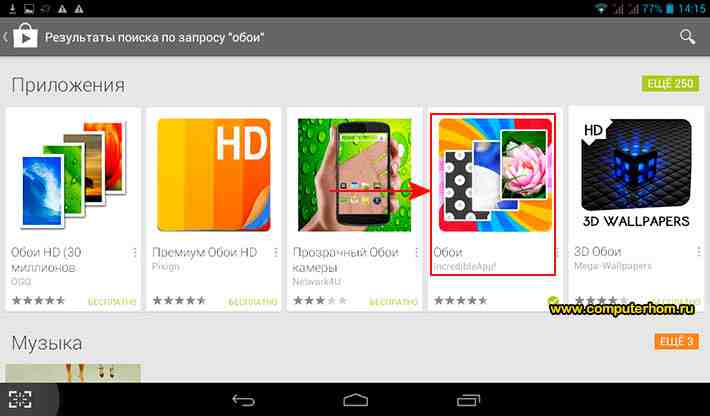
После чего в программе play маркет откроется страничка с выбранной вами программы, теперь мы можем приступить к установки данной программы, для этого нажимаем на кнопку установить.
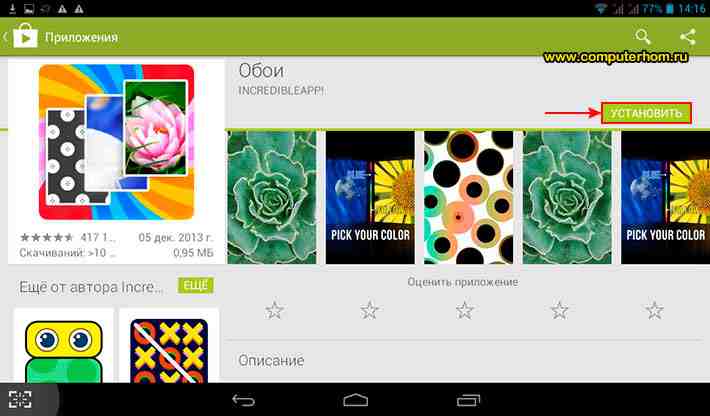
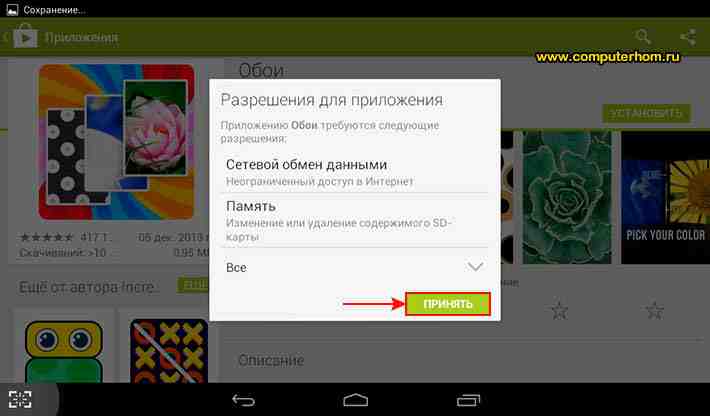
После того как вы нажмете на кнопку «Установить», на вашем планшете откроется специальное окошко, в котором вам нужно будет нажать на кнопку «Принять».
Когда вы нажмете на кнопку «Принять», на вашем планшете начнется процесс скачивания данной программы, после завершения скачивания, программа обои сама автоматически установится на вашем планшете.
После того как программа обои установилась на вашем планшете, вам нужно будет перейти в рабочий стол вашего планшета.
После всех выполненных действий, вам остается на рабочем столе вашего планшета запустить установленную программу «Обои».
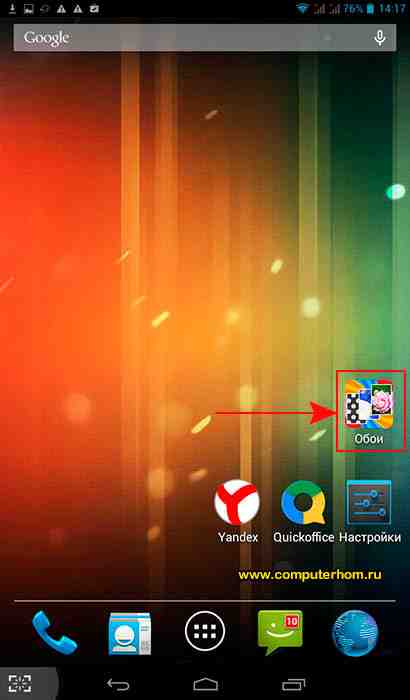
После того как вы запустите данную программу, на вашем планшете откроется главная страничка программы, в которой вам нужно будет нажать на кнопку «Категории».
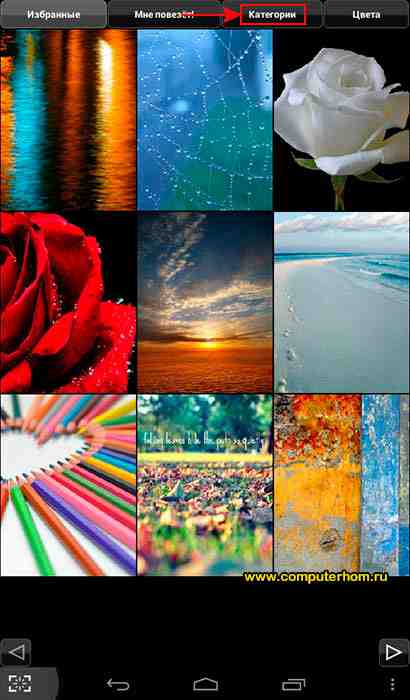
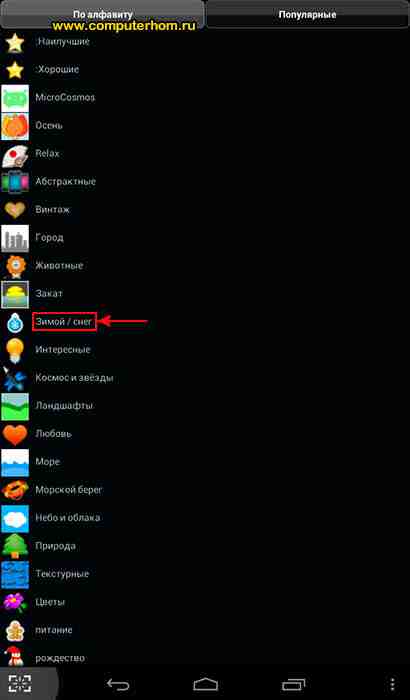
Когда вы нажмете на кнопку «Категории», на вашем планшете откроется специальный раздел, в котором все изображения будут делиться на темы.
Для примера я выберу раздел темы, «Зимой/снег» и покажу, как установить картинку на рабочий стол планшета.
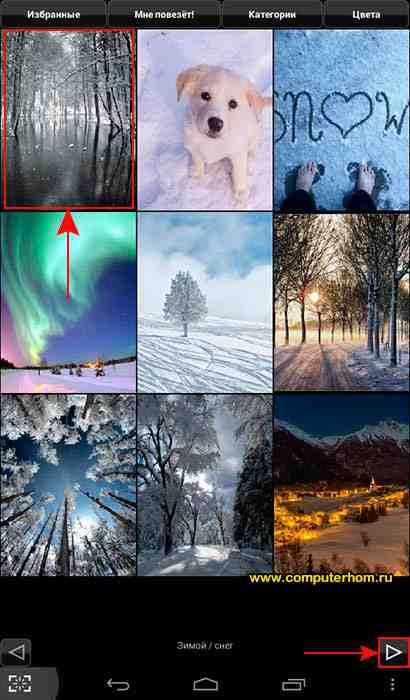
После того как вы выбрали нужный вам раздел, на вашем планшете откроются все обои по выбранной вами темы.
Если в первой страничке вы не нашли нужную вам фотографию, то вам нужно будет нажать на кнопку со стрелкой вперед, после чего вы перейдете на другую страничку, в которой вы увидите другие изображения по этой же темы.
После того как вы нашли нужную вам фотографию, вам нужно один раз нажать на данную фотографию.
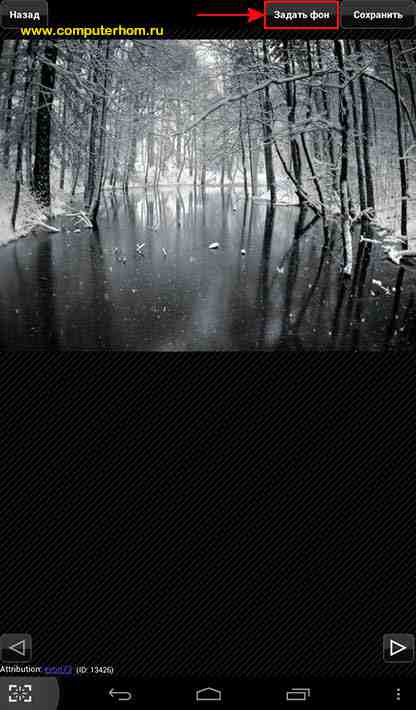
После чего на вашем планшете откроется выбранная вами фотография, в которой вам нужно будет нажать на кнопку «Задать фон».
Когда вы нажмете на кнопку «Задать фон», на вашем рабочем столе вашего планшета будет установлена выбранная вами картинка.
Чтобы посмотреть, что у нас получилось, вам нужно будет выйти из данной программки.
Как мы видим выбранная нами фотография, установлена на весь экран нашего планшета.
Вот таким вот простым способом можно поменять и установить любую картинку на вашем планшете.