Как ускорить или исправить работу мобильного интернета на iPhone. 10 полезных настроек
 В закладки
Активные пользователи мобильного подключения часто замечают падение скорости или полную остановку передачи данных. На это могут влиять некоторые параметры iOS, настройки оператора или ограничения выбранного тарифного плана.
Сейчас расскажем, как можно исправить ситуацию и ускорить мобильный интернет на iPhone.
�� Спасибо re:Store за полезную информацию. ��
1. Переподключитесь к сети
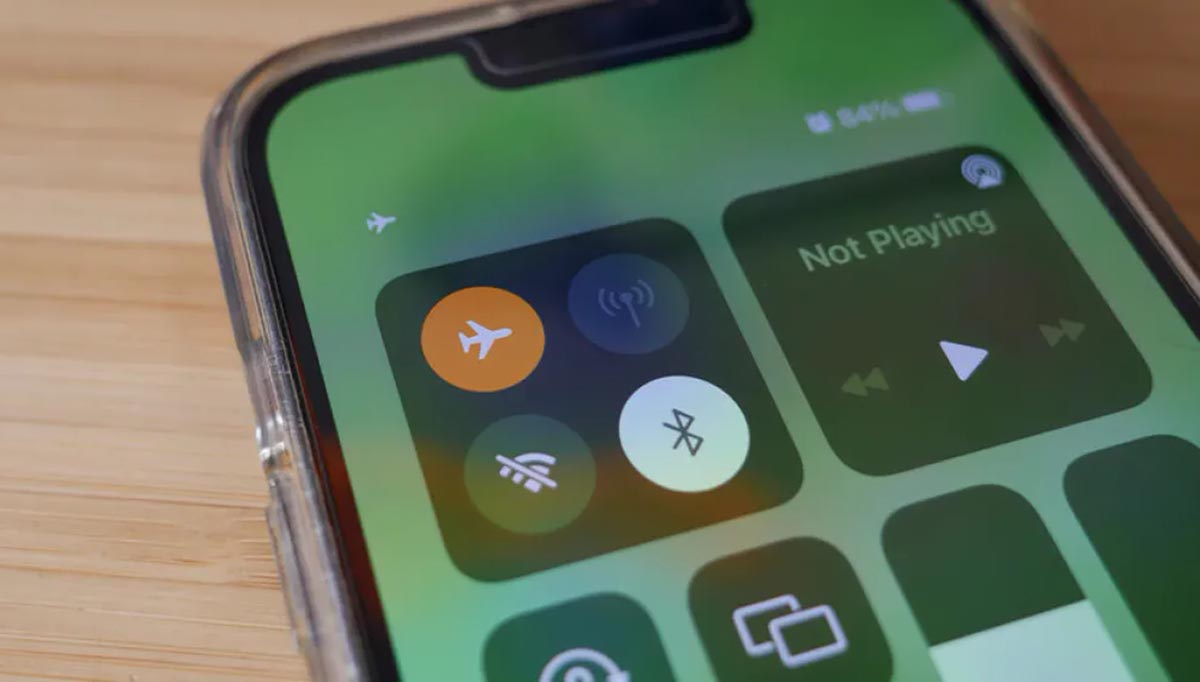
Первое, что следует сделать при медленной скорости соединения – отключиться от сети и заново подключить мобильный интернет.
Проще всего сделать это путем временной активации Авиарежима на смартфоне. Включите опцию из Пункта управления или настроек смартфона.
Через несколько секунд отключите режим и дождитесь восстановления соединения.
2. Принудительно переключитесь на быструю сеть
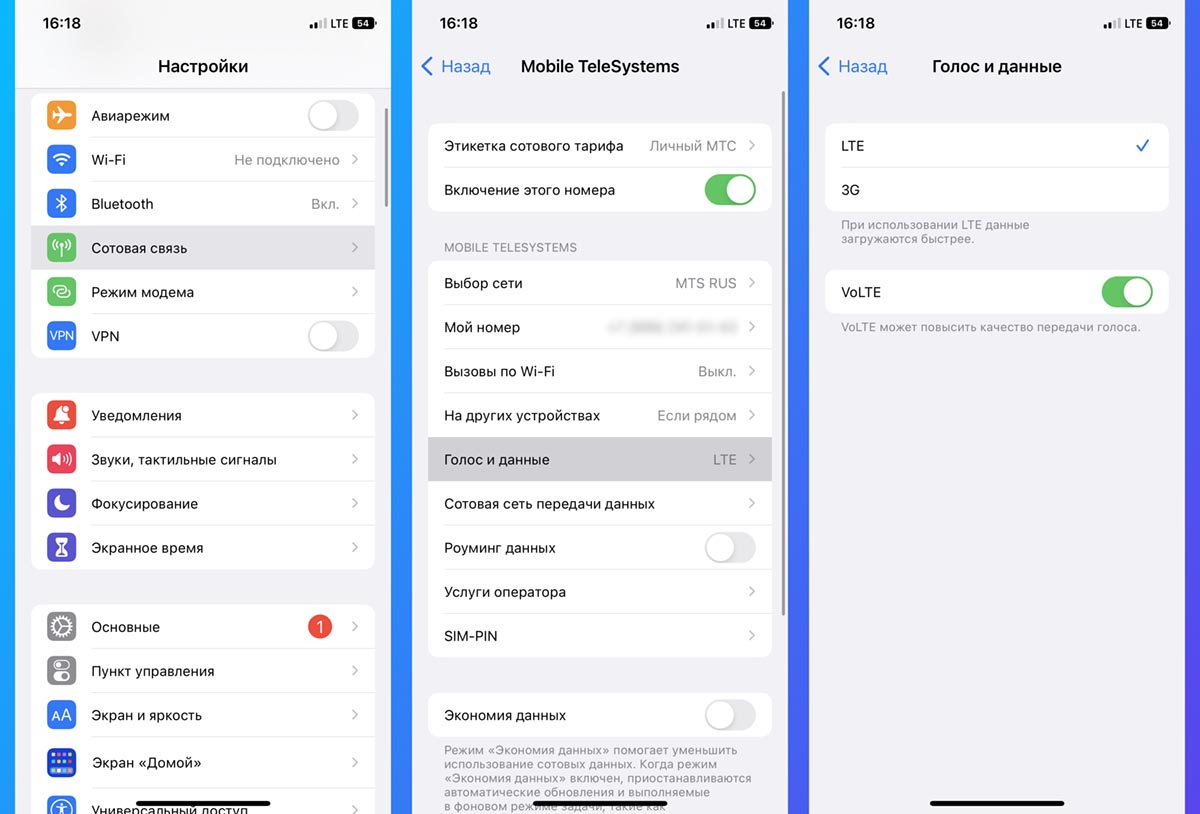
Иногда система автоматически активирует более медленное 3G подключение в местах неуверенного приема LTE. Если такое произошло на вашем гаджете, рекомендуем вручную переключиться на более быстрый тип передачи данных.
Для этого перейдите в Настройки – Сотовая связь – Сотовая сеть передачи данных и активируйте самый быстрый режим связи.
3. Отключите используемый VPN-сервис
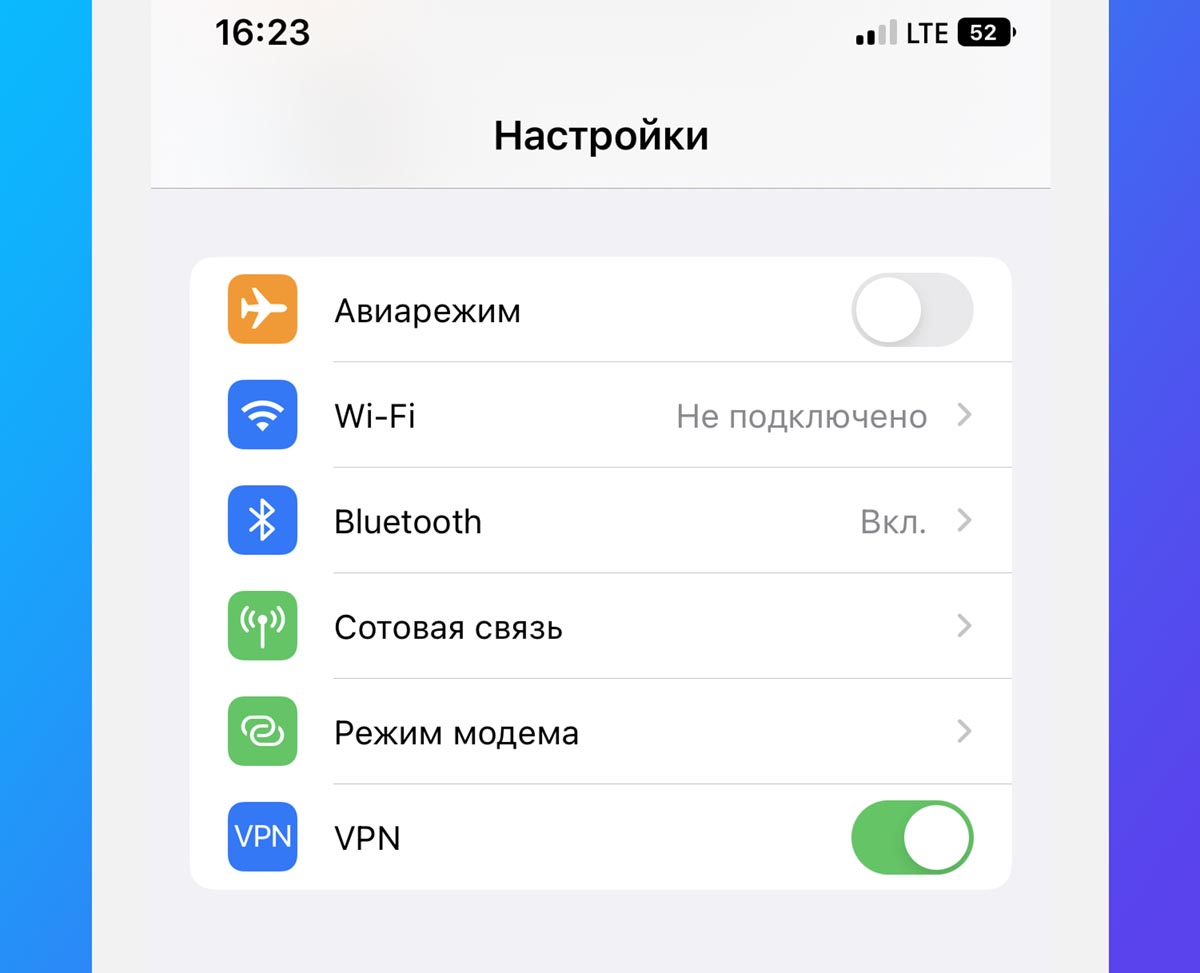
Защищенное подключение сильно влияет на скорость соединения. Особенно, если используете бесплатный VPN-сервис.
Отключение такой опции сразу же положительно скажется на скорости работы мобильного интернета.
Для этого отключите защищенное соединение через используемое приложение или из настроек iOS.
4. Проверьте условия своего тарифа
Иногда операторы предлагают максимальную скорость подключения с ограничением по загрузке трафика. После расходования определенного суточного или месячного лимита скорость может быть существенно ограничена.
Следует внимательно изучить условия вашего тарифа или уточнить этот момент в службе поддержки оператора. Особое внимание уделите на:
▣ Возможность раздавать интернет со смартфона. Иногда операторы блокируют эту фишку, требуют за неё дополнительную плату или снижают скорость при обнаружении раздачи.
▣ Ограничения на p2p-трафик. При обнаружении прямой передачи данных между конечными пользователями многие операторы блокируют соединение либо ограничивают скорость. Это верный признак загрузки торрентов.
▣ Поддержка работы по VPN. В некоторых тарифах при туннельном соединении может ограничиваться скорость интернета.
▣ Наличие ограничений для приложений и сервисов. Во многих тарифах действует так называемый шейп, когда скорость передачи данных для программ и сервисов может ограничиваться.
5. Завершите ненужные фоновые приложения
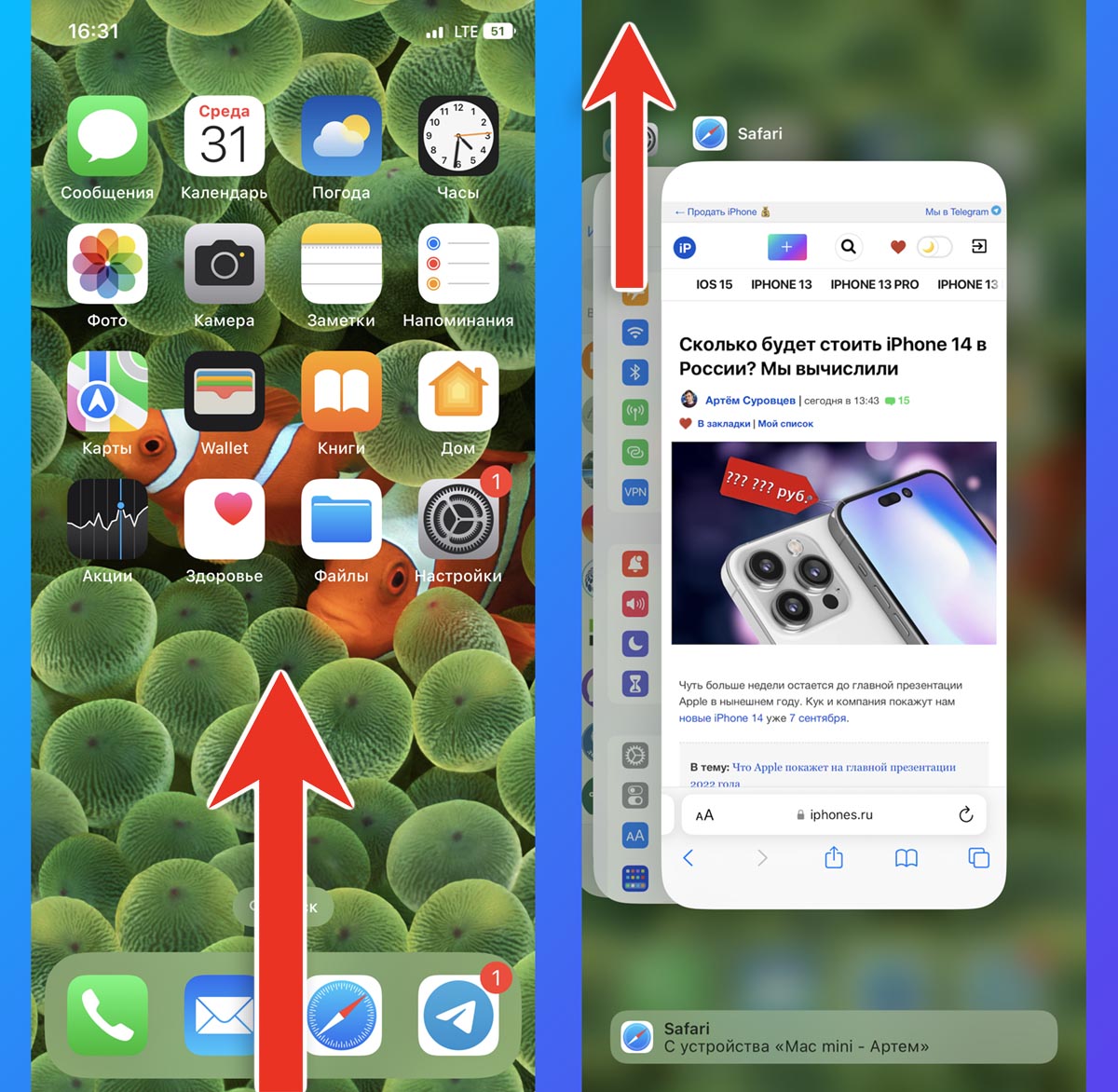
Иногда трафик могут потреблять другие приложения в фоне. Они обновляют данные, загружают новый контент или просто активно используют подключение к интернету.
Такие программы будут ограничивать скорость работы нужного приложения. Просто завершите их из панели многозадачности.
Дважды нажмите кнопку Домой на iPhone с Touch ID или сделайте свайп вверх от нижней границы экрана на iPhone с Face ID. Выкиньте из меню карточки недавних программ, которые могут загружать данные их сети.
6. Отключите режим экономии трафика
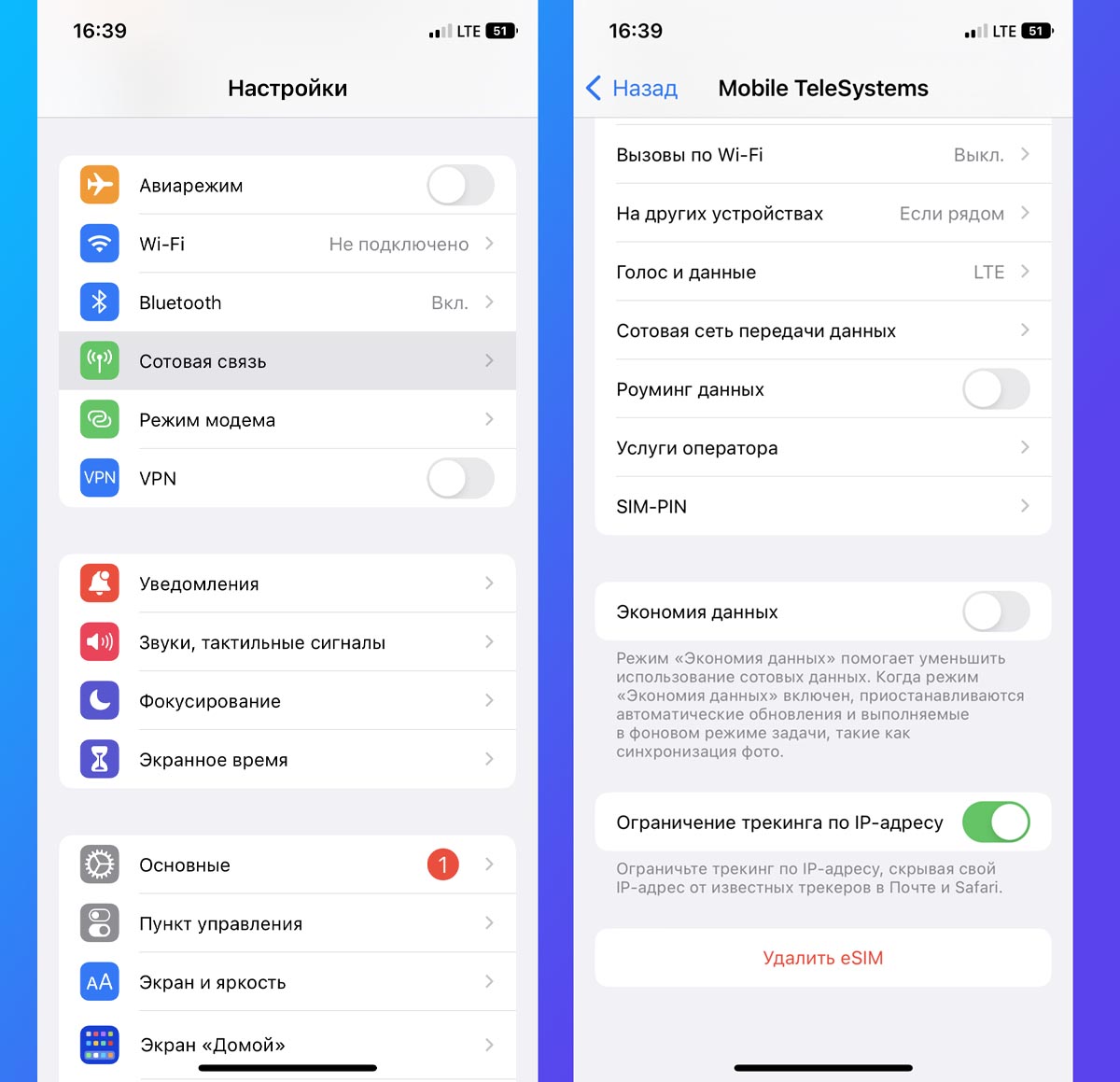
Полезная опция, которая помогает экономить сетевой трафик может мешать достижению максимальной скорости соединения.
Находится фишка м меню Настройки – Сотовая связь – Экономия данных.
7. Временно отключите режим точки доступа
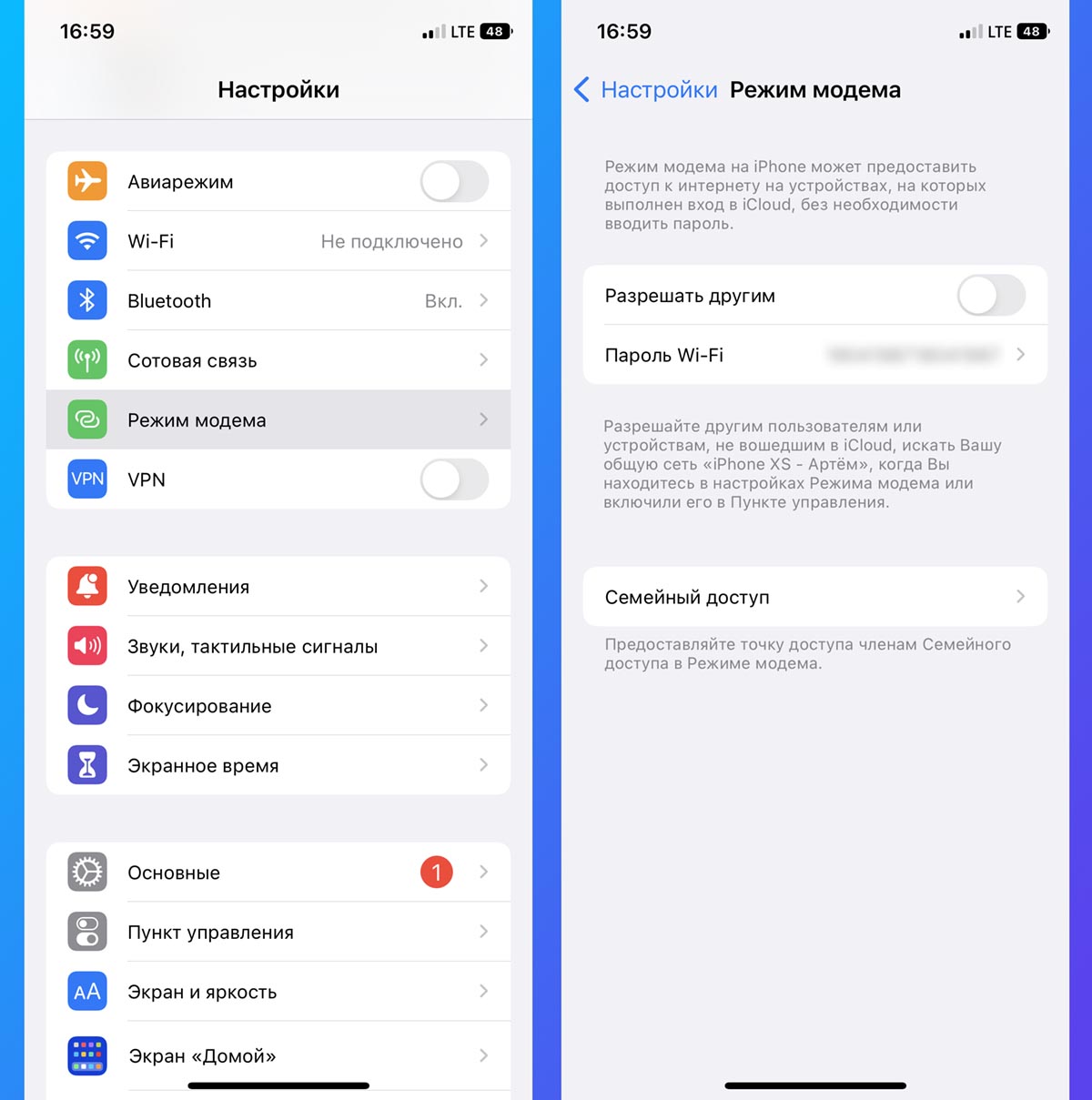
Возможно, на скорость подключения негативно влияют другие устройства, которые подключены к вашему смартфону для получения интернета.
Гаджеты с вашим Apple ID или устройства членов семейного доступа могут подключаться к смартфону в режиме модема автоматически.
Можете на время полностью отключить данный режим в меню Настройки – Режим модема.
8. Отключите автоматическую загрузку обновлений
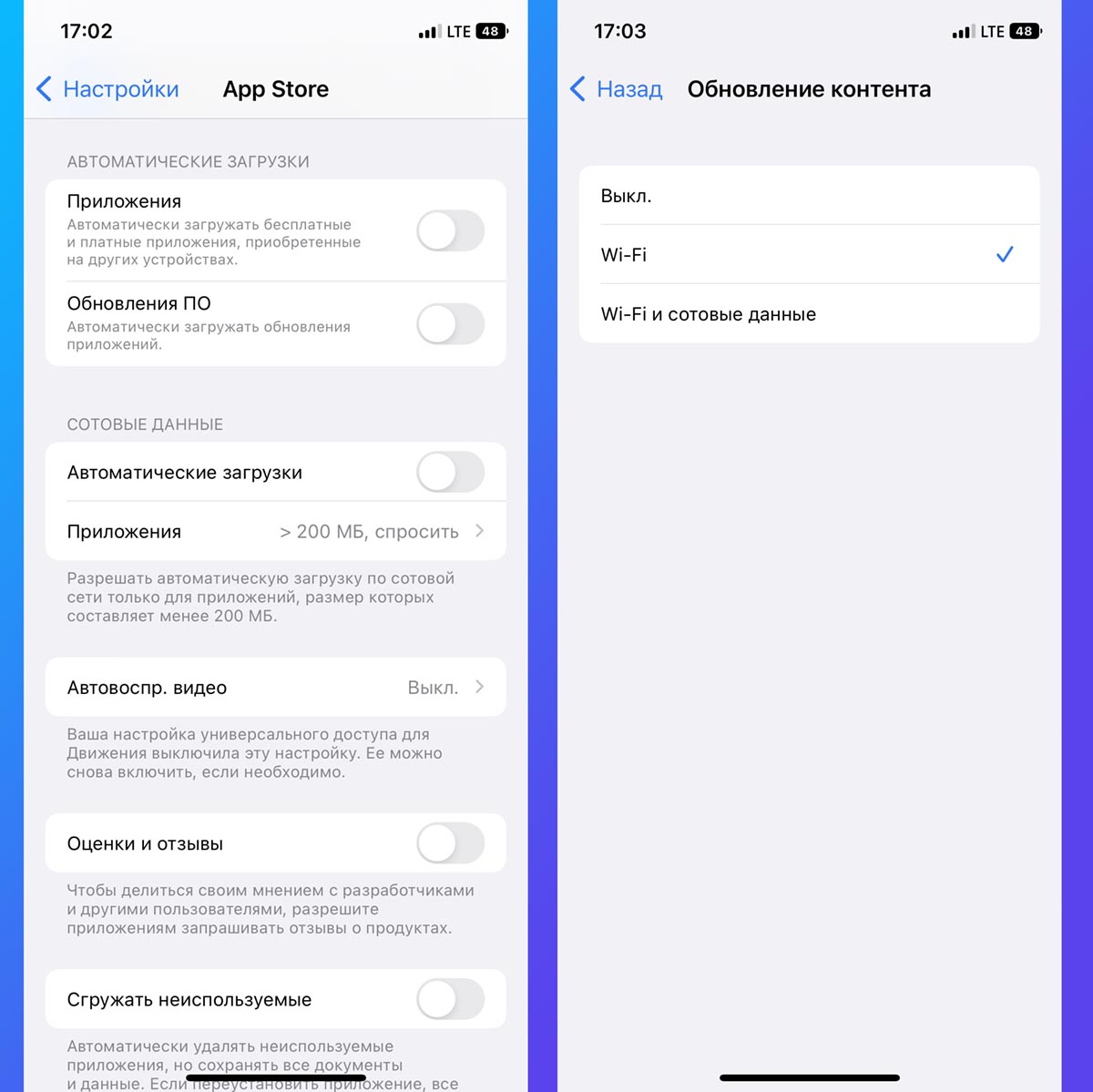
Скорость может падать из-за фоновой загрузки приложений или обновлений контента. Обе опции можно отключить при мобильном соединении.
Перейдите в Настройки – App Store и отключите опцию Автоматические загрузки для сотовых данных, а в разделе Настройки – Основные – Обновление контента разрешите передачу данных только по Wi-Fi.
9. Проверьте скорость интернета в других приложениях
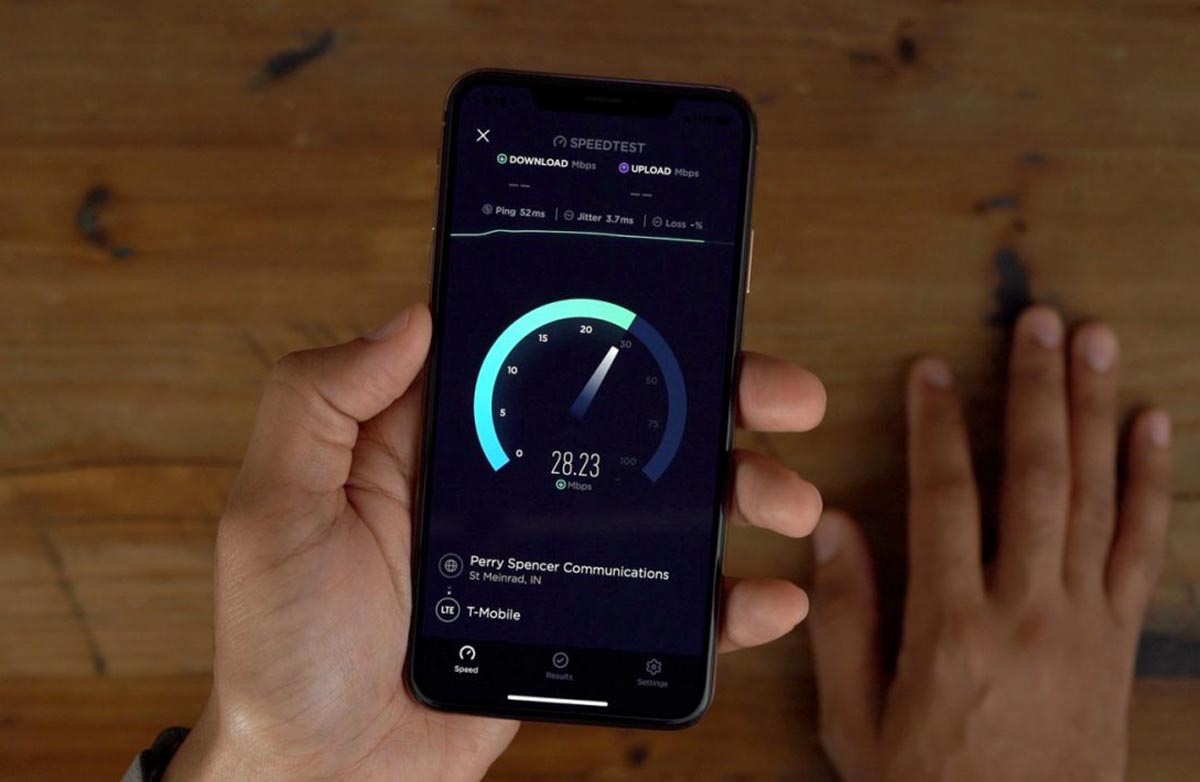
Если вам не хватает скорости подключения, например, для просмотра YouTube или стриминговых сервисов, все дело может быть в ограничениях оператора.
Это так называемый шейп, когда система ограничивает скорость при обнаружении передачи данных через определенные сайты или приложения часто встречается на тарифах с большим объемом доступного трафика.
Достаточно проверить скорость соединения через другие приложения, внимательно изучить детальные условия своего тарифа или почитать тематический форум.
▶ Speedtest by Ookla – самый популярный измеритель скорости подключения;
▶ FAST Speed Test – простая утилита с минимумом нужных возможностей;
▶ Meteor: Тест скорости – программа для замера скорости подключения с возможностью оценить результат для разных приложений.
10. Сбросьте настройки сети
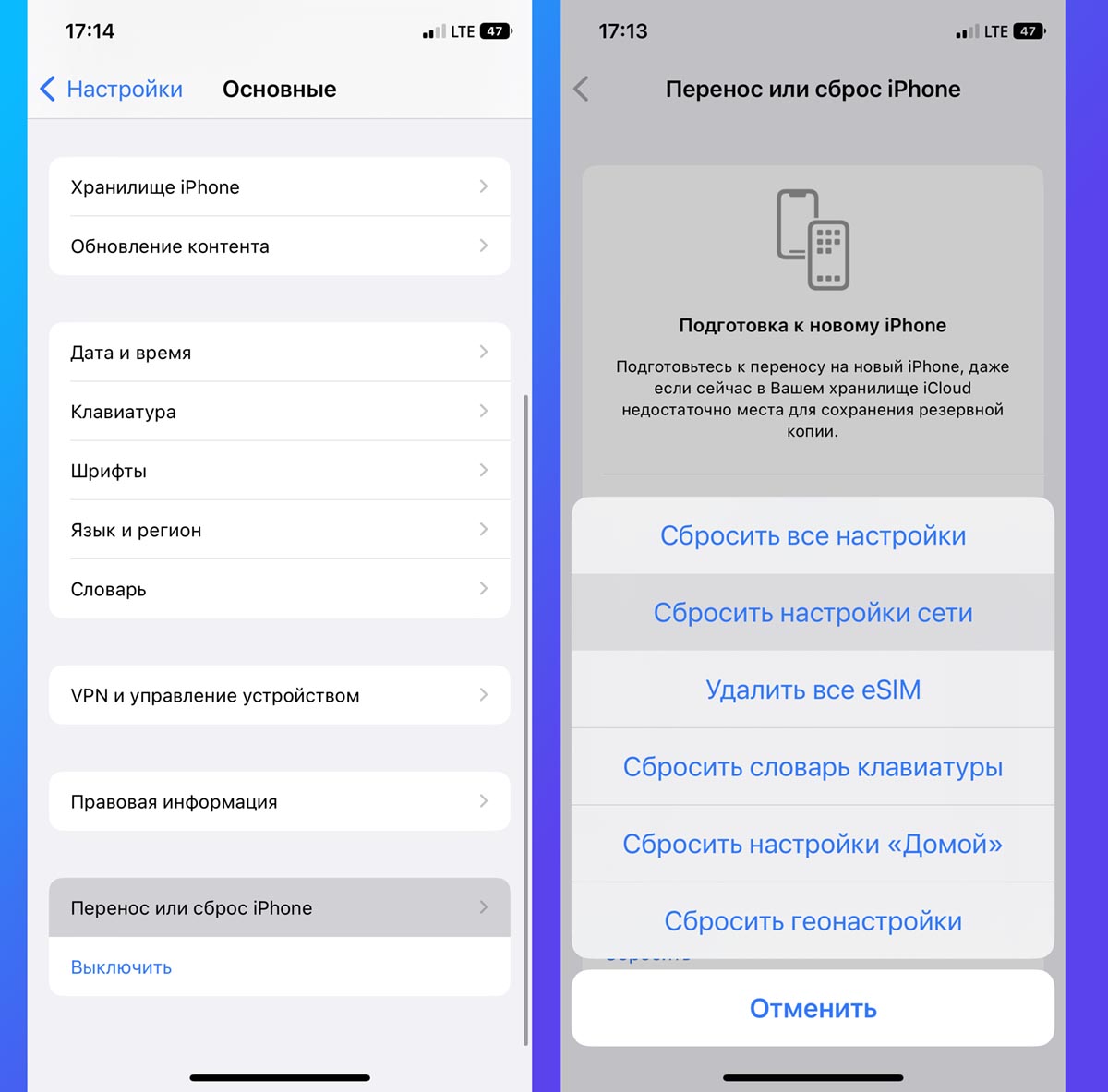
Возможно, все дело в накопившемся кэше и системном мусоре. Удалить его можно путем сброса параметров сети.
После этого придется заново настроить мобильное подключение и переподключиться к используемой Wi-Fi сети. Делается это в меню Настройки – Основные – Перенос или сброс iPhone.
После всех проделанных манипуляций скорость мобильного подключения к сети должна существенно увеличиться.
Реклама. ООО “реСтор”, ИНН 7709678550
В закладки
7 лучших способов исправить слабый сигнал для iPhone 14/13/12/11/X/Xs/Xr/8/7/6
Чтобы обеспечить плавное воспроизведение фильмов или игр, слабый сигнал для iPhone должен стать катастрофой. Это не только обеспечивает плохой аудио-визуальный опыт, но и тратит много времени. Как ты исправить слабый сигнал iPhone и легко усилить сигнал iPhone 14/13/12/11/X/Xs/Xr/8/7/6? Просто узнайте больше об устранении неполадок из статьи прямо сейчас.
- Часть 1: 6 методов устранения проблем слабого сигнала iPhone
- Часть 2. Ультимативный метод для устранения слабого сигнала iPhone
Часть 1: 6 методов устранения проблем слабого сигнала iPhone
Чтобы усилить сигнал iPhone, вы можете воспользоваться несколькими простыми способами, например, снять чехол с iPhone и снова вставить SIM-карту. Есть ли другой способ исправить слабые сигналы iPhone? Вот 6 эффективных методов, которые вы должны знать, как показано ниже.
Способ 1: очистить кэш на вашем iPhone
Когда ваш iPhone заполнен хранилищем, кэши iPhone могут быть причиной слабого сигнала iPhone. Вы можете удалить кэши для iPhone, чтобы усилить сигнал.
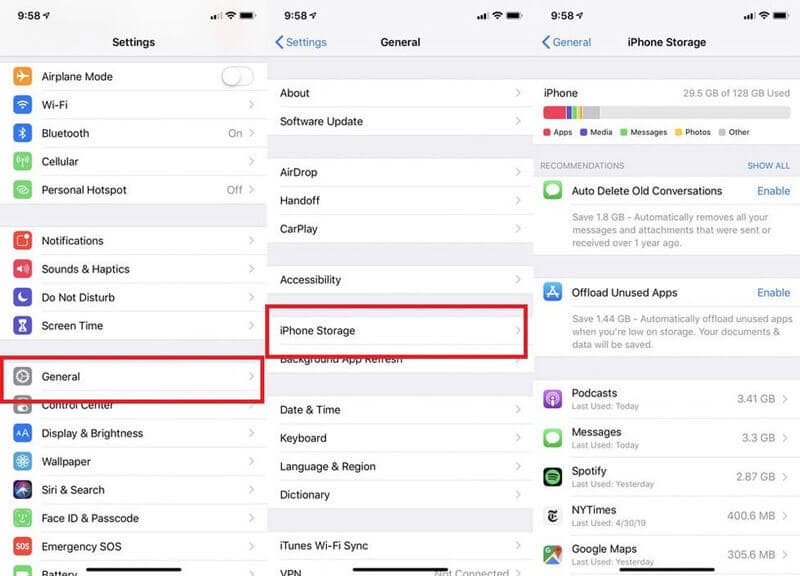
Шаг 1 Перейдите на Настройки на вашем iPhone и выберите Общие возможность узнать больше о кешах для каждого приложения вашего iPhone.
Шаг 2 Выберите Использование iPhone возможность проверить и удалить хранилище и кеши вашего iPhone X / 8/7/6.
Шаг 3 Вы можете выбрать Внедрение приложения возможность удалить кэши или Удалить приложение Возможность полностью удалить приложение.
Шаг 4 В методе вы можете исправить слабый сигнал iPhone, чтобы обеспечить плавное воспроизведение видео или игр на вашем iPhone.
Способ 2: отключить Wi-Fi Assistant
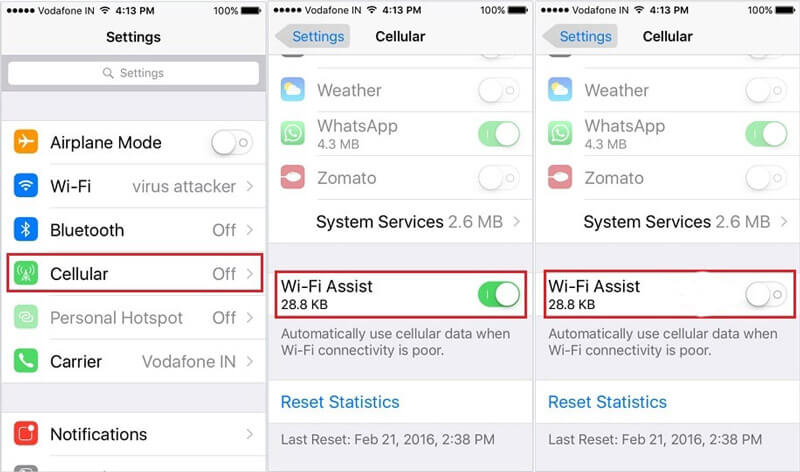
Wi-Fi Assistant позволяет найти наиболее надежное соединение. Но когда ваш iPhone постоянно подключается и отключается от нескольких сетей, это должно стать проблемой для слабого сигнала iPhone.
Шаг 1 Нажмите Настройки значок на вашем iPhone, вы можете выбрать Сотовый управлять сигналом вашего iPhone.
Шаг 2 Прокрутите вниз до нижней части экрана и переключите Помощь Wi-Fi переключиться на от опцию.
Метод 3: сброс настроек сети
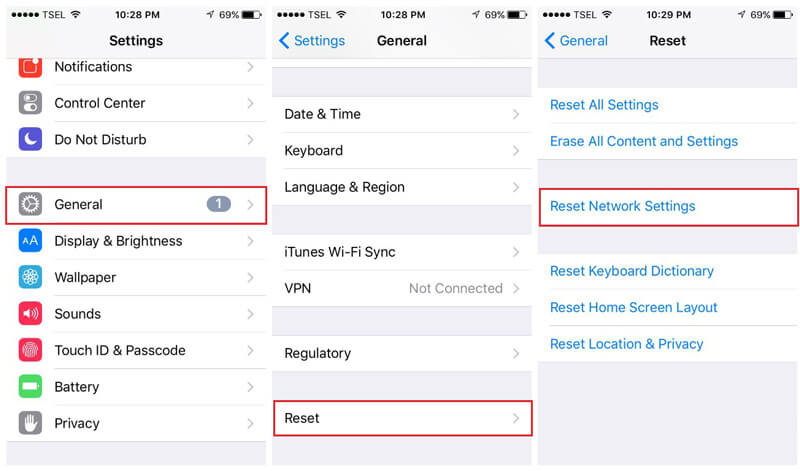
Конечно, сброс сети iPhone — еще один способ усилить слабый сигнал iPhone. Просто узнайте больше деталей о том, как восстановить заводские настройки сети, чтобы исправить слабый сигнал на вашем iPhone.
Шаг 1 Направляйтесь к Настройки на вашем iPhone 14/13/12/11/X/8/7/6 вы можете нажать на Общие Возможность выбрать настройки сети.
Шаг 2 Прокрутите экран вниз, чтобы нажать на Сброс , вы можете выбрать Сброс настройки сети снова.
Шаг 3 Введите код доступа и перезагрузите iPhone, чтобы узнать, были ли устранены проблемы со слабым сигналом iPhone.
Метод 4: Принудительно перезагрузите ваш iPhone
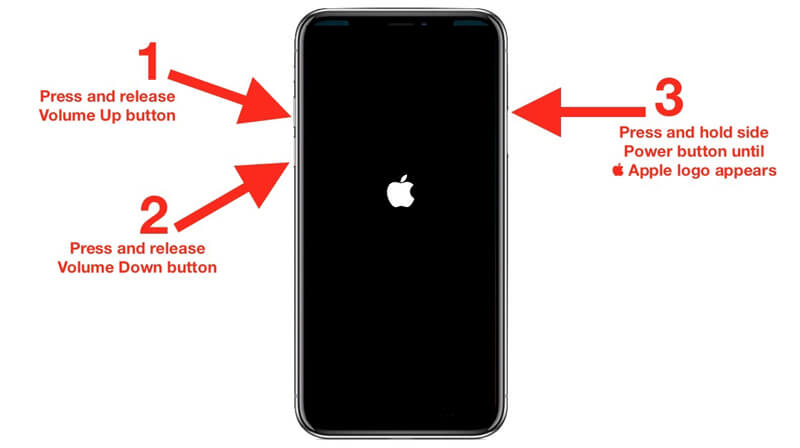
Просто принудительно перезагрузите ваш iPhone — еще один эффективный способ исправить слабые сигналы iPhone. Но разные модули iPhone имеют разные методы перезапуска, вот пример для перезагрузки вашего iPhone X.
Шаг 1 Пресс и релиз Увеличение громкости нажмите и используйте аналогичный метод, чтобы нажать и отпустить Уменьшение громкости кнопку.
Шаг 2 Нажмите и удерживайте сторону Питания кнопку, пока вы не найдете логотип Apple, появляется на экране вашего iPhone.
Шаг 3 После перезагрузки iPhone X / 8/7/6 вы можете проверить, нормально ли работают сигналы iPhone.
Способ 5: установить пользовательский DNS
Зачем вам нужно настраивать DNS, чтобы исправить слабый сигнал на вашем iPhone? DNS, предоставляемый вашим Интернет-провайдером, иногда может быть немного неаккуратным и может привести к снижению времени отклика при открытии различных веб-страниц.
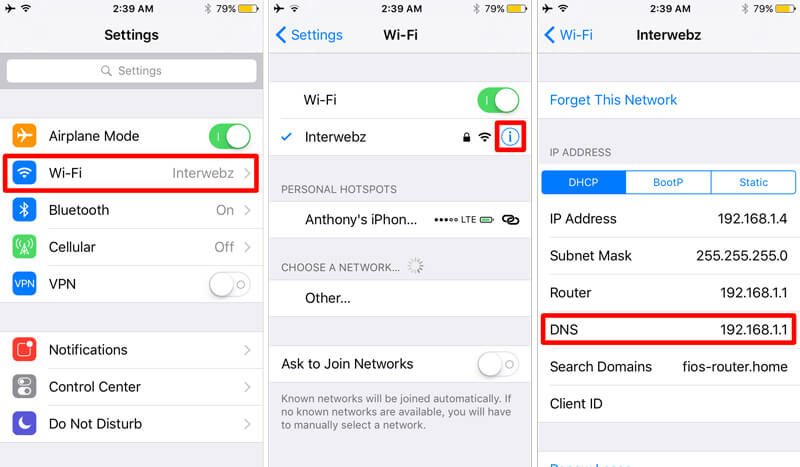
Шаг 1 Запустите приложение настроек iOS с вашего iPhone. Выбрать Wi-Fi возможность убедиться, что вы подключены к сети Wi-Fi.
Шаг 2 Нажмите на маленький i Опция рядом с именем Wi-Fi, в которой можно установить пользовательские настройки DNS, чтобы исправить слабый сигнал iPhone.
Шаг 3 Введите пользовательский DNS, который вы хотите использовать. После этого вы можете выйти из приложения «Настройки», чтобы изменения вступили в силу немедленно.
Метод 6: сброс настроек iPhone
Если вышеуказанные решения не работают, вы также можете сбросить настройки iPhone до заводских настроек. Чтобы избежать потери данных, необходимо заранее сделать резервную копию данных iPhone в iTunes или iCloud.
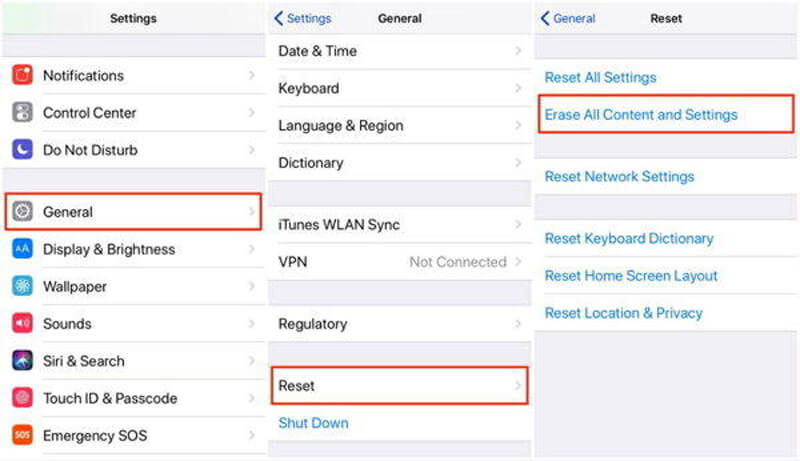
Шаг 1 Открытые Настройки и прокрутите вниз, чтобы нажать на Общие возможность перезагрузить ваш iPhone соответственно.
Шаг 2 Нажмите на Сброс Для доступа к экрану сброса нажмите на Стереть контент и настройки опцию.
Шаг 3 Если возможно, вы также можете ввести пароль, чтобы стереть файлы на вашем iPhone. Нажмите на Стереть вариант для продолжения.
Шаг 4 После перезагрузки iPhone вы можете еще раз проверить, усиливается ли слабый сигнал iPhone.
Часть 2. Ультимативный метод для устранения слабого сигнала iPhone
Есть ли способ автоматически исправить слабый сигнал iPhone? Если вы не можете диагностировать проблемы, что вы должны делать? FoneLab iOS Восстановление системы Это один из самых профессиональных инструментов для восстановления вашего iPhone до нормального состояния на Windows и Mac, включая слабый сигнал iPhone.

- Устранить проблемы с программным обеспечением для iPhone, например, вернуть слабый сигнал в нормальное состояние.
- Бесплатное обновление и обновите iOS до поддерживаемой версии соответственно.
- И стандартный режим и расширенный режим, чтобы исправить и восстановить ваш iPhone.
- Поддержка всех модулей iPhone, включая iPhone 14/13/12/11/X/Xr/Xs/8/7/6.
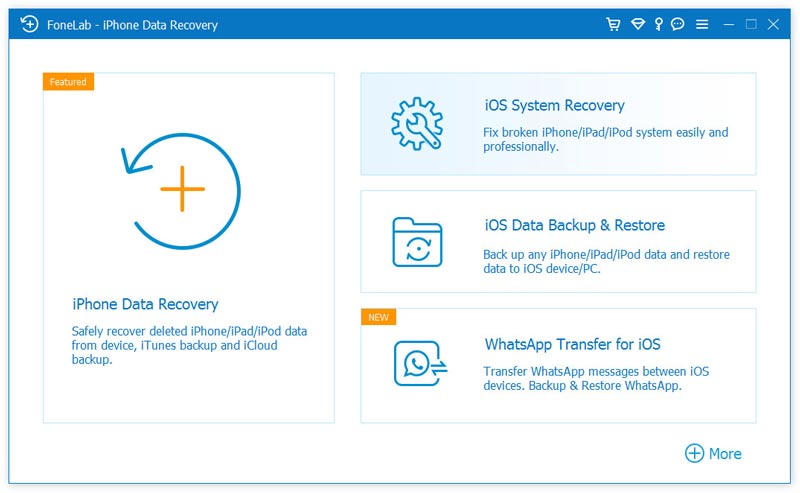
Шаг 1 Скачайте и установите восстановление системы iOS
Подключите ваш iPhone к компьютеру через оригинальный USB-кабель. Если вы уже установили восстановление системы iOS, вы можете запустить программу на своем компьютере и нажать кнопку Дополнительные инструменты выбрать Восстановление системы iOS в рамках программы.
Шаг 2 Обнаружение слабого сигнала iPhone в режиме восстановления
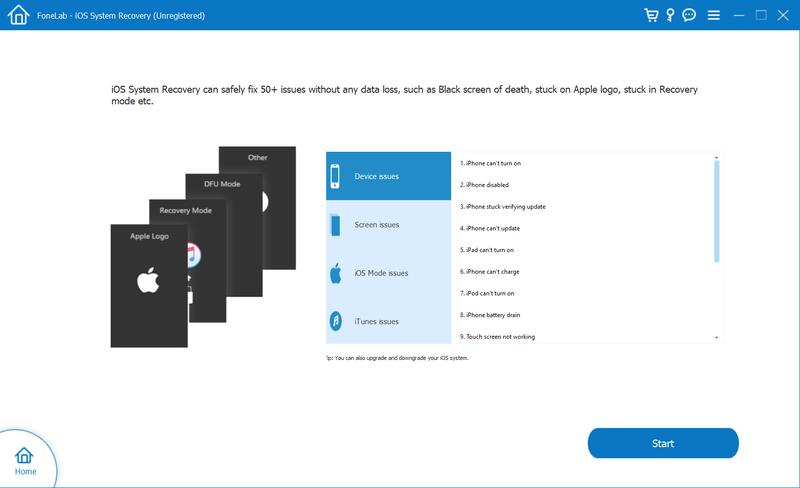
После этого вы можете нажать Start Кнопка для исправления слабого сигнала iPhone, которая позволяет автоматически распознавать проблемы iPhone. Когда появятся результаты, нажмите «Подтвердить», чтобы найти решение для выхода из режима восстановления.
Шаг 3 Выберите режим восстановления для слабого сигнала iPhone
Когда программа обнаружит проблемы с iPhone, вы можете подтвердить информацию об iPhone и нажать кнопку «Исправить». Вам предоставляется 2 типа ремонта «Стандартный режим» и «Расширенный режим». Выберите один режим восстановления и нажмите кнопку «Подтвердить».
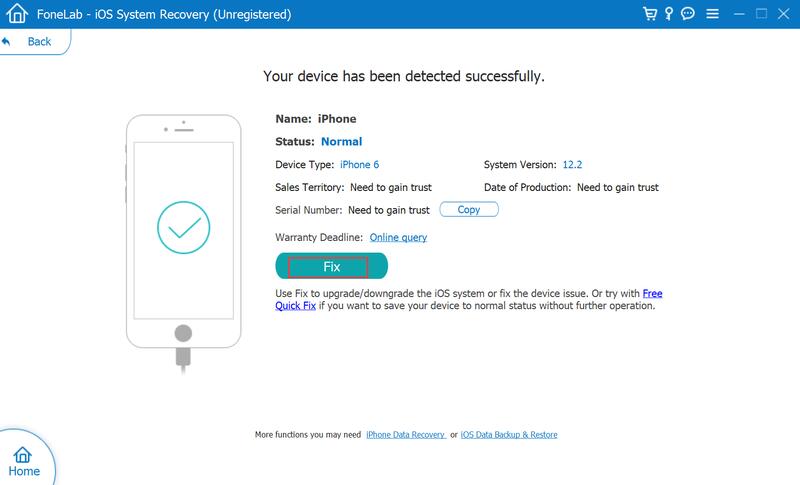
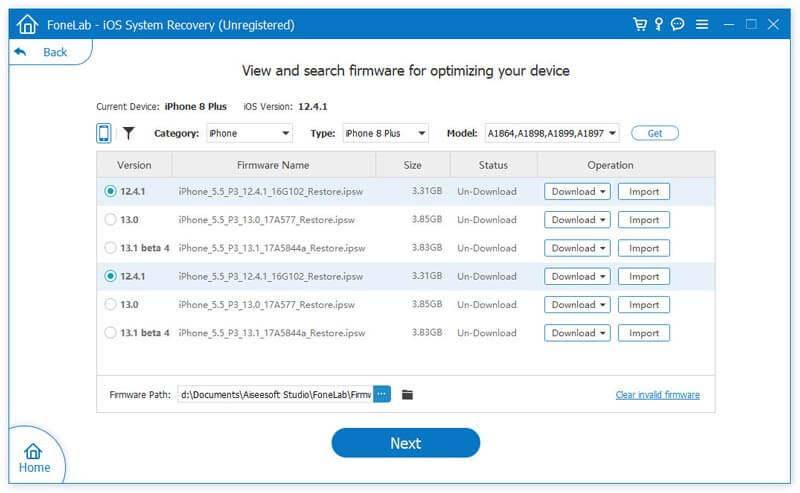
Шаг 4 Установить прошивку для ремонта
Подтвердите и исправьте данные вашего iPhone. Вы можете выбрать прошивку для загрузки и нажать кнопку «Далее», чтобы начать устранение слабого сигнала вашего iPhone.
В статье представлены 6 часто используемых методов избавиться от слабых сигналов iPhone, Если вы не можете найти подробную проблему, вы можете выбрать iOS System Recovery, чтобы соответственно диагностировать и исправить связанную проблему.
Что вы думаете об этом посте.
Рейтинг: 4.9 / 5 (на основе голосов 81) Подпишитесь на нас в
Не знаете, почему фотографии iCloud не синхронизируются с вашим iPhone или компьютером? Просто приходите и получите 10 проверенных решений здесь. Вы можете шаг за шагом исправить фотографии, которые не синхронизируются с iCloud в iOS 17/16/15/14/13.
Когда ваш iPhone XS / X / 8/7/6 застрял в режиме масштабирования, вот 5 проверенных решений, которые помогут вам решить эту проблему и легко вернуть iPhone XS / X / 8/7/6 в нормальное состояние.
Если вы ищете, как решить проблему с тем, что электронная почта Outlook не работает на вашем iPhone, вот 7 проверенных решений, которые могут помочь вам быстро.
Оставьте свой комментарий и присоединяйтесь к нашему обсуждению
Исправить проблемы с Mac
Восстановление системы iOS 
Исправьте нормальную работу системы iOS в различных ситуациях, таких как застревание в режиме DFU, режиме восстановления, режиме наушников, логотипе Apple и т. Д. Без потери данных.
Как увеличить скорость интернета на Айфоне
В этой статье мы расскажем о лучших и полезных советах по увеличению скорости передачи данных разными способами на вашем iPhone.
2 минуты, 58 секунд читать
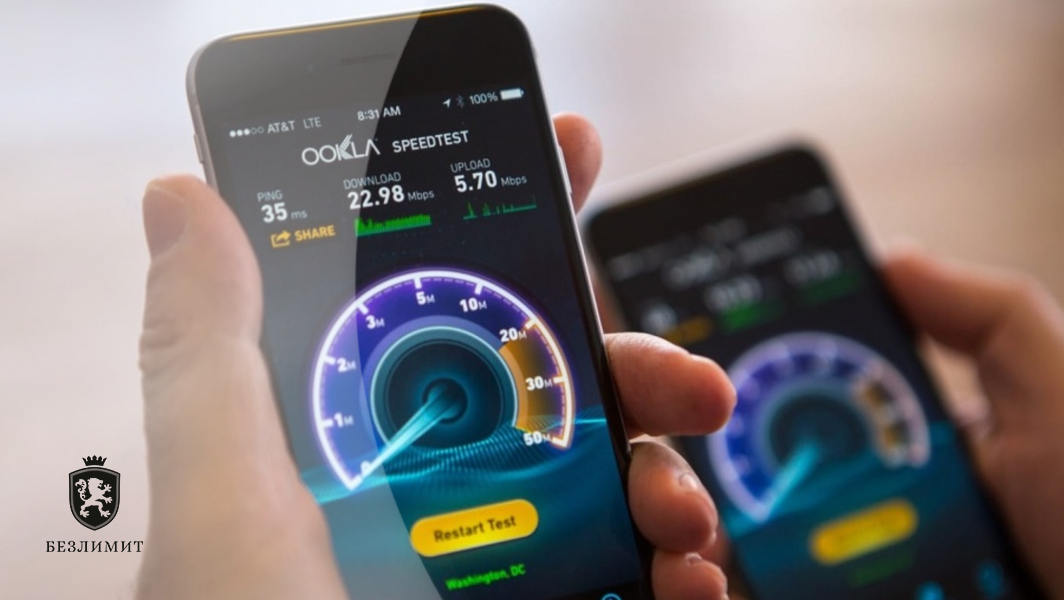
Из года в год мобильная сеть становится все хуже, несмотря на появление новых высокоскоростных сетей. Иногда пользователи iPhone не могут прогрузить обычную веб-страницу.
Скорость интернет-подключения не всегда связана с работой сотовых операторов или определенным тарифом. Владельцы «яблочных» устройств могут самостоятельно выполнить ряд действий, чтобы их мобильная сеть работала стабильно.
1. Выключите фоновое обновление приложений
Фоновые загрузки приложений в iOS могут снижать скорость мобильного интернета, поэтому стоит отключить данную опцию.
Чтобы это сделать:
· Зайдите в «Настройки», выберите раздел «Основные» и в пункте «Обновление контента» нажмите кнопку «выкл»;
· Затем переведите ползунки, стоящие рядом с каждым пунктом, в неактивное положение.
После этого приложения на вашем смартфоне перестанут обновлять контент в фоновом режиме, за счет чего скорость интернета поднимется.
2. Выключите автозагрузку
Эта опция также может замедлять скорость интернета на вашем iPhone. Чтобы отключить ее, необходимо:
· Открыть «Настройки» и выбрать раздел «iTunes & App Store»;
· Передвинуть влево ползунок у каждого тумблера, чтобы отключить автозагрузку.
3. Переподключите/проверьте соединение iPhone с Wi-Fi-роутером
Если речь идет о домашнем интернете, то для усиления сигнала стоит перезапустить роутер, проверить все сетевые подключения и кабели на предмет механических повреждений.
4. Обновитесь до последней версии iOS
Всегда обновляйте iPhone до последней версии, потому что она может исправить некоторые проблемы с Интернетом. Для проверки используемой версии iOS, перейдите в Настройки> Общие> Обновление программного обеспечения.
5. Используйте «авиарежим»
Иногда скорость соединения падает из-за сбоев со связью. С этим можно справиться с помощью функции «авиарежим» или режим полета. Для этого необходимо зайти в «Настройки» и перевести ползунок в активное состояние, а затем снова выключить его.
6. Включите LTE
Когда iPhone подключен к самой быстрой 4G-сети (LTE), скорость передачи данных повышается. Чтобы активировать LTE, зайдите в раздел «Параметры сотовых данных» и вверху экрана коснитесь ползунка рядом с пунктом «Включить LTE». Если у вас нет LTE, стоит обратиться к своему сотовому оператору для добавления опции в тарифный план.
7. Перезагрузите iPhone
С помощью этого способа вы сможете решить довольно много разных программных ошибок, включая низкую скорость интернет-соединения. Обновить сеть iPhone также можно, если вытащить на несколько секунд и обратно вставить SIM-карту.
Заключение
Теперь вы знаете все о самых полезных рекомендациях по увеличению скорости мобильного интернета, некоторые из которых подойдут не только владельцам iOS-устройств, но и обладателям смартфонов на базе Android. Следуйте данным советам, чтобы всегда поддерживать высокую скорость и стабильную работу интернета на вашем iPhone.
Как отключить ограничение скорости интернета на айфоне
Apple iPhone является одним из самых популярных устройств, используемых для доступа в Интернет. Однако, некоторые пользователи могут столкнуться с проблемой низкой скорости соединения или ограничением трафика. В этой статье мы рассмотрим различные способы повышения скорости интернета на iPhone и настроек, которые позволят изменить ограничения трафика.
Как отключить ограничение скорости интернета на айфоне
Если вы столкнулись с ограничением скорости интернета на своем iPhone, то вы можете отключить это ограничение, следуя нескольким простым шагам.
- Откройте «Настройки» на своем iPhone.
- Найдите раздел «Сотовая связь».
- Установите или снимите ограничение на мобильный трафик с помощью соответствующего переключателя.
Как увеличить скорость интернета на айфоне
Если вы хотите повысить скорость интернета на своем устройстве, то вам пригодятся следующие полезные советы:
- Выключите фоновое обновление приложений.
- Выключите автозагрузку.
- Переподключите/проверьте соединение iPhone с Wi-Fi-роутером.
- Обновитесь до последней версии iOS.
- Используйте режим «авиарежим».
- Включите LTE.
- Перезагрузите iPhone.
Как на айфоне настроить скорость интернета
Существует несколько способов настроить скорость интернета на iPhone:
- Перейдите в «Настройки» — «Сотовая связь» — «Сотовая сеть передачи данных» и активируйте самый быстрый режим связи.
- Отключите использование сотовых данных для приложений и служб, которые могут использовать сотовые данные, чтобы не расходовать трафик.
Как сделать чтобы айфон показывал скорость интернета
Если вам нужно протестировать скорость интернета в различных приложениях на вашем iPhone, то вы можете сделать это следующим образом:
- Установите бесплатную программу Wehe из App Store.
- Запустите утилиту и выберите интересующие сервисы для проверки.
- Отключите Wi-Fi на устройстве, оставив активным только мобильный интернет.
- Запустите проверку и дождитесь её результатов.
Как настроить мобильный интернет на айфоне
Для настройки мобильного интернета на iPhone, вам нужно выбрать «Настройки» > «Сотовая связь», затем включить или выключить параметр «Сотовые данные» для любого из приложений или служб, которые могут использовать сотовые данные.
Полезные советы и выводы
Повышение скорости интернета на iPhone может достигаться различными методами, в зависимости от проблемы, с которой вы столкнулись. Вам следует проверить настройки своего устройства и убедиться, что вы используете последнюю версию операционной системы iOS. Также, вы можете устранить проблему, ограничивающую скорость интернета, отключив фоновое обновление приложений, идущих в фоновом режиме. Не стоит забывать, что некоторые приложения или службы могут использовать сотовые данные, потребляя трафик, поэтому необходимо настроить используемые приложения и службы в соответствии с ваши затратами. Вы также можете использовать Wi-Fi вместо мобильного интернета для ускорения работы устройства.
Как увеличить скорость загрузки в Steam
Если вы столкнулись с проблемой медленной загрузки игр в Steam, необходимо проверить несколько ключевых настроек. В первую очередь, убедитесь, что ваш провайдер интернет-услуг предоставляет нужную скорость. Далее, откройте настройки Steam и проверьте, насколько сильно они ограничивают скорость загрузки. Также, вы можете сменить регион загрузки, что также может оказать положительное влияние на скорость. Если все вышеперечисленные пункты не дали результата, проверьте статистику загруженности серверов — возможно, наибольшая скорость доступна на другом сервере. Также, убедитесь, что в момент загрузки Стиму не мешает какое-либо другое приложение или процесс на вашем компьютере. При правильной настройке вы сможете значительно ускорить загрузку необходимых файлов и наслаждаться любимыми играми в Steam.
Как изменить разрешение в Яндекс браузере
Если вам нужно изменить разрешение в Яндекс браузере для конкретного сайта, вам необходимо выполнить несколько простых шагов. Сначала откройте страницу сайта, на котором хотите изменить разрешение. Затем нажмите на значок статуса соединения в Умной строке. Панель Protect откроется. Далее перейдите в раздел Разрешения и найдите нужный элемент сайта. Из выпадающего списка выберите нужную опцию: Блокировать, Разрешить, Включено или Выключено. После этого ваше изменение будет применено к сайту. Таким образом, вы можете изменить нужное разрешение для любого сайта, который вы посещаете в Яндекс браузере.
Как увеличить максимальную скорость Интернета
Существует несколько способов увеличить максимальную скорость интернета. Первый — сменить тарифный план на более высокоскоростной. Второй — обновить операционную систему, драйверы и приложения, тем самым улучшить полосу передачи данных. Третий — удалить ненужные программы, которые замедляют работу компьютера и интернета. Четвертый — установить антивирус, который сможет защитить компьютер от вредоносных программ, ухудшающих скорость интернета. Пятый — установить блокировщик рекламы, который может ускорить загрузку страниц. Шестой — удалить ненужные расширения браузера, они тоже замедляют работу интернета. Седьмой — закрыть лишние вкладки, тем самым уменьшить количество открытых страниц. И восьмой — уменьшить разрешение видео, что также может ускорить загрузку страниц. Оптимизируя все вышеперечисленные процессы, можно значительно улучшить скорость интернета.
Как убрать ограничение на подключение к роутеру
Чтобы убрать ограничение на подключение к роутеру, необходимо выполнить несколько простых шагов. Сначала откройте меню «Параметры», а затем выберите «Сетевой и состояние». Далее перейдите в раздел «Интернет», чтобы вывести список сетей, к которым вы подключены. После этого выберите сетевое соединение, для которого необходимо убрать ограничение, и нажмите на кнопку «Использование данных». Далее выберите «Выбрать сеть» и найдите свое подключение, затем выберите «Удалить лимит» и подтвердите свое действие, нажав на кнопку «Удалить». После выполнения этих действий вы сможете пользоваться интернетом без ограничений. Важно помнить, что различные роутеры могут иметь несколько отличающиеся настройки, поэтому стоит обращаться к инструкции для подключения устройства, если возникнут какие-либо трудности.

Если вы столкнулись с проблемой замедления интернет-соединения на своем айфоне, то настройка мобильного интернета поможет вам избавиться от ограничения скорости. Для этого необходимо выполнить несколько простых шагов. Сначала откройте экран Настроек, который находится в правом верхнем углу. Далее найдите параметр, отвечающий за ограничение объема мобильного трафика и используйте соответствующий переключатель, чтобы установить или снять ограничение на скорость интернета. После этого соединение будет работать на полной скорости, и вы сможете пользоваться всеми преимуществами мобильного интернета без ограничений. Важно помнить, что при снятии ограничения на мобильный трафик у вас может увеличиться плата за интернет-соединение в соответствии с условиями вашего тарифного плана.
Роутеры — это сетевые устройства, которые играют важную роль в современных коммуникационных системах. Они обеспечивают соединение между различными компьютерами и устройствами в сети, позволяя им обмениваться данными и получать доступ к интернету. Роутеры осуществляют пересылку пакетов данных по оптимальным маршрутам, выбирая наиболее эффективный путь для доставки информации. Благодаря своей функциональности и гибкости, роутеры стали неотъемлемой частью современных домашних и офисных сетей, обеспечивая стабильное и быстрое подключение к интернету и эффективное управление сетевым трафиком.