Часы на домашнем экране Андроида — как устанавливать их правильно
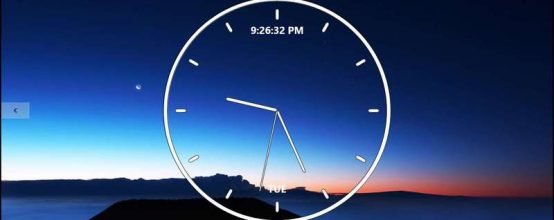
Часы на домашнем экране «Андроида» есть практически у каждого пользователя — ведь это удобно и эстетично. Можно подобрать красивый циферблат под свои обои на экране — интерфейс будет смотреться более стильно. Но какие сложности скрываются в такой установке?
Часы на рабочий стол «Андроида» — как поставить
Есть встроенные и сторонние решения: стандартные виджеты с часами от системы «Андроид» (выбор совсем невелик) и приложения от других разработчиков, которые можно скачать с «Плей Маркета».
Классические виджеты от самой системы
Как добавить на экран встроенный виджет с часами:
-
Выберите на домашнем дисплее поле без иконок. Тапните по этому месту и задержите на нём палец. Вы почувствуете вибрацию смартфона.
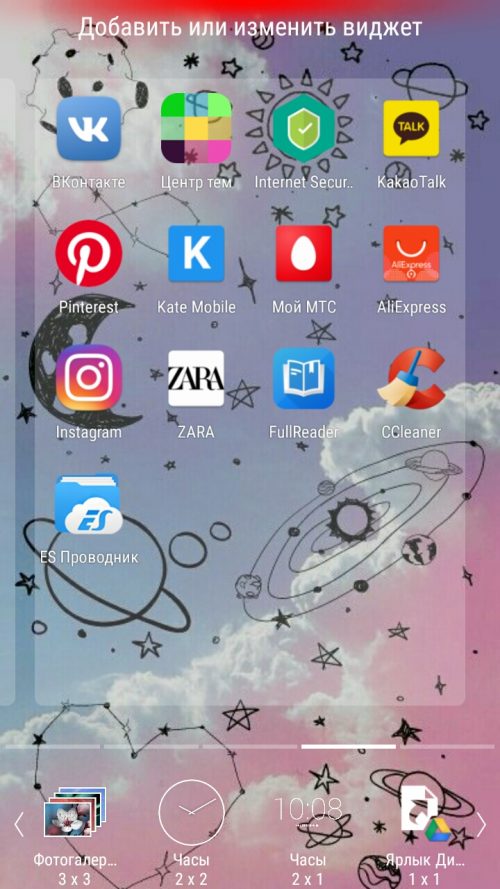
Выберите один из двух типов виджетов для часов

Переместите часы на более свободный рабочий стол
Сторонние виджеты часов в виде программ
Если вас не устраивает то, что предлагает «Андроид», ищите более интересные решения в «Плей Маркете» (официальный магазин приложений для системы Android):
-
Запустите «Плей Маркет». Тут же в строке поиска вверху напишите запрос «часы виджеты».
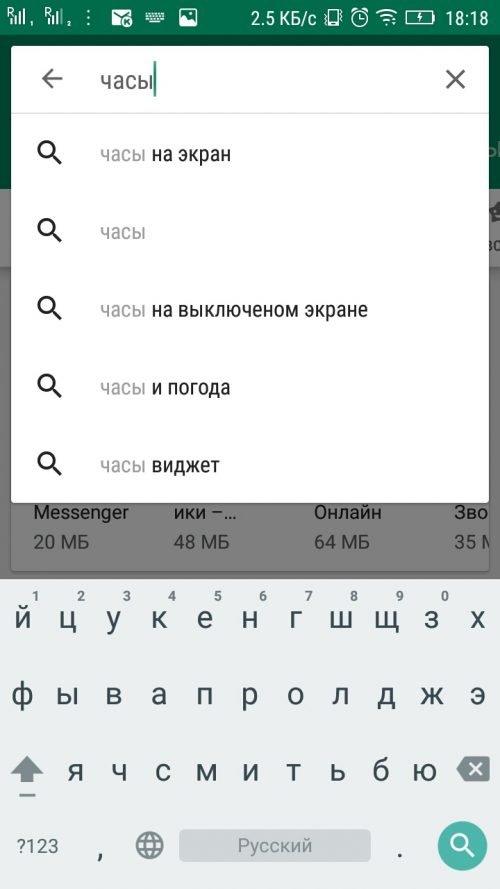
Введите запрос поисковой строке с лупой
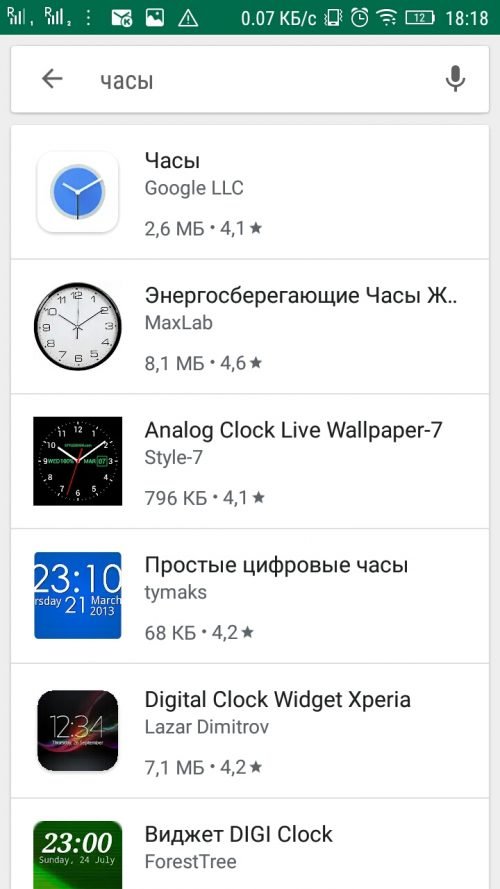
Откройте часы, которые вам понравились
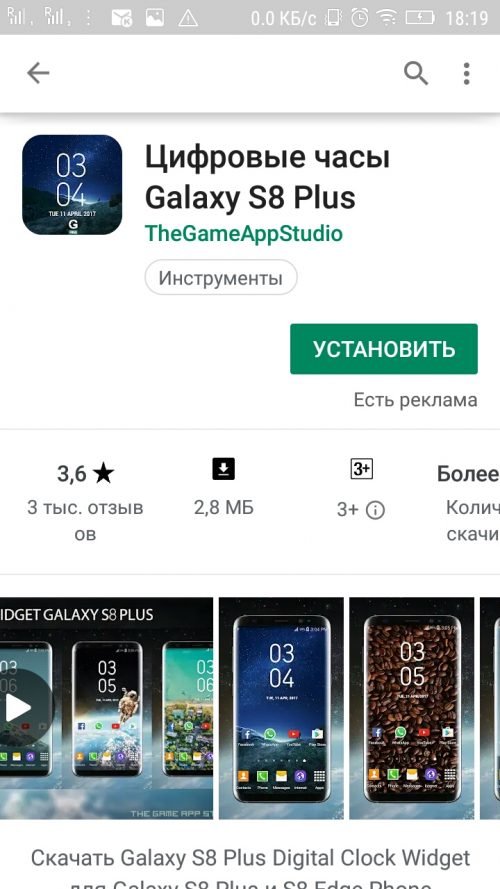
Запустите установку приложения
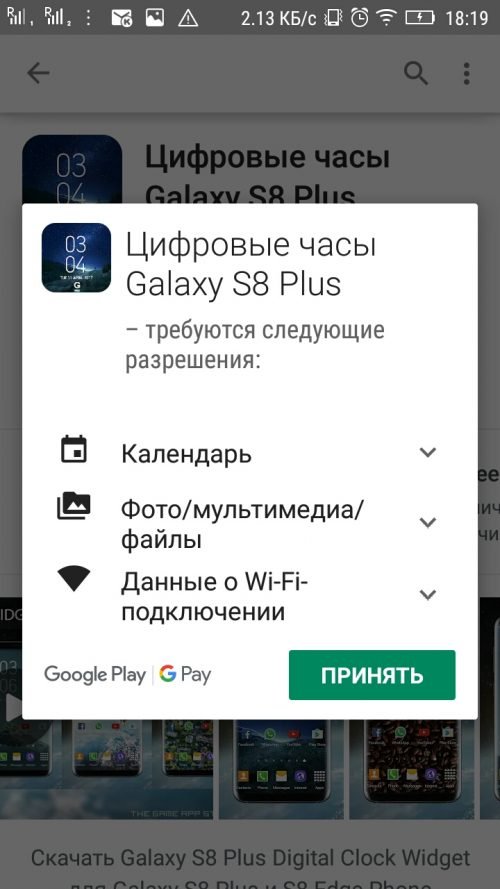
Разрешите приложению использовать календарь, файлы мультимедиа у вас на телефоне
Что делать, если часы пропали
Часы могли пропасть после обновления системы. Либо вы могли сами случайно удалить их с экрана. В любом случае решение одно — повторить установку виджета, описанную выше. Можете выбрать стандартный виджет, который был раньше, а можете скачать какой-то другой — уже новый циферблат с «Плей Маркета», чтобы разнообразить интерфейс оболочки.
На рабочий стол можно добавить стандартные часы от «Андроида»: белый круглый циферблат или электронный вариант того же цвета. Не всех этот вариант может устроить: в этом случае идём в «Плей Маркет» и выбираем там подходящий виджет по поисковому запросу «часы виджет».
Как добавить виджет часов и погоды на главном экране Android

Виджеты были неотъемлемой частью смартфонов Android с самого их появления десять лет назад и продолжают оставаться таковыми, несмотря на постепенно угасающую популярность среди пользователей. Тем не менее каждый из нас смотрит время на смартфоне, где обычно также отображается погодная информация.
Это далеко не всё на что способны виджеты, поскольку спектр их возможностей намного шире. Однако сегодня мы коснёмся именно этой базовой и всеми используемой возможности виджетов и расскажем вам о том, как их настраивать на Android.
Как добавить виджет часов и погоды на главном экране Android
Сразу стоит отметить, что на каждом смартфоне шаги могут отличаться, однако сводятся они все к одному, поэтому у вас не должно возникнуть никаких проблем.
Встроенная функция смартфона
В каждом из смартфонов есть нативная функция, позволяющая установить виджет с часами и погодой на главном экране, активировать которую можно следующим образом:
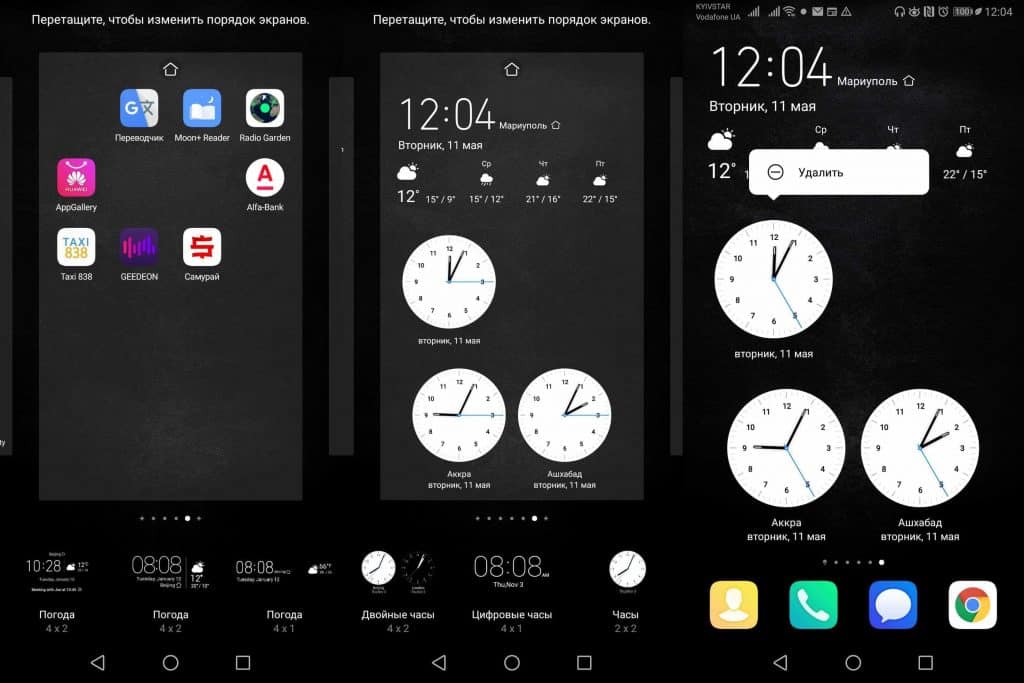
- Нажмите на главный экран и удерживайте нажатие до появления меню;
- Выберите опцию «Виджеты» — «Погода» и нажмите на нужный вам вариант виджета;
- Теперь настройте размеры выбранного виджета и разместите его в нужном месте на главном экране;
- Нажав на виджет на экране, вы получите доступ к подробной погодной информации и сможете настроить любые параметры (частота обновления, домашний город и т.д.).
То же самое можно сделать и с нативным виджетом «Часы», находящимся в том же меню, имея возможность настраивать двойные часы сразу для нескольких мест.
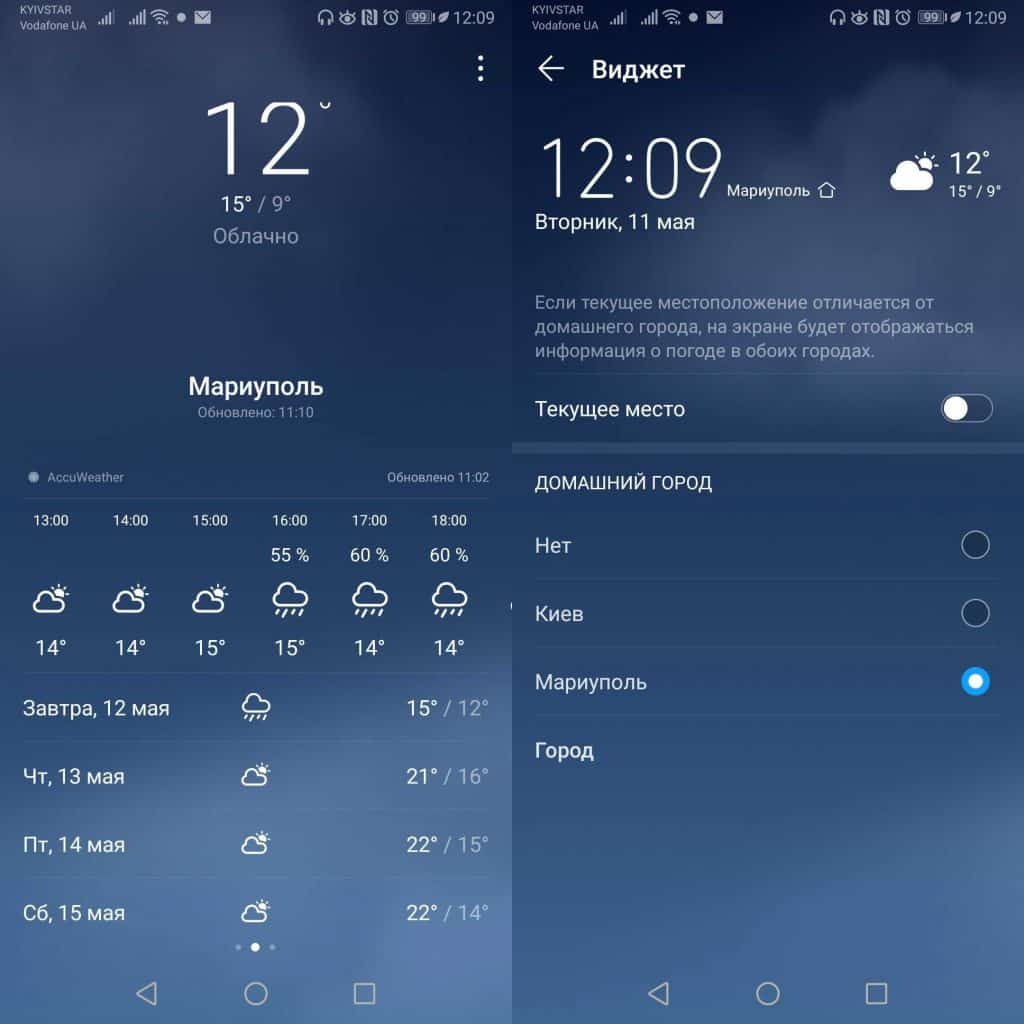
Удалить виджет очень просто: нажмите на него до появления меню с опцией «Удалить» которую вам и нужно будет выбрать.
Сторонние приложения
Существует огромное множество сторонних приложений, которые позволят вам установить красивый и функциональный виджет часов или погоды на главном экране. В продолжении статьи мы приведём вам ссылку на скачивание лучшего из подобных виджетов, объединяющего в себе аналоговые часы и точную погодную информацию.
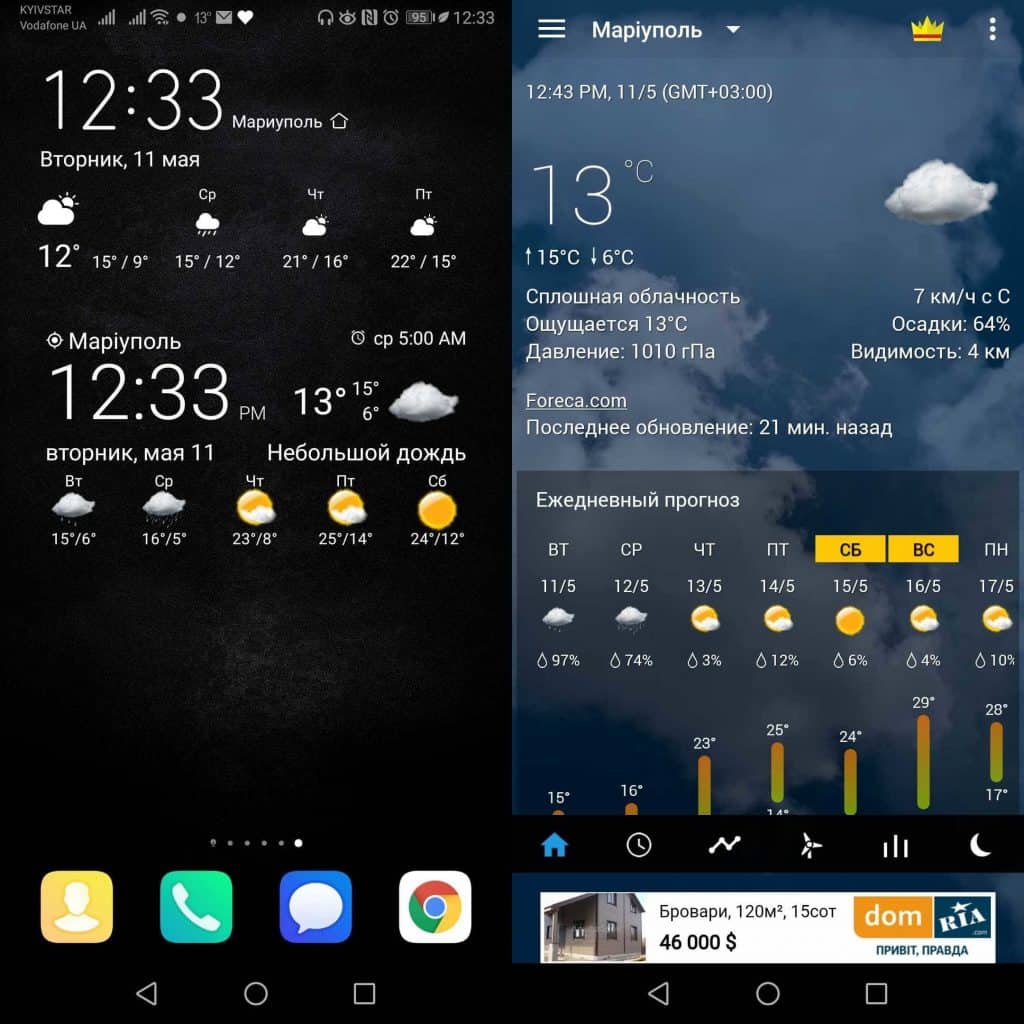
Преимуществом такого виджета является то, что он полностью прозрачный и идеально вписывается в главный экран. Установить его можно будет аналогичным способом, поскольку после установки проложения он также будет доступным в панели виджетов смартфона.
Transparent clock & weather
Лучший настраиваемый виджет часов с точным прогнозом погоды в любой точке мира.
Как вернуть и установить часы на экран телефона Андроид
 Знакомая и очень неприятная информация: пропали часы с экрана Андроид, и вернуть их на место никак не получается: в системных настройках отдельного пункта, отвечающего за этот параметр, вы не находите, а одноимённое системное приложение невозможно удалить, чтобы установить заново — забегая вперёд, отметим, что деинсталлировать его и не нужно.
Возможна также ситуация, в которой крупные часы изначально не выведены на главный экран Android — из нашей инструкции вы узнаете, как решить обе проблемы. Не стоит переживать, даже если виджет был удалён несколько дней назад: следуя нашему руководству, вы сможете быстро навести порядок на экране, вернуть всё к исходному состоянию — или установить удобные, хорошо видные часы.
Предлагаемая нами инструкция подходит для всех моделей и марок смартфонов, включая «Сяоми», «Самсунг», «Сони», «Мейзу» и так далее, а также для всех версий операционной системы Android начиная с 7-го поколения.
Как установить приложение «Часы», если его удалили
Если вы не можете не только восстановить виджет, показывающий время, но даже найти его в общем списке, возможно, соответствующее приложение было вами случайно удалено; для системной программы это маловероятно, но бывает и такое.
Приведём инструкцию, как вернуть часы на главный экран Андроид при помощи инсталляции приложения из официального магазина Google:
- Откройте программу Play Market (обычно её невозможно удалить, поскольку инструмент относится к системным).
- В поисковой строке наберите текст «Часы».
- В выдаче выберите программу, разработчиком которой является корпорация Google. Собственно, можете установить и любой приведённый здесь же аналог — но, если желаете возвратиться к первоначальному виду главного экрана телефона, тапнуть необходимо именно по указанному заголовку. Приложение распространяется бесплатно и не представляет никакой опасности для операционной системы Android. Для вашего удобства мы привели ссылку на это приложение выше.
- Тапните по кнопке «Установить/Install» и подождите, пока апплет будет установлен на ваш смартфон Android.

В результате часы, в своём прежнем состоянии, должны появиться как на главном экране телефона Android, так и на экране блокировки. Возможно, виджет не будет выведен автоматически; тогда вам потребуется установить его самостоятельно, выбрав один из предлагаемых приложением вариантов.
Если после установки вы не видите «Часы» в списке приложений, попробуйте перезагрузить смартфон Андроид; если и это не помогает, выполните инсталляцию заново, следуя приведённой выше инструкции, что предпринять, если исчезли часы с главного экрана Андроид.
Как вывести часы на главный экран через виджеты
Как правило, часы, выводимые посредством гаджета системного или встроенного приложения, дублируются и на главном экране, и на экране блокировки Android. Соответственно, если вы нарочно или нечаянно уберёте виджет с одного экрана, они автоматически пропадут и на втором.
Чтобы вернуть виджет на место, предпримите следующие действия:
- Нажимайте пальцем в течение нескольких мгновений на любую свободную точку экрана телефона Android.
- В результате в нижней части тачскрина должен появиться список опций, среди которых будут и «Виджеты» — нажмите на одноимённый значок.

- Пролистайте представленный в новом окошке список, пока не дойдёте до строчки «Часы»; как правило, в ней содержится несколько вариантов отображения, включая аналоговый циферблат.

- Долгим тапом выделите понравившийся виджет, после чего, по предложению системы, перенесите его на любое свободное место экрана телефона Андроид.
Когда виджет будет возвращён на место, вы сможете, помимо прочего, изменять размер часов, переносить их на дополнительные экраны, удалять текущий виджет и устанавливать другой из предложенного списка. Как видите, ничего сложного в инструкции, как установить часы на экран телефона Андроид, нет; попробуйте прямо сейчас!
Как вернуть часы, добавив их через настройки
Если приведённое выше руководство не помогло возвратить «Часы» на главный экран смартфона Android, придётся пойти чуть дальше и обратиться к системным настройкам телефона, чтобы вновь активировать заставку. Следуйте инструкции:
- Из меню настроек Андроида перейдите к разделу «Устройство». Здесь вам потребуется выбрать подраздел «Экран».

- Отыщите заголовок «Заставка» и активируйте соответствующую опцию, переставив ползунок в положение «Включено»; если она уже активна, ничего менять не нужно.


- Кроме того, в приведённом ниже ползунка списка выберите строчку «Часы». Возможно, вместо системного приложения здесь будет указано стороннее; отметьте нажатием его.

- Чтобы перейти к дополнительным возможностям, тапните по размещённым в верхнем углу экрана трём вертикальным точкам и нажмите на строчку, предлагающую выбрать условия запуска заставки.

- Чтобы иметь возможность видеть часы на главном экране Android постоянно, отметьте вариант «Всегда». Как видите на скриншоте, система предлагает и несколько других параметров — возможно, один из них вам подойдёт больше.

- Инструкцию, как вывести часы на главный экран Андроид, завершим советом выйти из системных настроек и убедиться, что теперь виджет исправно отображается на тачскрине.
В результате вы будете видеть часы на экране Android постоянно или по заданному вами же правилу. Виджет практически не влияет на заряд аккумулятора смартфона и поэтому отключать его ради экономии особого смысла не имеет; впрочем, при желании вы всегда можете удалить «Часы» с главного экрана, а затем, когда возникнет необходимость, — вернуть на место, следуя приведённой выше инструкции.
Как добавить другой виджет часов
Помимо официального приложения от Google, вы в любой момент можете установить на экран телефона Android стороннее приложение-виджет, предлагающее более удобное отображение. Советуем пользоваться для поиска и инсталляции официальным магазином Play Market: здесь практически невозможно наткнуться на вирус или программу-пустышку.
Как правило, все апплеты такого рода достаточно просты в настройке и предлагают приблизительно одинаковый функционал: вы будете видеть время в наиболее удобном представлении, аналоговом или цифровом. При желании, как и в случае с системным приложением, вы сможете удалить текущий виджет или заменить одно стороннее приложение на другое, которое покажется вам ещё более привлекательным.
Остались вопросы, как добавить часы на главный экран Андроид, или хотите рассказать о своём любимом приложении? Пишите в комментариях — поможем и обсудим!
Как установить часы на экран смартфона: несколько способов
Рассказываем о том, как вывести дату и время на экран любого смартфона, и как включить часы на AMOLED-экране так, чтобы вы всегда могли узнать время.

Современные смартфоны способны заменить множество разных устройств. Они могут стать и простым телефоном, и медиаплеером, и модемом, и практически полноценным компьютером. Ну, и конечно, они могут использоваться в качестве замены часов, показывая дату и время на экране. Нужно лишь знать, как правильно настроить их отображение. Об этом мы сейчас и расскажем.
Содержание

Как установить часы на экран любого смартфона
Любой смартфон по умолчанию показывает часы в строке состояния. Но смотреть с их помощью время — удовольствие ниже среднего из-за слишком небольшого размера таких часов. Гораздо удобнее установить их на главный экран и экран блокировки. Для этого:
- подержите палец в любом свободном от иконок месте рабочего стола телефона;
- в открывшемся окне перейдите в раздел «Виджеты»;
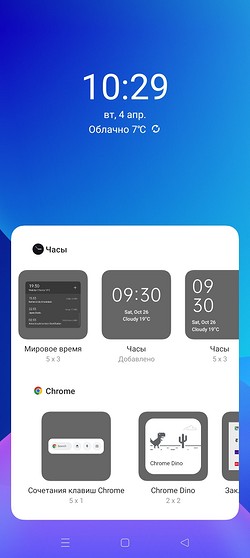
- найдите там виджет «Часы» и выберите понравившийся вам дизайн.
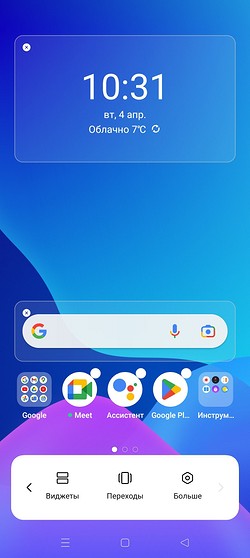
Учтите, что для этого вы можете установить не только предустановленные виджеты часов, но и любые другие варианты из магазина приложений Google Play, а также использовать виджеты, совмещающие в себе данные о времени и погоде.

Как отобразить часы на выключенном OLED-экране
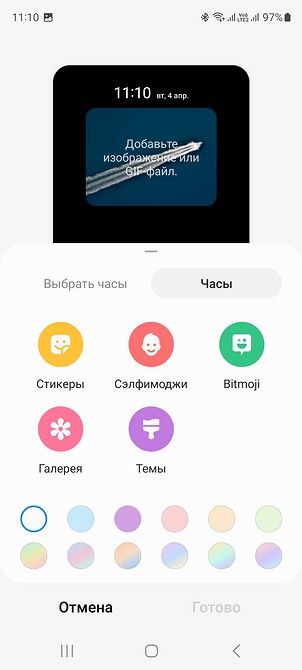
Эта возможность есть практически у любого смартфона с OLED-экраном и функцией Always-on.
- Найдите в настройках пункт, касающийся работы функции. Он может находиться в разных меню, но, например, в смартфонах Samsung его можно увидеть в Экран блокировки -> Always-on Display.
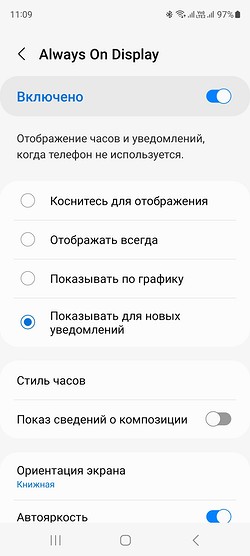
- Переведите ползунок в положение Включено.
- Выберите режим отображения часов. Их можно показывать как только в определенный временной промежуток (например, днем), так и включать часы после касания экрана, держать их постоянно включенными или активировать при получении уведомлений.
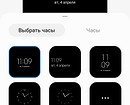
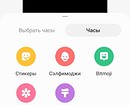
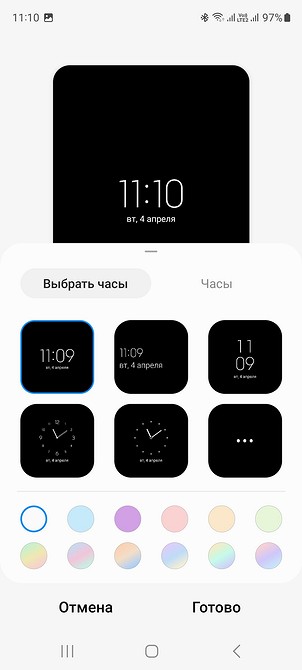
- Установите понравившийся вам стиль отображения часов, выберите цветовую палитру и разбавьте их эмодзи, стикером или любым изображением из галереи.
Как правильно настроить время и дату
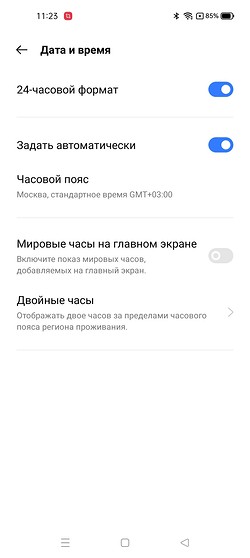
Время от времени пользователи сталкиваются с проблемой неверного отображения времени. Чаще всего это происходит из-за выключенной функции синхронизации времени. Ну а для решения проблемы нужно найти в настройках пункт «Дата и время» и перевести ползунок напротив пункта «Задать автоматически» в положение «Включено».
Если же вы хотите установить время вручную, наоборот выключите эту функцию и выберите нужное время и дату.
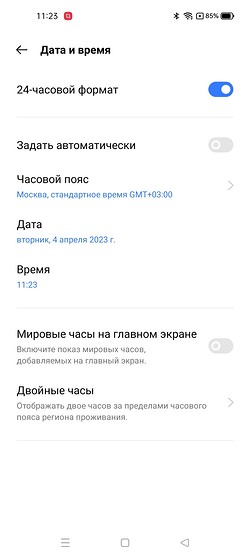
Иногда часы могут показывать неверное время даже при включенной синхронизации. В этом случае выключите ее и снова включите, после чего перезагрузите смартфон. Если не помогло и это, извлеките и вставьте обратно SIM-карту. Все должно заработать.