Sorry, you have been blocked
This website is using a security service to protect itself from online attacks. The action you just performed triggered the security solution. There are several actions that could trigger this block including submitting a certain word or phrase, a SQL command or malformed data.
What can I do to resolve this?
You can email the site owner to let them know you were blocked. Please include what you were doing when this page came up and the Cloudflare Ray ID found at the bottom of this page.
Cloudflare Ray ID: 8117f91458425a4a • Your IP: Click to reveal 45.84.122.39 • Performance & security by Cloudflare
Удаление приложения YouTube с Android-девайса
Несмотря на огромную популярность YouTube, доступного к использованию в том числе и на Android, некоторые обладатели мобильных устройств все же желают от него избавиться. Чаще всего такая необходимость возникает на бюджетных и морально устаревших смартфонах и планшетах, размер внутреннего хранилища которых весьма ограничен. Собственно, изначальная причина нас не особо интересует, а вот конечная цель – удаление приложения – это как раз то, о чем мы сегодня расскажем.
Удаляем Ютуб на Андроид
Как и операционная система Android, YouTube принадлежит компании Google, а потому чаще всего он является предустановленным на мобильных устройствах, работающих под управлением данной ОС. В таком случае процедура удаления приложения будет несколько более сложной чем в том, когда его установка осуществлялась самостоятельно – через Google Play Маркет или любым другим доступным способом. Начнем с последнего, то есть простого.
Вариант 1: Приложение, установленное пользователем
Если Ютуб был установлен на смартфон или планшет вами лично (или кем-то другим), деинсталлировать его не составит большого труда. Более того, сделать это можно одним из двух доступных способов.
Способ 1: Главный экран или меню
Все приложения на Android можно найти в общем меню, а основные из них и активно используемые чаще всего добавляются еще и на главный экран. Где бы не находился YouTube, отыщите его и переходите к удалению. Делается это следующим образом.
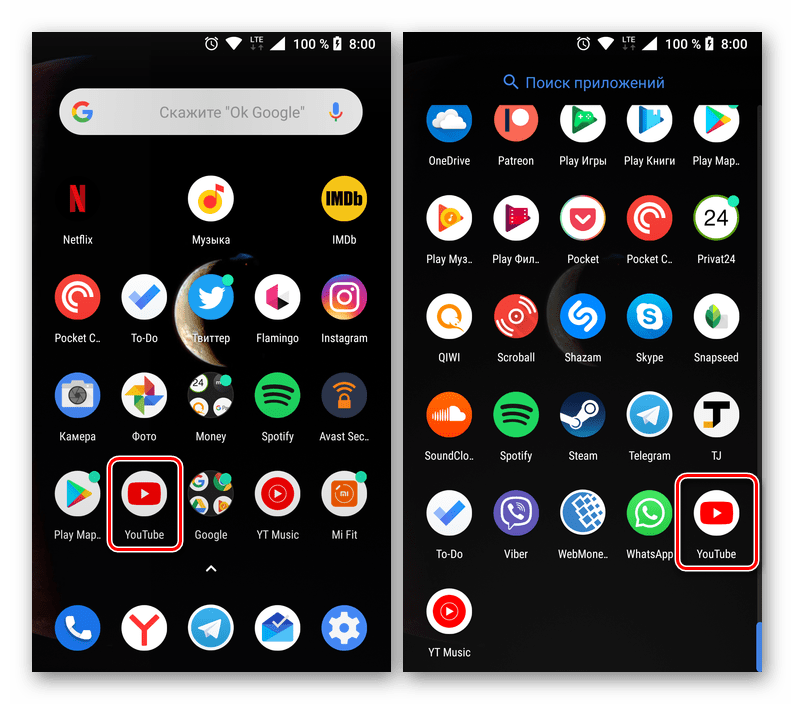
- Тапните пальцем по значку приложения Ютуб и не отпускайте его. Дождитесь, пока под строкой уведомлений появится список возможных действий.
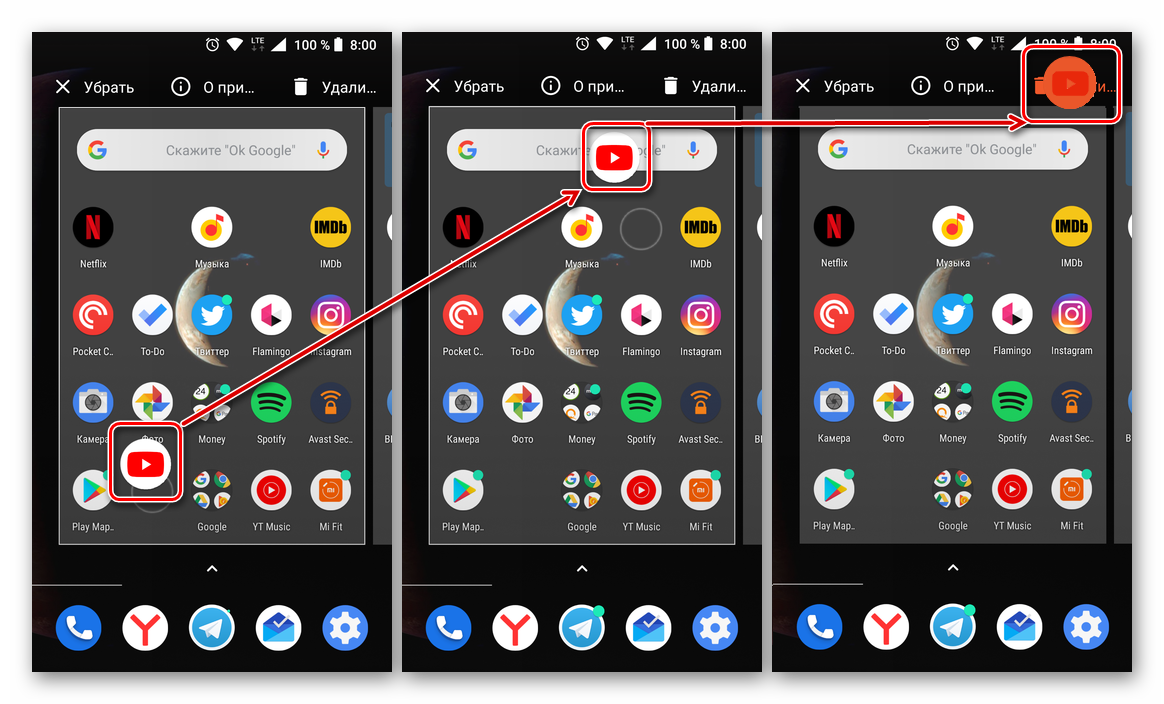
- По-прежнему удерживая выделенный ярлык, переместите его на пункт, обозначенный мусорной корзиной и подписью «Удалить». «Выбросьте» приложение, отпустив палец.
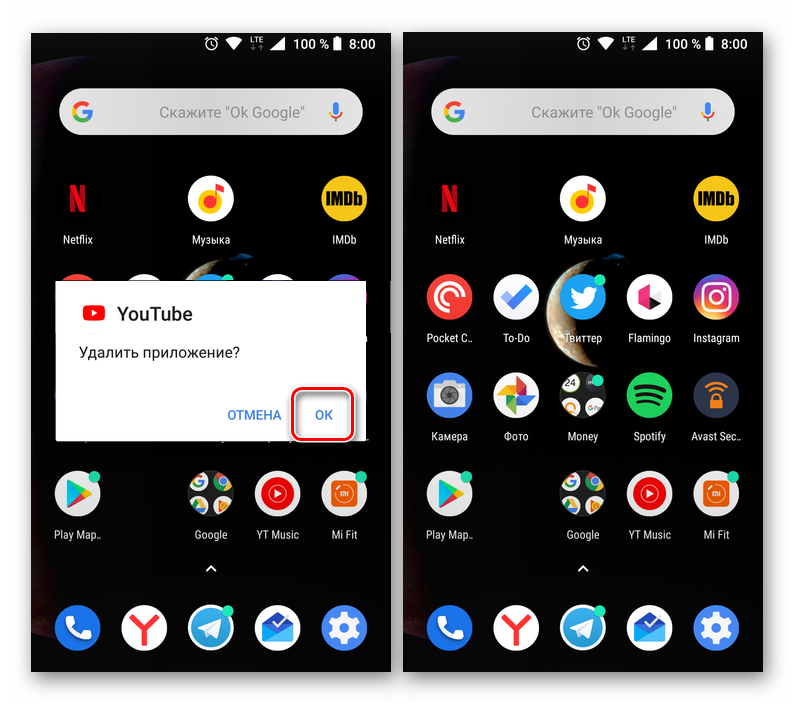
- Подтвердите удаление YouTube, нажав «ОК» во всплывающем окне. Спустя несколько секунд приложение будет удалено, подтверждением чего послужит соответствующее уведомление и пропавший ярлык.
Способ 2: «Настройки»
Описанный выше способ деинсталляции Ютуб на некоторых смартфонах и планшетах (а точнее, на некоторых оболочках и лаунчерах) может не сработать – опция «Удалить» доступна не всегда. В таком случае придется пойти более традиционным путем.
-
Любым удобным способом запустите «Настройки» своего мобильного устройства и перейдите к разделу «Приложения и уведомления» (может также называться «Приложения»).
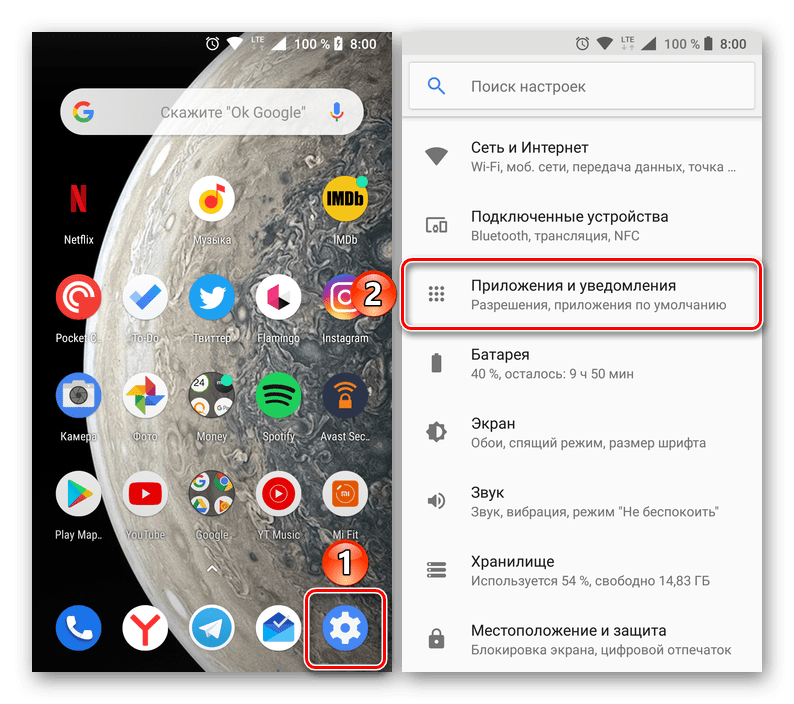
Каким бы из предложенных способов вы не воспользовались, если Ютуб не был изначально предустановлен на вашем Андроид-девайсе, его удаление не вызовет сложностей и займет буквально несколько секунд. Аналогичным образом осуществляется удаление любых других приложений, а о других способах мы рассказывали в отдельной статье.
Вариант 2: Предустановленное приложение
Столь простое удаление YouTube, как в описанном выше случае, возможно далеко не всегда. Значительно чаще данное приложение является предустановленным и не поддается деинсталляции привычными средствами. И все же, при необходимости от него можно избавиться.
Способ 1: Отключение приложения
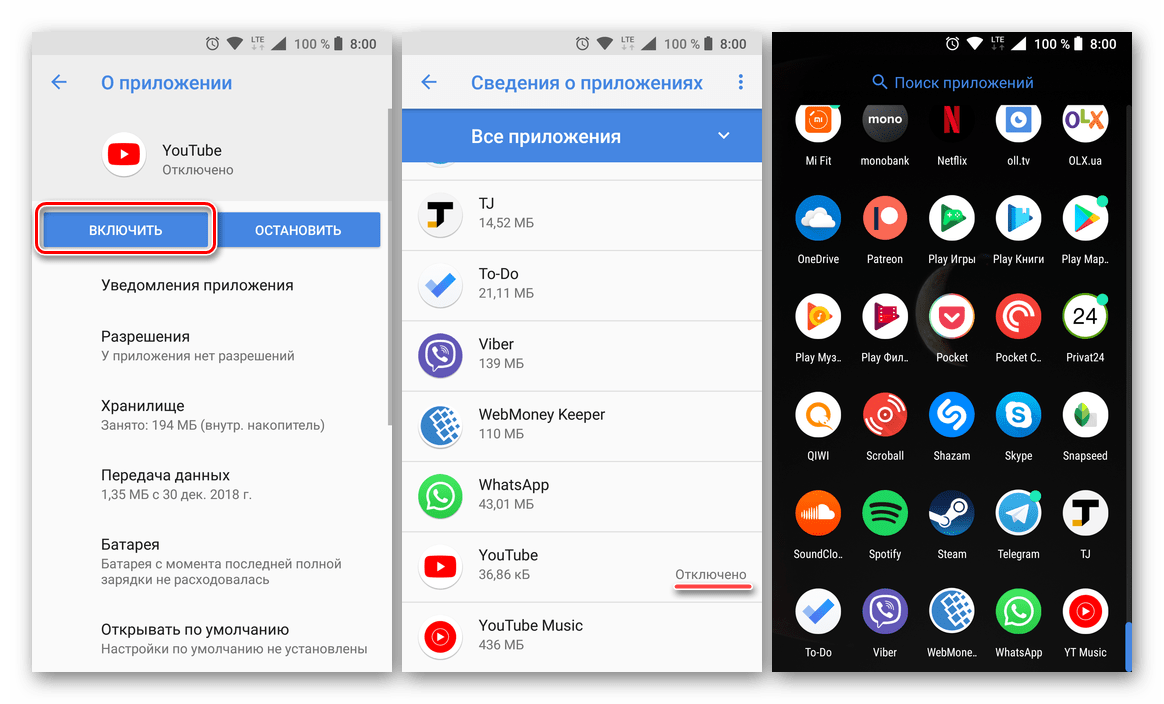
YouTube – далеко не единственное приложение, которое Google «вежливо» просит предустанавливать на устройства с Android. Благо, большинство из них можно остановить и отключить. Да, это действие сложно назвать полным удалением, но оно не только освободит место на внутреннем накопителе, так как все данные и кэш будут стерты, но и полностью скроет клиент видеохостинга из операционной системы.
- Повторите действия, описанные в пунктах №1-2 предыдущего способа.
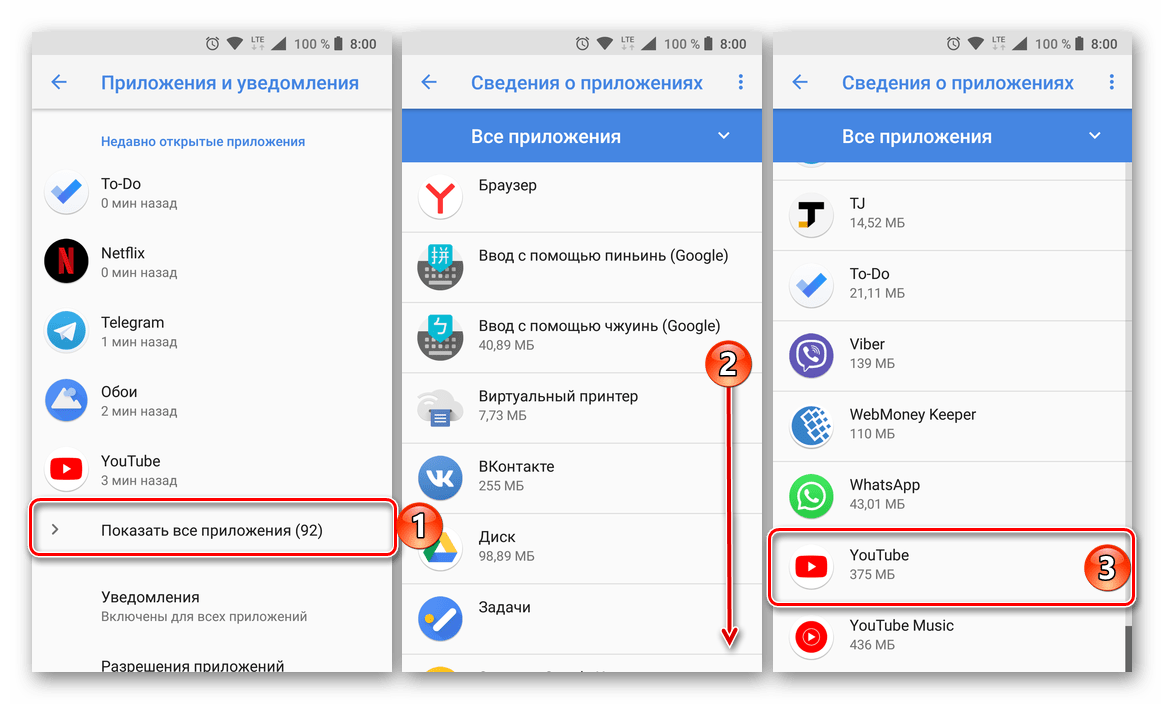
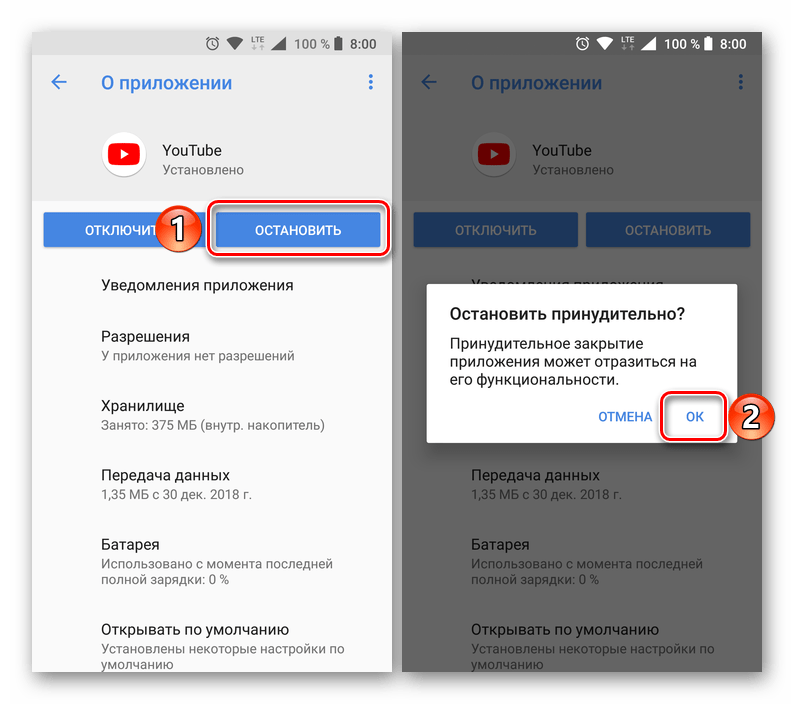
- Отыскав Ютуб в списке установленных приложений и перейдя к странице с информацией о нем, сначала тапните по кнопке «Остановить» и подтвердите действие во всплывающем окне,
а затем нажмите «Отключить» и предоставьте свое согласие «Отключить приложение», после чего тапните «ОК».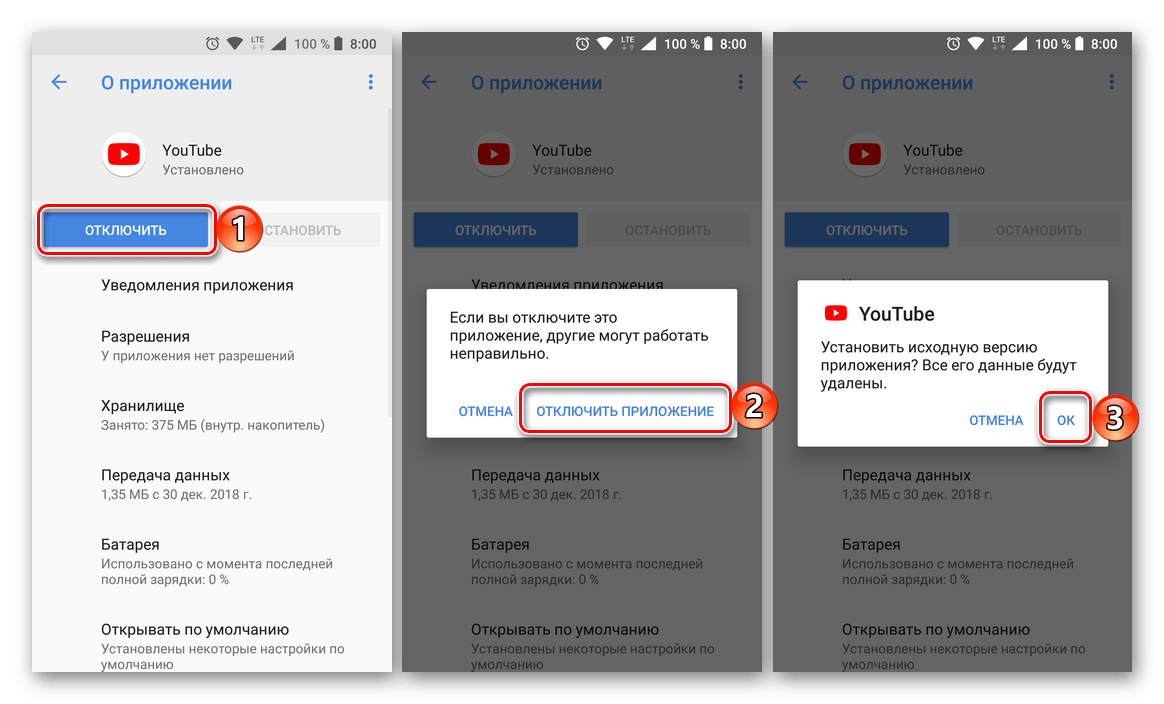
- YouTube будет очищен от данных, сброшен к своей изначальной версии и отключен. Единственным местом, где вы сможете увидеть его ярлык, будут «Настройки», а точнее, список всех приложений. При желании его всегда можно будет включить обратно.
Способ 2: Полное удаление
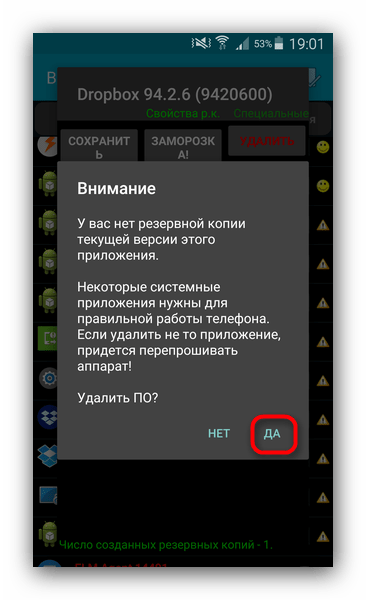
Если отключение предустановленного Ютуб для вам по каким-то причинам кажется недостаточной мерой, и вы решительно настроены именно деинсталлировать его, рекомендуем ознакомиться с представленной по ссылке ниже статьей. В ней рассказывается о том, как удалить неудаляемое приложение со смартфона или планшета с Андроид на борту. Выполняя предложенные в данном материале рекомендации, стоит быть крайне осторожным, так как неправильные действия могут повлечь за собой ряд весьма негативных последствий, которые скажутся на работоспособности всей операционной системы.
Заключение
Сегодня мы рассмотрели все существующие варианты удаления YouTube на Android. Будет ли эта процедура простой и выполняемой в несколько тапов по экрану, или для ее реализации придется приложить определенные усилия, зависит от того, является ли данное приложение изначально предустановленным на мобильном устройстве или нет. В любом случае, избавиться от него возможно.
Способы отключение платной подписки на YouTube Music
Чтобы отписаться от Ютуб Музыки, необходимо в меню настроек аккаунта отменить подписку. Это действие можно выполнить в любое время. А если срок платной подписки еще не истек, то после ее отмены функции Premium будут еще доступны.
Как отключить платную подписку на YouTube Music
После оформления YouTube Premium на основном сайте видеохостинга платные функции начнут распространяться и на YouTube Music. Отключить действие подписки можно на любом из перечисленных ресурсов, но в случае с первым, рекомендуется обратиться к соответствующей статье на нашем сайте, в которой все подробно объяснено. Здесь будет рассмотрено руководство по деактивации платных функций через YouTube Music.

На компьютере
YouTube Music доступен на компьютерах в виде веб-версии, поэтому все действия будут выполняться в браузере. Важно быть авторизованным в том аккаунте, подписку на котором необходимо отметить.
- Перейдите на главную страницу сайта и раскройте меню профиля, щелкнув по иконке в верхнем правом углу экрана. В появившемся списке выберите пункт «Платные подписки».

- На новой странице откройте выпадающее меню той подписки, от которой необходимо отказаться. Нажмите по кнопке «Отменить».

- В появившемся диалоговом окне подтвердите отключение, кликнув по кнопке «Отменить».

После этого последует уведомление об отмене платных функций услуги Premium, но если месяц был оплачен, то они будут действовать до его истечения.
Помогла ли инструкция?
Да, была полезной 50
Нет, не помогла 312
Через мобильное приложение
Отказаться от подписки можно и на мобильном устройстве, для этого необходимо воспользоваться приложением YouTube Music. Все действия аналогичны ранее упомянутым, различается только интерфейс.
- Запустите программу и перейдите в главное меню профиля, коснувшись значка учетной записи в верхнем правом углу экрана.

- В появившемся списке нажмите по пункту «Платные подписки».

- Выберите из списка нужную, после чего коснитесь кнопки «Отменить».

- В отобразившемся диалоговом окне подтвердите действия, нажав «Отменить».

Была ли полезна инструкция?
Да, все получилось 24
Нет, оказалась бесполезной 98
Как удалить музыку из библиотеки
При долгом использовании сервиса от Google может появиться необходимость удалить музыку из Ютуб Музыки, так как со временем появляются дубликаты или некоторые композиции попросту перестают нравиться. Это действие доступно для выполнения как на телефоне, так и компьютере.
Чтобы удалить композицию из своей библиотеки на десктопе, необходимо сделать следующее:
- Перейдите на сайт и откройте вкладку «Библиотека», чтобы перейти в свою музыкальную коллекцию. Выберите раздел, из которого необходимо удалить лишний трек. При необходимости можно убрать сразу весь плейлист на одноименной вкладке.

- Наведите курсор на аудиозапись, которую нужно исключить из библиотеки и кликните по функциональной кнопке расположенной напротив. Выберите опцию «Удалить из библиотеки».

Получилось ли убрать музыку через компьютер?
Да, без проблем 17
Нет, появились трудности 65
На телефоне все действия тоже выполняются в личной библиотеке композиций, для этого необходимо сделать следующее:
- Запустите приложение и перейдите во вкладку «Библиотека», коснувшись соответствующей кнопки на нижней панели.

- Перейдите в тот раздел, из которого необходимо убрать музыку.

- Коснитесь функциональной кнопки напротив названия и выберите опцию «Удалить из библиотеки».

Получилось ли убрать трек через телефон?
Да, все получилось 7
Нет, возникли проблемы 28
После выполнения описанных действий трек будет удален из личного списка, но его можно будет найти, воспользовавшись встроенным поиском.
Можно ли удалить музыку из YouTube Music полностью
Каждый пользователь YouTube Music может удалять треки из своей личной библиотеки, но они все равно будут оставаться на площадки доступными для прослушивания другими людьми.
Полностью убрать трек нельзя, только если вы не являетесь правообладателем и не хотите, чтобы композиция находилась на стриминговой платформе. В таком случае потребуется отправить жалобу, но делается это на обычном YouTube. Это смежные платформы, но жалобная форма находится именно на нем.
Нужно открыть ролик с аудиозаписью, которую нужно убрать из YouTube Music и под плеером нажать по функциональной кнопке в виде трех точек. В появившемся меню выбрать пункт «Пожаловаться». В появившейся форме потребуется установить отметку на пункте «Нарушение моих прав», а из выпадающего списка выбрать значение «Нарушение авторских прав», после чего кликнуть «Далее» и следовать инструкциям.

Обратите внимание, что в дальнейшем нужно будет предоставить доказательства, что вы являетесь правообладателем, в противном случае заявка будет отозвана.
В статье были рассмотрены способы по отключению платной подписки и удалению композиций со стриминговой площадки. В обоих случаях все действия можно выполнить через телефон или персональный компьютер. В этом нужно руководствоваться личными предпочтениями.
Как удалить приложение с телефона Android (даже если нет спец. кнопки «удалить» . )
Сегодня количество приложений для смартфона уже не меньше, чем для компьютера.
Даже покупая новый телефон — на нем уже предустановлено кучу «всего»: и полезного, и не очень. 😢 (причем, часть из этого софта может активно тратить интернет-трафик, сажать батарею, нагружать процессор).
Разумеется, такое положение дел — не очень здорово.
Собственно, в этой статье хочу привести несколько вариантов, как можно удалить лишние и неиспользуемые вами приложения.
Причем, рассмотрим и те случаи, когда кнопки «удалить» в настройках Android просто нет.
👉 Примечание!
Если у вас не хватает свободного места в памяти телефона (и вы поэтому удаляете все лишнее), то возможно вам пригодиться статья о том, как подключить облачный диск к телефону.
👉 Предупреждение!
Получение root прав или использование кастомных прошивок может повлечь за собой неработоспособность ряда приложений.
Например, могут перестать работать приложения, связанные с Интернет-банкингом (Сбербанк-онлайн, ВТБ и пр.). Именно поэтому такие способы в статье я не рассматриваю!
Удаление приложений (Андроид)
👉 Классический способ (правильное удаление)
Вообще, любое приложение для Андроид состоит из 3-х частей (если утрировать): файлы самого ПО, рабочие данные и кэш.
Для удаления большинства приложений достаточно использовать классические возможности, которые предоставляет сама система.
Рассмотрю по порядку:
-
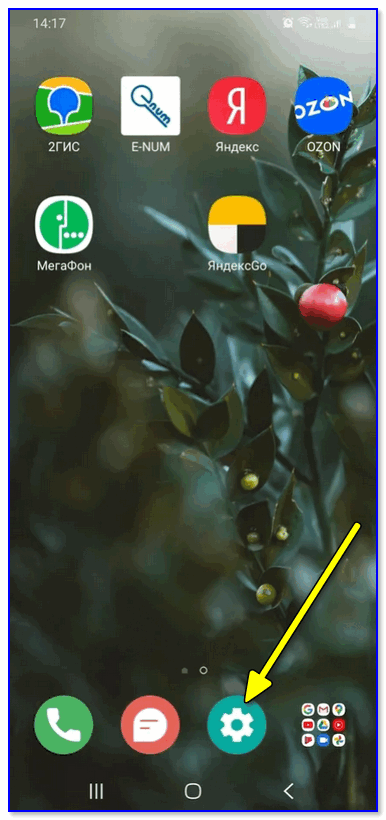
сначала заходим в настройки (здесь без комментариев);
Настройки — Android 10.0

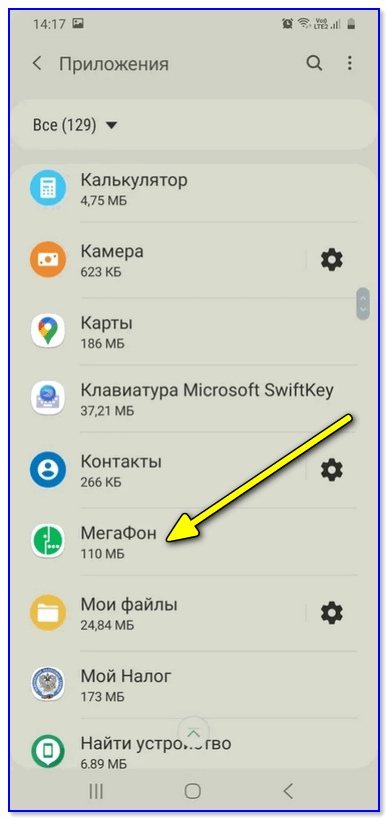
Находим ненужное приложение
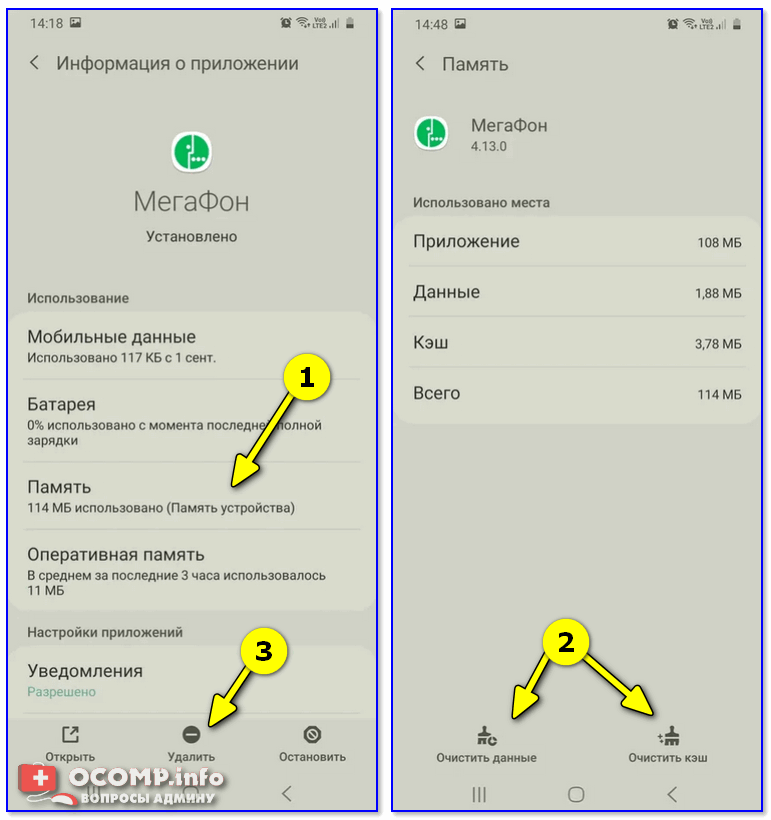
Очистить данные, стереть кэш, удалить приложение
👉 Что делать с системными приложениями, которых не видно в списке (и где нет кнопки «удалить»)
Некоторые приложения (по умолчанию) не отображаются в списке ПО. У другой части приложений (если открыть их свойства) — отсутствует кнопка «Удалить» (что может указывать на то, что приложение системное (в 99% случаев), и его удаление крайне нежелательно).
Однако, что с ним можно сделать, если оно, например, нещадно «жрет» Интернет-трафик?
Для начала : как посмотреть полный список приложений в современной версии Android 10.0.
Обратите внимание на три точки в правом верхнем углу экрана: нажав по этому меню, вы сможете включить отображение скрытых системных приложений (таких, как, например, «Диспетчер загрузок»).
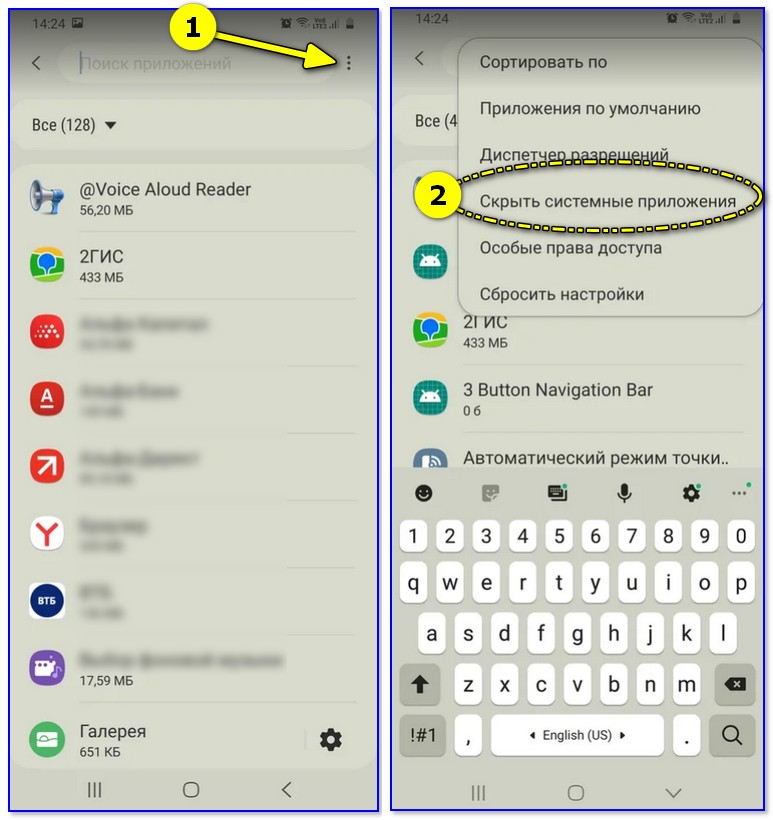
Показать / скрыть системные приложения
Далее, при необходимости «что-нибудь сделать» с этим приложением — лучшим вариантом будет простое его отключение (для этого есть спец. кнопка, см. скрин ниже 👇).
При этой операции оно перестает работать до тех пор, пока вы его не включите вновь (разумеется, приложение не будет использовать вашу оперативную память, нагружать процессор, и тратить трафик). Чем не решение!? 😉
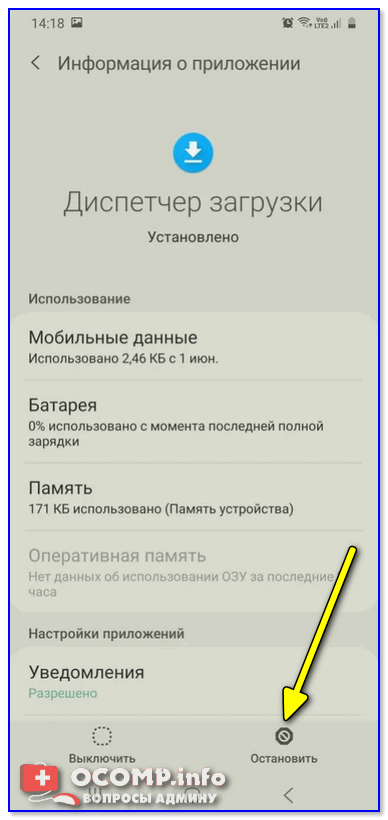
Диспетчер загрузок (Android) — остановить! (Нет кнопки «Удалить»)
👉 Как удалить/остановить «неудобные» приложения
С некоторыми приложениями достаточно «неудобно» работать: они либо не удаляются, либо не останавливаются (либо, сами запускаются и продолжают «есть» трафик, например).
В этих случаях рекомендуется прибегать к спец. утилитам, у которых есть режимы принудительного удаления/остановки приложений. Речь идет о таких программах, 👉 как CCleaner, Clean Master и пр.
Отличное приложение на Андроид, которое поможет оптимизировать и ускорить работу телефона/планшета.
Что касается нашей темы — то CCleaner позволяет легко и быстро удалять сразу несколько приложений (причем делает это «чисто»: попутно удаляются кэш и все «хвосты»), освободить ОЗУ, память. К тому же, в нем есть особый режим принудительного завершения работы (что также ценно!).
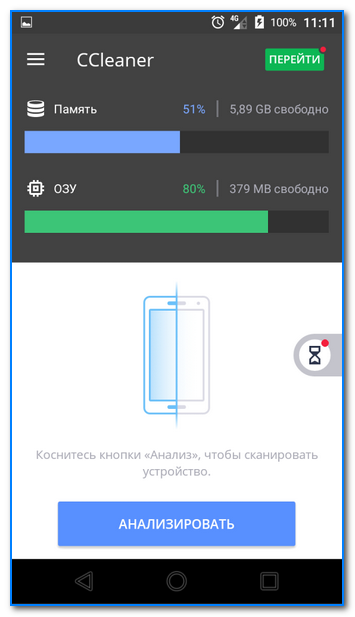
Главное окно CCleaner
Отмечу, что приложение CCleaner полностью на русском языке и у него достаточно простой и интуитивно понятный интерфейс.
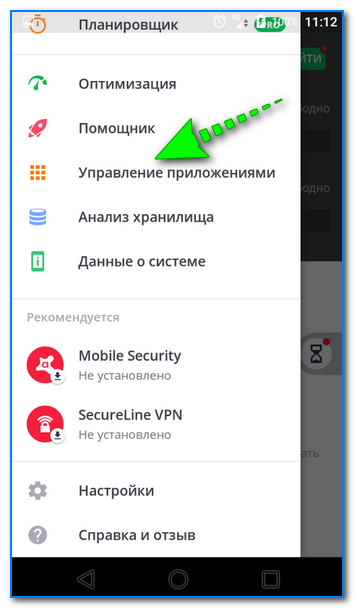
Например, чтобы что-то удалить или остановить — достаточно открыть вкладку «Управление приложениями» (см. скрин ниже 👇).
Далее можно указать галочками те приложения, которые вы хотите удалить и подтвердить операцию.
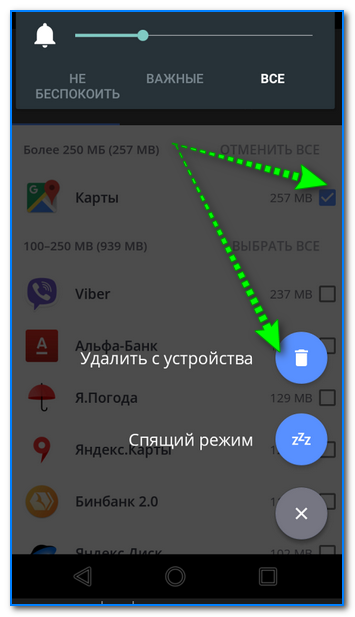
Удалить с устройства (CCleaner)
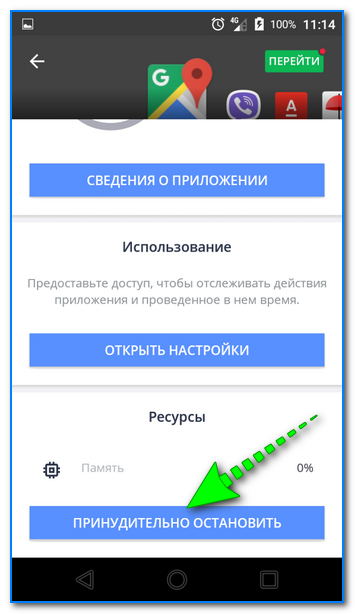
Кстати, открыв свойства любого из приложений — можно просто принудительного завершить его работу (причем, это можно сделать даже с большинством системных приложений).
👉 Как вернуть телефон в заводские предустановки (т.е. все приложения только по умолчанию)
В некоторых случаях никаких ухищрения не помогают вернуть телефон в нормальный режим работы (например, при заражении рекламным ПО, вирусами и пр.).
Для восстановления работы аппарата можно попробовать сбросить его в предустановки (т.е. «вернуть» его в заводское состояние: на нем будет только то ПО, которое устанавливалось производителем).
Чтобы это сделать, необходимо произвести так называемый Hard Reset . Тема эта несколько обширная, поэтому ниже приведу ссылку на одну свою прошлую инструкцию.
Важно!
После сброса (Hard Reset) — все настройки и данные на телефоне будут удалены (в том числе: телефонная книга, файлы, история переписки и пр.). Поэтому, прежде чем это выполнять — сохраните все самое необходимо в бэкап.
👉 В помощь!
Как сделать бэкап контактов и файлов (фото, видео и пр.) на Android. Резервная копия на всякий случай 👌