Выход из аккаунта Google на всех устройствах

Через браузер на компьютере произвести выход из учетной записи Google на других устройствах можно двумя способами, деактивировав сразу все сеансы или отставив некоторые на свое усмотрение. При этом не стоит забывать и про вариант с отключением каждого нужного девайса по отдельности, используя стандартную возможность выхода, рассмотренную в соответствующей инструкции на сайте.
Способ 1: Изменение пароля
Наиболее простой и вместе с тем единственный доступный на сегодняшний день метод выхода из Гугл-аккаунта сразу на всех гаджетах заключается в смене действующего пароля. Для этого необходимо посетить параметры учетной записи и на вкладке «Безопасность» в разделе «Пароли» внести нужные изменения, подробно описанные нами в отдельной статье.

Обратите внимание, что выход таким образом приведет к деактивации учетной записи сразу на всех устройствах, включая используемое, синхронизацию в Google Chrome, привязанный аккаунт на Android и даже авторизацию в различных приложениях. Также учтите, что способ не имеет альтернатив, так как прочие варианты в любом случае требуют отключения сеансов вручную.
Способ 2: Удаление устройств
Еще один и вместе с тем последний способ деактивации аккаунта Google на разных устройствах требует ручного удаления ненужных сеансов через специальный раздел настроек. После удаления учетная запись деактивируется везде, будь то обычный вход через браузер или привязанный смартфон на платформе Android.
- Воспользуйтесь представленной выше ссылкой, чтобы открыть главную страницу с параметрами учетной записи, и переключитесь на вкладку «Безопасность».
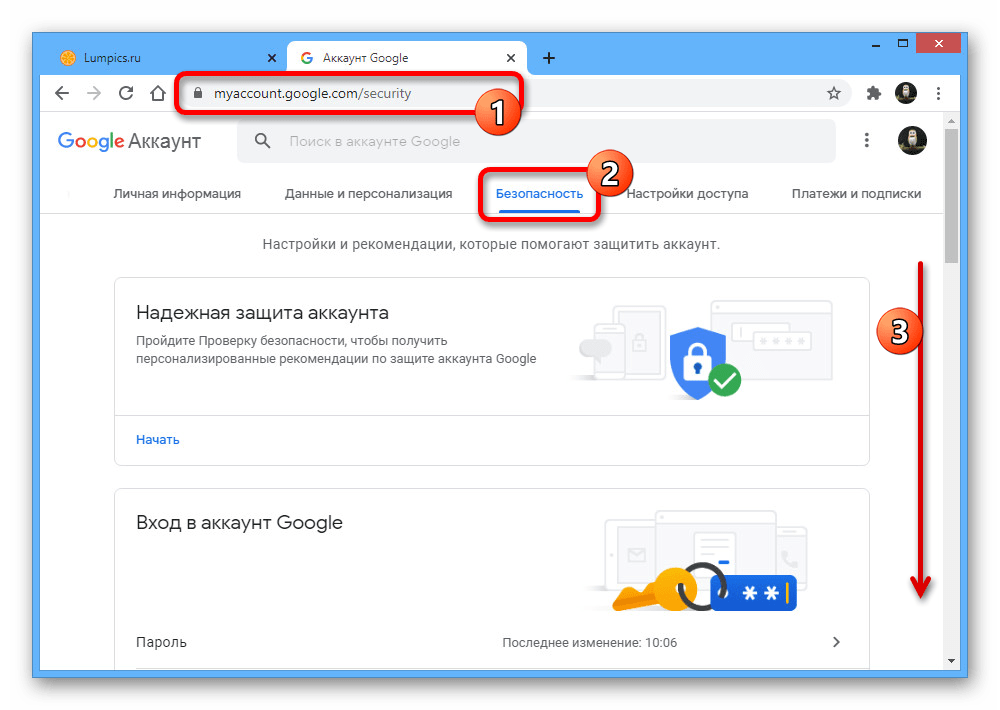
- Пролистайте данный раздел до блока «Ваши устройства» и в нижней части нажмите кнопку «Управление устройствами». Также можете сразу отсюда выбрать одно из двух последних устройств.

Для того чтобы выйти сразу на нескольких устройствах, действия придется повторять до тех пор, пока в блоке «Устройства, на которых вы вошли в аккаунт» не останется других сеансов. При этом учитывайте, что с текущего устройства удалить аккаунт можно лишь классическим способом, так как в данном разделе нужной кнопки не будет.
Вариант 2: Мобильное устройство
Со смартфона также можно произвести выход из Гугл на любых других устройствах точно такими же способами, как и на компьютере, будь то смена пароля или же самостоятельная деактивация сеансов. Инструкция в равной степени будет актуальна на любых платформах при использовании приложения «Google» или мобильной версии веб-сайта.
Способ 1: Изменение пароля
- Смена актуального пароля на любой другой является единственным вариантом выхода буквально сразу со всех устройств, включая используемое в настоящий момент. Для этого первым делом откройте настройки учетной записи, перейдите на вкладку «Безопасность» и коснитесь строки «Пароль».

- Подтвердите аккаунт путем ввода действующего пароля, чтобы получить доступ к нужным параметрам.
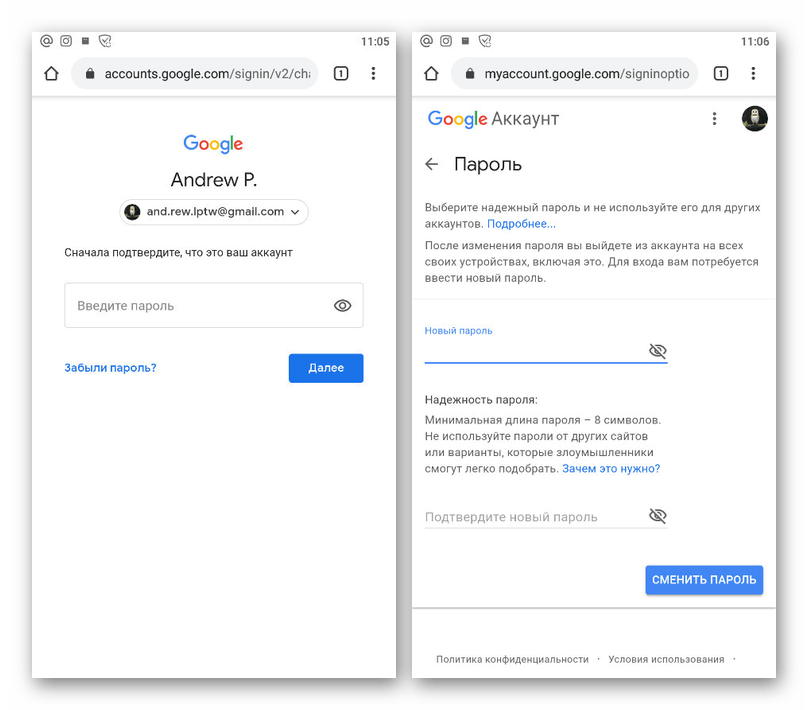
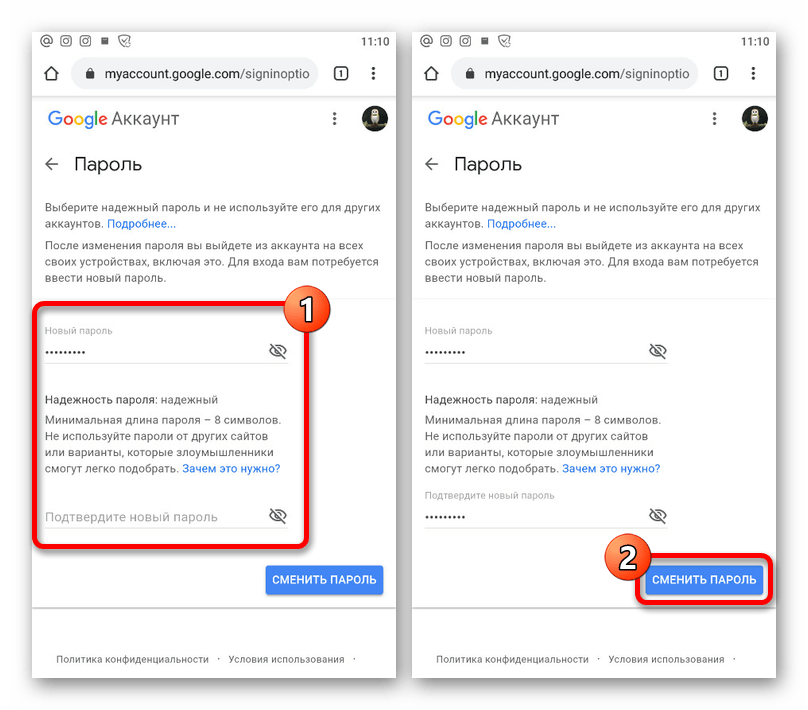
- Оказавшись на странице «Пароль», заполните идентичным образом текстовое поле «Новый пароль» и «Подтвердите новый пароль». Выполнить сохранение изменений можно с помощью кнопки «Сменить пароль».
Способ 2: Удаление устройств
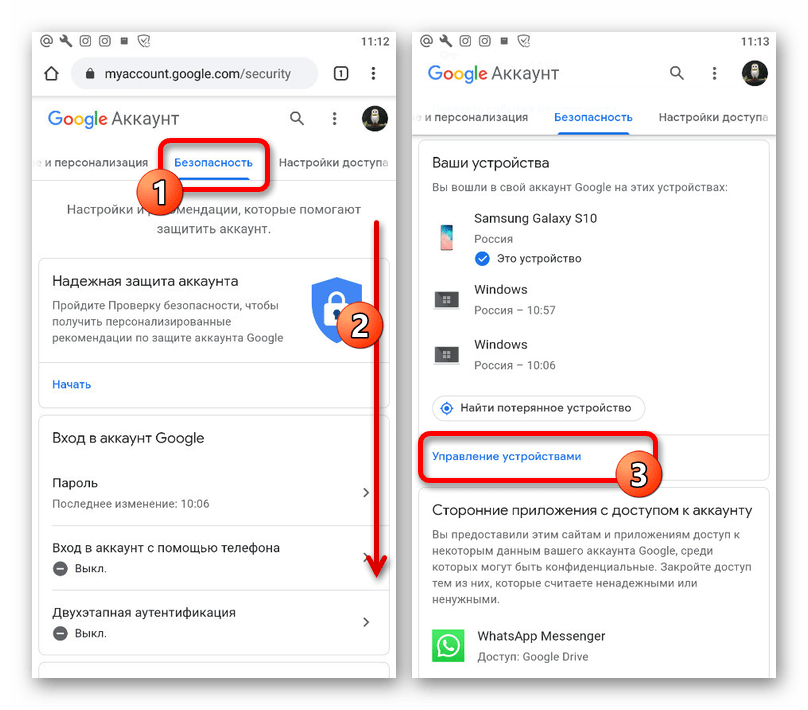
- В качестве альтернативы изменению пароля вы можете выполнить удаление каждого авторизованного устройства по отдельности. Для этого откройте параметры учетной записи, используя указанную нами ранее ссылку, и на вкладке «Безопасность» в блоке «Ваши устройства» коснитесь кнопки «Управление устройствами».
- Находясь на указанной странице, найдите нужный девайс и разверните меню с помощью значка «…» в правой колонке. Здесь нужно воспользоваться опцией «Выйти».

- Аналогичное можно выполнить, если сначала открыть подробную информацию о сеансе и после этого нажать «Выйти». При этом для завершения в обоих случаях необходимо выполнить подтверждение процедуры.

Как выйти из своего аккаунта гугл на другом устройстве
Если вы заходили на свой аккаунт Google на чужом устройстве и хотите выйти из него, то это можно сделать очень просто, следуя нескольким шагам:
- Зайдите на свой аккаунт Google через браузер.
- Перейдите в раздел безопасности, нажав на соответствующий пункт в меню слева.
- В пункте «Ваши устройства» выберите последнее устройство, на котором вы были авторизованы.
- Нажмите настроить устройство (иконка с троеточием).
- Нажмите на кнопку «Выйти».
Теперь вы можете быть уверены, что ваш аккаунт Google не останется открытым на чужом устройстве без вашего согласия.
Как отвязать второе устройство от гугл аккаунта: подробный гайд
Если вы хотите удалить устройство из списка надежных или отвязать второе устройство от вашего Google аккаунта, вам нужно выполнить следующие действия:
- Откройте настройки устройства и нажмите на раздел «Google».
- В разделе «Управление аккаунтом Google» выберите «Безопасность».
- На странице Безопасность выберите «Двухэтапная аутентификация».
- Опеределитесь со своей идентификацией, если это требуется Фрейм.
- Выберите раздел «Надежные устройства» и нажмите «Удалить», чтобы удалить надежное устройство из списка.
Теперь устройство, которое вы хотели отвязать от вашего аккаунта Google, будет удалено из списка надежных.
Как выйти из одного аккаунта гугл если их несколько: подробный гайд
Если вы используете несколько аккаунтов Google и хотите выйти из одного из них, вам нужно выполнить следующие действия:
- Откройте браузер и перейдите на страницу «myaccount.google.com».
- Нажмите на изображение профиля или значок с первой буквой вашего имени в правом верхнем углу экрана.
- Выберите пункт «Выйти» или «Выйти из всех аккаунтов», чтобы выйти из всех своих аккаунтов.
Теперь вы можете войти в аккаунты Google снова и использовать только те аккаунты, которые вам необходимы.
Какие устройства подключены к моему аккаунту: подробный гайд
Если вы хотите узнать, какие устройства подключены к вашему аккаунту Google, вам нужно выполнить следующие действия:
- Откройте страницу Аккаунт Google через браузер.
- Нажмите на пункт «Безопасность» в меню слева.
- В разделе «Ваши устройства» нажмите кнопку «Управление всеми устройствами».
- Вы увидите список устройств, на которых была выполнена авторизация в ваш аккаунт Google.
Теперь вы можете проверить, какие устройства имеют доступ к вашему аккаунту Google и удалить ненужные.
Как выйти из гугл аккаунта, если их много: полезные советы и выводы
Иногда бывает нужно выйти из нескольких аккаунтов Google на одном устройстве. В этом случае вы можете использовать следующие рекомендации:
- Если вы не знаете, какой аккаунт Google вы хотите покинуть, выберите «Выйти из всех аккаунтов» на странице «myaccount.google.com».
- Если вы хотите удалить учетную запись из списка доступных, щелкните на пункте «Удалить аккаунт» в диалоговом окне выбора профилей.
- Если вы хотите безопасно выйти из аккаунта Google на любом устройстве, измените пароль на странице настроек безопасности.
Помните, что защита вашего аккаунта Google — это ваша ответственность, поэтому не забывайте регулярно проверять список подключенных устройств и следить за безопасностью своего пароля.
Как убрать привязку аккаунта к телефону
Для того, чтобы убрать привязку аккаунта к телефону необходимо удалить со своего устройства аккаунт Google или другого сервиса. Данный процесс очень простой и займет всего несколько минут. Сначала вам нужно открыть приложение «Настройки» на вашем устройстве и нажать на вкладку «Пароли и аккаунты». Затем, выберите нужный вам аккаунт и нажмите на кнопку «Удалить аккаунт», чтобы подтвердить действие. Этот метод подойдет для тех, кто хочет удалить аккаунт Google, а также для других сервисов. Безопасность вашей активности в интернете теперь будет выше, кроме того, вы можете зарегистрировать свой аккаунт заново, если этого понадобится.
Что может болеть в правом боку очень сильно
Появление сильной боли в правом боку может сигнализировать о наличии различных заболеваний. Среди них могут быть аднексит (воспаление яичников), аппендицит, болезнь Крона, внематочная беременность, киста яичника, межреберная невралгия, мочекаменная болезнь, остеохондроз, паховая грыжа, перелом ребер, радикулит и рак толстой кишки. Поэтому при появлении сильной боли в правом боку следует обращаться за медицинской помощью. Врач проведет необходимые обследования и диагностику для выявления причины боли и назначения соответствующего лечения. Необходимо также помнить, что симптомы могут проявляться по-разному у каждого человека, и поэтому важно не откладывать визит к врачу, чтобы получить профессиональную помощь во время возможной болезни.
Как сделать так чтобы архив не открывался в телеграмме
В Телеграмме есть функция архивирования чатов, которая позволяет сохранять старые переписки, но при этом скрывать их от глаз и обеспечивать более удобную работу с мессенджером. Однако, порой возникает необходимость скрыть сам архив. Для этого необходимо нажать на папку с архивом и удерживать палец на ней. При этом появится меню, где нужно выбрать «Скрыть над списком чатов». Таким образом, фолдер с архивом будет скрыт и не будет отображаться в списке чатов. Если захотите вернуть скрытый архив, то необходимо пролистать чаты до конца списка и нажать на «Архив», где уже будет возможность выбрать нужный архивированный чат. Такая функция упрощает работу с мессенджером и обеспечивает большую удобство пользователям.
Где можно убрать фон бесплатно
Remove.bg — сервис, который помогает удалить фон на фотографиях. Он бесплатный и работает автоматически. Вам не нужно выбирать слои или что-то еще, просто загрузите изображение, и инструмент удалит фон за пару секунд. Это очень полезно для тех, кто хочет обработать фотографии без особых усилий и затрат. Кроме того, Remove.bg может быть использован для создания качественных рекламных материалов, в которых необходимо удалить лишние элементы, чтобы концентрировать внимание на главном объекте. В целом, сервис предлагает высокое качество работы, быструю скорость и простоту использования, поэтому он может быть полезен для многих пользователей.
Если вы хотите выйти из своего аккаунта Google на другом устройстве, то вам нужно выполнить несколько простых действий. Сначала войдите в свой аккаунт Google. Затем перейдите на вкладку «Безопасность» и найдите раздел «Ваши устройства». Там увидите список последних использованных устройств. Чтобы выйти из своего аккаунта на нужном устройстве, нажмите на ссылку «Управление устройствами». На странице управления выберите нужное устройство и нажмите на иконку настроек (троеточие по вертикали, справа вверху на блоке устройства). После этого нажмите на кнопку «Выйти». Таким образом, вы выйдете из своего аккаунта Google на другом устройстве и защитите свои данные от случайного или злоумышленного использования.
Как выйти из аккаунта google на всех устройствах?

Как выйти из аккаунта на компьютере, к которому у вас нет доступа — Если вы забыли выйти из Gmail на компьютере, к которому у вас уже нет доступа, сделать это можно удаленно.
-
Откройте Gmail, В правом нижнем углу нажмите «Подробные сведения» «Выйти из всех остальных сеансов».
Совет. Не забывайте выходить из аккаунта Google, когда пользуетесь не личным компьютером. Подробнее о мерах безопасности при входе в аккаунт Google
Как выйти со всех устройств Гугл 2021?
Зайдите в настройки аккаунта Google. Откройте раздел «Безопасность» и пролистайте до пункта «Ваши устройства ». Нажмите «Управление устройствами », чтобы увидеть все гаджеты с доступом к вашему аккаунту. Выберите устройство, с которого нужно разлогиниться, и нажмите «Закрыть доступ».
Как выйти из своего аккаунта на другом устройстве?
Запрет доступа — Если вы хотите разлогиниться, сохранив учётную запись на телефоне, то вам понадобится сайт Google, Откройте его, авторизуйтесь под учётной записью, которая используется на телефоне, и перейдите в раздел «Мой аккаунт». В меню «Безопасность и вход» выберите пункт «Действия на устройствах и безопасность аккаунта».
Нажмите «Посмотреть подключенные устройства». Выберите устройство, на котором нужно выйти из аккаунта. Нажмите «Закрыть доступ» и подтвердите запрет, После запрета на устройстве появится предупреждение о том, что вы вышли из аккаунта Google. Чтобы авторизоваться заново, необходимо ввести пароль. Выходить из аккаунта можно удалённо.
Главное, чтобы устройство было подключено к интернету. Если вы хотите, чтобы другой человек не смог авторизоваться по старому паролю, измените его через тот же раздел «Мой аккаунт». В меню «Безопасность и вход» выберите пункт «Вход в аккаунт» и нажмите на «Пароль».
Как выгнать человека из аккаунта гугл?
Управление пользователями — Чтобы отменить доступ пользователя к аккаунту AdSense, выполните следующие действия:
- Войдите в аккаунт AdSense.
- Нажмите Аккаунт,
- Нажмите Доступ и авторизация, затем Управление доступом.
- Нажмите на значок корзины рядом с пользователем, которого нужно удалить. Пользователь получит уведомление по электронной почте, а его данные будут удалены из списка.
- Если вы удалите обычного пользователя или администратора из аккаунта AdSense, они не смогут войти в него. Вы также можете в любой момент снова добавить их в аккаунт.
- Значок не будет показываться рядом с вашим данными, поскольку вы не можете удалить себя из аккаунта. Это может сделать только другой администратор.
Эта информация оказалась полезной? Как можно улучшить эту статью?
Как выйти из аккаунта гугл если их несколько?
Как удалить аккаунт со страницы входа —
-
На устройстве откройте браузер, в котором выполнен вход в аккаунт, например Chrome. Перейдите на страницу myaccount. google. com, В правом верхнем углу экрана нажмите на изображение профиля или значок с первой буквой вашего имени. Выберите Выйти или Выйти из всех аккаунтов, Нажмите Удалить аккаунт, Рядом с нужным аккаунтом нажмите на значок «Удалить», Необязательно: если вы вошли в аккаунт в других браузерах (например, Firefox или Safari), повторите эти действия для каждого из них.
Как узнать какие устройства привязаны к аккаунту Гугл?
Как защитить аккаунт, если вы увидели незнакомое устройство —
- На панели навигации слева выберите Безопасность,
- На панели Ваши устройства нажмите Управление всеми устройствами,
Вот несколько признаков того, что кто-то другой использует ваш аккаунт:
- Вы видите незнакомое устройство. Вы можете не узнать свои действия в следующих случаях:
- у вас появилось новое устройство;
- вы использовали чужое устройство или общедоступный компьютер, например в библиотеке (подробнее о том, как выйти из аккаунта на общедоступном устройстве );
- вы недавно восстановили заводские настройки на устройстве, но оно по-прежнему появляется в списке.
- вы ненадолго останавливались в указанном месте, например в гостинице или аэропорту;
- указано место неподалеку от того, где вы находились. Подробнее о том, как определяется местоположение устройства
Как выйти из аккаунта гугл если потерял телефон?
Шаг 1. Защитите данные на своем телефоне, планшете или устройстве Chromebook — Попробуйте позвонить на телефон, удаленно выйти из аккаунта или заблокировать устройство. Потеряли компьютер с Windows, macOS или Linux? Такие устройства не показаны в списке «Поиск телефона». Измените пароль аккаунта Google,
- Откройте браузер, например Google Chrome, Если вы пользуетесь чужим устройством, включите режим инкогнито,
- Перейдите на страницу Аккаунт Google,
- Выберите вкладку «Безопасность», найдите раздел «Ваши устройства» и нажмите Управление устройствами,
- Выберите пропавший телефон, планшет или Chromebook из списка ваших устройств. Вы увидите, где и когда устройство было использовано в последний раз.
- Рядом с разделом «Доступ в аккаунт» нажмите Выйти, Следуйте инструкциям на экране, чтобы закрыть доступ к аккаунту Google и связанным с ним приложениям на этом устройстве.
- Если вам удалось найти устройство, войдите в аккаунт Google снова.
Чтобы найти потерянный телефон или планшет, нажмите Найти потерянное устройство, Следуйте инструкциям на экране, предлагающим различные способы найти устройство и защитить данные на нем. Если вы пользуетесь чужим устройством, после завершения всех процедур закройте окно в режиме инкогнито, чтобы выйти из своего аккаунта.
Как удалить свой аккаунт со старого телефона?
Запустите приложение «Параметры» (Настройки). Перейдите в раздел «Личные» -> «Учетные записи и синхронизация». В колонке справа выберите нужный аккаунт Google (адрес почты Gmail). Коснитесь кнопки меню в верхнем правом углу экрана и выберите опцию « Удалить учетную запись».
Как выйти из аккаунта Гугл на Андроиде не удаляя его

Использование современных смартфонов или планшетов на Андроиде невозможно без учетной записи Google. Это связано с необходимостью и удобством использования подключаемых сервисов и беспроблемной навигации между ними, без которых функциональность устройства частично теряется. Однако в некоторых случаях по разным причинам требуется выйти из аккаунта Гугл на Андроид. Как правильно это сделать без удаления аккаунта?
Для чего нужно выходить из аккаунта?
Необходимость выйти из аккаунта Google на гаджете может потребоваться в следующих случаях:
- Есть несколько аккаунтов, например, если требуется использование двух почтовых адресов или облачных дисковых хранилищ.
- При продаже устройства, с целью недопущения доступа посторонних лиц к личным данным на Андроид телефоне.
- В случае сбоев системы и необходимости сброса настроек или синхронизированных данных.
Выйти из аккаунта также может потребоваться и по другим причинам. Основной сложностью при этом, является отсутствие подпункта меню или явного способа выхода из аккаунта, что для многих пользователей составляет огромную проблему.
Почему на гаджетах необходим аккаунт Гугл?
Наличие Google аккаунта позволяет обеспечить синхронизацию данных с облачными серверами и хранить там всю важную информацию. В случае возникновения проблем можно из бэкапа восстановить все данные, включая пароли, историю сообщений, приложения и т. д. Также наличие единого аккаунта необходимо для пользования сервисами, предоставляемыми компанией Google: почтой, поиском, видеохостингом, хранилищем данных, записками, документами и другими. При этом не потребуется каждый раз вводить свой аккаунт и пароль для использования его возможностей. Также появляется возможность совершения безопасной оплаты в интернете при условии подключения и авторизации Google Pay.
Способ выхода с использованием телефона
Выйти из аккаунта Гугл на телефоне можно так:
- Разблокировать устройство.
- Зайти в меню «Настройки».
- Перейти в подраздел «Аккаунты и синхронизация».
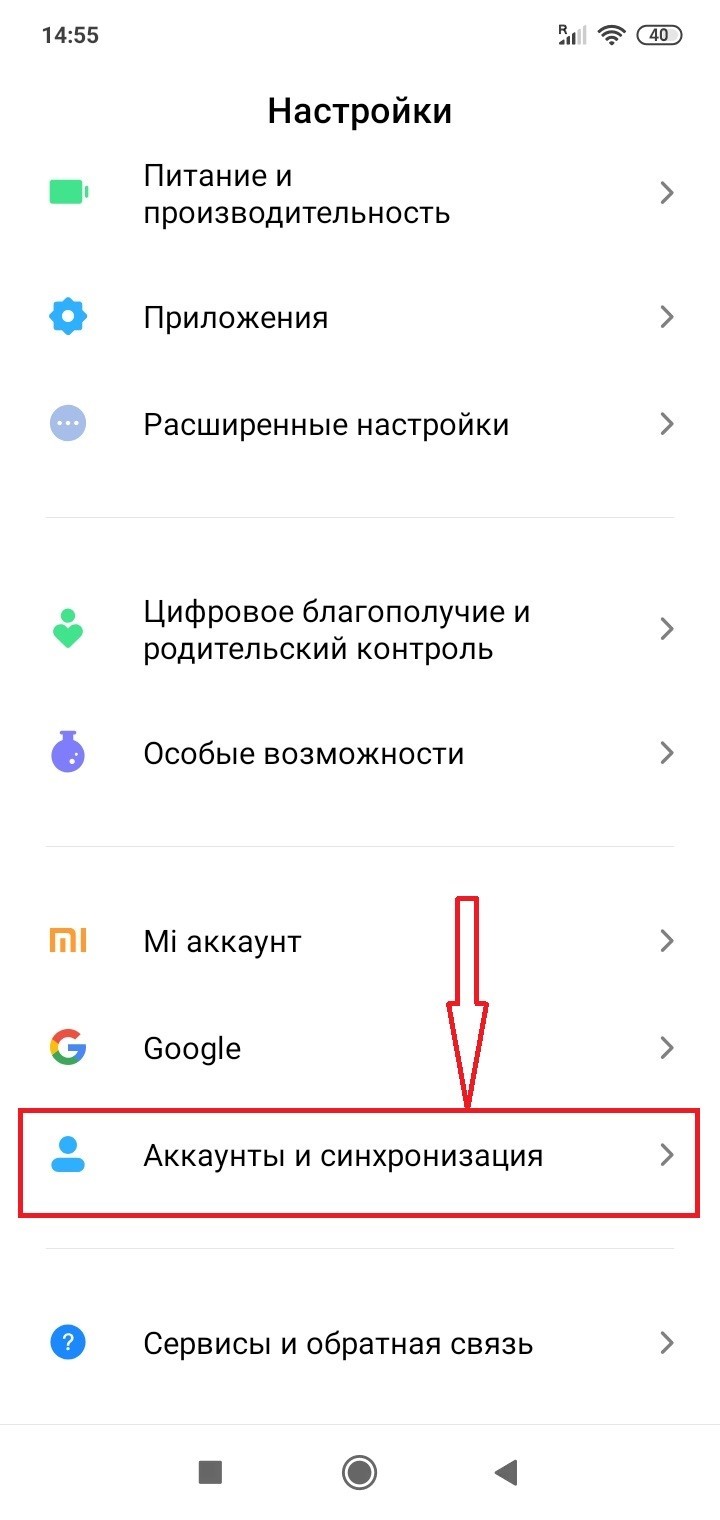
- В отображенном списке сделать выбор аккаунта Google.
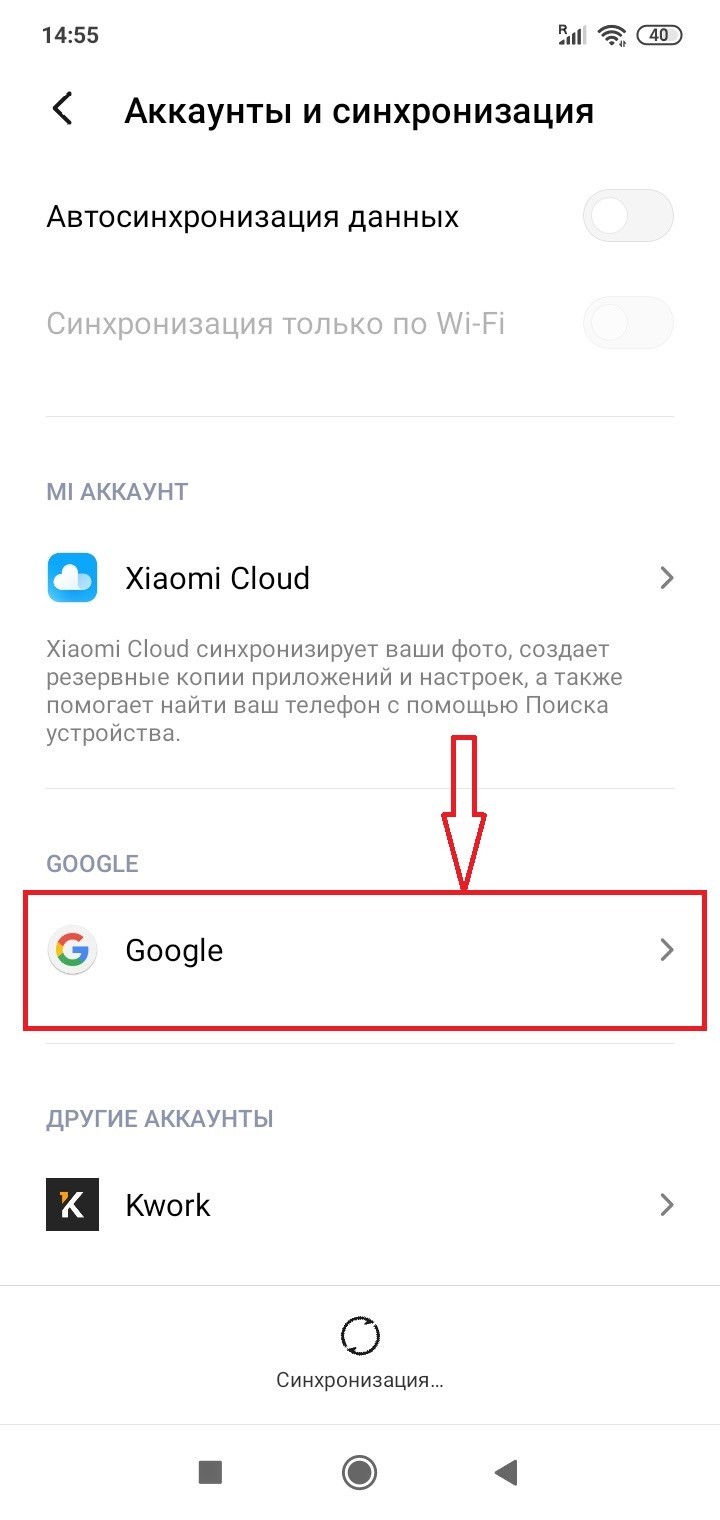
- В открывшейся странице отобразится список разрешений, а также информация о личных данных.
- Найти кнопку «Удалить аккаунт», которая удалит только данные логина и пароля с устройства, но не сам аккаунт. Удаляя его, можете быть уверенными, что на облачных серверах Гугл все данные остались в целостности и сохранности.
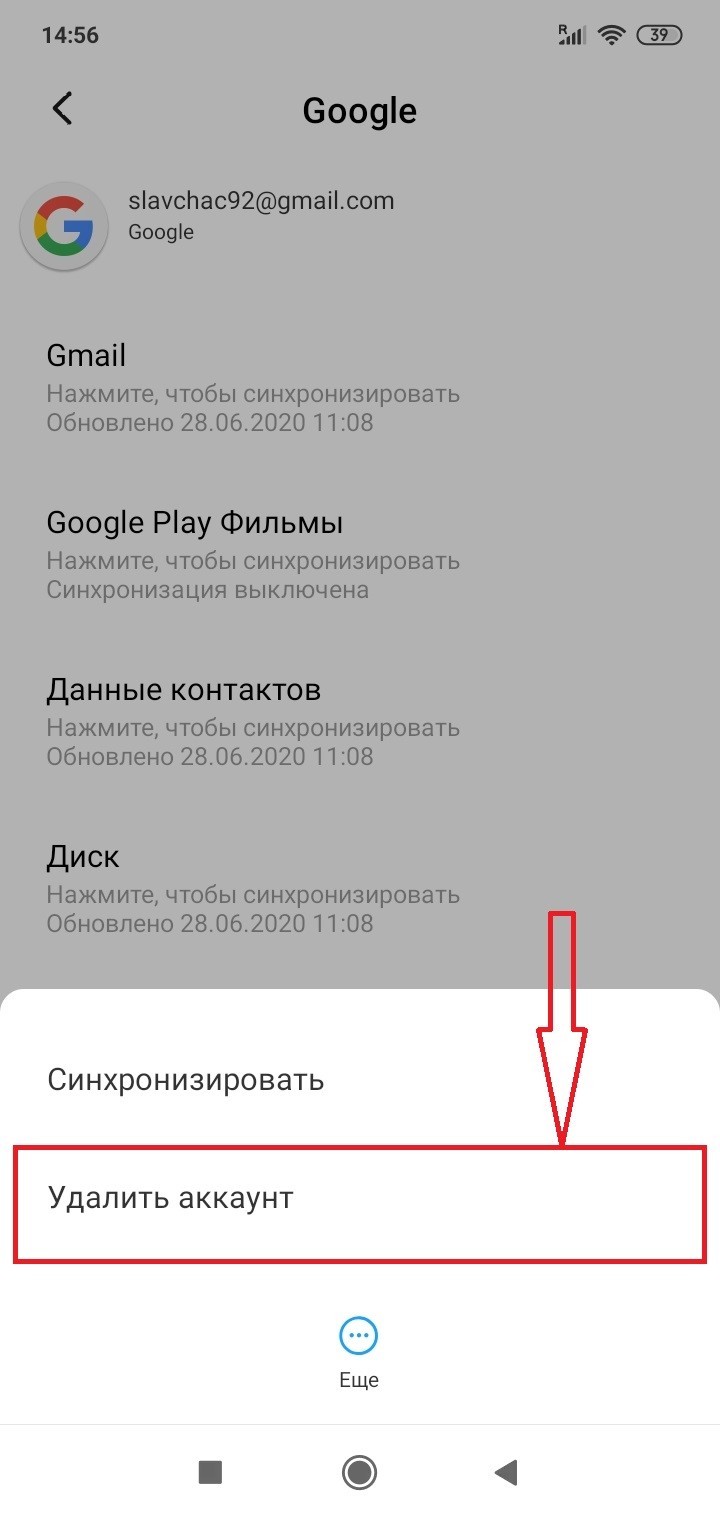
После этих действий, информация аккаунта на данном устройстве будет удалена. Однако в любое время можно снова создать его привязку к личной учетной записи.
Способ с использованием браузера на ПК
Для удаления аккаунта на Андроид также можно воспользоваться браузером на персональном компьютере:
- Открываем браузер. В адресной строке вводим «http://myaccount.google.com».
- Логинимся в свой аккаунт.
- На открывшейся странице переходим по ссылке меню «Безопасность».
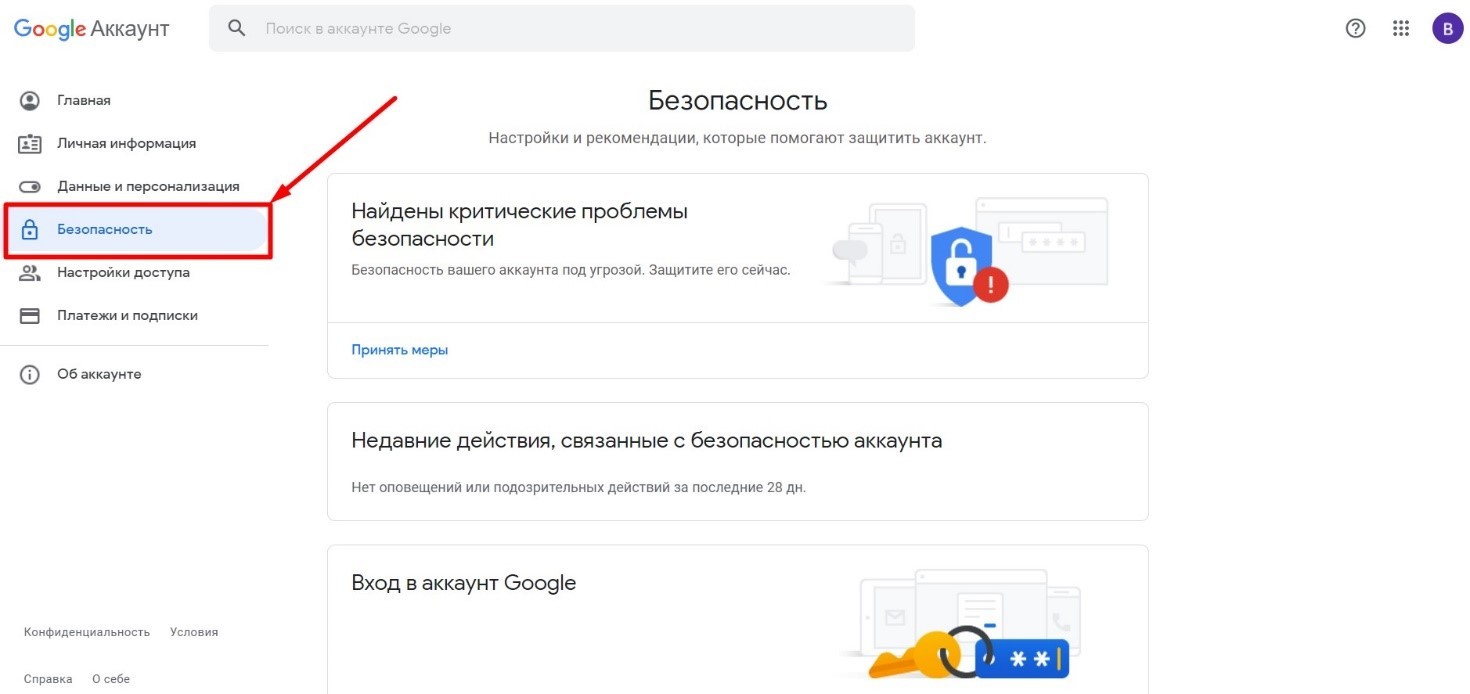
- В открывшейся вкладке отобразятся все устройства, привязанные к аккаунту. Ваш телефон также должен присутствовать в перечне.
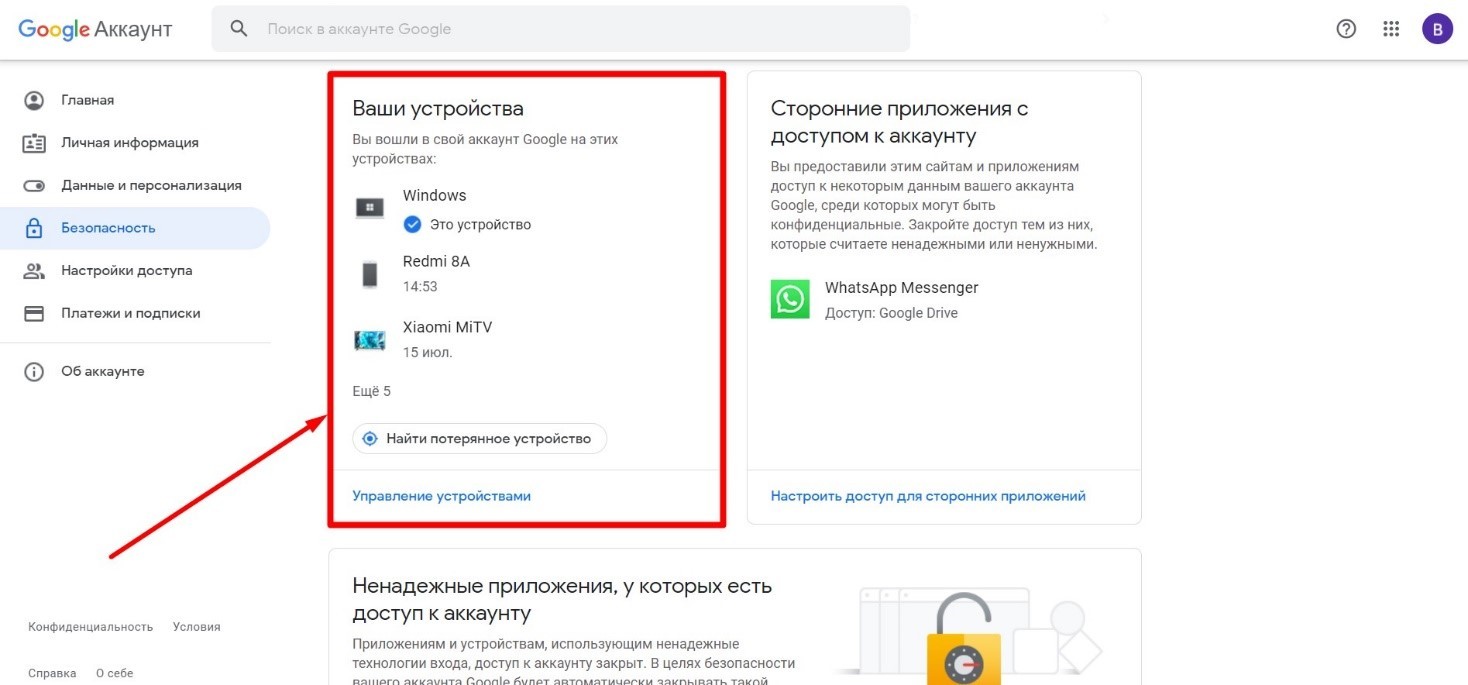
- Находим внизу ссылку «Управление устройствами» и переходим по ней.
- Откроется страница с устройствами, через которые был осуществлен вход под данной учетной записью.
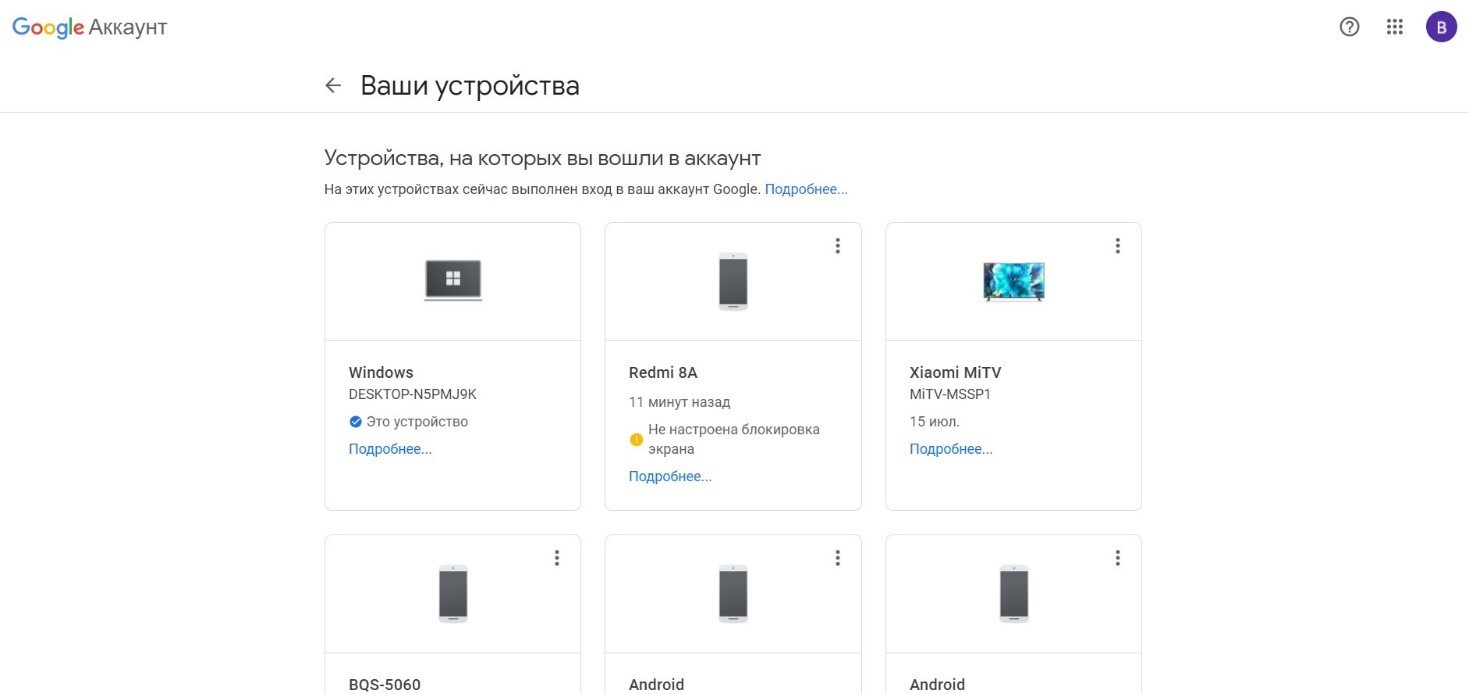
- Под логотипом телефона переходим по ссылке «Подробнее».
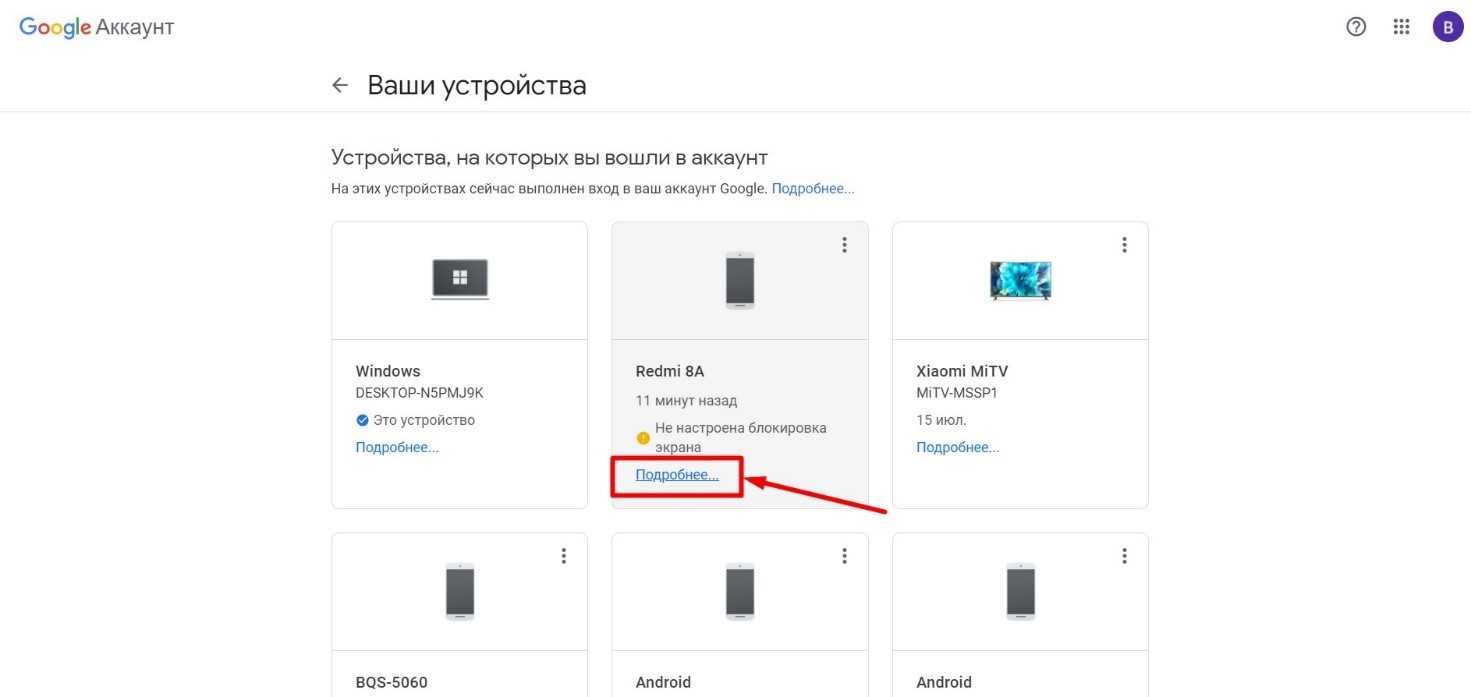
- Откроется страница с информацией о входах. Ищем кнопку «Выйти», нажимаем на нее. Подтверждаем выбор в открывшемся диалоговом окне.
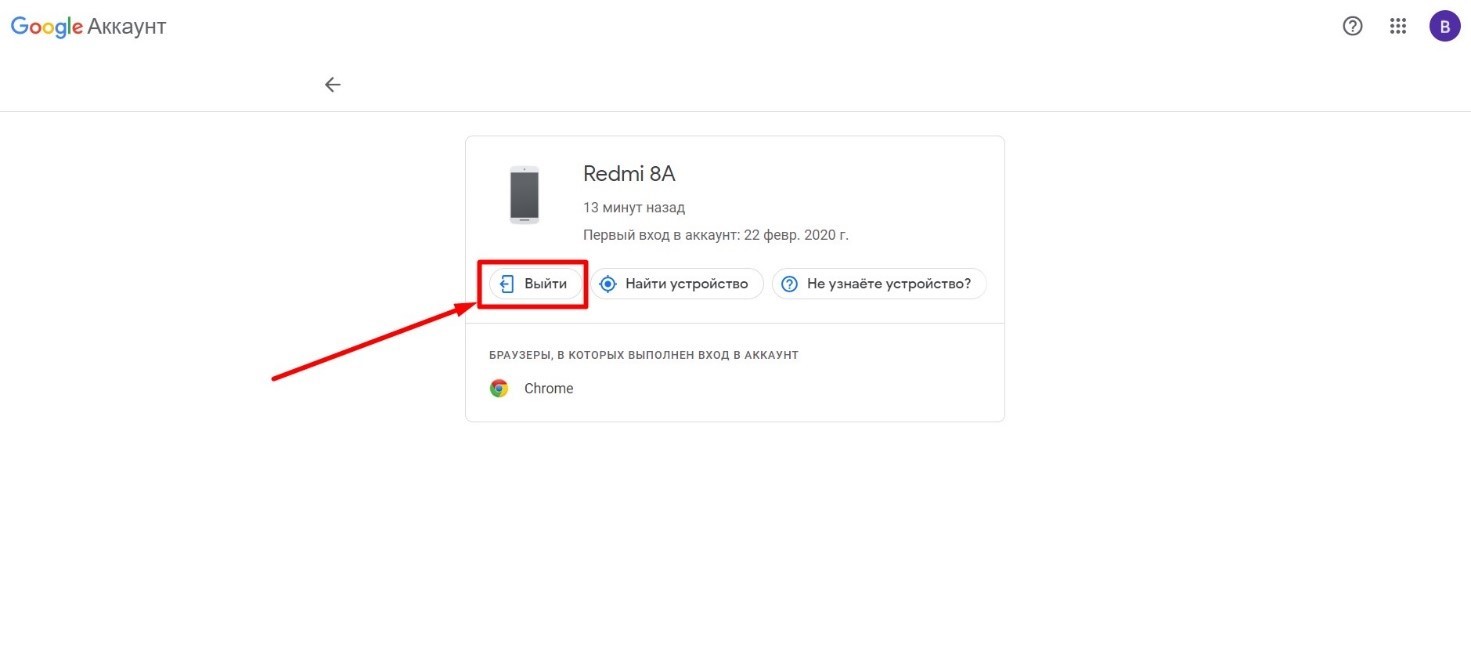
- Высветится информация о выходе из аккаунта. Нажимаем на «ОК».
После проделанных действий на Android телефоне будет выполнен выход из аккаунта. Если пожелаете, то можете его снова выполнить.