Подмениваем геолокацию на Android,чтобы обманывать приложения.
Dark Net
 DARK NET
ПОЛЕТЕЛИ
В Android существует замечательная возможность назначать поставщиком геокоординат любую программу, и вся система будет использовать те широту и долготу, которые она выдаст. В этой статье я покажу, как этим пользоваться и как самому написать программу для спуфинга координат GPS.
С точки зрения юзера все очень просто: нужно лишь установить специальное приложение, затем включить в настройках режим разработчика и выбрать установленное приложение в качестве поставщика фиктивного местоположения. Таких программ великое множество — от простеньких до довольно развесистых, умеющих не только подменять координаты на заданные, но и менять их по расписанию или проигрывать заранее записанные треки, чтобы имитировать движение телефона по какому-то маршруту. В общем, вбивай запрос «Fake GPS» и выбирай по вкусу.
Сразу предупреждаю: надежность этого метода не очень высокая. При желании можно программно отследить наличие на телефоне такой программы-поставщика, и если программа серьезная, то просто так обдурить ее может не получиться.
Я же захотел разобраться, как именно работает этот механизм, и создать собственное приложение для спуфинга. А начал я с того, что посмотрел, как этот алгоритм реализован в одном из бесплатных приложений. Не читать же документацию, верно?
Реверсим FakeGPS
В качестве подопытного кролика было взято приложение FakeGPS 5.0.0. Внешне приложение представляет собой карту, на которой можно установить маркер в произвольную точку и с помощью кнопок «Старт» и «Стоп» запускать или останавливать трансляцию координат выбранной точки.
Вооружившись JEB Decompiler, открываем и смотрим. Первое, что бросается в глаза, — это наличие в манифесте пермишена android.permission.ACCESS_MOCK_LOCATION .
В основной активити ничего интересного не обнаружено, обычная инициализация и настройка, но есть сервис с говорящим названием FakeGPSService .

Попытаемся прорваться сквозь дебри обфускации и посмотреть, что в нем есть интересного.
В методе onCreate имеется такой код:
Если проще, то инициализируем LocationManager значением this.getSystemService("location") , затем удаляем тестового провайдера "gps" функцией removeTestProvider и добавляем заново с помощью функции addTestProvider , не забывая после этого включить его функцией setTestProviderEnabled("gps", true) . Всё, тестовый провайдер добавлен и включен. А далее при изменении пользователем координат создаем и устанавливаем новое местоположение в функции onEventMainThread :
Вроде бы все более-менее ясно, можно приступать к написанию своего провайдера фиктивных местоположений.
Пишем код
Сразу скажу, я не ставлю перед собой задачи создать готовое к практическому использованию приложение. Я буду делать макет с минимальным набором функций, который продемонстрирует работоспособность приведенного способа. Так что фиктивные координаты будем задавать жестко в коде и устанавливать их один раз при создании провайдера. Кому интересно, тот уже сам допилит до нужного уровня.
Итак, запускаем Android Studio и создаем проект с пустой активити.

Добавляем в манифест android.permission.ACCESS_MOCK_LOCATION , после чего «Студия» начинает ругаться, что это разрешение доступно только системным приложениям, да еще может быть добавлено только в тестовый манифест. Тут можно не заморачиваться, а просто понажимать кнопки Alt+Shift+Enter и Alt-Enter, следуя подсказкам, и «Студия» сама все сделает за нас. Затем добавляем на стартовую активити две кнопки.
И добавляем соответствующий код.
Компилируем и устанавливаем. Затем идем в настройки разработчика на телефоне, выбираем наше приложение в качестве поставщика фиктивных местоположений, трясущимися от волнения (как же, мы же только что написали собственный поставщик местоположений!) руками запускаем наше приложение и жмем кнопку «Добавить провайдер GPS».
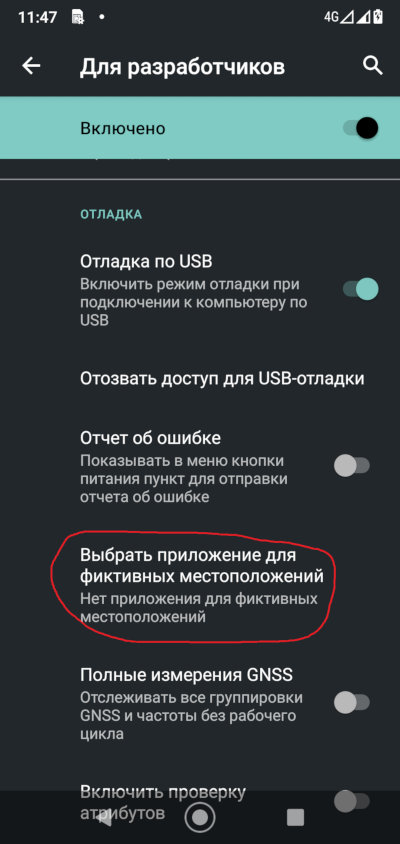
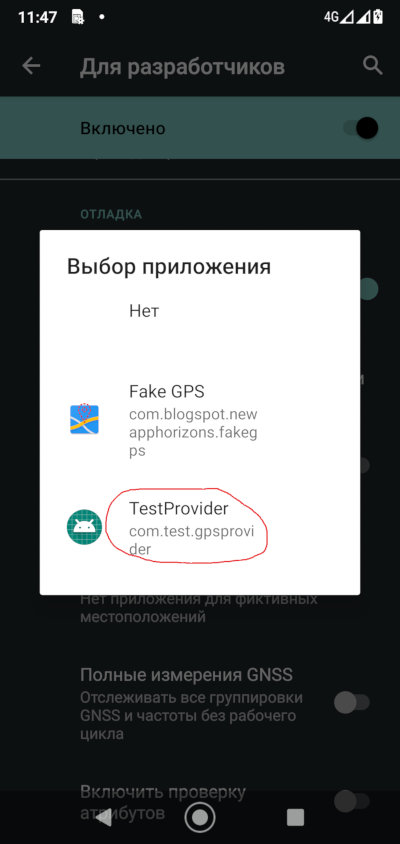

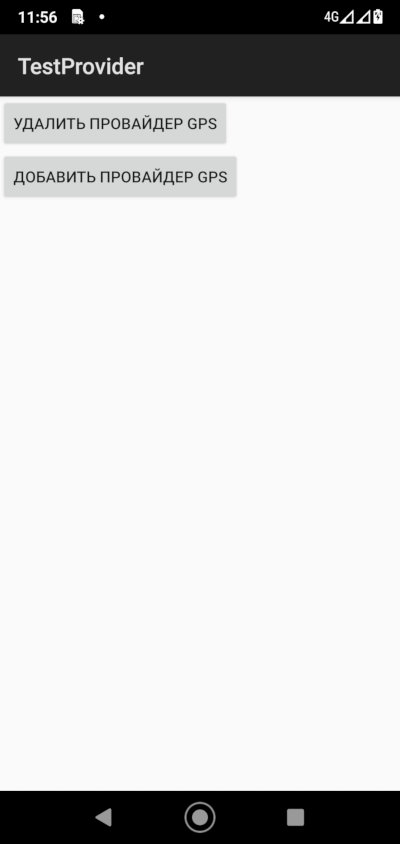
Ничего не происходит. Ничего, собственно, и не должно происходить.
Если приложение запускается не первый раз, то возможно падение из-за того, что тестовый провайдер с таким именем уже создан. Тогда надо повторно запустить приложение и удалить провайдер кнопкой «Удалить провайдер GPS», а затем создать его заново кнопкой «Добавить провайдер GPS».
Я намеренно не стал добавлять обработку таких ошибок, чтобы не засорять код, мы же пишем макет, а не финальную версию. Впрочем, можешь присылать пулл-реквесты, ссылка на GitHub будет в конце статьи
Тестируем
Сворачиваем приложение и приступаем к тестам. Запускаем «Яндекс Карты» и попадаем точно на Красную площадь, в нулевой километр, как и было задумано. Ура, получилось!

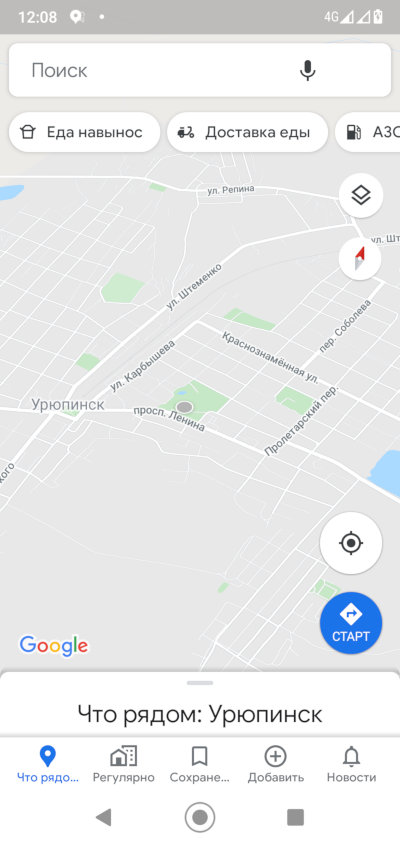
Ну, почти получилось. Если попробовать запустить Google Maps, почему-то мы попадаем на площадь Комсомола в городе Урюпинске. Вернее, понятно, почему попадаем, непонятно, почему не работает наш TestProvider.
Скажу честно, ответ на этот вопрос я искал несколько дней, но все оказалось довольно просто — надо отключить в настройках телефона геолокацию Google. Эта настройка позволяет не заморачиваться с выбором провайдера: телефон сам решает, из какого источника брать координаты. Начинает с самых точных, то есть GPS, затем, если спутниковое позиционирование недоступно, переходит к базовым станциям, затем по сетям Wi-Fi, а затем якобы даже использует акселерометр, чтобы найти себя в пространстве.
Итак, пробуем — отключаем геолокацию Google и запускаем «Карты».


Сработало, мы снова на Красной площади.
Итак, этот способ позволяет подменять реальные координаты GPS фиктивными, но хотелось бы решить задачу полностью — подменять местоположение начисто, без всяких скидок. Что интересно, наш подопытный кролик FakeGPS работает корректно независимо от настроек геолокации Google. Что ж, будем ковырять дальше.
Исправляем ошибки
Присмотревшись к сервису FakeGPSService чуть более внимательно, я заметил, что там еще используется некий GoogleApiClient . Признаюсь, при первичном анализе я с ходу решил, что он нужен для рекламы, и не стал больше обращать на него внимание. А еще там есть вот эти два метода:
Кажется, это то, что нужно. Погуглив документацию (от нее все же не уйти!), выясняем, что FusedLocationApi немножко устарел и вместо него рекомендуется использовать FusedLocationProviderClient .
Что же, попробуем. Добавляем в раздел dependencies файла build.gradle такую строчку:
Интересно, что после добавления этой строчки объем приложения вырастает с 11 Кбайт до 1 Мбайта с хвостиком.
В конец функции AddGPS дописываем пару строк.
Компилируем и запускаем — теперь нормально работает и в Google Maps с включенной геолокацией, и в «Яндекс Картах».
How To Fake Gps Location On Android
There are multiple reasons as to why you would like to hide your actual location and use a fake location instead. Some of these reasons are:
- To prevent parents from monitoring your online activity.
- To hide from an annoying acquaintance like an ex or a stalker.
- To watch region-restricted content that is not available in your area.
- To circumvent geographical censorship and access sites banned on your network or country. There are a number of ways in which you can spoof your location on your Android phone. In this article, we are going to discuss all of them one by one. So, let’s get started.
How to Fake GPS Location on Android#
Method 1: Use a Mock Location App#
The easiest way to fake your location is by using a third-party app that allows you to hide your actual location and show a fake location instead. You can easily find apps like these on the Play Store for free. However, in order to use these apps, you need to enable Developer options and set this app as your mock location app. Follow the steps given below to learn how to set up a mock location app:
How to Fake GPS Location on Android Method 1: Use a Mock Location App Method 2: Use a VPN to Fake Location on Android Method 3: Combine both the methods
The first thing that you need to do is download and install a mock location app. We would recommend Fake GPS location, which is available on Google Play Store.
Now, as mentioned earlier, you need to enable Developer options to set this app as the mock location app for your device.
Now go back to Settings and then open the System tab, and you will find a new item that has been added to the list called Developer options.
Tap on it and scroll down to the Debugging section.
Here, you will find the “Select mock location app” option. Tap on it.
Now click on the Fake GPS icon, and it will be set as a mock location app.
Next up, open the Fake GPS app.
You will be presented with a world map; tap on any location that you wish to set and the fake GPS location of your Android phone will be set.
Now, there is one more thing that you need to take care of to ensure that the app works properly. Most of the Android devices use multiple ways like cellular data or Wi-Fi to detect your location.
Since this app can only spoof your GPS location, you need to make sure that other methods are disabled, and GPS is set as the only mode to detect location.
Go to the Settings and navigate to your location settings, and set the location method to GPS only.
Additionally, you can also choose to disable Google’s location tracking.
Once everything is set up, check if it works.
The easiest way to check is to open the weather app and see if the weather displayed on the app is that of your fake location or not. One thing that you need to keep in mind is that this method might not work for some apps. Some apps will be able to detect that a fake location app is running in the background. Apart from that, this method will work quite satisfactorily for you.
Method 2: Use a VPN to Fake Location on Android#
VPN stands for Virtual Private Network. It is a tunneling protocol that enables users to share and exchange date privately and securely. It creates a virtual private channel or route to share data safely while connected to a public network. VPN protects against data theft, data sniffing, online monitoring, and unauthorized access. However, the feature of the VPN that we are most interested in is its ability to mask your location. In order to circumvent geo-censorship, VPN sets a fake location for your Android device. You might be sitting in India, but your device’s location would show the USA or UK or any other country that you wish. A VPN doesn’t actually affect your GPS but instead, it can be used to fool your Internet service provider. VPN ensures that when someone tries to determine your location using your IP address, then they end up someplace completely fake. Using a VPN has many advantages as it not only allows you to access restricted content but also protects your privacy. It provides a safe channel for communication and transfer of data. The best part is that it is completely legal. You won’t be violating any laws by using a VPN to hide your actual location. There are a lot of VPN apps that are available on the Play Store for free, and you can download anyone that you like. One of the best VPN apps that we would recommend is NordVPN. It is a free app and provides all the features that you can expect from a standard VPN. Additionally, it can accommodate 6 different devices at a time. It also has a password manager that allows you to save usernames and passwords for various sites to don’t have to type them every time.
Setting up the app is very simple. All you need to do is download and install the app on your device and then sign up. After that, simply select a location from the list of fake servers, and you are good to go. You will now be able to visit any website that was earlier blocked in your country or network. You will also be safe from government agencies that try to monitor your online activity. Also Read: Find GPS Coordinate for any Location
Method 3: Combine both the methods#
Using a VPN or apps like Fake GPS has limited functionalities. Although they are quite effective in hiding your actual location, they are not foolproof. Many system apps will still be able to detect your exact location. You can try to use both the apps at the same time to get better results. However, a better and more complicated method that involves removing your SIM card and clearing cache files for multiple apps would be your best alternative to fake location on Android. Follow the steps given below to see how:
The first thing that you need to do is switch off your phone and remove the SIM card.
After that, switch on your device and turn off the GPS. Simply drag down from the notification panel and tap on the Location/GPS icon from the Quick Settings menu.
Now, install a VPN on your device. You can choose either NordVPN or any other that you like.
After that, you need to proceed with clearing the cache and data for some apps.
Open the Settings on your device then click on the Apps option.
From the list of apps, select Google Services Framework.
Tap on the Storage option.
Now, click on the Clear Cache and Clear Data buttons.
Similarly, repeat the steps to clear cache and data for:
Google Play Services Google Location Services Fused Location Google Backup Transport
- It is possible that you might not find a couple of apps on your device, and that is due to the varying UI in different smartphone brands. However, there is no need to worry. Simply clear cache and data for the apps that are available.
- After that, turn on your VPN and select whichever location you want to set.
- That’s it. You are good to go. Recommended:
10 Best Password Manager Apps for Android How to Fix Google app not working on Android Fix Instagram Couldn’t refresh feed Error on Android
Giving permissions to apps to access your location is very important in certain situations, like trying to book a cab or order food. However, there is no reason to constantly stay under the scrutinous vigilance of your network carrier, internet service provider, and even your Government. There are times when you need to fake your GPS location on your Android phone for privacy purposes, and it is completely legal and okay to do so. You can use any of the methods described in this article to hide your actual location. We hope that this article was helpful and you were able to fake your location on your phone.
Fake gps location как пользоваться
Инструмент, который позволяет нам обмануть GPS (Global Positioning System) приемник и установить любое место на планете земля.
Сперва переходим в Google Play Маркет на своем смартфоне и находим приложение «Fake GPS location», затем нажимаем на кнопку «Установить», чтобы продолжить. После установки Fake GPS запросит разрешение на доступ к хранилищу, даем разрешение.
Для использования приложения необходимо активировать режим разработчика и добавить приложение в настройке фиктивных местоположений. Для этого переходим в настройки Android, нажимаем в меню на пункт «О телефоне» тапаем несколько раз по пункту «Версия MIUI», чтобы активировать режим разработчика.
Возвращаемся в главное меню настроек и переходим в «Расширенные настройки». Прокручиваем окно вниз и тапаем по пункту «Для разработчиков».
Находим настройку «Приложение для фиктивных местоположений» и выбираем приложение «Fake GPS», теперь наш смартфон будет получать данные не с приемника GPS, а из приложение, координаты в котором мы зададим вручную.
Теперь остается только зайти в само приложение Fake GPS и выбрать на карте любую желаемую точку, для активации фейковых координат нажимаем на круглую кнопку в правой нижней части экрана.
Все готово! Для проверки заходим в любой навигатор и смотрим текущее местоположение.
Как подделать местоположение GPS на Android в 2023 году
GPS — это повсеместно распространенная технология, которая предоставляет точные данные о местоположении, но пользователи могут имитировать поддельное местоположение GPS на Android для конфиденциальности или доступа к контенту.
Итак, для этой цели есть несколько приложений, доступных в магазине Android Google Play бесплатно. У нас есть собрал и предоставил вам лучшие приложения и их шаги, которые помогут вам начать работу.
Вопрос: Могу ли я подделать свое местоположение на Android
Да, на Android можно подделать свое местоположение. Для этого существуют различные методы, в том числе с использованием специальное программное обеспечение, манипулирование настройками разработчика или сторонние приложения.
Тем не менее, важно понимать потенциальные риски и законность манипулирования вашим местоположением GPS, прежде чем предпринимать какие-либо действия.
В целом, вполне достижимо подделать местоположение GPS Android, и у нас есть полное руководство по этому вопросу ниже.
Обязательно к прочтению: сначала вам нужно включить функцию фиктивного местоположения
Чтобы приложения, использующие ваше местоположение, точно знали, где вы находитесь с помощью устройства Arrow, необходимо включить макет Функция определения местоположения на вашем телефоне Android. Это позволяет приложению Eos Tools Pro отправлять местоположение вашей стрелки на ваш Служба определения местоположения телефона.
- Включить фиктивное местоположение очень просто! Он скрыт в меню режима разработчика на вашем телефоне, которое вы можете найти перейдя в «Настройки» > «Системы» > «Об устройстве» > номер сборки.
- Продолжайте нажимать «Номер сборки», пока не будет включен режим разработчика.
- Затем вы увидите новое меню под названием «Параметры разработчика» в разделе «Настройки» > «Системы».
- В этом меню прокрутите вниз до «Отладка» и включите «Разрешить фиктивные местоположения».
- Эти шаги позволят вам быстро использовать функцию фиктивного местоположения.
Способ 1: поддельный GPS на Android с поддельным приложением GPS
Самый простой и быстрый способ подделать местоположение Android — это использовать приложение, которое можно установить на ваш андроид Устройство бесплатное.
Но вам не нужно беспокоиться о лучшем приложении, потому что мы сделали всю работу за вас и нашли лучшее среди всех, называется FAKE GPS LOCATION.
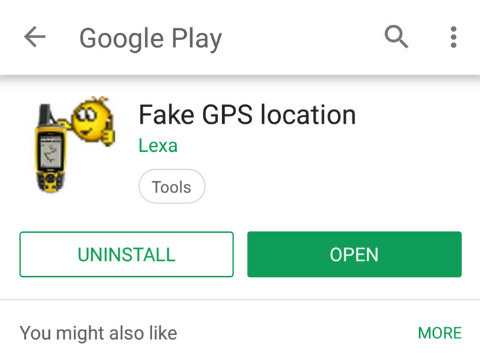
Шаги по использованию этого устройства следующие:
- Для начала вы можете начать процесс, загрузив приложение из магазина Google Play.
- Затем вам нужно включить и установить это приложение как «Фиктивный провайдер местоположения», что можно сделать, перейдя по ссылке тем Параметры меню на телефоне.
- Выберите опцию «О телефоне» и постоянно нажимайте на опцию «Номер сборки», пока не появится сообщение на тем экран с надписью «Теперь вы разработчик!»
- Перейдите к доступу к меню «Параметры разработчика», выбрав «Настройки > Система > Параметры разработчика» или � «Настройки>» Параметры разработчика» на устройствах Samsung.
- Затем прокрутите вниз меню «Параметры разработчика» и найдите опцию «Выбрать приложение для фиктивного местоположения».
- После этого выберите «Поддельный GPS» из списка.
Теперь вы откроете приложение и начнете подделывать местоположение.
Способ 2: поддельный GPS на Android с приложением GPS-джойстика
Приложения используют ваше местоположение, чтобы лучше обслуживать вас, но иногда вы не хотите делиться им. GPS-джойстик может помочь ты фальшивка Ваше местоположение. Попробуйте Fak GPS Location — GPS-джойстик от The App Ninjas. Вот шаги, чтобы использовать его.
- Загрузите и установите приложение GPS-джойстик из магазина Google Play.
- Откройте Google Play Store, перейдите в «Настройки» > «Общие» и выберите «Не обновлять приложения автоматически».
Затем перейдите в «Настройки» > «Безопасность и местоположение» > «Найти мое устройство» и выключите переключатель, чтобы отключить этот параметр.
Дальнейшее чтение: Можете ли вы подделать GPS с помощью VPN?
Нет, вы не можете полностью подделать GPS с помощью VPN, потому что VPN может помочь вам только в процессе смены IP Адрес.
Вам понадобится приложение, созданное специально для изменения вашего местоположения на картах. Тем не менее, VPN Серверов являются большим преимуществом при подделке местоположения.
Конец
Есть несколько способов подделать местоположение GPS на Android, но важно понимать риски, прежде чем делать это так.
Поэтому мы рекомендуем вам следовать приложениям и их шагам, упомянутым в этой статье, поскольку она предоставляет тем Лучшие рекомендации простым способом подделать GPS Android.