Что нужно знать про eSIM в iPhone. Какие модели поддерживают, инструкция по настройке
 В закладки
Apple в этом году начала более жесткий переход на технологию eSIM.
В американских версиях iPhone 14 компания полностью избавилась от слота под физическую SIM-карту. Теперь в них можно установить только виртуальные. В других айфонах соседствуют SIM и eSIM.
Что это такое, какие преимущества даёт и как настроить себе — разбираемся.
Что такое eSIM
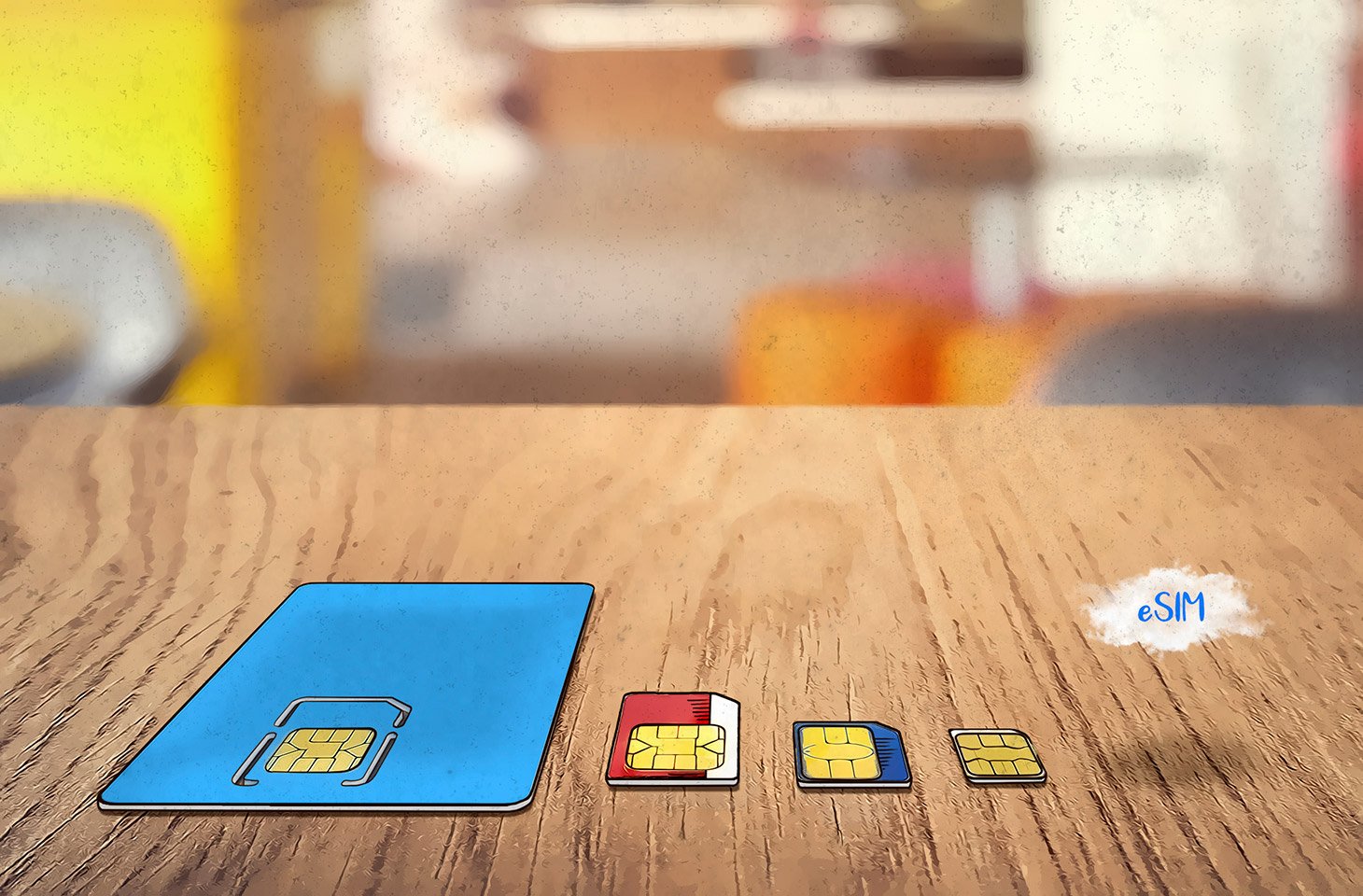
eSIM – это встроенная в устройство электронная SIM-карта. Символ «e» значит «embedded» (встроенная, встраиваемая).
Этот модуль нельзя удалить из устройства, но его можно программировать для работы с разными операторами. Можно настроить несколько профилей, а потом в пару нажатий переключаться между ними.
С eSIM операторам больше не требуется продавать физические SIM. Вместо них компании продают набор зашифрованных данных, которые клиент вводит на своем девайсе.
Чем eSIM лучше обычной SIM
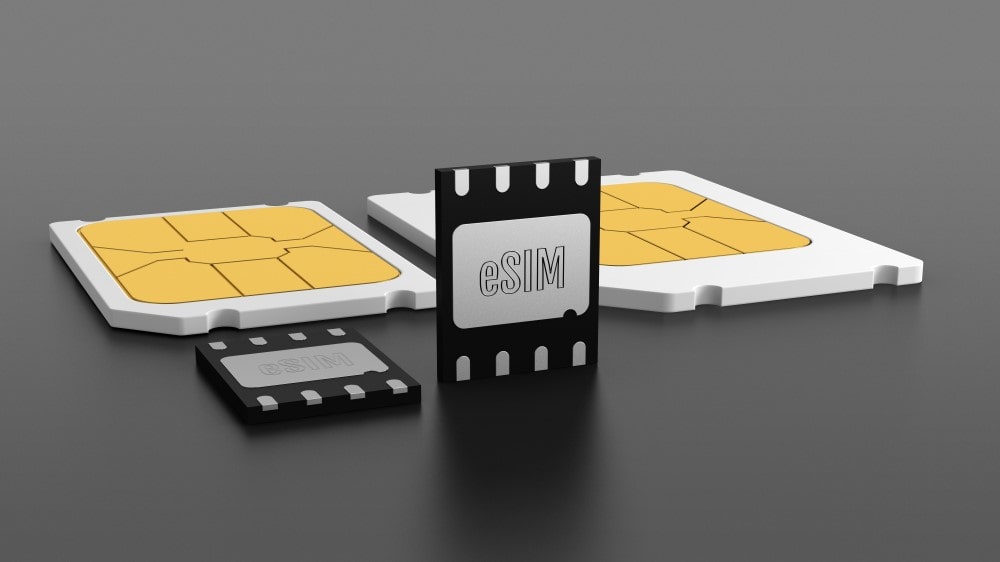
Во-первых, с внедрением этой технологии производители получают бонусное пространство внутри девайсов. Его можно использовать для установки других компонентов.
Правда, в iPhone 14 на месте слота под SIM стоит пластиковая заглушка. Но это лишь начало, впоследствии и эту область задействуют (надеемся, для дальнейшего увеличения аккумулятора).
Во-вторых, для смены eSIM не нужно вынимать карту, так как она является цифровой. у пользователей появляется возможность быстро менять «симку» и оператора. Для этого не надо ходить в салон, всё можно сделать прямо на ходу и онлайн.
Владельцы гаджетов с eSIM, начиная с iPhone 13, могут использовать две виртуальные «симки» одновременно, либо SIM и eSIM. Например, разговаривать по одной и в то же время сидеть в интернете. Они работают параллельно друг другу всегда.
В iPhone 14 Pro можно установить до 8 различных eSIM, а в других айфонах — до 5.
В-третьих, эту карту нельзя вынуть из смартфона. То есть при краже доступ к ней будет всегда, лишь бы вышки были в нужной зоне.
Какие устройства поддерживают eSIM
Сейчас eSIM поддерживают практически все актуальные модели Apple Watch, iPhone и iPad. В версиях для Китая и Гонконга eSIM нет, только две SIM.
■ iPhone XS
■ iPhone XS Max
■ iPhone XR
■ iPhone SE (2 поколения и новее)
■ iPhone 11
■ iPhone 11 Pro
■ iPhone 11 Pro Max
■ iPhone 12
■ iPhone 12 mini
■ iPhone 12 Pro
■ iPhone 12 Pro Max
■ iPhone 13
■ iPhone 13 mini
■ iPhone 13 Pro
■ iPhone 13 Pro Max
■ iPad Pro 11 дюймов (2018 и новее)
■ iPad Pro 12,9 дюйма (2018 и новее)
■ iPad Air 3 поколения (2019 и новее)
■ iPad mini (2019 и новее)
■ iPad (2019 и новее)
Apple Watch (в версиях для России технологии нет):
■ Series 3
■ Series 4
■ Series 5
■ Series 6
■ Series 7
■ Series 8
■ Ultra
Помимо eSIM, у Apple еще есть собственная SIM-карта. Apple SIM представили в 2014 году. Однако в России она не работает.
Как настроить и пользоваться eSIM в iPhone
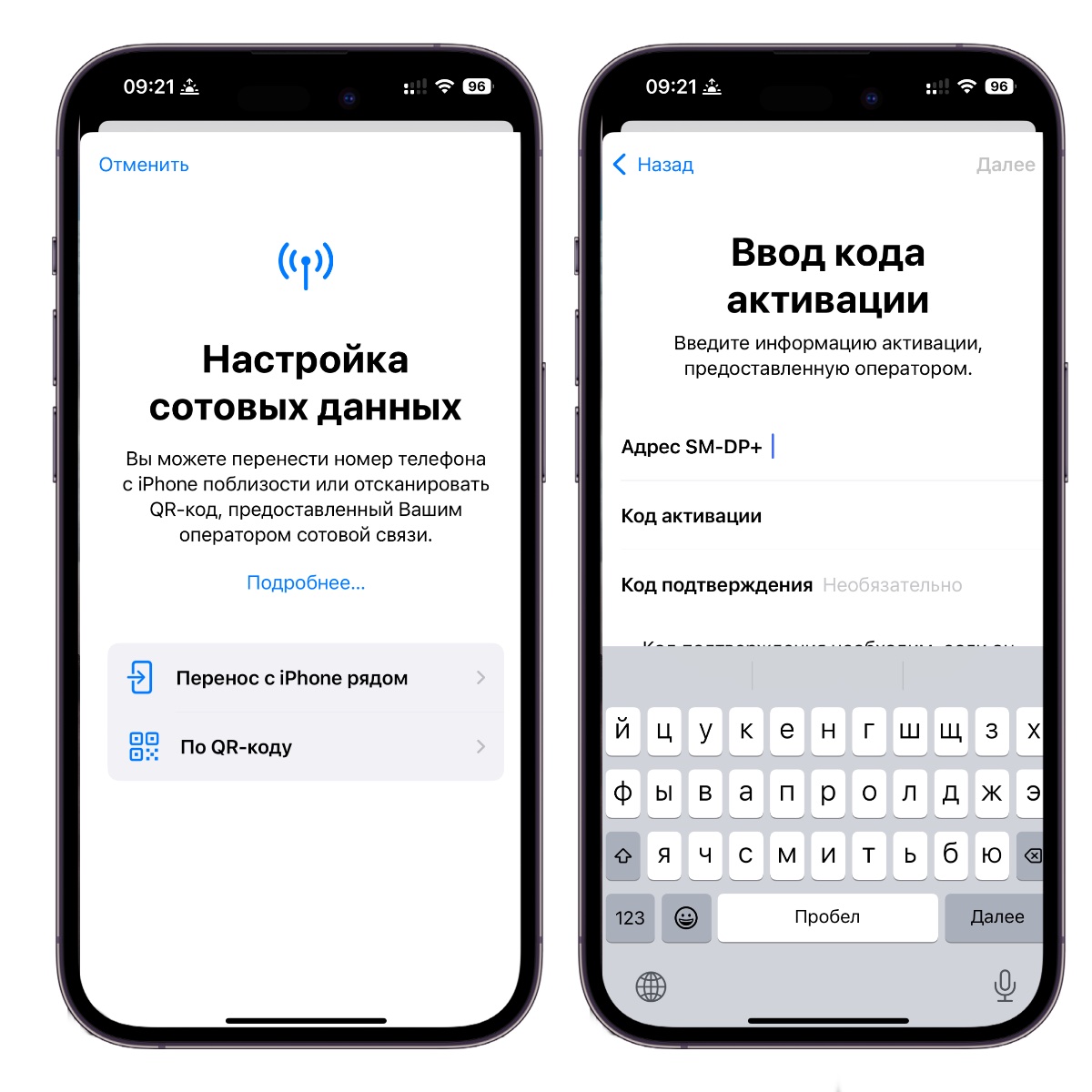
Для настройки eSIM надо отсканировать QR-код, либо скачать приложение оператора, в котором предусмотрена возможность подключения eSIM, либо ввести данные вручную.
Подключить карточку можно следующим образом:
1. Открываем Настройки -> Сотовая связь.
2. Нажимаем Добавить eSIM.
3. Сканируем QR или вводим данные вручную.
4. Следуем инструкциям на экране, выбирая линию и название тарифа для удобства использования.
Спустя несколько мгновений eSIM готова к работе: принимает вызовы, SMS и позволяет выходить в интернет.
Для переключения между «есимками» нужно зайти в меню Настройки -> Сотовая связь. В разделе Сотовые данные меняется активная карта, с которой будет в первую очередь браться трафик для интернета.
Также в разделе с тарифами можно включать и выключать подключенные цифровые карты, а также настраивать их для дальнейшего применения. Управление точно такое же, как и с обычной SIM.
На данный момент все операторы «Большой четверки» поддерживают eSIM . С доступностью проблем нет, в салонах связи и в сервисах МТС, МегаФона, билайна и Tele2 можно оформить карту онлайн.
Если потребуется помощь, специалисты re:Store смогут в любом салоне настроить eSIM прямо на месте.
Реклама. ООО “реСтор”, ИНН 7709678550
В закладки
Как настроить eSIM на iPhone XR, XS, 11, 12, 13 и iPad Pro

+1M Пользователи путешествовали с Holafly eSIM
С 2018 года Apple запустила технологию eSIM на своих iPhone и iPad. В этом руководстве мы расскажем вам, как настроить и настроить iPhone XR, XS или iPad Pro для включения eSIM. Но для начала давайте проясним,, что такое eSIM.
Table of contents
Что такое eSIM?
eSIM — это цифровая SIM-карта, которая позволяет активировать тарифный план сотовой связи вашего оператора без традиционной физической карты с чипом.
Технология работает благодаря крошечному чипу внутри вашего устройства Apple, который активируется после добавления плана.
Что такое двойная SIM-карта
iPhone XR, XS и XS Max предлагают две SIM-карты – то есть можно использовать на их устройствах нано-SIM (обычную симку) и eSIM (виртуальную сим-карту). То же самое касается iPad.
Как настроить eSIM на iPhone (XR, XS, 11, 12, 13)
Что для этого нужно?
- iPhone XS, iPhone XS Max или iPhone XR с установленной iOS 12.1 или более поздней версии.
- QR-код или приложение от eSIM-совместимого оператора.
Что нужно сделать?
Существует четыре способа настройки и активации eSIM. Некоторые устройства используют две SIM-карты, и можно настроить eSIM в качестве второй SIM-карты, связанной с вашим телефоном.
Давайте рассмотрим все эти четыре способа настройки eSIM на iPhone или iPad.
Необходимое время: 2 минуты
-
Отсканируйте QR-код (предоставляется оператором сети)
Перейдите в настройки, затем в Мобильные/сотовые данные, Добавить тарифный план мобильных/сотовых данных, отсканируйте QR-код, предоставленный сотовым оператором eSIM:
– Откройте приложение «Камера» и отсканируйте свой QR-код.
– Когда появится уведомление «Обнаружен тарифный план сотовой связи», коснитесь его.
– Коснитесь «Продолжить».
Перейдите в настройки, затем в «Мобильные/сотовые данные», «Добавить тарифный план мобильных/сотовых данных», отсканируйте QR-код, предоставленный сотовым оператором eSIM.
Если вас попросят ввести код подтверждения для активации eSIM, используйте код, предоставленный оператором сети. Если нет, обратитесь в их службу поддержки клиентов.
Перейдите в App Store вашего оператора, загрузите его и используйте для покупки тарифного плана сотовой связи.
Нажмите «Ввести данные вручную» в нижней части экрана iPhone.
Запомните!
- Использование двойной SIM-карты: если вы хотите использовать функцию двух SIM-карт, то есть использовать два разных номера на одном устройстве, убедитесь, что ваш iPhone разблокирован (не привязан к одному сетевому провайдеру), чтобы вы могли использовать два номера от разных провайдеров.
- Использование двух и более eSIM: вы не можете использовать несколько активных eSIM одновременно. Чтобы перейти с eSIM, вы должны перейти в «Настройки», «Мобильные/сотовые данные», затем выбрать план, который вы хотите использовать, и нажать «Активировать эту eSIM».
- Переименовать eSIM: вы можете переименовать каждую eSIM, чтобы отличать их друг от друга. Чтобы изменить имя, перейдите в «Настройки», «Мобильные/сотовые данные», нажмите на eSIM, затем на ярлык «Тарифный план» и выберите новое имя.
- Удалить свой eSIM: просто зайдите в «Настройки», «Мобильные/сотовые данные», нажмите на план, который хотите удалить, нажмите «Удалить свой тарифный план». Удаление eSIM с телефона не обязательно означает отмену тарифного плана, поэтому мы рекомендуем сначала связаться с поставщиком услуг.
Как настроить eSIM на iPad
У вас должен быть iPad с поддержкой eSIM: либо iPad Pro с 2018 года, либо iPad Air 2019. Ваше устройство должно иметь возможность использовать сотовые данные, а не только WiFi.
Что для этого нужно?
- iPad Pro 2018 или новее или iPad Air (всегда в опциях WiFi + Сотовая связь) с установленной iOS 12.1 или новее
- QR-код или приложение от мобильного оператора, совместимого с eSIM.
Что нужно сделать?
Как и в случае с iPhone, вы можете просто отсканировать QR-код своего оператора, использовать приложение своего оператора на iPad для настройки eSIM, или сделать это вручную.
Сканировать QR-код (предоставляется оператором)
Перейдите в «Настройки», «Мобильные/сотовые данные», «Добавить тарифный план мобильных/сотовых данных», отсканируйте QR-код с помощью iPad. Здесь вас также могут попросить ввести код подтверждения для активации eSIM — запросите эту информацию у своего провайдера.
Используйте приложение оператора
Загрузите приложение вашего провайдера и используйте его для покупки тарифного плана.
Сделайте это вручную
Перейдите в «Настройки», «Мобильные/сотовые данные» и «Настроить мобильные/сотовые данные», если вы добавляете план впервые. Если вы добавляете другой план, перейдите в «Настройки», «Мобильные/сотовые данные» и «Добавить новый план».
Следующий шаг – выбор оператора. Если вы не нашли нужного оператора, свяжитесь с ним напрямую через канал обслуживания клиентов. Выберите план и создайте учетную запись, или добавьте iPad к существующему плану, затем подтвердите. Вот и все!
Официальный iPhone и две SIM-карты в России
В прошлом году компания Apple сделала большой шаг в сторону пользователей и последней на рынке реализовала в своих смартфонах поддержку двух SIM-карт. Конечно же, она сделала это в своем фирменном стиле, то есть не как у всех и с определенными нюансами. Так, например, поддержку двух физических «симок» получили только аппараты для Китая и Гонконга, а всем остальным пришлось довольствоваться комбинацией 1 SIM + 1 eSIM.
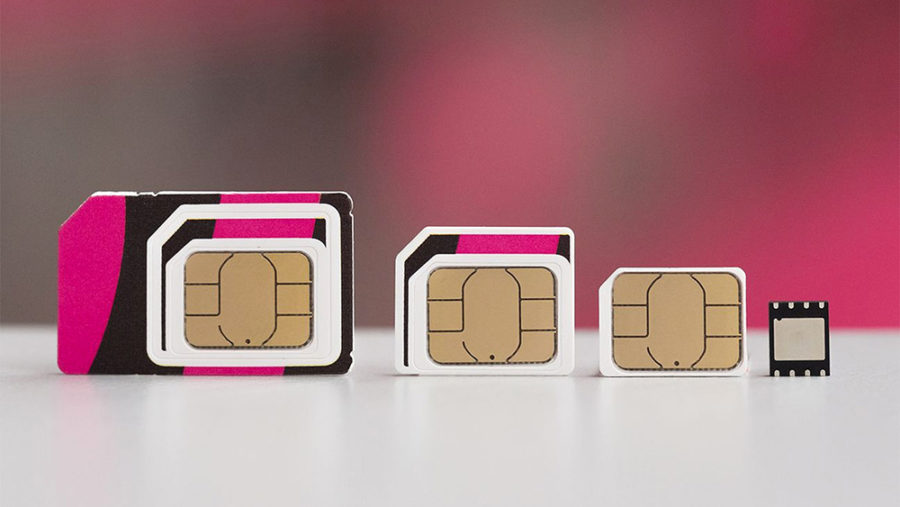
Все бы ничего, если бы «e-симки» были распространены повсеместно, однако в России, далеко не последней стране по продажам для Apple, они пока в диковинку — только в тестовом режиме, только у Tele2 и только в Москве. Будучи в столице, я все-таки решил завести себе эту диковинную штуку и теперь готов рассказать вам, как это устроено и как iPhone работает с двумя SIM-картами. Приступим!

Как получить eSIM в России?
Как я уже отметил, единственный способ оформить eSIM в России — это обратиться в московские офисы Tele2. Только этот оператор рискнул тестировать технологию, несмотря на все сомнения российских регуляторов, и даже получил на это благословение Минкомсвязи.
Список салонов, где вам могут оформить eSIM, на сайте Tele2 выглядит следующим образом:
- Москва, ст. м. «Пушкинская», ул. Тверская д. 25/9
- Москва, ул. Тверская, д. 17
- Москва, ст. м. «Чистые Пруды», ул. Мясницкая, 30/1/2с2
- Москва, 24-й км МКАД, ТЦ «Вегас»
- Москва, ст. м. «Румянцево», БЦ «Комсити»
- Москва, ст. м. «Киевская», ТРЦ «Европейский»
По сути, там вам оформят обычную SIM-карту, если у вас ее нет, а после заменят «пластик» на QR-код. Или же поменяют текущую московскую «симку» Tele2 на QR-код. В этом случае «пластик» работать перестанет.
 Источник: @rn21ru
Как активировать eSIM в iPhone?
Процесс активации eSIM в iPhone (их поддерживают iPhone XS, XS Max, XR, 11, 11 Pro, 11 Pro Max) прост до безобразия:
1. Идем по пути: Настройки — Сотовая связь — Добавить сотовый тариф.
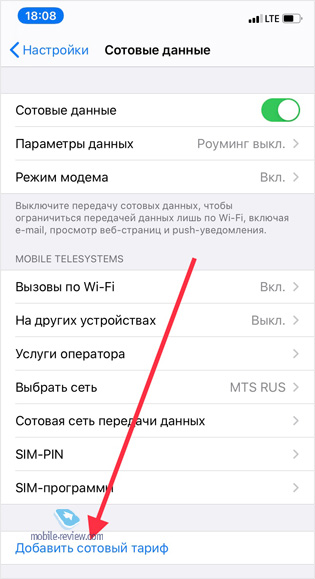
2. Считываем выданный оператором QR-код.


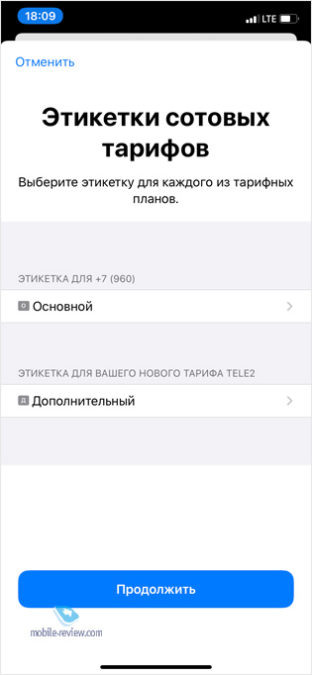
3. Добавляем «этикетки» для обеих SIM-карт.
4. Выбираем номер, который будет использоваться по умолчанию.
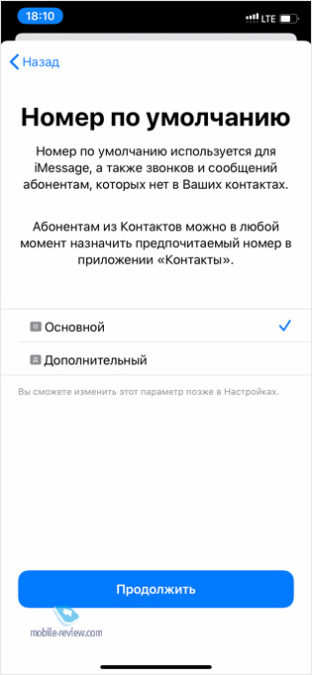
5. Выбираем номер для iMessage и FaceTime.

6. Выбираем номер для передачи данных. Здесь есть также переключатель автоматической смены SIM, но об этом мы подробно поговорим далее.

7. Смотрим на то, как смартфон нашел вторую сеть и отобразил ее в «Пункте управления».

Настройки при работе с двумя SIM-картами в iPhone
Теперь рассмотрим настройки и нюансы работы двух SIM-карт в iPhone. В смартфонах Apple используется только один модуль, то есть, когда совершается звонок через одного оператора, вторая сеть уходит в офлайн.
В настройках вы можете постфактум выбрать SIM-карту, которая будет отвечать за передачу данных.
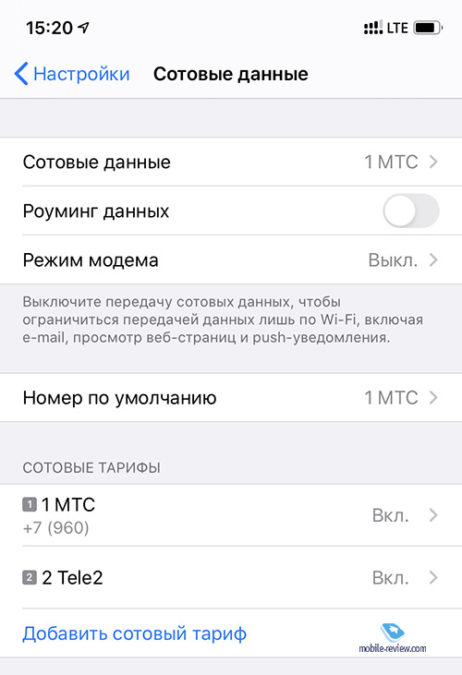
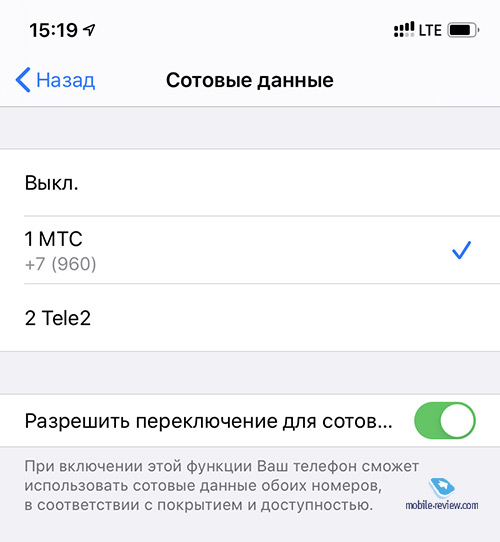
Кроме того, для каждой из двух «симок» можно активировать автоматическое переключение на резервную карточку, если основная «отвалилась» от сети. Процесс переключения не мгновенный и занимает порядка 30-40 секунд. Однако фишка однозначно полезная. У меня она, например, срабатывает, когда жду сына в бассейне — там МТС практически не ловит (помещение находится в цоколе), и смартфон автоматически переключается на Tele2, у которого сеть там есть.
Роуминг данных и режим модема общие для двух SIM-карт, то есть переключатели срабатывают на активную в данный момент сеть.
Далее идет пункт «Номер по умолчанию», и он относится к конкретно к звонкам. И вот работа со звонками при работе с двумя «симками» мне не понравилась. Все дело в том, что выбрать нужную карточку можно только при ручном наборе номера. И то при нажатии на искомую кнопку появляется контекстное меню, а не сразу переключается карточка, то есть требуется два тапа вместо одного.


А вот как быстро и удобно выбрать SIM-карту при звонке из списка последних вызовов, я так и не нашел. Зайдя в карточку контакта, вы можете или выбрать звонок по последней использованной сети с этим контактом, или принудительно присвоить ему нужный номер по умолчанию. Но мне, например, в роуминге требуется звонить одним и тем же контактам с одной «симки», а в домашнем регионе — с другой, поэтому приходится каждый раз править SIM-карту в карточке контакта.
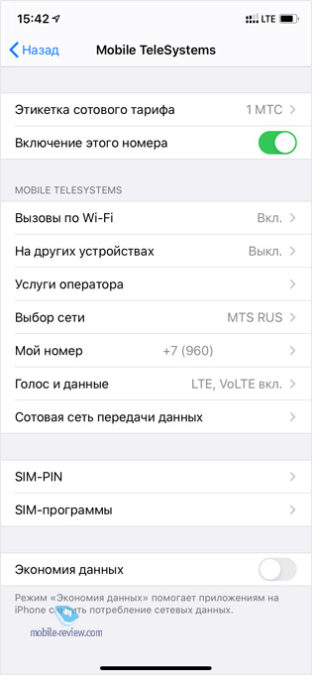
Далее в настройках можно поменять параметры для той или иной сети: включить или выключить сами SIM-карты, поменять «этикетки», активировать Wi-Fi-звонки и VoLTE, поменять PIN-коды, APN и так далее. То есть тут все как обычно.
Впечатления и выводы
В целом, работа eSIM ничем не отличается от второй физической SIM-карты, вставленной в смартфон. Однако я успел заметить еще один важный нюанс: для передачи данных желательно использовать ту «симку», с которой вы совершаете большинство вызовов. Все дело в том, что, если у вас данные идут с первой SIM-карты, а вы звоните со второй, то мобильная передача данных на время звонка вообще отключится. А если и данные, и звонок идут с одной и той же «симки», то вы продолжаете оставаться онлайн.
Также не могу вам не рассказать о небольшой накладке. Первый QR-код, который мне выдали, считался смартфоном, однако сеть аппарат так и не поймал. В техподдержке Tele2 мне оперативно помогли, выдав еще один QR-код, с которым все заработало корректно, и эту накладку предлагаю списать на тестовый режим. Все же я по собственной воле решился «записаться в бета-тестеры» и тем самым помог оператору выловить баг. Однако важнее другое: я заметил, что пока аппарат с некорректной eSIM пытался поймать сеть, существенно вырос пинг передачи данных на основной карточке. Это просто наблюдение, не более. Но когда сеть с другим QR-кодом все же нашлась, данные на основной «симке» заработали нормально.
Увеличенного расхода батарейки на iPhone 11 я не заметил, по крайней мере, заметного глазу. Сколько аппарат жил с одной физической SIM-картой, столько живет с активными 1+1 eSIM.
Сценарий использования двух SIM-карт у каждого свой, тут подробно останавливаться никакого смысла нет. Мне, например, это удобно, так как на моем основном номере конвергентный тариф и нет минут на межгород, а звонить за пределы домашнего региона приходится нередко. В этом случае теперь спасает eSIM от Tele2.
Хотелось бы, конечно, чтобы все наши операторы поскорее стали «выдавать» eSIM, хотя неспешность операторов и регуляторов в этом вопросе мне понятна, ведь eSIM из официально продающихся в России устройств поддерживается только в iPhone и iPad. Но мир не стоит на месте, и я уверен, что через некоторое время в продаже могут появиться eSIM only-устройства, и хотелось бы, чтобы наша страна к их приходу была готова так же, как в свое время к бесконтактной оплате смартфонами и часами.
Как использовать eSIM и Dual SIM на IPhone 11, XR И XS
Ваш iPhone должен работать под управлением iOS 12.1.1 или более поздней версии для поддержки технологии eSIM. Если вы хотите eSIM от другого оператора, отличного от вашей текущей SIM-карты, то iPhone должен быть разблокирован.

В чем разница между двумя SIM-картами и наличием eSIM модуля на iPhone?
По сути, ничего – и две SIM-карты, и eSIM позволяют использовать два разных плана на iPhone 11, XR и XS / XS Max. Оба предоставляют по одному телефонному номеру для совершения и приема звонков и текстовых сообщений.
Однако iPhone может одновременно использовать только одну сеть передачи данных – это нормально для телефонов с eSIM и телефонов с двумя SIM-картами.
Что такое eSIM?
eSim означает встроенную SIM-карту. Это программное решение, а не физическое. И это не так ново для продуктов Apple, как вы думаете!
Apple использует eSIM в таких устройствах, как модели Apple Watch LTE (например, Series 3 и 4) и некоторых моделях iPad Pro. Полный список устройств поддерживающих eSIM.
Основное отличие состоит в том, что eSIM – это цифровая SIM-карта, а две SIM-карты – это телефон, который физически имеет два слота для SIM-карт. С eSIM нет необходимости в двух SIM-картах.
Вместо этого ваш eSIM активирует мобильный тариф без использования физической SIM-карты. Этот eSIM хранится в цифровом виде на вашем iPhone.
И вы даже можете хранить несколько eSIM на вашем iPhone. Однако вы можете использовать только один eSIM одновременно.
Что у меня в iPhone 11, XR и XS – Dual SIM или eSIM?
eSIM на iPhone предлагается на большинстве моделей iPhone 11, XR и XS / XS Max по всему миру, за исключением материкового Китая, Гонконга и Макао.
Для Китая (и его регионов) модели iPhone 11, XS / XS Max и iPhone XR оснащены двойной SIM-картой с двумя слотами для карт nano-SIM.
Можно ли использовать eSim с услугой VOIP?
В настоящее время вы не можете использовать VOIP для eSIM.
eSIM доступен клиентам от операторов мобильной / сотовой связи, которые поддерживают технологию Apple eSIM.
Как настроить Dual SIM на вашем iPhone
Чтобы использовать Dual SIM, вам понадобится модель iPhone 11, XS / XSMax или iPhone XR и две нано-SIM-карты. И помните, физические две SIM-карты предназначены для материкового Китая и его территорий, таких как Гонконг и Макао.
Если вы используете два разных носителя, вам также нужен разблокированный iPhone.
Как установить двойные нано-SIM-карты (для Китая и его территорий)
- Обновление до последней версии iOS (по крайней мере, iOS 12.1)
- Вставьте скрепку или инструмент для извлечения SIM-карты в небольшое отверстие лотка SIM-карты.
- Снимите лоток для SIM-карты
- Ищите выемку в одном углу новой сим-карты
- Поместите новую SIM-карту в нижнюю часть лотка – из-за выемки она поместится только одним способом
- Вставьте другую SIM-карту в верхний лоток
- Вставьте лоток для SIM-карты в устройство
Как настроить eSIM на вашем iPhone
- Обновление до последней версии iOS (12.1 или выше)
- Обратите внимание, что первые публичные версии iOS 12 (12.0 и 12.0.1) не поддерживают eSIM
- Ваш оператор беспроводной связи должен поддерживать технологию eSIM
- Если вы используете два разных оператора (например, во время путешествий), ваш iPhone должен быть разблокирован
- Если носитель CDMA (например, Verizon или Sprint) предоставляет физическую нано-SIM-карту (основную SIM-карту), eSIM также не может поддерживать CDMA
Если у вас есть QR-код
- Зайдите в Настройки> Сотовая связь
- Нажмите Добавить сотовый план
- Сканируйте QR-код
- Введите код активации, если требуется
- Не забудьте обозначить свой новый план, чтобы вы могли дифференцировать свои планы
- Ваша основная SIM-карта по умолчанию имеет метку Primary, но вы можете изменить это
- Например, пометьте одну как работу, а другую как дом или одну как дом, а другую как путешествие
- Метки помогают определить, какой тарифный план активен, на какой номер поступает звонок или текстовое сообщение и т. Д.
Если вы используете приложение оператора
- Установите приложение на свой iPhone, если оно еще не установлено
- Откройте приложение и приобретите план напрямую через приложение
- Приложение распознает поддержку eSIM вашего iPhone
- Следуйте инструкциям в приложении и создайте новый план
- Не забудьте обозначить свой новый план, чтобы вы могли дифференцировать свои планы
- Ваша основная SIM-карта по умолчанию имеет метку Primary, но вы можете изменить это
- Например, пометьте одну как работу, а другую как дом или одну как дом, а другую как путешествие
- Метки помогают определить, какой тарифный план активен, на какой номер поступает звонок или текстовое сообщение и т. Д.
Если вы вводите информацию eSIM вручную
- Перейдите в Настройки> Сотовый (или Мобильный)
- Прокрутите список параметров вниз и нажмите «Добавить план сотовой связи».
- В нижней части экрана нажмите Ввести подробности вручную
- Введите информацию eSIM (например, номер телефона и другую информацию об учетной записи), предоставленную вашим оператором eSIM.
- Не забудьте обозначить свой новый план, чтобы вы могли дифференцировать свои планы
- Ваша основная SIM-карта по умолчанию имеет метку Primary, но вы можете изменить это
- Например, пометьте одну как работу / бизнес, а другую как домашнюю / личную или одну как домашнюю, а другую как поездку
- Метки помогают определить, какой тарифный план активен, на какой номер поступает звонок или текстовое сообщение и т. Д.
Как настроить eSIM на Verizon Wireless
Только ежемесячные планы с постоплатой имеют право на услугу eSIM. Планы предоплаты не имеют права.
Чтобы использовать eSIM на вашем iPhone с планом Verizon Wireless, используйте приложение My Verizon.
- Загрузите и установите приложение My Verizon через App Store
- Скопируйте IMEI вашего iPhone, выбрав « Настройки»> «Основные»> «О программе» и найдите IMEI для цифровой SIM-карты.
- Нажмите и удерживайте этот номер и скопируйте его
- Откройте приложение My Verizon
- Выберите Присоединиться сейчас
- При появлении запроса вставьте или введите свой IMEI для цифровой SIM-карты.
- Выберите Проверить соответствие
- Если возможно, выберите Let’s Go
- Следуйте инструкциям на экране, чтобы активировать службу eSIM, выбрав номер телефона, создав ПИН-код, выбрав план и т. Д.
- По завершении вы получите электронное письмо с QR-кодом
- Следуйте инструкциям, перечисленным выше в разделе « Если у вас есть QR-код»
Как настроить eSIM на AT & T
- Скопируйте или запишите номер IMEI вашего iPhone, выбрав « Настройки»> «Основные»> «О программе».
- Закажите и активируйте новый план активации eSIM через веб-сайт AT & T
- Введите модель вашего iPhone или его номер IMEI
- Закажите новую активацию eSIM и активируйте ее
Изменить информацию метки eSIM для двойной SIM-карты и eSIM на iPhone
- Зайдите в Настройки> Сотовая связь
- Нажмите на номер, чей ярлык вы хотите изменить
- Выберите метку сотового плана и выберите одну из меток по умолчанию или создайте собственную метку
- Для пользовательских ярлыков нажмите Готово на клавиатуре, когда закончите
Измените настройки вашего мобильного плана iPhone по умолчанию
По своему дизайну ваш iPhone использует вашу физическую SIM-карту в качестве основного номера телефона для таких вещей, как iMessage, FaceTime, а также для звонков и текстовых сообщений людям, которых нет в ваших контактах.
Для людей, использующих iOS 13, оба ваших телефонных номера могут выполнять и принимать вызовы приложения Phone и FaceTime, а также отправлять и получать сообщения, используя iMessage, SMS и MMS. iOS 13 использует технологию Dual Standby (DSDS) Dual SIM, позволяющую вашему телефону на обе SIM-карты принимать и принимать звонки.
Однако, как и в предыдущих версиях iOS, ваш iPhone может одновременно использовать только одну сотовую сеть передачи данных.
Измените настройки по умолчанию, чтобы использовать eSIM
- Зайдите в Настройки> Сотовая связь
- Прокрутите вниз до голосовой линии по умолчанию (вы также можете нажать Сотовые данные, чтобы внести изменения в номер вашего мобильного тарифного плана)
- Отметьте нужную строку по умолчанию (для iOS 13+)
голосовая линия по умолчанию для iOS 13 - Во время настройки и для версий iOS 12 перейдите на телефонную линию, которую хотите использовать, нажав « Использовать (метка линии) в качестве линии по умолчанию »
- Вы также можете указать, хотите ли вы использовать линию только для сотовых данных
- «Использовать первичную линию в качестве линии по умолчанию» означает, что ваша первичная линия используется для SMS, данных, iMessage и FaceTime, а ваша вторичная линия доступна только для голосовой связи и SMS
- «Использовать вторичную линию в качестве линии по умолчанию» означает, что ваша вторичная линия используется для голосовой связи, SMS, данных, iMessage и FaceTime, а основная линия доступна для голосовой связи и SMS.
- «Использовать вторичные данные только для сотовых данных» отлично подходит для людей, которые путешествуют за пределами своей страны или региона. Он устанавливает вашу Первичную линию для голосовой связи, SMS, iMessage и FaceTime, а также линию eSIM только для сотовых данных (может взиматься плата, поэтому уточните у своего оператора)
Переключите сотовый план SIM или eSIM с легкостью
- Чтобы переключить eSIM, перейдите в Настройки> Сотовая связь
- Выделите сотовые планы
- Нажмите на план, который вы хотите использовать или изменить
- Выберите Включить эту строку
Звоните и принимайте звонки с eSIM и iPhone с двумя SIM-картами
Если вы используете iOS 12, обновитесь до iOS 13+, чтобы вы могли принимать звонки, когда используете другой номер.
В iOS 13+, когда вы разговариваете по телефону, если ваши операторы поддерживают вызовы WiFi и вы включили его, вы можете отвечать на входящие вызовы на другой номер.
Чтобы это работало, вы должны включить оба режима: «Вызов WiFi» и « Разрешить коммутацию сотовых данных», когда вы разговариваете по телефону, который не является линией данных по умолчанию.
Если вы проигнорируете вызов и ранее настроенную голосовую почту, вы получите уведомление о пропущенном вызове, и вызов автоматически перенаправится на голосовую почту.
Если ваши операторы не поддерживают Wi-Fi-вызовы, у вас отключено «Разрешить сотовую передачу данных» или у вас не включен «Wi-Fi-вызов», все ваши входящие вызовы переходят на голосовую почту, когда вы разговариваете по телефону.
Быстро смените с какой SIM или eSIM звонить
По умолчанию ваш iPhone использует тот же номер, который вы использовали в последний раз, когда звонили этому контакту. И при вызове нового номера ваш iPhone использует вашу голосовую линию по умолчанию.
Но вы можете изменить свой номер на ходу!
- Измените телефонные номера на лету, прежде чем звонить, нажав на кнопку «Основной» в верхней части вашего номеронабирателя
- Выберите линию SIM или eSIM, которую хотите использовать
выберите строку на eSIM и Dual Sim ipHones
Вы также можете указать конкретную строку для людей в вашем приложении контактов
- Нажмите на контакт
- Нажмите кнопку Изменить
- Выберите предпочтительную линию
- Нажмите на номер, который вы хотите использовать с этим контактом
Быстро изменить свой тарифный план сотовой связи
- Зайдите в Настройки> Сотовая связь
- Нажмите Сотовые данные
- Нажмите на номер, который вы хотите использовать сотовые данные
- Переключение на сотовую передачу данных, чтобы автоматически переключать сотовые линии передачи данных, когда вы разговариваете по телефону
Когда вы разрешаете сотовую коммутацию данных и получаете голосовой вызов на свой голосовой номер, этот номер автоматически переключается на использование голоса и данных. Таким образом, вы используете как голос, так и данные во время разговора.
Если вы отключите Allow Cellular Data Switching, когда вы используете голосовой номер, который не является вашим назначенным номером сотовой связи, сотовые данные не будут работать, пока вы разговариваете по этому вызову.
Изменить, какую SIM-карту или eSIM iMessage или FaceTime использует
В iOS 13+ пользователи могут использовать любой номер телефона для iMessage и FaceTime.
При использовании версий iOS 12 вы можете использовать только один номер телефона для iMessage и FaceTime. Вам нужно установить строку по умолчанию для использования iMessage и FaceTime.
Для iOS 13+
Перейдите в « Настройки»> «Сообщения»> «Отправить и получить» и включите iMessage для обоих своих телефонных номеров.
Оба сообщения и FaceTime являются «липкими», то есть они запоминают, с какого номера вы переписывались или звонили с последнего раза.
Вы можете использовать iMessage или SMS / MMS для отправки сообщений с любым номером телефона и переключать телефонные номера перед отправкой сообщения iMessage или SMS / MMS
Как переключать номера в сообщениях
- Открытые сообщения
- Нажмите кнопку «Новый» в правом верхнем углу экрана.
- Введите имя вашего контакта
- Нажмите на текущий номер телефона или его метку (основной, дополнительный, служебный и т. Д.)
- Если открылась предыдущая тема, нажмите, чтобы открыть карточку контакта, нажмите « Изменить» и выберите « Предпочитаемая линия».
- Выберите номер, который вы хотите использовать
Для iOS 12
- Перейдите в Настройки> Сообщения или Настройки> FaceTime
- Нажмите iMessage & FaceTime Line
- Выберите номер телефона, который вы хотите использовать
Вы также можете изменить номера в сообщениях или FaceTime, нажав синюю кнопку телефонной линии в новом сообщении или сеансе FaceTime.
Нужно больше, чем один eSIM?
Если вы много путешествуете по делам или на отдыхе, и вам часто приходится переключаться между планами и операторами, вы можете хранить более одного eSIM на своем iPhone. Тем не менее, вы можете использовать только один за раз.
И помните, что для каждого eSIM требуется свой уникальный тарифный план.
Как переключаться между eSIM?
- Нажмите Настройки> Сотовая связь> Сотовая связь
- Выберите план, который вы хотите использовать сейчас
- Нажмите Включить эту линию
Хотите или нужно удалить eSIM или nano-SIM для iPhone с двумя SIM-картами?
Если вы удалите одну из двух SIM-карт или одну или несколько ваших eSIM, ваш iDevice отобразит сообщение, подтверждающее ваше удаление, и даст вам понять, что любые контакты, связанные со строкой eSIM (или с двумя SIM-картами), необходимо переназначить.
Мгновенный HotSpot не работает после установки eSIM?
Некоторые пользователи обнаружили, что после перехода на eSIM на своих iPhone они не могут получить доступ к услуге мгновенной точки доступа. Мгновенная точка доступа просто не отображается на подключенных устройствах Apple.
Интересно, что пользователи с активными тарифными планами данных, связанными с их учетной записью eSIM, могут настроить личную точку доступа, но мгновенная точка доступа не удается.
Есть несколько способов решения этой проблемы.
Во-первых, использовать физическую SIM-карту. При подключении физической SIM-карты Instant Hotspot работает без проблем. Некоторые пользователи преодолевают этот недостаток, сохраняя в качестве обходного пути случайную предоплаченную SIM-карту другого оператора в слоте SIM-карты.
Другие пользователи успешно смогли использовать функцию мгновенной точки доступа, просто выйдя из своего Apple ID на всех устройствах, а затем снова войдя в систему. Попробуйте и убедитесь, что это работает для вас.
Операторы беспроводной связи, которые поддерживают eSIM
Не все операторы мобильной связи и планы поддерживают eSIM. Поэтому рекомендуется проверить список поддержки Apple eSIM, чтобы убедиться, что ваша телефонная компания поддерживает эту функцию.
Можно ли использовать eSim на телефонах с тарифными планами?
Поскольку айфоны, приобретенные по тарифным планам, обычно привязаны к оператору связи, вы можете использовать eSIM только на заблокированном телефоне того же оператора.
Тем не менее, некоторые операторы (например, Verizon) больше не блокируют свои SIM-карты, поэтому возможно, что вы можете иметь eSIM от другого оператора на iPhone Verizon, который все еще находится в рамках плана платежей.
Лучшее решение – позвонить своему оператору мобильной связи и спросить его о поддержке eSIM, прежде чем вы начнете получать план eSIM у другого оператора.