Как обновить YouTube без Google Play?
Нажмите на Меню → Мои игры и приложения. Приложения, для которых доступны обновления , имеют кнопку Обновить . Нажмите Обновить все, чтобы обновить все приложения. Если вы хотите обновить одно приложение, найдите его в списке и выберите Обновить .
Как смотреть ютуб без обновления?
- Откройте приложение YouTube на своем планшете или смартфоне.
- Зайдите в настройки приложения и перейдите в раздел «Предзагрузка».
- Отметьте флажком пункт «Список „ Посмотреть позже“».
Как обновить ютуб через гугл?
- Откройте приложение «Play Маркет» .
- Нажмите на значок меню .
- Рядом с приложениями, для которых доступно обновление , вы увидите кнопку » Обновить «.
- Чтобы установить все обновления , нажмите Обновить все.
Что делать если не скачивается YouTube?
- Убедитесь, что вы вошли в нужный аккаунт
- Проверьте, не истек ли срок действия подписки
- Проверьте, доступна ли подписка YouTube Premium в вашей стране
- Проверьте настройки сохранения
- Проверьте, какую версию приложения YouTube вы используете
- Проверьте скорость подключения к Интернету
Как смотреть ютуб без обновления?
- Откройте приложение YouTube на своем планшете или смартфоне.
- Зайдите в настройки приложения и перейдите в раздел «Предзагрузка».
- Отметьте флажком пункт «Список „ Посмотреть позже“».
Как обновить игру если нет плей маркета?
APKGrabber (скачать) – это удобная утилита для Android, которая позволит вам скачивать обновления всех ваших приложений в обход Google Play . APKGrabber сам проанализирует все программы, установленные на устройство, и отыщет файл с апдейтом вне зависимости от способа их установки.
Способы обновления YouTube на Android

Для платформы Android было выпущено большое количество приложений от разных ресурсов, включая YouTube, объединяющего все функции веб-сайта и содержащего уникальные особенности. Как и любое другое устанавливаемое ПО, Ютуб периодически обновляется с теми или иными целями. По ходу статьи мы как раз расскажем о процедуре установки новых версий на примере нескольких способов.
Обновление YouTube на Android
Вне зависимости от устройства для установки обновлений YouTube существует четыре основных метода, вполне дополняющих друг друга за редкими исключениями.
Способ 1: Автоматическое обновление
По умолчанию каждое приложение, устанавливающееся из Google Play Маркета, в автоматическом режиме получает все необходимые обновления сразу же при выходе новой версии, препятствуя возникновению проблем и не требуя производить дополнительные действия вручную. Единственными условиями для корректной работы этого варианта является стабильное подключение к интернету и включение функции автообновления во внутренних настройках магазина.
- Через меню откройте «Google Play Маркет» и тапните по значку меню в левом верхнем углу экрана. Здесь необходимо выбрать раздел «Настройки».

- На следующей странице найдите и воспользуйтесь пунктом «Автообновление приложений» и во всплывающем окне выберите подходящие условия в зависимости от используемого типа подключения, будь то «Любая сеть» или «Только через Wi-Fi». Для завершения нажмите по ссылке «Готово».

Для скорейшего получения свежих обновлений YouTube можете попробовать перезагрузить подключение к интернету и хотя бы один раз открыть приложение. В будущем все необходимые исправления будут стабильно устанавливаться при выходе новых версий, сохраняя в целости данные о работе Ютуба.
Способ 2: Google Play Маркет
Кроме функции автоматического обновления приложений Google Play Маркет позволяет устанавливать новые версии вручную через специальный раздел. Этот метод станет отличным вариантом в тех случаях, когда интернет-соединение ограничено объемом трафика, возникают проблемы с обновлениями или попросту требуется установить новую версию YouTube, оставив прочее в неизменном состоянии.
- Точно так же, как и ранее, откройте «Google Play Маркет» и разверните главное меню в левом углу экрана. Здесь нужно выбрать раздел «Мои приложения и игры».
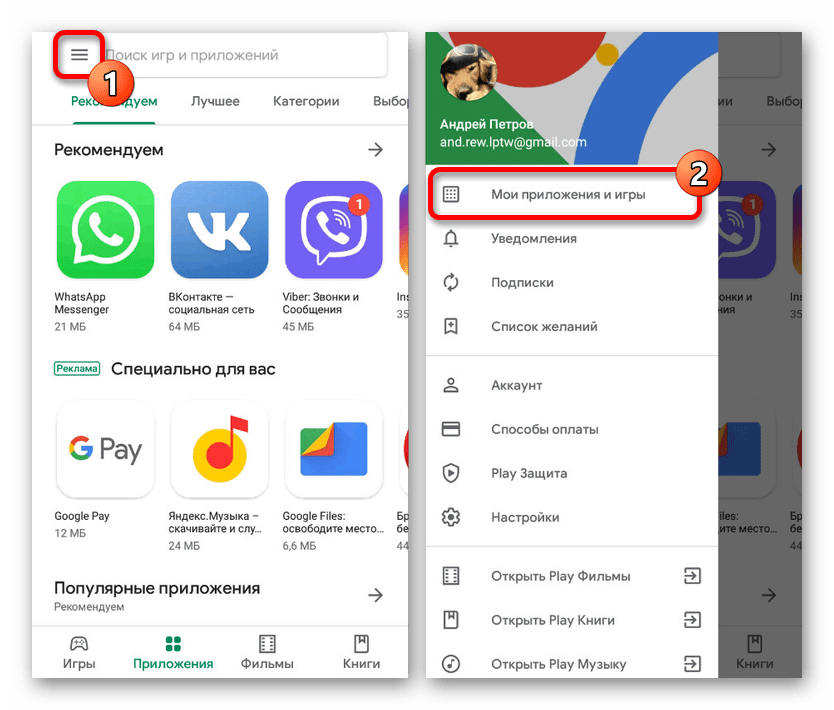
- Перейдите на вкладку «Обновления» и дождитесь завершения проверки установленных компонентов. Если YouTube не был обновлен до последней версии, появится соответствующая строчка в списке.
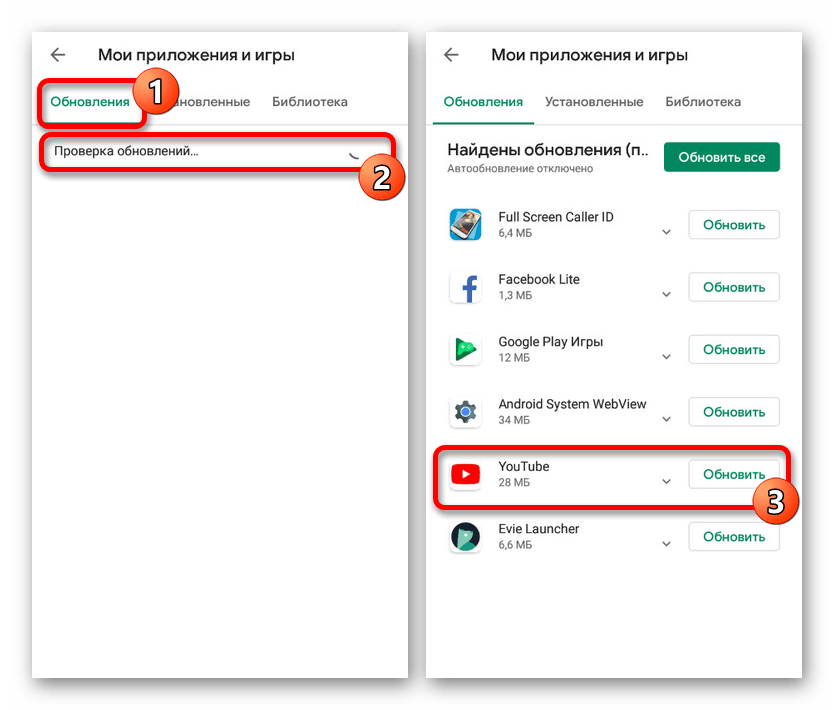
Процедура обновления Ютуб данным способом, как и предыдущим, является наиболее рекомендованной к использованию, так как приложение наверняка поставляется из официального источника и ни при каких условиях не повлияет на работоспособность Android-устройства. К тому же именно Google Play Маркет позволяет обновлять приложения с учетом версии операционной системы, сводя на нет проблемы совместимости.
Способ 3: Сторонние магазины
На сегодняшний день помимо Плей Маркета для Android существует достаточно большое количество альтернативных магазинов, позволяющих точно так же устанавливать приложения, при этом игнорируя региональные и многие другие ограничения официальных источников. В качестве примера для обновления YouTube мы рассмотрим только одно такое ПО — APKPure.
Загрузка и установка
-
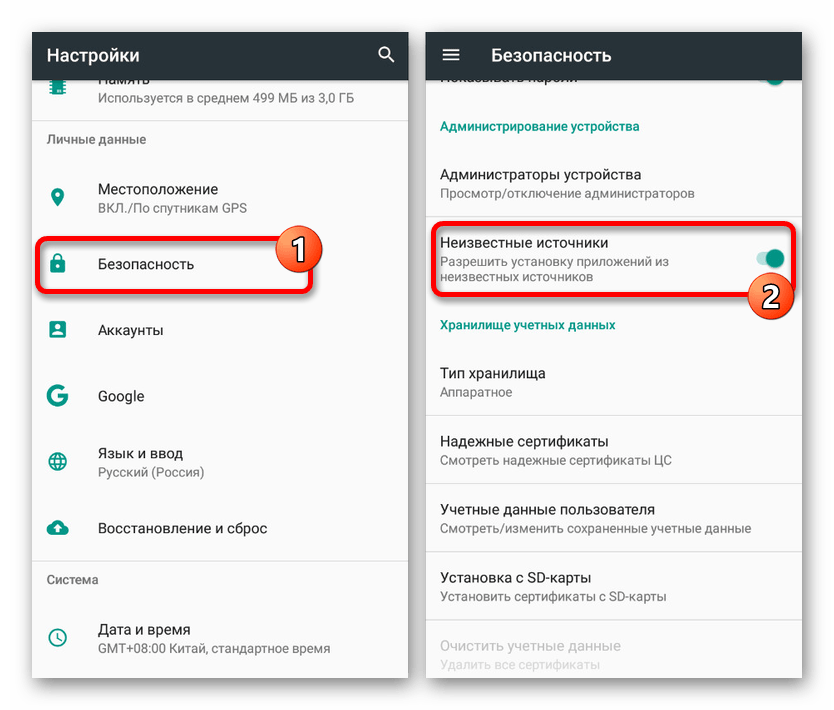
Перед тем, как приступить к обновлению YouTube, необходимо внести изменения в «Настройки» телефона». Для этого откройте раздел «Безопасность» и включите опцию «Неизвестные источники».
Обновление YouTube
- После установки, а иногда и после первого запуска, в области уведомлений появится сообщение о возможности обновления приложений. Тапнув по данному сообщению, вы сразу же перейдете к странице установки новых версий.

- Если уведомление не появилось, запустите APKPure и нажмите по значку в правом верхнем углу экрана. Здесь на вкладке «Обновления» найдите «YouTube» и используйте кнопку «Обновить».
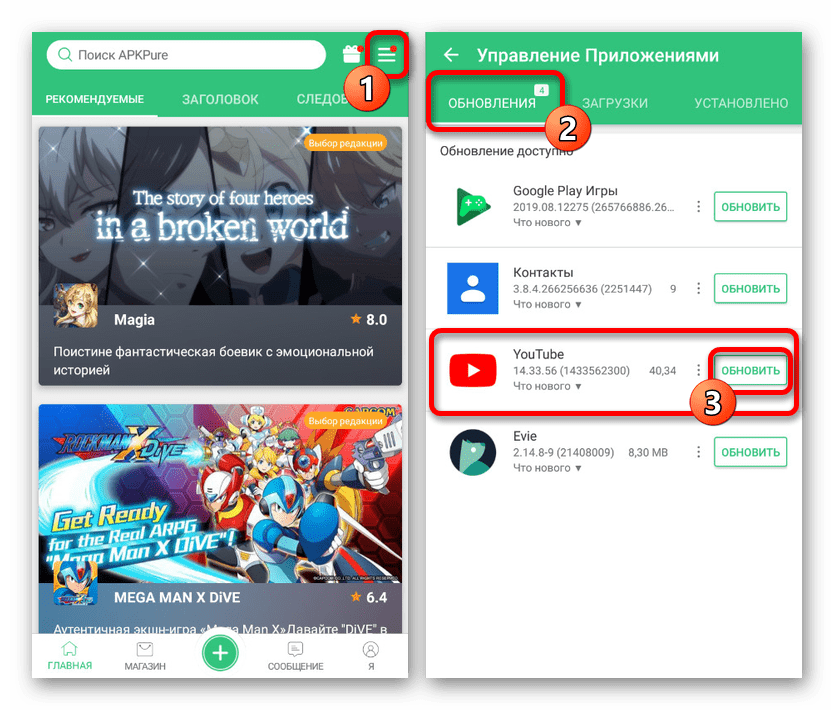
Данный метод является лучшим и достаточно простым вариантом при отсутствии Плей Маркета. Надеемся, это позволило вам обновить Ютуб без каких-либо трудностей.
Способ 4: Установка из APK-файла
На платформе Android помимо специальных программ предусмотрено средство добавления новых приложений через установочный APK-файл. Это зачастую используется для установки ПО, отсутствующего в официальных источниках, но также отлично подойдет для обновления YouTube.
- Как и в предыдущем случае, перед работой с APK-файлом необходимо изменить «Настройки» смартфона. Откройте раздел «Безопасность» и включите «Неизвестные источники».
- Среди существующих сайтов с установочными файлами приложений лучшим ресурсом для скачивания YouTube в формате APK выступает форум 4PDA, несмотря на требование к авторизации. Это связано с тем, что в отличие от прочих аналогов, только здесь можно произвести безопасное скачивание с учетом особенностей устройства и операционной системы.
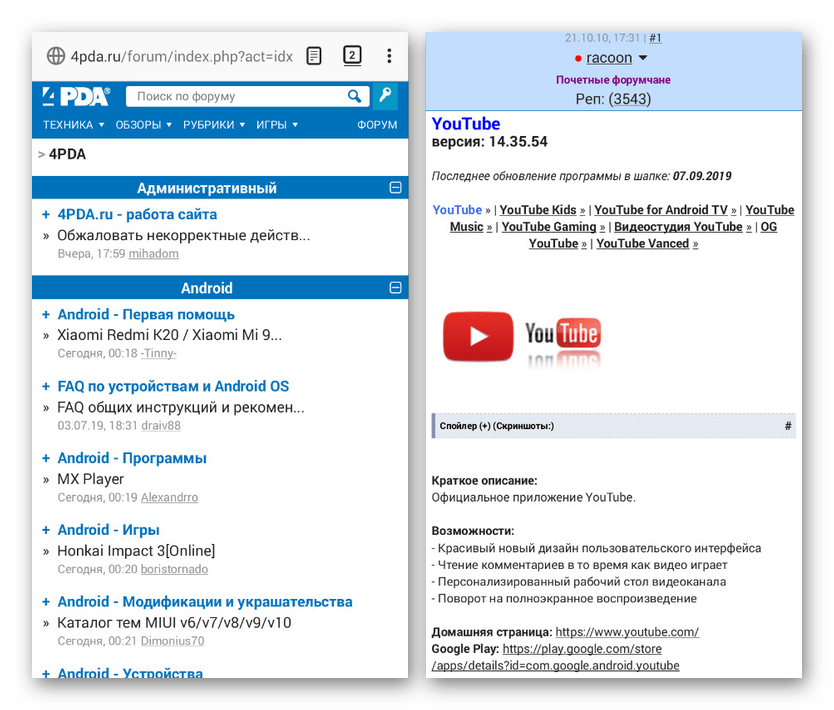
Такой способ, как видно, несколько проще предыдущего, но в основном имеет много общего. Отличный вариант в случае отсутствия приложений-маркетов, предоставляющий оригинальные и, по необходимости, даже модифицированные APK-файлы.
Заключение
Каждый представленный метод позволяет безопасно установить обновления для YouTube, сохранив также данные о его работе. Если в процессе все же возникают какие-то проблемы, обязательно ознакомьтесь с другими статьями на нашем сайте. В некоторых случаях решением может стать удаление свежих обновлений и установка старой версии ПО.
Инструкция: как установить YouTube на смартфон HUAWEI – скачиваем приложение из AppGallery
Недавно у нас вышел обзор HUAWEI Nova 10 Pro под несколько провокационным заголовком, что в 2022 году HUAWEI в России актуален как никогда. Ведь сервисы Google и так работают с перебоями, плюс в России часть приложений и вовсе недоступна в Playmarket. В ответ в комментариях стали появляться довольно простые вопросы про HUAWEI с Google, AppGalery, как можно скачать ютуб на HUAWEI без Google-сервисов, как установить то и это. Что ж, это отличный повод сделать серию материалов с разбором базовых задач, связанных с HUAWEI.
Начнем с того, как можно скачать YouTube на HUAWEI (неважно, смартфон или планшет).
Как в пару кликов установить YouTube на Huawei
Совсем недавно в AppGallery – магазине приложений, который предустанавливается на все смартфоны Huawei, появился новый удобный способ устанавливать гугл-сервисы и другие американские приложения напрямую из стора. Одним из самых востребованных приложений среди пользователей является YouTube, который можно установить в пару кликов с помощью новой утилиты Gbox.
Вариант 1.
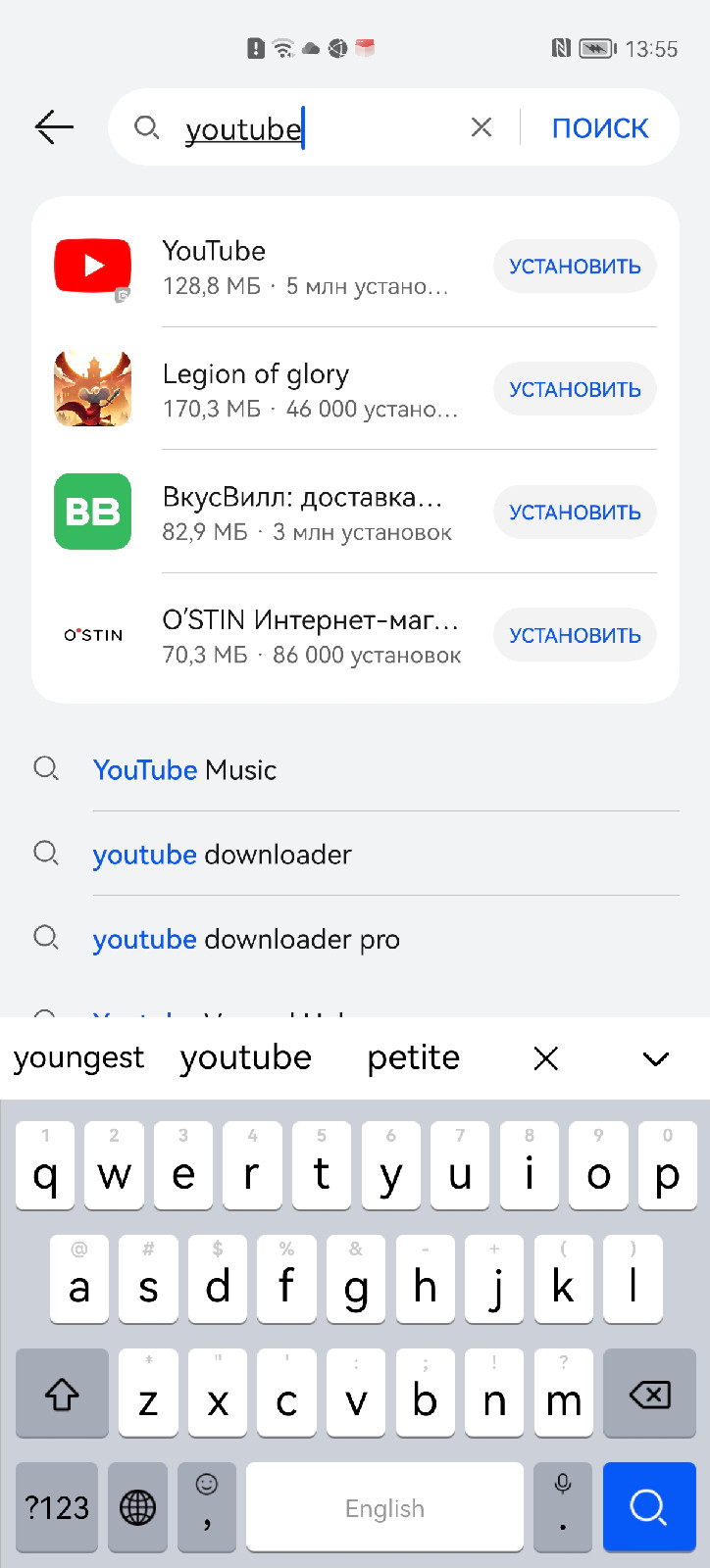
Шаг 1: Зайдите в AppGallery и введите YouTube в поисковой строке.
Неделю использовал смартфон с батареей 10 000 мАч. Какие выводы сделал
Сегодня на тесте UMIDIGI Power 7 Max. Это смартфон с …
Субботний кофе №268
Налейте чашку ароматного субботнего кофе и познакомьтесь с новостями недели. Huawei представила планшет с тонкими рамками, LG начала продажи ноутбука с гибким дисплеем, а автомобили LADA можно купить онлайн…
Тест Skywell HT-i. И в город, и на трассу
В конце мая этого года на нашем рынке представили второй автомобиль бренда Skywell, гибридный кроссовер Skywell HT-i, который, по сути, является слегка модернизированной версией электрокара…
5 фактов о Bose QuietComfort 45
Знакомимся и тестируем новую модель из хитовой серии Bose…
Шаг 2: Нажмите «Установить». При скачивании YouTube вам дополнительно предложат установить Gbox. Снова нажмите «Установить» внизу экрана и оба приложения скачаются на смартфон параллельно.
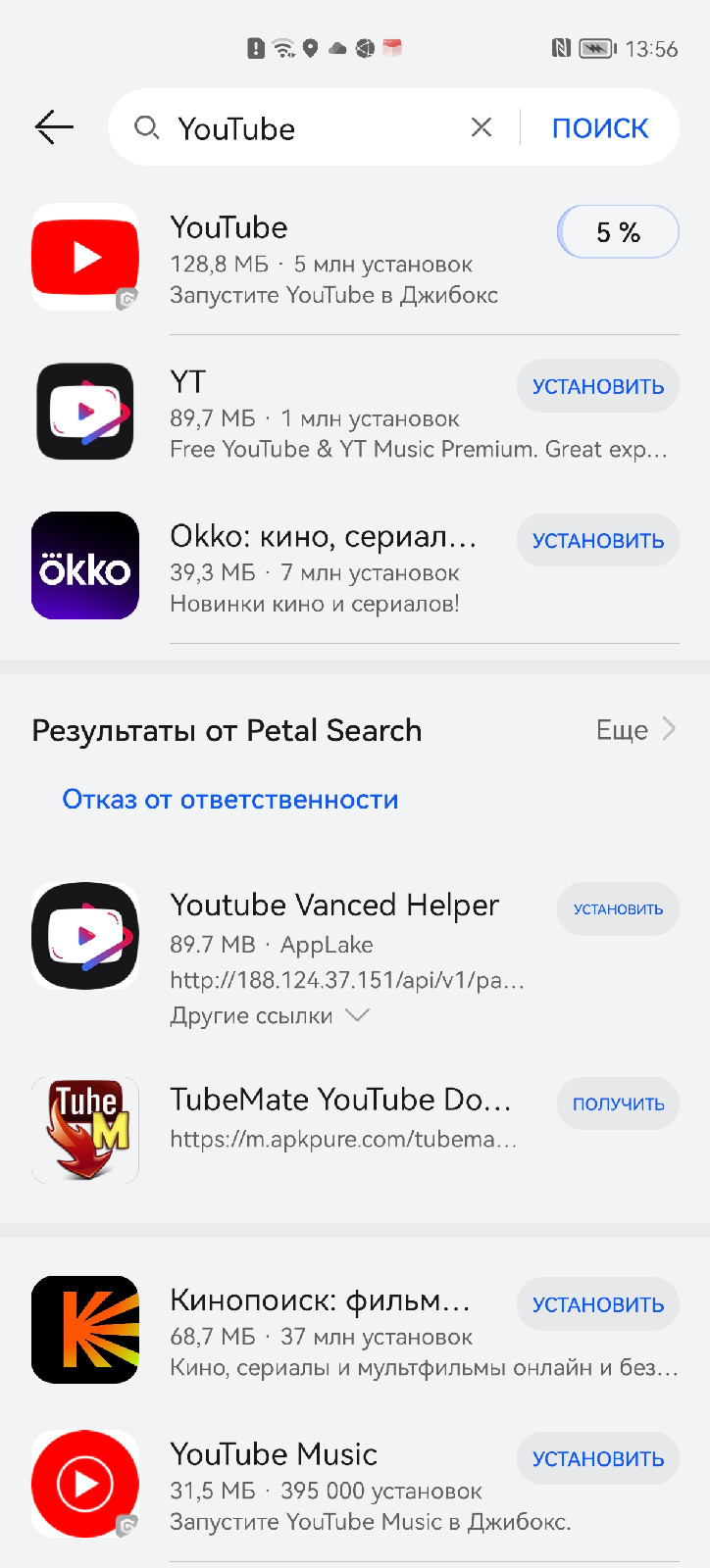
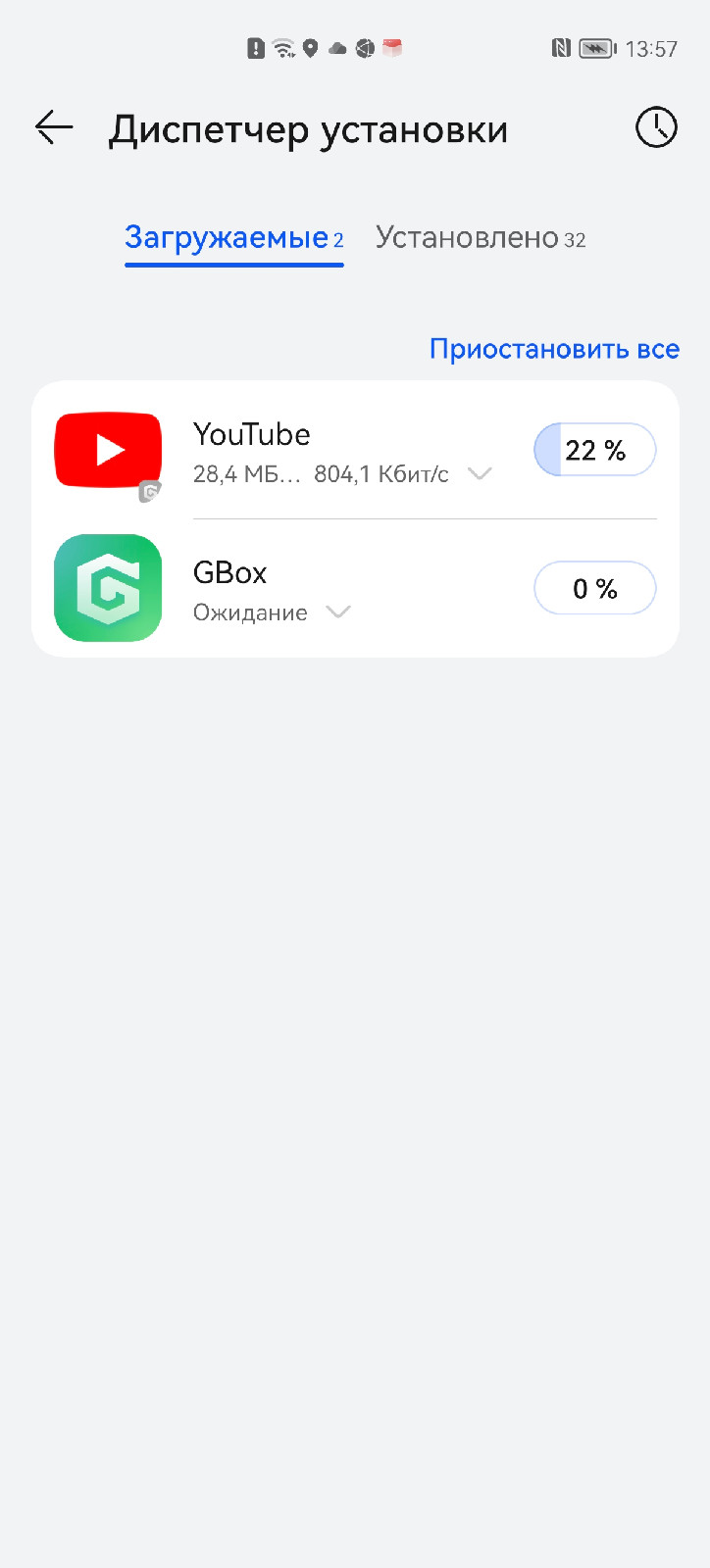
Шаг 3: Кликните на появившуюся иконку YouTube на экране смартфона. В открывшемся окне YouTube Gbox запросит у вас доступ на фото и мультимедиа. Нажмите «Разрешить».
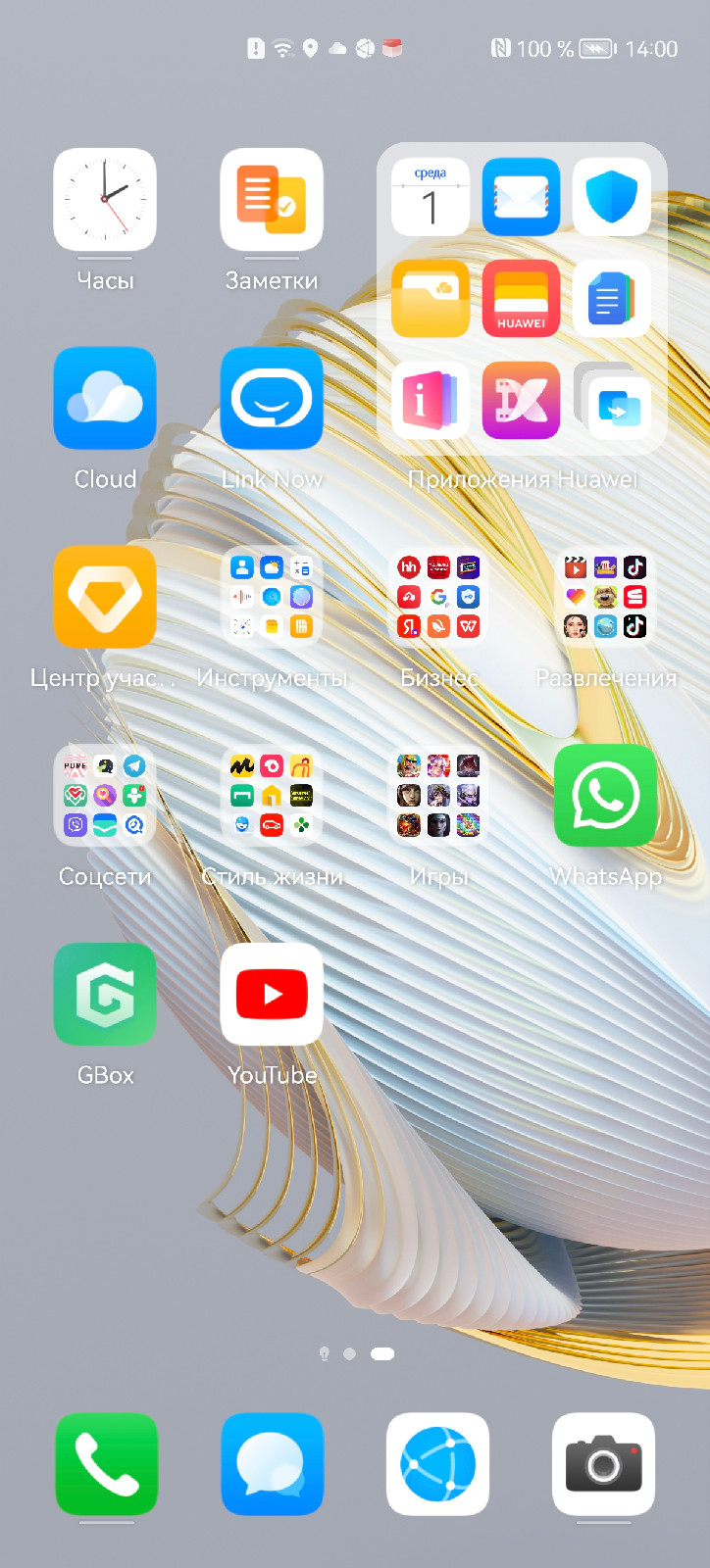
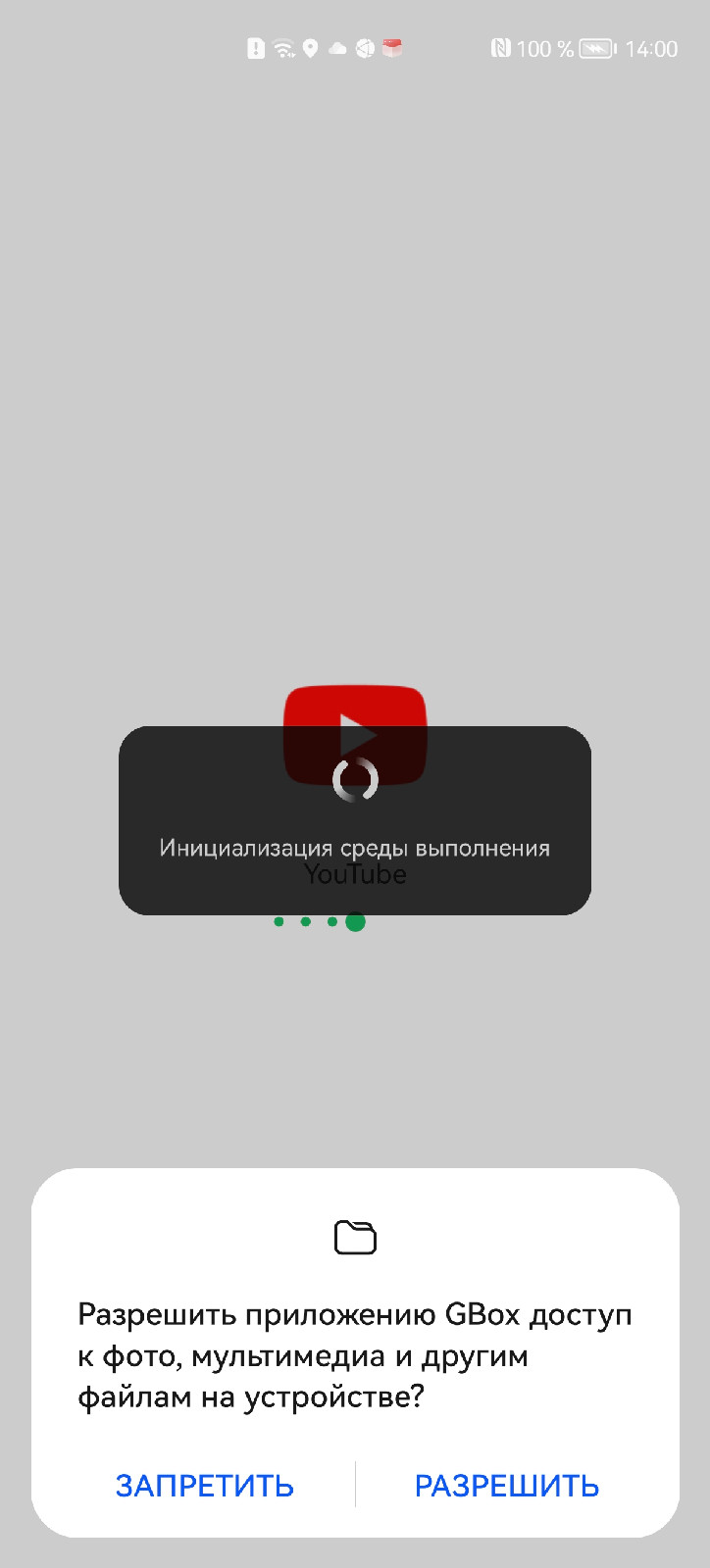
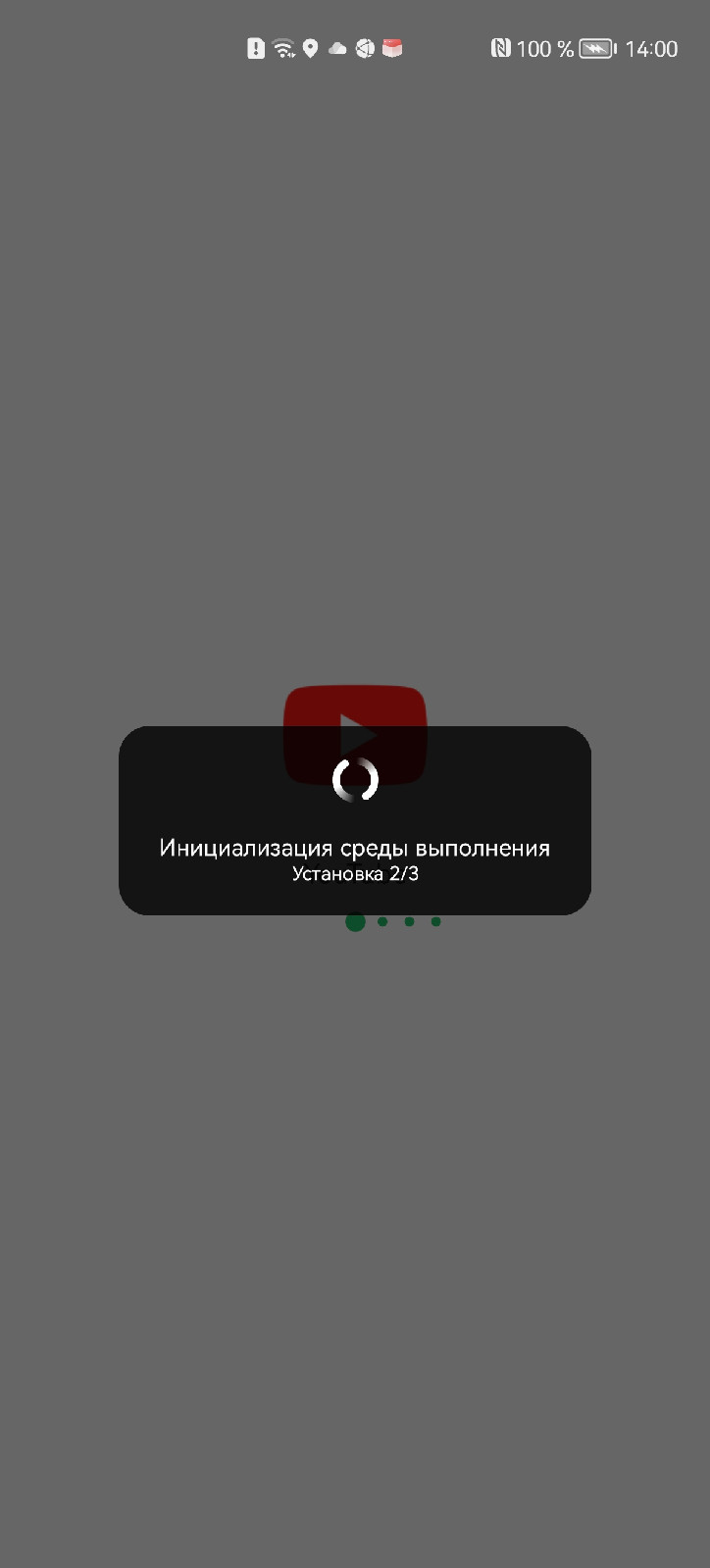
Шаг 4: Готово! Теперь вы можете пользоваться любимым приложением.
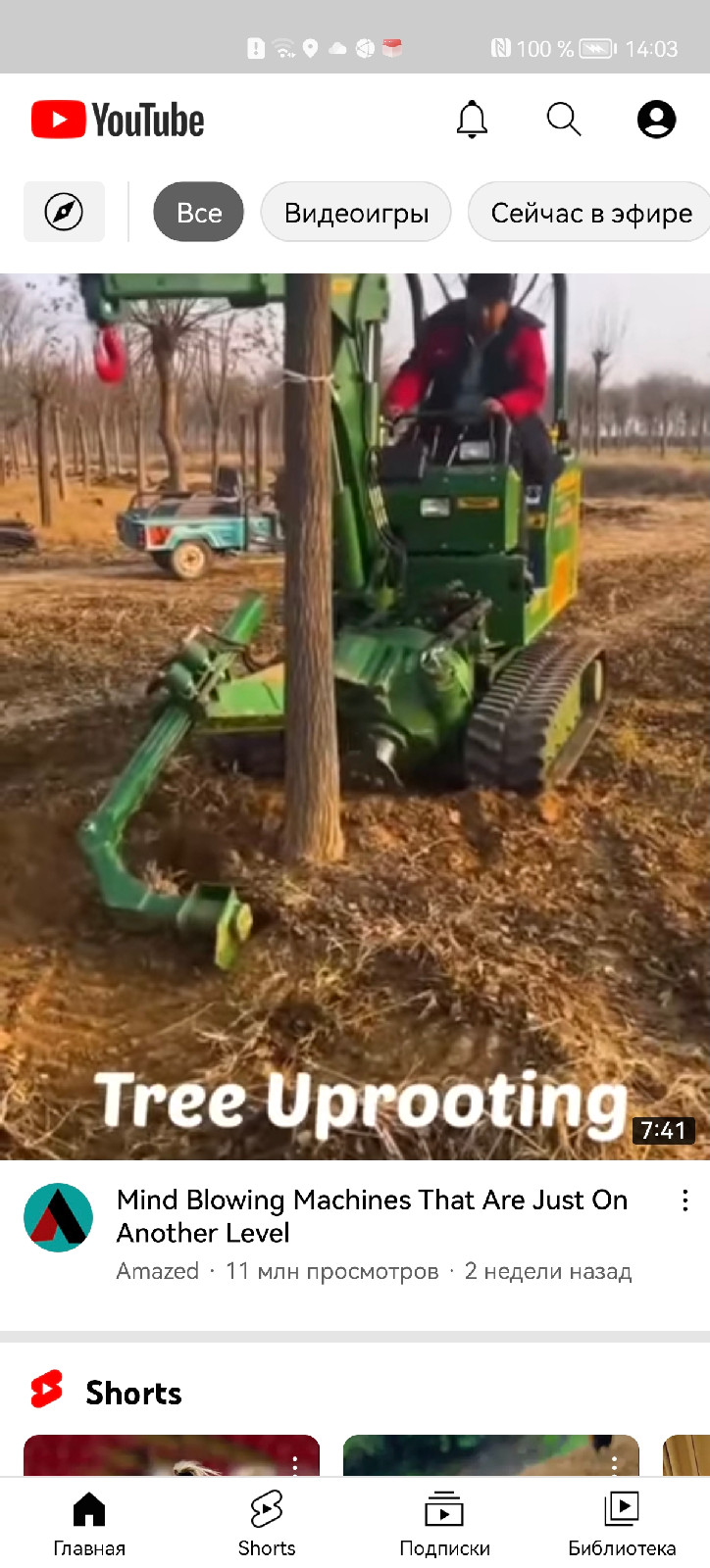
Ссылка на скачивание YouTube из AppGallery.
Вариант 2: установить приложение YT
YT, или YouTube Vanced, — это бесплатный клиент для YouTube, преимущество которого в мощном встроенном блокировщике рекламы (но это на усмотрение каждого, при первом включении можно настроить).
Шаг 1. Открываем AppGallery, в поисковой строке пишем YT, нажимаем «Загрузить».
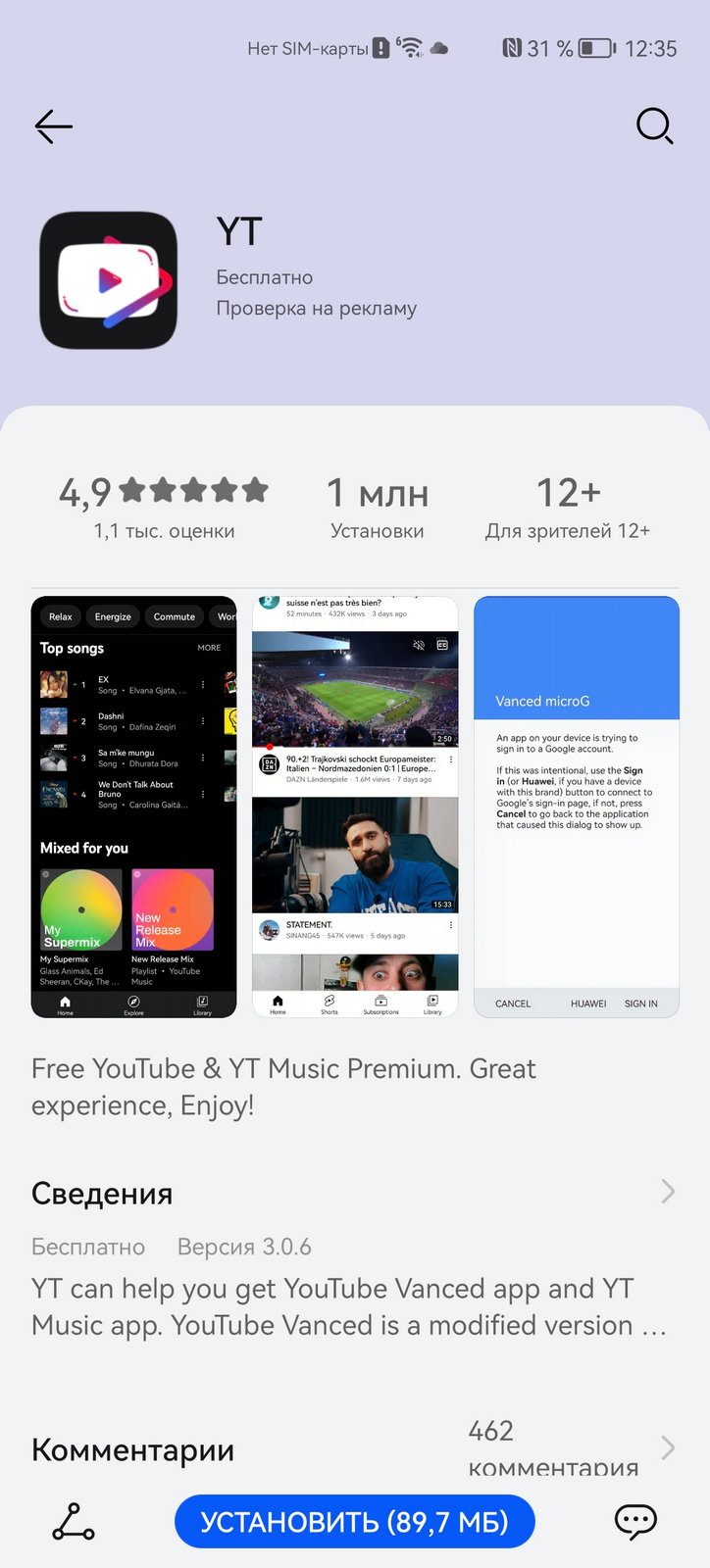
Шаг 2. Дальше запускаем YT и разрешаем установить весь необходимый софт, соглашаясь с запросами.
YT – это ещё не YouTube, а лишь помощник-комбайн, который позволит установить и YouTube Vanced, и YouTube Music, и Vanced microG. YT Music можно ставить по желанию, а YouTube Vanced и Vanced microG — обязательно. Так, установить Vanced microG важно для авторизации в Google-аккаунте и доступа к подпискам и плейлистам.
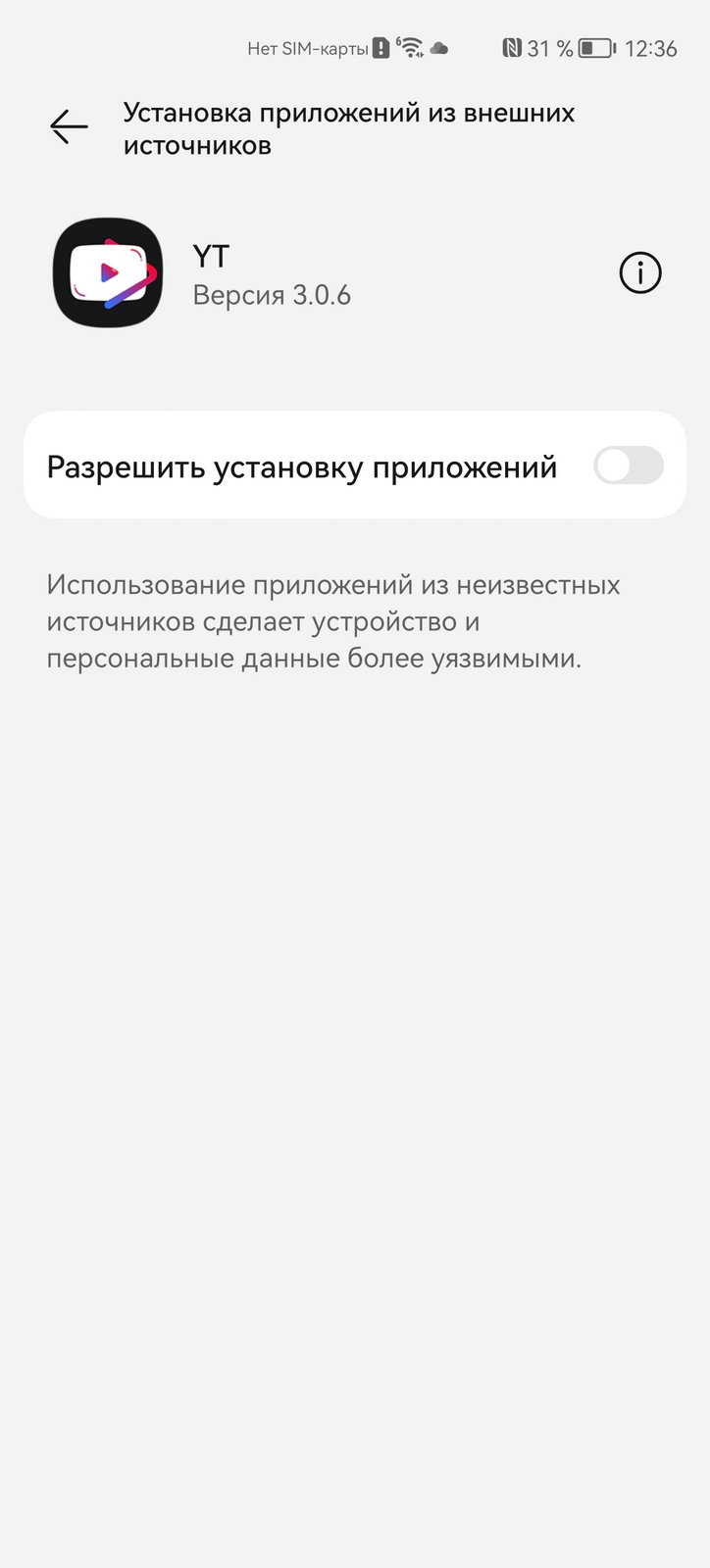
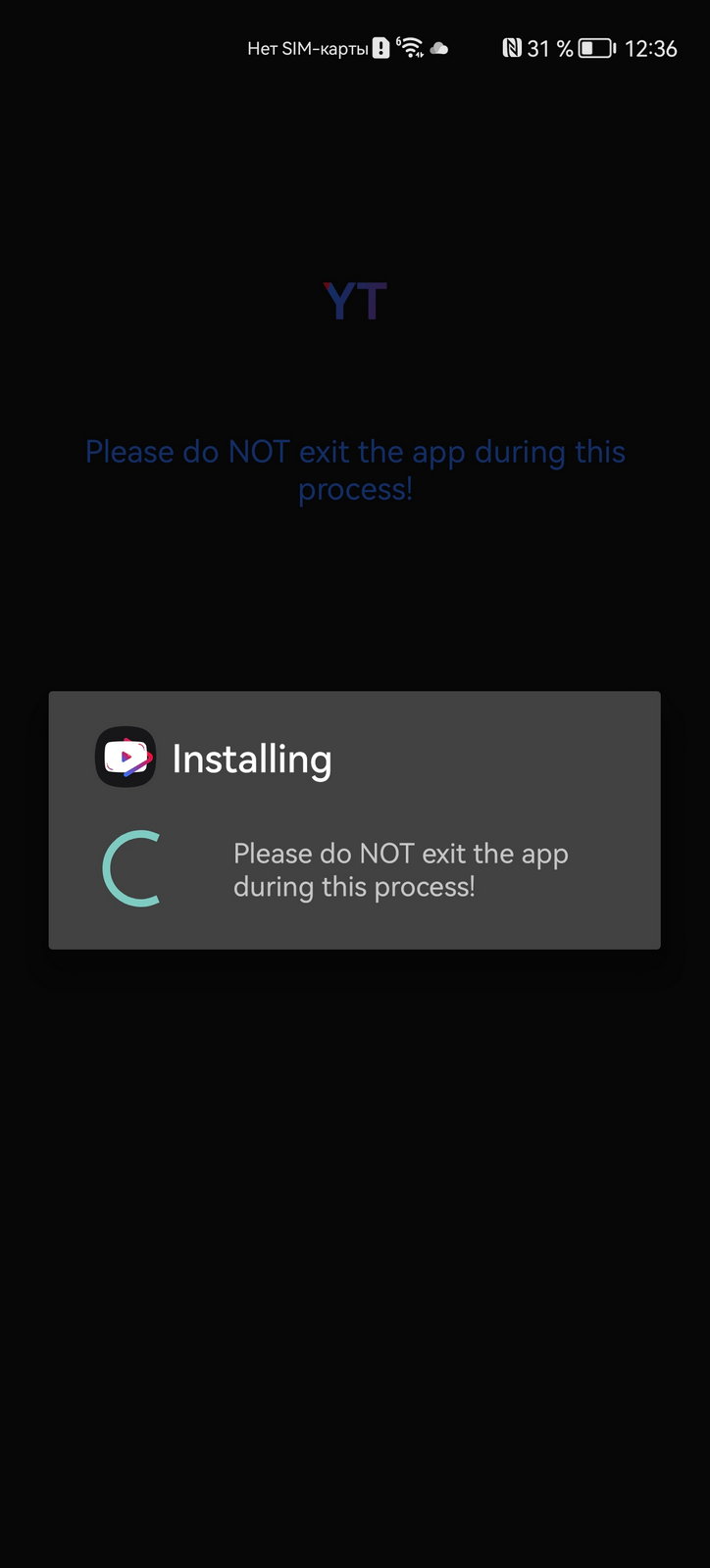
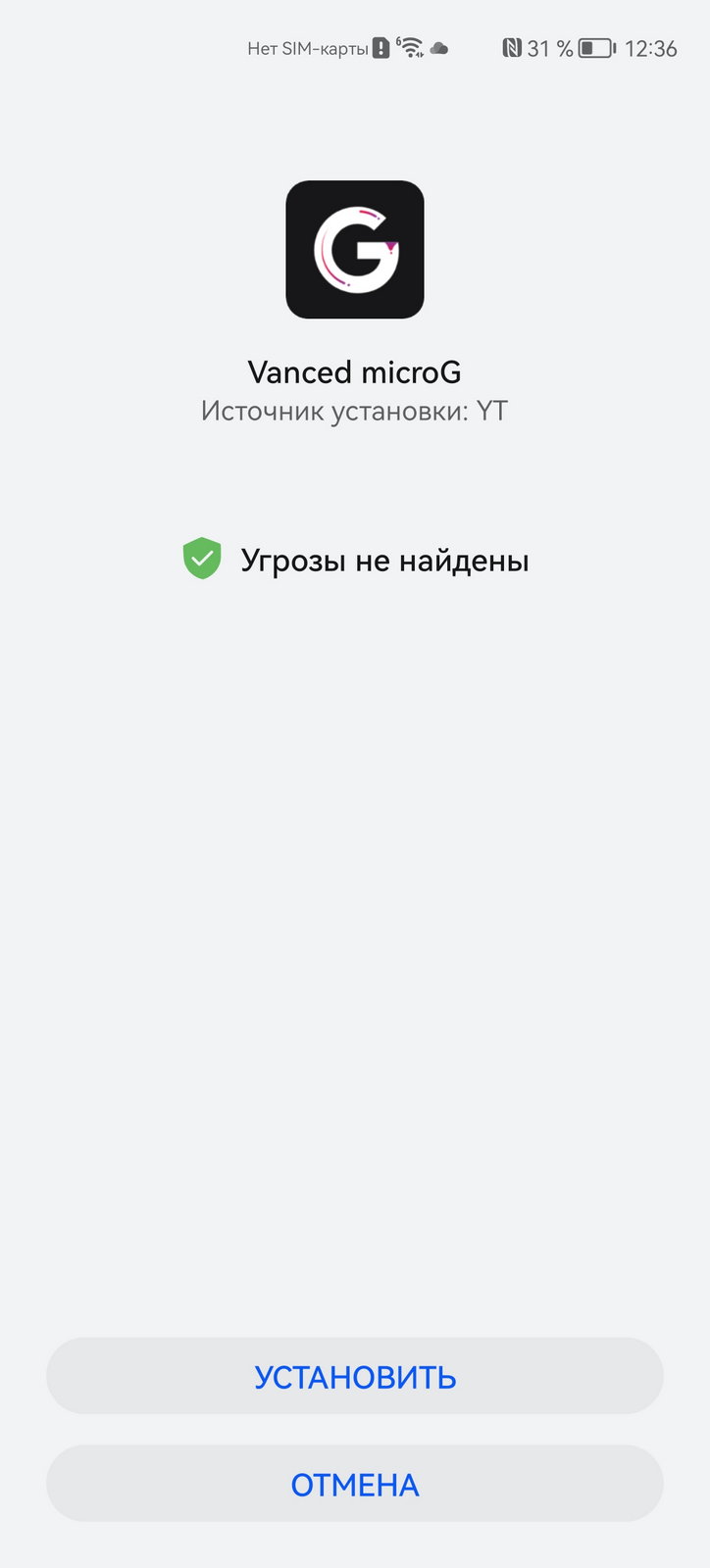
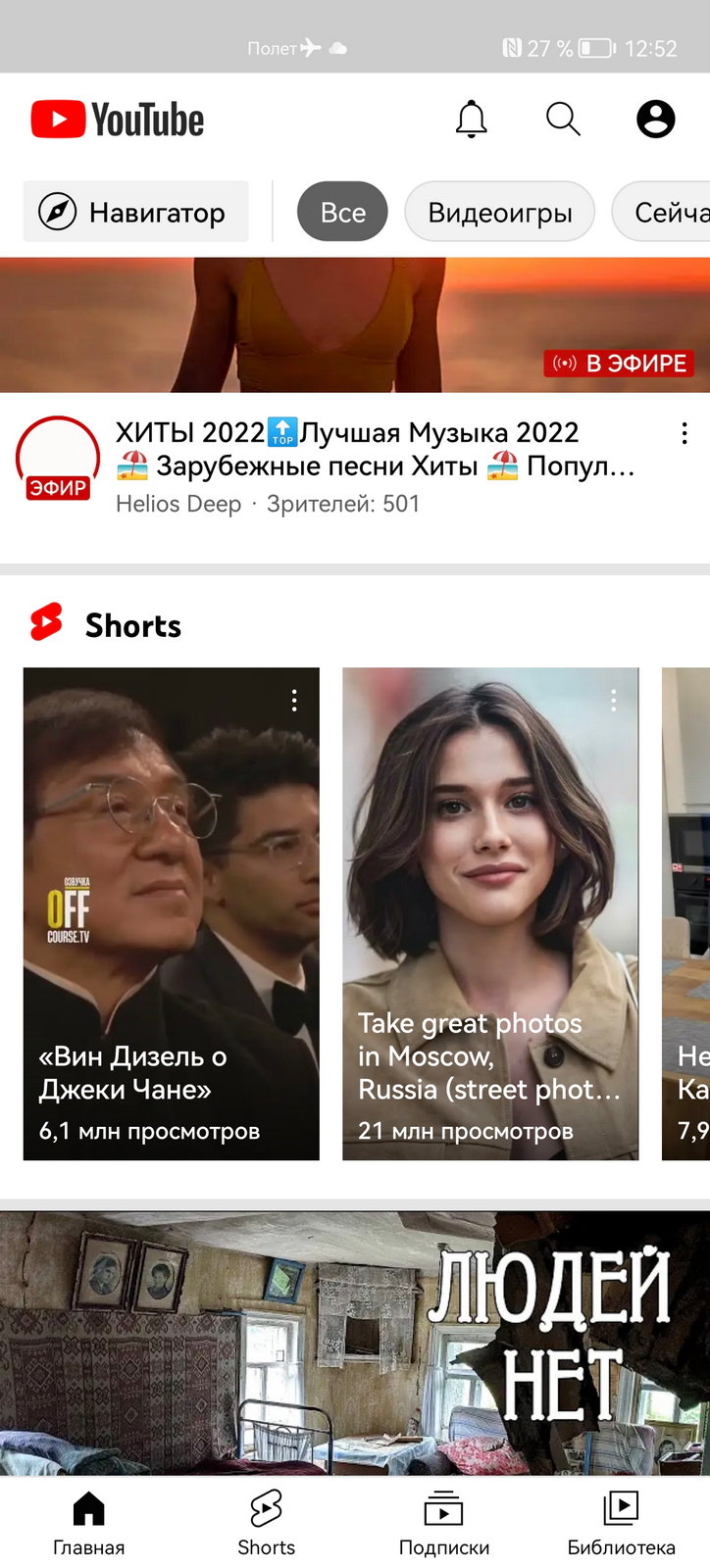
Шаг 3. Наслаждаемся!
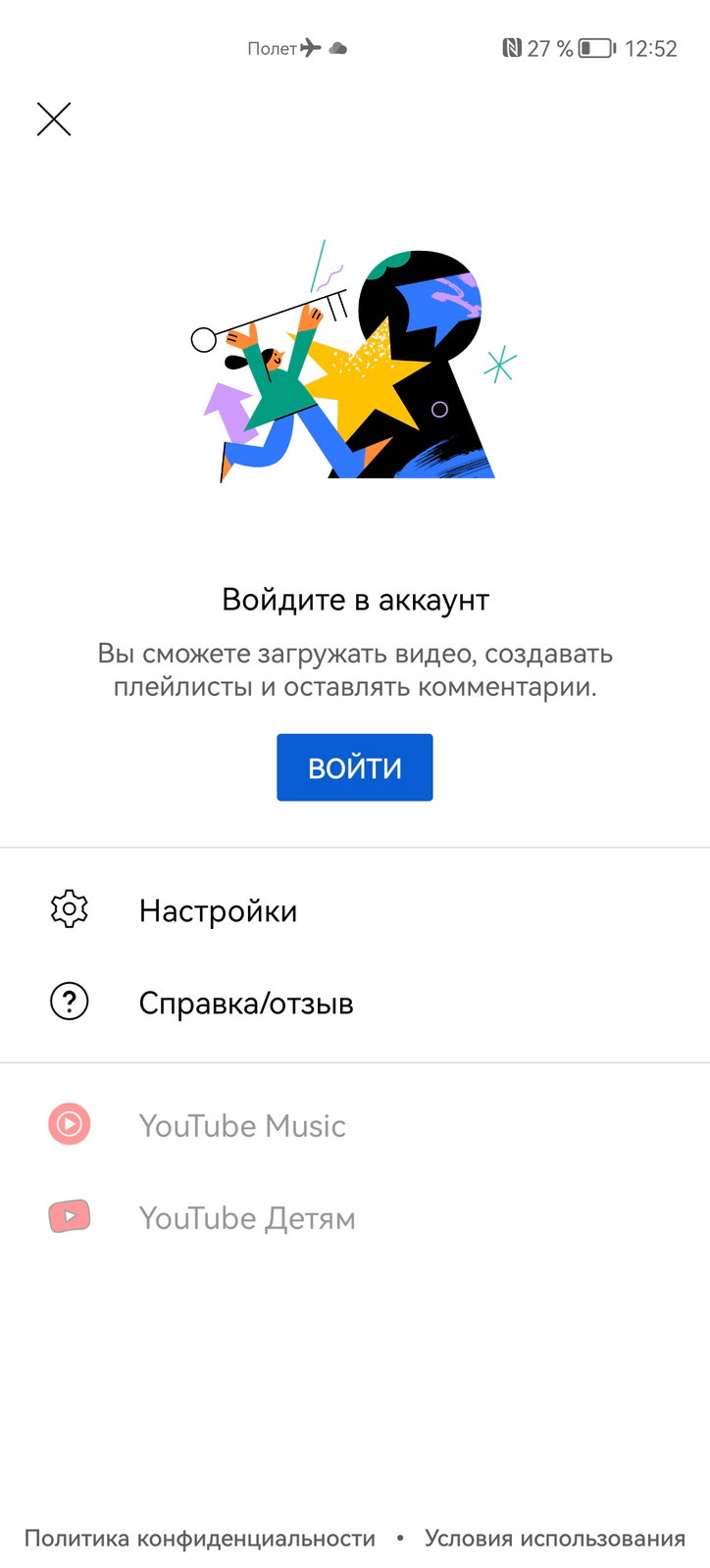
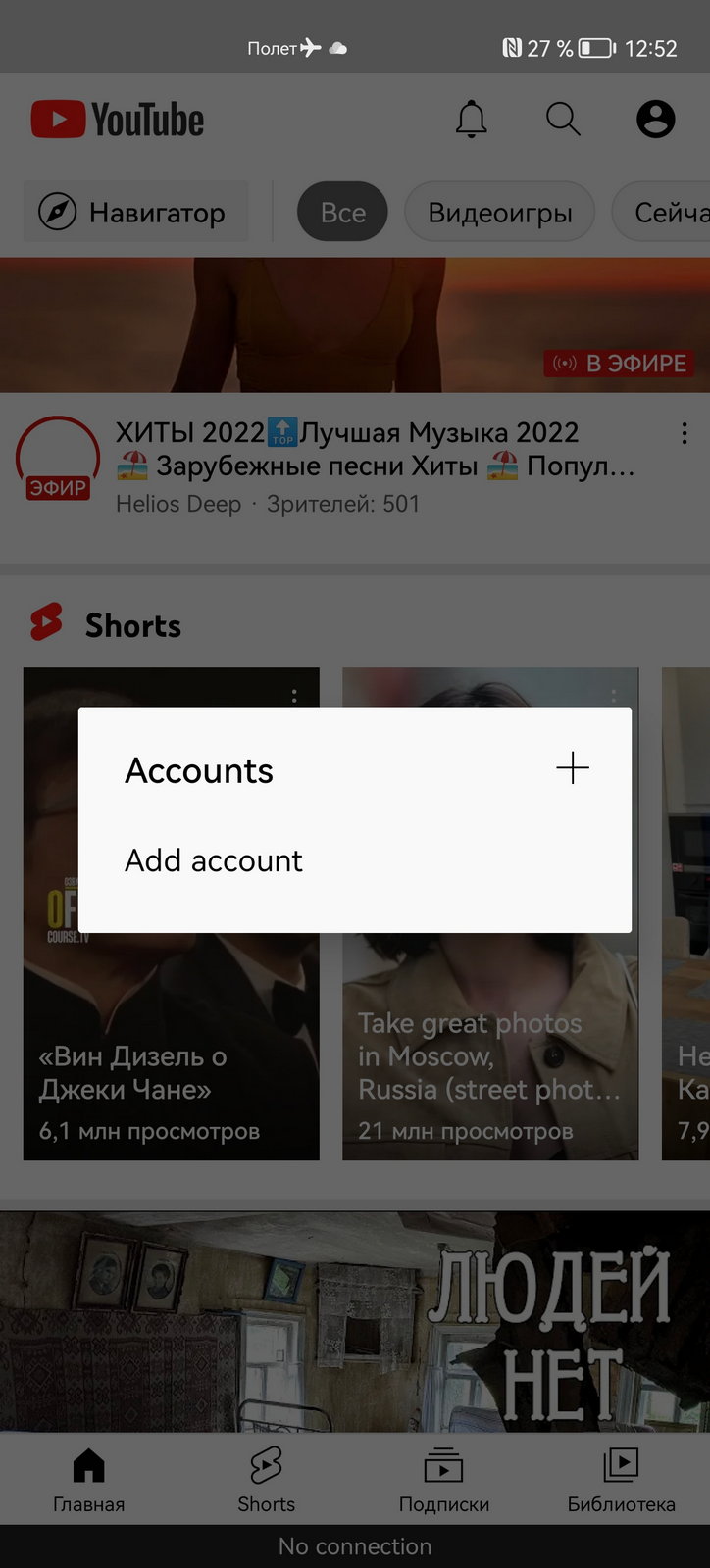
Шаг 4. Насладившись, можно ещё добавить Google-аккаунт. Тут всё элементарно. Наверху экрана есть иконка для входа. Нажимаем, выбираем Add account. Дальше в нижней правой части экрана выбираем опцию «Войти», а затем вводим свои логин и пароль. Если вы используете двухфакторную авторизацию, то Google пришлет SMS или пуш с кодом.
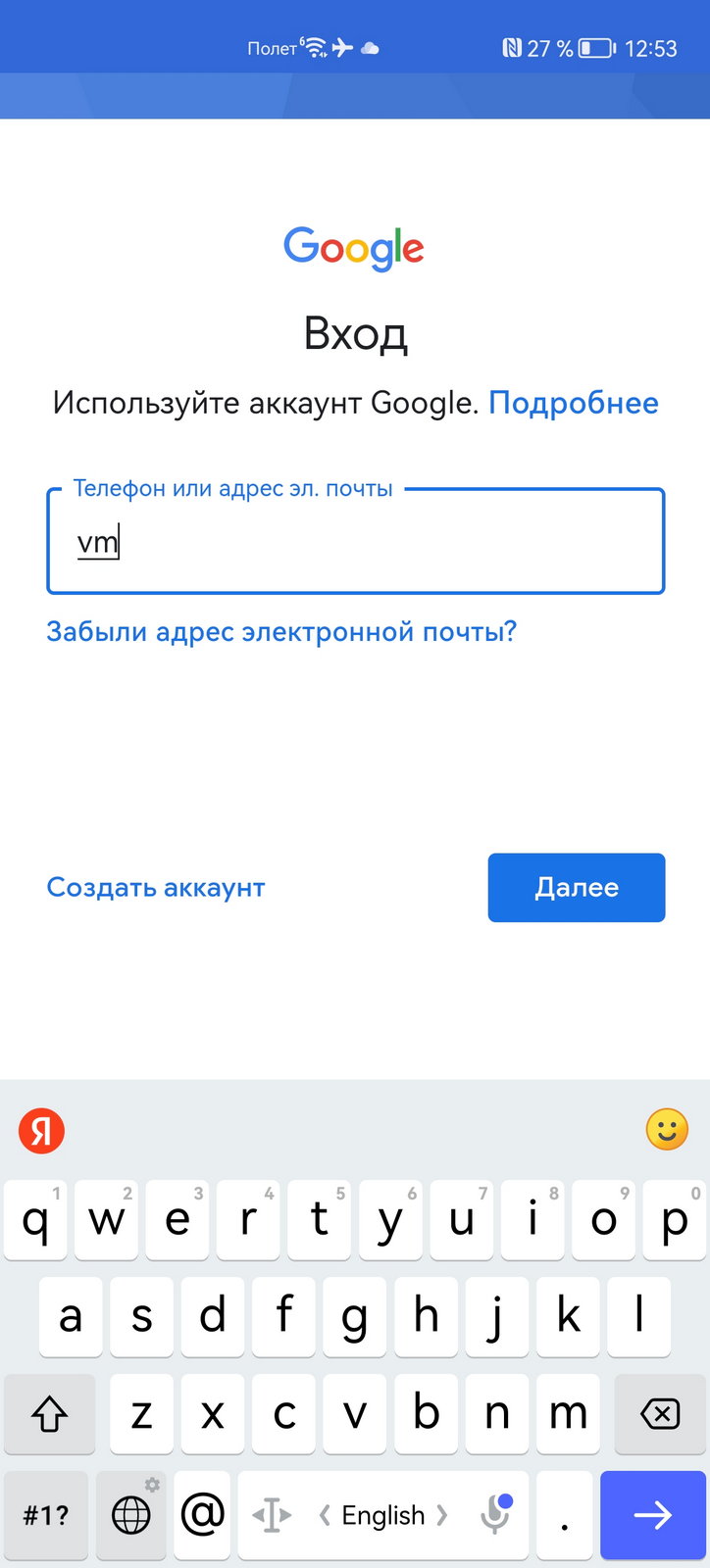
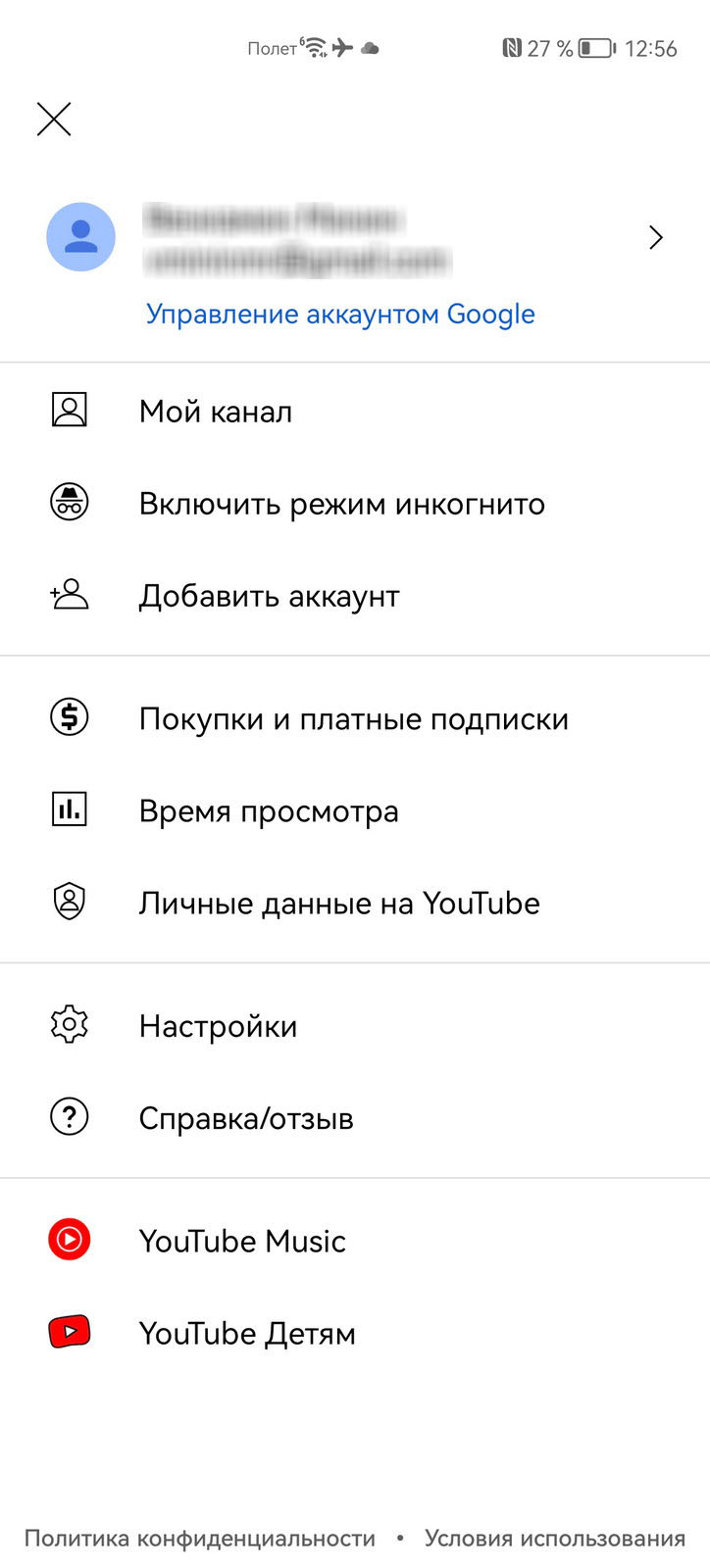
УстановитьYouTube Vanced просто, работает он на смартфонах HUAWEI аналогично официальному клиенту. Все подписки и плейлисты на тех же местах (плюс нет рекламы!).
Как обновить ютуб на телефоне без плей маркета
Для платформы Android было выпущено большое количество приложений от разных ресурсов, включая YouTube, объединяющего все функции веб-сайта и содержащего уникальные особенности. Как и любое другое устанавливаемое ПО, Ютуб периодически обновляется с теми или иными целями. По ходу статьи мы как раз расскажем о процедуре установки новых версий на примере нескольких способов.
Обновление YouTube на Android
Вне зависимости от устройства для установки обновлений YouTube существует четыре основных метода, вполне дополняющих друг друга за редкими исключениями.
Способ 1: Автоматическое обновление
По умолчанию каждое приложение, устанавливающееся из Google Play Маркета, в автоматическом режиме получает все необходимые обновления сразу же при выходе новой версии, препятствуя возникновению проблем и не требуя производить дополнительные действия вручную. Единственными условиями для корректной работы этого варианта является стабильное подключение к интернету и включение функции автообновления во внутренних настройках магазина.
- Через меню откройте «Google Play Маркет» и тапните по значку меню в левом верхнем углу экрана. Здесь необходимо выбрать раздел «Настройки».
- На следующей странице найдите и воспользуйтесь пунктом «Автообновление приложений» и во всплывающем окне выберите подходящие условия в зависимости от используемого типа подключения, будь то «Любая сеть» или «Только через Wi-Fi». Для завершения нажмите по ссылке «Готово».
Для скорейшего получения свежих обновлений YouTube можете попробовать перезагрузить подключение к интернету и хотя бы один раз открыть приложение. В будущем все необходимые исправления будут стабильно устанавливаться при выходе новых версий, сохраняя в целости данные о работе Ютуба.
Способ 2: Google Play Маркет
Кроме функции автоматического обновления приложений Google Play Маркет позволяет устанавливать новые версии вручную через специальный раздел. Этот метод станет отличным вариантом в тех случаях, когда интернет-соединение ограничено объемом трафика, возникают проблемы с обновлениями или попросту требуется установить новую версию YouTube, оставив прочее в неизменном состоянии.
- Точно так же, как и ранее, откройте «Google Play Маркет» и разверните главное меню в левом углу экрана. Здесь нужно выбрать раздел «Мои приложения и игры».
- Перейдите на вкладку «Обновления» и дождитесь завершения проверки установленных компонентов. Если YouTube не был обновлен до последней версии, появится соответствующая строчка в списке.
Процедура обновления Ютуб данным способом, как и предыдущим, является наиболее рекомендованной к использованию, так как приложение наверняка поставляется из официального источника и ни при каких условиях не повлияет на работоспособность Android-устройства. К тому же именно Google Play Маркет позволяет обновлять приложения с учетом версии операционной системы, сводя на нет проблемы совместимости.
Способ 3: Сторонние магазины
На сегодняшний день помимо Плей Маркета для Android существует достаточно большое количество альтернативных магазинов, позволяющих точно так же устанавливать приложения, при этом игнорируя региональные и многие другие ограничения официальных источников. В качестве примера для обновления YouTube мы рассмотрим только одно такое ПО — APKPure.
Загрузка и установка
-
Перед тем, как приступить к обновлению YouTube, необходимо внести изменения в «Настройки» телефона». Для этого откройте раздел «Безопасность» и включите опцию «Неизвестные источники».
Обновление YouTube
- После установки, а иногда и после первого запуска, в области уведомлений появится сообщение о возможности обновления приложений. Тапнув по данному сообщению, вы сразу же перейдете к странице установки новых версий.
- Если уведомление не появилось, запустите APKPure и нажмите по значку в правом верхнем углу экрана. Здесь на вкладке «Обновления» найдите «YouTube» и используйте кнопку «Обновить».
Данный метод является лучшим и достаточно простым вариантом при отсутствии Плей Маркета. Надеемся, это позволило вам обновить Ютуб без каких-либо трудностей.
Способ 4: Установка из APK-файла
На платформе Android помимо специальных программ предусмотрено средство добавления новых приложений через установочный APK-файл. Это зачастую используется для установки ПО, отсутствующего в официальных источниках, но также отлично подойдет для обновления YouTube.
- Как и в предыдущем случае, перед работой с APK-файлом необходимо изменить «Настройки» смартфона. Откройте раздел «Безопасность» и включите «Неизвестные источники».
- Среди существующих сайтов с установочными файлами приложений лучшим ресурсом для скачивания YouTube в формате APK выступает форум 4PDA, несмотря на требование к авторизации. Это связано с тем, что в отличие от прочих аналогов, только здесь можно произвести безопасное скачивание с учетом особенностей устройства и операционной системы.
Такой способ, как видно, несколько проще предыдущего, но в основном имеет много общего. Отличный вариант в случае отсутствия приложений-маркетов, предоставляющий оригинальные и, по необходимости, даже модифицированные APK-файлы.
Заключение
Каждый представленный метод позволяет безопасно установить обновления для YouTube, сохранив также данные о его работе. Если в процессе все же возникают какие-то проблемы, обязательно ознакомьтесь с другими статьями на нашем сайте. В некоторых случаях решением может стать удаление свежих обновлений и установка старой версии ПО.
Как обновить приложение Ютуба на Айфоне и Андроиде
Обновить YouTube на смартфонах Android и iOS можно через официальный магазин приложений. Версия зависит от установленной операционной системы и доступного пространства. Или вы можете сразу установить последнюю версию.
Обновить приложение YouTube

Приложение, как и другие инструменты, регулярно обновляется разработчиками. Добавляются новые возможности и функциональность, а также часто исправляются ошибки. Обновление приложения YouTube необходимо, так как оно требует стабильной работы пользователя.
Способы обновления YouTube:
- Стандартная установка через Play Market и AppStore;
- Используйте APK-версию на Android.
Иногда, если смартфон не поддерживает новую версию операционной системы, пользователю приходится устанавливать APK стороннего производителя. Это расширения файлов, предназначенные только для операционной системы Android. При каждом последующем обновлении необходимо удалить ранее установленный APK и загрузить новый.
На смартфоне Android
Обновления YouTube можно установить на смартфоны Android через Play Store или файл APK.
Использовать новую версию через официальный магазин контента:
- Зайдите в Play Маркет — наберите в поисковике: «YouTube».
- Найдите приложение — нажмите на кнопку: «Обновление».
Вверху есть три точки — выберите из выпадающего меню: «Автоматическое обновление». Установите флажок рядом с функцией, чтобы регулярно получать новые версии.
Или второй вариант:
Экспертное мнение Лика Торопова Я много времени провожу в социальных сетях, мой любимый — Instagram Здравствуйте, я автор сайта storins.ru, если вы не нашли ответ, или у вас есть вопросы, то напишите мне, я постараюсь ответить как можно быстрее и решить вашу проблему. Список моих самых интересных статей:
- Топ 200 лучших каналов.
- Как изменить тему YouTube.
- 300 лучших тегов для продвижения.
- Как продвигать свой канал.
- Как получить рекомендации YouTube.
- Как получить доход от YouTube.
- Скачать можно здесь.
- Перенести на смартфон — открыть.
- Подтвердите установку — дождитесь появления значка приложения.
Если ранее была установлена официальная версия — деактивируйте ее. На смартфонах Android в разделе: «Приложения» — нажмите на кнопку: «Удалить обновления» и «Остановить».
На Айфоне
В операционной системе iOS обновления доступны только через официальный магазин. Пользователь должен зайти в AppStore и проверить, доступна ли новая версия.
- Зайдите в AppStore — наберите название в поисковой системе.
- Проверьте, есть ли новая версия.
Если обновление отсутствует: Это означает, что новый патч еще не появился. Как и все остальное приложение, YouTube обновляется по регионам: это означает, что некоторые страны появляются позже. Также стоит убедиться, что на вашем смартфоне достаточно свободного места для установки новой версии.
Если нет обновлений: APK Ютуб
Версии APK могут быть с новым или старым патчем. Предыдущий формат необходим, если последний нестабилен или пользователь не может войти в систему и постоянно появляются ошибки установки.
Полная инструкция APK:
- Зайдите в настройки телефона.
- Выберите раздел: «Безопасность.
- Администрация — Неизвестные источники.
- Разрешить.
Теперь вам нужно загрузить и установить версию, которая должна работать правильно.
Как проверить текущий номер:
- Откройте «Настройки» на своем смартфоне.
- Перейдите на вкладку «Приложения».
- Выберите: «YouTube». — посмотреть установленную версию.
На этой же вкладке можно отключить активный инструмент и использовать версию APK. Если одновременно установлены официальная и сторонняя версии, то программное обеспечение будет «в конфликте». Это означает, что одна из версий не будет активна или обе перестанут работать.
Не устанавливаются обновления: причины
Существует несколько распространенных причин, по которым YouTube не устанавливается
- Отсутствие свободного места на телефоне;
- Низкая скорость интернета;
- Ваша операционная система нуждается в обновлении или ваш смартфон устарел.
Отдельная категория проблем касается смартфонов Xiaomi и Huawei, которые потеряли поддержку сервисов Google. Приложение может быть установлено только через APK, после предварительной авторизации Google.
Если у вас недостаточно памяти на телефоне — при загрузке появится уведомление с просьбой удалить временные файлы или приложения, которые давно не запускались.
Обновление Ютуба на Андроиде: пошаговая инструкция
В постоянной гонке за совершенством разработчики постоянно улучшают приложения. Добавляют новые функции, улучшают старые, меняют дизайн и прочее. Это далеко не всегда бывает удобно – чаще всего радикальные обновления, наоборот, сбивают с толка. Тем не менее, это стоит пережить, чтобы в итоге получить лучшую версию привычного приложения. Поэтому поговорим о том, как обновить Ютуб на телефоне.
Что делать, если на телефоне перестал работать Ютуб?
Утро. Вы открываете приложение на планшете (раз уж речь идёт об Андроиде, пусть это будет Самсунг), уже предвкушая порцию контента любимых каналов. А оно не работает. И это печально – вся настройка сбивается. Причин может быть несколько, но самая распространённая – предложение скачать последнюю версию программы. Если бы разработчики таким ультиматом не заставляли обновляться, многие ходили бы по-прежнему с первоначальной версией, хотя обновить программу, в общем-то, совершенно бесплатно. Люди привыкают к дизайну и очень неохотно что-то меняют.
Читайте, что делать, если перестал работать Ютуб на Андроиде, с чем это связано и как исправить, в материале по ссылке.
Инструкция по обновлению Ютуб на Андроид
Перейдём к практическим рекомендациям по тому, как обновить приложение Ютуб на Андроиде. Инструкция – громко сказано, здесь всё очень просто. Но всё же, вы должны знать возможные пути, которыми можете пойти для получения новой версии. Их два. Но первый подходит не всем – в некоторых, исключительных, случаях, нужной кнопки в настройках нет.
- Через меню устройства
- Переходим в настройки к установленным приложениям. В зависимости от производителя, нужный пункт может находиться в разных местах настроек. У меня, на Xiaomi, есть целый раздел, посвящённый работе с мобильными программами.
- Находим наш YouTube, кликаем по нему.
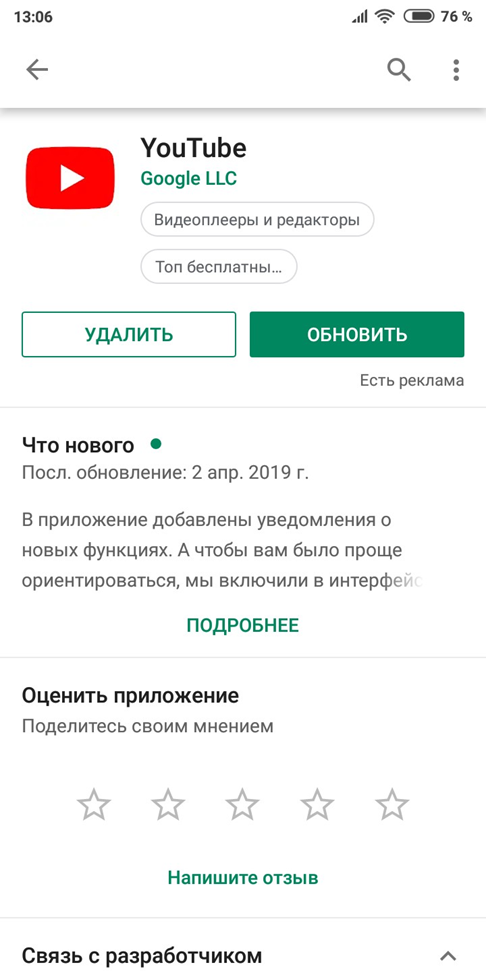
- Здесь будет кнопка «Обновить». Жмём по ней.
- Откроется магазин приложений и начнётся автоматическое скачивание. Если этого не случилось, нажмите по соответствующей кнопке самостоятельно.
- Через магазин приложений.
Что делать, если обновления не устанавливаются?
По каким причинам могут возникнуть проблемы с установкой? Во-первых, это недостаточное количество свободной памяти. Владельцы гаджетов на платформе Андроид часто сталкиваются с такой проблемой. Плюсом тут идёт кажущееся нелогичным требование устройства освободить, например, 100 мегабайт для программы, которая весит 5. Разумеется, так система запасает место под временные файлы и кэш, но, когда срочно нужно установить что-то, место под кэш – последнее, что волнует. Поэтому регулярно освобождайте место, удаляйте кэш приложений. Также очень рекомендую все приложения, которые можете, переносить на флешку.
Во-вторых, в определённый момент приходит необходимость обновить не версию YouTube, а сам телефон, который просто не поддерживает новьё. Это тоже причина.
Смотрите также, как обновить Ютуб на телевизоре, в соответствующей статье.
Почему после обновления приложение так и не заработало
Обновление – не лекарство от всех проблем. Во время использования программы могут возникать разные проблемы, вы могли случайно удалить файл, который был необходим для нормального функционирования. Помимо этого, может возникать конфликт с самой системой. Выхода из этой ситуации два:
- Полная переустановка. Для этого мы удаляем YouTube и заново скачиваем из Play Market. Всё очень просто, но система Xiaomi несколько отличается от Самсунгов и прочих, поэтому без скринов. Думаю, с этим вы разберётесь и без меня.
- Сброс до заводских настроек. Да, любая ошибка, которая, казалось бы, идёт от самой программы, может быть неисправностью системы. Попробуйте откатить телефон до состояния нового – это почти как перезагрузить компьютер при любой проблеме.
Заключение
Как обновить Ютуб на телефоне Андроид? Это, пожалуй, самый частый запрос в Гугле от людей, которые столкнулись с проблемами с запуском приложения. Но не всегда всё решается последней версией – порой неполадка кроется в самой проге или даже в системе. Но такое мышление верное – проще всего будет именно обновиться, а уже если это не помогло, пробовать переустановку или откат до заводских настроек.
Рекомендуем к прочтению статью, о том, как обновить Телеграм на ПК.
Топ-7 способов исправить не удается установить или обновить YouTube на Android
Обновление приложений очень важно для их безопасности и получения новых функций. Как правило, приложения обновляются сами, если включен параметр автоматического обновления, или вы также можете обновить их вручную из Play Store. Иногда, когда вы открываете приложение, вы получаете уведомление о том, что приложение необходимо обновить. И когда вы пытаетесь это сделать, приложение не обновляется. То же самое происходит с YouTube для многих пользователей Android.
Когда они пытаются обновить YouTube, он начинает скачиваться, но не устанавливается. Они либо получают ошибку 501, либо ошибку 901 при попытке обновить приложение YouTube. Некоторые даже видят такие ошибки, как «Не удается установить YouTube. Попробуй еще раз.’
Программы для Windows, мобильные приложения, игры — ВСЁ БЕСПЛАТНО, в нашем закрытом телеграмм канале — Подписывайтесь:)
Это известная проблема, и многие пользователи сообщили об этом на форумах Google. Если вы также столкнулись с ошибкой, вот как исправить не удается установить или обновить приложение YouTube.
1. Перезагрузите телефон.
Как обычно, первым делом необходимо перезагрузить телефон. Если другие приложения также не загружаются, перезагрузите маршрутизатор, если ваш телефон подключен к сети Wi-Fi. В противном случае включите на время режим полета, а затем выключите его.
2. Проверьте и обновите операционную систему.
Со временем Google прекращает поддержку более ранние версии операционной системы Android. И когда это произойдет, вы не сможете обновить некоторые приложения на своем телефоне. Это потому, что ваша версия Android не совместим с обновленной версией YouTube.
В 2018 г. Google прекратил поддержку Android 4.0 Ice Cream Sandwich. Итак, если ваш телефон работает на Android 4.0 или ниже, вы столкнетесь с проблемами при обновлении приложений вместе с приложением YouTube. Чтобы проверить версию Android, откройте «Настройки»> «О программе». Версия Android будет там видна.
Вам следует проверить, доступно ли обновление для вашего телефона. Для этого перейдите в Настройки> Система> Обновление ПО. Если обновление недоступно и ваш телефон работает с более ранней версией Android, пора купить новый телефон. Однако перед этим вы можете проверить альтернативы, упомянутые в конце сообщения, для использования YouTube на вашем текущем телефоне.
Если ваша версия Android превышает минимальные требования, проверьте следующие методы, чтобы решить проблему с установкой или обновлением приложения YouTube.
3. Извлеките SD-карту.
Если ваш телефон поддерживает и в нем установлена SD-карта, попробуйте на время удалить ее, а затем обновить YouTube. Вам также следует попробовать изменить настройку хранилища по умолчанию на Память телефона вместо SD-карты. Вы найдете его в «Настройки»> «Хранилище».
4. Очистить кеш
Следующим шагом по устранению проблемы является очистка кеша для трех приложений – YouTube, Google Play Store и Google Play Services. Вам следует начать с очистки кеша. Если проблема не исчезнет, очистите данные.
Очистка данных на YouTube приведет к удалению загруженных видео и сбросу настроек в приложении к исходным значениям. Однако очистка данных для Play Store и Play Services не приведет к удалению каких-либо данных. Только настройки в Play Store вернутся к исходным значениям.
Чтобы очистить кеш и данные, выполните следующие действия:
Шаг 1: Откройте «Настройки» на телефоне Android и выберите «Приложения и уведомления» или «Приложения».
Шаг 2: В разделе “Все приложения” нажмите на YouTube. Нажмите на Хранилище для YouTube.
Шаг 3: Нажмите на Очистить кеш. Попробуйте обновить приложение. Если проблема не исчезнет, нажмите Очистить данные или хранилище.
Шаг 4: Перезагрузите телефон. Проверьте, решена ли проблема.
Шаг 5: Если вам по-прежнему не удается загрузить или обновить YouTube, очистите кеш и данные для Play Store и Play Services, повторив указанные выше действия.
5. Удалите YouTube.
Попробуйте удалить YouTube со своего телефона. Если приложение предустановлено на вашем телефоне, вы сможете только удалить его обновления, но не удалить его полностью. Но не волнуйтесь. Это тоже сработает.
Вы можете удалить YouTube двумя способами. Во-первых, откройте Play Store и найдите YouTube. Нажмите на Удалить. После удаления перезагрузите телефон. Затем обновите или снова установите YouTube из Play Store.
Во втором способе откройте «Настройки» на телефоне и перейдите в «Приложения». Нажмите на YouTube. Если вы видите кнопку «Удалить», нажмите на нее. В противном случае нажмите на трехточечный значок вверху и выберите Удалить обновления. Затем установите его снова.
6. Удалите обновления для Play Store.
Как и при удалении YouTube, вы должны удалить обновления Play Store. Это приведет к восстановлению заводской версии Play Store, что устранит любые проблемы, если они есть. Ваши приложения или какие-либо личные данные не будут удалены с вашего телефона при этом. Тем не менее, вы потеряете любые настройки, сделанные в приложении Play Store.
Чтобы удалить обновления для Google Play Store, запустите «Настройки» на телефоне. Откройте Приложения и нажмите на Google Play Store. Нажмите на трехточечный значок вверху и выберите Удалить обновления. Перезагрузите телефон. Подождите 2-3 минуты, чтобы Play Store обновился в фоновом режиме. Затем попробуйте установить YouTube.
7. Сбросить настройки приложения.
Иногда на вашем телефоне изменяются определенные настройки, которые ограничивают обновление некоторых приложений. Чтобы исправить это, вам следует очистить настройки приложения. Прежде чем сделать шаг, узнайте, что происходит, если сбросить настройки приложения на Android.
Чтобы сбросить настройки приложения, откройте «Настройки» и перейдите в «Приложения». Откройте раздел Все приложения. Нажмите на трехточечный значок вверху и выберите «Сбросить настройки приложения».
Альтернативные методы использования YouTube
Если приложение YouTube не удается установить или обновить на вашем телефоне, существуют различные альтернативы для доступа к YouTube на вашем телефоне.
Установить YouTube с помощью APK
Для этого вам нужно будет загрузить APK для приложения YouTube из надежного источника, такого как APKMirror.com. Сначала вы можете попробовать загрузить последнюю версию YouTube. Если это не сработает, попробуйте установить более старую версию, которая поддерживается операционной системой Android вашего телефона.
Наконечник: Вы даже можете делиться APK с помощью приложений для обмена файлами, таких как SHAREit, Xender и т. Д.
Использовать мобильную версию YouTube
Если приложение YouTube не обновляется, вы все равно можете смотреть видео YouTube, используя его мобильную версию. Для этого посетите m.youtube.com из вашего мобильного браузера.
Попробуйте YouTube Go
У Google есть облегченная версия приложения YouTube под названием YouTube Go. Он разработан для работы на устройствах с низким объемом оперативной памяти и в регионах с плохим подключением к Интернету. Вам следует попробовать установить его. Узнайте, чем оно отличается от обычного приложения YouTube.
YouTube без YouTube
Мы надеемся, что приведенные выше решения помогли бы вам установить приложение YouTube на свой телефон. Если YouTube по-прежнему не работает, вы можете воспользоваться помощью других сайтов для просмотра YouTube или проверить альтернативы YouTube. Конечно, вы не получите всех возможностей YouTube, но что-то лучше, чем ничего.
Следующий:
YouTube потребляет много данных? Ознакомьтесь с 4 полезными советами по сокращению использования данных с YouTube на Android, iPhone и ПК.
Программы для Windows, мобильные приложения, игры — ВСЁ БЕСПЛАТНО, в нашем закрытом телеграмм канале — Подписывайтесь:)