Как Google Chrome обновить на Android
Google Chrome – самый популярный браузер в мире для всех операционных систем. Как и любое серийное программное обеспечение, Хром постоянно развивается, разработчики придумывают новые возможности, реагируют на тенденции новых технологий, убирают недочёты. Всё это приводит к необходимости постоянно обновлять браузер и выпускать обновления к уже установленным версиям. Однако не всегда нововведения приходятся пользователям по душе, поэтому в данном материале мы разберем, как откатить Хром на андроид или отключить его обновления совсем.
Об обновлении браузера
Обычно обновление Хрома происходит автоматически, но можно проверить наличие апдейтов и вручную:
- через Google Play Маркет;
- в настройках самого браузера.
Чтобы проверить наличие обновлений в Плей Маркете, нужно:
- открыть на Android приложение Google Play;
- в правом верхнем углу экрана нажать на значок профиля;
- выбрать «Управление приложениями и устройством»;
- найти приложение Chrome;
- нажать «Обновить».
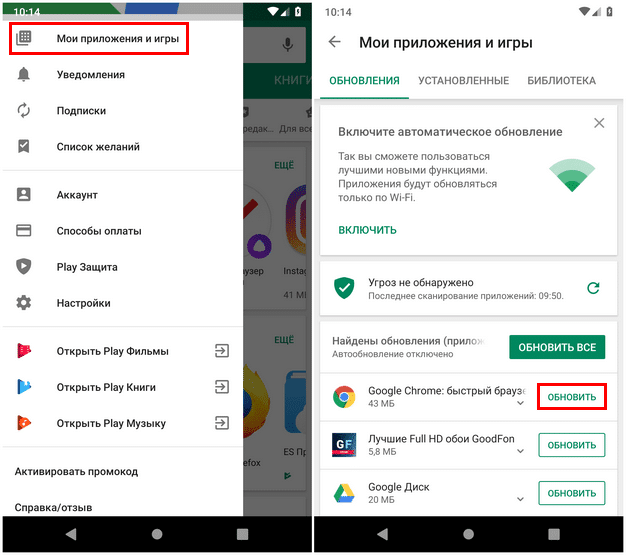
Обновление Google Chrome на Android
Чтобы проверить обновления через браузер, нужно в верхней части экрана Хрома нажать кнопку «Еще» (три точки), а затем «Обновить Chrome».
Как откатить обновление на Андроиде
Далеко не всегда обновления Хрома нравятся пользователям. По разным причинам: изменился привычный дизайн, пропали какие-то функции, телефон не тянет новую версию.
Чтобы откатить обновление Гугл Хром на андроид, нужно удалить обновленную версию и установить заново старую.
Удаление можно выполнить через Google Play или средствами самого телефона. Кроме того, приложение можно откатить до заводской версии, не удаляя и не переустанавливая его.
Через Google Play
Чтобы удалить обновленный Хром через Google Play, нужно:
- открыть Плей Маркет;
- в поиске по магазину найти Google Chrome;
- нажать кнопку «Удалить» напротив приложения.
После этого Хром будет полностью удален с телефона, но старую версию вы не найдете в Плей Маркете (там только новая) – ее придется качать в виде APK-файла со сторонних сайтов.
Полное удаление и повторная загрузка
Чаще всего можно просто зажать иконку Хрома и нажать «Удалить».
Однако на некоторых телефонах это не работает и нужно действовать иначе:
- открываем меню «Настройки»;
- внизу находим вкладку «Приложения» и открываем её;
- в появившемся списке находим Хром;
- нажимаем иконку Хрома;
- под иконкой появляется кнопка «Остановить» – нажимаем её и останавливаем работу приложения;
- после остановки необходимо стереть все данные, которые оставило после себя приложение.
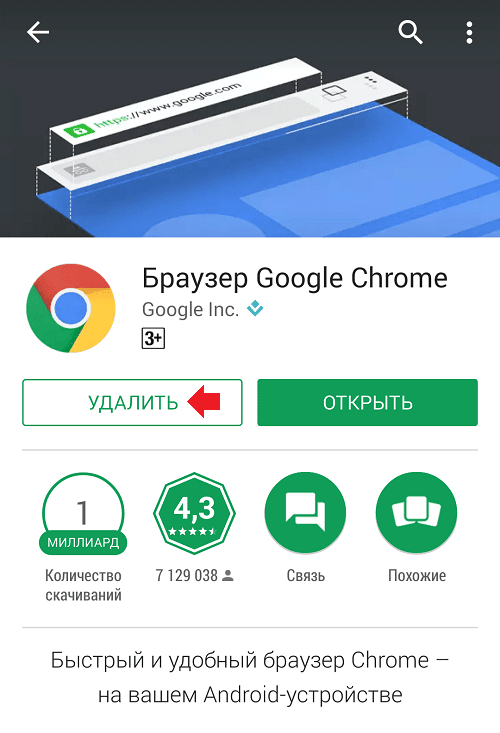
Удаление Google Chrome на Android
После удаления программы её можно переустановить заново в той версии, которая вам наиболее комфортна.
Сброс настроек
Ещё один метод – откат версии Хрома до заводской, то есть до той, которая была установлена на телефоне, когда вы его купили. Однако если телефон был без предустановленного Хрома, то метод не сработает.
Необязательно сбрасывать настройки всех приложений, можно откатить только Chrome. Плюс такого метода: вам не придется искать APK-файл для переустановки. Минус: браузер откатится не до предыдущей, а до довольно старой версии.
Откат выполняется следующим образом:
- открываем «Настройки» смартфона;
- переходим в «Приложения» или «Диспетчер приложений»;
- выбираем Google Chrome;
- нажимаем «Удалить обновления»;
- если такой кнопки нет, то, возможно, она скрыта в «Опциях» (кнопка три точки).
Если варианта «Удалить обновления» нет или он не нажимается, то это означает, что либо Chrome уже откачен до заводской версии, либо он не является системным приложением (то есть он не был предустановлен на телефоне, а был закачан вами позднее).
Как отключить автообновление
Как видим, вернуть старую версию Хром бывает не так-то просто, поэтому иногда удобнее отказаться от обновлений заблаговременно.
Для этого идем в Google Play и там:
- нажимаем на три полоски;
- переходим в «Настройки»;
- тапаем «Автообновление приложений»;
- выбираем опцию «Никогда».
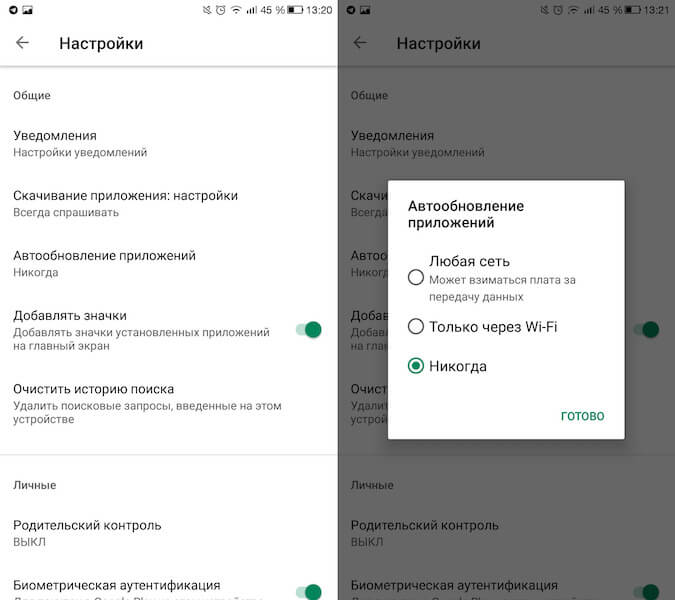
Отключение автообновления приложений на Android
К сожалению, так мы отключим обновление всех приложений. Если мы не хотим обновлять только Хром, то остальные программы нам придется апдейтить вручную: время от времени заходить в Плей Маркет, находить то или иное приложение и нажимать «Обновить».
Как вернуть старую версию хром на андроид
Chrome — один из самых популярных браузеров, который широко используется на устройствах Android. Однако, иногда пользователи могут столкнуться с проблемами после обновления браузера, такими как неполадки в работе или несовместимость с установленными расширениями. В таких случаях, на помощь приходит возможность вернуться к предыдущей (старой) версии Chrome. В данной статье мы подробно рассмотрим, как выполнить эту операцию на устройствах Android.
Шаг 1: Прежде всего, необходимо снять блокировку автоматических обновлений. Ведь именно они позволяют браузеру автоматически обновляться до последней версии, что может вызывать проблемы. Для этого откройте Google Play Store на своем устройстве, затем нажмите на иконку «Гамбургер» (три горизонтальные линии в верхнем левом углу) и выберите «Настройки».
Шаг 2: В меню «Настройки» пролистайте вниз до блока «Обновления приложений» и выберите «Автоматические обновления». Здесь вам будет доступно три варианта: «Не обновлять приложения автоматически», «Только обновлять по Wi-Fi» и «Всегда обновлять». Чтобы отключить автоматические обновления Chrome, выберите первый вариант.
Шаг 3: Теперь необходимо удалить текущую версию Chrome с вашего устройства. Для этого найдите значок Chrome на вашем главном экране или в списке приложений, затем иконку Chrome и удерживайте её, пока не появится контекстное меню. В меню выберите «Удалить».
Шаг 4: После удаления Chrome перейдите в ваш браузер и найдите старую версию Chrome на одном из зеркал в Интернете. Вы можете использовать поисковую систему для этого. Затем загрузите APK-файл старой версии Chrome на ваше устройство.
Обратите внимание: загрузка и установка APK-файлов из ненадежных источников может представлять угрозу для вашего устройства. Будьте осторожны и загружайте только проверенные файлы.
Шаг 5: После загрузки APK-файла, найдите его в списке загрузок на вашем устройстве и нажмите на него, чтобы начать процесс установки. Возможно, вам потребуется разрешить установку приложений из неизвестных источников в настройках вашего устройства.
Шаг 6: После установки старой версии Chrome вы сможете запустить приложение и использовать его без проблем. Однако, обратите внимание, что Chrome может все равно пытаться обновиться до последней версии, поэтому повторите Шаги 1-3, чтобы снова отключить автоматические обновления.
Итак, мы рассмотрели шаги, которые необходимо выполнить, чтобы вернуть старую версию Chrome на устройстве Android. Надеемся, что эта инструкция была полезной и помогла вам решить ваши проблемы связанные с обновленной версией браузера Chrome. Удачи!
Отключите автоматическое обновление приложений
Чтобы вернуть старую версию Chrome на Android, необходимо отключить автоматическое обновление приложений. Дело в том, что автоматические обновления могут привести к установке новой версии Chrome, которая может не соответствовать вашим требованиям или ожиданиям.
Чтобы отключить автоматическое обновление приложений на Android, следуйте этим шагам:
| 1. | Откройте Google Play Маркет на своем устройстве Android. Для этого нажмите на его иконку на главном экране или в списке приложений. |
| 2. | Нажмите на значок с тремя горизонтальными линиями в левом верхнем углу экрана, чтобы открыть боковое меню. |
| 3. | Выберите «Настройки» в боковом меню. |
| 4. | Прокрутите вниз до раздела «Обновление приложений». |
| 5. | Нажмите на «Автоматическое обновление приложений». |
| 6. | Выберите «Не обновлять приложения автоматически». |
Найдите старую версию Chrome для скачивания
Когда вы решите вернуться к прежней версии Chrome на своем устройстве Android, первым делом вам потребуется найти старую версию приложения для скачивания. Учитывая то, что Google Play Store не предлагает предыдущие версии приложения Chrome, вам придется обратиться к сторонним источникам.
Наиболее популярными вариантами для поиска предыдущих версий Chrome являются:
- ApkMirror: Этот ресурс предоставляет широкий выбор предыдущих версий Chrome для скачивания. Вы можете найти нужную вам версию, проверив совместимость с вашим устройством.
- XDA Developers: Форум XDA Developers является популярным местом для обсуждения и разработки различных версий Android-приложений, включая Chrome. В разделах форума вы можете найти ссылки на скачивание предыдущих версий Chrome.
- ApkPure: Еще один ресурс, предоставляющий доступ к старым версиям Chrome. Здесь вы можете найти различные варианты для загрузки.
Помните, что загрузка и установка приложений из сторонних источников может быть небезопасной, поэтому будьте осторожны и проверяйте источники на достоверность. Убедитесь, что скачиваете старую версию Chrome только с надежных и доверенных сайтов.
Удалите текущую версию Chrome с вашего устройства
Чтобы вернуть старую версию Chrome на Android, необходимо сначала удалить текущую версию браузера с вашего устройства. Следуйте этим шагам, чтобы выполнить удаление:
- Откройте «Настройки» на вашем устройстве Android.
- Прокрутите вниз и выберите «Приложения».
- В списке приложений найдите и выберите «Chrome».
- Нажмите на кнопку «Удалить» или «Деактивировать», в зависимости от вашей версии Android.
- Подтвердите удаление, если будет показано соответствующее сообщение.
После удаления текущей версии Chrome с вашего устройства, вы будете готовы установить старую версию браузера и воспользоваться привычным интерфейсом и функциями.
Установите старую версию Chrome на Android
Если вы хотите вернуть старую версию Chrome на своем устройстве с операционной системой Android, следуйте этим шагам:
1. Включите использование устаревших приложений в настройках безопасности вашего устройства. Для этого перейдите в раздел «Настройки», затем найдите и выберите «Безопасность» и «Неизвестные источники». Установите переключатель в положение «Вкл».
2. Теперь вам нужно найти старую версию Chrome для Android. Для этого перейдите на официальный сайт APKMirror (https://www.apkmirror.com/) или аналогичный ресурс, где вы можете скачать предыдущие версии приложения.
3. Найдите раздел «Поиск» на этом сайте и введите «Chrome» в поле поиска. Выберите версию Chrome, которую вы хотите установить на свое устройство, и нажмите кнопку «Скачать».
4. После того как загрузка завершена, найдите загруженный файл APK на своем устройстве и нажмите на него, чтобы начать установку. Если ваше устройство попросит подтвердить установку из неизвестного источника, просто нажмите «ОК».
5. После завершения установки вам может потребоваться включить использование устаревшего приложения. Для этого перейдите в раздел «Настройки», затем выберите «Приложения» и найдите Chrome в списке установленных приложений. Нажмите на него, затем выберите «Безопасность» или «Разрешения» и установите или подтвердите разрешение «Использовать устаревшие приложения».
Теперь у вас должна быть старая версия Chrome на вашем устройстве Android. Обратите внимание, что использование устаревших приложений может быть не безопасным из-за отсутствия обновлений безопасности. Рекомендуется периодически обновлять приложения с официальных источников, чтобы иметь самую последнюю версию с исправлениями уязвимостей.
Как вернуть старую версию хром на андроид
Google Chrome является одним из самых популярных и функциональных браузеров для устройств на Android. Однако, после обновления иногда может возникнуть ситуация, когда новая версия браузера не устраивает своими изменениями. В этой статье мы расскажем вам, как быстро вернуть предыдущую версию Google Chrome на устройстве Android.
Прежде всего, необходимо отключить автоматические обновления приложения Google Chrome в Google Play. Для этого откройте приложение Play Market и перейдите в настройки. Затем найдите раздел «Обновление приложений» и выберите «Не обновлять приложения автоматически». Это поможет вам избежать обновления Chrome до тех пор, пока вы не решите вернуться к предыдущей версии.
Вторым шагом будет удаление текущего обновления Google Chrome. Для этого перейдите в настройки вашего устройства Android и выберите раздел «Приложения». Найдите приложение Google Chrome в списке установленных приложений и выберите «Удалить обновление». Удаление обновления вернет вам фабричную версию браузера, которая была установлена на момент покупки или обновления вашего устройства.
Теперь, когда вы вернулись к предыдущей версии Google Chrome, важно отключить автоматическое обновление приложения Google Chrome в самом браузере. Для этого откройте Google Chrome и перейдите в настройки браузера. В разделе «Обновления» снимите флажок с пункта «Обновлять приложение автоматически». Это предотвратит автоматическое обновление Chrome в будущем и позволит вам контролировать версию браузера, которая установлена на вашем устройстве.
Теперь вы знаете, как быстро вернуть предыдущую версию Google Chrome на устройстве Android. Этот метод позволяет вам управлять обновлениями браузера и использовать ту версию Chrome, которая вам наиболее удобна и безопасна.
Выход из предыдущей версии Google Chrome на Android
Если вы обновили Google Chrome на Android и хотите вернуться к предыдущей версии, вам может понадобиться удалить обновление приложения или установить предыдущую версию вручную. Вот несколько простых шагов, которые помогут вам вернуться к предыдущей версии Google Chrome.
1. Удаление обновления приложения
1. Откройте меню настройки вашего устройства.
2. Найдите и откройте раздел «Приложения» или «Управление приложениями».
3. Найдите и выберите Google Chrome из списка установленных приложений.
4. Нажмите на кнопку «Удалить обновления» или «Откатиться к предыдущей версии».
5. Подтвердите свой выбор и дождитесь завершения процесса.
2. Установка предыдущей версии вручную
1. Посетите официальный сайт APKMirror или другого надежного источника для загрузки APK файлов.
2. Введите «Google Chrome» в поисковую строку и выберите нужную версию приложения.
3. Скачайте APK файл предыдущей версии Google Chrome на ваше устройство.
4. Найдите загруженный файл и нажмите на него, чтобы установить предыдущую версию Google Chrome.
5. Следуйте инструкциям на экране, чтобы завершить установку.
После выполнения этих шагов вы успешно вернетесь к предыдущей версии Google Chrome на Android. Обратите внимание, что откат к предыдущей версии может привести к потере некоторых новых функций и исправлений ошибок, поэтому рекомендуется аккуратно решать, нужно ли вам вернуться к предыдущей версии.
Почему желаете вернуться
- Проблемы совместимости: Новая версия Chrome может быть несовместима с вашим устройством или операционной системой, что может приводить к неполадкам и ошибкам при работе.
- Изменения интерфейса: Некоторым пользователям может не понравиться новый дизайн или изменения в интерфейсе браузера. Возврат к предыдущей версии позволяет сохранить привычный вид и функционал.
- Снижение производительности: Иногда обновления программ могут сказываться на производительности устройства. Если новая версия Chrome замедлила работу вашего Android-устройства, возвращение к предыдущей версии может быть вариантом решения этой проблемы.
В любом случае, если вы решили вернуться к предыдущей версии Google Chrome на Android, ниже вы найдете инструкции, как это сделать.
Проверьте настройки обновления Chrome Android
Если вы хотите вернуть предыдущую версию Google Chrome на своем устройстве Android, сначала стоит проверить настройки обновления браузера. Возможно, проблема заключается в автоматическом обновлении приложения.
Чтобы проверить настройки обновления Chrome Android, выполните следующие шаги:
Шаг 1: Откройте приложение Google Play на своем устройстве и нажмите на значок «Меню», который обычно расположен в верхнем левом углу экрана.
Шаг 2: В открывшемся меню выберите «Настройки».
Шаг 3: Прокрутите вниз и найдите раздел «Обновления приложений».
Шаг 4: Нажмите на «Автоматически обновлять приложения» и выберите «Не обновлять приложения автоматически».
Теперь Chrome Android не будет обновляться автоматически, и вы сможете вернуться к предыдущей версии, если она была сохранена на вашем устройстве. Однако учтите, что без обновлений вы можете потерять доступ к новым функциям и исправлениям ошибок, поэтому решение об отключении автоматических обновлений следует принимать с учетом своих потребностей и рисков.
Отключение обновлений в Google Play
Если вы хотите заблокировать обновления Google Chrome на Android через Google Play, вы можете воспользоваться следующими шагами:
1. Откройте Google Play на своем устройстве.
2. Нажмите на иконку меню в левом верхнем углу экрана.
3. В разделе «Настройки» выберите «Автообновление приложений».
4. Выберите «Не обновлять приложения автоматически».
5. Нажмите «Готово», чтобы сохранить изменения.
После выполнения этих шагов Google Chrome и другие приложения не будут обновляться автоматически через Google Play. Обратите внимание, что вам будет предложено обновить приложения вручную, когда вы захотите.
Удаление обновления Android System WebView
Если после обновления Google Chrome на Android возникли проблемы с работой браузера, одной из возможных причин может быть несовместимость с обновлением Android System WebView. В таком случае, решение проблемы может заключаться в удалении обновления этого компонента.
Чтобы удалить обновление Android System WebView, следуйте этим шагам:
- Откройте настройки своего устройства Android.
- Прокрутите вниз и найдите раздел «Приложения» или «Приложения и уведомления».
- Найдите в списке установленных приложений «Android System WebView» и нажмите на него.
- На странице с информацией о приложении нажмите на кнопку «Отключить» или «Удалить обновления».
- Подтвердите свой выбор, следуя инструкциям на экране.
После выполнения этих шагов, Android System WebView вернется к предыдущей версии, что может помочь решить проблемы с браузером Google Chrome. Если после удаления обновления проблема остается, попробуйте также удалить кэш и данные приложения Google Chrome, а затем перезапустите устройство.
Отключение автообновления Chrome Android
Автоматическое обновление приложений может быть полезной функцией, однако иногда может возникнуть необходимость отключить автообновление Google Chrome на устройстве Android. Вы можете выполнить следующие шаги, чтобы отключить автообновление Chrome на своем устройстве:
- Откройте Google Play Store на своем устройстве Android.
- Нажмите на иконку меню, которая обычно находится в верхнем левом углу экрана и выглядит как три горизонтальные линии.
- В появившемся меню выберите «Настройки».
- Прокрутите вниз и нажмите на «Автообновление приложений».
- В окне «Автообновление приложений» нажмите на «Не обновлять приложения автоматически».
После выполнения этих шагов автообновление Chrome будет отключено, и вы сможете вручную обновлять приложение из Google Play Store.
Поиск и установка предыдущей версии через APK файл
Если вы хотите вернуть предыдущую версию Google Chrome на устройстве Android, вы можете воспользоваться APK файлом. APK файл представляет собой установочный файл приложения, который можно загрузить и установить вручную.
Чтобы найти предыдущую версию Google Chrome через APK файл, вам потребуется найти надежный источник для загрузки APK файлов. Вы можете воспользоваться сторонними веб-сайтами или ресурсами, предлагающими загрузку APK файлов. Важно быть осторожным при выборе источника, чтобы избежать загрузки вредоносного или подделанного файла.
После того, как вы найдете подходящий APK файл с предыдущей версией Google Chrome, вам нужно будет скачать его на устройство Android.
Когда файл будет скачан, вы можете найти его в файловом менеджере устройства. Чтобы установить APK файл, вам может потребоваться разрешить установку из неизвестных источников. Для этого зайдите в настройки устройства, выберите «Безопасность» или «Безопасность и конфиденциальность» и включите опцию «Неизвестные источники».
Затем найдите скачанный APK файл в файловом менеджере и нажмите на него. Устройство предложит вам установить приложение. Нажмите «Установить» и дождитесь завершения процесса установки.
После установки предыдущей версии Google Chrome на устройство, не забудьте отключить опцию «Неизвестные источники» в настройках безопасности, чтобы предотвратить установку вредоносных или подделанных приложений в будущем.
Обратите внимание: Установка предыдущей версии Google Chrome через APK файл может быть неофициальной и неподдерживаемой процедурой, что может привести к непостоянной работе приложения или проблемам с безопасностью. Поэтому перед установкой предыдущей версии рекомендуется резервировать данные или создать точку восстановления на устройстве.
Восстановление резервной копии предыдущей версии
Если вам не понравилась последняя версия Google Chrome на Android и вы хотите вернуться к предыдущей версии, вы можете восстановить резервную копию. Восстановление резервной копии позволяет вернуть ваш браузер к состоянию, которое было до обновления.
Чтобы восстановить резервную копию предыдущей версии Google Chrome на Android, выполните следующие действия:
- Откройте приложение Google Play на своем устройстве и найдите Google Chrome в поисковой строке.
- Перейдите на страницу приложения Google Chrome и щелкните на значок меню (обычно это три точки в верхнем правом углу) и выберите «Установить предыдущую версию».
- Подтвердите свой выбор и дождитесь завершения процесса установки предыдущей версии Google Chrome.
- После установки откройте Google Chrome и войдите в свой аккаунт, если это требуется.
- Теперь вы можете пользоваться предыдущей версией Google Chrome на Android и наслаждаться ее функциональностью.
Обратите внимание, что восстановление резервной копии может повлечь за собой потерю некоторых данных, поэтому рекомендуется регулярно создавать резервные копии важных файлов и документов.
Как откатить обновление Google Chrome на Андроид: подробная инструкция
Google Chrome – один из самых популярных браузеров на сегодняшний день. Он предлагает широкие возможности и удобство использования. Как и любое другое приложение, Chrome регулярно обновляется для улучшения функционала и исправления ошибок. Однако иногда новые версии могут вызывать неполадки или несовместимость с некоторыми устройствами, что заставляет пользователей задуматься о возврате к предыдущей стабильной версии. В этой статье вы узнаете, как откатить обновление Google Chrome на Андроид, чтобы вернуться к предыдущей стабильной версии браузера.
Процесс отката обновления Google Chrome на Андроид достаточно прост. Но перед тем, как приступить к восстановлению предыдущей версии, важно помнить о безопасности и проанализировать причины, по которым вы решили откатить обновление. Возможно, проблема не связана с самим браузером, а с другими установленными приложениями или настройками вашего устройства.
Важно отметить, что откат обновления Google Chrome на Андроид возможен только в том случае, если вы ранее установили альтернативную версию браузера, сохраненную в системе.
Чтобы откатить обновление Google Chrome на Андроид, следуйте простым шагам:
- Перейдите в настройки своего устройства.
- Выберите раздел «Приложения» или «Управление приложениями».
- Найдите и выберите Google Chrome в списке установленных приложений.
- Нажмите на кнопку «Откатить» или «Вернуться к предыдущей версии».
- Подтвердите свой выбор и дождитесь завершения процесса отката.
После завершения процесса вы сможете использовать предыдущую стабильную версию Google Chrome на своем устройстве. Если проблема с браузером не была решена или возникли другие неполадки, вы можете обратиться за помощью в службу поддержки Google Chrome, чтобы получить решение проблемы.

Как откатить обновление Google Chrome на Андроид
на, обновление, гугл, как, андроид, хром
Google Chrome – популярный браузер, который постоянно обновляется для улучшения производительности и добавления новых функций. Однако иногда обновление может привести к проблемам, и пользователи хотят откатиться к предыдущей версии. В этой статье мы расскажем, как откатить обновление Google Chrome на устройствах с операционной системой Android.
1. Отключите автоматическое обновление
Прежде чем начать процесс отката, нужно убедиться, что автоматическое обновление Google Chrome отключено на вашем устройстве:
- Откройте Google Play Store на своем устройстве Android.
- Нажмите на иконку с тремя горизонтальными линиями в левом верхнем углу.
- Выберите «Настройки».
- Прокрутите вниз и нажмите на «Обновление приложений только по Wi-Fi».
- Убедитесь, что флажок рядом с этой опцией не установлен.
2. Скачайте предыдущую версию Google Chrome APK
Теперь вам нужно скачать предыдущую версию Google Chrome APK-файла:
- Введите в поисковике гугл запрос «Google Chrome APK предыдущая версия».
- Выберите один из надежных источников, предлагающих скачать предыдущую версию Google Chrome APK.
- Скачайте APK-файл на свое устройство.
3. Удалите текущую версию Google Chrome

Перед тем как установить предыдущую версию Google Chrome, нужно удалить текущую версию:
- Откройте «Настройки» на своем устройстве Android.
- Выберите «Приложения» или «Приложения и уведомления».
- Найдите и выберите Google Chrome в списке приложений.
- Нажмите на «Удалить» или «Деактивировать».
4. Установите предыдущую версию Google Chrome
Теперь можно установить предыдущую версию Google Chrome с помощью скачанного APK-файла:
- Откройте «Файлы» или «Документы» на своем устройстве Android.
- Найдите и выберите скачанный APK-файл предыдущей версии Google Chrome.
- Нажмите на файл и следуйте инструкциям для установки.
- После установки откройте Google Chrome и убедитесь, что версия была успешно откачена.
Теперь вы знаете, как откатить обновление Google Chrome на устройстве Android. Убедитесь, что настройки автоматического обновления не включены, чтобы избежать нежелательных обновлений в будущем.
Почему нужно откатить обновление Google Chrome на Андроид
Google Chrome является одним из самых популярных браузеров на платформе Андроид. Он предлагает множество полезных функций и возможностей для быстрого и удобного использования интернета. Однако иногда обновления могут привести к проблемам и неудобствам, поэтому возникает необходимость откатить обновление Google Chrome на Андроид.

Откат обновления позволяет вернуться к предыдущей версии приложения, которая может быть более стабильной и без проблем, которые появились в новой версии.
Основные причины отката обновления Google Chrome на Андроид:
- Неудовлетворительная производительность: после обновления приложение может стать медленнее работать, высокая нагрузка на процессор и потребление аккумулятора. Это может вызывать неудобства при использовании браузера и снижать общую производительность устройства.
- Несовместимость с установленными расширениями: обновление может привести к некорректной работе или даже неработоспособности ранее установленных расширений и плагинов. Если пользователь зависим от определенных расширений, откат обновления может быть единственным решением.
- Появление ошибок и сбоев: новое обновление может содержать ошибки программирования или уязвимости, которые приводят к сбоям и неполадкам в работе браузера. В таких случаях откат обновления позволяет избежать проблем и продолжить использование стабильной версии.
- Изменение интерфейса и функционала: некоторым пользователям может не понравиться новый дизайн или изменения в функциональности, внесенные в обновлении. В этом случае откат обновления позволяет сохранить привычный интерфейс и особенности предыдущей версии.
Важно заметить, что откат обновления Google Chrome на Андроид может привести к потере некоторых новых функций и исправлений, которые были внесены в новую версию. Поэтому перед откатом рекомендуется внимательно оценить ситуацию и решить, насколько критичны указанные выше проблемы и неудобства.
Откат обновления Google Chrome на Андроид возможен благодаря наличию резервной копии предыдущей версии приложения. Это позволяет пользователям возвратиться к более стабильной и функциональной версии браузера до обновления.
Как проверить версию Google Chrome на Андроид
Операционная система Android предоставляет возможность проверить версию Google Chrome на устройстве. Это может быть полезно, например, для того, чтобы узнать, нужно ли вам обновление или откатить обновление.
Для проверки версии Google Chrome на Андроид следуйте этим шагам:
- Откройте приложение Google Chrome на своем устройстве Android.
- Нажмите на значок меню, который находится в верхнем правом углу экрана. Обычно это иконка с тремя точками или с тремя горизонтальными линиями.
- В открывшемся меню выберите пункт «О браузере» или «Настройки».
- В новом окне вы увидите информацию о версии Google Chrome, установленной на вашем устройстве. Возможно, вам потребуется прокрутить список, чтобы найти эту информацию.
Теперь вы знаете, как проверить версию Google Chrome на Андроид и можете определить, нужно ли вам обновление или откатить его в случае, если оно уже было установлено.
Подробная инструкция по откату обновления Google Chrome на Андроид
Обновления Google Chrome на Андроид выпускаются регулярно, чтобы обеспечивать пользователям новые функции и улучшенную производительность. Однако иногда обновления могут вызывать проблемы или несовместимость с некоторыми приложениями или устройствами. В таком случае может потребоваться откатить обновление Google Chrome на Андроид. В этой статье мы рассмотрим подробную инструкцию по этому процессу.
Шаг 1: Отключение автообновления
Первым шагом для отката обновления Google Chrome на Андроид необходимо отключить автообновление приложения. Для этого нужно следовать этим инструкциям:
- Откройте Google Play Store на вашем Android-устройстве.
- Нажмите на иконку меню в левом верхнем углу экрана.
- Выберите «Настройки» из выпадающего меню.
- Прокрутите вниз и выберите «Автозагрузка приложений».
- Выберите «Не обновлять приложения автоматически».
Шаг 2: Удаление обновления Google Chrome
После отключения автообновления необходимо удалить последнее обновление Google Chrome с вашего устройства. Выполните следующие действия:
- Откройте настройки вашего Android-устройства.
- Выберите пункт «Приложения» или «Управление приложениями».
- Найдите и выберите «Google Chrome» в списке установленных приложений.
- Нажмите на кнопку «Удалить обновления».
Шаг 3: Отключение автоматического обновления Google Play Services
Чтобы предотвратить повторное обновление Google Chrome, необходимо отключить автоматическое обновление Google Play Services. Следуйте этим инструкциям:
- Откройте Google Play Store на вашем устройстве.
- Нажмите на иконку меню в левом верхнем углу.
- Выберите «Настройки» из меню.
- Прокрутите вниз и выберите «Обновление приложений».
- Выберите «Не обновлять приложения автоматически».
Шаг 4: Установка предыдущей версии Google Chrome
Теперь вы можете установить предыдущую версию Google Chrome на ваше Android-устройство. Чтобы это сделать, выполните следующие действия:
- Откройте Google Play Store на вашем устройстве.
- Выберите поисковую строку и введите «Google Chrome» для поиска.
- Выберите Google Chrome в списке результатов поиска.
- Нажмите на кнопку «Установить», чтобы установить предыдущую версию Google Chrome.
После выполнения этих шагов вы вернетесь к предыдущей версии Google Chrome на вашем Android-устройстве. Убедитесь, что автообновление приложений остается отключенным, чтобы избежать повторных обновлений. Теперь вы можете пользоваться Google Chrome без проблем, вызванных последним обновлением.
ПРОФИ отвечают на вопросы онлайн
Через Google Play
Через Google Play возможно удалять только новые версии предустановленных приложений. Здесь все просто, с помощью вкладки «Удалить» сервиса Google Play стираются все обновления одним разом.
Важно! Эти действия приведут лишь к стиранию обновлений. Само приложение останется, что очень важно для сохранности личной информации, например, паролей, электронных адресов и т. д.
После активации кнопки «Удалить» система попросит подтверждения запроса. Нажав на «Ок», дают согласие.
Если эту операцию проделать со сторонним приложением, активация кнопки «Удалить» приведет к удалению программы.
Обратите внимание! Попытки перезагрузки через Google Play всегда приводят к загрузке последней версии. Чтобы не допускать этого, следует отключить автообновление. Причем можно поставить запрет на все программы или только на некоторые по выбору.
Как удалить старые обновления на Androind для системных программ
Гугл Плей Музыка — регистрация и настройка приложения на Андроиде
Вариант невозможности обновлять системные приложения работает только со старыми версиями ОС Android. Отказаться от новой версии возможно лишь для предустановленных, стандартных программ. Чаще всего это сервисы Google, такие как:
Для подобных приложений возможно несколько способов удаления старых обновлений.
Возможные проблемы и ошибки
Если после проделанных шагов запустилась снова новая версия google браузера, то, возможно, была допущена одна из ошибок:
Также следует помнить, что созданная таким образом резервная копия старой версии программы не будет обновляться, для этого нужно будет запускать основную версию.
Как мне навсегда остановить обновления на Android?
На главном экране прокрутите вниз и выберите приложение, обновление которого не требуется. Скорее всего, вам будет предложено предоставить доступ к хранилищу приложения, поэтому нажмите «Разрешить» во всплывающем окне. Затем выберите приложение, которое вы хотите предотвратить от обновления (еще раз), и приложение извлечет свой APK-файл.
Это нормально для телефона который работает под управлением более ранней версии ОС, когда вы покупаете его для обновления нескольких версий, пока последняя доступная для него не будет загружена и установлена, если вы это имеете в виду.
Вход в recovery
Как откатить обновление приложения на андроиде, если оно не системное? Сторонние приложения — это те, которые не были предустановлены на заводе, а устанавливались из сторонних источников.
Если потребуется восстановить работу этого приложения, ее версии придется скачивать из сторонних источников. Если есть необходимость удалить несистемную программу, придется воспользоваться некоторыми ухищрениями.
Для решения проблемы нужно программу скачивать с любого стороннего сайта, а не через Google Play. Версия может быть любая. Для выборки через APK-файл требуется дать разрешение установки из «Неизвестных источников».
Важно! Нужно пользоваться только проверенными источниками. Часто используют Trashbox.
После этих действий можно приступить к удалению ненужного и закачки требуемого:
- Полностью удалить приложение с аппарата.
- Разрешить установку APK-файлов из сторонних ресурсов.
- Выбрать и войти на сайт Trashbox или другой похожий.
- Прописать название приложения в поиске, активировать.
- Из списка выбрать нужную версию.
- Загрузить в смартфон.
После загрузки нужно проверить функциональность установленного софта.
Важно! Во избежание заражения гаджета вирусами следует пользоваться только проверенными источниками.
Если вам нужно выполнить откат Google Chrome, обратитесь к истории версий приложения на Uptodown. Она содержит все версии файлов, доступные для загрузки с Uptodown для этого приложения. Скачать откаты Google Chrome для Android.
Как откатить обновление на Андроиде
Далеко не всегда обновления Хрома нравятся пользователям. По разным причинам: изменился привычный дизайн, пропали какие-то функции, телефон не тянет новую версию.
Чтобы откатить обновление Гугл Хром на андроид, нужно удалить обновленную версию и установить заново старую.
Удаление можно выполнить через Google Play или средствами самого телефона. Кроме того, приложение можно откатить до заводской версии, не удаляя и не переустанавливая его.
Остановка автоматического обновления операционной системы
Но начнем мы с обновления самой операционной системы Android. Проверка наличия новой версии тоже может произойти совсем не вовремя. Для отключения автоматической проверки наличия обновления следует совершить следующие действия:
. Уберите галочку с пункта «
Автообновление
». В нашем случае такого пункта попросту нет — система считает, что регулярная проверка наличия обновлений не повредит, ну а решение о загрузке ПО пользователь в любом случае будет принимать самостоятельно.
В основном настройки обновления системы сохранились на смартфонах со старой версией Android. Создатели справедливо полагают, что короткое обращение к серверам производителя не повредит работоспособности аппарата.
Однако избавляться от соответствующих настроек не стала южнокорейская компания . Но её новейшие смартфоны получаются весьма мощными, в связи с чем отказаться от автообновления имеет смысл только в том случае, если во встроенной памяти остается мало места.
В зависимости от особенностей устройства и фирмы производителя, автоматическую загрузку обновлений можно отключить по-разному. Например, для современных устройств (работающих на базе оболочки MIUI) необходимо выполнить следующие действия:
. В настройках выберите раздел
«Обновление компонентов»
и перейдите в параметры. Для этого нажмите на значок в виде шестеренки.
. В открывшейся странице найдите пункт
«Автоматическое обновление»
и выберите
«Не обновлять»
.
. После этого вернитесь в настройки и перейдите в меню
«О телефоне»
. Здесь выберите пункт
«Обновление системы»
.
. В открывшейся странице нажмите на значок в виде трех точек и выберите
«Настройки»
.
. Найдите пункт
«Обновлять автоматически»
и передвиньте ползунок в состояние
«Выключено»
. Здесь же вы можете настроить другие параметры.
Синхронизируйте данные. При входе в Chrome закладки, пароли и настройки автоматически синхронизируются и становятся доступны на всех ваших устройствах.
Как мне откатить обновление Chrome?
Если вы удалите процессы Google Update со своего компьютера, вы можете обнаружить, что ваши программы Google не работают должным образом, и во многих случаях вы можете увидеть, что Google Update возвращается автоматически. Чтобы полностью удалить Google Update, удалите все установленные вами приложения Google.
Чтобы удалить установщик Google, вам сначала необходимо удалить все программы Google с которым работает программа обновления. . После удаления всех остальных частей программного обеспечения Google выделите Программа обновлений Google в «Моем списке программ» и нажмите «Удалить», чтобы удалить ее с вашего компьютера.
Удаленные файлы можно восстановить вручную, буквально в несколько кликов. Для начала нужно проверить наличие обновлений в официальном магазине. Если речь идёт об очередной версии операционной системы, искать информацию следует в настройках гаджета.
Бэкап
Существует множество приложений, которые предназначены для создания резервных копий данных вашего Android-гаджета, у всех из них есть свои преимущества и недостатки. Но мы разберём на примере одной из первых и самых универсальных программ для резервного копирования и восстановления – Titanium Backup.
Titanium Backup уже давно снискал славу самой эффективной программы для бэкапов