Активация темной темы на смартфоне с Android
Темная тема стала одним из долгожданных нововведений девятой версии Андроид, но полноценной она стала лишь с выходом десятки, в которой изменения распространялись не только на некоторые компоненты системы и совместимые приложения, но и на меню ОС, практически все элементы интерфейса и настройки. Как раз к последним и нужно обратиться для активации интересующего нас варианта оформления.
- Откройте «Настройки» Android и перейдите в раздел «Экран».

- Переведите в активное положение переключатель напротив пункта «Темная тема».

Примечание: Для доступа к аналогичному пункту в 9 версии Андроид необходимо сначала развернуть меню «Дополнительно», а затем тапнуть по соответствующему наименованию и выбрать предпочтительный вариант оформления.
Для более удобного и быстрого переключения между доступными вариантами оформления можно добавить кнопку смены темы в «шторку».
- Проведите пальцем от верхней границы экрана вниз, чтобы полностью развернуть список представленных в «шторке» элементов управления.
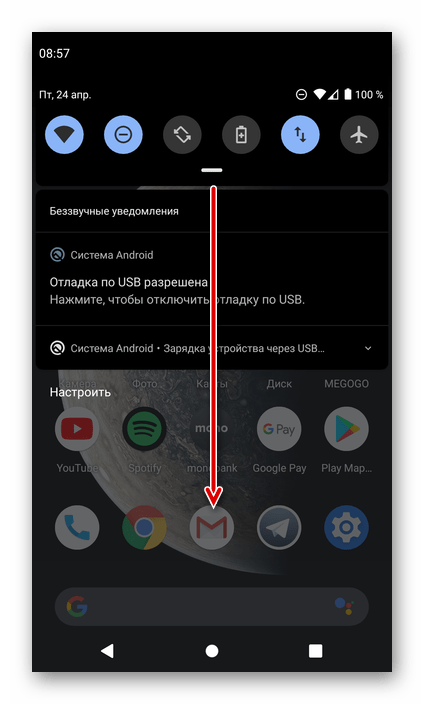
- Тапните по значку «Редактировать», выполненном в виде карандаша.
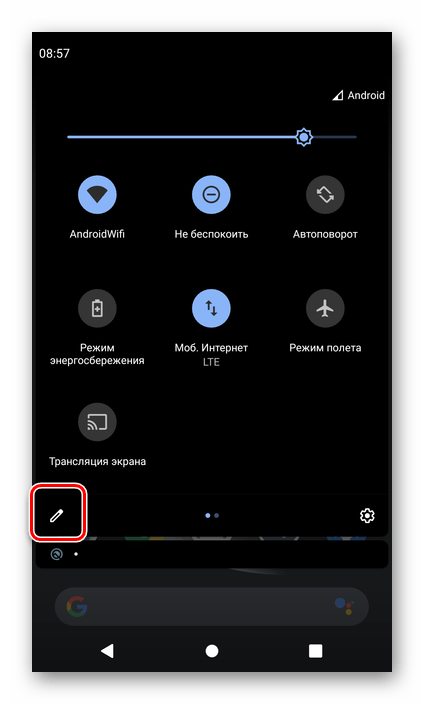
- Пролистайте список «Перетащите нужные элементы» немного вниз, найдите там «Темная тема» и перетащите его в область с основными элементами, после чего коснитесь расположенной в верхнем левом углу стрелки «Назад».
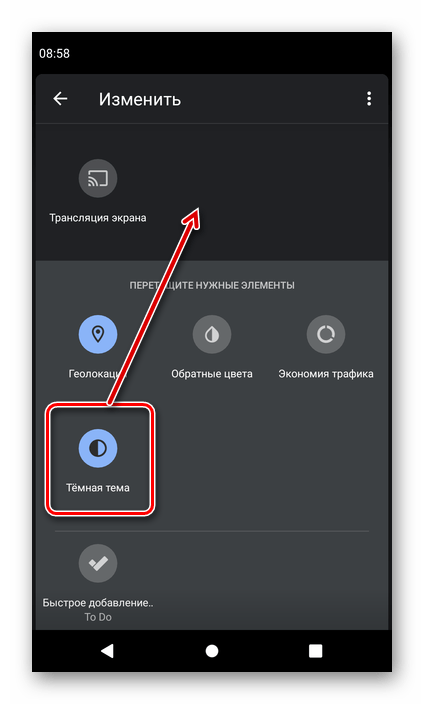
Теперь для переключения темы оформления больше не нужно обращаться к «Настройкам», достаточно воспользоваться соответствующей кнопкой в «шторке».
Вариант 2: Оболочки сторонних разработчиков
Многие производители, разрабатывающие не только смартфоны, но и собственные варианты ОС Android, реализовали темную тему либо еще до того, как это сделали Google, либо одновременно с ними, но более качественно. В числе таковых OnePlus (Oxygen OS), Xiaomi (MIUI), Huawei и Honor (EMUI), а также некоторые другие. Включение интересующего нас варианта оформления в них выполняется по тому же алгоритму, что и в рассмотренном выше случае – достаточно обратиться к настройкам экрана и выбрать соответствующий режим.

Вариант 3: Отдельные приложения
Еще до официального релиза темной темы на Андроид многие разработчики приложений стали постепенно добавлять в них возможность выбора соответствующего варианта оформления. В числе таковых мессенджеры, социальные сети, браузеры, банковские и почтовые клиенты, плееры, заметочники, органайзеры и другие. Некоторые из них просто подстраивают цвет своего интерфейса под тот, который установлен в системе, не позволяя выбирать его самостоятельно, но большинство все же предоставляют такую возможность. Она будет полезна и для случаев, когда по тем или иным причинам темная тема недоступна в операционной системе (например, из-за ее устаревшей версии).
В большинстве случаев для изменения цвета интерфейса необходимо пройти по пути «Настройки» — «Оформление» (или «Тема») и выбрать предпочтительный вариант. У некоторых из них есть более очевидные пункты, зачастую представленные в основном меню и именуемые «Ночная тема»/«Ночной режим». Покажем несколько примеров.
Помимо этого, на нашем сайте есть отдельные статьи, рассказывающие об активации темной темы в некоторых популярных программах для Android. Рекомендуем с ними ознакомиться.
Как включить темную тему на Андроид
Для удобства работы со смартфоном в ночное время рекомендуется использовать темную тему. Подобный режим позволяет снизить нагрузку на глаза и сделать шрифт на дисплее более читаемым. Если раньше черный фон присутствовал в небольшом количестве приложений, то сейчас его имеют практически все современные программы. Давайте разберемся, как включить темную тему на Андроид. В статье будет рассмотрен процесс активации режима в самой операционной системе, а также в популярных приложениях.
С какой версии Android темная тема доступна по умолчанию
На данный момент темное оформление доступно на устройствах с Android Pie. Попытки внедрить ночной режим начались со времен Андроид 7.0, однако это не увенчалось успехом. Современная функция способна автоматически включаться и выключаться в зависимости от времени суток.
Совсем недавно компания Google представила Android Q, в котором также будет присутствовать возможность включить черный фон. Но пока об этом говорить рано, так как обычные телефоны смогут обновиться только к началу 2020 года.
Активация темной темы на смартфоне Андроид
Процедура включения темного фона зачастую выполняется через настройки устройства. Также можно использовать сторонние программы, которые будут установлены из Google Play. Ниже представлены подробные инструкции по активации нужного режима.
В настройках на Андроид 9
Для включения темной темы на Андроид 9 сначала запустим настройки, затем:
- Переходим в раздел «Экран».
- Листаем вниз и нажимаем «Дополнительно».
- На открывшейся странице кликаем по пункту «Тема устройства».
- Из предложенного списка выбираем «Темная».
После выполнения данных действий оформление экрана изменится. Чтобы вернуть дисплею первоначальный вид, проделайте указания инструкции, где в последнем пункте выберите «Светлая».
Использование сторонних приложений
Данный способ является универсальным и подойдет для любой версии операционной системы. Сейчас в Google Play доступно множество приложений, способный реализовать недостающую функцию. С наиболее качественными из них можно ознакомиться ниже.
Черная и серая тема
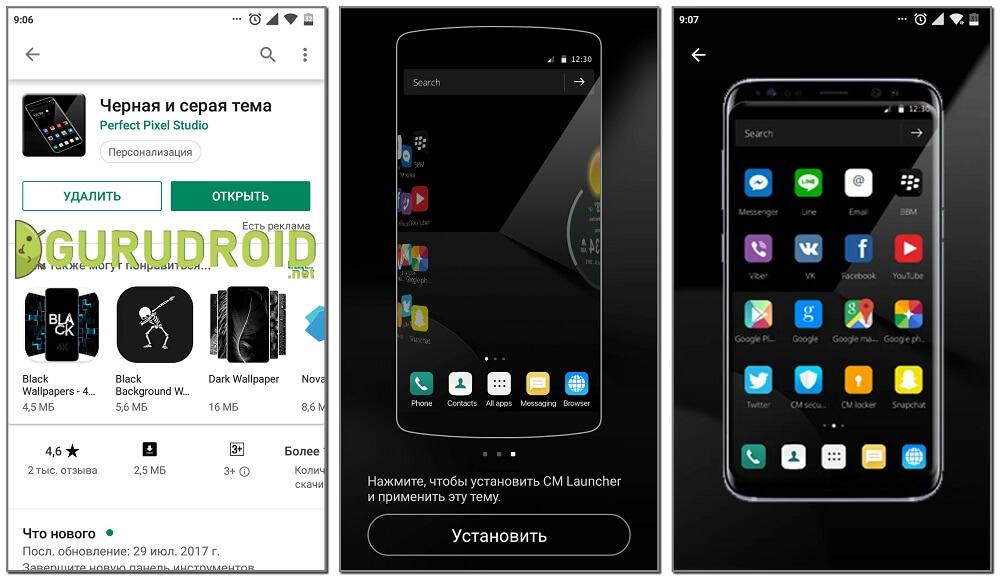
Программа полностью бесплатная и работает без рекламы. Принцип установки сводится к изменению стандартной темы на устройстве, что может повлиять на отображение иконок приложений. В процессе использования никаких вылетов и зависаний выявлено не было. Лаунчер работает плавно и стабильно, при этом не замедляя систему.
Темная тема Ponder
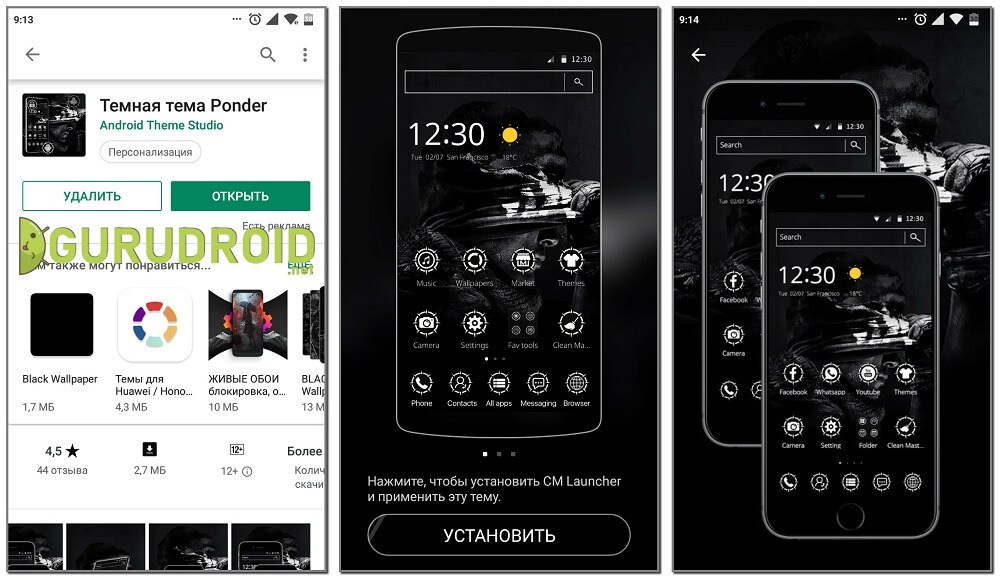
После запуска приложения потребуется установить на смартфон CM Launcher. Именно с данным лаунчером тема будет корректно работать. По отзывам никаких проблем с оформлением не наблюдается, однако есть жалобы на большое количество рекламы. К сожалению подобные утилиты не способны заменить официальное черное оформление. Они могут изменить стиль рабочего стола, но никак не системных программ. Но если других вариантов нет, то подобный софт может стать хорошей альтернативой.
Pure Black Launcher Theme
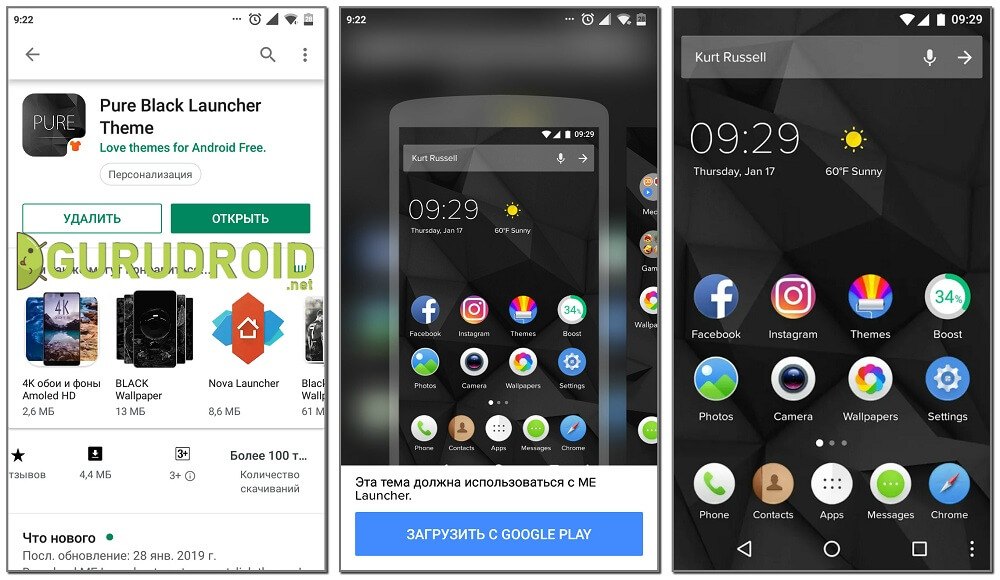
Довольно удобный лаунчер, отличающийся быстротой и плавностью работы. Для включения темы нужно загрузить на устройство ME Launcher. Сделать это можно самостоятельно, либо нажав кнопку «Загрузить с Google Play» в приложении. После этого поменяйте стандартный лончер на только что установленный. Внешнее оформление рабочего стола должно значительно измениться.
Как включить темную тему в приложениях на Андроиде
Большинство популярных программ имеют темную тему оформления рабочей области. Где-то для активации нужного режима достаточно нажать одну кнопку, а где-то придется полазить по настройкам. Предлагаем рассмотреть процесс активации черного фона в самых известных приложениях.
Google Chrome
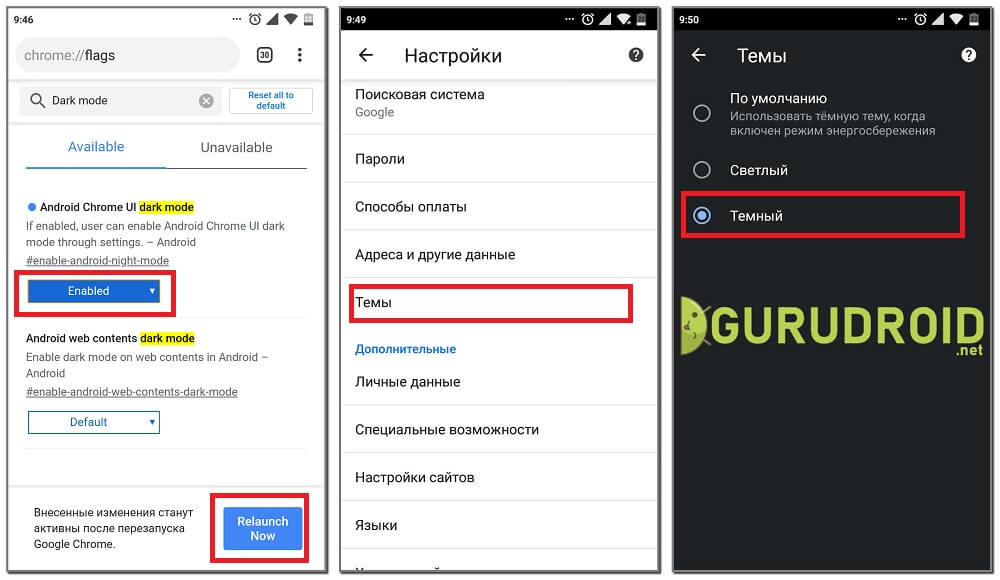
Стоит отметить, что черная тема является экспериментальной, поэтому работает только на браузере с версией 74. Проверить используемую версию можно в настройках, а именно в разделе со всеми программами. Если все правильно, то рекомендуем выполнить указания инструкции:
- Открываем Chrome на Андроид.
- В адресную строку вводим запрос chrome://flags.
- Нажимаем кнопку поиска и попадаем на страницу для разработчиков.
- Здесь в поиске указываем «Darkmode».
- Далее под первым пунктом кликаем «Default», где из открывшегося меню выбираем «Enabled».
- Для вступления изменений в силу нужно перезапустить браузер, нажимаем «RelaunchNow».
- Затем нажимаем на «три точки», расположенные в правом углу экрана.
- Теперь выбираем «Настройки», после «Темы».
- Здесь устанавливаем параметр «Темная».
Как видим, получить черный фон в Google Chrome возможно. Также в настройках можно установить параметр «По умолчанию», что позволит браузеру автоматически включать режим во время работы функции энергосбережения.
Яндекс Браузере
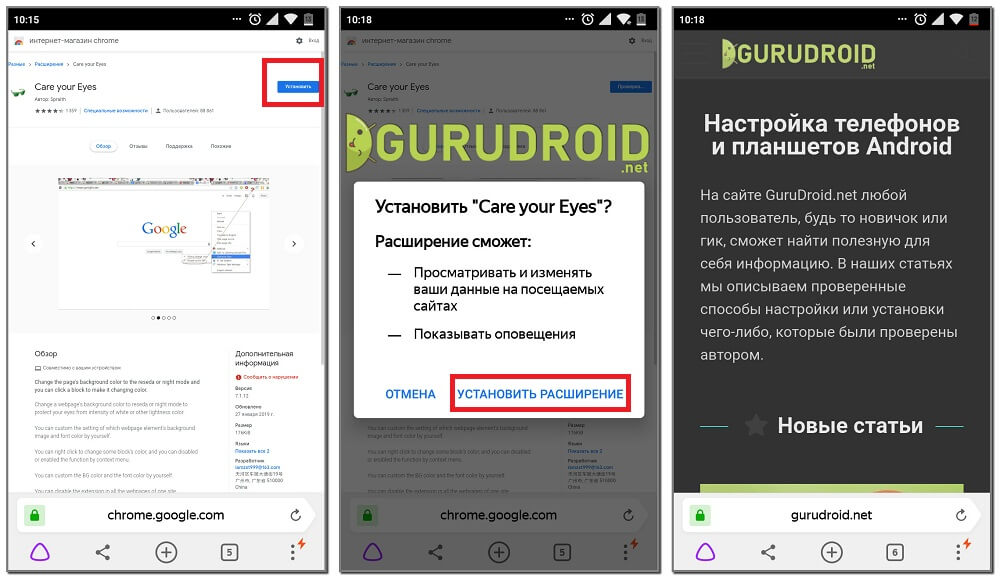
Представленная далее инструкция подойдет для любой версии браузера, будь то Лайт, Альфа или стандартный. По умолчанию в браузере от Яндекса отсутствует нужный режим, но его можно добавить с помощью специальных расширений. Как это сделать, читайте в подробном руководстве:
- Через Yandex Browser заходим в Интернет-магазин расширенийChrome. Для этого достаточно ввести одноименный запрос в поисковую строку.
- Далее переходим на страницу с расширением «Care your Eyes» и нажимаем кнопку «Установить».
- Подтверждаем загрузку дополнения.
Теперь оформление браузера и всех посещаемых сайтов изменилось на темное. Обратно вернуть светлый фон можно простым удалением расширения. Для этого перейдите на страницу с дополнением и кликните «Удалить из Chrome».
ВКонтакте

До недавнего времени в официальном мобильном клиенте отсутствовала нужная функция. Поэтому пользователям приходилось прибегать к некоторым хитростям, вплоть до установки сторонних приложений. Сейчас ситуация кардинально изменилась, о чем свидетельствует простая инструкция:
- Запускаем приложение «ВКонтакте».
- Нажимаем на «три полоски», расположенные в правом нижнем углу дисплея.
- Кликаем по «шестеренке» вверху экрана.
- После переводим ползунок напротив строки «Темная тема».
Теперь в ВК активирована темная тема, которая способна снизить нагрузку на глаза и сделать общение более комфортным. Светлое оформление можно вернуть в любой момент. Для этого достаточно перевести ползунок в обратную сторону.
Как включить темный режим (тему, оформление) на телефоне под Android
 Доброго времени!
А вы слышали о том, что темная тема может несколько продлить срок службы вашей батареи + снизить нагрузку на глаза (особенно, если вы часто пользуетесь телефоном в ночное время)?! 👀
Возможно поэтому, в последнее время многие разработчики начинают внедрять в своё ПО ночные и темные режимы работы. Это касается и Windows, и Android.
Ну а я в этой заметке, собственно, хотел показать, как можно достаточно легко задействовать этот режим (и уменьшить яркий белый свет от экрана).
Примечание : заметка универсальна, и должна подойти к телефонам разных марок: Samsung, LG, Redmi и пр. Тем не менее, в некоторых случаях не исключаю появление неприятных «особенностей». (например, на аппаратах от Sony не всегда удается задействовать стороннее приложение для изменения фона. )
Вкл. темный режим
В меню
Если версия Android 10+
В современной версии Android 10+ появилось две заветных опции:
- светлый и темный режимы (см. скрин ниже: ветка «Настройки / дисплей» );
- ночной режим (настройка яркости в зависимости от времени и освещённости в комнате).
Собственно, вам понадобиться лишь активировать одну из них.
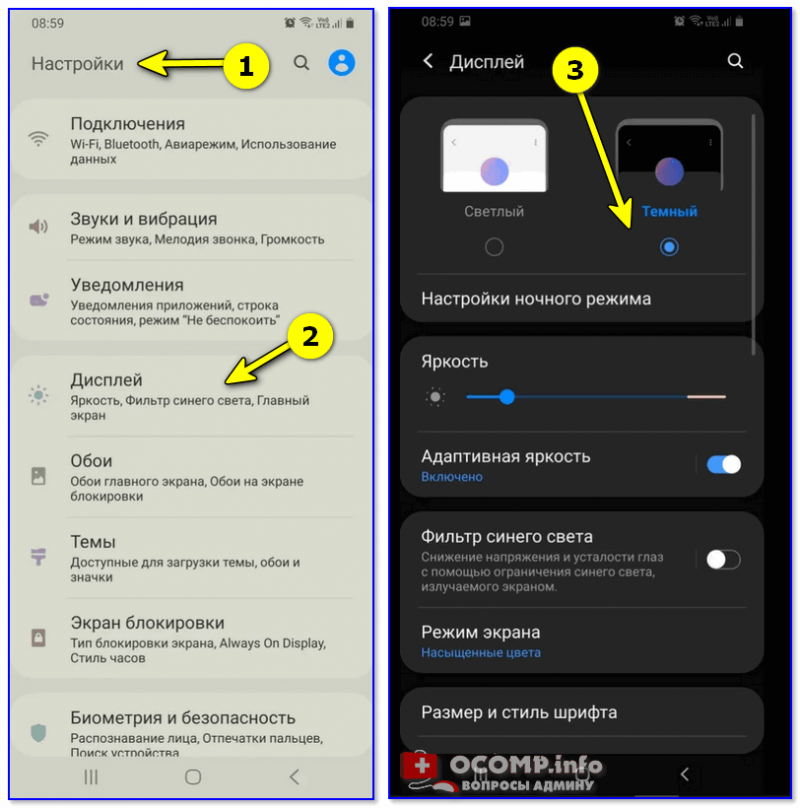
Настройки — дисплей — темный режим // Android 10.0
Если подобных опций нет — придется прибегнуть к др. способам. О них ниже. 👇
Если версия Android <10
Как правило, для многих марок телефонов есть на выбор несколько тем: среди них, обычно, встречаются как светлые варианты, так и темные. Например, у Samsung их сотни — есть и платные, и бесплатные. См. пример ниже. 👇
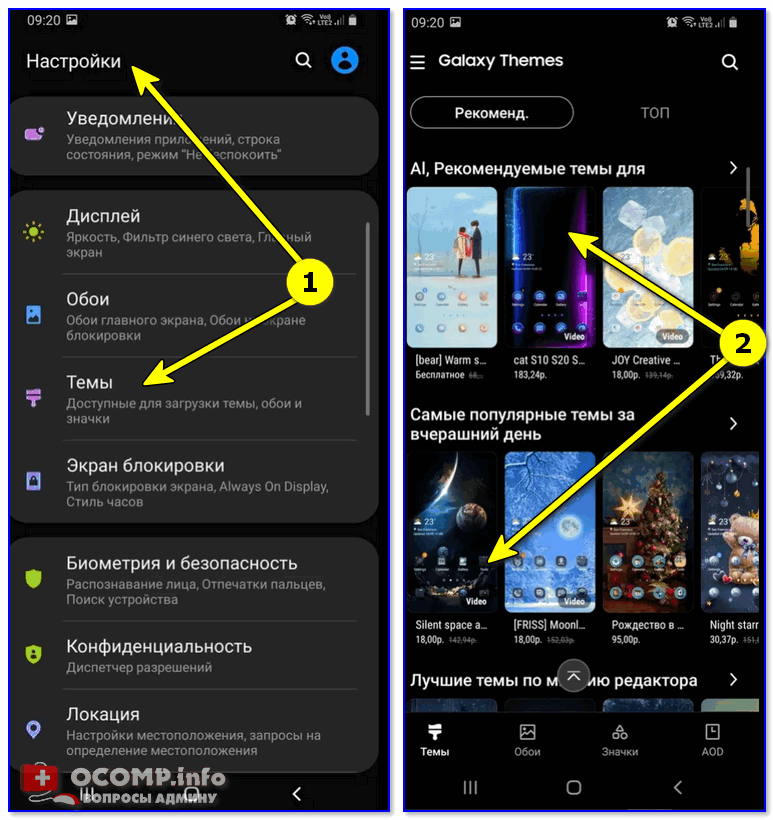
Выбор темной темы (Samsung Galaxy)
Есть также спец. приложения, которые помогают затемнить большинство программ в авто-режиме (которые допускают это). Например, одно из таких — 👉 Dark Mode (ссылка на Play Market).
Это приложение достаточно универсальное (совместимо с др. ПО на телефоне), поддерживается всеми популярными версиями Android 4.4 (и выше). Ну и никаких сложных настроек — достаточно установить и включить «Night mode» (ночной режим) .
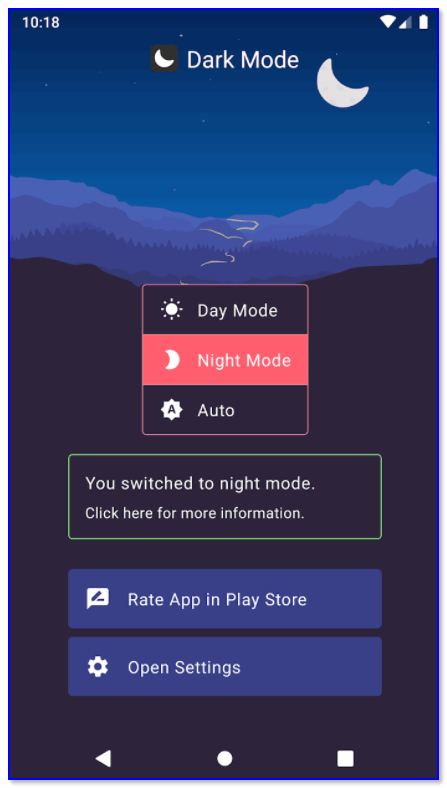
Dark Mode — приложение
Разумеется, у него достаточно много аналогов.
В браузере (Chrome, Opera)
Для тех, кто много проводит времени за чтением статей на веб-ресурсах — весьма полезно может быть включение темного фона (темы) в браузере. Я в своем примере остановлюсь на Chrome (как на одном из самых популярных).
Для начала откройте настройки программы и перейдите в раздел «Темы» . Если у вас установлена современная версия программы — вы увидите на выбор светлую и темную темы.
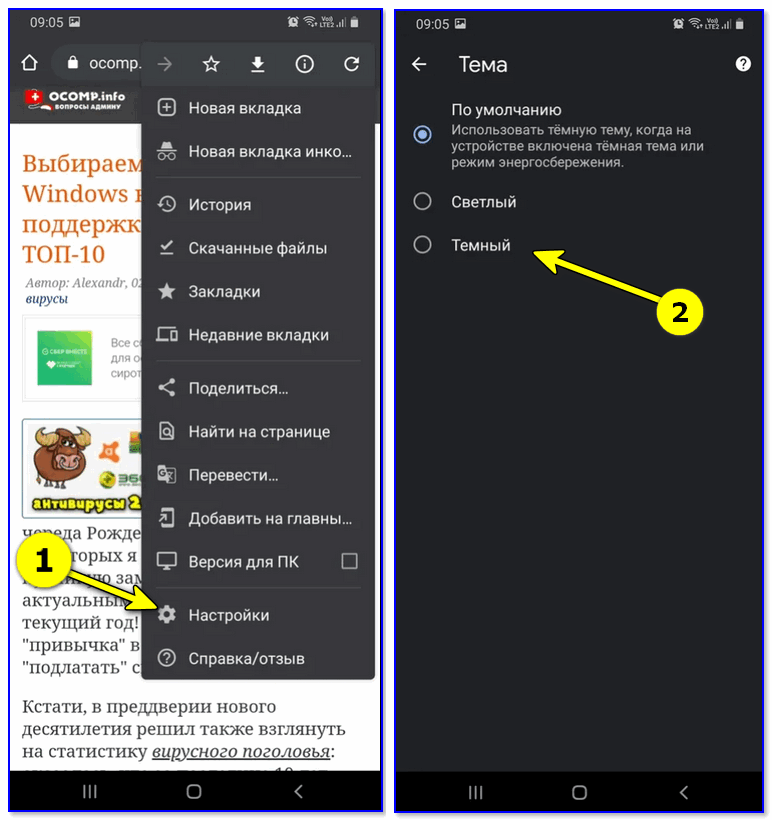
Настройки — тема (Chrome)
Далее нужно в адресной строке набрать следующий URL: chrome://flags
Затем в поиске набрать «Dark» (стрелка-2 👇) и найденный параметр «Force Dark Mode for Web Contents» перевести в режим «Enabled» (т.е. включить его). Не забудьте нажать на «Relaunch» (браузер перезапустится).
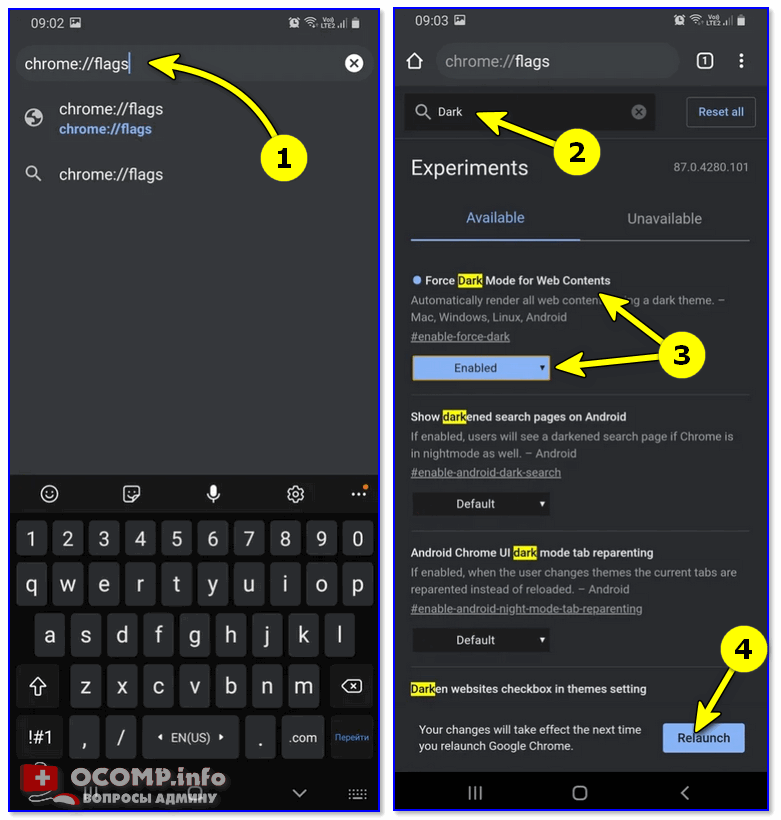
Dark Mode for Web Contents — включаем черный фон в Chrome
В результате фон и интерфейс браузера станут черными (темно-серыми). Читать в таком режиме будет несколько легче. 👌
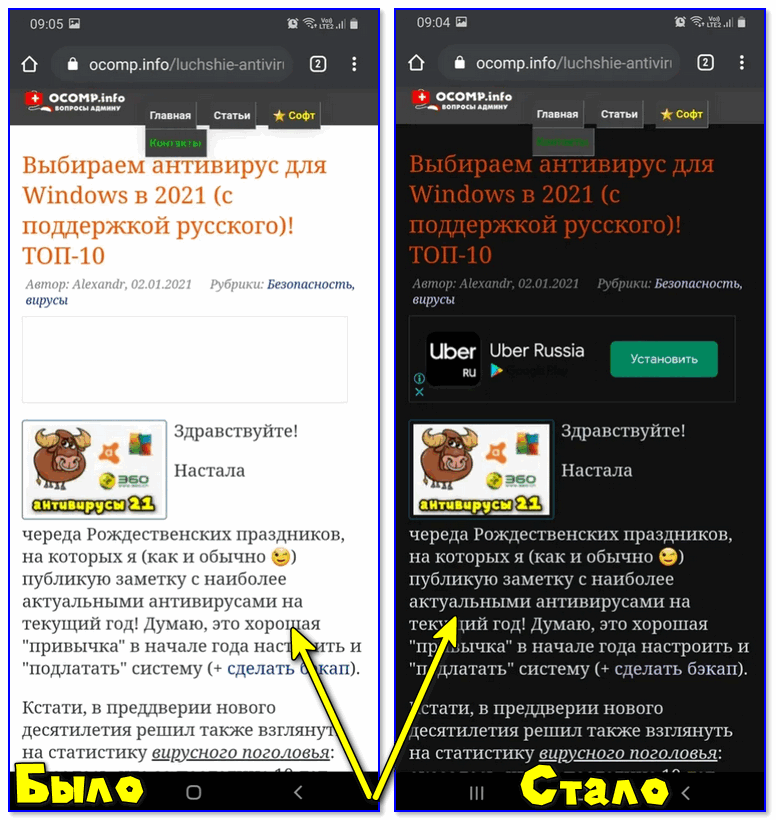
Как изменилась веб-страничка в браузере!
Если вдруг вышеописанный параметр у вас не заработал — попробуйте браузер Opera (ссылка на Play Market).
Дело в том, что у него есть встроенный режим чтения : когда просматриваете какой-нибудь сайт — можно нажать на буковку «А» рядом с URL-адресом — и страничка станет без рекламы и с темным фоном (см. скриншот ниже 👇).
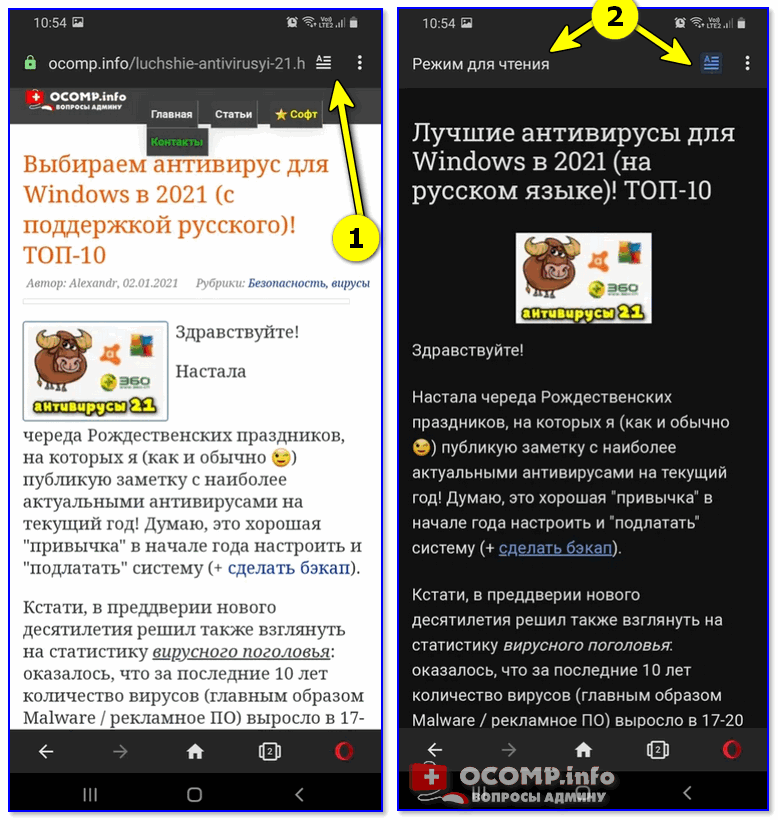
Opera — включен режим чтения. Так удобнее.
Если этого покажется мало — то под-рукой также есть ночной режим . Можно легко настроить как яркость экрана, так и его «белизну».
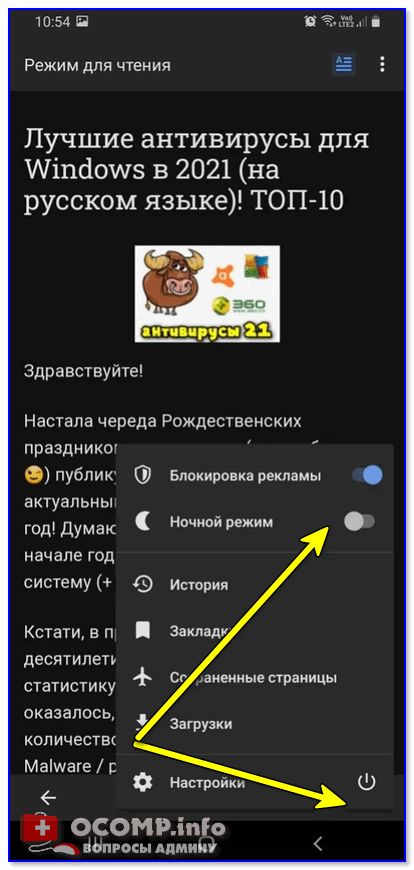
В Opera еще есть ночной режим!
При чтении PDF/Word и др. документов
Для чтения различных документов и книг — лучше всего установить спец. приложение. Мне импонирует 👉 ReadEra (ссылка на Play Market).
Почему именно это приложение:
- несколько цветовых схем — «ночь» в том числе (см. скрин ниже).
- поддерживает все самые популярные форматы документов: PDF, EPUB, Microsoft Word (DOC, DOCX, RTF), DJVU, Kindle (MOBI, AZW3), TXT, ODT и CHM;
- может автоматически найти все документы на вашем телефоне (удобно!).
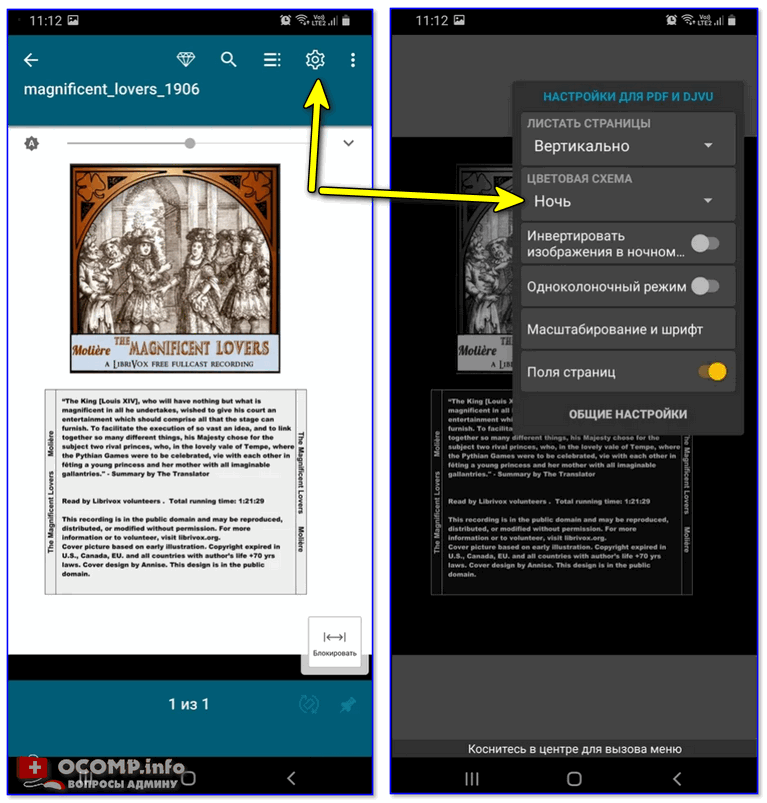
ReadEra — выбор цветовой схемы
Впрочем, у ReadEra есть несколько неплохих аналогов, см. ссылку ниже.
В приложениях, которые это не поддерживают (Инверсия!)
Если вы никак не можете настроить приложение в нужное вам цветовое оформление — можно пойти «радикальным» путем.
Дело в том, что в современные телефонах есть раздел специальных возможностей — среди них есть опция «Инверсия цвета» («Контрастные темы», и «Шрифты с высок. контрастностью» и пр.) .
Собственно, включив вышеперечисленное — можно разом изменить оформление как меню телефона, так и запускаемых приложений. Удобно! 👌
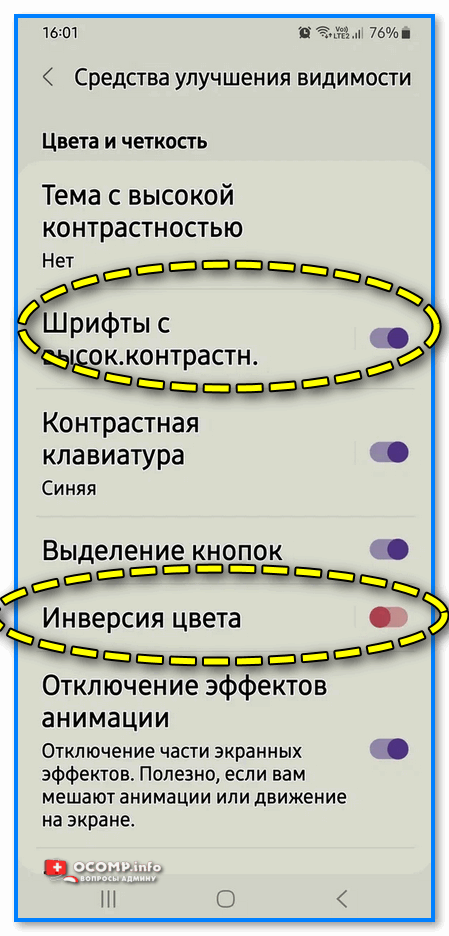
Инверсия цвета + шрифты с контрастностью
Если вы решили вопрос иначе — поделитесь в комментариях (заранее благодарю!)
Как поставить темную тему на андроид
Темный режим оказался довольно популярным среди пользователей смартфонов. В ответ на растущий спрос на темные темы большое количество приложений теперь включает собственные темные режимы. Google также представила свой официальный общесистемный темный режим в Android 10, который при включении затемняет все поддерживаемые приложения. Несмотря на это, все еще есть приложения, которые не интегрируют эту функцию.
К счастью, есть способ принудительно включить темный режим во всех приложениях на вашем устройстве, даже в тех, которые еще не предлагают собственный вариант темного режима. Вам даже не нужно обращаться к приложениям по отдельности, чтобы включить темный режим для каждого из них. Вместо этого вы сможете просто активировать функцию и тем самым выключить свет для всех своих приложений.
Зачем устанавливать темный режим на вашем устройстве
Темный режим имеет дизайн, который уменьшает свет, излучаемый экраном, сохраняя при этом минимальный цветовой контраст, необходимый для удобства чтения. Он дает пользователям значительные преимущества, включая снижение утомляемости глаз в условиях низкой освещенности, удобство использования в темноте и экономию заряда аккумулятора.
Конечно, это далеко не все преимущества темного режима. Как и все в этом мире, потемнение на вашем телефоне также имеет свою долю недостатков, таких как напряжение глаз. Это может произойти в определенных условиях, например в хорошо освещенной комнате, когда использование темного режима не рекомендуется, поскольку это может затруднить чтение текста.
В итоге, переход от светлого режима к темному сводится к личным предпочтениям. Итак, если вы собираетесь пойти по темному пути, позвольте нам показать вам, как вы можете включить темный режим для всех ваших приложений, которые в настоящее время установлены на вашем Android устройстве.
Как включить темный режим во всех ваших приложениях Android
Прежде чем мы начнем, вам нужно сначала проверить несколько вещей. Для начала вам необходимо, чтобы на вашем устройстве была установлена ОС Android 10, чтобы методика работала. Затем вам нужно будет включить режим разработчика и перейти к следующим действиям:
- Перейдите к параметрам разработчика на вашем устройстве.
- Вам будет представлено меню функций и опций, в котором нужно найти раздел «Аппаратное ускорение визуализации».
- В данном разделе вам нужно найти и активировать функцию «Переопределение включения темной темы».
После этих простых действий функция должна вступить в силу. Пришло время проверить эффект от того, что вы только что сделали. Найдите одно из установленных приложений, в котором еще нет темного режима. Например, приложение AliExpress и Яндекс Дзен. Как видите, теперь они находятся в темном режиме.

Вам нужно будет проверить, хорошо ли выглядит принудительный темный режим в других приложениях, которые еще не поддерживают данную функцию. Скорее всего, большая часть приложений переключится на темный режим и будут отображаться корректно.