Sorry, you have been blocked
This website is using a security service to protect itself from online attacks. The action you just performed triggered the security solution. There are several actions that could trigger this block including submitting a certain word or phrase, a SQL command or malformed data.
What can I do to resolve this?
You can email the site owner to let them know you were blocked. Please include what you were doing when this page came up and the Cloudflare Ray ID found at the bottom of this page.
Cloudflare Ray ID: 81196af38dfab351 • Your IP: Click to reveal 45.84.122.39 • Performance & security by Cloudflare
Xiaomi Redmi Note 10 не включается
Современные смартфоны даже при максимально бережном обращении могут давать сбои. Чаще возникают они из-за нарушений в работе операционки, однако и механические повреждения могут дать о себе знать. Если телефон не включается, то не нужно спешить обращаться в ремонт. Прежде стоит выполнить несколько простых и безопасных действий, которые могут помочь реанимировать любимый гаджет.
Почему не включается Xiaomi Redmi Note 10
Причин нарушения стабильной работы устройства много – часто проблемы возникают на фоне повседневного использования. По мнению мастеров и представителей производителей устройств, сбои при включении могут быть связаны со следующими событиями:
- после обновления операционки какие-либо системные файлы установились с ошибками;
- устройство перестало загружаться из-за вирусов, которые попали с приложениями, установленными не из Play Market;
- после падения на твердую поверхность отсоединился шлейф дисплея или аккумулятора;
- засорился разъем USB или из-за попадания влаги на контактах появились небольшие, но вредные пятна ржавчины.
Сразу же стоит отметить: справиться с механическими повреждениями самостоятельно – непросто. В ходе домашнего ремонта можно непроизвольно нарушить какие-либо соединения, сделав тем самым смартфон неремонтопригодным. Если предложенные далее способы не дадут положительного результата, то рекомендуется обратиться в проверенный СЦ для диагностики и ремонта.
Принудительный перезапуск Xiaomi Redmi Note 10
Для начала рассмотрим несколько методов, связанных с восстановлением через режим Recovery. Попасть в него получится, если гаджет заряжен более чем на 15%. Заодно, подключив зарядное устройство можно убедиться в целостности экрана и работоспособности USB-разъема.
Итак, если телефон отозвался на подключение зарядки, отобразил процесс восполнения батареи, то после достижения подходящего уровня можно переходить к таким манипуляциям:
- Одновременно зажать кнопки включения и увеличения громкости. Держать их так следует пока телефон не начнет вибрировать. Появится загрузочная заставка и за ней последует вибрация, то кнопку включения можно отпускать. Важно: иногда срабатывает комбинация с кнопкой уменьшения громкости, а не увеличения.
- В открывшемся меню следует выбрать пункт “Reboot to system” (в некоторых версиях – “Reboot system now”).
Аппарат сразу же должен отправиться на перезагрузку, за которой последует штатная загрузка Android. К слову, если гаджет не заряжается, то рекомендуется попробовать другие USB-кабели и зарядные устройства. Не исключено, что проблема кроется именно в них, а телефон просто разрядился.
Сброс к заводским настройкам
После описанных выше действий возможно несколько вариантов развития событий. Помимо привычной перезагрузки и включения телефон может обратно выключиться или зависнуть на заставке. Слишком расстраиваться из-за этого не следует, ведь проделанные манипуляции помогли убедиться в работоспособности целого ряда важных функций и систем.
Перезагрузка через Рекавери – вариант, подходящий для ситуаций, при которых прошивка получила незначительные сбои, устранившиеся сами. Если нарушение в операционке гораздо серьезнее (например, после прошивки с ошибками), то придется выполнить сброс к заводским параметрам. Важно учитывать: при таких действиях из памяти устройства удаляются все файлы, включая фото, видео и музыку.
- Открываем Recovery, как в инструкции, рассмотренной выше.
- Выбираем пункт “Wipe data/factory reset”..
Устройство должно отправиться на перезагрузку. Продолжаться она может намного дольше чем обычно (до 10-15 минут), после чего придется выполнить первоначальную настройку.
Дополнительные методы
Что делать, если описанные выше способы не помогли? Гаджет неожиданно отключился, перестал отвечать на нажатие кнопки включения или заряжаться – с большой вероятностью проблема кроется в механическом повреждении. Если ранее он упал или попал в воду, то имеет смысл обратиться в сервисный центр для диагностики. Еще одна вероятная причина – выход из строя аккумулятора. Главный признак – быстрый разряд со 100 до 0 процентов до момента обнаружения неисправности. Для смартфонов со съемными батареями можно попробовать купить аналогичную и просто заменить. Если же корпус цельный, то без вмешательства мастеров обойтись не получится.
Телефон Ксиаоми не включается — что делать
Причин, по которым может не включаться смартфон довольно много. И не важно, какой производитель: Samsung, LG, Sony, Huawei, Xiaomi (Ксиаоми или Сяоми) и др. И так, в чем может быть проблема? Разберемся с так называемыми физическими, а не программными причинами.
Почему не включается телефон Xiaomi
Прежде всего, стоит разобраться, подает ли вообще какие-либо признаки жизни устройство. Если телефон не удается включить (при нажатии на кнопку включения не реагирует вообще) и при этом экран не загорается ни на секунду, то, скорее всего, дело в аккумуляторе. Простыми словами, в устройстве нет заряда, то есть аккумулятор “посажен в ноль”. Если нет проблем с экраном, то при попытке запуститься он бы загорался на несколько секунд и можно было бы увидеть индикатор того, что заряда практически нет. Также, все это почти в 100% случаев сопровождается вибрацией. И, опять же, если с экраном и моторчиком, который создает вибрацию, нет проблем, то проблема в аккумуляторе. Можно попробовать поставить устройство на зарядку на длительный период. Либо менять сам аккумулятор.
Если же устройство вибрирует при попытке запуска, но на экране нет ничего. Скорее всего, проблема с дисплеем. Бывают случаи, когда смартфон падает (даже на твердую грубую поверхность), но на экране ни царапины. Зато дисплей перестает работать. Здесь уже можно попытаться самому разобрать устройство и проверить модуль (возможно, что просто отошел шлейф, но сам модуль в полном порядке) или лучше отдать мастеру на ремонт.
Как включить телефон Xiaomi
Теперь обсудим программные причины, из-за которых устройство может не запускаться.
Чаще всего причиной может послужить повреждение каких-либо системных файлов прошивки. Такое бывает, когда неопытный пользователь пытается, например, ускорить работу устройства или получить права суперпользователя. Для обеих операций нужна корректировка различных системных параметров, что может повлечь за собой поломку устройства или, как еще говорят, его “окирпичивание”. Так как же запустить телефон Xiaomi, если он не включается?
1. Принудительный перезапуск
Существует несколько видов перезагрузки системы: мягкая (soft reboot) и жесткая (hard reboot). Первый метод – стандартный. Он используется, когда система реагирует на все нажатия пользователя и полностью работоспособна. Этот метод легко осуществляется, достаточно зажать на несколько секунд кнопку питания. Так можно либо перезагрузить устройство из рабочего состояния, либо запустить его. Но если вдруг это сделать не получается (девайс либо не запускается, либо система зависла во время работы и не реагирует ни на какие действия), то на помощь как раз приходит hard reboot. Как использовать жесткую перезагрузку?
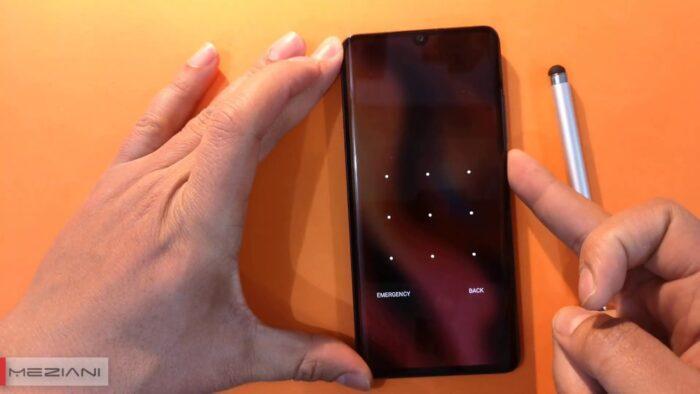
- Находим на корпусе кнопку включения (питания), нажимаем на нее и удерживаем в течение 20-30 секунд;
- На экране должен появиться фирменный логотип Xiaomi “Mi”, в этот момент отпускаем удерживаемую кнопку питания;
- Ждем, пока система запустится. Если этого не происходит, возвращаемся к пункту 1, но кнопку удерживаем немного дольше.
2. Сброс до заводских настроек
Вообще, сброс к заводским настройкам можно осуществить несколькими способами: стандартным и с помощью рекавери, используя Hard Reset. Первый способ достаточно прост, нужно просто перейти в настройки, найти пункт “Дополнительно” и “Восстановление и сброс”. Будут удалены все пользовательские настройки, загруженные файлы и приложения. Система вернется к заводскому состоянию, когда будет освобождено место (останутся лишь системные встроенные приложения и сервисы), а также все настройки будут возвращены к значениям по умолчанию. Это неплохой вариант восстановить работоспособность устройства, но только в том случае, если не был затронут системный раздел. И если проблема запуска кроется не в нем. Так как Hard Reset не касается корневого раздела и, например, удалить root-права и вернуть различные настройки системных скрытых файлов не получится. В данном случае обсудим именно второй способ (так как предполагается, что устройство запустить не удается) сброса – через рекавери.
- Убедимся, что устройство выключено и аккумулятор хоть немного заряжен;
- Находим на корпусе кнопку питания и “Громкость+” на качельке громкости. Зажимаем их одновременно и удерживаем до появления логотипа. Как только видим логотип, ждем примерно 1 секунду и отпускаем кнопки;
- На этом этапе попадаем в само меню рекавери (Recovery). При его запуске выбираем английский язык и ищем нужный пункт, который называется “Wipe & Reset”;
- После перехода в раздел “Wipe & Reset” ищем строку “Wipe User Data”, нажимаем на нее и подтверждаем намерения с помощью кнопки “Yes”;
- Данные успешно стерты и устройство восстановлено к изначальному состоянию, пробуем перезагрузиться в систему снова.
3. Перепрошивка телефона
Смена прошивки – один из самых полезных способов, который может помочь, если устройство не удается запустить. Перепрошивка решает множество проблем: присутствие вирусов, неопытные действия самого владельца, которые и привели к проблеме, неправильное обновление системы и не только. Все потому, что сменить прошивку значит не только подчистить внутренний раздел и вернуть настройки к значению по умолчанию (как Hard Reset), но и привести в порядок системный раздел. Перейдем к инструкции по перепрошивке абсолютно любого смартфона Xiaomi.
- Сначала займемся подготовкой всех необходимых файлов. Для всего процесса понадобится утилита MiFlash (актуальна для моделей Redmi 4 и более новых, для Redmi 3S или 3X нужна специальная версия MiFlashSetupBeta.zip), пакет драйверов, а также ADB – SDK пакет от компании Google, который необходим для работы с устройством в режиме fastboot с помощью командной строки. Также, из необходимого, не забываем скачать саму прошивку, которую и будем ставить на устройство. Ссылки на скачивание всего необходимого сразу после инструкции;
- Устанавливаем драйвера и программу MiFlash. Сразу после этого перезагружаем компьютер;
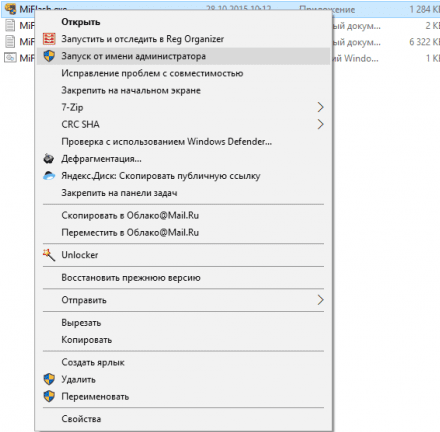
- Запускаем (обязательно от имени администратора) установленную нами утилиту MiFlash (для этого нужно правой кнопкой мыши кликнуть по иконке утилиты и найти строку “Запуск от имени администратора”);
- После запуска MiFlash ищем раздел “Browse” и здесь выбираем путь к прошивке (нужно найти архив с прошивкой, где лежат файлы flash-all и выбрать его);
- Теперь убеждаемся, что устройство выключено. Ищем кнопку питания и кнопку “Громкость+”, зажимаем их одновременно и ждем, пока не появится следующее меню;
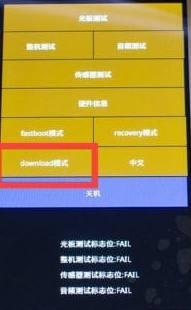
- Здесь необходимо найти раздел, который называется “Download” и перейти в него;
- Если меню из 6 пункта не появляется, то делаем следующее (актуально для более свежих Xiaomi с процессорами Qualcomm Snapdragon): открываем режим Fastboot, из него отправляем устройство в режим “Download”. Для этого удерживаем кнопку “Громкость+”, подключаем девайс по usb кабелю к компьютеру и продолжаем держать до появления зайца в ушанке (либо удерживаем “Громкость-” и кнопку питания, ждем загрузку режима и потом подключаем устройство к компьютеру);
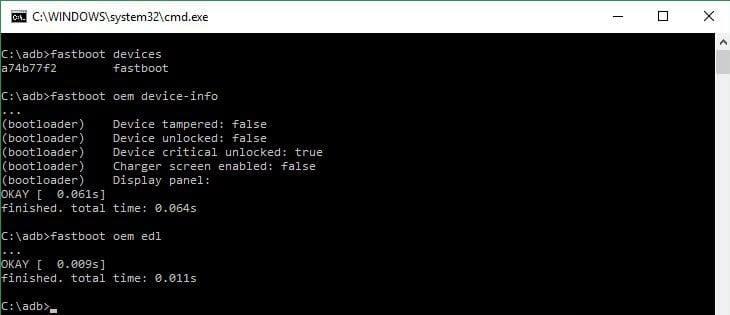
- Вспоминаем про архив ADB, распаковываем его в любое место (желательно на системный диск С, чтобы была создана папка “adb” в корне диска: C:/adb). Открываем командную строку от имени администратора и вводим поочередно следующие строки: “C:/adb” и “fastboot oem edl”;
- После введения команд, в командной строке должно появиться следующее (но может и появиться ошибка “FAILED: unknown command remote FINISHED.”или что-то в этом роде):
- Если все-таки появилась ошибка, описанная выше, делаем следующее. Переходим на Яндекс.Диск со всеми инструментами (ссылка ниже) и скачиваем архив “fastboot_edl.zip”, там распаковываем и запускаем файл edl.cmd. Если не поможет и это, то нужно делать (или покупать) Deep Flash Cable;
- Теперь должна запуститься установка драйверов. После установки нажимаем на “Refresh” и, если все установилось успешно, видим, что появляется строка (может называться “COM-X”, где X – число). Это означает наш телефон. Возможно, на этом этапе придется перезагрузить программу MiFlash;
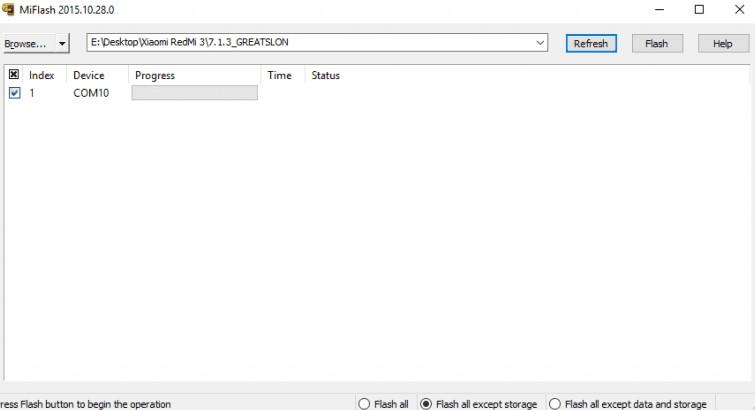
- Убеждаемся, что на строке с названием появившегося порта (телефона) стоит галочка. После этого на экране программы ищем кнопку “Flash” и наблюдаем процесс перепрошивки. Если все прошло успешно, программа уведомит об этом;
- После прошивки можно отсоединить смартфон от компьютера и перезапустить его в систему.
Данным способом (с помощью утилиты MiFlash) можно прошивать любые устройства Xiaomi на базе процессоров MTK (MediaTek) или Qualcomm Snapdragon.
Скачать ADB, MiFlash и драйвер-пак – полный набор инструментов на Яндекс.Диске
Видеоинструкция по перепрошивке с помощью MiFlash
4. Дополнительные методы
Также, если вы испытываете проблемы с запуском устройства Xiaomi, можно попробовать обратить внимание на установленную карту памяти. Возможно, карта памяти, которую вы вставили в смартфон, не поддерживается. Это также может вызывать проблемы и даже своего рода сбои на программном уровне.
Среди других причин могут быть вирусы. Они также могут мешать работе системы и вызывать критические сбои. Поэтому, когда система еще работоспособна и устройство можно запустить нормальным образом, лучше скорее скачать антивирусную программу и оставить ее на смартфоне хотя бы на 3-5 минут (пока программа не проверит девайс).
Видеоинструкция “Что делать, если сяоми не включается?”
Если ничего не помогло
В виде удобной таблицы разберемся, что можно сделать, если ничего не помогло и закроем некоторые вопросы, которые могли возникнуть.
Как включить Redmi Note 10: подробная инструкция
Redmi Note 10 – популярный смартфон, разработанный компанией Xiaomi. Если вы только что приобрели эту модель и не знаете, как включить устройство, не переживайте – мы поможем вам.
Включение Redmi Note 10 – простой процесс, который займет всего несколько минут. Следуя нашей пошаговой инструкции, вы быстро сможете настроить свой смартфон и начать пользоваться всеми его функциями.
Шаг 1: Сначала возьмите ваш новый Redmi Note 10 и найдите кнопку включения. Обычно она располагается на правой стороне телефона, выше кнопок громкости. Нажмите и удерживайте эту кнопку несколько секунд, пока на экране не появится логотип Xiaomi.
Шаг 2: После появления логотипа Xiaomi на экране, отпустите кнопку включения. Затем вы увидите экран приветствия, на котором вы можете выбрать язык, регион и выполнить другие настройки.
Покупка и распаковка
Перед тем как включить Redmi Note 10, необходимо приобрести данный смартфон. Вы можете купить его в официальном магазине Xiaomi, либо в другом магазине, где продаются электроника и мобильные устройства.
После покупки вам необходимо распаковать устройство. Откройте коробку смартфона и достаньте его. Обратите внимание, что упаковка может содержать следующие компоненты:
- Сам Redmi Note 10
- Зарядное устройство
- USB-кабель
- Наушники
- Инструкция по использованию
Проверьте, что все компоненты находятся внутри коробки и не повреждены. Также убедитесь, что смартфон заряжен, чтобы избежать проблем с первым включением.
Подготовка к первому включению
Перед тем, как включить Redmi Note 10, следует выполнить несколько простых шагов для подготовки:
- Распакуйте упаковку: Ваш новый телефон Redmi Note 10 поставляется вместе с зарядным устройством, кабелем USB и документацией. Внимательно извлеките все компоненты из коробки.
- Установите SIM-карту и карту памяти: Redmi Note 10 поддерживает установку двух SIM-карт и карты памяти. Вставьте SIM-карту и карту памяти в соответствующие слоты, расположенные на боковой панели телефона.
- Зарядите аккумулятор: Подключите зарядное устройство к телефону через кабель USB. После подключения зарядки аккумулятор начнет заряжаться. Дождитесь полной зарядки перед первым включением.
- Защитите экран: Рекомендуется установить защитную пленку или стекло на экран Redmi Note 10, чтобы предотвратить возникновение царапин и повреждений. Вы можете приобрести такую защиту вместе с телефоном или отдельно.
После завершения всех этих шагов ваш Redmi Note 10 будет полностью подготовлен к первому включению.
Подключение к зарядному устройству
Чтобы включить ваш Redmi Note 10, необходимо сначала подключить его к зарядному устройству.
- Возьмите кабель USB, который поставляется в комплекте с телефоном, и найдите его коннекторы.
- Подключите один конец кабеля к порту USB на зарядном устройстве.
- Вставьте другой конец кабеля в порт USB Type-C на вашем Redmi Note 10.
Получите уверенность, что кабель хорошо соединен с обоими портами.
После подключения кабеля к зарядному устройству остается только подключить само зарядное устройство в розетку.
Ожидайте, пока ваш Redmi Note 10 начнет заряжаться. Вы заметите индикатор зарядки на экране телефона.
Когда батарея будет полностью заряжена, вы сможете перейти к следующему этапу и включить свой Redmi Note 10.
Включение устройства
Чтобы включить Redmi Note 10, выполните следующие шаги:
- Убедитесь, что устройство полностью заряжено или подключено к источнику питания.
- Найдите кнопку питания на боковой панели устройства.
- Удерживайте кнопку питания некоторое время, пока на экране не будет отображаться логотип Xiaomi.
- После появления логотипа Xiaomi отпустите кнопку питания.
- Устройство загрузится и появится экран приветствия, что означает, что Redmi Note 10 успешно включен.
Теперь вы можете начать настраивать и использовать свое устройство Redmi Note 10.
Настройка и активация
После того как вы включили свой Redmi Note 10, вам необходимо выполнить несколько шагов для настройки и активации устройства. Следуйте инструкциям ниже:
1. Выберите язык
На первом экране выберите предпочитаемый язык для использования вашего устройства.
2. Подключите к Wi-Fi
Далее необходимо подключиться к сети Wi-Fi. Выберите свою домашнюю Wi-Fi сеть из списка и введите пароль, если это требуется.
3. Войдите в учетную запись Google
Для полноценного использования вашего устройства Redmi Note 10, рекомендуется войти в свою учетную запись Google. Если у вас уже есть учетная запись Google, введите свой адрес электронной почты и пароль. Если вы еще не зарегистрированы, можете создать новую учетную запись.
4. Подтвердите настройки безопасности
Для обеспечения безопасности вашего устройства, рекомендуется настроить блокировку экрана. Выберите предпочитаемый метод блокировки экрана, такой как PIN-код или использование отпечатка пальца.
5. Активируйте устройство
После завершения всех настроек и активации учетной записи Google, ваш Redmi Note 10 будет полностью активирован и готов к использованию. Теперь вы можете наслаждаться всеми функциями и возможностями своего устройства.