Как активировать новый iPhone 14?
Новая модель iPhone 14 (Plus, Pro, Pro Max) появилась в продаже не так давно — в сентябре 2022 года. Несмотря на то, что смартфон достаточно похож на прошлогодние 13-е версии, тем не менее, по всему миру уже выстроились очереди за новинкой. Правда, те кто уже успел купить устройство, столкнулись с некоторыми проблемами при активации. Процент таких случаев невелик, возможно, подобная неисправность не проявится. Но мы проведем небольшую инструкцию по решению.
Активация нового iPhone
Итак, для того, чтобы начать пользоваться новым телефоном Apple, после покупки его необходимо активировать. Иными словами — впервые запустить, после чего дата активации будет отправлена на серверы компании, соответственно срок гарантии будет подвязан под эту дату. Для активации требуется подключение к интернет, как правило, все пользуются сетью Wi-Fi. Но в случае с Айфоном 14 — проблема проявилась как раз из-за этого. Мы рекомендуем воспользоваться методом активации через SIM карту (мобильный интернет) или с помощью подключенного Mac.
Вставьте SIM карточку в слот смартфона.
Включите его продолжительным нажатием боковой кнопки питания.
На экране приветствия выберите «Быстрое начало», если у вас есть старый iPhone рядом. Либо же нажмите на «Настроить вручную».
На следующем шаге система предложить подключиться к интернет по Wi-Fi или сотовой связи. Выбираем «Использовать сотовую связь».
Следуем подсказкам на дисплее, настраиваем Face ID, создаем пароль, входим в свою учетную запись Apple ID.
При необходимости, возможно выбрать восстановление Айфона (перенос данных) из резервной копии на компьютере или из iCloud.
Активация iPhone через Mac
Если у вас нет СИМ-карты, а способ активации по Wi-Fi не срабатывает, возможно использовать подключение к любому компьютеру Apple.
Подключите Айфон с помощью кабеля к Маку.
Включите смартфон и начните активацию.
На шаге выбора типа подключения, нажимаем на «Подключиться к Mac или ПК с помощью iTunes».
Запускаем Finder и выбираем наш телефон в боковой панели.
После запуска программы отмечаем хотим ли мы настроить телефон как новый, или восстановиться из резервной копии.
Это два самых доступных и на данный момент способа активации нового iPhone 14. Если у вас возникли сложности с настройкой смартфона, приглашаем в наш сервисный центр Apple «Цифровое яблочко». Обратите внимание, что при покупке Айфона в нашем магазине — консультант бесплатно поможет активировать и настроить устройство!
Не удается активировать бывший в употреблении iPhone? Вот 4 способа активировать iPhone без iTunes
Старый iPhone все еще может работать спустя годы, например iPhone 6s, iPhone 7 или 8. Однако годы использования оказали на него слишком большое давление, данные и содержимое заняли этот старый iPhone.
Он становится медленным, поэтому вы хотите возродить свой iPhone. Или вы только что купил б/у айфон и попытаться дать ему новый старт.
Для достижения этих целей вам необходимо активировать ваш iPhone. Эта статья научит вас, как активировать iPhone.

Активируйте свой iPhone без iTunes
Если вы хотите активировать бывший в употреблении iPhone, вам необходимо сбросить его сначала. Только после перезагрузки ваш возраст iPhone будет полностью стерт и может быть повторно активирован.
Поэтому нам нужно сосредоточиться на том, как сбросить настройки iPhone в первую очередь. Кроме сброса настроек iPhone с помощью iTunes, есть несколько способов активировать iPhone в зависимости от.
Кроме того, вы можете столкнуться с некоторыми проблемами при активации устройства, вы также можете найти решения здесь.
Способ 1: активировать iPhone через настройки
Шаг 1: перезагрузите свой iPhone
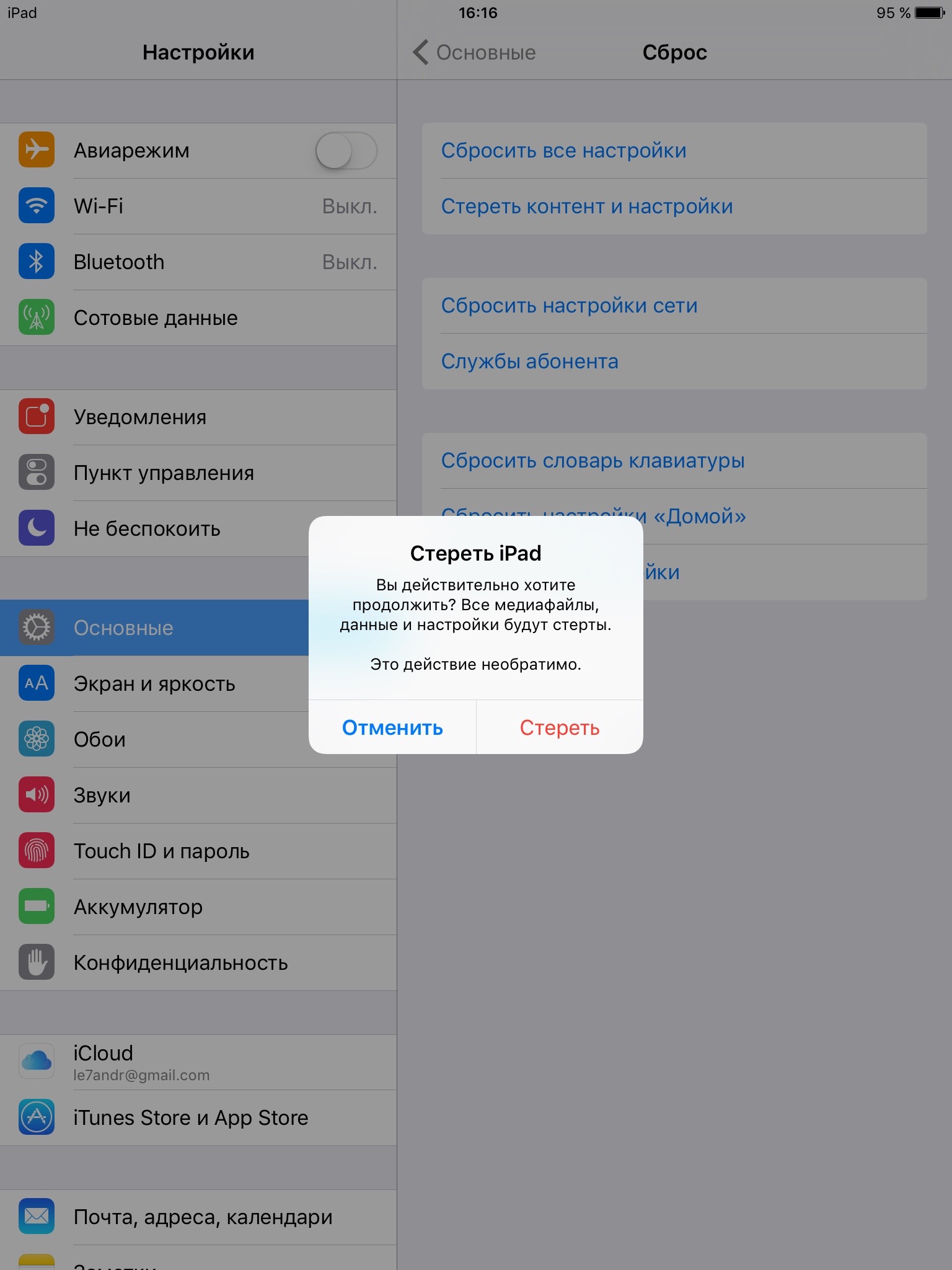
Если у вас все еще есть код доступа к устройству, разблокируйте его. И иди в Настройки ⟶ Общие ⟶ Сброс ⟶ Перенос или сброс iPhone ⟶ Стереть все содержимое и настройки.

Коснитесь Продолжить кнопку, затем он попросит вас ввести пароль для подтверждения сброса.
Затем он загрузит данные iPhone в iCloud, после чего вы увидите экран белого Apple. (Если функция «Найти iPhone» включена, вам потребуется пароль Apple ID, чтобы отключить блокировку активации или удалить Apple ID с помощью iPhone Unlocker)
Просто дождитесь завершения. Когда экран «Белое яблоко» исчезнет, а iPhone будет полностью перевернут, сброс выполнен.

Шаг 2: включите iPhone и активируйте его.
Включите его, чтобы настроить свой iPhone. Убедитесь, что ваше устройство подключено к WiFi или вставлено с SIM-картой.
Просто следуйте инструкциям на экране. Вы можете выбрать язык, время, настройки и данные на этом iPhone при его активации. Вы могли восстановить данные из iTunes или iCloudили настройте его как новый iPhone.

Ваша активация этого iPhone будет завершена, когда вы выполните все инструкции.
Способ 2: активировать iPhone через iCloud
Если у вас есть Apple ID и пароль на этом iPhone, также, Find My iPhone включен на этом iPhone, вы можете использовать iCloud для повторной активации вашего iPhone.
Шаг 1: перезагрузите свой iPhone
Откройте браузер на вашем ПК или других телефонах, посетите ICloud / находка, Войдите с Apple ID и паролем.
Нажмите Все устройства, щелкните значок устройства. Если вы хотите активировать iPhone 12, нажмите на iPhone 12. Появится всплывающее окно.
Нажмите Стереть iPhone на 3 варианта ниже. Введите свой пароль для подтверждения.

Шаг 2: Активируйте свой iPhone
Включите ваш iPhone и настройте его. Следуйте инструкциям на экране. Когда вы закончите настройку вашего iPhone, у вас может появиться «новый» iPhone.

Способ 3: активировать ваш iPhone через iPhone Unlocker
разблокировка iPhone является одним из лучших инструментов для стирания и разблокировки iPhone, он не требует пароля или кода доступа, поэтому не имеет значения, если вы не можете их вспомнить.
С восстанавливающим эффектом разблокировка iPhone, вы определенно можете получить доступ к повторной активации вашего iPhone без особых усилий. Если вы хотите активировать свой iPhone, просто загрузите его и нажмите несколько кнопок, после чего ваш iPhone можно будет повторно активировать, как новый. Давайте проверим это.
Шаг 1: Загрузите и запустите iPhone Unlocker на своем ПК.
Шаг 2: подключите iPhone к компьютеру с помощью USB-кабеля.
Шаг 3: выберите «Разблокировать Apple ID», чтобы стереть все содержимое и настройки.
Представлены четыре функции, нажмите на Разблокировать Apple ID в интерфейсе, затем выберите Start Remove, Вот, Разблокировать Apple ID позволяет снять блокировку активации, и все данные и настройки будут полностью удалены.

А остальные три есть Разблокировать экран ios, Сброс кода доступа к экранному времени и Bypass MDM, который нам сейчас не нужен.
Он спросит вас, есть ли у вас получил код доступа к экрану и включил Двухфакторная аутентификация, нажмите «Да», затем загрузите прошивку для очистки iPhone.

Когда загрузка будет завершена, нажмите кнопку Start Remove кнопка. Когда это будет сделано, вы можете активировать свой iPhone.
Шаг 4: Активируйте свой iPhone
Включите свой iPhone и следуйте инструкциям, вы можете активировать свой iPhone. Когда вы завершите активацию своего iPhone, вы сможете использовать его как новое устройство.
- Данные на этом iPhone будут стерты.
- Для тщательного и нормального сканирования на вашем компьютере должна быть установлена последняя версия iTunes.
- Система iOS на вашем iPhone будет обновлена до последней версии.
Способ 4: активируйте подержанный iPhone, если у вас нет зарегистрированного Apple ID и пароля
Когда вы покупаете подержанный iPhone, на котором включена функция «Найти iPhone», довольно сложно активировать iPhone без предыдущего идентификатора Apple ID и пароля, поскольку блокировка активации будет включена, если функция «Найти iPhone» включена.
Find My iPhone
«Найти iPhone» — это уровень безопасности iOS, который позволяет пользователям iPhone находить iPhone и активировать на нем блокировку активации.
После включения функции «Найти iPhone» на iPhone необходимо ввести ПАРОЛЬ учетной записи Apple, чтобы отключить функцию «Найти iPhone», а затем перезагрузить iPhone. Если у вас нет пароля, вы не сможете отключить его и активировать свой iPhone.
Блокировка активации
Если ваш iPhone имеет блокировку активации, связанную с предыдущим Apple ID при его настройке, экран блокировки активации все равно будет отображаться даже после перезагрузки iPhone.
Возможно, вам нужно связаться с предыдущими пользователями, чтобы получить Apple ID и пароль. Или сразу обойти блокировку активации с помощью 4MeKey.
Ты не нужно вводить пароль для выключения «Найти iPhone» или «Блокировка активации» после подачи заявки на участие в программе.
Tenorshare 4Mekey это профессиональный инструмент для обхода блокировки активации, а также Find My iPhone, мы можем использовать его для активации бывшего в употреблении iPhone из-за его особых возможностей.
Как только Tenorshare 4Mekey запущен, он поможет вам сделать джейлбрейк вашего iPhone. После взлома программа сбросит настройки iPhone и вы сможете активировать iPhone как новый..
Цена на Find My iPhone функции и Блокировка активации будет отлично заблокирован. И вы можете войти в свой Apple ID или загрузить приложения на этот iPhone.
Как снять блокировку активации Find My iPhone без предыдущего владельца
Шаг 1: Загрузите и установите 4MeKey на свой компьютер.
Шаг 2: подключите iPhone к ПК. Затем откройте 4Mekey, выберите Начать удаление на интерфейсе.

Шаг 3: Нажмите Start затем выберите Следующая кнопку, чтобы убедиться, что вы принимаете соглашение.

Шаг 4: Затем он загрузит файл джейлбрейка. Когда он загрузится, подключите флешку к компьютеру, и он сохранит в ней среду джейлбрейка. Нажмите Start, затем следуйте инструкциям по джейлбрейку iPhone.

Шаг 5: После этого откройте программу, нажмите кнопку Start кнопку два раза, то вы обнаружите, что активация удалена. Выбрать Готово кнопку и можно настроить iPhone без активации.

После настройки iPhone вы сможете получить доступ ко многим службам, например использовать приложение и войти в App Store с помощью своего Apple ID.
При этом SIM-карта и iCloud будут заблокированы, а значит, вы не сможете позвонить или сделайте резервную копию вашего iPhone в iCloud.
И вам следует избегать сброса настроек вашего iPhone до заводских, так как блокировка активации появится снова, а это означает, что вам нужно будет повторно заблокировать его с помощью 4MeKey.
Некоторые распространенные ошибки при активации iPhone
Пока вы активируете iPhone, могут возникнуть некоторые проблемы.
«Нет сима» или «Неверный сим»
Эта ситуация является результатом:
- В этот iPhone не вставлена SIM-карта.
- Эта SIM-карта не подходит для вашего iPhone из-за блокировки SIM-карты, вы можете связаться с вашим оператором для разблокировки.
- Ваше сотовое соединение нестабильно, попробуйте позже или перезагрузите iPhone.
- Лоток для SIM-карты настолько поврежден, что не может нормально идентифицировать вашу SIM-карту.
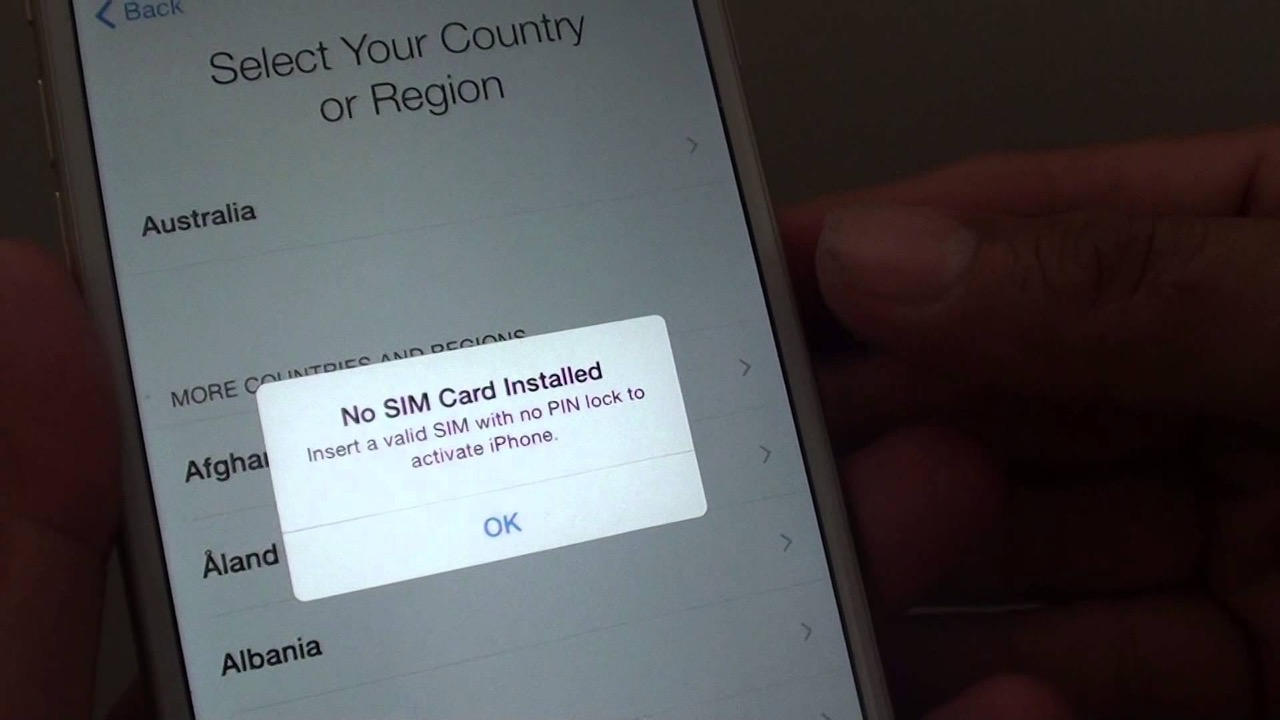
Можно ли убрать всплывающее сообщение об отсутствии SIM-карты?
iPhone Продолжайте показывать карту без SIM-карты? Вы можете вставить SIM-карту или отключить мобильные данные на своем устройстве: Настройки ⟶ Мобильные данные, переключите кнопку, чтобы выключить его
Итоги
Теперь все готово для активации бывшего в употреблении iPhone, даже если он был связан с предыдущим Apple ID. В этой статье мы предложили 4 метода активации вашего iPhone:
Для тех, кто знает пароль iPhone, активируйте iPhone напрямую в настройках. Предположим, вы уже забыли пароль, сайт iCloud поможет активировать ваш iPhone с помощью Apple ID и пароля.
Забыли Apple ID и пароль? Разблокировщик iPhone сможет удалить Apple ID и пароль с бывшего в употреблении iPhone. Более того, если iPhone уже был активирован, используйте 4MeKey для снятия блокировки активации.
Надеемся, что эта статья поможет вам активировать ваш iPhone как новый. Наслаждайтесь своим временем. Не стесняйтесь спрашивать нас, если у вас есть вопрос.
Вопросы-Ответы
Вы можете активировать свой iPhone со стабильным WiFi, тогда вам не нужно подключать iPhone к компьютеру. Кроме того, вы можете установить его как новый iPhone или восстановить из резервной копии iCloud.
Конечно вы можете. Помимо восстановления нового iPhone с помощью iTunes, вы можете перенести данные из ваших предыдущих данных или восстановить из резервной копии iCloud.
Все возможные способы активации iPhone
Прежде всего iPhone — это мобильный телефон, с помощью которого вы можете звонить и принимать звонки по сотовой сети (GSM), а также отправлять СМС-сообщения и USSD-запросы. А уже потом, это смартфон со всеми вытекающими из его определения функциями.
Для того, чтобы ваш iPhone зарегистрировался в сотовой сети оператора, его необходимо активировать.
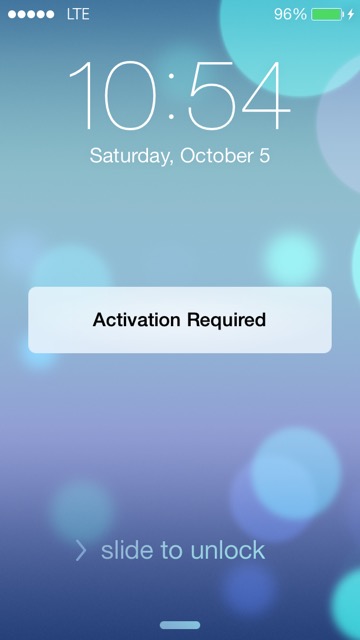
Что такое активация iPhone

Когда нужно активировать iPhone
Повторно активировать iPhone/iPad необходимо каждый раз после:
-
.
- Восстановления или обновления устройства в iTunes.
Для справки: После сброса всех настроек повторно активировать айфон не нужно.
Для того, чтобы активировать айфон, его необходимо подключить к Интернету для связи с сервером активации Apple.
Как активировать iPhone
Сделать это можно 3 способами:
- Использовать сотовую связь
- По Wi-Fi
- Через iTunes
Активируем iPhone по сотовой сети
-
Если на вашей SIM-карте подключена услуга передачи данных по сотовой сети 3G или LTE (мобильный Интернет), чтобы активировать iPhone, просто вставьте в него карту.
Телефон свяжется с сервером активации Apple, который проверит статус вашего устройства и разрешит его активацию. После чего, в статус-баре на экране айфона появится логотип вашего оператора.
Если мобильный Интернет не подключен или недоступен, активируйте iPhone по Wi-Fi.
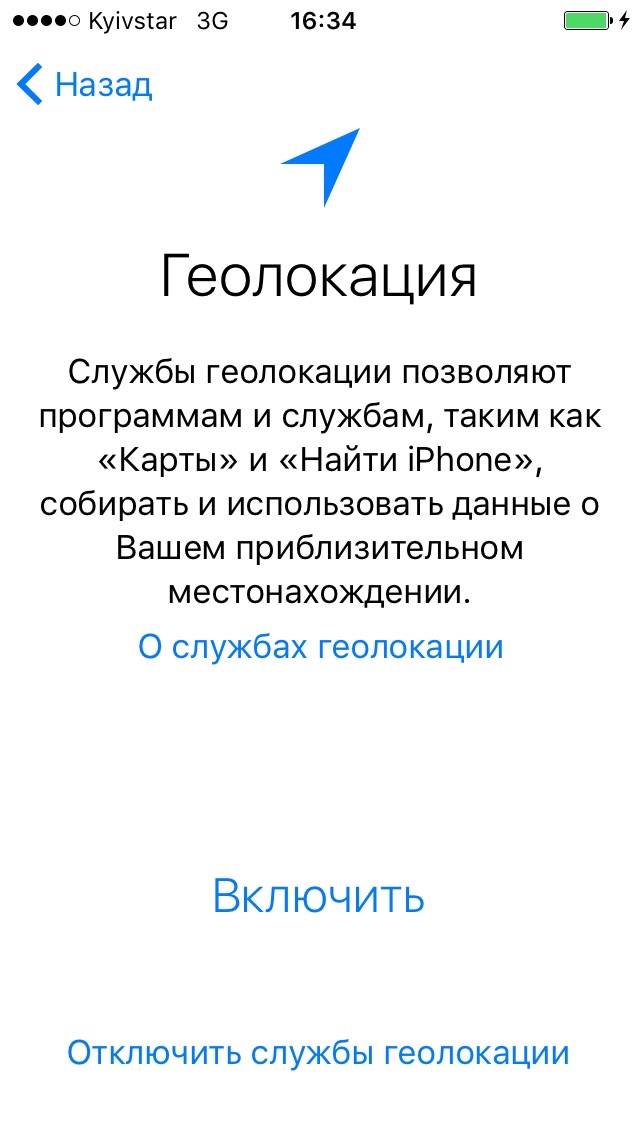
Активация iPhone по Wi-Fi
- Вставьте SIM-карту в устройство и включите его.
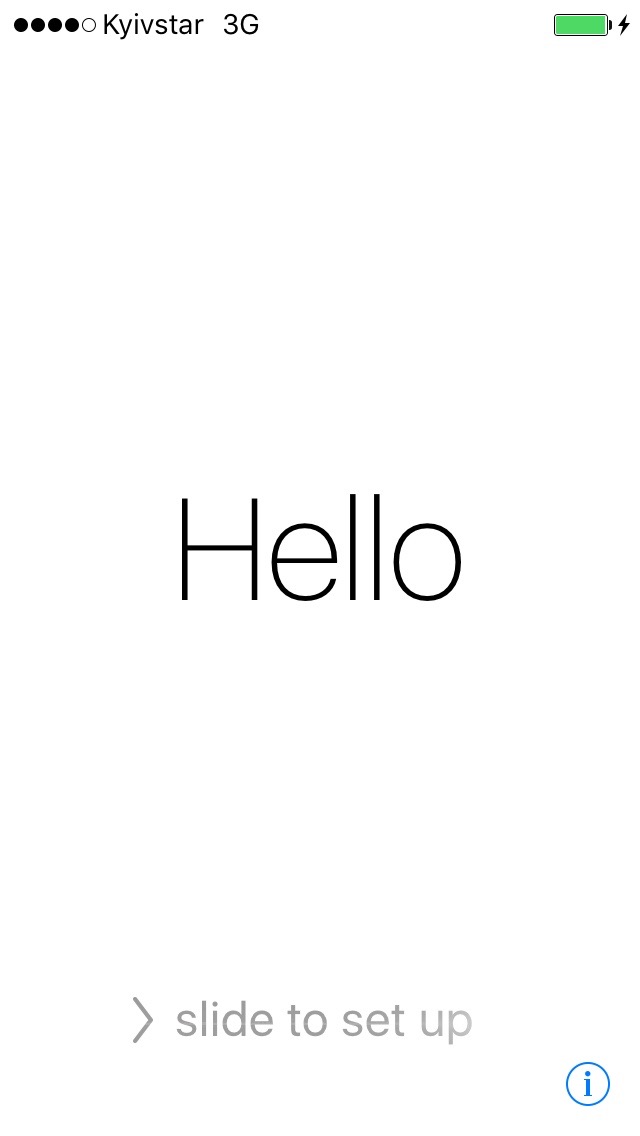
- Проведите пальцем по экрану слева направо в любом месте.
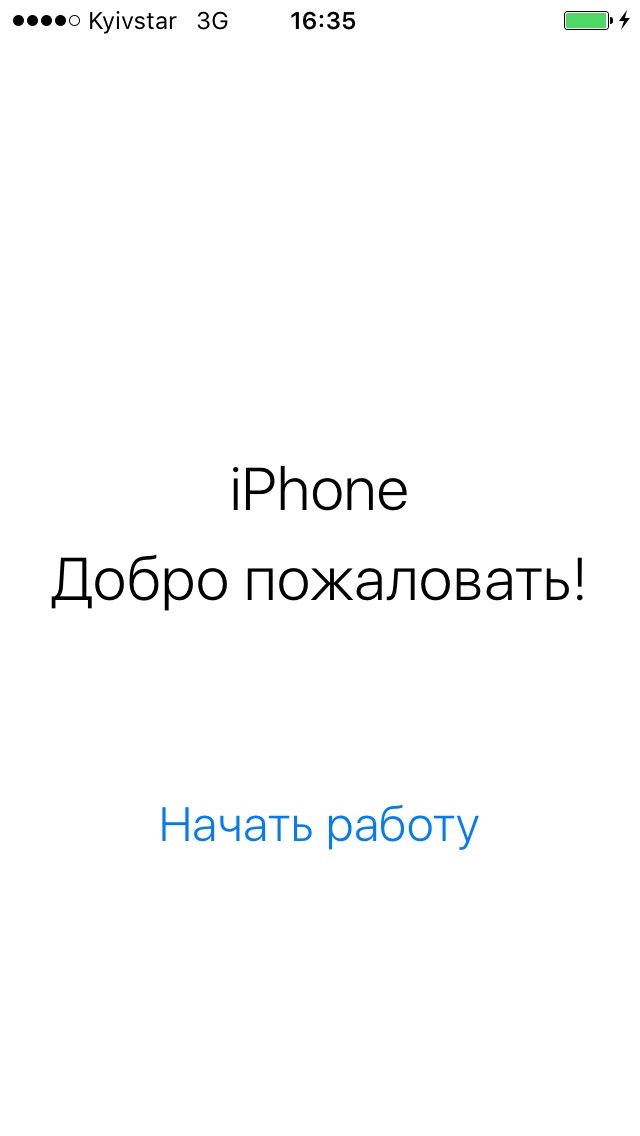
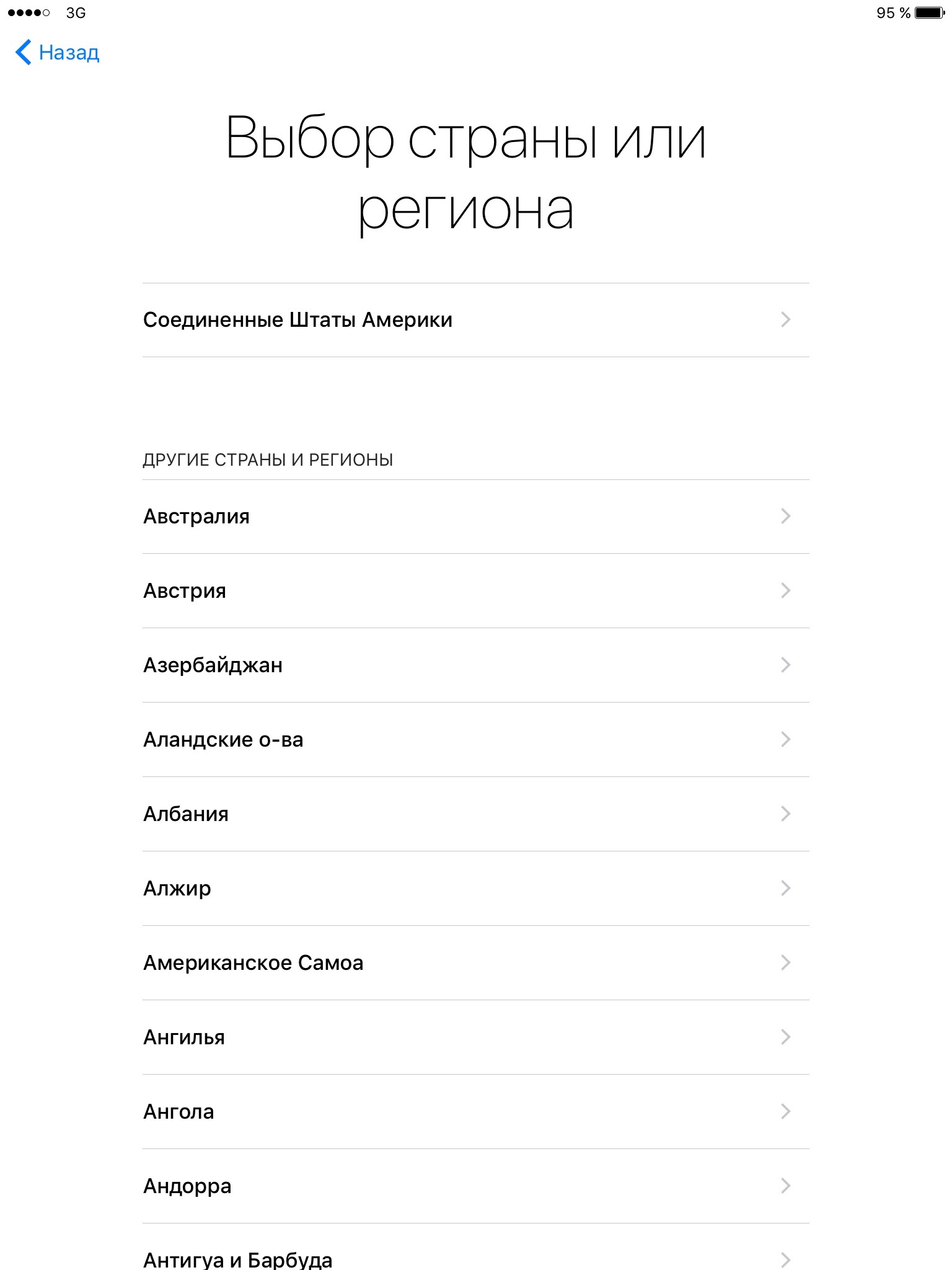
Выберите Язык и Страну.
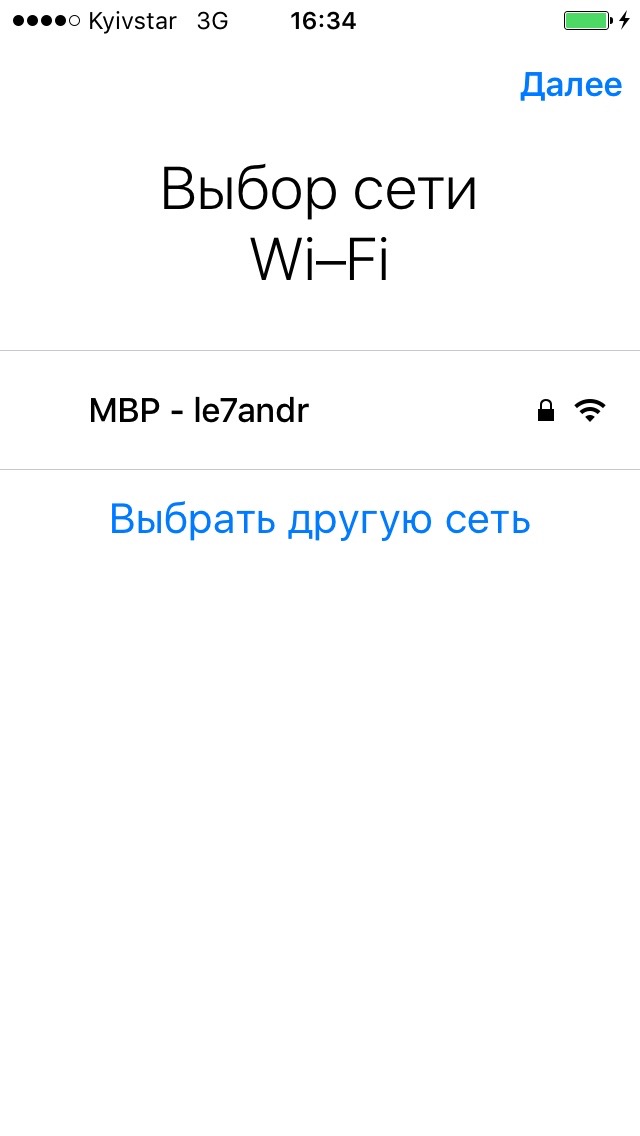
Подключите iPhone к сети Wi-Fi с выходом в Интернет (обязательно).
Дождитесь пока завершится активация.
Следуйте дальнейшим инструкциям Ассистента настройки iPhone.
Может случиться и так, что мобильный интернет не подключен и под рукой нет беспроводной сети Wi-Fi. В этом случае iPhone можно активировать с помощью iTunes (ваш компьютер должен быть подключен к Интернету).
Как активировать iPhone с помощью iTunes
- Вставьте SIM-карту в устройство и включите его.
- Проведите пальцем слева направо по экрану в любом месте.
Выберите Язык и Страну.
Нажмите на надпись «Подключиться к iTunes».
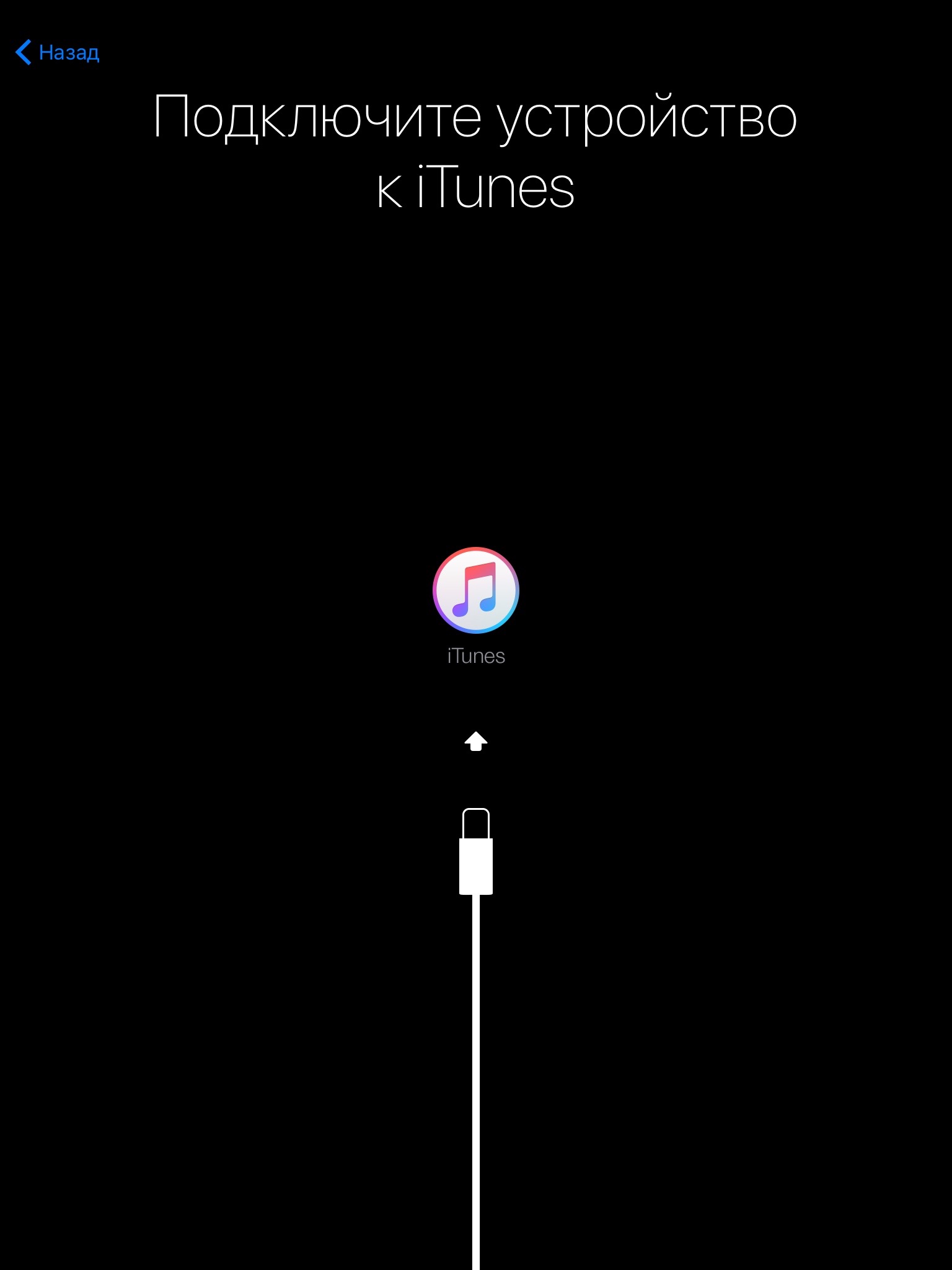
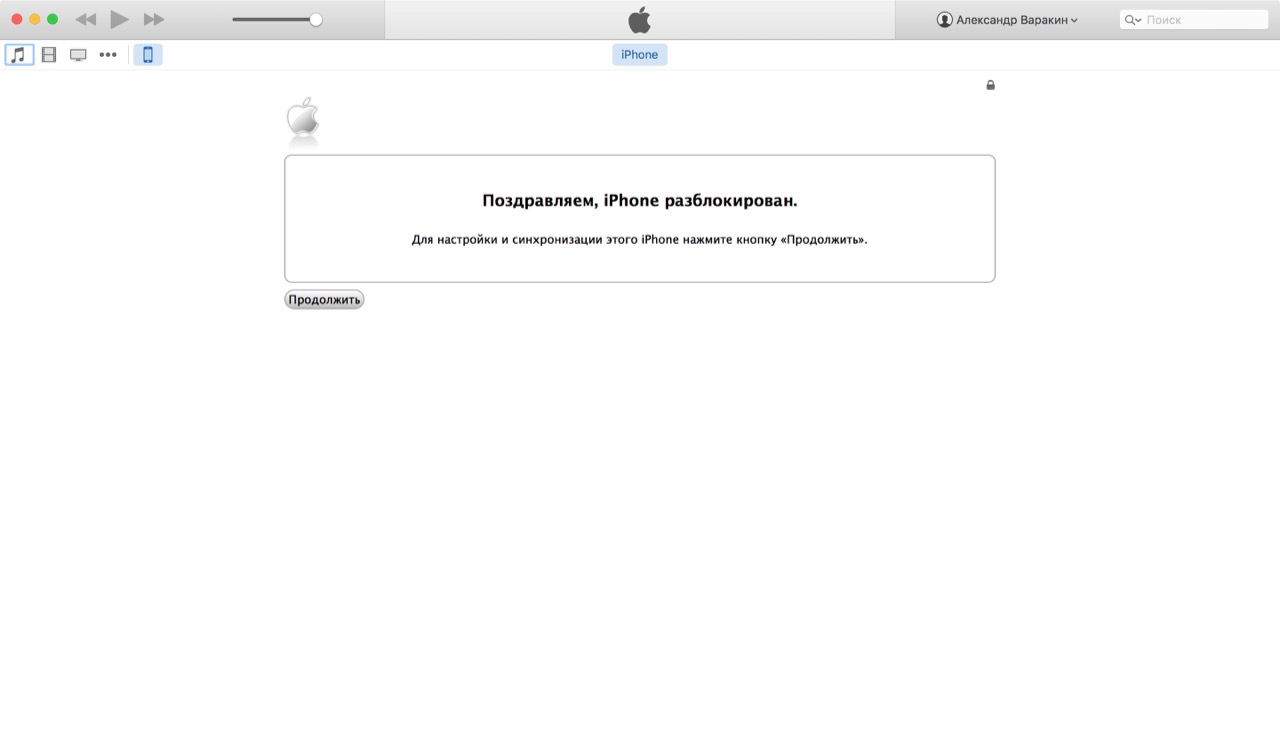
Дождитесь, пока программа распознает ваше устройство и свяжется с сервером активации Apple. После активации вы увидите сообщение: «Поздравляем, iPhone разблокирован».
Как вы могли заметить, во всех описанных способах, в iPhone, прежде всего, необходимо вставить SIM-карту. Вопрос: можно ли активировать его без симки?
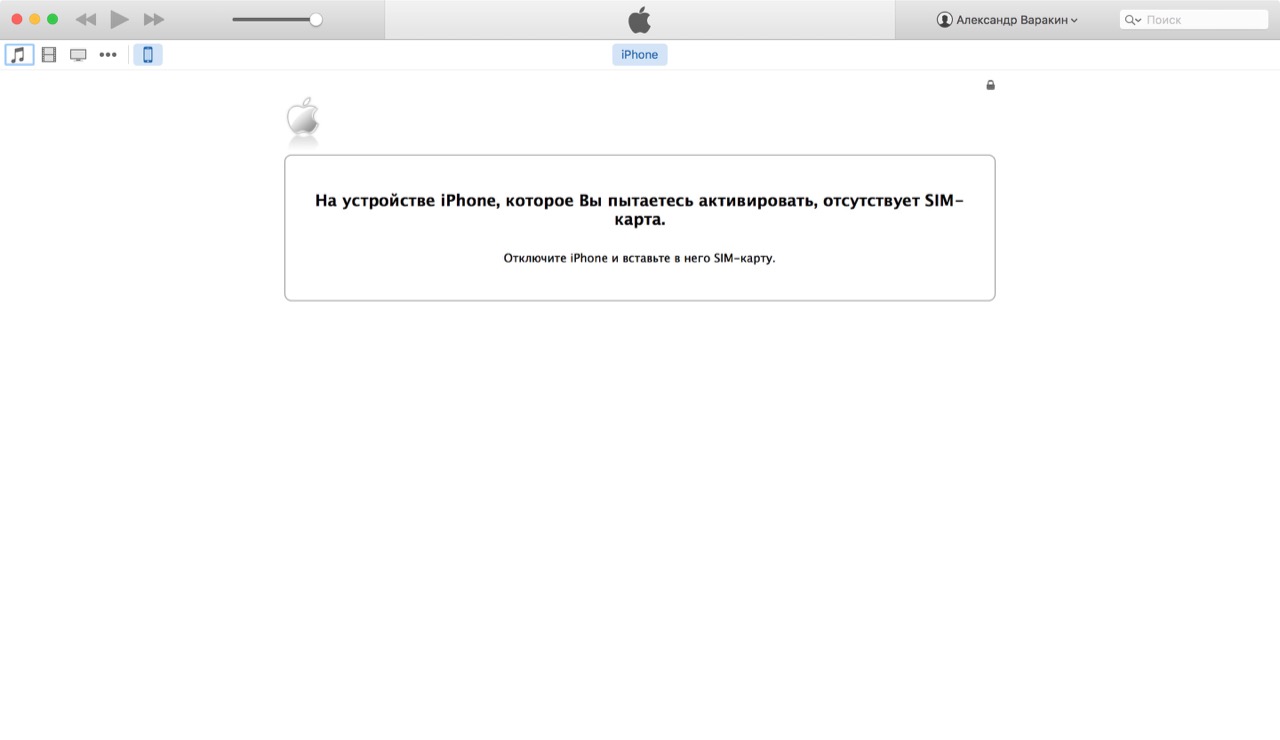
Как активировать iPhone без сим-карты
В промежуточных версиях iOS 7.0-7.0.6 существовала уязвимость, которая позволяла активировать айфон без SIM-карты с помощью экстренного вызова на номер 112. В финальной iOS 7.1.2 и более новых поколениях iOS дыру закрыли.
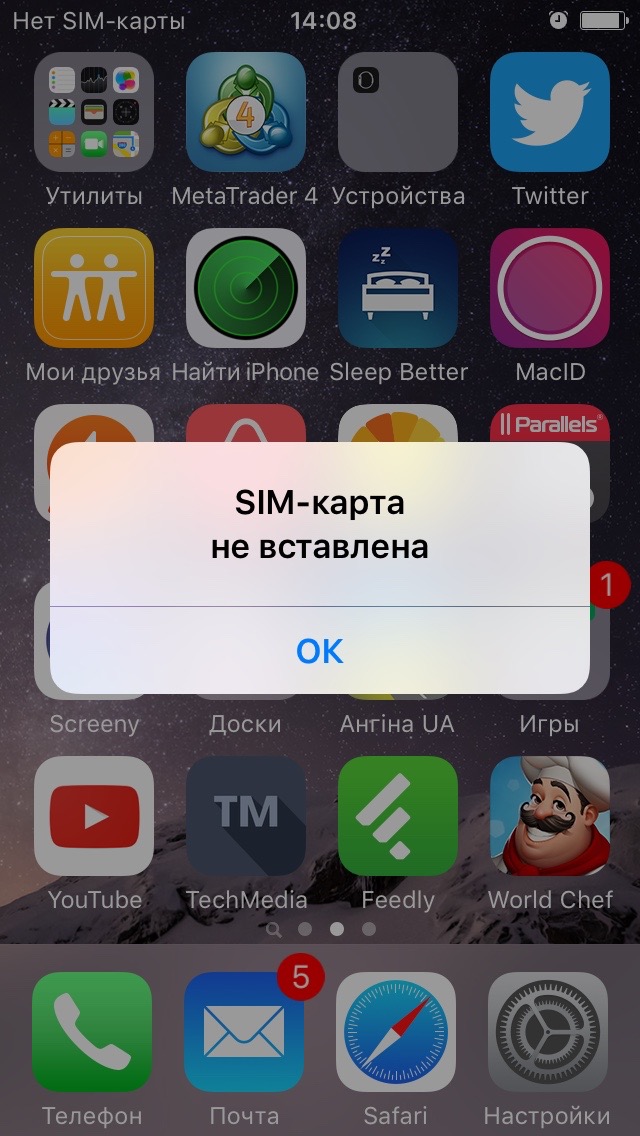
Как видите, чтобы активировать «незалоченный» iPhone, его нужно только подключить к Интернету, остальное устройство сделает самостоятельно. В большинстве случаев с этим не возникает проблем, но если у вас исключительный случай, пишите в комментариях, мы постараемся вам помочь.

Комментарии пользователей:
Как активировать, если Apple id заблокирован? А точнее пишет: «Этот Apple ID отключен из соображений безопасности.» Доступа к почте нет, т.к. она удалена, что делать?
Здравствуйте! Резервная почта была зарегистрировна? Самое простое — восстановить (создать заново такую же) почту. Затем можно попробовать сбросить пароль. Если резервная почта всё-же есть, то попробуйте просто сбросить пароль. Если помните ответы на контрольные вопросы или есть магазинный чек — звоните в службу поддержки Apple.
здравствуйте! столкнулась с такой же проблемой, телефон запрашивает активацию телефона, ввожу эпл айди и пароль пишет не верно, зашла на сайт поменяла пароль пишет заблокирован из-за вводу неправильного пароля, что делать?
Елизавета, изменить пароль Apple ID можно еще и с помощью контрольных вопросов.
как активировать айфон 6 если он залочен под at&t
Здравствуйте! Вставить sim-карту AT&T (пользоваться тоже симкой от AT&T), подобрать что-нибудь из gevey-sim, r-sim; официально разлочить; найти сервис, который разлочит за деньги.
у меня вместо нет сим написано всегда поиск.езависимо если в нем есть сим или нет.что делать?его не активировать?
У меня сломался вай фай, пыталась активировать после обновления через ай тюнс,пишет : произошла неизвестная ошибка при активации. Обновляет и восстанавливает нормально, а вот активировать уже не могу. С чем может быть связан сбой? При подключении к ай тюнсу.
Как активировать IPhone 5c если не работает Слот симкарты ?
- Можно ли активировать айфон с одной симкарты, а по приезду в родной регион вставить свою родную симкарту?
Вы так и не рассказали как разлочить телефон а просто показали как активтировать это даже тупой школьник знает а в нашем случаи телефоны залочены и никак не можем его активировать так как сделал сброс и все ждет свою симку. Можно ли с помощью джейлбрейка разлочку? и потом вернуть в исходную? и какие способы знаете? Мне предлагают тут всякие сайты за 100 баксов или за 40 для разлочки или в сервисы там р-сим поставят. Какой способ лучше?
здравствуйте,подскажите можно ли разблокировать айфон,если не знаешь ID?простоя его нашла а что с ним делать незнаю.симку вставляю и через вай фай он заходит в какое то меню через инет,а для активации требует ID и пароль,хозяин так и не нашелся,или не стоит мучаться а просто его выкинуть,состояние новое.заранее спасибо)
У меня в углу пишет нет сети,хотя симка вставлена.
Подключаю к айтюнсу.Он пишет каждый раз,что произошла ошибка или активация не получилась и предлогает попробовать потом или обратиться в яблоко.Два раза обращался-не помогли(((
P.S.Айфон 4 достался от дочери и первые два дня работал.
Добрый день! 20 октября у меня украли айфон 6. До сих пор полиция не нашла. Говорят что симку ещё не вставили. Но я по интернету проверяю по имей коду там написано что блокировка активации включена чтобы новый пользователь активировал данное устройство нужен Apple ID и пароль текущего владельца. Муж стёр все данные с телефона, получается мы не можем его отследить по найти айфон. Скажите пжл можно ли включить блокировку активации без симкарты?
Добрый день! 20 октября у меня украли айфон 6. До сих пор полиция не нашла. Говорят что симку ещё не вставили. Но я по интернету проверяю по имей коду там написано что блокировка активации включена чтобы новый пользователь активировал данное устройство нужен Apple ID и пароль текущего владельца. Муж стёр все данные с телефона, получается мы не можем его отследить по найти айфон. Скажите пжл можно ли включить блокировку активации без симкарты?
Добрый день! 20 октября у меня украли айфон 6. До сих пор полиция не нашла. Говорят что симку ещё не вставили. Но я по интернету проверяю по имей коду там написано что блокировка активации включена чтобы новый пользователь активировал данное устройство нужен Apple ID и пароль текущего владельца. Муж стёр все данные с телефона, получается мы не можем его отследить по найти айфон. Скажите пжл можно ли включить блокировку активации без симкарты?
Добрый день! 20 октября у меня украли айфон 6. До сих пор полиция не нашла. Говорят что симку ещё не вставили. Но я по интернету проверяю по имей коду там написано что блокировка активации включена чтобы новый пользователь активировал данное устройство нужен Apple ID и пароль текущего владельца. Муж стёр все данные с телефона, получается мы не можем его отследить по найти айфон. Скажите пжл можно ли включить блокировку активации без симкарты?
Добрый день! 20 октября у меня украли айфон 6. До сих пор полиция не нашла. Говорят что симку ещё не вставили. Но я по интернету проверяю по имей коду там написано что блокировка активации включена чтобы новый пользователь активировал данное устройство нужен Apple ID и пароль текущего владельца. Муж стёр все данные с телефона, получается мы не можем его отследить по найти айфон. Скажите пжл можно ли включить блокировку активации без симкарты?
Добрый день! 20 октября у меня украли айфон 6. До сих пор полиция не нашла. Говорят что симку ещё не вставили. Но я по интернету проверяю по имей коду там написано что блокировка активации включена чтобы новый пользователь активировал данное устройство нужен Apple ID и пароль текущего владельца. Муж стёр все данные с телефона, получается мы не можем его отследить по найти айфон. Скажите пжл можно ли включить блокировку активации без симкарты?
Как активировать Айфон
Став счастливым обладателем гаджета от компании Apple, придется разобраться не только в системе, но и понять, как его активировать. Запуск необходим, чтобы устройство начало работать. Этот процесс проще, чем кажется, а сама настройка займет несколько минут. Пользователя может удивить количество строчек и полей, которые необходимо полностью заполнить. В материале статьи мы расскажем, что вписывать и выбирать в каждой из них. Внимательно следуйте инструкциям ниже, и, если вы сделаете все правильно, то проблем возникнут не должно. Мы разберем все возможные способы активации нового Айфона.
Процесс активации может незначительно различаться – все зависит от конкретной модели гаджета. Но, в целом, процедура идентична для каждого Apple устройства, и инструкции ниже подойдут к любой модели. Если вы впервые держите в руках iPhone и/или перешли на девайс с операционной системы Android, то предлагаем прочитать этот подробный гайд и узнать, как провести активацию на новом устройстве.
Зачем нужна активация
Как было сказано выше, активировать – значит произвести самое первое включение в том случае, если вы только достали аппарат из коробки и сняли защитную пленку. Или просто включение, если до этого телефон был перепрошит или настройки были сброшены.
Активация – это первичная настройка параметров гаджета, а именно: языка, региона проживания, выбор резервной копии (если она есть: об этом написано чуть ниже) и калибровка некоторых дополнительных функций и служб. Если вы уже когда-то производили активацию Айфона, то некоторые пункты должны быть вам знакомы, в противном случае – читайте нашу подробную статью до конца.
Активация также нужна, чтобы девайс определил вашего сотового оператора и зарегистрировал его в сетевой базе данных. После того, как владелец вставляет симку и включает устройство, Айфон отправляет информацию с SIM, а именно – уникальный код IMSI (Международный Идентификатор Мобильного Абонента). За считанные секунды все данные анализируются, вся информация подтверждается, а также происходит проверка, может ли абонент получить доступ к запрашиваемой сети, в которой он находится.
Зачем это нужно? Ответ кроется в том, что в некоторых странах продаются аппараты с уже привязанным сотовым оператором, то есть, имеющие контракт. Такие девайсы называют «залоченные». При попытке соединиться с сервером владелец получает запрет на использование смартфона с текущей симкой. Если устройство «незалочено», то на телефон отправится уникальная комбинация с сервера, необходимая для того, чтобы модуль Lockdown активировался. После этого доступ к сети становится доступным пользователю. Проще говоря, если iPhone куплен в местном магазине техники или у проверенных реселлеров, то гаджетом можно будет пользоваться сразу, без дополнительных поисков решений того, как «разлочить» новый аппарат.
Как связаны два понятия «активация» и «гарантия от Apple»
Многие юзеры, впервые взявшие в руки «яблочное» устройство, задаются вопросом, какое имеет значение гарантия при первом или повторном запуске с нуля? Дело в том, что процесс активации сопровождается с автоматическим началом отсчета времени гарантии от компании Apple. Время действия гарантийного срока начинается не в день покупки, а именно с того момента, как была заведена учетная запись Apple ID (или произведена повторная авторизация).
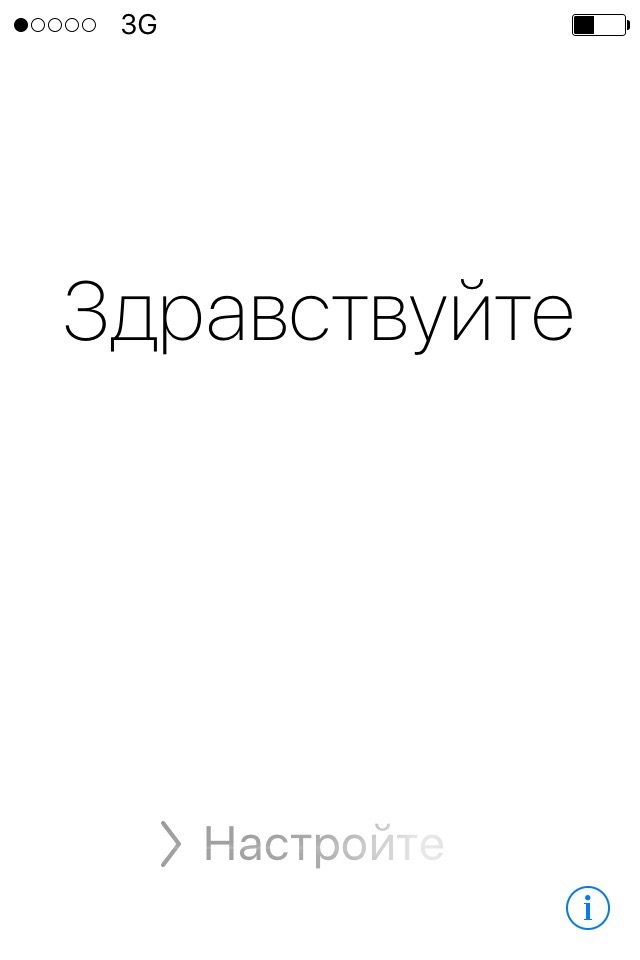
Важное примечание! Начальное текстовое сопровождение «Здравствуйте» (Hello и другие приветствия на разных языках) ни в коем случае не сигнализируют о том, что аппарат новый. Эта надпись появляется вне зависимости от того, новый ли аппарат прямо из коробки или со сброшенным контентом бывший в употреблении.
Процесс активации Айфона
Прежде, чем включать iPhone, проверьте, есть ли у вас в наличии SIM-карта подходящего размера (micro для старых моделей и nano для более новых). Без SIM произвести активацию не удастся. Понадобится также беспроводное соединение интернет (или сотовая связь) или наличие компьютера с программой iTunes (как вариант восстановления резервной копии). И только после того, как вы убедитесь во всех перечисленных шагах, можно смело зажимать кнопку Power (или зажатие нижней клавиши громкости и кнопки блокировки на iPhone 10 и выше).
Не существует легальных методов активации устройства без симки! В версиях iOS 7 и выше/ниже такая уязвимость действительно существовала, но уже начиная с iOS 7.1.2 это пофиксили.
Активация на Айфоне
Для активации потребуется только iPhone, больше никаких девайсов не нужно. Все что вам нужно – это выполнить ряд следующих действий:
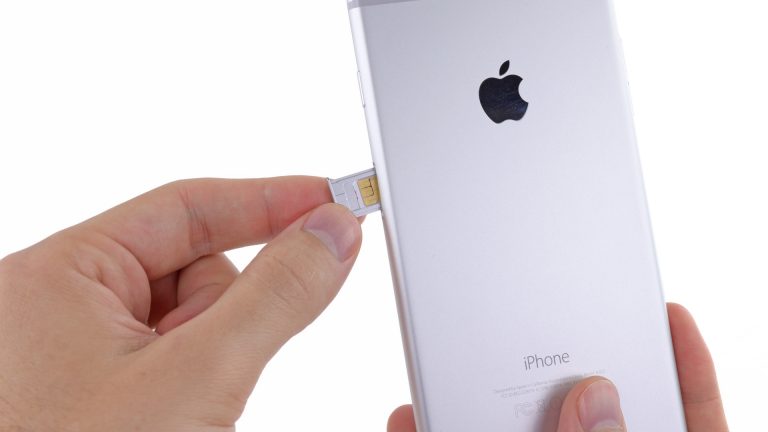
- ВставьтеSIM-карточку в специальный лоток. Слот находится сбоку устройства, а именно – с правой стороны (на совсем старых устройствах, начиная с первых iPhone по типу 2G, 3G, 3GS, слот находится в верхней части). Отверстие можно открыть при помощи инструмента, который идет в комплекте с самим устройством на развороте картонной бумаги. Если под рукой нет этого приспособления, то можно использовать скрепку (не открывайте лоток при помощи острых предметов, например, игл, так как это может привести к поломке). Вставьте скрепку или инструмент в тонкое отверстие и извлеките слот, далее вставьте подходящую по размеру симку (напомним, это размеры micro или nano);
- Запустите гаджет. После того, как вы вставили сим-карту, включите Айфон. Для этого нужно зажать в течение нескольких секунд кнопку питания. Когда появится фирменный значок яблока, клавишу можно отпустить. Должен появится экран приветствия. Нажмите на кнопку «Home» или потяните вверх шторку на моделях iPhone 10 и выше;
- Калибровка основных настроек. Приветственный экран не оставляет большого выбора действий: достаточно просто выбрать язык, на котором будет отображаться вся информация на телефоне (названия приложений, тексты уведомлений, системные надписи и так далее). Следующим шагом выберите свой регион проживания;


- Подключение к интернету. Лучше всего использовать беспроводное соединение Wi-Fi – так настройка будет более стабильной. После выбора региона и языка смартфон проверит наличие доступных интернет-сетей. Если таковая найдется, то придется ввести пароль. В другом случае можно использовать мобильный интернет, если он был ранее подключен к сим-карте. Для этого кликните на «Использовать сотовую сеть». Подойдет как LTE, так и 3G. Важная пометка! Айфон не получится активировать, если использовать в качестве Wi-Fi соединения гаджет, раздающий мобильный интернет;

- Настройка сервисов и аутентификации. Подождите, пока закончится синхронизация после прошлого шага и приступайте к следующим настройкам. Некоторые из них необязательны и их можно пропустить, откалибровав чуть позже.

- Настройте Face ID (распознавание по лицу) или Touch ID (распознавание по отпечатку пальца). В обоих случаях придется либо несколько раз поместить лицо в рамку камеры и выполнить круговое движение головы, либо несколько раз приложить палец на кнопку «Домой»;
- Придумайте код-пароль. Изначально всегда предлагается ввести шестизначную комбинацию. Количество знаков можно сменить на 4, кликнув на «Параметры код-пароля.
- Выбор вида настройки.
- Быстрая настройка. Если вы переходите со старой модели iPhone на новый или у вас есть другой гаджет в экосистеме (например, iPad), то вы можете значительно ускорить процесс установки. Достаточно поднести устройство на близкое расстояние с новым аппаратом. Единственное требование – наличие обновления iOS 11 и выше;
- Восстановление из копииiCloud. Переместите «по воздуху» все данные, которые были сохранены на прошлом устройстве от компании Apple. Это фотографии, видеозаписи, заметки, сообщения (все зависит от того, что вы сохраняли в iCloud). Выберите из списка одну из последних синхронизаций после ввода данных учетной записи;


- Использовать гаджет как новый. Если вы впервые приобрели «яблочный» аппарат и не пользовались сервисами iTunes или iCloud, то выберите этот пункт и настройте его как новый.

- Завести учетную запись или авторизоваться. Следующим действием будет ввод логина и пароля от Apple ID. Если у вас уже есть аккаунт, то просто введите необходимые данные. Если у вас нет учетки, то нажмите на «Нет Apple ID или забыли его?» Этот важный шаг лучше не пропускать, так как Apple ID привязан к важным сервисам: Apple Pay, iTunes, iCloud и другие. Если вы не хотите создавать аккаунт прямо сейчас, то выберите «Настроить позже в Настройках», а затем «Не использовать». Или придумайте логин и пароль прямо сейчас, дополнительно ответив на некоторые несложные вопросы;

- Настройка дополнительных служб. Опционально, по желанию, пользователь может откалибровать геолокацию (определение текущего местоположения), настроить голосового помощника Siri, функцию True Tone на Айфонах 8, 10 и выше, согласие или отказ делиться с Apple отчетами о диагностики устройства, выбрать вид отображения интерфейса и т.д. Это настраивать необязательно, всегда можно найти эти службы в «Настройках»;


- Последний шаг. Нажать на клавишу «Начать работу».

Активация через iTunes
Еще один метод активации «яблочного» аппарата – включить его для дальнейшей работы через утилиту iTunes. Многофункциональная программа позволяет организовывать пространство, покупать и загружать контент, производить резервное копирование или удаление данных. Ее можно бесплатно скачать на официальном сайте Apple. Для последующей инструкции не обойтись без ПК и провода USB.
- Подсоедините к компьютеру кабель USB (для бесперебойной работы лучше использовать оригинальный);
- Программа должна запуститься автоматически. Если этого не произошло, включите ее самостоятельно;
- Подождите некоторое время, пока утилита распознает подключенный гаджет и свяжется с серверами компании;
- В левой части экрана найдите значок вашего устройства и нажмите по нему;
- Программа попросит авторизоваться в Apple ID. Зарегистрируйтесь или войдите под своим логином и паролем. Этот шаг можно пропустить и завести учетную запись уже после полной настройки, но, главное, не забыть это сделать потом;

- Следующим шагом iTunes предложит восстановить резервную копию или запустить iPhone как новый;
- Подождите некоторое время. Айфон должен перезапуститься. Уже после этого настройка телефона ничем не отличается от прошлой инструкции.

Восстановление данных из бекапа если требуется
Здесь все просто: при полном удалении данных сделайте резервную копию, а затем, при настройке нового гаджета выберите «Восстановить из копии iCloud». Авторизуйтесь под своим идентификатором и найдите в списке самый последний по дате бэкап. Восстановление может занять несколько минут, причем процесс прерывать нельзя!
Ошибки при активации и способы их решения
Если провести процесс активации не удается, то проверьте следующее:
- Неполадки с модемом или роутером. Возможно, все дело кроется в отсутствии интернета по беспроводной сети или гаджет отключен от розетки. Проверьте работоспособность Wi-Fi на других устройствах;
- Целостность SIM. Убедитесь, что сим-карта не была повреждена (особенно это касается тех случаев, когда карточку разрезали специальным инструментом). Возможно, контакты стерлись из-за того, что SIM устарела. Проверьте, установлена ли она корректно;
- Долгое ожидание ответа. Отклик от серверов Apple может занимать определенное время (в зависимости от загруженности компании и скорости передачи данных). Не переживайте, если телефон несколько минут не может получить разрешение на пользование текущего оператора. Тревогу стоит бить в том случае, если ожидание занимает больше часа;
- Перезагрузка. Откатите прогресс, введя данные снова. Достаточно удерживать кнопку «Power» для выключения, вся введенная информация сотрется;
- Альтернативный метод. Если у вас не удалось запустить гаджет первым описанным способом, то попробуйте сделать это через Айтюнс.
Если по какой-то причине телефон завис и не отвечает, то стоит обратиться в службу Apple или в сервисный центр для диагностики. Но в целом процесс активации iPhone не сложный и здесь нельзя перепутать какие-то пункты или кнопки. На большинстве устройств Apple процедура однотипная, поэтому, активировав устройство единожды, вы уже в следующий раз сможете сделать это без какой-либо инструкции.